
Лучшие приложения для удаления объектов с фотографий на Android
В настоящее время существует множество приложений для редактирования фотографий на Android, которые предлагают инструменты для удаления объектов с изображений. Ниже представлены некоторые из лучших приложений этого типа:
Удалить объекты
Приложение Удалить объекты является отличным инструментом для удаления людей с фотографий. Оно использует технологию искусственного интеллекта для эффективного стирания объектов с изображений. Пользователям доступны 3 инструмента: Стереть, Лассо и Линия, которые помогают добиться идеального результата. Простой интерфейс и бесплатная загрузка делают это приложение особенно привлекательным для начинающих фотографов.
Adobe Photoshop Express
Adobe Photoshop Express — это одно из самых популярных приложений для редактирования фотографий на Android. Оно предлагает широкий спектр инструментов, включая функцию удаления объектов. Хотя приложение может показаться сложным для новичков, оно предоставляет множество возможностей для творческого редактирования.
Snapseed
Snapseed — еще одно мощное приложение для редактирования фотографий, которое предлагает возможность удалять объекты с изображений. Интуитивно понятный интерфейс и широкий выбор инструментов делают Snapseed идеальным выбором для тех, кто только начинает заниматься фотографией.
Pixlr
Pixlr — это еще одно популярное приложение для редактирования фотографий на Android с функцией удаления объектов. Оно предлагает множество инструментов для тонкой настройки изображений и удобный интерфейс, который подходит как для новичков, так и для опытных пользователей.
Выбрав одно из этих приложений, вы сможете легко удалить нежелательные объекты с фотографий и создать идеальные снимки, которые сохранят ваши драгоценные воспоминания навсегда.
Pic Retouch – легкое удаление объектов с фотографий
Pic Retouch — попрощайтесь с прохожими или нежелательными объектами на фотографиях с помощью карманного приложения AI Удаление объектов — Pic Retouch! Одним нажатием можно естественным образом удалить нежелательные объекты, такие как логотипы, люди, текст, пятна, наклейки и водяные знаки. Pic Retouch — это ваш лучший выбор для легкой очистки фотографий. С помощью волшебного режима AI вы можете выбрать и удалить нежелательные объекты за считанные секунды, используя передовое обнаружение AI.
Удобные инструменты только в Pic Retouch:
Наверняка вы неоднократно бывали в ситуации, когда вам очень хочется сфотографировать какую-нибудь достопримечательность, а сделать это не получается из-за большого скопления людей. Тогда меняешь ракурс, и все равно кто-нибудь залезет в кадр. Больше переживать о подобной проблеме вам не придется, ведь можно удалить практически с любой фотографии мешающиеся объекты. После того как вы сделаете снимок, откройте его в приложении Retouch и начинайте творить настоящую магию.
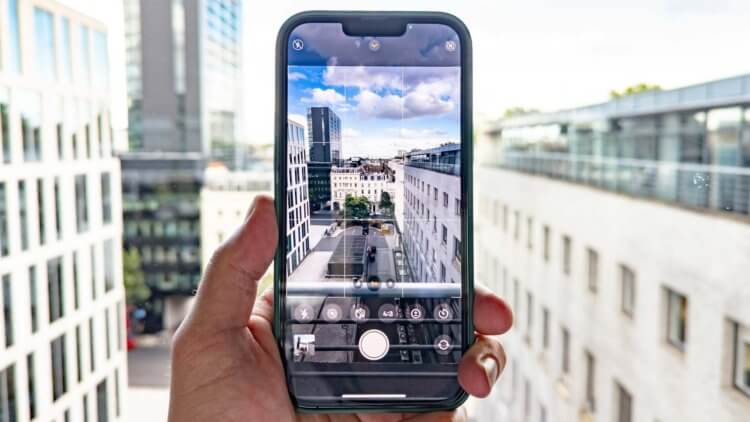
Практически с любой фотографии можно убрать лишние объекты. Изображение: tomsguide.com
❗️ ЕЩЕ БОЛЬШЕ СТАТЕЙ ОБ APPLE ИЩИТЕ В НАШЕМ ДЗЕНЕ СОВЕРШЕННО БЕСПЛАТНО
Естественно, результаты не всегда получаются идеальными, но, тем не менее, в большинстве случаев они вас точно порадуют. По итогам тестирования Retouch в течение нескольких дней могу смело сказать, что эта программа остается на моем Айфоне.
Приложение для удаления объекта с фото
С лишними объектами в кадре можно столкнуться не только, когда вы фотографируете различные достопримечательности, но и просто при съемке на улице, в магазинах, торговых и развлекательных центрах. Во всех этих случаях приложение Retouch сможет вам помочь избавиться от всего лишнего в кадре. Однако я рекомендую вам как следует подходить к выбору снимков, с которых необходимо что-то убрать. Имейте в виду, что фон за выделенным объектом приложение не видит, а значит, ему придется дорисовывать его по своим собственным алгоритмам.
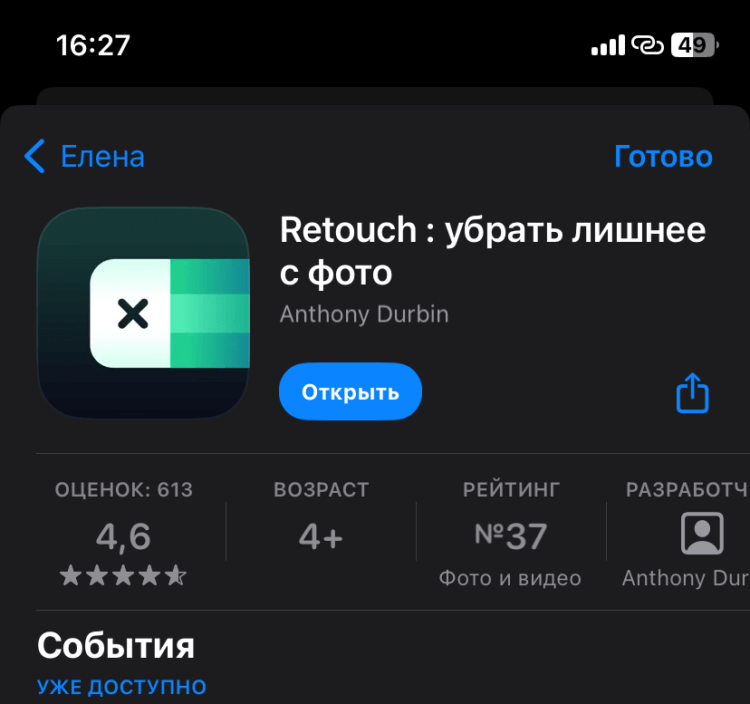
Приложение Retouch доступно в российском App Store без каких-либо ограничений
Чтобы результат смотрелся наиболее реалистично, старайтесь выбирать такие снимки, где удаляемые объекты не сильно большие, чтобы восстанавливать пришлось как можно меньшую часть фото. Понятно, что это не всегда реально, поэтому просто делайте побольше фотографий с одного ракурса. Тогда с выбором изображений не будет никаких проблем. Как только нужную картинку вы подобрали, можно переходить к ее редактированию:
❗️ ПОДПИСЫВАЙСЯ НА ТЕЛЕГРАМ-КАНАЛ СУНДУК АЛИБАБЫ, ЧТОБЫ ПОКУПАТЬ ТОЛЬКО ЛУЧШИЕ ТОВАРЫ С АЛИЭКСПРЕСС
Не забывайте поработать с отражениями
Удаление объектов с фотографии на iPhone
Не забывайте, что на некоторых фотографиях есть отражение. От него тоже необходимо избавляться, в противном случае выглядеть это будет странно.
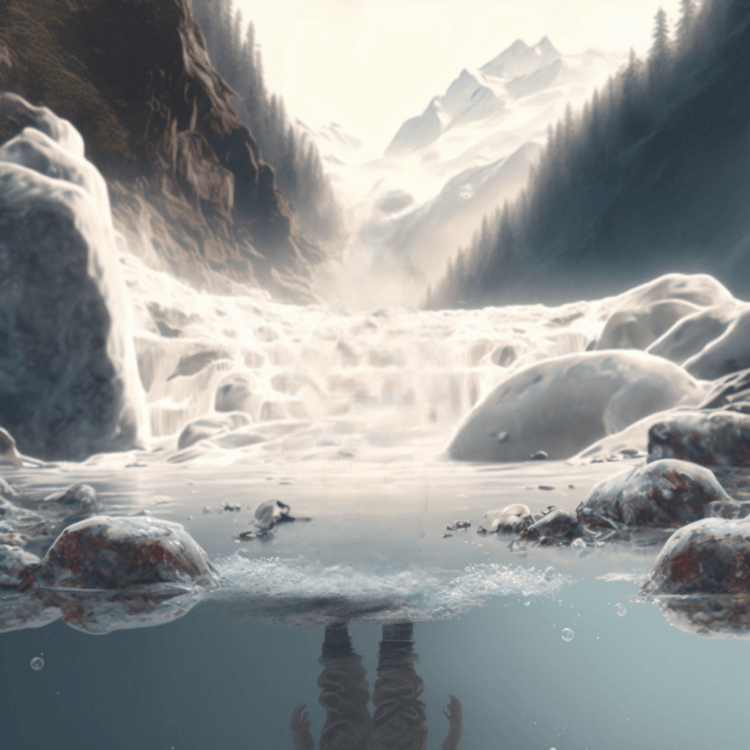
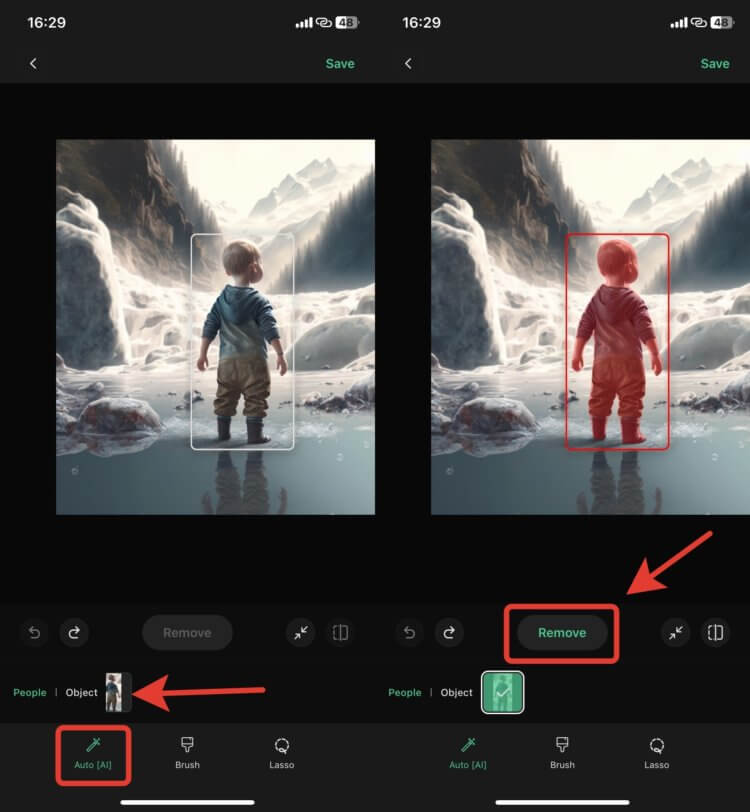
Посмотрите, как получилось на той картинке, которую я обрабатывал. В воде осталось отражение ребенка, и его придется убирать отдельно. Иногда после первичной обработки может остаться контур объекта, удаленного с фотографии.
Тогда просто повторно обведите его и еще раз нажмите кнопку “Remove”. Эти действия можно повторять с одной картинкой нужное количество раз, пока результат вас полностью не устроит. Ну и не забывайте об отражениях.
Удалить с фото ненужные объекты
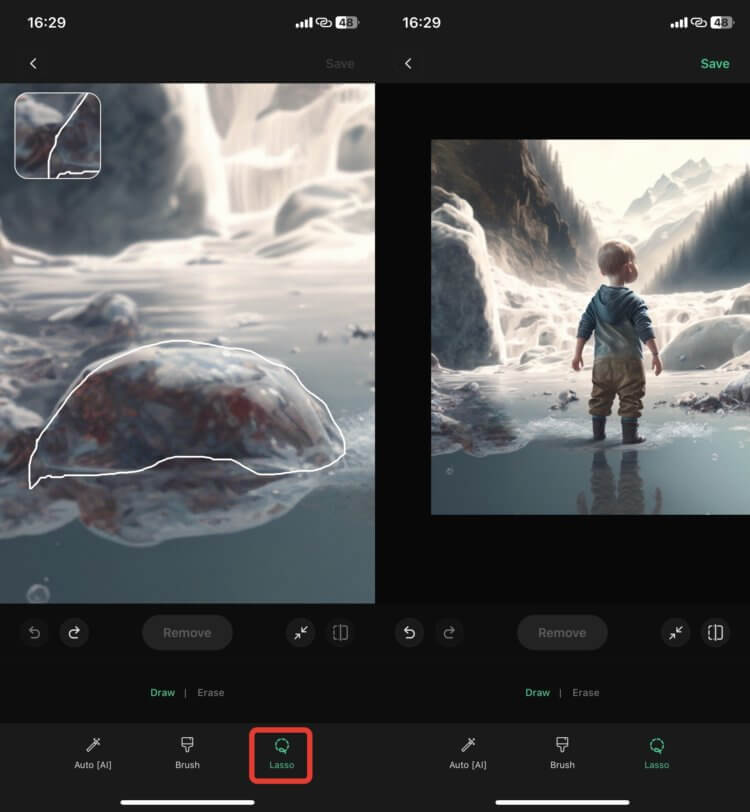
Однако удаление объектов с фото на iPhone с помощью приложения Retouch этим не ограничивается. Разработчики не поскупились и дали возможность не просто выделять то, что требуется убрать с картинки с помощью ластика, а еще и добавили к бесплатным инструментам лассо:
С помощью лассо можно сделать аккуратное выделение мелких объектов. Если после использования лассо опять остался небольшой контур, то его можно закрасить и удалить с помощью стандартной кисти. С помощью нее подрихтовать полученную картинку можно намного быстрее.
Удалить человека с фото
Но и на этом возможности по удалению объектов с фото через приложение Retouch не заканчиваются. В нем еще есть автоматическое определение, а самое главное — выделение элементов снимка. Вот как это работает:
Автоматический режим очень неплохо справляется с выделением объектов на фото. Сразу отмечу, что с отражениями автоматика тоже работать не умеет, поэтому обязательно проверяйте этот момент. Ну и времени при использовании режима “Авто” на удаление объекта с фото у вас уйдет значительно меньше.
Креативный ластик для фотографий — Lightleap
Как интеллектуальное приложение для удаления людей из фона, Lightleap наделяет вас инструментом Исцелить, чтобы удалить любой неприятный элемент из кадра. Инструмент Исцелить позволяет выбирать и удалять людей или предметы с фона изображения. В течение нескольких секунд то, что вы хотите отбросить на своей фотографии, будет полностью стерто.
Lightleap: Совершенствуйте свои фотографии с легкостью
Lightleap представляет вам визуально приятный интерфейс, который содержит десятки функций для дальнейшего улучшения ваших фотографий. Если вы цените качество и хотите получить лучшие результаты, то приобретение премиум-версии приложения будет полностью оправданным.
Приложение Lightleap доступно бесплатно для пользователей телефонов Apple и Android, готово к использованию!
Особенности Lightleap:
- Редактируйте фотографии с невероятной скоростью
- Улучшайте ваши изображения
Как удалить что-то из изображения в Adobe Photoshop
Adobe Photoshop — мощный инструмент, который предлагает все необходимые функции для редактирования изображений. Если вам нужно удалить ненужные объекты с фотографий, то Adobe Photoshop может стать вашим главным помощником. В этой статье мы рассмотрим основные шаги по удалению объектов из изображения с использованием Photoshop.
Загрузите изображение: Откройте ваше изображение в Adobe Photoshop.
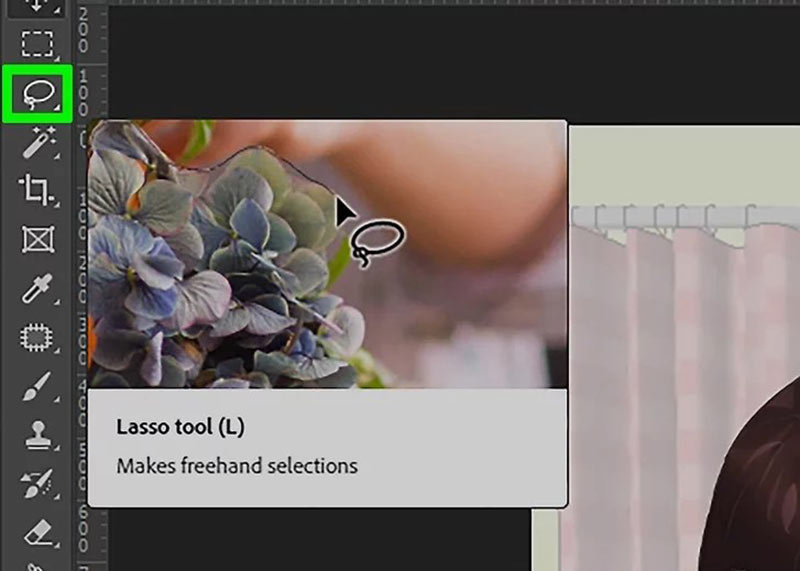
Выберите инструмент для выделения: Используйте инструмент Выбор объекта, Волшебную палочку или Быстрое выделение для выбора объекта, который вы хотите удалить. Нажмите Удалить.
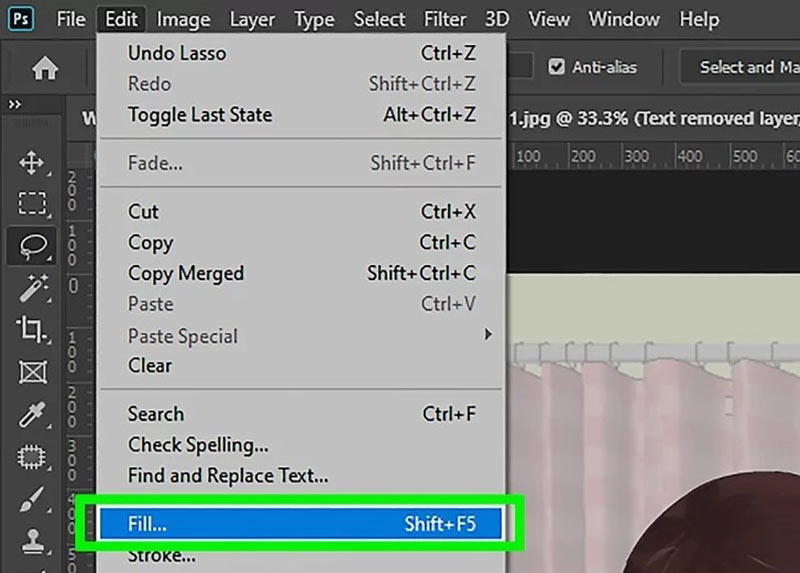
Используйте инструмент Заливка: Выберите опцию Заливка из меню Photoshop. Выберите Из файла из списка, чтобы начать удаление объекта.
Сохраните изменения: Если результат вас устраивает, сохраните отредактированное изображение под новым именем и форматом файла.
Часто задаваемые вопросы
Как убрать человека с фона фотографии?
Лучшим приложением для удаления людей с фона является AnyErase. Просто загрузите фотографию и используйте кисть для выделения человека, которого хотите удалить с изображения.
Как удалить человека с фотографии бесплатно?
Если вам нужен бесплатный и быстрый способ удаления объектов с изображения, воспользуйтесь онлайн-редактором Aiseesoft. Этот инструмент позволяет легко убрать ненужные элементы с фотографии без необходимости установки дополнительного программного обеспечения.
Перейдите на веб-сайт бесплатного онлайн-сайта для удаления водяных знаков. Нажмите кнопку и добавьте фотографию, которую хотите отредактировать. Он может редактировать все часто используемые форматы изображений, включая JPG, JPEG, PNG, BMP и TIFF.
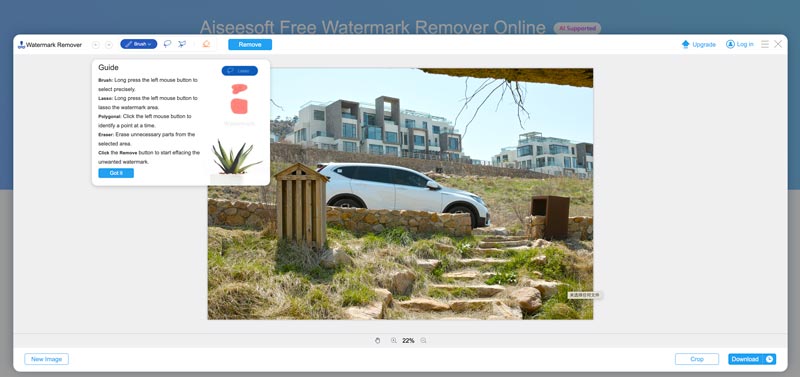
После загрузки фотографии в левой верхней части экрана вы увидите множество инструментов. Вы получаете руководство по доступу к его функциям и узнаете, как их использовать.
Нажмите Щетка для детской посуды, или значок для выбора соответствующего инструмента. Вы можете использовать нужный инструмент, чтобы выбрать ненужные объекты на загруженном изображении. На этом этапе вам разрешено свободно увеличивать и уменьшать масштаб изображения, чтобы точно выбрать нежелательную область. Если вы случайно удалили что-то, что не собирались удалять, вы можете использовать кнопку «Восстановить», чтобы отменить изменение.
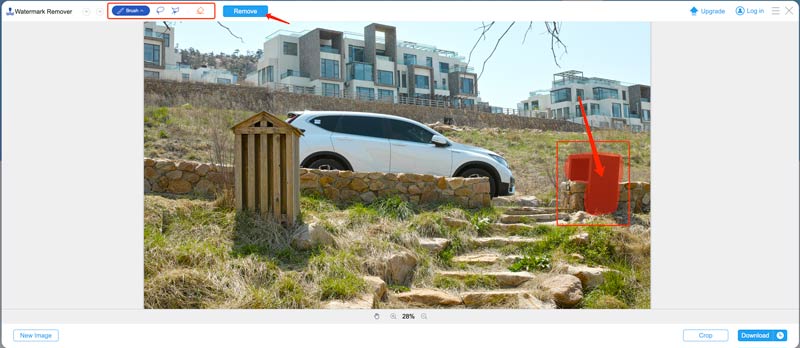
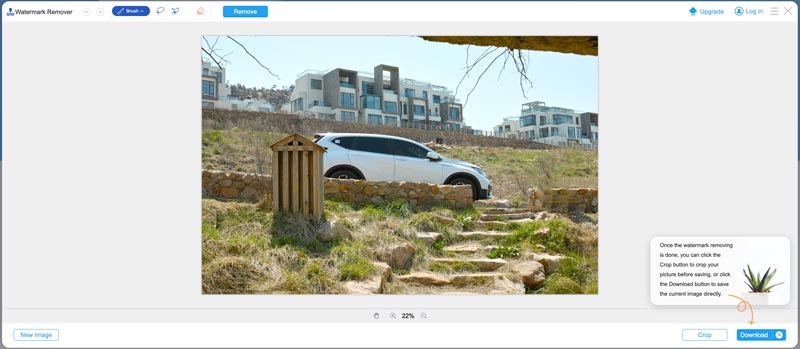
После того, как объект выбран, нажмите кнопку кнопку, чтобы начать процесс. Объект будет удален с вашего изображения. Этот инструмент для удаления использует передовую технологию искусственного интеллекта, позволяющую легко удалять текст, отметки даты камеры, графические логотипы и другие нежелательные объекты с вашего изображения.
Эффективных метода удаления объектов с фотографий
Иногда на наши фотографии могут попасть нежелательные объекты или люди, испортив общую композицию. К счастью, сейчас на рынке предлагается множество графических редакторов, которые могут удалить эти нежелательные элементы из наших изображений. В этом посте будут представлены три эффективных метода удалить объекты с фотографий.
Удобная и мощная программа для видеообработки, в которой вы найдете все, что нужно для создания крутых видеороликов со спецэффектами, музыкой, титрами и переходами.
На нашу рассылку подписалось уже более 1,5 млн. пользователей
[Бонус] Самый простой способ удалить человека с фотографии на ПК
Разработано сильной командой, Средство для удаления водяных знаков AnyErase посвящен легкому удалению чего-либо с изображения без размытия. Чтобы стереть кого-то с фона в AnyErase, пользователи переходят в раздел «Удалить водяной знак с изображения» и импортируют изображение, затем переходят к «Удалить водяной знак с изображения», чтобы использовать кисть, чтобы размазать то, что вам не нужно. Кроме того, он позволяет регулировать размер кисти и увеличивать изображение для более точного удаления. В одно мгновение нежелательный человек будет профессионально удален. Это не только не требует опыта редактирования фотографий и знаний, но и обеспечивает качество звука изображения.
Кроме того, AnyErase разработан с интуитивно понятным и простым в навигации интерфейсом, который также удобен для новичков. Также на картинку можно добавить текст, логотип, водяной знак и изображение.
Несомненно, AnyErase — это надежное и продвинутое приложение для редактирования фотографий, позволяющее удалять людей с фона. Приходите поэкспериментировать с ним!
Удаляйте водяные знаки с видео и изображений волшебным образом
1. Простота в использовании
2. Создавайте потрясающие результаты
3. Поддержка изображений в форматах PNG, JPG, JPEG, WebP, Tiff и т. д.
4. Работайте с большими файлами изображений
Как мы упоминали ранее, удаление кого-либо с фона фотографии может быть достижимо, если вы используете подходящее приложение для удаления людей с фона.
С 6 удобными приложениями вам больше не нужно тратить много времени, чтобы освоить малоизвестные навыки редактирования в Photoshop. Мы также настоятельно рекомендуем AnyErase как новичку, так и фотографу.
Не позволяйте непрошенному человеку снова отвлечь внимание от фона вашей фотографии! Мы с нетерпением ждем ваших попыток!
Умный инструмент для удаления — TouchRetouch
TouchRetouch — еще одно известное приложение для удаления людей из фона, доступное на iOS и Android. Он содержит несколько инструментов для избавления от нежелательных людей на ваших фотографиях, таких как удаление объектов, быстрое восстановление и штамп клонирования. С помощью этих полезных инструментов удаление человека из фона может быть чрезвычайно простым. Что вам нужно сделать, так это закрасить нежелательных людей с помощью этих инструментов, в течение нескольких секунд задача по удалению человека будет завершена.
Более того, TouchRetouch включает в себя множество функций улучшения фотографий, что является отличным подспорьем для продвижения ваших снимков на новый уровень. Пользователи мобильных устройств Apple и Android также высоко оценили его поразительный эффект манипулирования изображениями.
Не стесняйтесь попробовать!
1. Предлагайте профессионально выглядящие результаты
2. Дайте видеоуроки
Откройте изображение, у которого нужно убрать фон, в графическом редакторе Paint. На панели инструментов найдите кнопку Выделить и нажмите на стрелку под ней. Щелкните по пункту Прозрачное выделение, а затем по пункту Выделить, чтобы выбрать способ выделения: прямоугольник или произвольную область. Обведите с помощью мыши часть изображения, которую вы хотите оставить, затем нажмите Копировать. Создайте новый файл и нажмите Вставить. Готово! Можно сохранять вашу картинку без фона.
Если же вы хотите не просто удалить фон, а, например, сделать его более светлым или убрать с фото лишние шумы – попробуйте Movavi Photo Editor. Его функционал значительно шире, чем у Paint, и пользоваться им проще.
Как создать изображение с прозрачным фоном?
Как удалить фон с картинки
Если вы не можете найти ответ на свой вопрос, обратитесь в нашу службу поддержки.
Мы также рекомендуем
Лучшие приложения для удаления ненужных объектов с фотографий
После освоения приложение для редактирования фотографий , вы можете легко и быстро Удалите все ненужные объекты с любой фотографии. Но не волнуйтесь, в этой статье мы поделились с вами некоторыми из них. Лучшие приложения для удаления ненужных объектов с фотографий на устройствах Android. Итак, давайте проверим это.
Adobe Photoshop Fix
Adobe Photoshop Fix
Это приложение Adobe Photoshop Fix Одно из лучших и наиболее часто используемых приложений для редактирования фотографий на Android. Приложение очень популярно в магазине Google Play, позволяя пользователям удалять ненужные объекты с фотографий.
Для удаления нежелательных объектов Adobe Photoshop Fix предоставляет инструмент для манипуляций с точками. Приложение также предлагает несколько очень полезных расширенных функций редактирования фотографий.
Это приложение Snapseed Одно из лучших приложений для редактирования фотографий с самым высоким рейтингом, доступных в магазине Google Play. В Snapseed хорошо то, что его разрабатывает Google.
Вы не поверите, но приложение может похвастаться 29 различными инструментами и фильтрами для редактирования фотографий. В этом приложении есть различные инструменты редактирования, от удаления нежелательных объектов до цветового баланса.
Как следует из названия приложения НажмитеУдалить Одно из лучших приложений для Android, которое вы можете использовать для удаления нежелательных объектов с ваших фотографий.
Самое замечательное в приложении то, что вам нужно выбрать элемент, который вы хотите удалить, с помощью инструмента «Перо», который удалит часть в кратчайшие сроки.
Удалите все с фотографий
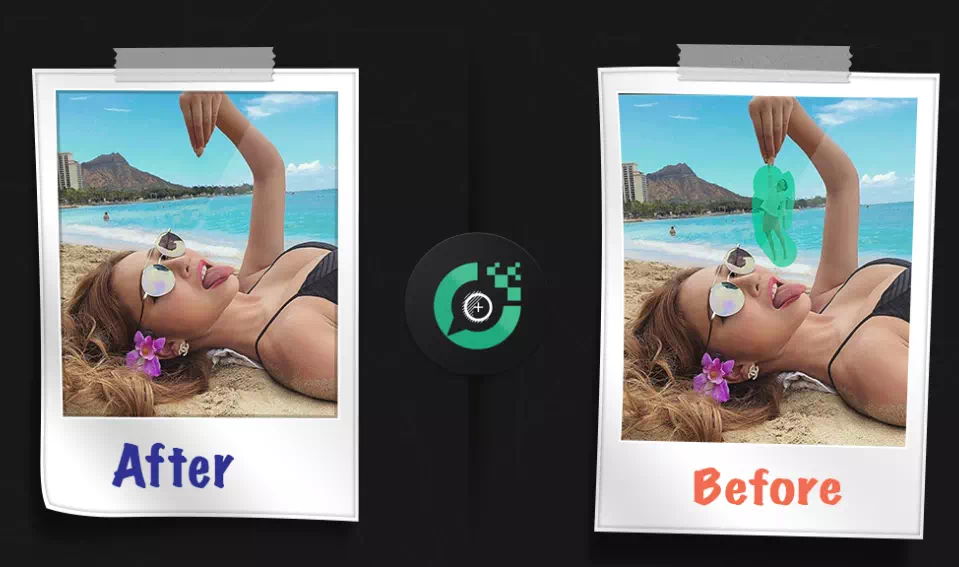
Удалите все с фотографий
تطبيق Удалите все с фотографий или на английском: Средство для удаления нежелательных объектов Как следует из названия приложения, это одно из лучших приложений для удаления объектов, которое вы можете использовать на своем устройстве Android.
Отличительной особенностью Unwanted Object Remover является то, что он может стереть практически все или девиз أو Водяной знак Или свидание на фото, не оставляя следов.
Удалить ненужный объект
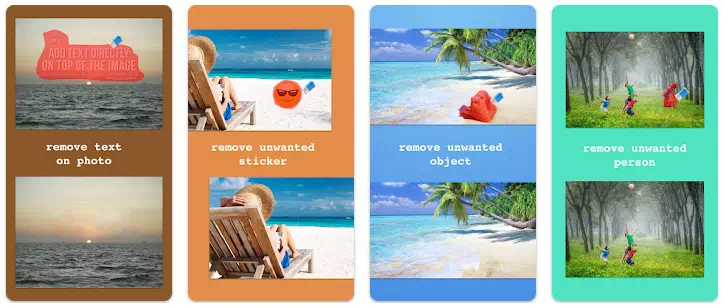
Удалить ненужный объект
Это приложение Удалить ненужный объект или на английском: Удалить нежелательный объект Это еще одно отличное приложение для Android, которое может удалять ненужные объекты с фотографии. Хорошая вещь в Удалить нежелательный объект заключается в том, что он может удалить человека, наклейки, текст и водяные знаки с любой фотографии.
Пользовательский интерфейс Remove Unwanted Object также очень уникален и хорошо организован, показывая все функции в простой для понимания форме.
تطبيق ПиксельРетушь Это относительно новое приложение для Android в магазине Google Play, которое может удалять ненужные объекты с любой фотографии. Хорошо, что PixelRetouch имеет множество инструментов, которые вам понадобятся для удаления нежелательного контента с ваших фотографий.
تطبيق PhotoDirector Это полноценное приложение для редактирования фотографий для Android, доступное в магазине Google Play. В приложении есть почти все, что вам нужно для редактирования фотографий. Приложение предоставляет пользователям множество фильтров и функций ретуширования, улучшающих изображения.
Кроме того, с помощью PhotoDirector вы также можете удалять спойлеры или нежелательные объекты с фотографий.
Adobe Photoshop Express
Фотошоп Экспресс – Фоторедактор
Подготовить Adobe Photoshop Express Один из лучших и ведущих инструментов для редактирования фотографий для Android, доступных в магазине Google Play. Это бесплатное приложение для редактирования фотографий, очень популярное среди мобильных фотографов.
Приложение предоставляет пользователям множество функций редактирования фотографий. Например, это инструмент для удаления пятен в приложении Adobe. Photoshop Express настолько мощен, что может скрывать или удалять объекты всего за несколько кликов.
Волшебный ластик – Удалить объект
Волшебный ластик – Удалить объект
تطبيق Волшебный ластик – Удалить объект Это приложение для смартфона, которое используется для простого удаления нежелательных объектов или элементов с фотографий. Приложение использует искусственный интеллект и технологию машинного обучения, чтобы эффективно определять и скрывать элементы, которые вы хотите удалить с фотографий.
Magic Eraser — Remove Object можно использовать для удаления ненужных элементов с фотографий, таких как нежелательные люди, объекты или фон. После того, как вы выбрали элемент, который хотите удалить, приложение может использовать искусственный интеллект, чтобы выбрать и заполнить оставшуюся область более естественным образом.
Приложение Magic Eraser — Remove Object отличается простым и удобным пользовательским интерфейсом, а также предоставляет дополнительные функции, такие как редактирование изображений, регулировка яркости, контрастности и насыщенности, а также добавление эффектов, комментариев и текста. Отредактированные изображения можно сохранить в формате JPG или PNG и поделиться ими в социальных сетях или по электронной почте.
Ластик для фона Apowersoft
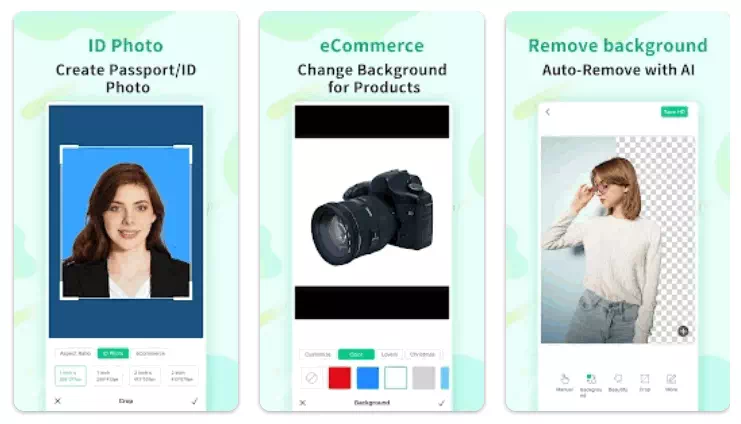
Ластик для фона Apowersoft
تطبيق Ластик для фона Apowersoft Это отличное приложение для Android, которое используется для удаления фона с изображения. Хотя название приложения предполагает, что оно может удалять только фон, оно также хорошо справляется с удалением объектов.
Вы можете удалять объекты, менять фон фотографии, удалять туман с фотографии и т. д. Кроме того, фоторедактор позволяет обрезать изображения, изменять их размер и т. д. В целом, Apowersoft Background Eraser — отличное приложение для редактирования фотографий Android, которое можно использовать для удаления объектов с изображения.
Ретушь изображений – удаление объектов
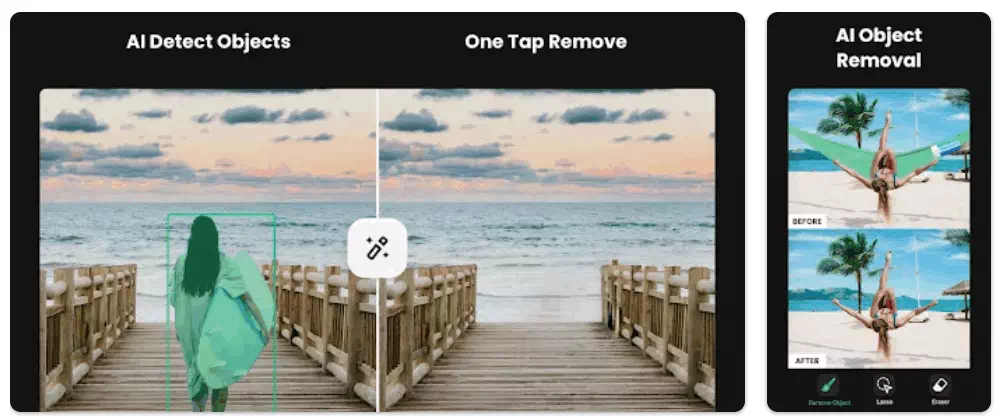
Ретушь изображений – удаление объектов
تطبيق Ретушь изображений – удаление объектов Представленный Inshot Это популярное приложение для редактирования фотографий для телефонов Android. Это бесплатное приложение позволяет удалять ненужные объекты с фотографий всего несколькими щелчками мыши.
Вы можете использовать приложение Retouch, чтобы удалить ненужные объекты с ваших фотографий. Например, вы можете удалить водяные знаки, логотипы, людей, тексты, наклейки и т. д.
Кроме того, Retouch также позволяет удалять дефекты кожи, такие как прыщи, прыщи и т. д. В целом, Retouch — отличное приложение для удаления данных с вашего устройства Android.
Ретушь фотографий – удаление объектов
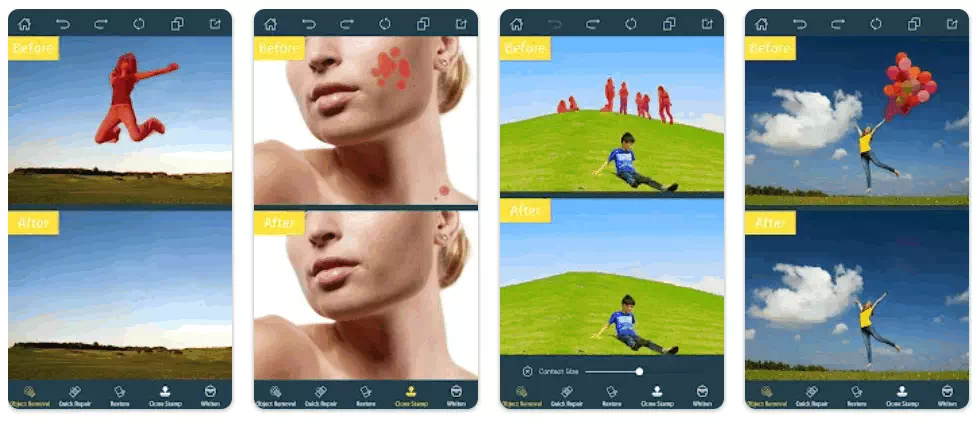
Ретушь фотографий – удаление объектов
تطبيق Фото Ретушь Это еще одно высоко оцененное приложение для удаления объектов на платформе Android в магазине Google Play. Это приложение представляет собой приложение для редактирования фотографий и видео, позволяющее удалять водяные знаки, пятна на коже и объекты с фотографий и видео.
Приложение можно загрузить бесплатно и оно очень простое в использовании. Всего несколькими щелчками мыши вы можете легко удалить дефекты кожи, ненужные объекты с фотографий и т. д. Кроме того, устранить дефекты можно с помощью инструмента Штамп.
Убери это
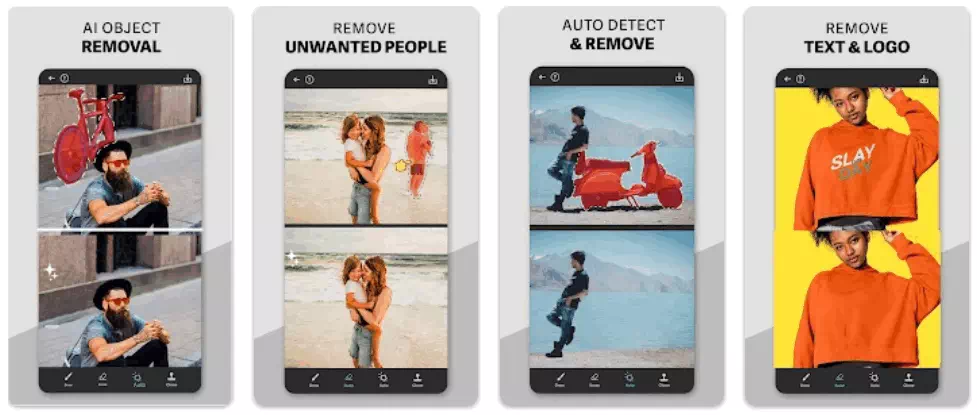
Удалить — удалить объекты
تطبيق Убери это Это одно из лучших и простых в использовании приложений для удаления фотографий для Android, которое позволяет удалять нежелательные элементы, такие как нежелательные вторжения изображений, водяные знаки, логотипы и т. д., из ваших любимых фотографий.
Приложение, известное своей точной идентификацией и плавным удалением объектов, использует искусственный интеллект для обнаружения и удаления нежелательных вторжений на ваши фотографии.
Это были лучшие приложения для Android для удаления ненужных объектов с фотографий. Также, если вам известны другие приложения для удаления ненужных объектов с фотографий, сообщите нам об этом в комментариях.
Вам также может быть интересно узнать о:
Мы надеемся, что эта статья окажется для вас полезной. Лучшие приложения для Android для удаления ненужных объектов с фотографий. Поделитесь своим мнением и опытом в комментариях. Также, если статья вам помогла, обязательно поделитесь ею с друзьями.
Идеально подходит для расширенного удаления — Pixelmator
Вас мучает Photoshop, потому что вы не обладаете определенными навыками ретуширования фотографий? Pixelmator это благо для вас, которое считается лучшей альтернативой Photoshop. Он предоставляет большое разнообразие функций редактирования изображений, подобных Photoshop. Благодаря простому интерфейсу Pixelmator легко ориентируется как для пользователей iOS, так и для Android. Говоря об удалении людей с фона, Pixelmator может похвастаться инструментом Magic Eraser Tool, который поможет вам быстро и без усилий удалить отвлекающего человека.
Кроме того, Pixelmator поддерживает множество популярных форматов, включая PSD, JPEG, PNG, PDF и т. д. Что больше всего впечатляет в Pixelmator, так это то, что он способен обрабатывать изображения размером до 100 мегапикселей.
Если вы фотограф или дизайнер, Pixelmator — наиболее подходящее приложение для редактирования фотографий, позволяющее удалить людей с фона.
1. Интеллектуальные функции удаления
2. Возможность работы со слоями
Как вырезать людей и объекты с фото
Шаг 1. Установите Movavi Photo Editor
Откройте инсталляционный файл и следуйте инструкциям программы-установщика.
Шаг 2. Добавьте фотографию
Запустив программу, нажмите кнопку Открыть файл и выберите нужное изображение. Вы также можете добавить файл в программу, просто перетащив фото из папки в окно Movavi Photo Editor.
Шаг 3. Выделите и удалите объект или человека
Чтобы удалить объект с фотографии, откройте вкладку Умный ластик и выделите объект при помощи инструмента Кисть. Для более удобного выделения вы также можете воспользоваться Волшебной палочкой или Лассо. Чтобы подкорректировать выделенную область, воспользуйтесь инструментом Ластик.
Настало время убрать лишнее с фото. Удалите ненужный кусок фотографии, нажав кнопку Стереть. Чтобы удалить оставшиеся фрагменты и убрать тень от удаленного предмета, воспользуйтесь инструментом Штамп, который позволяет скопировать любые участки изображения на выбранную область.
Шаг 4. Сохраните исправленную фотографию
Чтобы применить изменения, нажмите на иконку дискеты. Затем введите имя сохраняемого файла, выберите один из доступных графических форматов и нажмите кнопку OK.
Теперь вы знаете, как вырезать человека из фотографии. С помощью Movavi Photo Editor вы сможете как по волшебству удалять с фотографий нежелательные элементы. Чтобы убрать предмет с фото, вам понадобится всего пара минут!
Качественная обработка фото – это легко!
*Пробная версия Movavi Photo Editor имеет следующие ограничения: сохранение до 10 изображений, водяной знак на сохраненных фото, запрет на снятие скриншотов при работе в программе.
Часть 4. Часто задаваемые вопросы о том, как удалить ненужные объекты с фотографий
Как удалить объект с фотографии без Photoshop?
Есть несколько способов удалить объект с фотографии без Photoshop. Вы можете использовать бесплатный онлайн-инструмент, например Бесплатное средство для удаления водяных знаков онлайн, Pixlr, Canva или Fotor, специальное приложение для редактирования фотографий или даже встроенные инструменты в приложении для редактирования фотографий вашего телефона.
Как удалить фон фотографии с помощью PowerPoint?
В PowerPoint есть функция удаления фона, позволяющая сделать фон изображения прозрачным. Перейдите на вкладку «Формат изображения», чтобы получить доступ к Удалить фон особенность. Он проанализирует содержимое вашего изображения и выберет фоновую часть вашего файла изображения. Вы можете использовать «Отметить области для сохранения» или «Отметить области для удаления», чтобы вручную выбрать фоновую область, которую вы хотите удалить.
Предлагает ли Photoshop бесплатную пробную версию?
Да, Adobe Photoshop предлагает бесплатную пробную версию, которая позволяет вам использовать ее перед подпиской. Вы можете посетить официальный сайт Adobe, чтобы загрузить бесплатную пробную версию и получить доступ к функциям Photoshop.
Могу ли я заменить существующий объект на фотографии другим?
Да, вы можете заменить объекты на фотографии другими с помощью программного обеспечения для редактирования фотографий. Существует несколько мощных инструментов, таких как Adobe Photoshop, GIMP или Pixlr, которые помогут вам выполнить эту задачу. Однако имейте в виду, что для достижения надежных и реалистичных результатов может потребоваться определенный уровень навыков и опыта.
Бывают случаи, когда наши фотографии содержат нежелательные объекты. В этом посте рассказывается о трех простых способах удалять объекты с ваших фотографий. С помощью вышеперечисленных графических редакторов стало доступно удаление ненужных объектов с фотографий.
Что вы думаете об этом посте.
Movavi Screen Recorder
Надежная и эффективная программа для записи видео с экрана в HD. Захватывайте видео из программ, онлайн-трансляции и даже разговоры в Skype и сохраняйте клипы в любом популярном формате.
Часть 3. Как стереть человека с фотографии на iPhone и Android
Будь то групповая фотография с нежелательными людьми или просто желание отвлечься, вы можете удалить человека с фотографии. К счастью, благодаря мощным инструментам редактирования, доступным на смартфонах, стирание человека с фотографии стало простым и понятным процессом.
Первый шаг в удаление человека с фотографии на телефоне iPhone или Android — это выбор правильного приложения для редактирования. Хотя приложение «Фото» по умолчанию предлагает базовые функции редактирования, вам может понадобиться более надежный инструмент с расширенными возможностями редактирования.
Некоторые популярные приложения, предоставляющие отличные инструменты редактирования, включают Adobe Photoshop Express, Snapseed и TouchRetouch. Они позволяют точно выбирать и плавно удалять ненужные объекты или людей с ваших фотографий.
После того, как вы выбрали предпочитаемое приложение, вы можете использовать необходимые инструменты, чтобы начать удалять нежелательного человека с вашей фотографии. В большинстве приложений для редактирования есть такие инструменты, как «Выделение» или «Кисть», которые позволяют легко изолировать и стирать человека. Используйте инструмент выделения, чтобы аккуратно очертить края человека, которого хотите стереть. Затем замените выбранную область копией окружения.
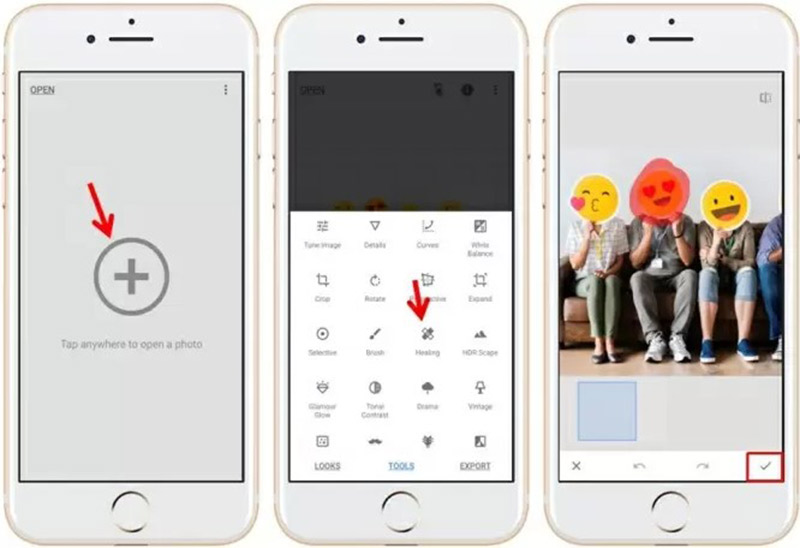
После удаления человека вы можете настроить цвет изображения, освещение и другие параметры в соответствии с окружающими областями, чтобы не осталось следов. Увеличьте масштаб и внимательно осмотрите изображение на предмет каких-либо дефектов или несоответствий.
Универсальный фоторедактор – Snapseed
Создано Google, Snapseed — отличное приложение для обработки фотографий, позволяющее без проблем стереть кого-либо с фона. Он предоставляет вам надежный инструмент «Исцеление» для устранения людей или любых отвлекающих элементов на фотографии. Как только вы отметите человека, который вам не нужен, вы сможете увидеть, как люди будут устранены всего за несколько секунд. Вам разрешено отменить или изменить какой-либо шаг редактирования в любое время в процессе, что удобно и дружелюбно к зеленой руке.
Кроме того, у вас есть несколько доступов для повышения уровня изображения в Snapseed. Например, фильтры, улучшение лица, виньетки, регулировка экспозиции и цвета автоматически или вручную и многое другое.
Считающееся лучшим приложением для удаления людей из фона для пользователей iOS и Android, Snapseed, несомненно, заслуживает вашего внимания!
2. Свободный от рекламы
Стена любви
Присоединяйтесь к 21 400 000 счастливым пользователям со всего мира, которые уже использовали SnapEdit как в веб-версии, так и в мобильном приложении, и ознакомьтесь с их восторженными отзывами.
Я даже не знаю, как описать этот шанс, но это приложение буквально меняет игру, никогда раньше я не был так удовлетворен приложением.
Я цифровой художник и пробовал десятки приложений для удаления объектов и фона. Попробовав SnapEdit, я приобрел годовой план за невероятно низкую стоимость, потому что оно невероятно удаляет объекты и довольно точно редактирует фон. Если при использовании удалителя вы уберете чуть выше или ниже объекта, иногда можно получить более чистое удаление. (просто совет) Я очень впечатлен и это существенно облегчает мои правки.
Интересно, кто создал это приложение! Мне действительно нравится это приложение. Спасибо за ваше полезное приложение, надеюсь, что оно не изменится (платите при удалении) 🥰🫶🏻
Отличное приложение для редактирования фотографий, легкое в использовании и очень полезное.
Менеджер по маркетингу
Это удивительное приложение с автоматическим обнаружением, чтобы убрать тех, кого вы хотите убрать, как фото бомбардировщика на вашем фото, без ручного удаления фото бомбардировщика сзади! 💯😀⭐️⭐️⭐️⭐️⭐️
Мне это очень нравится, это так круто для меня 👍🥰❤️
Iron arm force
Я очень рекомендую это приложение! Это честно лучшее из того, что я когда-либо находил!
Так вот, я только что написал отзыв о другом приложении, но это еще лучше! Должно разрешить ограниченное количество экспортов полного размера для бедных, которые не могут себе позволить подписку. В любом случае это переплюнуло PhotoRoom и PS Express!
ios 5 was the best
Это приложение отличное 💯
Удивительное приложение! Это обязательно 👍
Обожаю это приложение, я думаю, что среди всех приложений для редактирования, которые у меня есть, это лучшее из лучших ⭐️⭐️⭐️⭐️
Это невероятное приложение, и оно стоит каждого пенни. Оно отлично удаляет ненужных людей или объекты с фотографий. Оно улучшило множество моих фотографий. Очень рекомендую.
Это приложение чудесным образом помогло мне восстановить старые и очень низкокачественные фотографии! Я в восторге! Удивительная программа. Молодцы, спасибо!
Действительно очень крутое приложение, из худшего возможного изображения оно создало красивую фотографию. ИИ в этом приложении удивителен
Приложение лучшее из всех! Я пробовал кучу приложений для обрезки фотографий, и все они не справлялись, и мне приходилось обрезать их вручную и выходить из себя, но здесь все идеально! Я не против посмотреть одну рекламу, чтобы получить идеальный результат. 5 звезд
Очень полезное приложение. И это мое любимое приложение! Оно легко предоставляет мне отличные правки во многих случаях. 🖤🔥
Super king man
Это действительно невероятно. Лучшее приложение для редактирования фотографий любого типа. Я настоятельно рекомендую его, его следует использовать всем.
На данный момент это абсолютно высший класс среди всех приложений для редактирования фотографий, которые я пробовал. Инструмент для удаления работает так идеально во всех моих фотографиях, когда я хочу убрать что-то ненужное. Улучшатель делает отличную работу по улучшению качества фотографий.
Janella Dela Rosa
Я нашел это приложение сегодня и уже влюбился в него! Слишком идеально! И, что самое главное, для редактирования вам нужно всего лишь посмотреть рекламу. Однако они могли бы добавить опцию размытия только фона фотографий, похоже, что он размывает всю фотографию.
Дополнительно о техподдержке
 Упрощение процесса установки всех необходимых драйверов в Windows 10
 Подключение к интернету через модем 3 g
 Пайка конденсатора переменного тока
 Повысьте производительность своего компьютера с помощью Windows 10 | Советы и рекомендации экспертов
 Телефон не подключается к вай фаю 5 подробных описаний что нужно делать
 Поиск и устранение неисправностей gps на android
 Нет соединения с интернетом? Попробуйте эти быстрые решения
 Контакты и техподдержка домашнего интернета Билайн Ростов | Ростов-На-Дону