
Проверка устройства
Первым делом нужно убедиться, что проблема не связана с вашим устройством. Попробуйте подключиться к другой Wi-Fi сети или использовать данные мобильной сети. Если интернет работает на других устройствах, то проблема скорее всего в вашем телефоне.
Проверка роутера
Если проблема все же в вашем роутере, то следует выполнить несколько действий:
- Перезагрузите роутер.
- Проверьте настройки роутера, возможно есть проблемы в конфигурации.
- Обновите прошивку роутера, иногда это помогает решить проблемы с Wi-Fi.
Связь с провайдером
Если после всех действий проблема не исчезла, то стоит обратиться к вашему интернет-провайдеру. Возможно, проблема на их стороне и требуется техническое вмешательство.
Надеемся, что эта информация поможет вам разобраться с проблемой отсутствия интернета на вашем устройстве. Следуйте указанным шагам и не стесняйтесь обращаться за помощью к специалистам, если ситуация кажется слишком сложной. Удачи!
Почему интернет не работает на устройствах: проблемы и решения
Итак, как я уже писал выше, нам нужно найти причину, по которой интернет на нашем устройстве не работает. Как показывает практика, в основном виновен роутер, сама Wi-Fi сеть.
Проверка роутера и интернет подключения
При возникновении проблемы, когда Wi-Fi подключен, но интернет не работает, всегда первым делом проверяйте роутер и интернет подключение, как я это описывал выше. Так как причина очень редко кроется в самих ноутбуках, смартфонах, планшетах и других устройствах.
Если интернет по Wi-Fi не работает из-за проблем в роутере
Как узнать и проверить? Очень просто. У вас скорее всего есть несколько устройств, которые можно подключить к Wi-Fi. Подключаем их к своей сети, и если интернет не работает ни на одном устройстве, то проблема точно в роутере. Или, можно подключить ваш ноутбук к другой Wi-Fi сети и проверить работу. После того, как вы убедились что проблема в роутере, то можно пробовать ее решить.
Проблема только на ноутбуке или компьютере?
Если проблема появилась только на ноутбуке или компьютере, нужно проверить некоторые настройки. После подключения, у вас скорее всего будет желтый восклицательный значок возле иконки подключения, и статус Без доступа к интернету или Ограниченно.
Ошибка Страница недоступна
У нас на сайте уже есть большая статья по решению ошибки Без доступа к интернету в Windows 7. Если у вас Windows 10, следуйте этой статье.
Ошибка DNS или что-то подобное
Обратите внимание на возможную ошибку DNS в вашем браузере. В таком случае, посмотрите отдельную статью по ее решению.
Wi-Fi на телефоне (планшете) подключен, но интернет не работает?
На мобильных устройствах, работающих на Android, iOS или Windows Phone, ситуация может быть аналогичной. Подключение к беспроводной сети установлено, но страницы в браузере не открываются.
Проверьте дату и время
На Android устройствах значок подключения к Wi-Fi может быть серым вместо синего. Проверьте, правильно ли выставлена дата и время. Если проблема в вашем устройстве, перезагрузите его и попробуйте подключиться заново. Проверьте также работу интернета при подключении к другим беспроводным сетям.
Советы и помощь
Ищите советы из статей, которые я упомянул выше, для решения проблемы. Если они не помогают, опишите свою проблему в комментариях, и я постараюсь что-то посоветовать.
Решение проблемы с Wi-Fi на Android-устройстве
Очень часто пользователи сталкиваются с проблемой, когда их Android-смартфон или планшет подключены к Wi-Fi сети, но интернет не работает. В этой статье мы рассмотрим возможные причины этой проблемы и предложим решения.
Отсутствие подключения к Интернету
При подключении к Wi-Fi сети вы можете столкнуться с ситуацией, когда устройство подключено, но доступа в Интернет нет. Сайты не открываются, приложения не загружают данные. Обычно это сопровождается серым значком Wi-Fi на устройстве. Давайте разберемся, как решить эту проблему.
Проверка подключения
Прежде всего, убедитесь, что другие устройства подключены к Интернету через ту же сеть. Это позволит исключить проблемы на стороне роутера или поставщика услуг. Если другие устройства работают нормально, переходите к следующему шагу.
Решения проблемы
Перезагрузка устройства: Попробуйте выключить и снова включить Wi-Fi на устройстве. Также стоит перезагрузить само устройство, это может помочь.
Проверка прокси-сервера: Иногда настройки прокси-сервера могут блокировать доступ в Интернет. Проверьте настройки вашей беспроводной сети и убедитесь, что прокси-сервер отключен.
Проверка настроек роутера: Если проблема не решается, попробуйте изменить настройки роутера. Обратитесь к администратору сети или к инструкции по настройке роутера.
Следуя этим шагам, вы сможете решить проблему с доступом в Интернет на вашем Android-устройстве через Wi-Fi. Не стоит паниковать, проблема часто имеет простое решение.
Как настроить роутер для работы интернета на мобильном устройстве
Если у вас возникли проблемы с подключением к интернету на вашем смартфоне или планшете, то прежде всего следует проверить настройки вашего роутера. В этой статье мы расскажем, какие шаги нужно предпринять для корректной работы интернета.
Проверка настроек даты и времени
Одной из частых причин возникновения проблем с интернетом являются неправильные настройки даты, времени и часового пояса. Убедитесь, что на вашем устройстве установлены правильные параметры и используется 24-часовой формат времени.
Остановка приложения Freedom
Если на вашем устройстве установлено приложение Freedom, попробуйте остановить его работу. Для этого зайдите в само приложение и нажмите кнопку Стоп. Если приложение было удалено, установите его заново, остановите его работу и затем удалите.
Автоматическое получение IP
Проверьте настройки Wi-Fi на вашем устройстве и убедитесь, что установлено автоматическое получение IP-адреса (DHCP). Это позволит избежать проблем с подключением к Wi-Fi.
Установка статических DNS-адресов
Если у вас по-прежнему возникают проблемы с интернетом, попробуйте установить статические DNS-адреса. Для этого зайдите в настройки своей Wi-Fi сети и найдите пункт настройки IPv4. Укажите следующие DNS-адреса:
- DNS1: xxx.xxx.xxx.xxx
- DNS2: xxx.xxx.xxx.xxx
Полный сброс настроек устройства
В крайнем случае, если все остальные методы не помогли, вы можете сделать полный сброс настроек вашего Android-устройства. Помните, что после сброса вам придется заново настроить устройство и установить все приложения.
Необычный совет от пользователей
Если ничего из вышеперечисленного не помогло, в комментариях пользователи делятся необычным советом: попробуйте изменить настройки телефона и выбрать встроенную память в качестве основной памяти, а не SD карту. Этот метод может помочь исправить проблему с Wi-Fi на Android.
При возникновении проблем с подключением к интернету на вашем мобильном устройстве, следуйте нашим советам и не стесняйтесь экспериментировать со странными, но эффективными методами!

Будьте всегда на связи!
Напомню еще раз, что интернет от вашего роутера должен работать, на других устройствах. Если он вообще не работает, ни на одном устройстве, то нужно настраивать роутер. Android здесь не при чем. В основном, советы которые я напишу ниже, помогают в тех случаях, когда смартфон вообще не видит Wi-Fi сеть, или не подключается к ней. Кстати, перед настройкой можно попробовать просто перезагрузить роутер.
Попробуйте сменить канал в настройках своего роутера. Очень часто, именно из-за канала появляются проблемы с подключением к Wi-Fi. По этой теме есть подробная статья: https://help-wifi.com/sovety-po-nastrojke/kak-najti-svobodnyj-wi-fi-kanal-i-smenit-kanal-na-routere/. Вы можете даже не искать свободный канал , а просто установить какой-то статический, например – 6. В статье по ссылке, я показывал как сменить канал на разных роутерах.
На той же странице, где можно сменить канал, как правило можно сменить регион. Находятся эти настройки обычно на странице с настройками Wi-Fi сети. Установите свой регион в настройках.

Здесь же можно попробовать сменить режима работы беспроводной сети. Эти настройки есть на любом роутере. Можете попробовать разные варианты. Например, поставить n only.
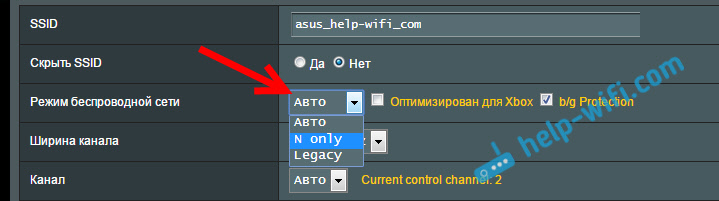
Здесь уже нужно экспериментировать. Не забывайте сохранять настройки, и перезагружать роутер.
Задавайте вопросы, делитесь своими советами и решениями в комментариях!
Что делать, если телефон не подключается к Вай-фаю
Если проблема не ушла, тогда стоит предпринять несколько дополнительных мер, которые описаны в таблице:
Разберем подробнее, что делать, если телефон не подключается к Вай-фаю.
Проверить подключение Wi-Fi на мобильнике
Если выключен, просканировать активные. Дальше выбрать нужную из списка, ввести пароль для нее и подтвердить. Если пароль действителен, произойдет подключение, об этом отобразится сообщение. При сбое смс оповестит об этом.
Проверить имя сети и пароль
Нужно открыть приложение «Настройки» в мобильнике, потом «Wi-Fi» или «Сеть и Интернет» в меню «Настройки». Клацнуть на него, высветятся доступные. Та, к которой законнекчены, будет с пометкой. Ее наименование помечено «Подключено» или «Текущая сеть». Она всегда первая в списке.
Чтобы посмотреть пароль для Wi-Fi, клацают по названию. Откроется страница сведений или всплывающее окно с дополнительной информацией о ней. Смотрят раздел «Пароль» или «Безопасность» на страничке сведений. Пароль Wi-Fi может быть прописан или отображен в виде набора точек или звездочек.
Если символы скрыты, нажимают «Показать пароль» или аналогичную опцию. Возможно, будет предложено ввести пароль своего устройства или пройти аутентификацию каким-либо другим способом. Как только пароль станет видимым, его можно использовать для подключения другого устройства к сети.
Читайте: Как настроить роутер как репитер за 6 шагов + решение возможных проблем
Перезагрузить устройства
Для перезагрузки смартфона зажимают кнопочку вкл./выкл. на несколько секунд. Это действие инициирует процесс перезапуска в появившемся меню. Кликнуть на «Перезагрузить», чтобы продолжить перезагрузку.
Иногда может появляться запрос на подтверждение. Тогда жмут «ОК», «Перезагрузить» или аналогичный положительный ответ. И да. Любые несохраненные данные будут потеряны при перезапуске, поэтому важно убедиться, что сохранили свою работу, прежде чем продолжить. Полное выключение и запуск устройства может занять некоторое время. Экран выключится, на нем отобразится логотип производителя или загрузка. После полной перезагрузки высветится экран блокировки или главный экран. Остается лишь разблокировать мобильник и пользоваться им как обычно.
Подключиться к сети заново
Чтобы переподключиться к Wi-Fi, открывают «Настройки» на смартфоне (знак шестерни). Ищут «Wi-Fi», а может «Сеть и Интернет» в меню «Настройки» и нажимают на него, чтобы получить разрешение к настраиванию. Дальше отобразятся списком доступные сети, присматривают ту, к которой нужно повторно подключиться. Если не отображается, можно попробовать потянуть вниз или провести вверх по списку, чтобы обновить доступные сети.
Нажимают на наименование сети, чтобы начать процесс подключения. Если она защищена, придется ввести пароль Вай-фай, затем нажать на «Подключиться» или «Присоединиться», чтобы продолжить.
Инструкции: Как узнать пароль от Wi-Fi: 4 спасительных варианта
Сбросить настройки
Сброска настроек не стирает фотографии или приложения, а возвращает системные настройки к исходнику. Точные шаги как это сделать могут различаться в зависимости от мобильника и его операционки. Однако обобщающие состыковки приводят к следующему:
Таким образом решаются проблемки коннекта с Вай-фаем. Будьте в курсе, пробуйте устранять неполадки и пишите о своем опыте в комментариях. Будем преодолевать трудности вместе!
К сведению: Что такое Mesh система: 9 преимуществ и 2 недостатка ячеистой домашней сети
Что делать, если телефон не находит сеть Wi-Fi
Если во время использования или при первоначальной настройке Samsung Galaxy не видит Wi-Fi сеть, рекомендуем воспользоваться советами ниже.
Перезагрузите смартфон и роутер.
Возможно, в сети возникла ошибка. Для перезагрузки роутера отключите его от розетки и подключите заново. Подождите 2-3 минуты, пока роутер загрузится, и повторите попытку подключения.
Проверьте настройки частоты и шифрования сети.
Различные модели Samsung Galaxy поддерживают разные частоты подключения, в зависимости от модели: 2,4 ГГц, 5 ГГц и 6 ГГц. Посмотреть, какие частоты поддерживают ваша модель Samsung Galaxy можно на нашем сайте. В разделе «Характеристики» для вашей модели найдите пункт Wi-Fi. Там будет указано, какие частоты поддерживает ваше устройство.
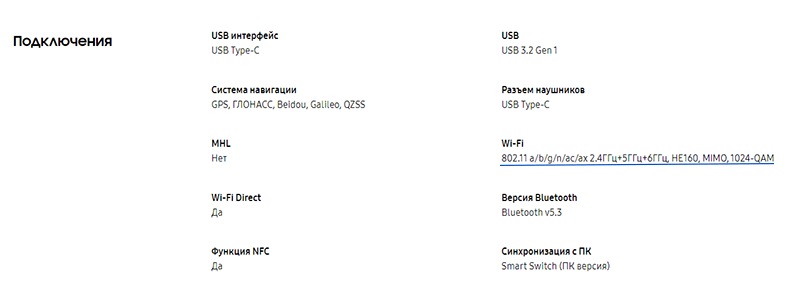
Проверьте настройки частоты сети, к которой подключаетесь, и убедитесь что ваша модель Samsung Galaxy поддерживает указанную в настройках частоту. По возможности, попробуйте сменить частоту в настройках сети и подключить Samsung Galaxy заново.
Проверьте, что сеть, к которой вы подключаетесь открыта.
Если Wi-Fi сеть не видна в списке Samsung Galaxy, возможно, она скрыта при настройке на роутере. Подключиться к ней можно только вручную, если вы знаете ее название (SSID), пароль и тип шифрования (его можно также посмотреть в настройках роутера).
Если вручную подключиться не удаётся, рекомендуем сделать сеть открытой на время подключения.
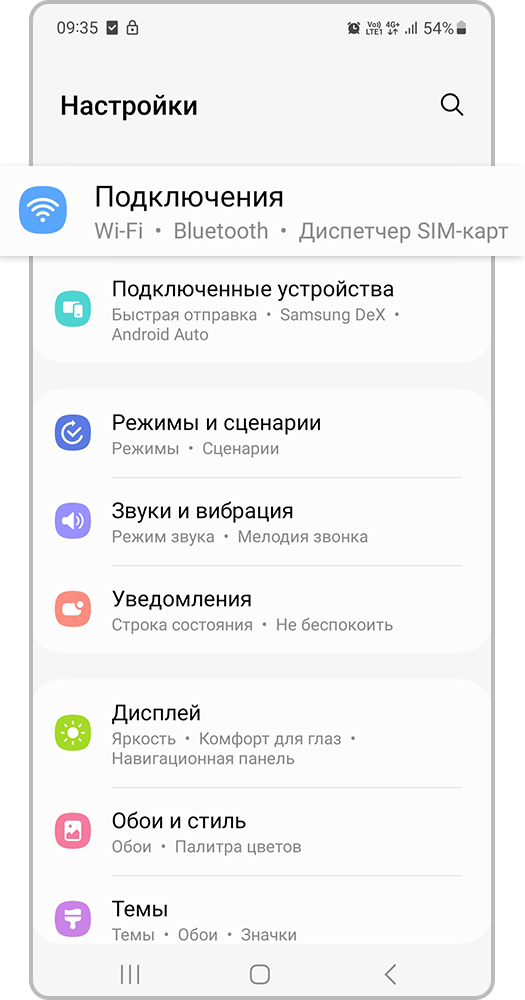
Шаг 1. Откройте Настройки и выберите вкладку Подключения.
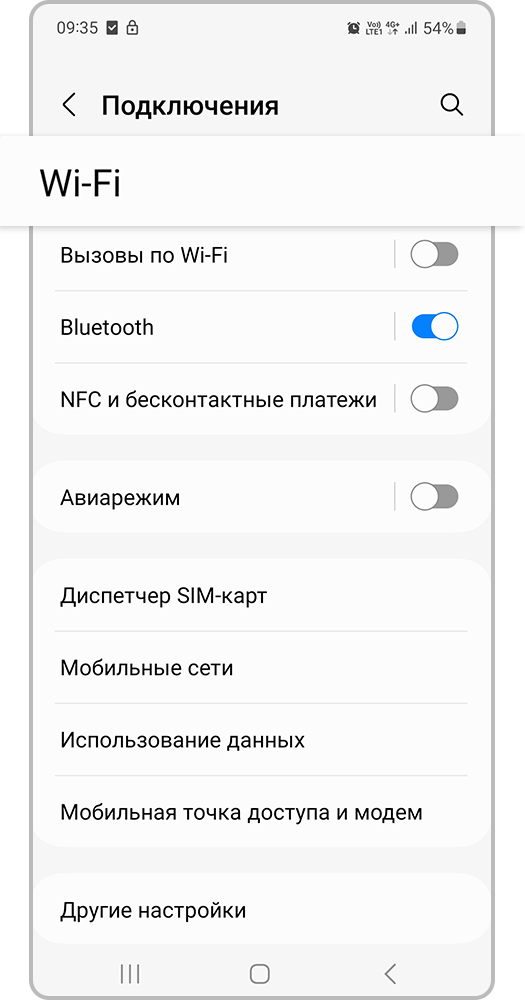
Шаг 2. Перейдите во вкладку Wi-Fi.
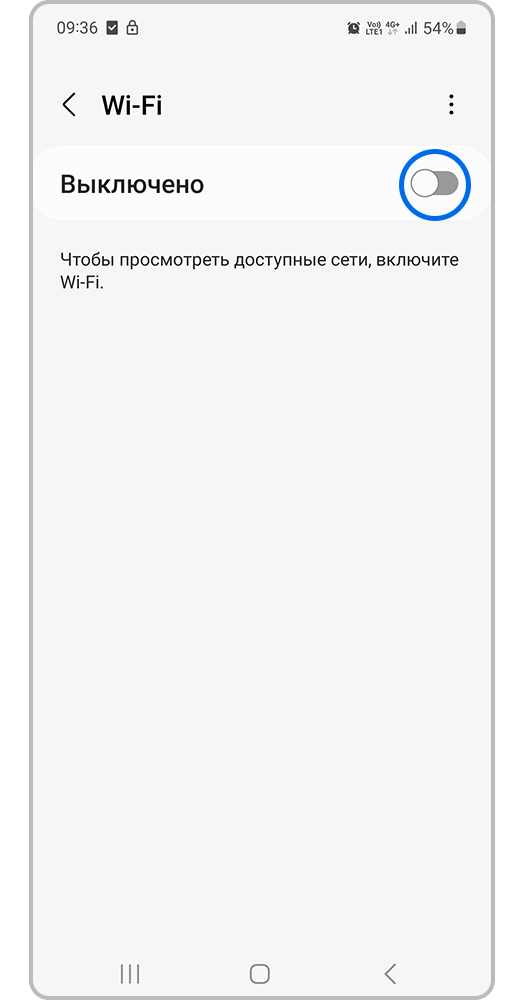
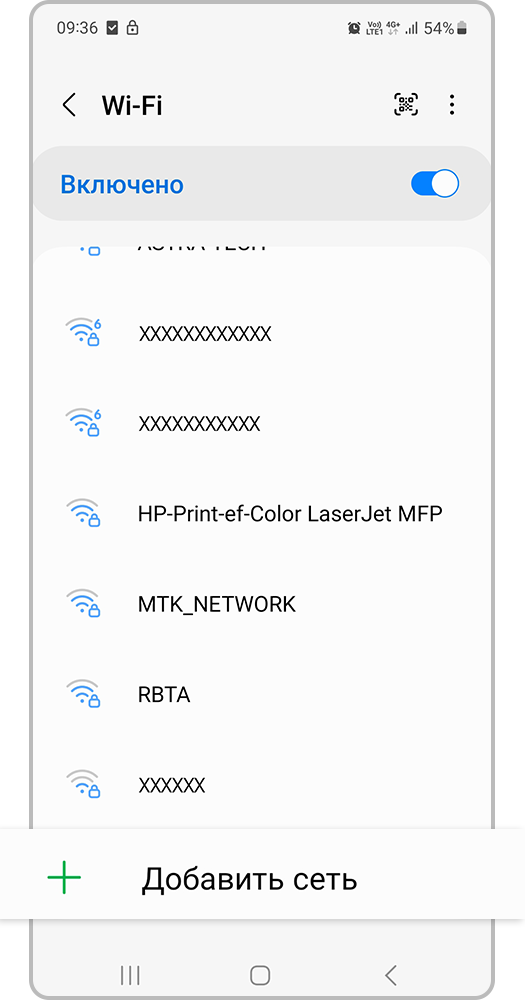
Шаг 4. Нажмите на Добавить сеть.
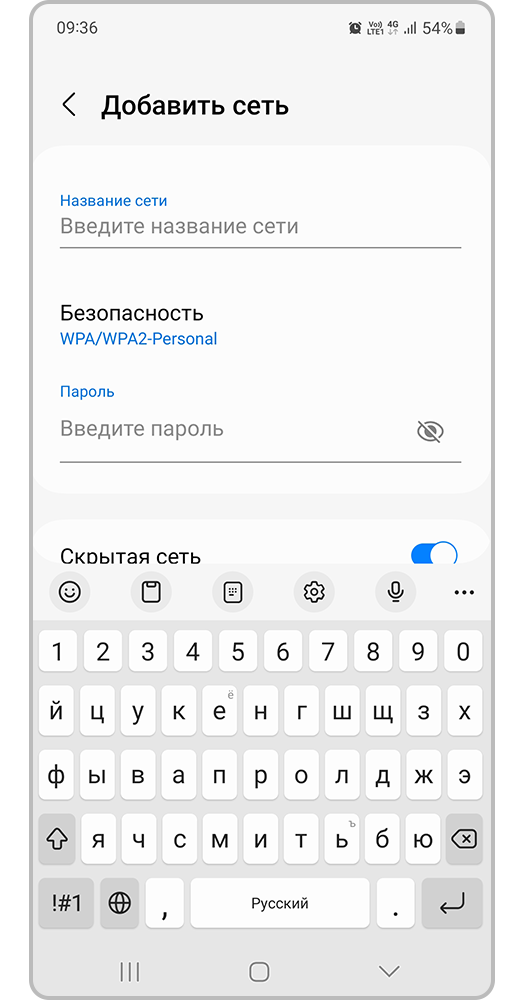
Шаг 5. В свободные поля введите название сети, пароль от сети и выберите тип шифрования.
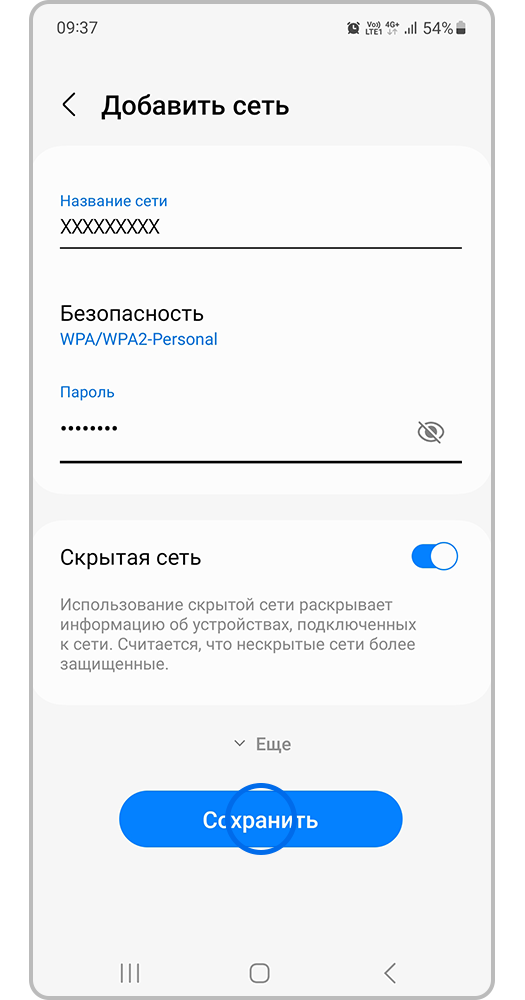
Шаг 6. Нажмите Сохранить. Готово!
Проверьте подключение к другой сети Wi-Fi.
Если у вас есть возможность, попробуйте подключиться к другой точке Wi-Fi или использовать другой телефон в качестве роутера, чтобы проверить работу вашего смартфона.
Если с другим роутером проблем не возникает, рекомендуем обратиться к производителю роутера или к Интернет-провайдеру для получения дополнительной информации.
Проверьте настройки роутера.
Попробуйте сбросить настройки роутера или обратитесь в поддержку интернет-провайдера. Если роутер настроен, но Samsung Galaxy все равно не видит сеть Wi-Fi, перейдите в пункт «Общие рекомендации по решению проблемы с подключением».
Что делать если нет WiFi интернета на телефоне
Необходимо произвести диагностику, которая позволит выявить, в работе какого устройства кроется причина неполадки. Наиболее простое решение — подключиться к Wi-Fi с другого смартфона, планшета или компьютера/ноутбука. Если второй гаджет подключается к Интернету, вероятно, проблема в смартфоне.
Также можно подключить телефон, на котором нет интернета через Wi-Fi, к другой беспроводной сети, где проблем с доступом не наблюдается. Можете просто создать мобильную точку доступа на втором телефоне и уже к нему подключить свой "проблемный" телефон.
Программная ошибка в Android
Можно рекомендовать простое и в то же время эффективное решение — перезагрузить телефон. В ходе перезагрузки производится обновление сетевых параметров. Если причиной неполадки стал небольшой системный сбой, перезагрузка системы его устранит.
При сохранении проблемы стоит попробовать произвести сброс параметров сети. Это позволит сбросить сетевые настройки до значений по умолчанию. Покажем на примере прошивки для Xiaomi:

У других производителей телефонов названия пунктов могут немного отличаться. Но, принцип один и тот же. Поищите у себя такой функционал.
Некорректная дата и время
Следует убедиться, что на телефоне установлена корректная дата и время. Зачастую доступ в Интернет отсутствует по причине некорректной даты. Чтобы выставить корректные параметры, нужно:
Следует убедиться, что на смартфоне выключен прокси-сервер. Для этого необходимо:
Некорректные настройки роутера/модема
Если подключение отсутствует на всех домашних устройствах, причину следует искать в параметрах роутера. Для решения проблемы нередко достаточно просто его перезагрузить. Для этого требуется выключить устройство на 15-25 секунд, после чего включить.
Проблемы на стороне поставщика интернет-услуг
Если беспроводное сетевое соединение отсутствует не только на смартфоне, но и на других домашних устройствах, вероятно, проблема на стороне поставщика услуг. Следует обратиться в техническую поддержку и узнать, имеются ли проблемы.
Механические повреждения телефона
Проблемы с модулем связи телефона чаще всего случается по причине попадания влаги под корпус устройства. Даже если поломки проявляются не сразу, то со временем основная плата и модули смартфона начинают окисляться и гнить, что приводит к непредсказуемым последствиям в работе гаджета. Рекомендуем с такими проблемами обратиться сразу в сервисный центр у себя в городе, т.к. они смогут диагностировать поврежденный модуль и устранить поломку.
Более в дешевых телефонах малоизвестных производителей из Китая выйти из строя модуль связи, который включает WiFi, может по причине низкого качества элементов. Для таких поломок не нужна влага, удар или экстремальные температуры. Поможет только замена всего модуля, если для телефона существуют запчасти.
Что делать, если телефон подключается к Wi-Fi, но не выходит в интернет
Если подключение к Wi-Fi сети происходит успешно, но интернет на устройстве по-прежнему не работает, выполните следующие рекомендации:
Проверьте настройку даты и времени.
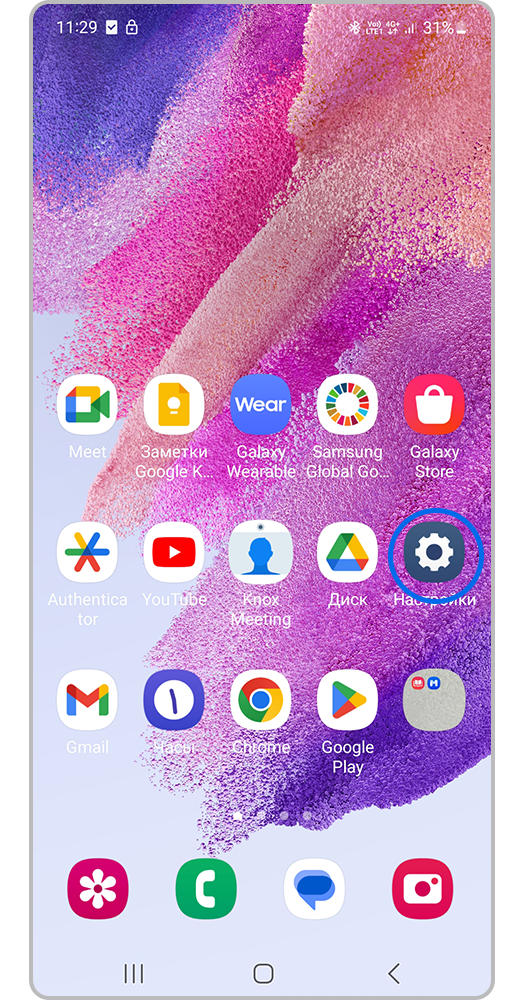
Шаг 1. Откройте Настройки.
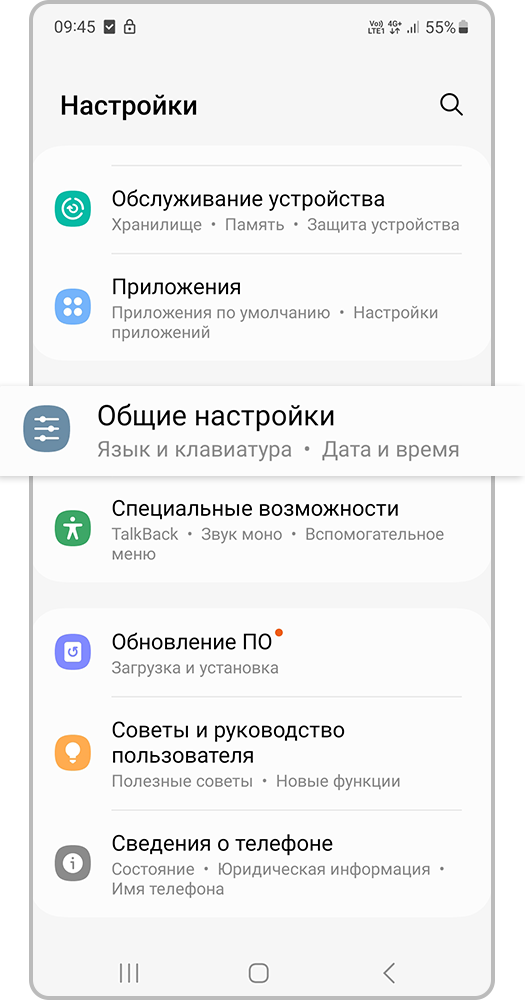
Шаг 2. Перейдите во вкладку Общие настройки.
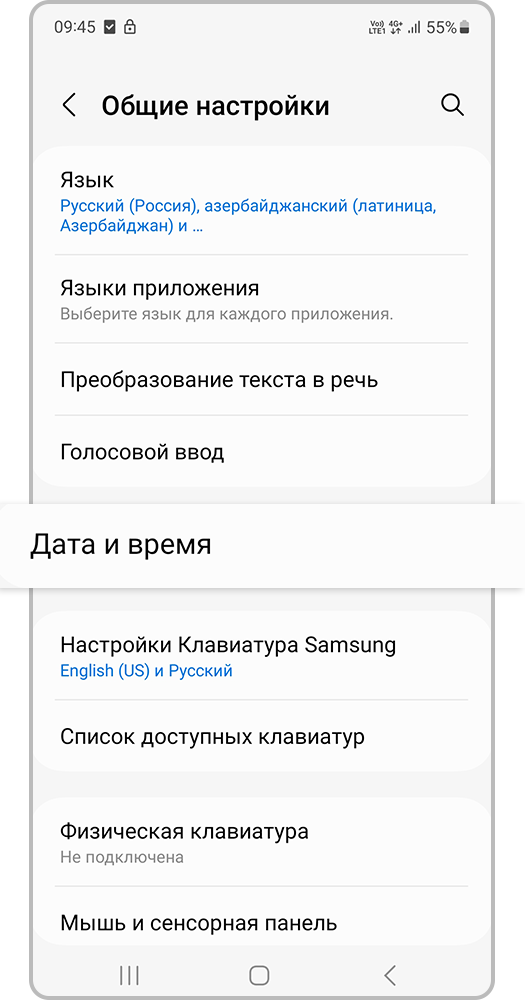
Шаг 3. Выберите Дата и время.
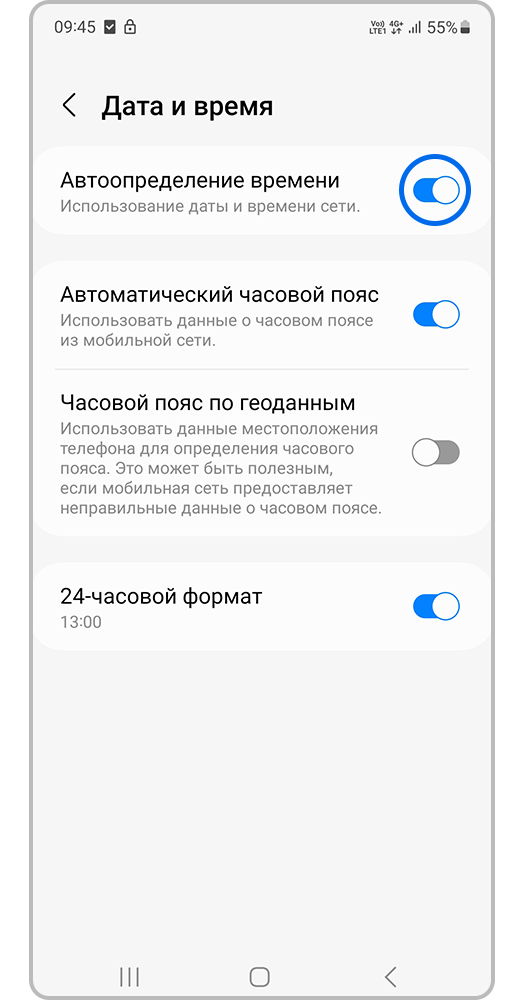
Шаг 4. Выключите Автоопределение времени, чтобы выставить время и дату вручную.
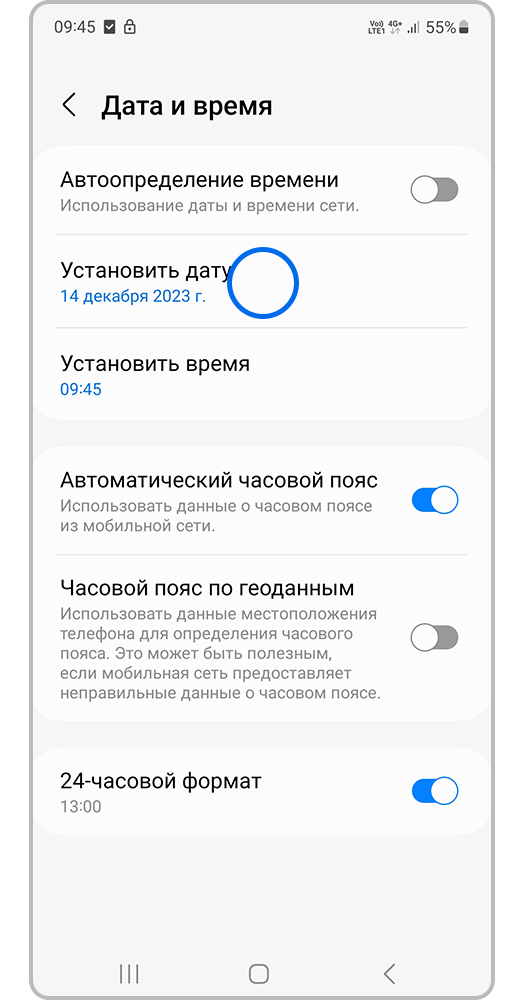
Шаг 5. Коснитесь Установить дату.
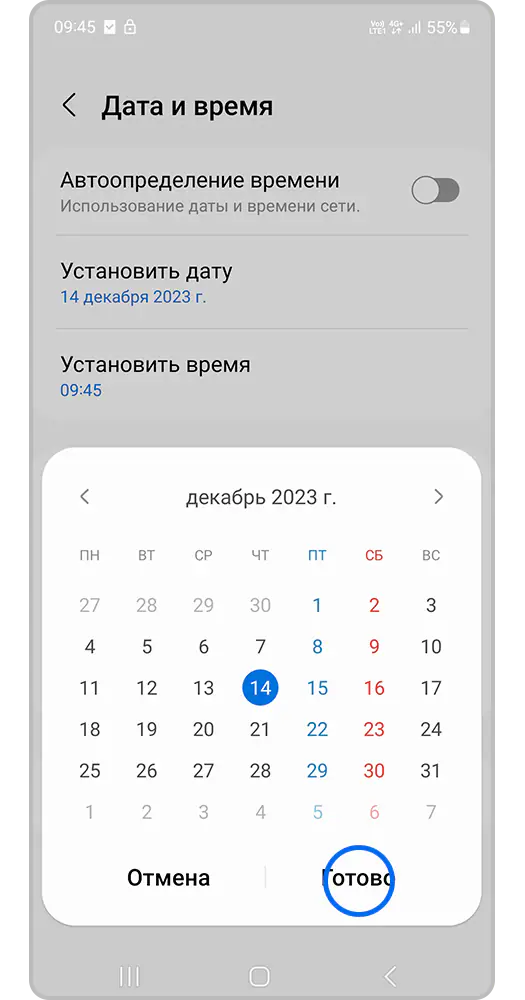
Шаг 6. Выберите нужную дату и нажмите Готово.
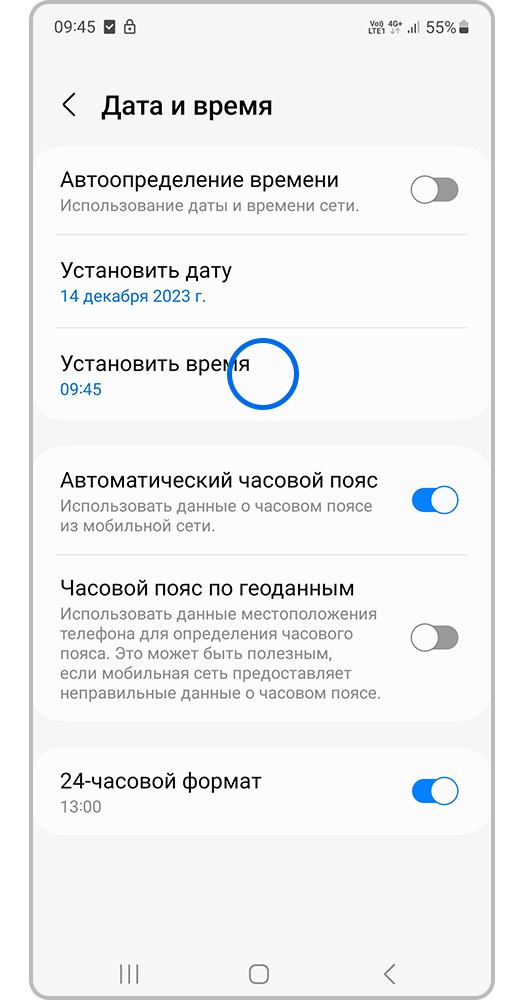
Шаг 7. Нажмите Установить время.
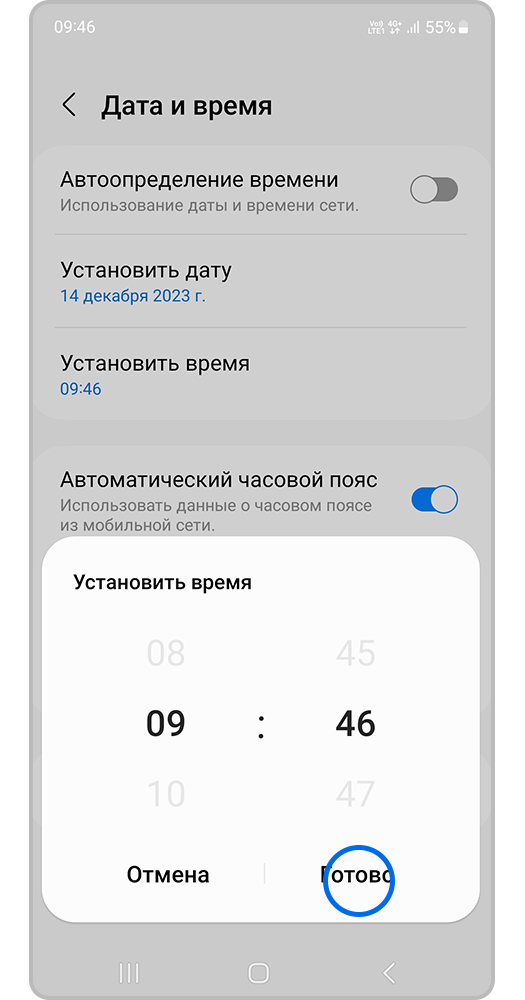
Шаг 8. Установите точное время и нажмите Готово.
Отключите настройки ограничения «Лимитированного подключения».
Шаг 2. Выберите вкладку Подключения.
Шаг 3. Перейдите во вкладку Wi-Fi.
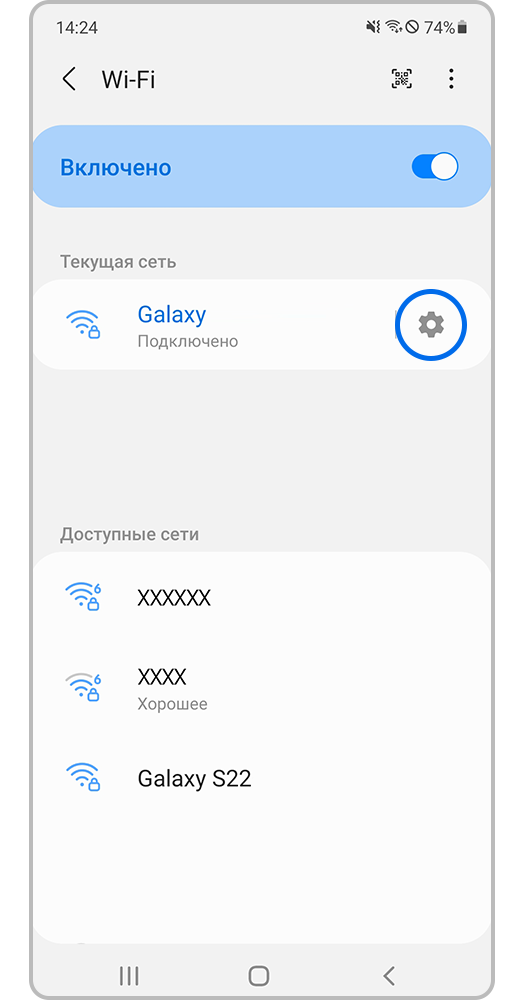
Шаг 5. Нажмите шестеренку.
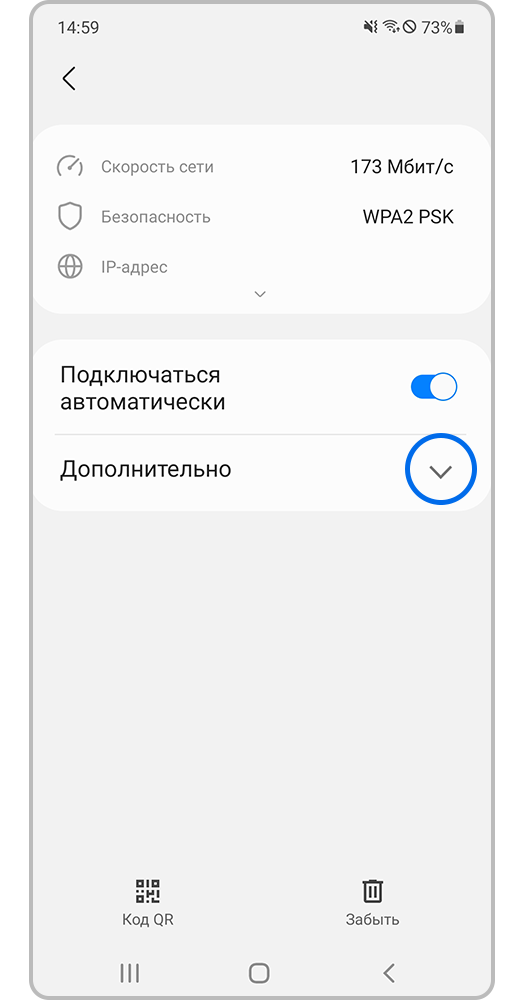
Шаг 6. Раскройте пункт Дополнительно с помощью стрелки.
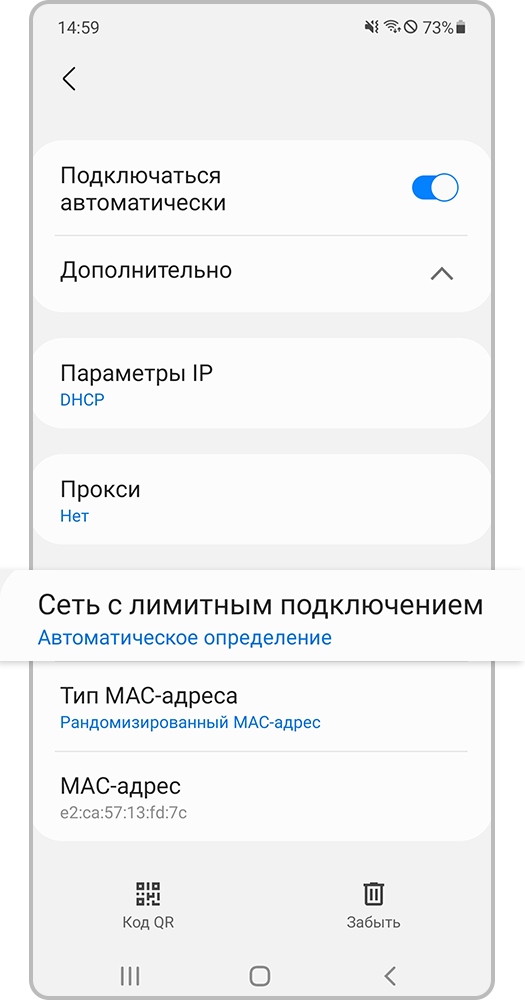
Шаг 7. Выберите Сеть с лимитным подключением.
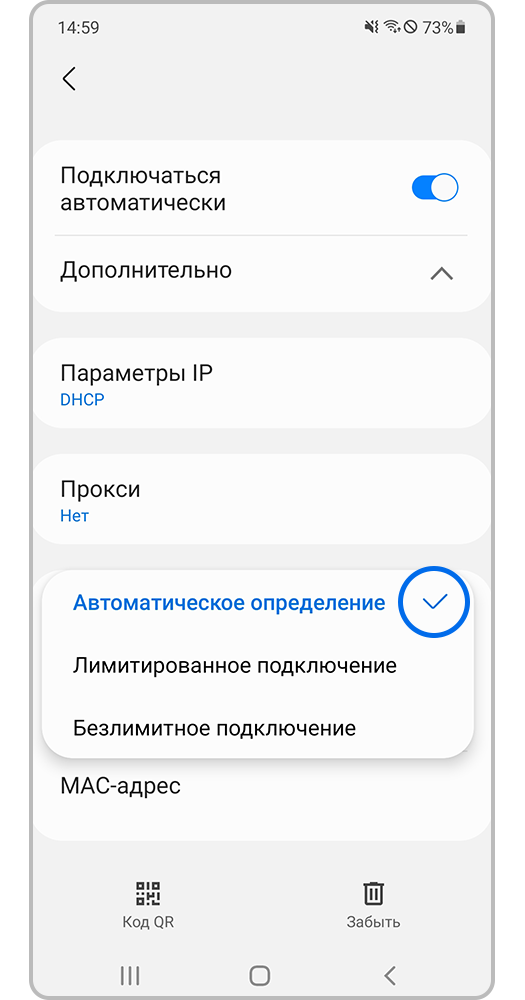
Шаг 8. Во всплывшем меню выберите Автоматическое определение.
Отключите некоторые ранее подключенные устройства и перезагрузите роутер.
Если к роутеру подсоединено больше 10 устройств, то могут возникнуть проблемы с подключением. Попробуйте отключить некоторые ранее подключенные устройства и перезагрузите роутер, а затем выполните подключение к этой сети Wi-Fi заново.
Шаг 4. Нажмите шестеренку.
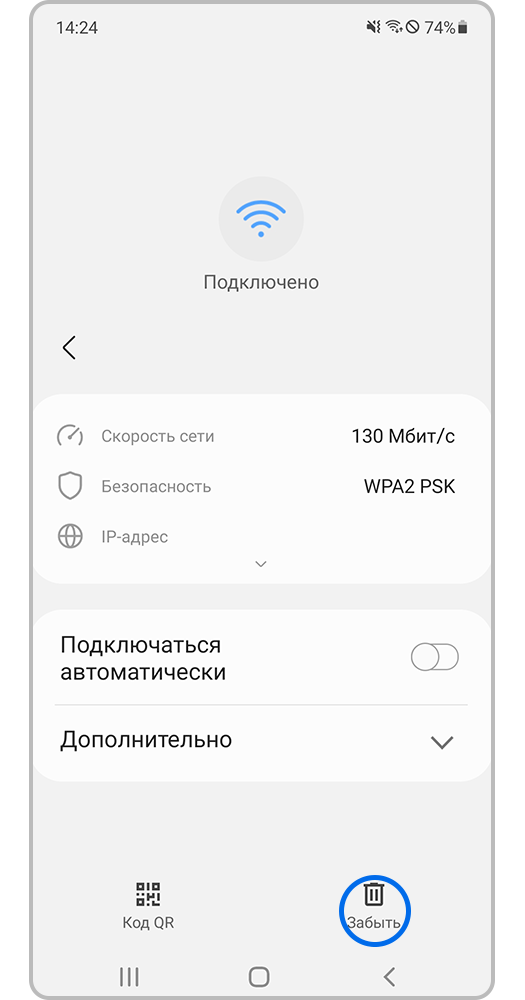
Шаг 5. Коснитесь Забыть сеть.
Проверьте работу с другой точкой доступа.
Если у вас есть возможность, попробуйте подключиться к другой точке Wi-Fi или использовать другой телефон в качестве модема, чтобы проверить работу вашего смартфона.
Если рекомендации выше вам не помогли, перейдите в пункт «Общие рекомендации по решению проблемы с подключением».
Общие рекомендации по решению проблемы с подключением
Если рекомендации выше вам не помогли, воспользуйтесь советами ниже:
Проверьте работу Samsung Galaxy в безопасном режиме.
Безопасный режим — это режим на смартфоне, при котором работают только системные приложения (те, которые были предустановлены на устройстве). Такая функция используется для диагностики смартфона и устранения неисправностей.
Когда система Samsung Galaxy находится в таком режиме, то внизу экрана появляется надпись «Безопасный режим».
На работу смартфона может влиять одна из загруженных программ. Если в безопасном режиме ошибок не наблюдается, удаляйте загруженные программы по одной до устранения неисправности. Начать можно с последней загруженной или обновленной.
Чтобы удалить приложения, воспользуйтесь инструкцией в статье «Как правильно удалять приложения на Android. Как отключить приложения».
Для выхода из «Безопасного режима», перезагрузите телефон.
Также «Безопасный режим» можно отключить через уведомление, которое появится в шторке быстрых настроек. Для этого нажмите на него и выберите «Выключить».
После выхода из безопасного режима, необходимо снова поставить тему на смартфон, если она была установлена до этого.
Сделайте сброс параметров сети.
Обратите внимание, что при сбросе параметров сети также будут сброшены настройки Wi-Fi, Bluetooth и других сетевых подключений.
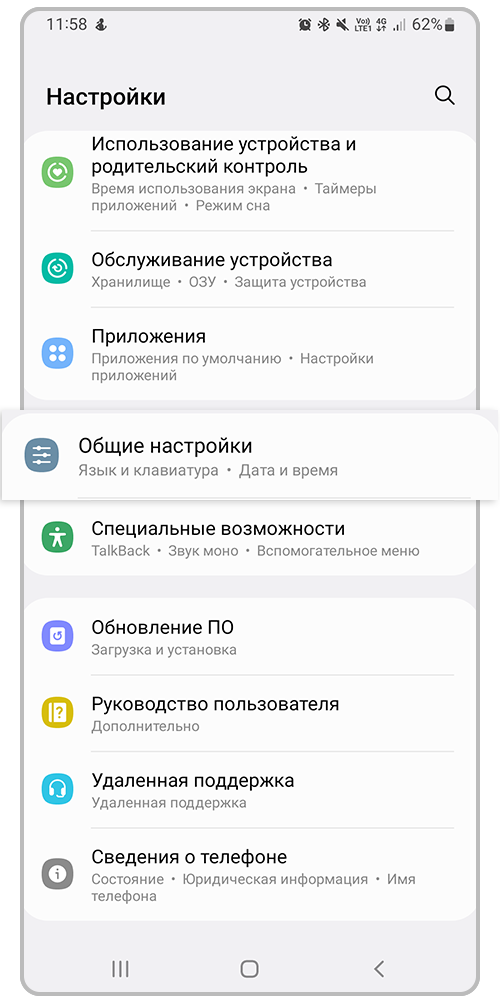
Шаг 1. Откройте Настройки телефона. Перейдите в раздел Общие настройки.
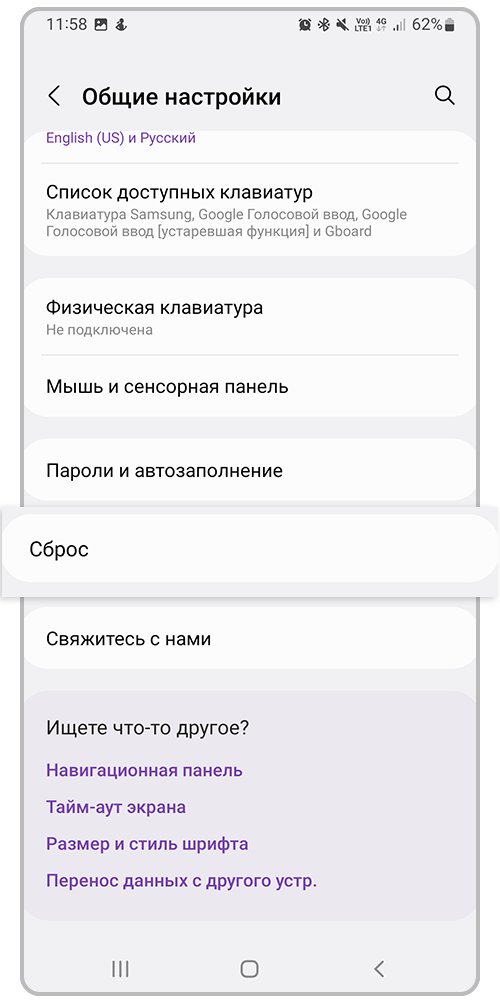
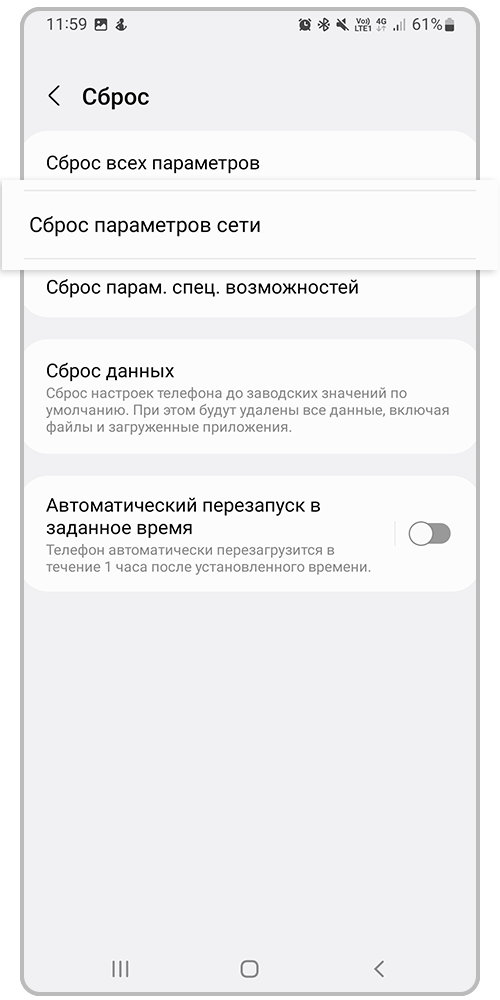
Шаг 3. Нажмите на пункт Сброс параметров сети.
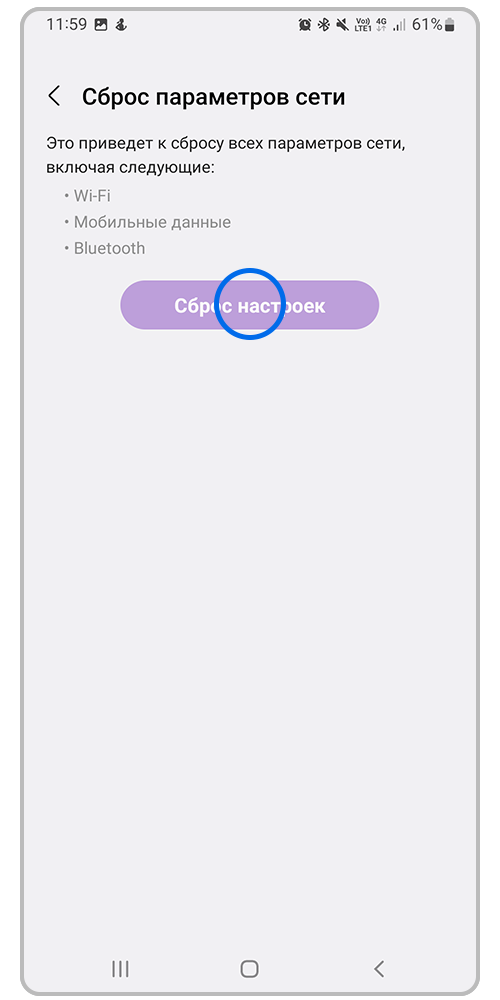
Шаг 4. Нажмите на кнопку Сброс настроек. Введите PIN-код или другой установленный способ блокировки телефона.
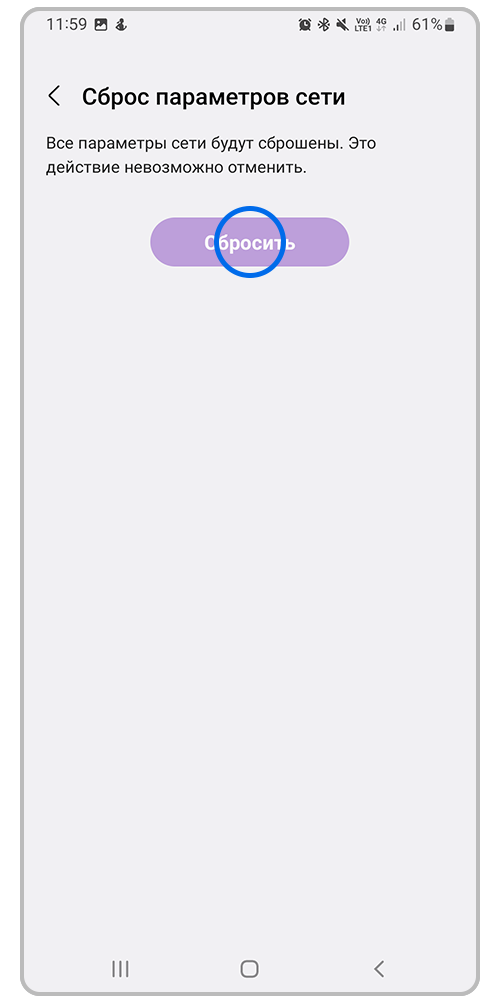
Шаг 5. Нажмите Сбросить для начала операции.
Выполните сброс настроек смартфона.
Полный сброс смартфона или планшета вернет его к заводскому состоянию и исключит программные сбои.
Сброс настроек приведет к удалению всех данных с вашего устройства. Мы настоятельно рекомендуем сделать резервную копию всех важных данных до сброса.
Если рекомендации выше не помогли устранить проблему, предлагаем вам обратиться в ближайший сервисный центр для диагностики вашего смартфона.
Дополнительно о техподдержке
 Руководство по устранению неполадок Как починить телефон Android, который не включается и не заряжается
 Быстро и просто: запустите Play Market на устройствах Samsung
 Легко переносите и упорядочивайте фотографии с iPhone на компьютер с помощью кабеля
 Узнайте о проблемах со слухом и о том, как их преодолеть
 Решения для отсутствия курсора в Windows: простые исправления исчезновения курсора
 Освоение реестра паролей Windows 10 для беспрепятственного доступа
 Сбой установки средства просмотра xps причины
 Как очистить оперативную память на samsung galaxy