
Как быстро освободить память на своем смартфоне
Читать в полной версии
Недостаточно места, зависающие приложения – с этими проблемами рано или поздно сталкивается каждый пользователь смартфона. Разбираемся, как быстро и эффективно освободить память на телефоне.
Какой бывает память телефона
В смартфонах есть два типа памяти:
Оперативная память
Оперативная память (RAM, Random Access Memory) – это сверхбыстрый тип памяти, в котором хранятся данные об открытых сейчас приложениях. Чем больше у смартфона оперативной памяти, тем больше приложений он может одновременно держать открытыми. Это создает впечатление, что телефон работает быстрее.
Внутренняя память
Если телефон ругается на нехватку памяти, скорее всего, проблема в заполненной внутренней памяти. Кроме того, работа современных операционных систем зависит от облачных хранилищ – iCloud, Google Drive, Google Фото и прочих.
Как очистить оперативную память телефона на iOS
Для этого используйте клавишу Домой. Если модель iPhone имеет эту клавишу, достаточно разблокировать устройство, зажать кнопку Питание на несколько секунд до появления слайдера Выключить, и, не отпуская кнопки, зажать Домой на несколько секунд, а затем вернуться на главный экран.
Как очистить оперативную память телефона на Android
Очистить оперативную память смартфона на Android можно разными способами. Работающие в данный момент приложения закроются, что позволит освободить оперативную память.
Как очистить внутреннюю память телефона на iOS
Сгрузите или удалите неиспользуемые приложения.
Очистите внутреннюю память iPhone
В разделе Хранилище iPhone вы найдете список всех загруженных приложений, ранжированных по объему занимаемой памяти. Ненужные приложения можно либо удалить, либо сгрузить — в результате место, используемое приложением, будет освобождено, но сохранены его документы и данные. Иконка приложения при этом останется на рабочем столе. Если приложение понадобится, при повторной загрузке из AppStore данные вернутся.
Можно настроить автоматическую функцию Сгружать неиспользуемое. Так устройство будет распознавать редко используемые приложения и автоматически их сгружать.
Удалите или сгрузите неиспользуемые приложения
Удалите загруженную музыку
Чтобы удалить загруженные песни, выберите в перечне приложений в Хранилище iPhone раздел Музыка и нажмите Редактировать. Можно удалить все песни или песни отдельных исполнителей, нажав на красный значок минус рядом с именем нужного артиста.
Удалите загруженные подкасты
Загруженные выпуски подкастов можно удалить по аналогии с музыкой. Выберите раздел Подкасты и нажмите Редактировать. При нажатии на красный значок Минус рядом с названием подкаста, будут удалены все выпуски данного подкаста.
Удалите фотографии и видео
Перед удалением фото и видео из внутренней памяти телефона, сохраните их в другом месте, чтобы не потерять важные воспоминания. Можно это сделать несколькими способами:
- Сохранить фото и видео в облачном хранилище, например, iCloud, Google Фото или Dropbox.
- Подключить iPhone к компьютеру с помощью кабеля и перенести фото и видео на Mac.
Не забудьте проверить, что все нужные файлы успешно сохранены, прежде чем удалить их с устройства.
Если у вас Mac, для переноса фото и видео вы также можете воспользоваться AirDrop — функцией для беспроводной отправки файлов на устройства Apple, находящиеся поблизости.
Для этого откройте приложение Фото на вашем телефоне, выделите фотографии, которые хотели бы перенести на компьютер, нажав на Выбрать в верхнем правом углу экрана (после этого, если нужно, вы можете нажать на выбрать все в верхнем левом углу), затем нажмите на пиктограмму Поделиться.
Там вы увидите значок AirDrop. Далее в списке обнаруженных устройств выберете своей компьютер Mас. Убедитесь, что вы включили Wi-Fi и Bluetooth на обоих устройствах, а также что они находятся не дальше, чем на расстоянии 9 метров друг от друга.
После того, как передача фото с телефона на компьютер завершится, вы сможете удалить фотографии с телефона.
Раздел Другое
Многие пользователи замечают, что большую долю памяти телефона занимает загадочный раздел Другое. Эта категория в устройствах на iOS включает в себя данные на внутренней памяти, не соответствующие ни одной из восьми стандартных категорий файлов.
Что включает в себя раздел Другое:
- Кэш браузера Safari
- Кэш почты
- Письма и вложения
- Список для чтения в браузере
- Резервные копии в iTunes
- Данные из игр
- Сохраненные файлы
- История звонков
- Заметки
- Голосовые сообщения
Для удаления Другого на iPhone придется воспользоваться сторонними приложениями или удалять данные вручную.
Шаги для удаления Другого:
- Очистить кэш браузера Safari
- Очистить кэш в других приложениях
- Переустановить приложения или обновить их до новейших версий
Это поможет оптимизировать память устройства и уменьшить занимаемое место.
Как очистить внутреннюю память телефона на Android
Смартфоны на базе Android дают пользователю больше гибкости для работы с данными, чем смартфоны на iOS. Ниже приведены безопасные способы очистки памяти на Android.
Шаги для очистки памяти на Android:
- Определите, что занимает больше всего места
- Переместите фото и видео на облако
ОС Android позволяет автоматически сохранять в облаке фотографии и видео. Для этого зайдите в приложение Фото, затем в аккаунт Google Фото, затем в раздел Загрузка фотографий и активируйте Автозагрузку и синхронизацию.
Как очистить внутреннюю память телефона на Android
Качество загружаемых файлов можно выбрать в соответствующем меню в том же разделе: более высокое качество позволит сохранить медиафайлы в неизменном виде, что полезно, если вы планируете в будущем печать фото, в то время как сжатие позволит вместить большее число фото в облаке.
Как переместить фото и видео в облако
После синхронизации вы сможете использовать функцию Освободить место, которая находится в настройках вашего аккаунта в приложении Фото, чтобы удалить сохраненные в облаке фото и видео с внутренней памяти телефона. Найти медиафайлы вы всегда сможете в приложении Google Фото.
Освободить место на устройстве
Удалите неиспользуемые приложения и игры
Как удалить неиспользуемые приложения и игры.
Очистите кэш и данные приложений с помощью встроенных и скачиваемых приложений
На смартфонах на базе Android большую часть работы по очистке телефона от мусора за вас могут выполнить встроенные и скачиваемые приложения.
В настройках хранилища можно зайти во встроенное средство очистки памяти — для этого в Хранилище нажмите на кнопку Очистить. Откроется приложение, которое позволит вам настроить параметры очистки. Когда вы будете готовы, нажмите кнопку Очистить. Вы будете удивлены, как много на вашем устройстве скопилось мусора.
Эта же функция, кстати, заодно очистит и оперативную память смартфона.
Очистка телефона с помощью встроенных средств
Если места все равно не хватает, можно воспользоваться опцией Глубокая очистка, которая находится на том же экране чуть ниже. С ее помощью можно удалить дубликаты фото из галереи, снимки экрана, ненужные и редко используемые приложения, файлы данных и другое. При этом важные для вас данные удастся сохранить, ничего не удаляя.
Помимо встроенных средств очистки смартфона на Android, вы можете воспользоваться также внешними, скачав их из Google Play. Например, эти функции выполняют CCleaner и OneBooster — у каждого из них более 100 млн загрузок.
Программы для очистки телефона
Перенесите часть данных на внешнюю карту памяти
Также в смартфоны Android, в отличие от телефонов Apple, можно установить дополнительную карту памяти — SD-карту, расширив таким образом доступное место. Если вы установили SD-карту для расширения внутренней памяти, то в настройках Хранилища вы можете выбрать, какие категории данных будут автоматически сохраняться на карте памяти. Для этого зайдите в Настройки хранилища, выберите тип данных и установите Внешний накопитель — так вы сможете разгрузить внутреннюю память телефона.
Как перенести данные на внешний накопитель
Как очистить внутреннюю память телефона на Android через компьютер
Еще одна важная особенность смартфонов на Android — расширенные возможности управления памятью через компьютер.
При подключении к компьютеру вам будет предложено выбрать режим работы: через передачу файлов или передачу фото. Второй даст вам доступ к фотографиям на внутреннем накопителе, в то время как первый позволит получить полный доступ к файловой системе. Там вы сможете найти и скопировать на компьютер нужные вам категории данных по соответствующим папкам:
Окно выбора режима работы USB
Режим передачи файлов
«Другое» на Android
В раздел «Другое» смартфонов на Android попадают данные приложений, неудачные бэкапы (резервные копии данных для восстановления в случае утери оригинальных данных), временные файлы и кэш. Эти данные отлично чистятся с помощью внутреннего средства очистки. Удалять их вручную не стоит: есть риск помешать работе важных приложений.
Как использовать память телефона рационально?
Подписка на стриминговые сервисы типа Apple Music и «Яндекс.Музыки» позволит получить доступ к большому количеству треков, не скачивая и не сохраняя их в память телефона. Правда, для прослушивания понадобится доступ к Wi-Fi или мобильному Интернету.
Заведите привычку регулярно чистить однотипные фотографии вручную или с помощью приложений для очистки и настройте автоматический импорт медиафайлов в облачное хранилище. Если у вас iPhone, то при съемке в HDR — режиме улучшенного качества изображения — он предложит вам сохранять также оригинал фото. Отключите эту функцию, если хотите сэкономить место.
Большинство картографических программ позволяют сохранять карты для последующего офлайнового доступа, что удобно в путешествиях, особенно заграничных. Однако такие карты занимают много места в памяти телефона, поэтому старайтесь не забывать удалять сохраненные карты после поездок.
Мессенджеры типа WhatsApp и Viber по умолчанию сохраняют в галерею телефона фото и видео, которые вам присылают другие пользователи. Отключите эту функцию в настройках, чтобы сэкономить место на внутренней памяти смартфона.
Нужно ли нашим телефонам больше памяти
Несмотря на то, что сегодня можно купить телефон с объемом внутренней памяти вплоть до 1 Тб, подумайте, насколько вам это необходимо с учетом ваших потребностей. Хранить все данные исключительно в памяти телефона небезопасно: при поломке или утере устройства вы рискуете потерять все ваши файлы. Купить место на облаке надежнее, и, кроме того, это позволит получать доступ к вашим данным со всех устройств, подключенных к интернету. Кроме того, смартфон с большим объемом памяти обойдется вам дороже.
В среднем, по данным консалтинговой компании Counterpoint, смартфоны на Android имеют почти 100 Гб внутренней памяти, а смартфоны на iOS — 140 Гб. В России, по данным мобильного оператора МТС, на рынке лидируют устройства на 32 Гб — из-за своей дешевизны. А чем больше объем встроенной памяти, тем меньше спрос на устройства.
Но попытки сэкономить на памяти могут быть чреваты тем, что встроенные приложения и сама операционная система будут работать со сбоями. Поэтому подходите к выбору с умом и адекватно оценивайте ваши потребности.
Время на прочтение
Оперативная память это важная часть любой компьютерной системы и сейчас я объясню, почему это так.
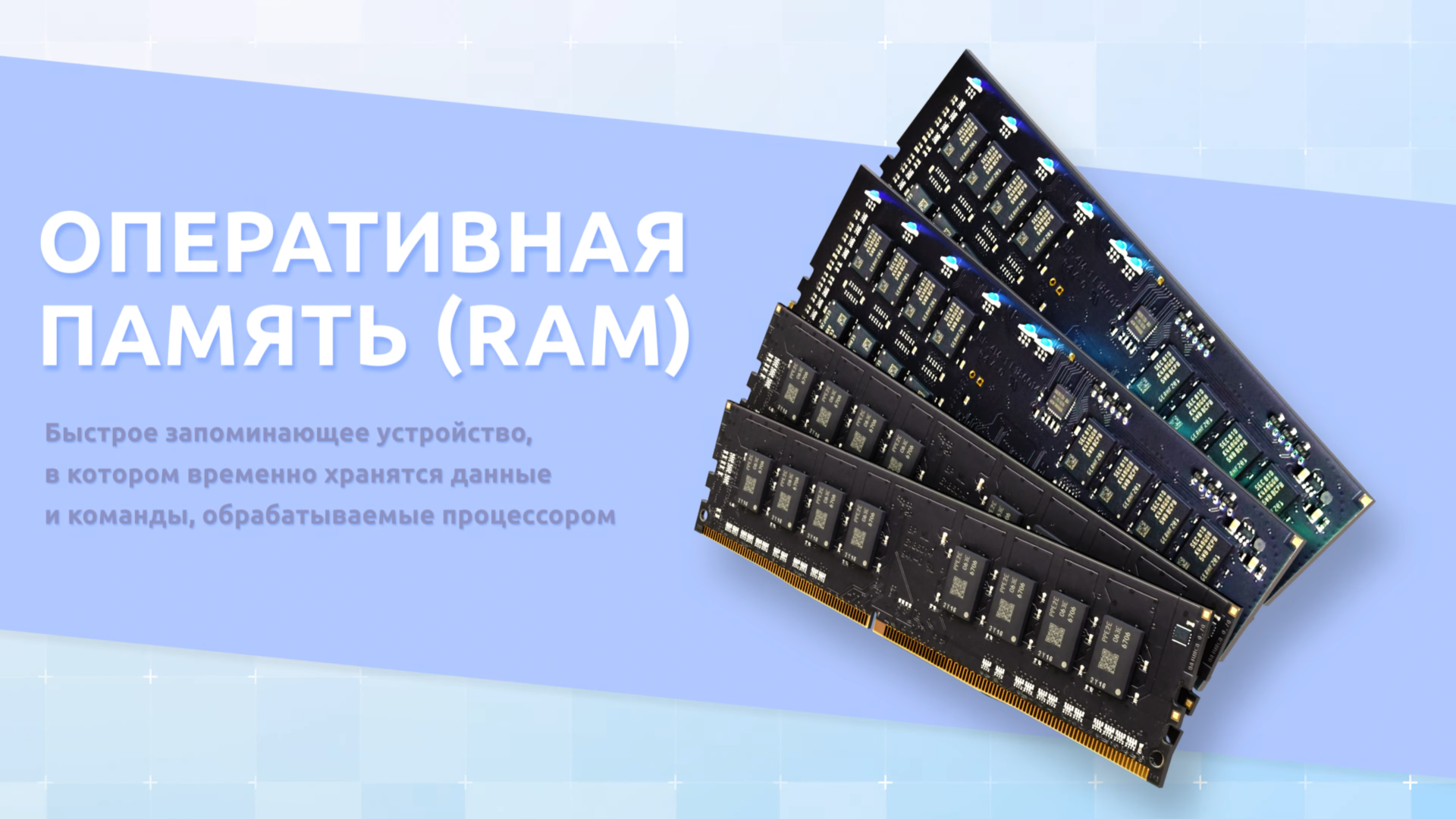
Оперативная память (RAM)
В процессе работы память выступает в качестве буфера между накопителем и процессором, то есть данные сперва считываются с жесткого диска (или другого накопителя) в оперативную память и уже затем обрабатываются центральным процессором.
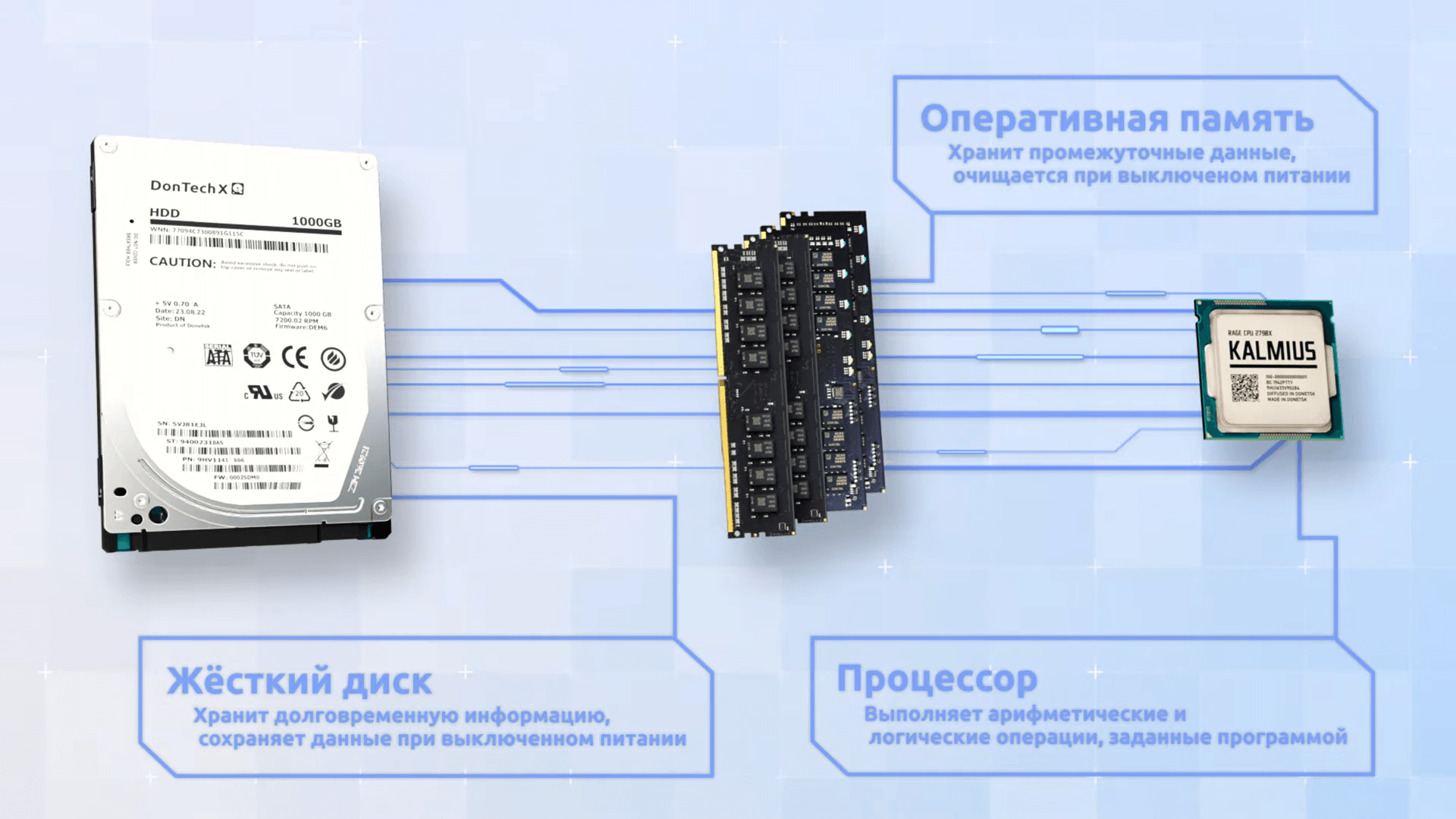
Упрощённая схема работы памяти компьютера
Такая схема применяется, потому что процессор – очень быстрое устройство и ему требуется быстро получать доступ к нужным данным и командам, иначе он будет простаивать и производительность системы уменьшится, а так как жёсткий диск и SSD не могут обеспечить необходимую скорость, все нужные данные считываются и перемещаются в более быструю оперативную память и хранятся там, пока не понадобятся процессору для обработки.
Физически, оперативная память представляет собой набор микросхем припаянных к плате.
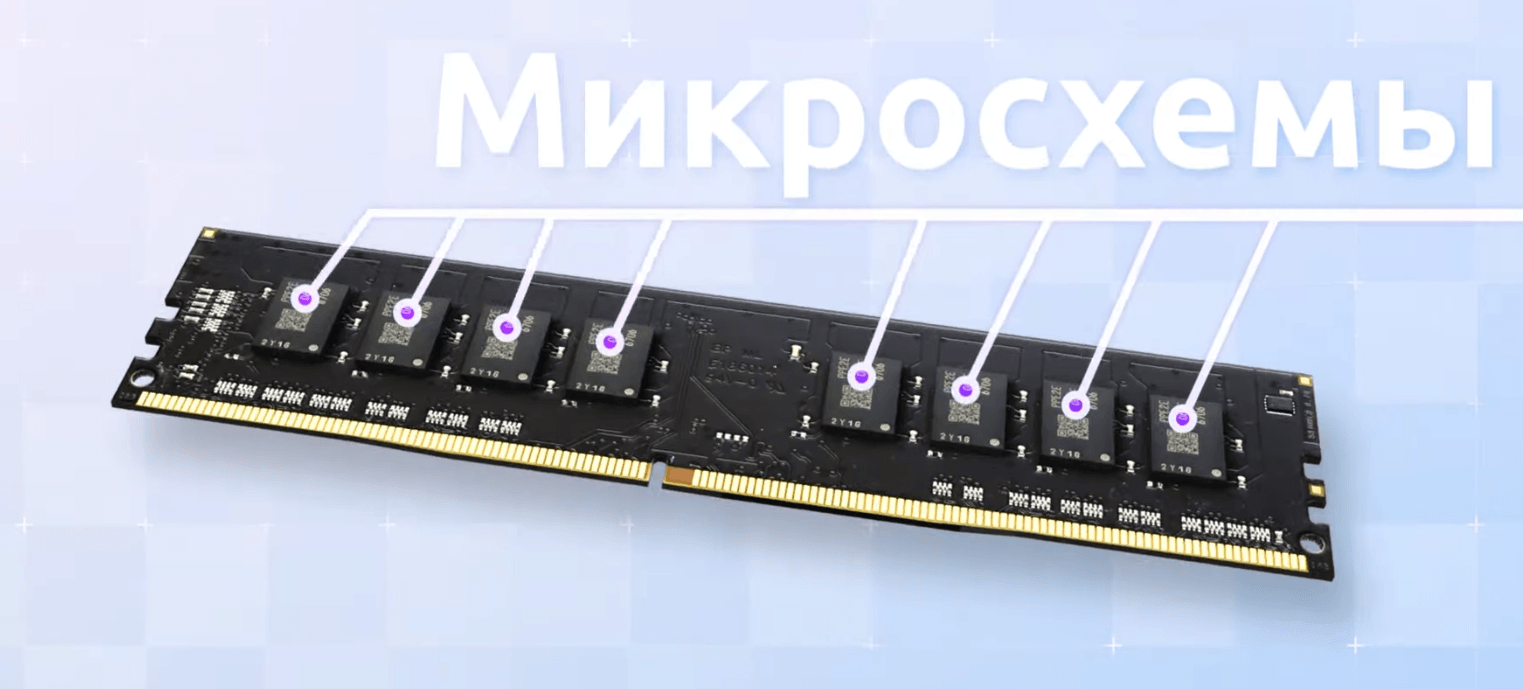
Микросхемы на планке памяти
Если посмотреть внутрь одной такой микросхемы, то можно увидеть что она состоит из множества, соединённых друг с другом слоёв, каждый слой состоит из огромного количества ячеек, образующие прямоугольные матрицы. Одна ячейка может содержать 1 бит информации, а состоит она из одного полевого транзистора и одного конденсатора.
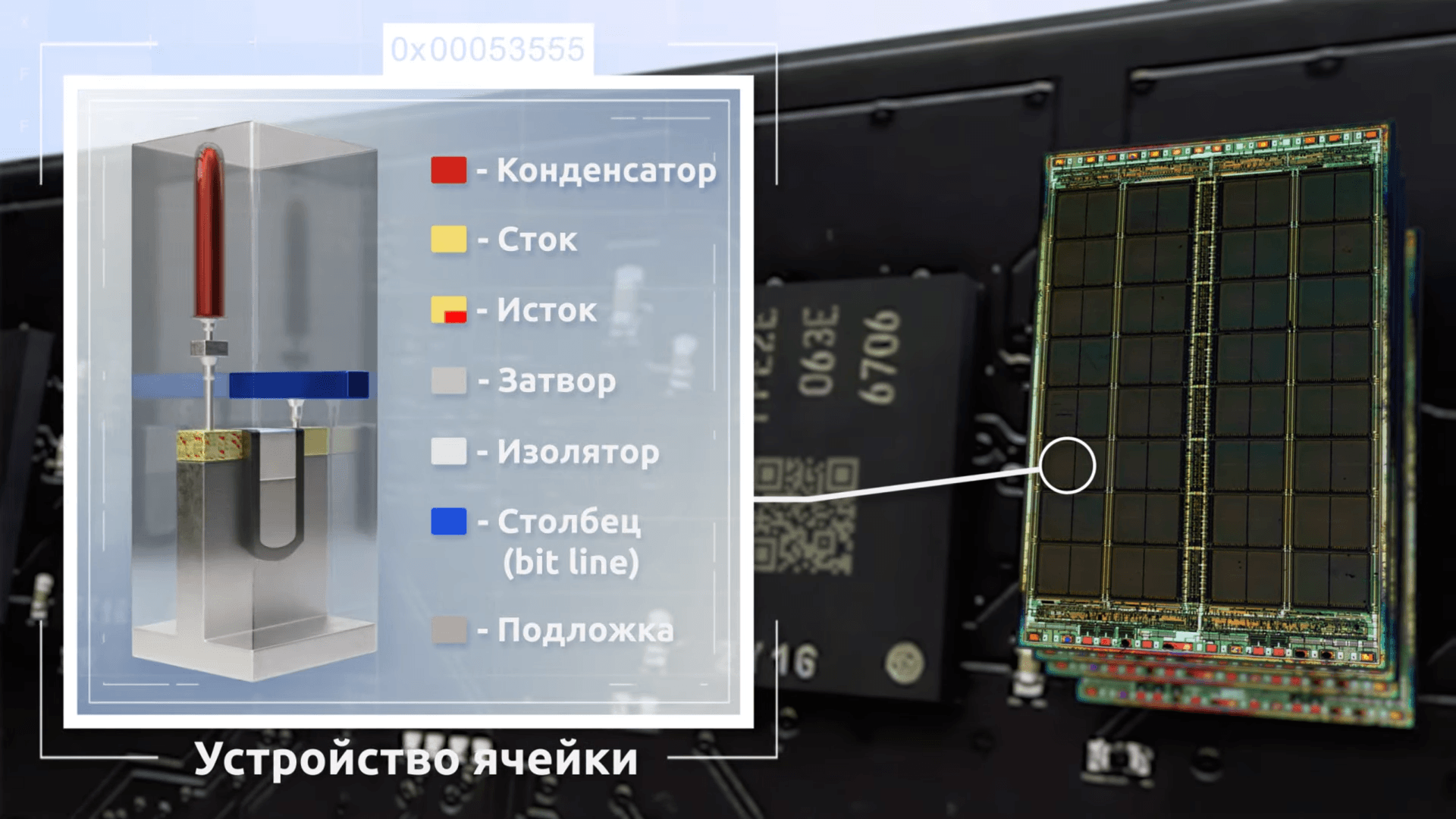
Устройство ячейки в чипе
Выглядит эта конструкция довольно сложно и может различаться в зависимости от применённых технологий, так что для наглядности лучше представить ячейку в виде схемы.
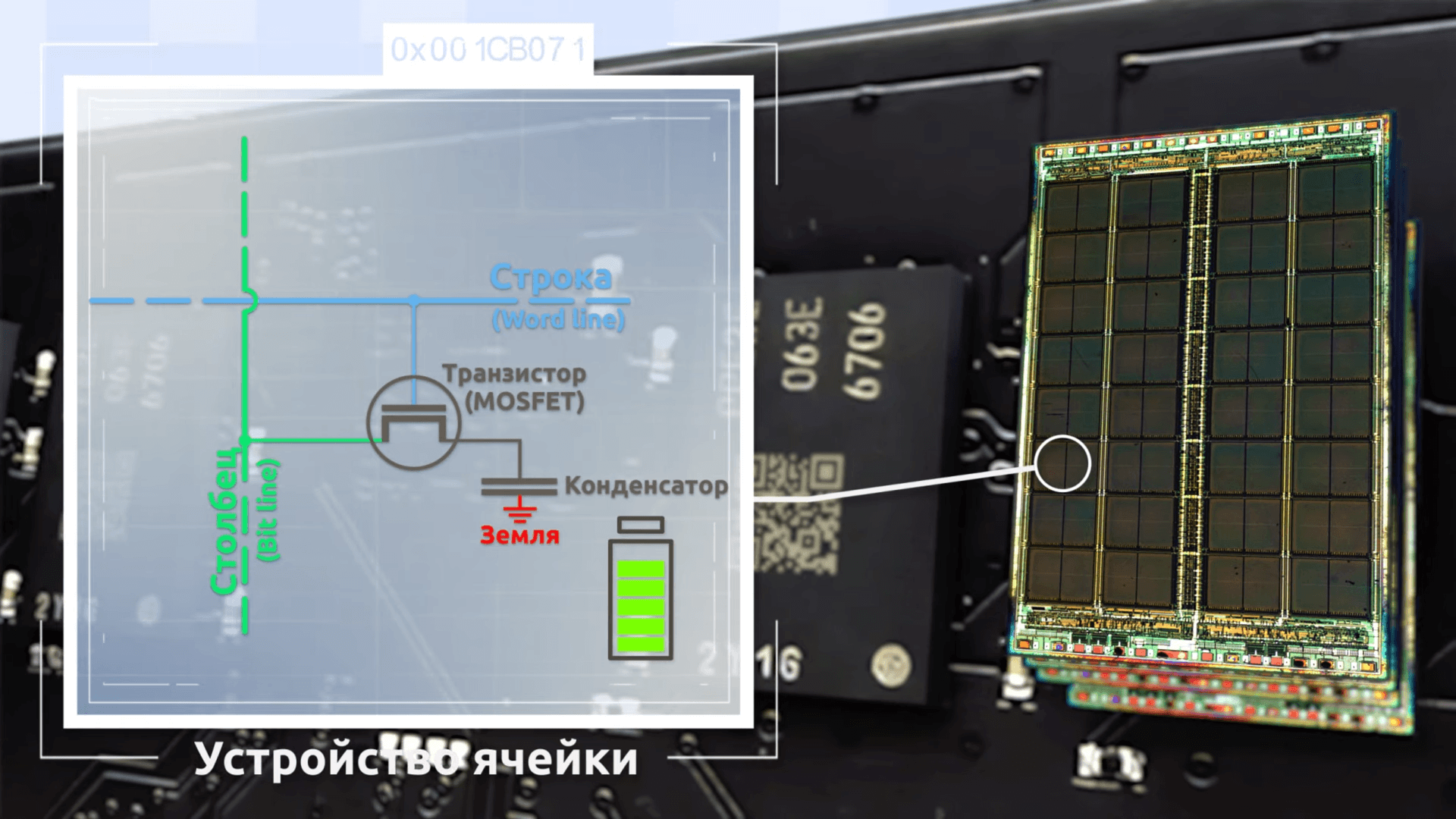
Схематичное устройство ячейки динамической памяти
Так легче понять, что именно конденсатор хранит информацию, а транзистор выполняет роль электрического ключа, который либо удерживает заряд на конденсаторе, либо открывает для считывания. Когда конденсатор заряжен, можно получить логическую единицу, а когда разряжен, ноль.
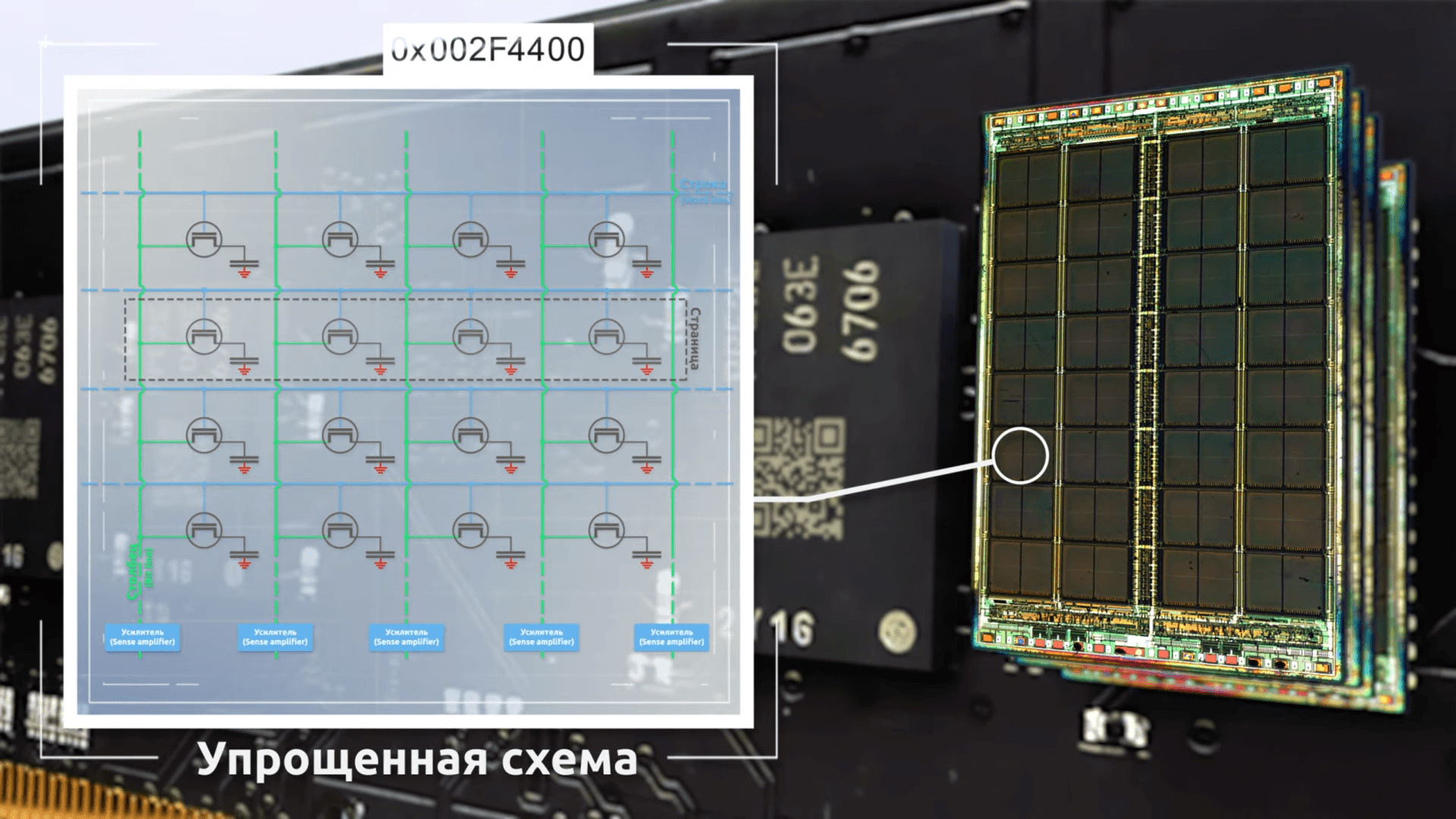
Упрощённая схема массива ячеек, страница
Таких конденсаторов в чипе, очень много но считать заряд с одной конкретной ячейки нельзя, считывается вся страница целиком.
Чтобы сделать это необходимо на нужную нам горизонтальную линию которая называется строка, подать сигнал, который откроет транзисторы, после чего усилители расположенные на концах вертикальных линий считают заряды которые находились на конденсаторах.
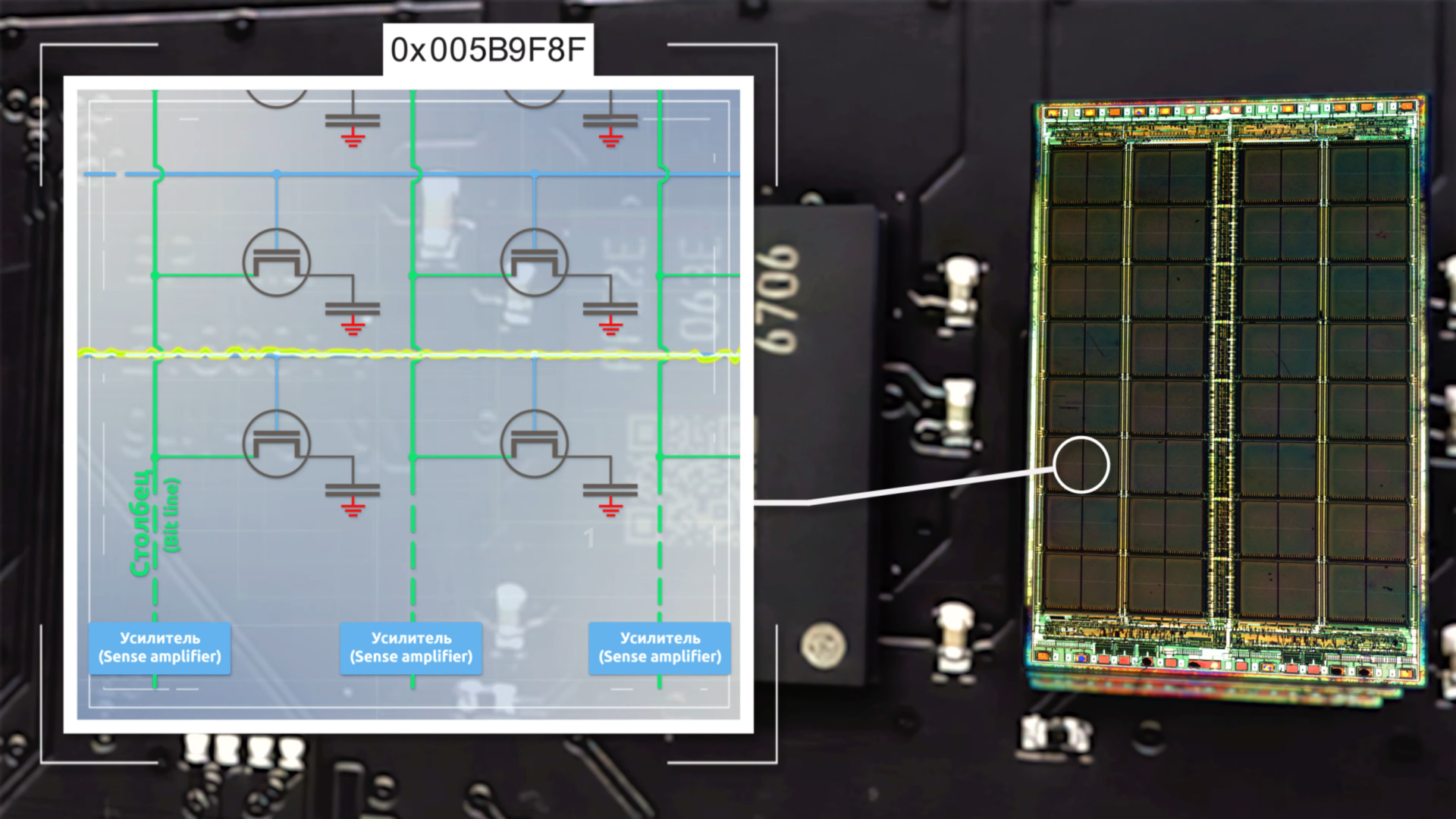
Упрощённая схема массива ячеек (чтение)
Каждое такое считывание опустошает заряды на странице, из-за чего приходится её заново переписывать, для этого на строку так же подаётся открывающий транзистор заряд, а на столбцы подаётся более высокое напряжение, тем самым заряжая конденсаторы и записывая информацию.
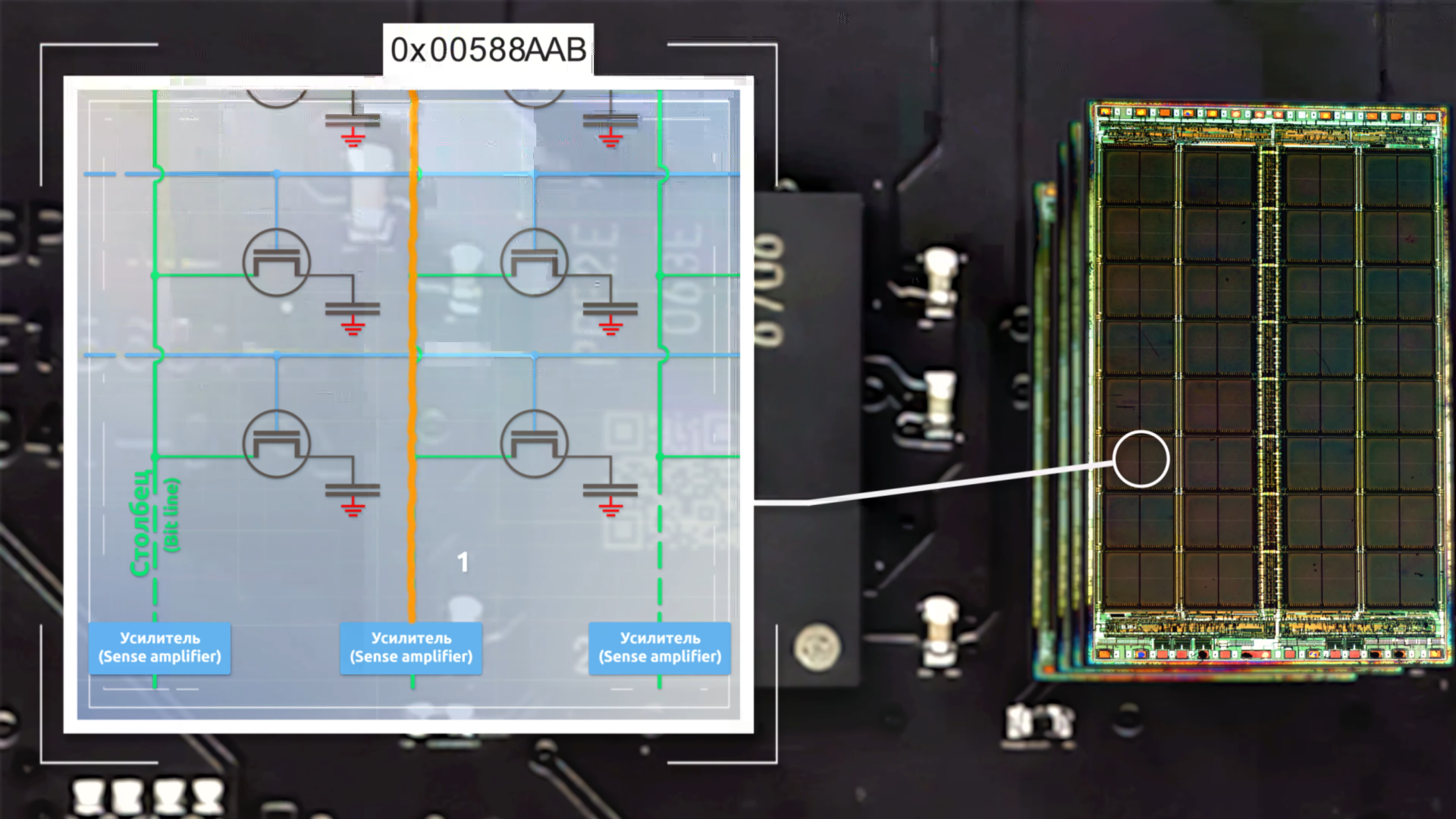
Упрощённая схема массива ячеек (запись)
Задержки между этими операциями называют "Латенстностью" или в народе "Таймингами", чем они меньше тем более быстрая будет вся система в целом
Помимо самих чипов памяти, на модуль распаиваются SMD-компоненты резисторы и конденсаторы обеспечивающие развязку сигнальных цепей и питание чипов, а также Микросхема SPD – это специальная микросхема, в которой хранятся данные о параметрах всего модуля (ёмкость, рабочее напряжение, тайминги, число банков и так далее). Это нужно чтобы во время запуска системы, BIOS на материнской плате выставил оптимальные настройки согласно информации, отображенной в микросхеме.
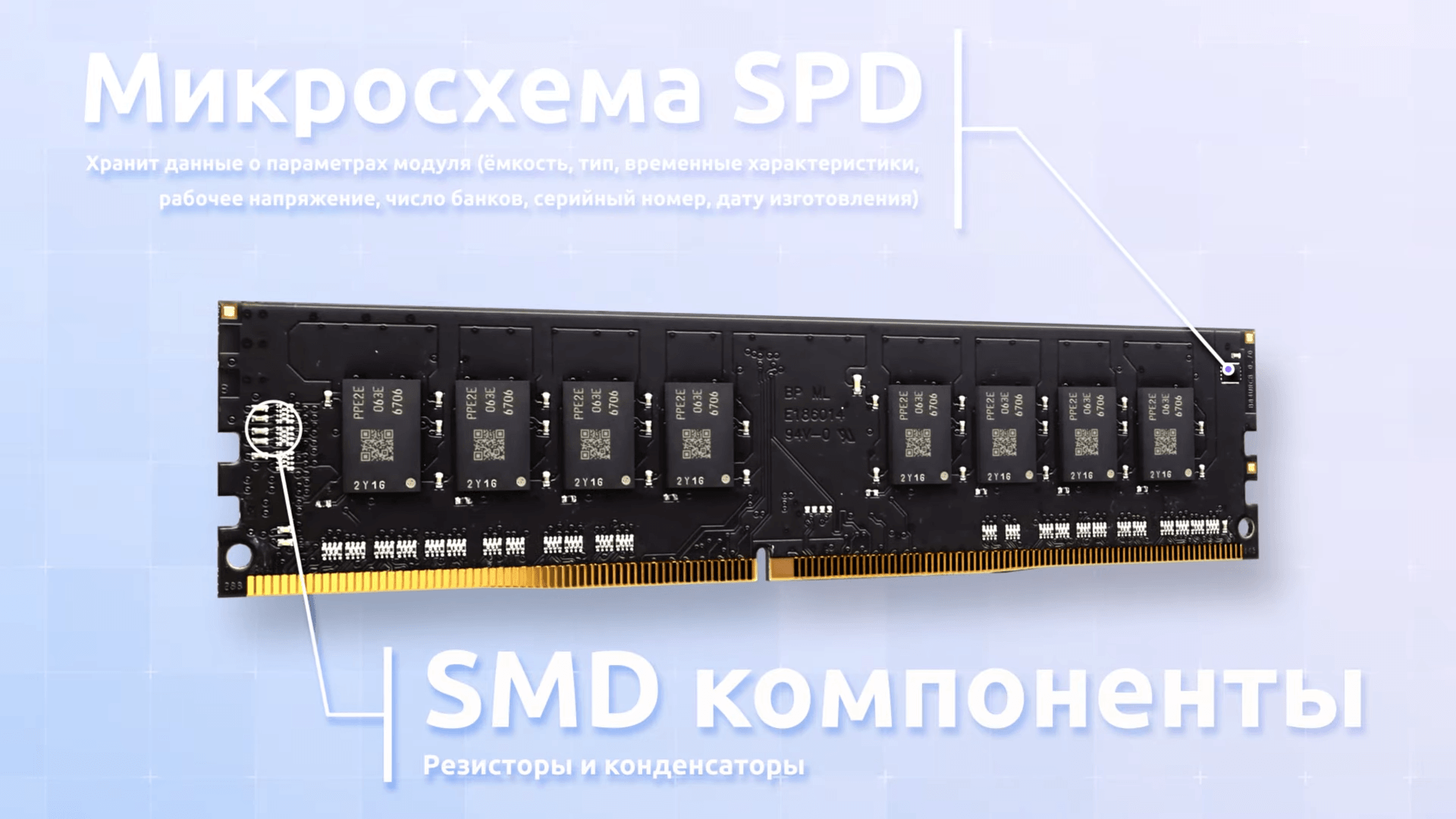
Компоненты плашки памяти, микросхема SPD
Так же существует несколько форм факторов модулей, модули для компьютеров называются DIMM, а для ноутбуков и компактных систем SO-DIMM, отличаются они размером и количеством контактов для подключения. Это двухрядные модули которые имеют два независимых ряда контактов по одному с каждой стороны.
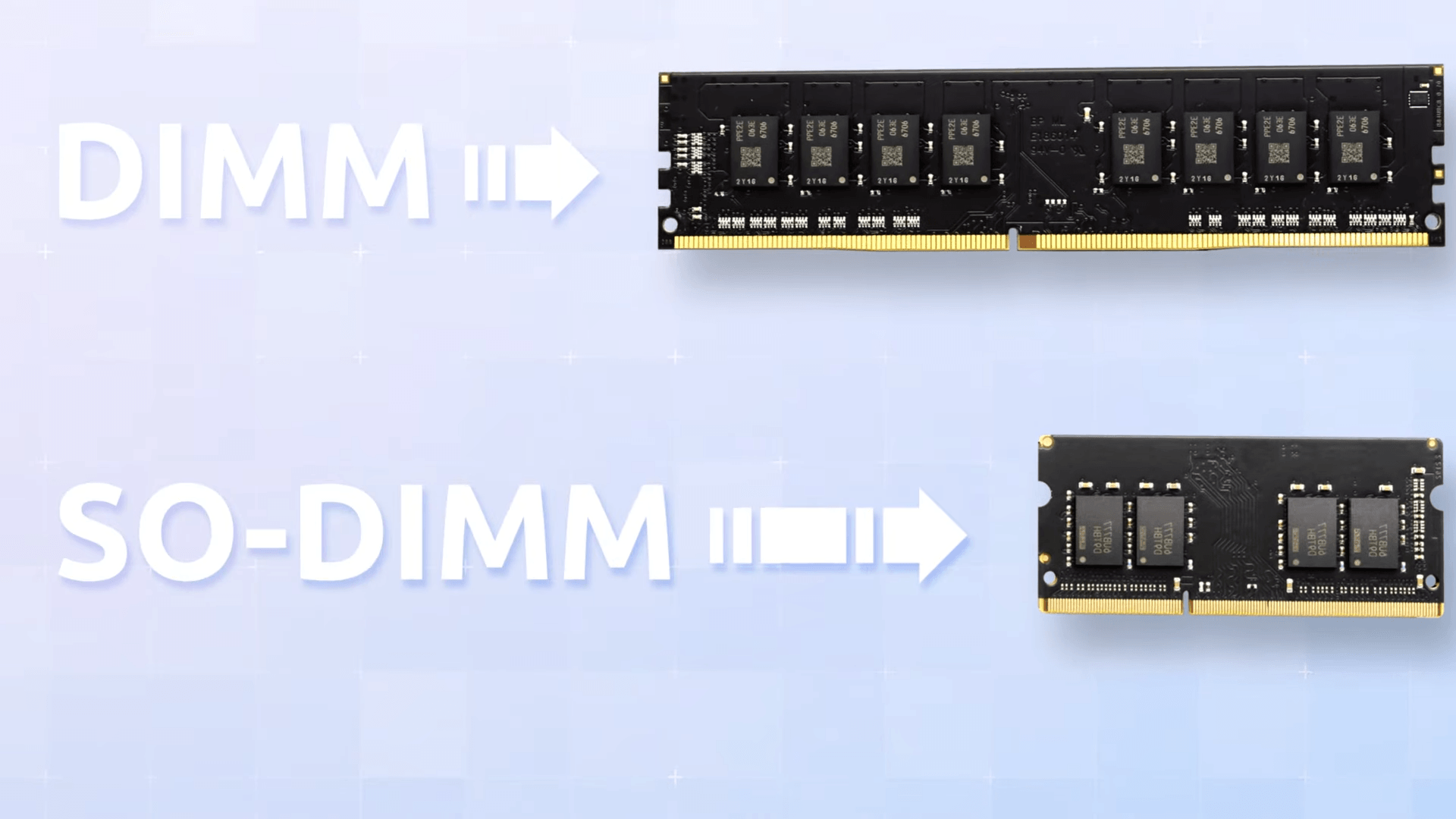
DIMM и SO-DIMM
Например в старых модулях Simm контакты с двух сторон были замкнуты и они могли передать только 32 бита информации за такт, в то время как dimm могут передавать 64 бита.
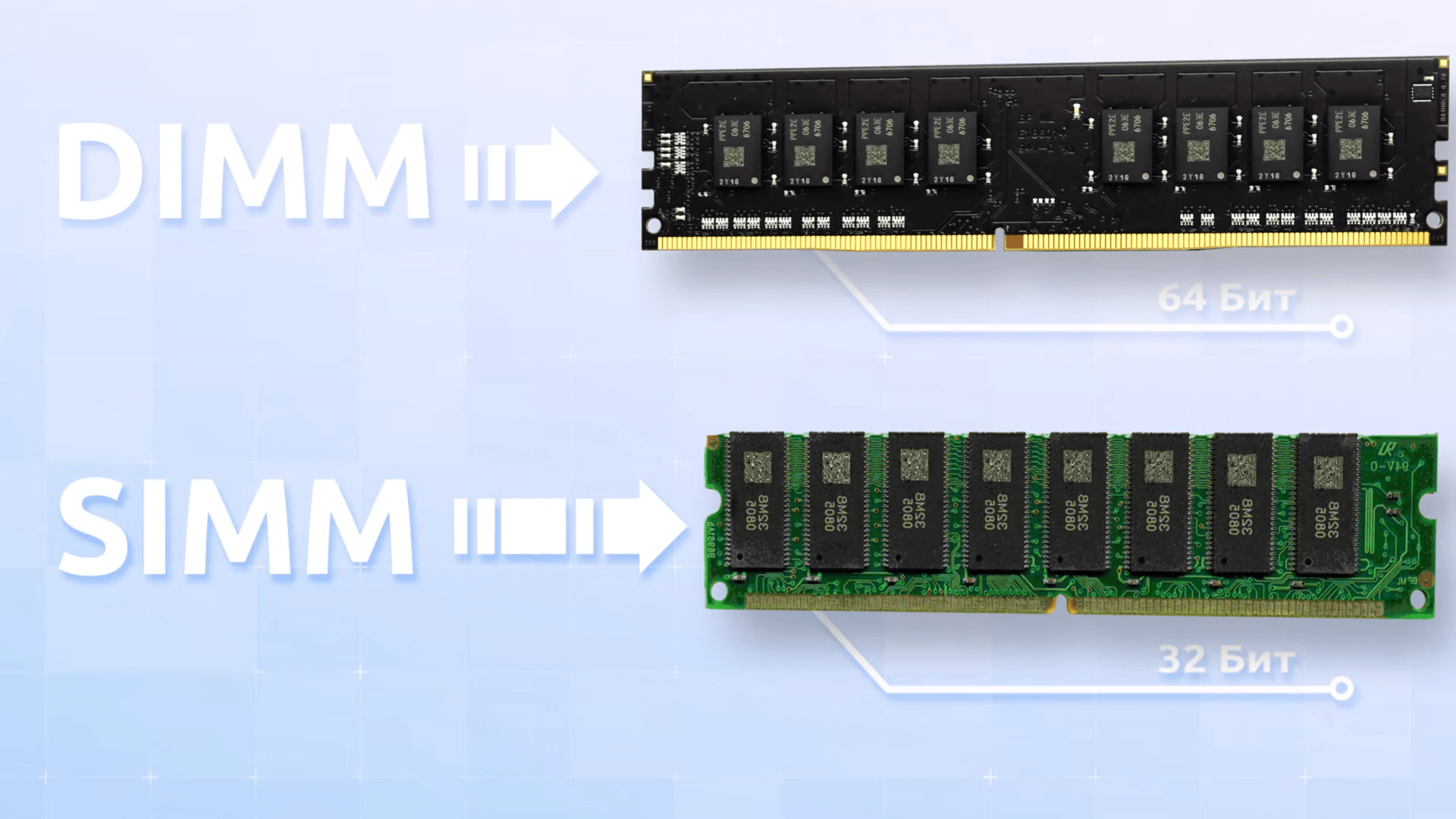
DIMM и SIMM
Ко всему этому модули делятся на одноранговые, двухранговые и четырёхранговые. Ранг — это блок данных шириной 64 бита, который может быть набран разным количеством чипов память.Одноранговая память имеет ширину 64 бита, тогда как Двухранговая память имеет ширину 128 бит. Но, так как один канал памяти имеет ширину всего 64 бита, как и одноранговый модуль, контроллер памяти может одновременно обращаться только к одному рангу. В то время как двухранговый модуль может заниматься ответом на переданную ему команду, а другой ранг уже может подготавливать информацию для следующей команды, что незначительно увеличивает производительность.
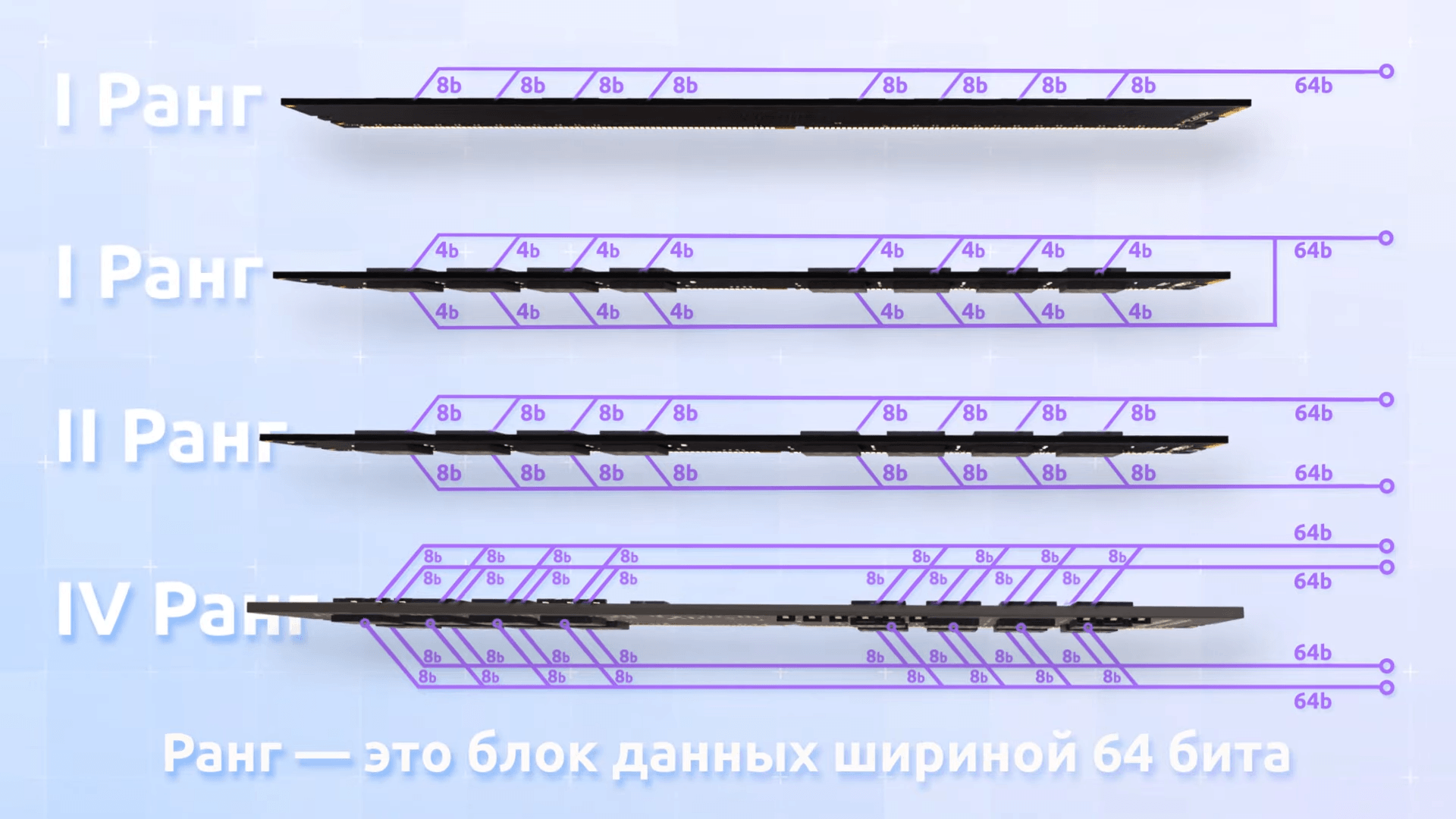
Ранги оперативной памяти
Так же хочется отдельно сказать о памяти с коррекцией ошибок, ECC-памяти, так как эти модули имеют дополнительный банк памяти на каждые 8 микросхем. Дополнительные банки и логика в модуле служат для проверки и устранения ошибок.
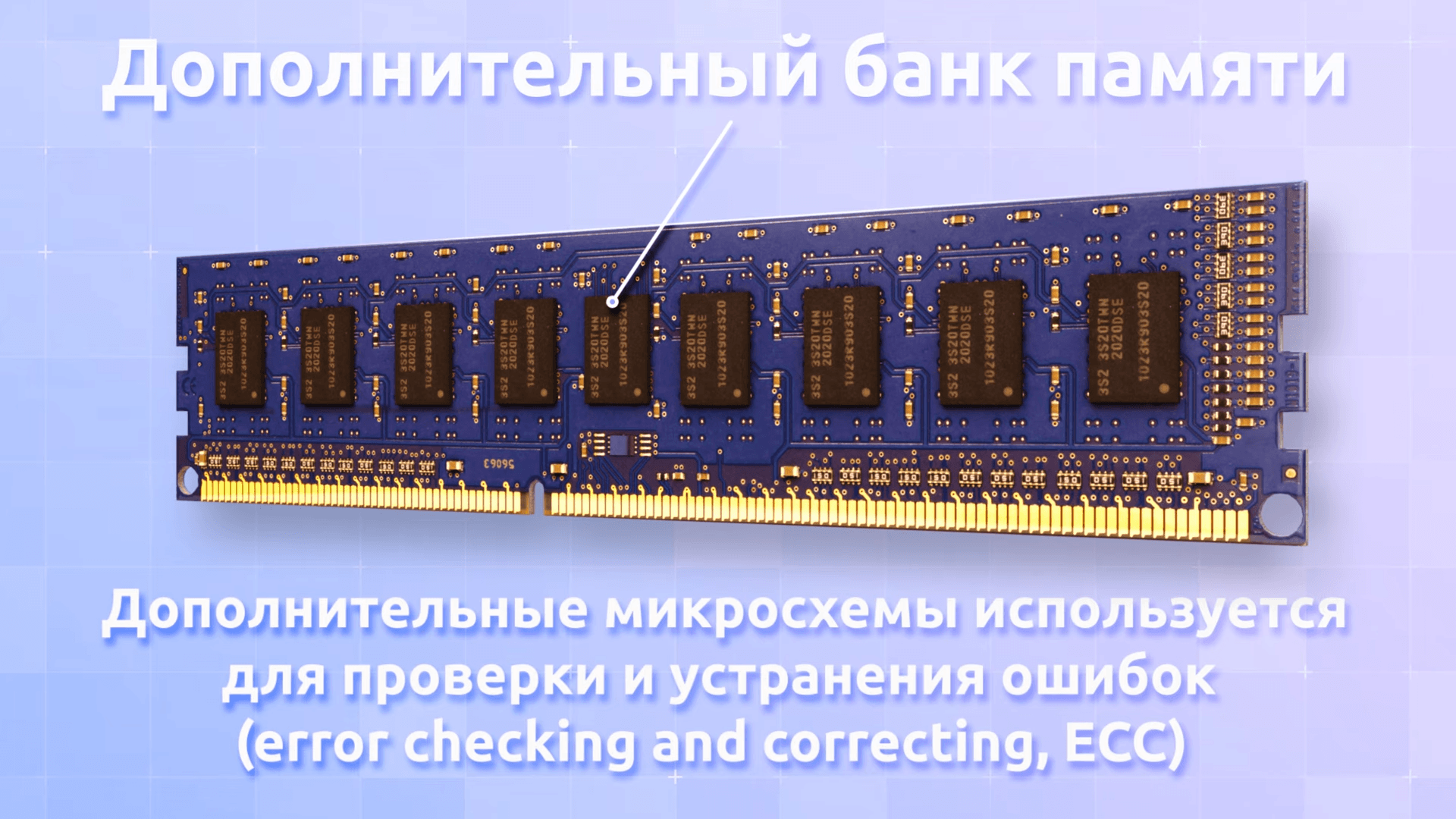
ECC- память с коррекцией ошибок
Использование буферов и коррекции ошибок незначительно ухудшает производительность, но сильно повышает надёжность данных. Поэтому ECC память широко используется в серверах и рабочих станциях
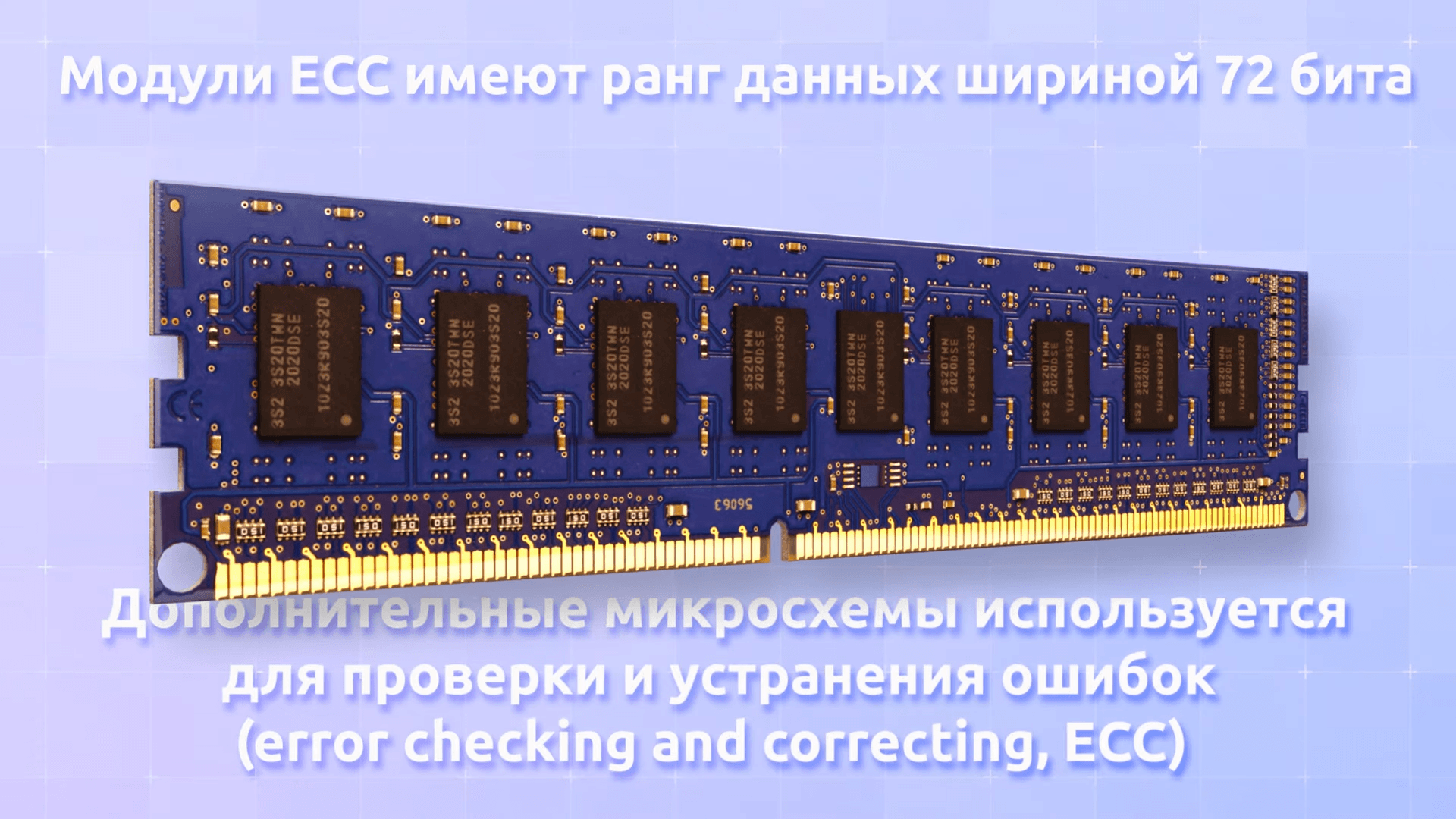
Ширина данных у ECC
Ещё немного расскажу о типах памяти, так как в современных компьютерах используется синхронная динамическая память с произвольным доступом и удвоенной скоростью передачи данных DDR SDRAM 4-го поколения и скоро будет распространено пятое.
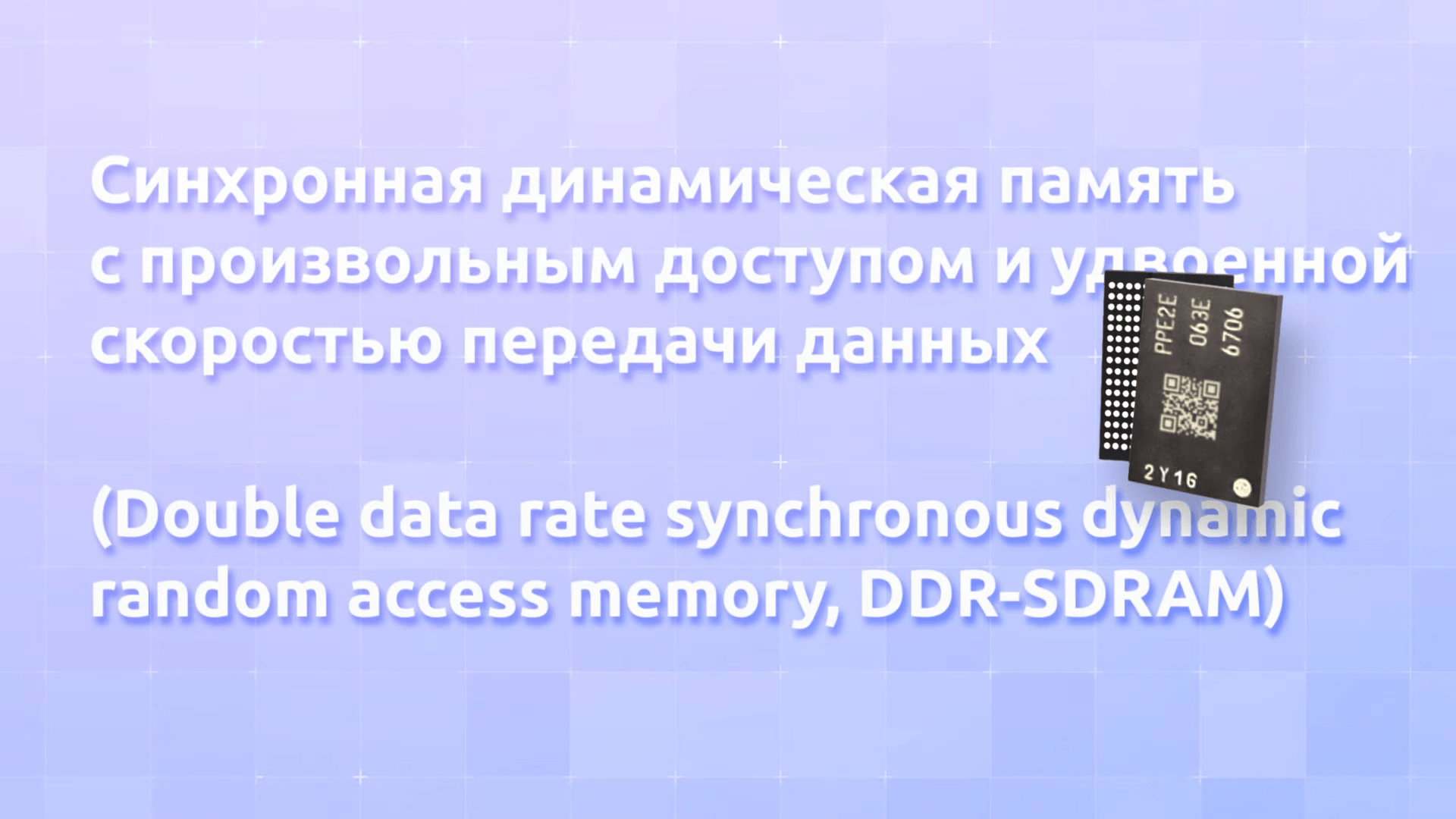
Синхронная динамическая память (DDR)
Память типа DDR пришла на смену памяти типа SDR. SDR SDRAM работает синхронно с контроллером. В ней внутренняя и внешняя шина данных работает на одной и той же частоте. При подаче сигнала на микросхему происходит синхронное считывание информации и передача её в выходной буфер. Передача каждого бита из буфера происходит с каждым тактом работы ядра памяти. В SDR памяти синхронизация обмена данными происходит по фронту тактового импульса.
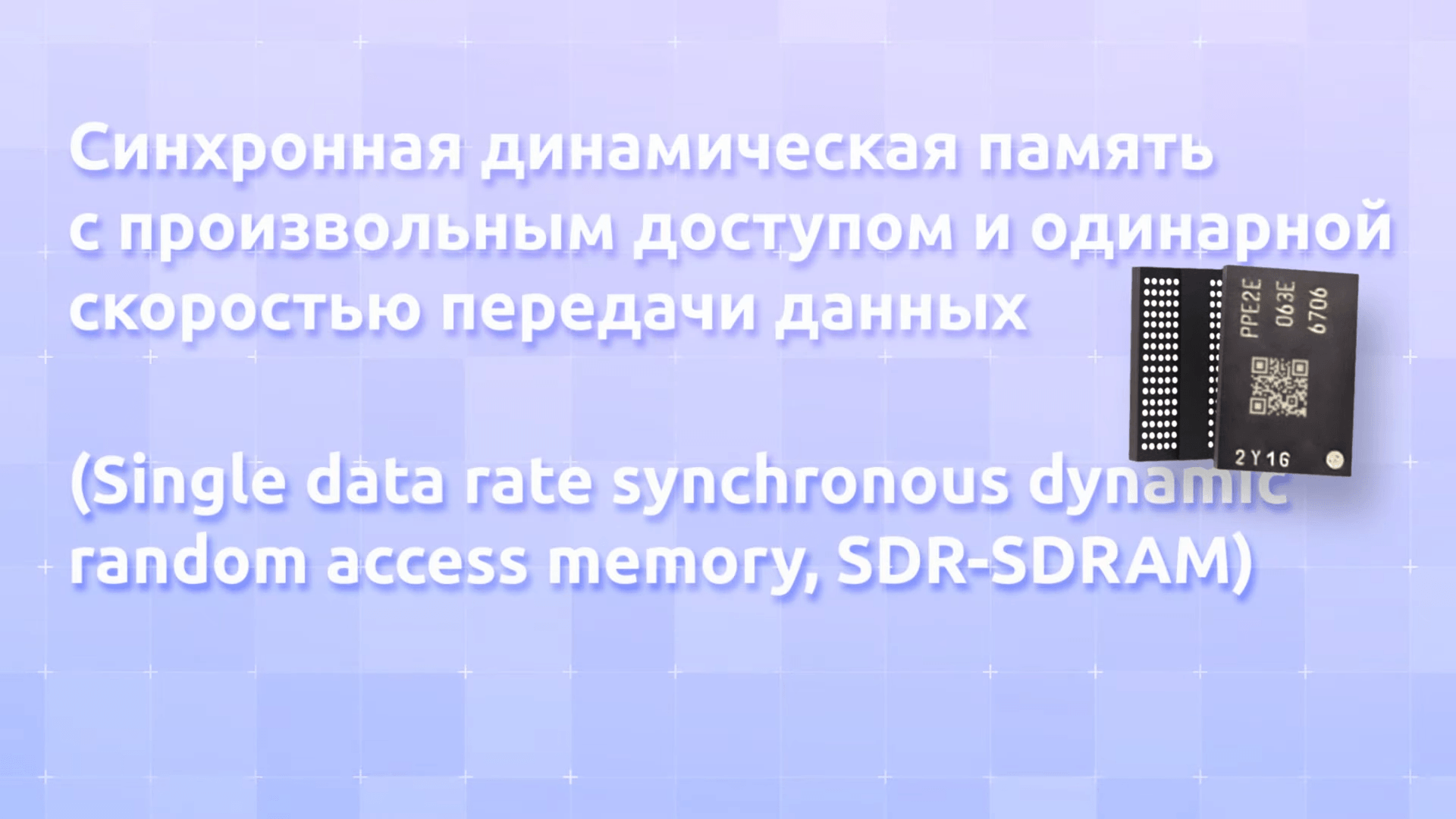
Синхронная динамическая память (SDR)
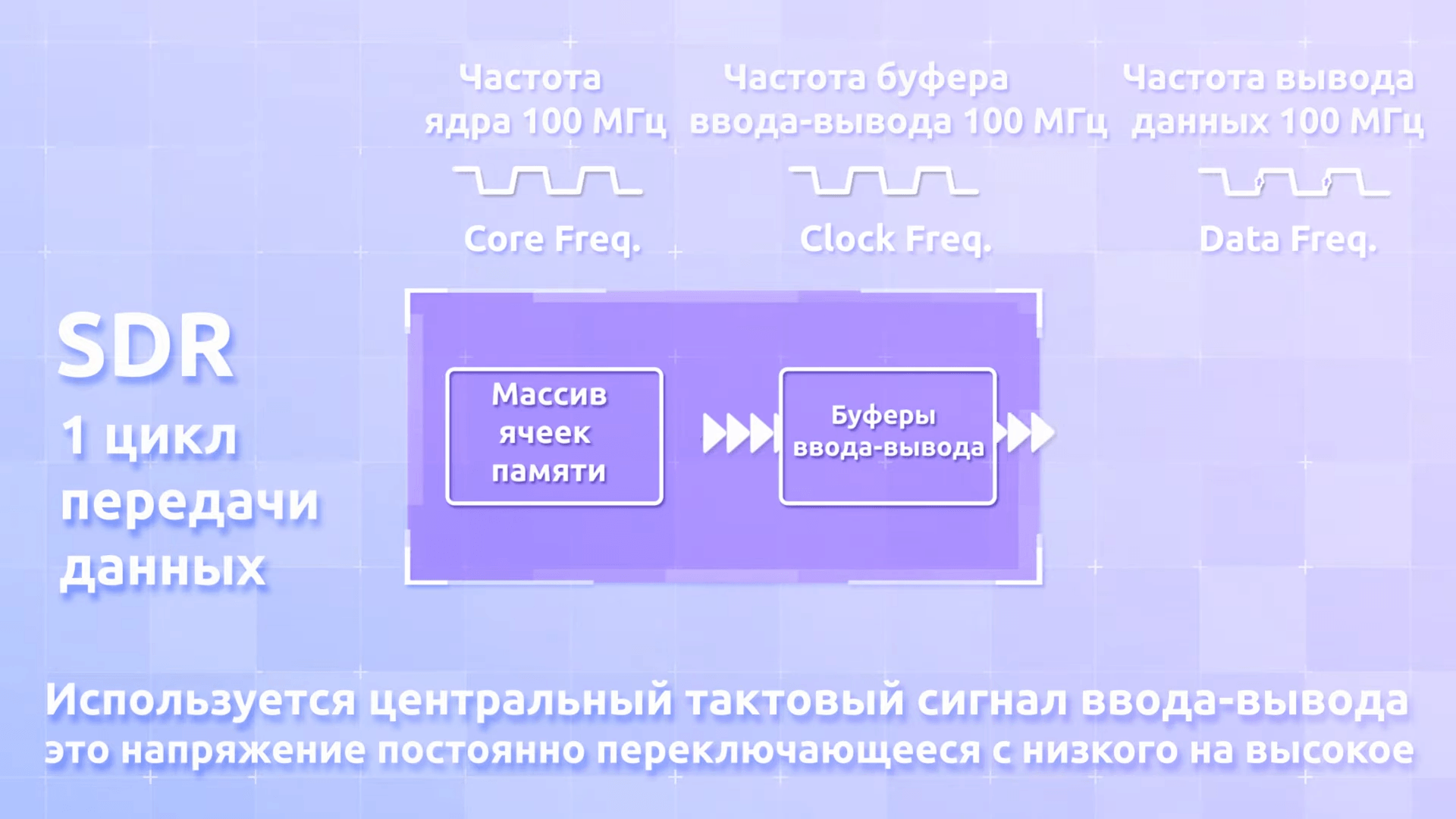
После SDR, вышла DDR память, в ней обмен данными по внешней шине идет не только по фронту тактового импульса, но и по спаду, из-за чего на той же частоте можно передать вдвое больше информации, а чтобы воспользоваться этим увеличением, внутреннею шину расширили вдвое. То есть работая на тех же частотах что SDR, DDR память передаёт в 2 раза больше данных.
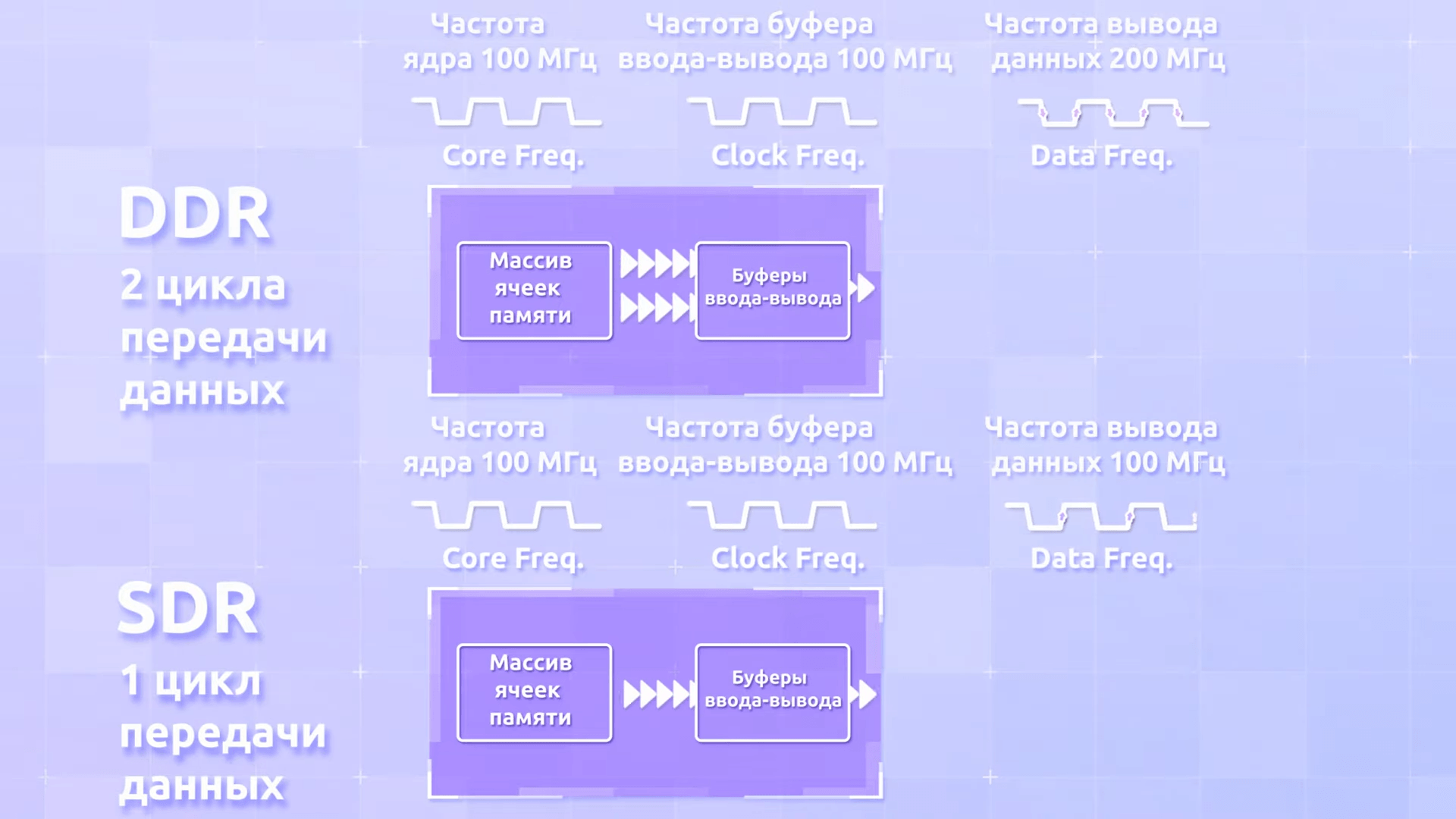
SDR и DDR (Схема)
Следующие поколения памяти DDR не сильно отличаются, увеличивается только частота работы буферов ввода вывода, а также расширяется шина, связывающая ядро памяти с буферами, сам принцип работы не меняется, но даже так, каждое новое поколение получает таким способом существенное увеличение пропускной способности, без увеличения частоты работы самих ячеек памяти.
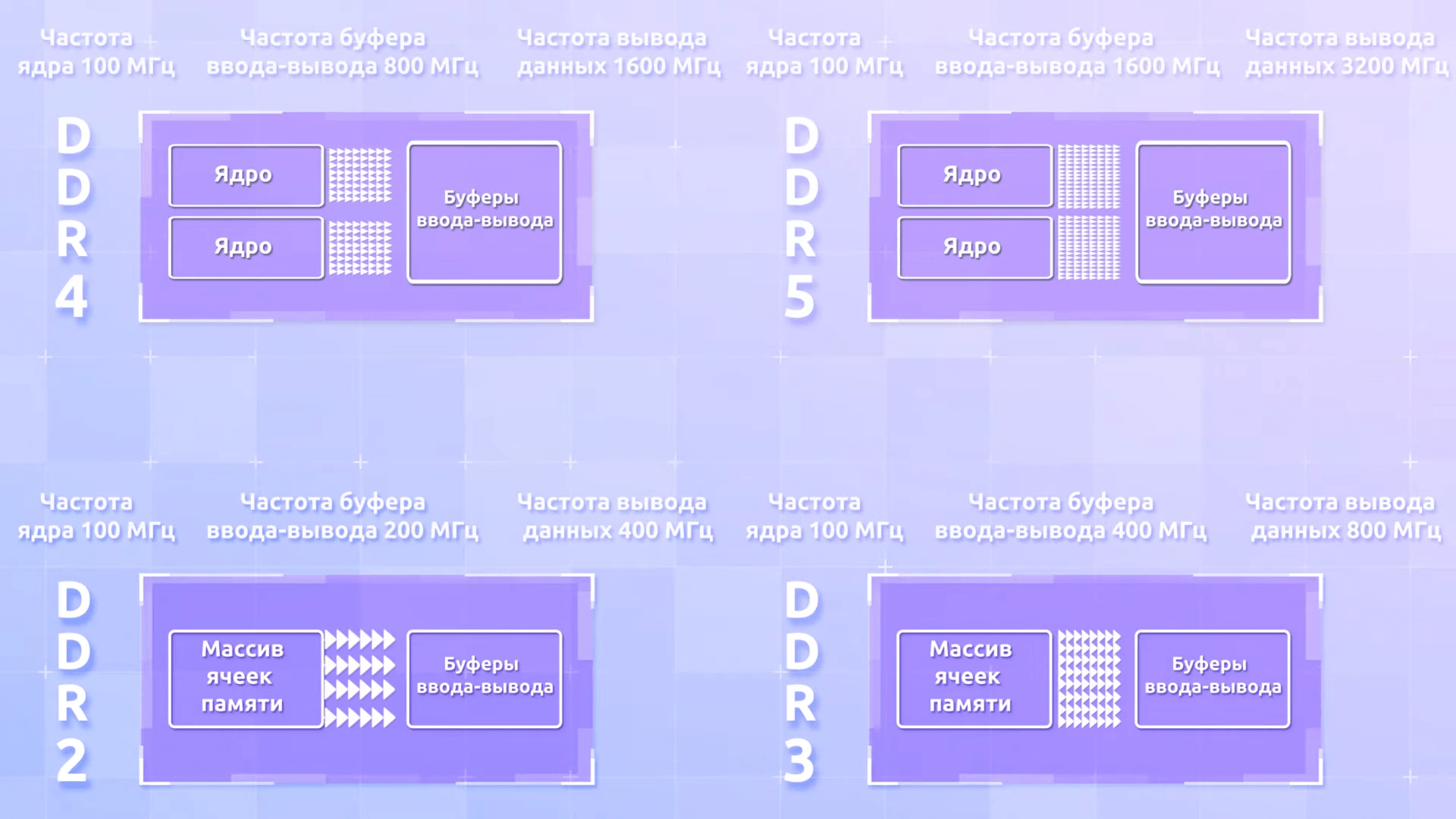
(Схема) DDR 2, DDR 3, DDR 4, DDR 5
Понятно, что с каждый новым поколением улучшается работа логики, техпроцесс и многое другое. Но сам принцип работы остаётся одним и для общего понимая этого достаточно.
Ниже оставлю видео версию статьи, может кому будет интересно посмотреть на 3D анимацию планок памяти. На этом у меня всё, всем пока.
Дата последнего обновления :
Оперативная память (или ОЗУ – «оперативное запоминающее устройство») отвечает за производительность и быстродействие смартфона. ОЗУ хранит временные данные приложений и ОС Android, чтобы работать в режиме многозадачности.
Когда оперативная память заполнилась, приложения могут работать медленно или даже зависать. Чтобы этого не допустить, регулярно освобождайте ОЗУ и завершайте работу фоновых приложений. О том, как это сделать, читайте в рекомендациях ниже.
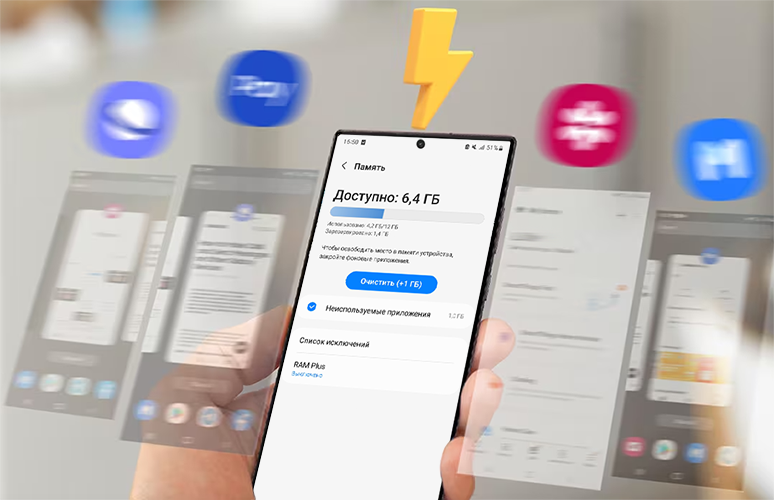
Как очистить оперативную память смартфона
Очистить оперативную память Samsung Galaxy можно без установки сторонних приложений и сервисов. Для этого воспользуйтесь функцией Обслуживание устройства.
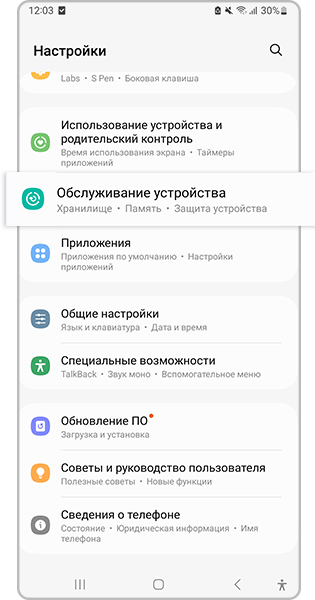
Шаг 1. Откройте Настройки и перейдите в раздел Обслуживание устройства.
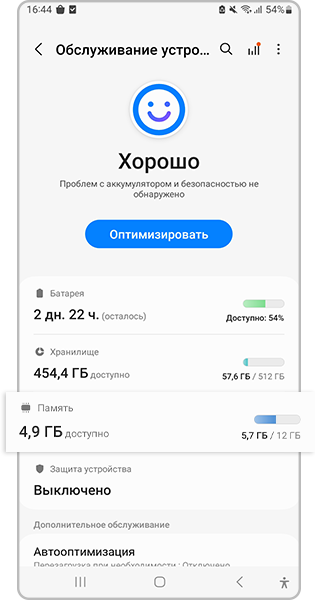
Шаг 2. Откройте меню Память (RAM).
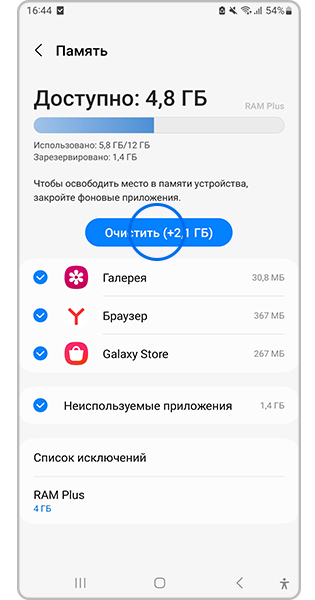
Нужные приложения, которые вы не хотите закрывать, можно добавить в список исключений, тогда фоновые процессы этих приложений не будут завершаться при очистке оперативной памяти.
Шаг 1. Откройте Настройки и перейдите в раздел Обслуживание устройства.
Шаг 2. Откройте раздел Память.
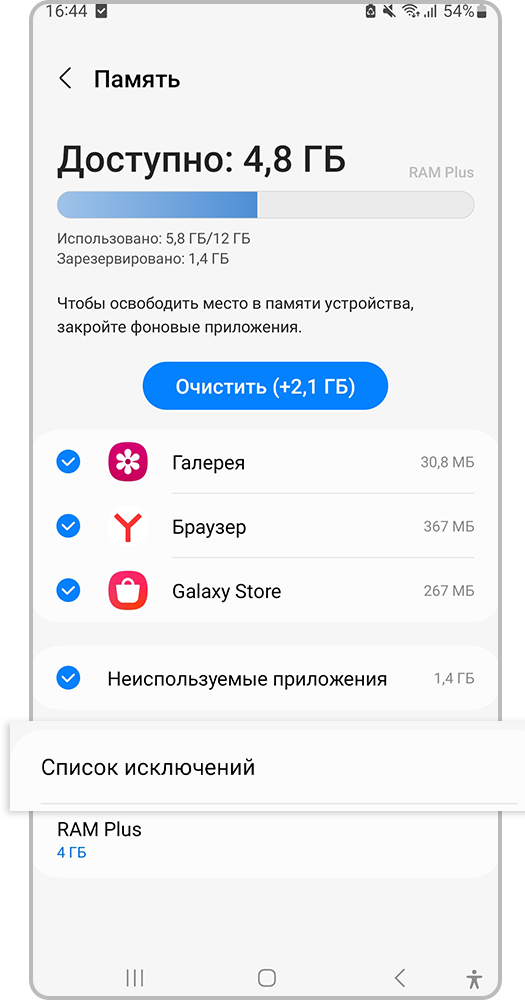
Шаг 3. Перейдите в Список исключений.
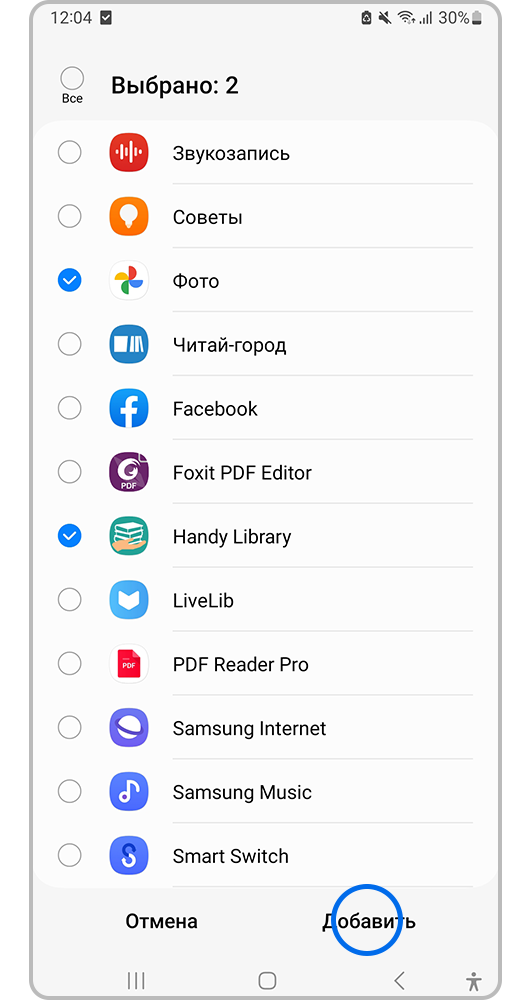
Шаг 4. Выберите приложения, которые хотите внести в список исключений, и нажмите Добавить.
Как очистить оперативную память смартфона с главного экрана
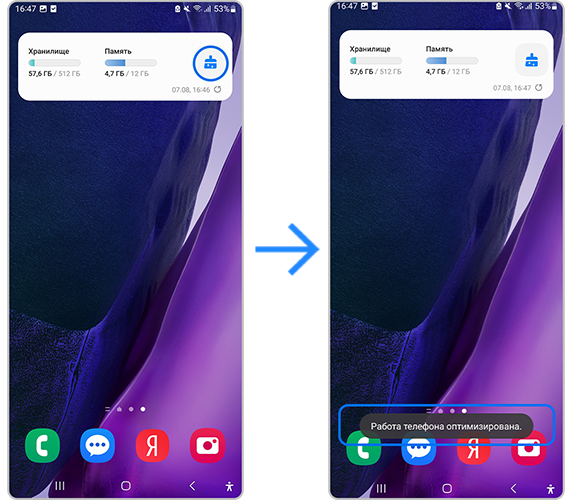
Чтобы иметь быстрый доступ к очистке оперативной памяти вашего устройства, добавьте виджет на главный экран.
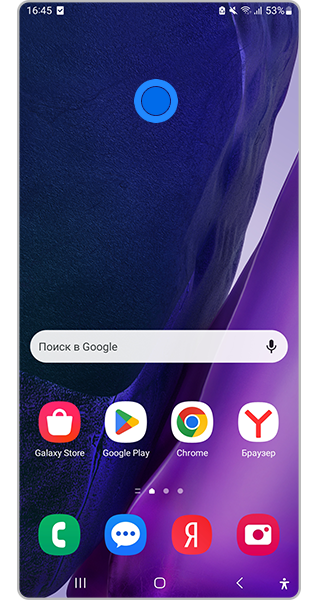
Шаг 1. Удерживайте нажатие на пустом пространстве главного экрана.
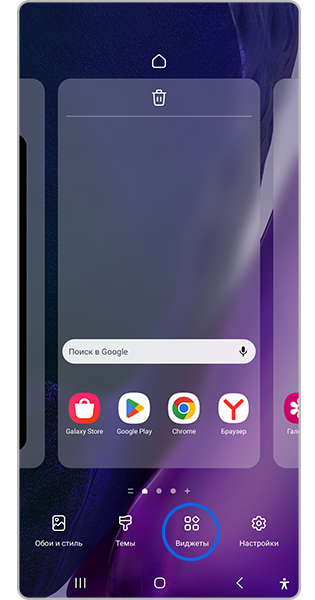
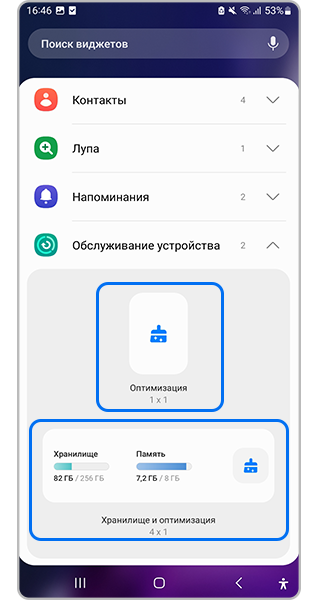
Шаг 3. Найдите в списке категорию Обслуживание устройства и выберите виджет Оптимизация или Хранилище и оптимизация.
Виджет появится на главном экране телефона. Теперь вы можете быстро завершить все фоновые процессы в оперативной памяти, нажав на значок
Как увеличить виртуальную память смартфона с помощью функции RAM Plus
Функция RAM Plus забирает часть памяти из постоянной памяти (внутреннего хранилища), чтобы увеличить объем оперативной.
Для включения функции RAM Plus выполните следующие действия:
Функция поддерживается не на всех устройствах. Наличие функции можно уточнить в руководстве пользователя для конкретной модели Samsung Galaxy.
Найти руководство для Samsung Galaxy

Шаг 3. Перейдите в RAM Plus.
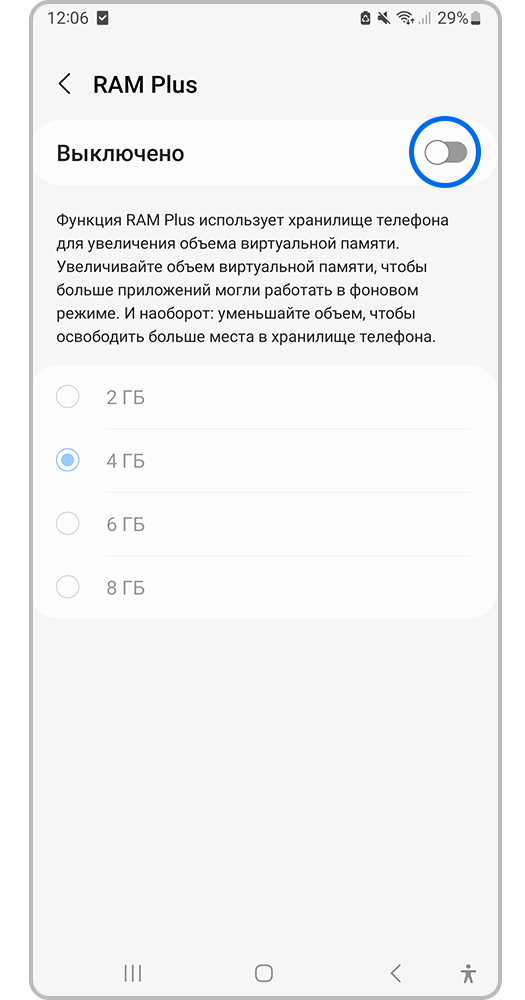
Шаг 4. Нажмите на переключатель, чтобы включить функцию.
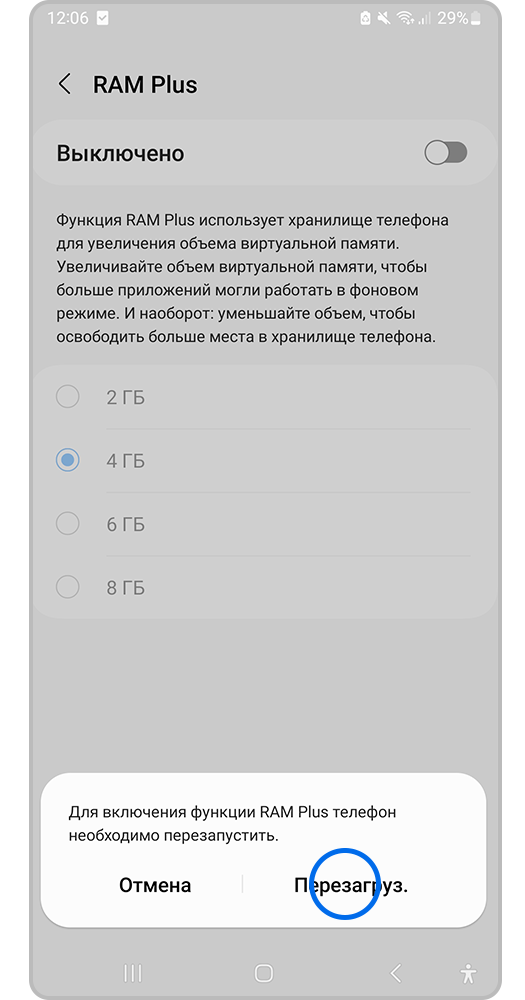
Шаг 5. Активация функции потребует перезапуска устройства. Нажмите Перезагруз.
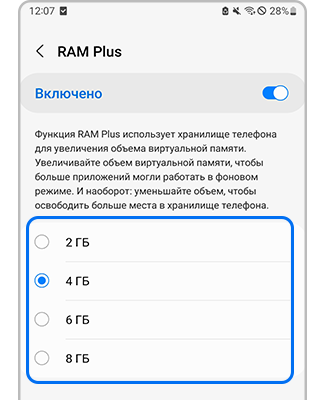
В некоторых моделях возможно выбрать объем хранилища, который резервирует виртуальная память: 2 ГБ, 4 ГБ, 6 ГБ или 8 ГБ.
Если выбор объёма недоступен, при включении функции RAM Plus смартфон будет автоматически регулировать оптимальный объем виртуальной памяти, который необходим для эффективной работы.
Благодарим за отзыв!
Информация о причине недоступна.
Поиск и устранение неисправностей памяти ноутбука
В этой статье предоставлена информация о проблемах памяти в ноутбуках Dell и способы их устранения. Процедура поиска и устранения неисправностей памяти обычно состоит из трех частей.
Вот распространенные типы проблем памяти, с которыми вы можете столкнуться.
(Рис. 1.1. Индикаторы состояния)
(Рис. 1.2. Индикаторы состояния)
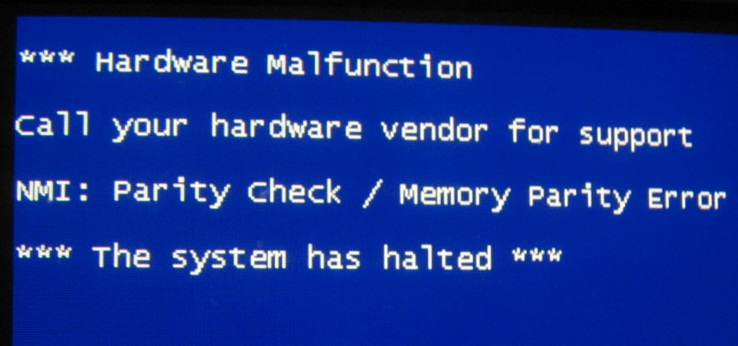
(Рис. 2. Ошибка «синий экран» четности NMI)
(Рис. 3.1. Ошибка приложения)
(Рис. 3.2. Внутренняя ошибка)
(Рис. 3.3. Ошибка апплета)
Большая часть описанных здесь действий по поиску и устранению неисправностей выполняется в рамках конкретных инструкций по поиску и устранению конкретной неисправности. Эта статья представляет собой общий обзор с несколько большей степенью подробности, чем обычно принято.
Диагностика
В этой статье описаны диагностические индикаторы и коды для различных моделей.
Примечание. У вас есть ноутбук Dell? Отправьте свой ноутбук для гарантийного ремонта, и мы проведем диагностику и устраним проблему запуска. В настоящее время эта услуга доступна в Канаде, Франции, Германии, Италии, Нидерландах, Польше, Великобритании и США.
Поиск и устранение неисправностей аппаратного обеспечения
Концепция поиска и устранения неисправностей аппаратной памяти проста. Она заключается в замене деталей и обеспечении доступа к заведомо исправным рабочим деталям.
Все ноутбуки со съемной памятью поддерживают доступ к памяти через основание устройства. Нижняя панель может отсоединяться, или на ней имеется съемная крышка люка. Конкретный метод для вашего компьютера см. в руководствах по обслуживанию и руководствах пользователя для систем Dell.
Поиск и устранение неисправностей программного обеспечения
Инструкции по поиску и устранению неполадок программного обеспечения для проблем с памятью — это краткое руководство, которое помогает в решении проблем, возникающих с виртуальной, а не физической памятью.
Рекомендованные статьи
Ниже приведены некоторые рекомендованные статьи по этой теме, которые могут вас заинтересовать.
Истек срок гарантии? Нет проблем. Посетите сайт Dell.com/support, введите сервисный код Dell и просмотрите наши предложения.
ПРИМЕЧАНИЕ. Предложения доступны только для пользователей персональных компьютеров в США, Канаде, Великобритании, Франции, Германии и Китае. Предложение не распространяется на серверы и системы хранения.
Дополнительно о техподдержке
 Полное руководство: Как очистить оперативную память на ноутбуке с Windows 10 для оптимальной производительности
 Поиск и устранение неисправностей клавиатуры и использование клавиатуры
 Всероссийский банк развития регионов
 Узнайте, стоит ли отключать Защитник Windows 10, и обеспечьте оптимальную безопасность ПК
 Невский район Санкт-Петербурга – отключения электроэнергии на Июль 2022
 Освоение прав доступа к файлам в Linux: понимание отказа в разрешении
 Как правильно установить холодильник
 Корпоративным клиентам