
Замена драйверов

Если удаление драйверов не помогло, попробуйте установить новые драйверы для клавиатуры. Вы можете найти их на официальном сайте производителя вашей клавиатуры.
Проверка на вирусы

Иногда некоторые вирусы могут вызвать проблемы с работой клавиатуры. Поэтому стоит выполнить проверку на вирусы при помощи антивирусного программного обеспечения.
Сброс клавиатуры

Если ничего из вышеперечисленного не помогло, попробуйте сбросить клавиатуру до заводских настроек. Для этого вы можете воспользоваться специальными инструкциями, предоставленными производителем вашей клавиатуры.
В заключение, важно помнить, что проблемы с клавиатурой могут возникать по разным причинам, но, как правило, их можно решить довольно простыми способами. Надеемся, что данная статья поможет вам разобраться с проблемой неработающих кнопок на клавиатуре и вернуть ее к полноценной работе.
Решение проблемы отсутствия работы некоторых кнопок на клавиатуре
После того, как вы удалили драйверы клавиатуры, перезагрузите компьютер. Windows автоматически установит новые драйверы для вашей клавиатуры.
Если это не помогло, вы также можете попробовать обновить драйверы клавиатуры вручную:
- Посетите сайт производителя вашей клавиатуры и найдите раздел Поддержка или Драйверы и загрузки.
- Найдите свою модель клавиатуры и скачайте последнюю версию драйверов.
- Запустите загруженный файл и следуйте инструкциям на экране, чтобы установить новые драйверы.
Это должно помочь решить проблему, если клавиатура не работает на некоторых кнопках. Если же проблема не исчезнет, возможно, вам придется заменить клавиатуру.
Проверка подключения
Если драйверы клавиатуры не являются проблемой, то следующим шагом должно быть проверка подключения клавиатуры. Убедитесь, что клавиатура правильно подключена к компьютеру, и что все кабели находятся в рабочем состоянии.
Замена кнопок
Если проблема с клавиатурой связана с износом или повреждением конкретных кнопок, то вы можете попробовать заменить их самостоятельно. Это можно сделать, купив новые кнопки для клавиатуры и заменив их, следуя инструкциям производителя.
Часто задаваемые вопросы
Можно ли самостоятельно почистить клавиатуру?
Да, можно. Для очистки клавиатуры вы можете использовать компрессор или специальную щетку для чистки клавиатуры.
Можно ли заменить кнопки на клавиатуре?
Да, можно. Вы можете купить новые кнопки для клавиатуры и заменить их самостоятельно, следуя инструкциям производителя.
Нужно ли заменять всю клавиатуру, если не работают некоторые кнопки?
Нет, не обязательно. Если проблема связана только с конкретными кнопками, то вы можете заменить их самостоятельно, без необходимости замены всей клавиатуры.
Вывод
Клавиатура является одним из самых важных компонентов компьютера, и ее неисправность может привести к серьезным проблемам. Если на клавиатуре не работают некоторые кнопки, то вам нужно сначала попробовать очистить клавиатуру от пыли и грязи, а затем проверить драйверы и подключение клавиатуры. Если все это не помогло, то можно попробовать заменить кнопки или всю клавиатуру. В любом случае, проблему можно решить, и вы сможете продолжить пользоваться своим компьютером без каких-либо проблем.
Что делать, если USB-клавиатура не работает?
Если не работает USB-клавиатура на компьютере, то самый простой вариант – соединить ее с другим гнездом, ведь, возможно, просто засорились контакты или что-то случилось именно с этим USB-портом. Крайней мерой будет покупка новой клавиатуры. Но это уже затратный и небыстрый вариант, да и в ситуации с ноутбуком это не решение проблемы. Поэтому будем разбираться, как добиться результата своими силами и с минимальными затратами.
Программный сбой в ноутбуке

Как исправить неработающую клавиатуру на ноутбуке
Если перестала работать клавиатура в результате программного сбоя, например, после установки какой-нибудь нелицензионной программы, то и исправлять ситуацию тоже нужно сугубо программным способом.
Для этого сделайте следующее:
Перезагрузите ноутбук или компьютер, нажимая клавишу Delete или F2 (возможны варианты Ctrl+Alt+Esc, Fn+F1, Ctrl+Alt+Del и другие).
Зайдите в БИОС – если появилось окно с серым или синим фоном и латинскими буквами, значит, все получилось.
Ноутбук распознал ваши действия на клавиатуре – это говорит о том, что проблема была на 99,99% в системе.
Теперь нужно либо запустить ноутбук в безопасном режиме и удалить проблемное программное обеспечение, из-за которого произошел сбой, или восстановить систему с последней точки восстановления.
Если ноутбук не отреагировал на нажатия клавиш, и у вас не получилось зайти в БИОС, значит проблемы с клавиатурой уже на физическом уровне, и стоит проверить следующую причину ее отказа.
Проблемы с контактами шлейфа
В результате заводского брака, тряски, удара могут отойти контакты шлейфа клавиатуры или просто окислиться после долгой эксплуатации. В этом случае придется заняться довольно непростым делом, а именно – разборкой ноутбука. На самом деле это совершенно несложно, поэтому не стоит волноваться раньше времени. Если у вас нет инструкции по эксплуатации, то Google вам в помощь – наберите в поисковике запрос Разборка или наоборот Сборка ноутбука и введите маркировку своей модели.

Вполне резонный вопрос: А как это сделать, если клавиатура не работает?. Отвечаем: есть два варианта – либо присоединить к USB-разъему обычную клавиатуру, либо открыть пункт меню панели управления Специальные возможности и выбрать Экранную клавиатуру. Дальше аккуратно, по инструкции извлеките клавиатуру, отсоедините и внимательно осмотрите шлейф. Если визуально никаких повреждений вы не заметили, протрите контакты ватной палочкой со спиртом или обычным ластиком. После этого соедините шлейф с разъемом, и соберите ноутбук.
Кстати вариант очистки контактов может помочь, если у вас отказала сенсорная панель или перестал работать Wi-Fi или Bluetooth.
Важно! Пока вы еще не начали разбирать ноутбук, напомним – если не истек срок его гарантии, то лучше все же воспользоваться услугами сервисного центра.
Пролитая на клавиатуру жидкость
Наиболее частая причина отказа клавиатуры – случайно разлитый на клавиатуру чай, кофе или другой напиток. Если такое произошло с вами – немедленно выключите ноутбук, если долго не выключается – выньте аккумулятор, отсоедините питание, и, чтобы слить остатки жидкости, переверните ноутбук. После этого просушите клавиатуру феном, обязательно холодным воздухом.
Проверьте документы, поставляемые вместе с компьютером, чтобы найти информацию о беспроводном устройстве.
Откройте отсек для батареек на задней стороне клавиатуры, установите батарейки.
Подключите беспроводной приемник к USB-порту компьютера.
Дождитесь, пока операционная система определит новое устройство и установит необходимое программное обеспечение.
После установки ПО клавиатура будет готова к использованию.
Если у вас Bluetooth-клавиатура, включите Bluetooth на компьютере, затем включите клавиатуру и выполните настройку в соответствии с инструкцией к ней.
Удачи в подключении вашей клавиатуры к компьютеру!
- Осмотрите все отделения коробки, в которую вошел устройство. Беспроводной USB-приемник имеет небольшой размер, и его можно не заметить. К приемнику прикреплена информационная метка, которая облегчает поиск приемника. Размер и форма приемника показаны на рис. 1.
Если клавиатура или мышь приобретена отдельно от компьютера:
- Беспроводной USB-приемник находится под клавиатурой при покупке комбинации клавиатуры или клавиатуры-мыши, а также под мышью (если приобретено отдельно). К приемнику прикреплена информационная метка, которая облегчает поиск приемника. Обычное местонахождение, размер и форма приемника показаны на рис. 2.
Если вы не можете найти беспроводной приемник, распаковав устройства, посмотрите, нет ли специального отделения для хранения беспроводного приемника на мыши или клавиатуре. Проверьте отсек под кнопками мыши, предназначенный для батареек, или батарейный отсек клавиатуры.
- Убедитесь, что клавиатура включена.
- Вставьте беспроводной USB-приемник так, как показано на рис. 3.

Рис. 3. Установка беспроводного USB-приемника
Приемник вставляется только в одном положении. Если разъем не входит, измените угол или переверните приемник.
При использовании приемника, поставляемого в комплекте с клавиатурой, для работы клавиатуры не требуется ни настройка, ни драйвер.
Приемник и клавиатура могут иметь кнопку подключения, в этом случае нажмите кнопку подключения на приемнике и на нижней стороне клавиатуры. См. пример на рис. 4.

Рис. 4. Местонахождение кнопки подключения беспроводной клавиатуры
- Осмотрите разъем на конце кабеля USB клавиатуры.
- Найдите соответствующий порт и значок USB на ноутбуке. Подробнее см. на рис. 1.
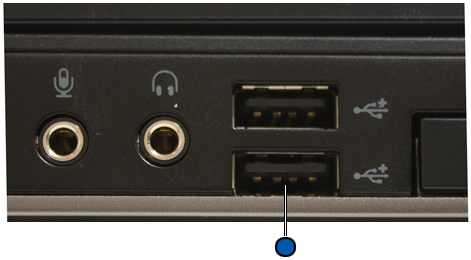
Рис. 1. Местонахождение USB-порта
Разъем вставляется только в одном положении. Если разъем не входит, измените угол или переверните приемник.
Для работы клавиатуры не требуется драйвер или конфигурация.
Курсор перемещается хаотично при вводе с клавиатуры ноутбука
Выберите ниже вкладку, которая соответствует операционной системе, установленной на вашем компьютере. Выполните следующие шаги, чтобы убедиться в правильности настроек и предотвратить хаотичное перемещение курсора при вводе с клавиатуры.
- В поле поиска введите main.cpl.
- Нажмите пункт main.cpl в списке программ.
- Выберите вкладку Сенсорная панель Dell.
Если вкладка «Тачпад Dell» не отображается, это может быть вследствие одной из следующих двух причин.
- Нажмите на изображение тачпада.
- Нажмите пункт Чувствительность.
- Убедитесь, что установлен флажок Включено справа от регулятора Защита от касаний.
- Переместите кружок под регулятором Защита от касаний до конца вправо (эту настройку в любой момент можно изменить, если значение окажется слишком высоким).
- Нажмите кнопку Сохранить.
- Нажмите на значок X в правом верхнем углу, чтобы закрыть утилиту «Dell Touchpad».
Нажмите кнопку OK в окне «Свойства мыши».
Нажмите и удерживайте клавишу Windows (
 ), затем нажмите клавишу q.
- В поле поиска введите main.cpl.
- Нажмите пункт main.cpl в списке программ.
- Откройте вкладку Тачпад Dell или Cypress Trackpad.
Если вкладка «Сенсорная панель Dell» или «Cypress Trackpad» не отображается, это может быть вследствие одной из следующих двух причин.
Утилита не установлена. В этом случае дополнительные сведения о загрузке драйверов см. в статье Dell Часто задаваемые вопросы о драйверах и загружаемых материалах. Драйвер или утилиту сенсорной панели Dell или Cypress Trackpad можно найти в разделе «Мышь, клавиатура и устройства ввода».
Чтобы определить, установлена ли на компьютере высокоточная сенсорная панель, см. статью Dell Как использовать функции высокоточной сенсорной панели в Windows 8 (8.1) и 10. Инструкции по изменению настроек см. в разделе «Курсор перемещается хаотично при вводе с клавиатуры ноутбука». при необходимости.
Дополнительные сведения см. на странице Справка и поддержка сенсорной панели Dell.
- Нажмите на изображение тачпада.
- Нажмите пункт Чувствительность.
- Убедитесь, что установлен флажок Включено справа от регулятора Защита от касаний.
- Переместите кружок под регулятором Защита от касаний до конца вправо (эту настройку в любой момент можно изменить, если значение окажется слишком высоким).
- Нажмите кнопку Сохранить.
- Нажмите на значок X в правом верхнем углу, чтобы закрыть утилиту Dell Touchpad или Cypress Trackpad.
Нажмите кнопку OK в окне «Свойства мыши».
Нажмите клавишу Windows (
 ).
).
- В поле поиска введите main.cpl.
- Нажмите пункт main.cpl в списке программ.
- Выберите вкладку Сенсорная панель Dell.
ПРИМЕЧАНИЕ. Если вкладка «Сенсорная панель Dell» не отображается, значит, утилита не установлена. Дополнительные сведения о загрузке драйверов см. в статье Dell Часто задаваемые вопросы о драйверах и загружаемых материалах. Драйвер или утилиту сенсорной панели Dell можно найти в разделе «Мышь, клавиатура и устройства ввода».
- Нажмите на изображение тачпада.
- Нажмите пункт Чувствительность или Параметры сенсорной панели.
- Убедитесь, что установлен флажок Включить или Активировать рядом с полем Защита от касаний, Проверка ладони или Проверка касаний.
- Переместите ползунок Защита от касаний, Проверка ладони, Проверка касаний до конца вправо (если эта настройка окажется слишком жесткой, ее всегда можно скорректировать).
- Нажмите кнопку Сохранить или ОК.
- Закройте окно «Утилита сенсорной панели Dell».
- Нажмите кнопку OK в окне «Свойства мыши».
Залипание клавиш, клавиши на клавиатуре работают медленно или не реагируют
ПРИМЕЧАНИЕ. Если возникает ошибка клавиатуры или клавиатура не работает, есть несколько вариантов.
- Если компьютер имеет сенсорный экран, можно использовать экранную клавиатуру, пока не устранены проблемы с клавиатурой.
Запустите средство диагностики клавиатуры в Windows 11 или Windows 10.
- Нажмите и удерживайте клавишу Windows (
 ), а затем нажмите клавишу i.
- Выберите «Обновление и безопасность».
- На панели слева выберите «Диагностика».
- Найдите клавиатуру в разделе «Поиск и устранение других проблем» и запустите диагностику.
- Нажмите и удерживайте клавишу Windows (
Подключите внешнюю клавиатуру с другого компьютера, если она доступна, и перейдите на страницу Online Keyboard Diagnostics.
Диагностика начнется автоматически.
В этом случае может появиться запрос на установку или обновление программы SupportAssist.
Диагностика клавиатуры — это интерактивный тест, и для тщательной проверки клавиатуры необходимо нажать каждую клавишу.
Обязательно выполните эту проверку на клавиатуре, на которой возникла проблема.
Подключите внешнюю клавиатуру с другого компьютера, если она доступна, и запустите встроенную диагностику. Дополнительные сведения см. в статье Dell Устранение неполадок оборудования с помощью встроенных и онлайн-средств диагностики (коды ошибок SupportAssist ePSA, ePSA или PSA).
Тест определяет, обнаруживается ли клавиатура на аппаратном уровне ниже операционной системы. Если обнаруживается, значит операционная система или установленное программное обеспечение препятствует работе клавиатуры. Вы можете использовать точку восстановления для возврата к предыдущему состоянию операционной системы, когда клавиатура работала (в Windows 11 или Windows 10 это называется обновлением операционной системы). Если это не поможет, возможно, потребуется переустановить операционную систему. Дополнительные сведения см. в статье Dell Как восстановить или переустановить Microsoft Windows на компьютере Dell.
Если во время тестирования появляется сообщение об ошибке, запишите отображаемый код ошибки и код валидации. Затем на другом подключенном к Интернету устройстве перейдите на страницу SupportAssist — проверка производительности системы перед загрузкой и сообщите о проблеме.
Обязательно выполните эту проверку на клавиатуре, на которой возникла проблема.
- Вставьте на место батарейки или установите новые. Подробнее об установке батареек см. в документации, поставляемой в комплекте с клавиатурой Bluetooth, или на странице Руководство по клавиатуре и мыши.
- Убедитесь, что клавиатура находится на расстоянии не более 3 метров от компьютера.
- Убедитесь, что клавиатура включена. Пример того, как может выглядеть кнопка питания, приведен на рис. 1. Дополнительные сведения о положении кнопки питания см. в документации, поставляемой в комплекте с клавиатурой, или на странице Руководство по клавиатуре и мыши.
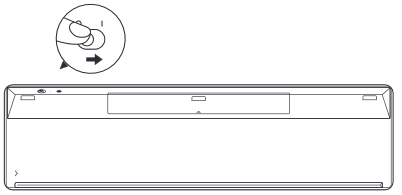
Рис. 1. Пример кнопки питания
- Убедитесь, что клавиша Num Lock установлена правильно.
ПРИМЕЧАНИЕ. Цифровая клавиатура на клавиатуре настольного компьютера включена по умолчанию, но когда она выключена, при нажатии клавиш не отображаются цифры. Нажмите клавишу Num Lock, чтобы включить или отключить цифровую клавиатуру.
Дополнительные сведения о положении клавиши Num Lock см. в документации, поставляемой в комплекте с клавиатурой Bluetooth, или на странице Руководство по клавиатуре и мыши.
- Сохраните все данные, закройте все открытые программы и перезагрузите компьютер.
- Убедитесь, что система BIOS обновлена до последней версии. Дополнительные сведения см. в статье Dell Обновления Dell BIOS.
Если клавиатура все еще работает с перерывами, см. далее инструкции для самой похожей проблемы.
Если не работает или западает определенная клавиша, выключите компьютер, очистите пространство около проблемной клавиши, используя баллончик со сжатым воздухом, и проверьте клавиатуру еще раз. Дополнительные сведения см. в разделе Как очистить клавиатуру.
Если проблема возникает только при работе с определенным программным приложением, проверьте клавиатуру в другом приложении, например в Блокноте. Если проблема возникает только в конкретной программе, вам требуется найти и устранить неполадку в данной программе.
Если у вас есть программное обеспечение, которое может изменять работу клавиатуры, удалите или отключите это ПО, в том числе указанное далее.
Макросы для клавиатуры
ПО или драйверы внешней игровой клавиатуры
Программное обеспечение для переключения KVM (клавиатура, экран и мышь)
- Установите последнюю версию драйверов Bluetooth для вашего компьютера. Дополнительные сведения см. в статье Dell Как загрузить и установить драйверы Dell.
- Снова подключите мышь к компьютеру. Для получения этой и более подробной информации о мышах и клавиатурах Bluetooth см. статью Dell Исправление , подключение и информация о Bluetooth.
Ввод неправильных символов при наборе с клавиатуры или изменение языка или раскладки клавиатуры
Убедитесь, что клавиша Num Lock установлена правильно.
Цифровая клавиатура на клавиатуре настольного компьютера включена по умолчанию. Если она отключена, при нажатии клавиш не появляются цифры. Нажмите клавишу Num Lock, чтобы включить или отключить цифровую клавиатуру.
Для ноутбуков с цифровой клавиатурой справа она включена по умолчанию. Если она отключена, при нажатии этих клавиш не появляются цифры. Нажмите клавишу Num Lock, чтобы включить или отключить цифровую клавиатуру.
На некоторых моделях ноутбуков цифровая клавиатура имитируется с помощью клавиш двойного назначения. Если клавиша Num Lock активна, при нажатии появляются цифры вместо букв. Нажмите клавишу Num Lock, чтобы включить или отключить цифровую клавиатуру.
Дополнительные сведения о клавише Number Lock см. в статье Dell Как получить руководства и документацию для вашего продукта Dell.
Убедитесь, что правильно установлен язык клавиатуры в Windows (для получения дополнительной информации выберите ниже вкладку, которая соответствует операционной системе, установленной на компьютере).
Дополнительные сведения о добавлении и отобразить другие языки см. в статье Microsoft Управление параметрами языка ввода и дисплея в Windows.
См. статью Microsoft Изменение раскладки 
См. статью Microsoft Изменение раскладки
Переключение между функциональными клавишами F1-F12 и специальными кнопками на ноутбуке
Можно использовать четыре способа для переключения между функциями F1–F12 и специальными клавишами, расположенными в верхнем ряду клавиатуры ноутбука.
Сочетания клавиш, горячие клавиши и элементы управления звуком на клавиатуре
Сочетания клавиш в Windows
Полный список сочетаний клавиш в Windows см. на странице Microsoft Список сочетаний клавиш в Windows
ПРИМЕЧАНИЕ. Во многих ноутбуках нет клавиш «Pause» или «Break». Вместо клавиш «Pause» или «Break» можно использовать следующие комбинации клавиш. Может потребоваться попробовать оба параметра, чтобы определить, какое устройство подходит для вашего компьютера.
Нажмите и удерживайте клавишу Fn, затем нажмите клавишу b.
Нажмите и удерживайте клавиши Ctrl и Fn, затем нажмите клавишу b.
Клавиши для работы в Интернете
Подробнее о функции кнопки см. в Таблице 1.
(Некоторые из перечисленных кнопок могут отсутствовать на клавиатуре.)
| Кнопка | Действие |
| ———————————————————————————————————————————— | —————————————————————————- |
|  | Перейдите на страницу Home Internet. |
|  | Запуск электронной почты |
|  | Перейдите на веб-страницу или веб-меню (настроено программным обеспечением). |
|  | Веб-поиск |
Таблица 1. Клавиши для работы в Интернете
Клавиши для работы с мультимедиа
Подробнее о функции кнопки см. в Таблице 2.
(Некоторые из перечисленных кнопок могут отсутствовать на клавиатуре.)
| Кнопка | Действие |
| —————————————————————————————————————————————————————————————————————————————————– | ———————————————————————————————————————————————————————- |
|  или
или  | Отключить звук |
|  или
или  | Уменьшение громкости |
|  или
или  | Увеличение громкости |
|  или
или  | Воспроизведение/пауза |
|  или
или  | Остановка мультимедиа |
|  или
или  | Назад |
|  или
или  | Next |
|  | Клавиша аудио (запуск Windows Media Player) |
|  | Клавиша извлечения CD/DVD — перед работой этой клавиши необходимо установить Quickset. (Для работы клавиши Fn может потребоваться нажать и удерживать ее нажатой.) |
Таблица 2. Клавиши для работы с мультимедиа
Клавиши ноутбука
Подробнее о функции кнопки см. в Таблице 3.
(Некоторые из перечисленных кнопок могут отсутствовать на клавиатуре.)
| Кнопка | Действие |
| ————————————————————————————————————————– | ———————————————————————————————————————————————————————————————————————————————————————————————————————————————————————————————————————————————————– |
|  | Number Lock (для работы клавиши Fn может потребоваться нажать и удерживать клавишу Fn ). |
|  | Scroll Lock (для работы клавиши Fn может потребоваться нажать и удерживать ее нажатой). |
|  | Увеличить яркость дисплея — коснитесь, чтобы увеличить яркость дисплея. (Для работы клавиши Fn может потребоваться нажать и удерживать ее нажатой.) |
|  | Уменьшить яркость дисплея — коснитесь, чтобы уменьшить яркость дисплея. (Для работы клавиши Fn может потребоваться нажать и удерживать ее нажатой.) |
|  | Внешний дисплей — данная клавиша позволяет переключаться между внешним или внутренним дисплеем или использовать оба одновременно. (Для работы клавиши Fn может потребоваться нажать и удерживать ее нажатой.) |
|  | Извлечение CD/DVD — данная клавиша работает, только если установлено ПО Quickset. (Для работы клавиши Fn может потребоваться нажать и удерживать ее нажатой.) |
|  | Режим ожидания — эта клавиша работает только в случае установки Quickset или Dell ControlPoint в зависимости от модели. (Для работы клавиши Fn может потребоваться нажать и удерживать ее нажатой.) |
|  | Battery Status (Состояние аккумулятора) — эта клавиша работает только в том случае, если установлена программа Quickset или Dell ControlPoint в зависимости от модели. (Для работы клавиши Fn может потребоваться нажать и удерживать ее нажатой.) |
|  | Зарядка аккумулятора – Позволяет отключить зарядку аккумулятора до следующей перезагрузки. Это не влияет на использование аккумулятора и работает только в случае установки Dell ControlPoint. (Для работы клавиши Fn может потребоваться нажать и удерживать ее нажатой.) |
|  | Клавиша Fn — сокращение Fn означает функцию. Нажав и удерживая нажатой эту клавишу, вы получаете доступ к альтернативной функции какой-либо клавиши. Обычно клавиша Fn расположена между клавишами Ctrl и Windows в нижней левой части клавиатуры. (Альтернативная функция клавиши может быть указана буквами синего или красного цвета под основной функцией. Дополнительные сведения и описания функций клавиш см. на приведенных выше рисунках). |
|  | Latitude ON: Загрузка модуля Latitude ON или ПО Reader (если установлено), когда компьютер выключен. Перезагружается из Windows на модуль Latitude ON или устройство чтения, если он установлен (необходимо установить Dell ControlPoint). |
|  | Отключение или включение сенсорной панели на некоторых компьютерах. Нажав и удерживая клавишу Fn, нажмите клавишу F3, чтобы включить или отключить сенсорную панель. |
|  | Отключение или включение сенсорной панели на некоторых компьютерах. Нажмите только клавишу F6 , чтобы отключить или включить сенсорную панель. |
|  | Отключение или включение сенсорной панели на некоторых компьютерах. Нажмите клавишу Отключение или Включение сенсорной панели (клавиша расположена справа от клавиши F12 ), чтобы отключить или включить сенсорную панель. |
Таблица 3. Клавиши ноутбука
Звуковой кластер
Если кнопки и регуляторы на клавиатуре не похожи на рис. 1, см. раздел «Звуковой кластер » или « Колесо регулировки звука».
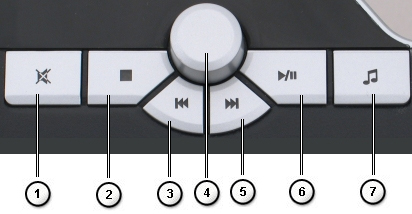
Рис. 1. Элементы управления звуком
| | |
| ——————————————————————————————– | ——————————————————————————————————- |
| Цифрами на этом рисунке обозначены: | |
|  | Включение и выключение звука |
|  | Остановка мультимедиа |
|  | Предыдущая композиция |
|  | Регулятор громкости — увеличение или уменьшение громкости (путем поворота справа налево, а не нажатия). |
|  | Следующая композиция |
|  | Воспроизведение или пауза |
|  | Клавиша аудио (запуск Windows Media Player) |
Элементы управления звуком
Если кнопки и регуляторы на клавиатуре не похожи на рис. 2, см. раздел « Элементы управления звуком» или « Колесо регулировки звука».
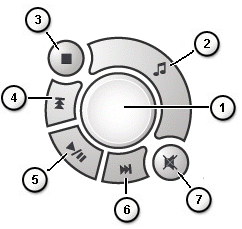
Рис. 2. Звуковой кластер
| | |
| ——————————————————————————————– | ——————————————————————————————————- |
| Цифрами на этом рисунке обозначены: | |
|  | Регулятор громкости — увеличение или уменьшение громкости (путем поворота справа налево, а не нажатия). |
|  | Клавиша аудио (запуск Windows Media Player) |
|  | Остановка мультимедиа |
|  | Предыдущая композиция |
|  | Воспроизведение или пауза |
|  | Следующая композиция |
|  | Включение и выключение звука |
Колесо регулировки звука
Если кнопки и регуляторы на клавиатуре не похожи на рис. 3, см. раздел «Звуковой кластер » или « Элементы управления звуком ».

Рис. 3. Колесо регулировки звука — увеличение и уменьшение громкости (путем поворота справа налево, а не нажатия).
Как использовать клавиатуру с подсветкой на ноутбуке
Нажав и удерживая клавишу Fn (
 ), нажмите клавишу подсветки (
 ), чтобы включить или выключить подсветку клавиатуры.
Сначала найдите клавишу подсветки в строке функциональных клавиш в верхней части клавиатуры. Она также может находиться в нижней левой части клавиатуры.
Если на компьютере нет клавиши подсветки, значит компьютер не поддерживает эту функцию.
Дополнительные сведения см. в статье Dell Поиск и устранение неисправностей клавиатуры с подсветкой на ноутбуке Dell.
Как очистить клавиатуру
- Обязательно выключите питание компьютера.
- Если используете проводную, беспроводную клавиатуру или клавиатуру Bluetooth, переверните клавиатуру и осторожно потрясите, чтобы извлечь застрявший мусор.
- При наличии используйте пылесос, разработанный для компьютеров.
- При наличии используйте баллончик со сжатым воздухом, чтобы удалить сыпучий мусор.
ВНИМАНИЕ! Не поворачивайте баллончик горизонтально или вверх дном. Это может привести к распылению очень холодной жидкости, которая способна повредить клавиатуру и причинить травму.
- Салфеткой из микрофибры или махровой ткани протрите клавиши и панель вокруг клавиш.
ПРИМЕЧАНИЕ. При наличии загрязнений сдайте ватную палочку, салфетку из микрофибры или махровой ткани в изопропиловом спирте. Она должна быть влажной, но не мокрой. Удалите загрязнение и дождитесь испарения изопропилового спирта, прежде чем снова использовать клавиатуру.
ПРИМЕЧАНИЕ. Если один ключ или набор клавиш не работает, заменять клавиши по отдельности не нужно, используйте только клавиатуру на замену . Обратитесь за помощью в службу технической поддержки.
Как устранить проблему, при которой Caps Lock не выключается
Устранение неисправности, связанной с выпаданием клавиши на клавиатуре
При выпадании клавишного колпачка выполните следующие шаги, чтобы попытаться снова закрепить его на ноутбуке.
- Обязательно очистите пространство под клавишным колпачком. Для этого лучше всего подходит баллончик со сжатым воздухом.
ВНИМАНИЕ! Не поворачивайте баллончик горизонтально или вверх дном. Это может привести к распылению очень холодной жидкости, которая способна повредить клавиатуру и причинить травму.
- Проверьте, что не повреждена пластмассовая ножничная пружина под клавишным колпачком (проверьте участки, отмеченные красными окружностями на рис. 1).
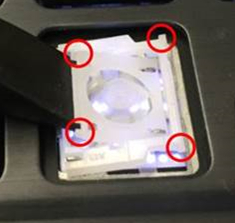
Рис. 1. Ножничный пружинный механизм на встроенной клавиатуре ноутбука
- Если пластмассовая ножничная пружина выглядит исправной, выровняйте клавишный колпачок и аккуратно нажмите на него, чтобы установить его на место. При этом необходимо делать движения пальцем вперед и назад, чтобы закрепить клавишный колпачок на возвратной пружине. На пружине есть два зацепа: по одному в верхней и нижней частях клавиши.
ВНИМАНИЕ! Не нажимайте сильно на клавишный колпачок — это может привести к повреждению других компонентов компьютера.
- Если пластмассовая ножничная пружина повреждена, установить клавишный колпачок на клавиатуру не удастся.
ПРИМЕЧАНИЕ. Если вы приобрели услугу защиты от случайных повреждений или если один ключ или комбинация клавиш не работает, заменять клавиши по отдельности не нужно, единственный вариант — замена клавиатуры. Обратитесь за помощью в службу технической поддержки.
При выпадании клавишного колпачка выполните следующие шаги, чтобы попытаться снова закрепить его на клавиатуре.
- Обязательно очистите пространство под клавишным колпачком, для этого лучше всего подойдет баллончик со сжатым воздухом.
ВНИМАНИЕ! Не поворачивайте баллончик горизонтально или вверх дном. Это может привести к распылению очень холодной жидкости, которая способна повредить клавиатуру и причинить травму.
Проверьте, что механизм под клавишным колпачком не поврежден.
- Если механизм выглядит исправным, выровняйте клавишный колпачок и аккуратно нажмите на него, чтобы снова его установить.
ВНИМАНИЕ! Не нажимайте сильно на клавишный колпачок — это может привести к повреждению других компонентов клавиатуры.
- Если механизм поврежден, установить клавишный колпачок на клавиатуру не удастся.
ПРИМЕЧАНИЕ. Если вы приобрели покрытие случайных повреждений, или когда одна или несколько клавиш не работают, невозможно заменить отдельные клавиши, требуется замена клавиатуры целиком. Обратитесь за помощью в службу технической поддержки.
Медленное реагирование на нажатия клавиш
- В поле поиска введите параметры.
- В списке программ нажмите пункт Параметры.
- Нажмите Специальные возможности.
- Нажмите пункт Клавиатура.
- Убедитесь , что для параметра «Включить фильтры» установлено значение «Выкл.».
Закройте окно «Параметры».
Нажмите и удерживайте клавишу Windows (
 ), затем нажмите клавишу q.
- В поле поиска введите параметры.
- В списке программ нажмите пункт Параметры ПК.
- Нажмите Специальные возможности.
- Нажмите пункт Клавиатура.
- Убедитесь, что для параметра Filter Keys (Ключи фильтрации) установлено значение Off (Выкл.).
Нажмите клавишу Windows (
 ), чтобы закрыть окно «Параметры».
Нажмите клавишу Windows (
 ).
).
- В поле поиска введите специальные возможности.
- Нажмите пункт Центр специальных возможностей в списке программ.
- Выберите Облегчение работы с клавиатурой.
- Убедитесь, что флажок Включить фильтрацию ввода снят.
- Нажмите кнопку Применить, затем нажмите кнопку OK.
Компьютер издает звуковой сигнал при вводе с клавиатуры
- В поле поиска введите параметры.
- В списке программ нажмите пункт Параметры.
- Нажмите Специальные возможности.
- Нажмите пункт Клавиатура.
- Убедитесь , что для параметра «Включить sticky-ключи » установлено значение «Выкл.».
- Убедитесь , что для параметра Включить переключатель клавиш установлено значение Выкл.
Закройте окно «Параметры».
Нажмите и удерживайте клавишу Windows (
 ), затем нажмите клавишу q.
- В поле поиска введите параметры.
- В списке программ нажмите пункт Параметры ПК.
- Нажмите Специальные возможности.
- Нажмите пункт Клавиатура.
- Убедитесь, что параметр «Залипание клавиш» выключен.
- Убедитесь, что переключатель Клавиши выключен.
Нажмите клавишу Windows (
 ), чтобы закрыть окно «Параметры».
Нажмите клавишу Windows (
 ).
).
- В поле поиска введите специальные возможности.
- Нажмите пункт Центр специальных возможностей в списке программ.
- Выберите Облегчение работы с клавиатурой.
- Убедитесь, что флажок Включить залипание клавиш снят.
- Убедитесь, что флажок Включить озвучивание переключений снят.
- Нажмите кнопку Применить, затем нажмите кнопку OK.
Устранение неполадок с клавиатурой после выхода из спящего режима
- Сохраните все данные, закройте все открытые программы и перезагрузите компьютер. Если мышь и клавиатура не реагируют на ваши действия, вам придется нажать и удерживать нажатой кнопку питания не менее 15 секунд для выключения компьютера, и вы потеряете все несохраненные данные.
- Убедитесь, что система BIOS обновлена до последней версии. Дополнительные сведения см. в статье Dell Обновления Dell BIOS.
Убедитесь, что в Windows установлены последние обновления. Дополнительные сведения см. в статье Microsoft Центр обновления Windows: часто задаваемые вопросы.
Извлеките и снова подключите кабель USB к компьютеру.
- Сохраните все данные, закройте все открытые программы и перезагрузите компьютер. Если мышь и клавиатура не реагируют на ваши действия, вам придется нажать и удерживать нажатой кнопку питания не менее 15 секунд для выключения компьютера, и вы потеряете все несохраненные данные.
- Убедитесь, что система BIOS обновлена до последней версии. Дополнительные сведения см. в статье Dell Обновления Dell BIOS.
Убедитесь, что в Windows установлены последние обновления. Дополнительные сведения см. в статье Microsoft Центр обновления Windows: часто задаваемые вопросы.
Извлеките и снова вставьте беспроводной USB-приемник в компьютер.
- Сохраните все данные, закройте все открытые программы и перезагрузите компьютер. Если мышь и клавиатура не реагируют на ваши действия, вам придется нажать и удерживать нажатой кнопку питания не менее 15 секунд для выключения компьютера, и вы потеряете все несохраненные данные.
- Убедитесь, что система BIOS обновлена до последней версии. Дополнительные сведения см. в статье Dell Обновления Dell BIOS.
Убедитесь, что в Windows установлены последние обновления. Дополнительные сведения см. в статье Microsoft Центр обновления Windows: часто задаваемые вопросы.
Сохраните все данные, закройте все открытые программы и перезагрузите компьютер. Если мышь и клавиатура не реагируют на ваши действия, вам придется нажать и удерживать нажатой кнопку питания не менее 15 секунд для выключения компьютера, и вы потеряете все несохраненные данные.
- Убедитесь, что система BIOS обновлена до последней версии. Дополнительные сведения см. в статье Dell Обновления Dell BIOS.
- Убедитесь, что в Windows установлены последние обновления. Дополнительные сведения см. в статье Microsoft Центр обновления Windows: часто задаваемые вопросы.
Включение и выключение экранной клавиатуры
Для отключения экранной клавиатуры выполните следующие действия.
ПРИМЕЧАНИЕ. Чтобы включить экранную клавиатуру, выполните следующие действия, но установите флажок слева от пункта Использовать компьютер без мыши или клавиатуры в пункте 5.
- Нажмите и удерживайте клавишу Windows (
 ), затем нажмите клавишу q.
- В поле Поиск введите Центр специальных возможностей.
- Выберите пункт Центр специальных возможностей (Панель управления) в списке.
- Нажмите Использовать компьютер без мыши или клавиатуры.
- Убедитесь, что флажок слева от параметра Использовать компьютер без мыши или клавиатуры снят.
- Нажмите Применить (после внесения изменений).
- Коснитесь или нажмите OK.
- Закройте окно «Параметры».
Для отключения экранной клавиатуры выполните следующие действия.
ПРИМЕЧАНИЕ. Чтобы включить экранную клавиатуру, выполните следующие действия, но установите флажок слева от пункта Использовать компьютер без мыши или клавиатуры в пункте 5.
- Нажмите и удерживайте клавишу Windows (
 ), затем нажмите клавишу q.
- В поле Поиск введите Центр специальных возможностей.
- Выберите пункт Центр специальных возможностей (Панель управления) в списке.
- Нажмите Использовать компьютер без мыши или клавиатуры.
- Убедитесь, что флажок слева от параметра Использовать компьютер без мыши или клавиатуры снят.
- Нажмите Применить (после внесения изменений).
- Коснитесь или нажмите OK.
- Закройте окно «Параметры».
Для отключения экранной клавиатуры выполните следующие действия.
ПРИМЕЧАНИЕ. Чтобы включить экранную клавиатуру, выполните следующие действия, но установите флажок слева от пункта Использовать компьютер без мыши или клавиатуры в пункте 5.
- Нажмите клавишу Windows (
 ).
).
- В поле Поиск введите Центр специальных возможностей.
- Выберите пункт Центр специальных возможностей в списке.
- Нажмите Использовать компьютер без мыши или клавиатуры.
- Убедитесь, что флажок слева от параметра Использовать компьютер без мыши или клавиатуры снят.
- Нажмите Применить (после внесения изменений).
- Коснитесь или нажмите OK.
- Закройте окно «Параметры».
Дополнительные сведения и видеоролики об использовании и устранении неисправностей клавиатуры
Использование приложения SupportAssist обеспечивает автоматическое обновление компьютера и обнаружение устраненных проблем. Таким образом мы вносим свой вклад в техническое обслуживание компьютера или планшета Dell. Для получения дополнительной информации о SupportAssist перейдите на страницу Обзор SupportAssist для домашних ПК .
Как устранить проблему, когда клавиатура Dell не работает
Продолжительность: 4:37 Субтитры
: Доступно на нескольких языках. Нажмите значок «Субтитры» и выберите нужный язык.
Как подключить устройство Bluetooth к ПК в Windows 11
Продолжительность: 02:09
Субтитры: Доступно на нескольких языках. Нажмите значок «Субтитры» и выберите нужный язык.
USB-устройства не работают в Windows 11 или Windows 10
Продолжительность: 02:10
Субтитры: Только на английском языке
Дополнительно о техподдержке
 Процессор глючит? Вот что вам нужно знать для эффективного устранения неполадок
 Как увеличить громкость аудио онлайн и оффлайн топ 6 программ и сервисов
 Горячая линия «DNS» 8800 – Бесплатный телефон службы поддержки и колл-центр | Сервис и техподдержка «ДНС» – Служба техподдержки «8800»
 SEPHORA: адреса магазинов на карте, отзывы, телефон горячей линии
 «Армеец» в Казани: адреса офисов страховой компании, график работы, телефон
 Займы в Срочноденьги в Нижнем Новгороде – адреса и телефоны 15 офисов с режимом работы
 Раскрытие тайны: степень защиты IP52 раскрыта
 Устранение проблем с подключением iPhone: Интернет не работает