Автоматический запуск приложений при загрузке Windows
Автоматический запуск приложений при загрузке Windows — достаточно удобная функция, однако если таких программ очень много, то это может существенно повлиять на скорость включения компьютера. В нашей статье мы расскажем, как убрать из автозагрузки торрент-клиенты, включающиеся при старте системы.
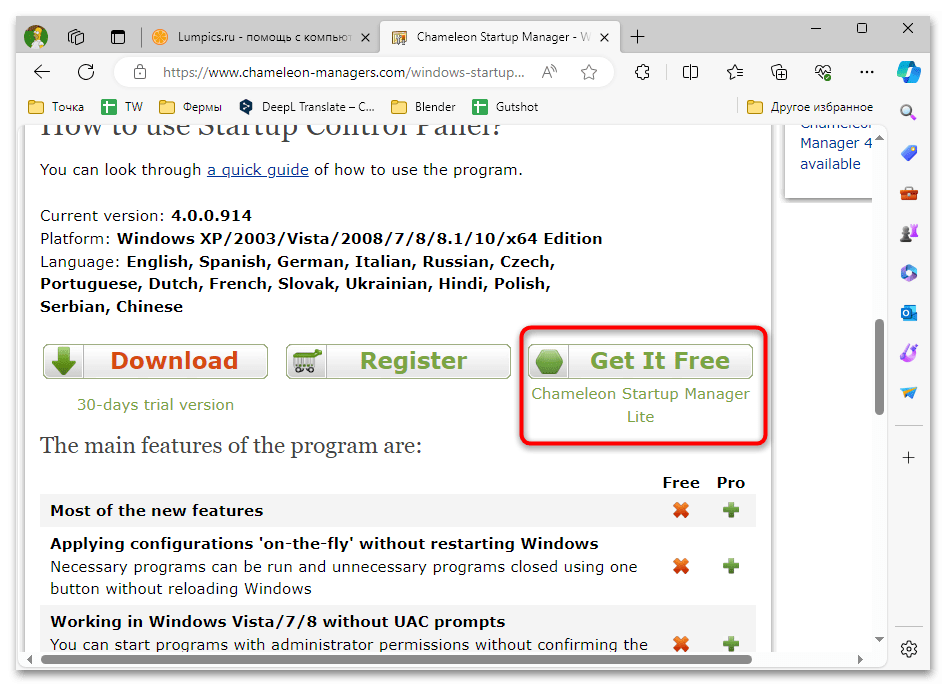
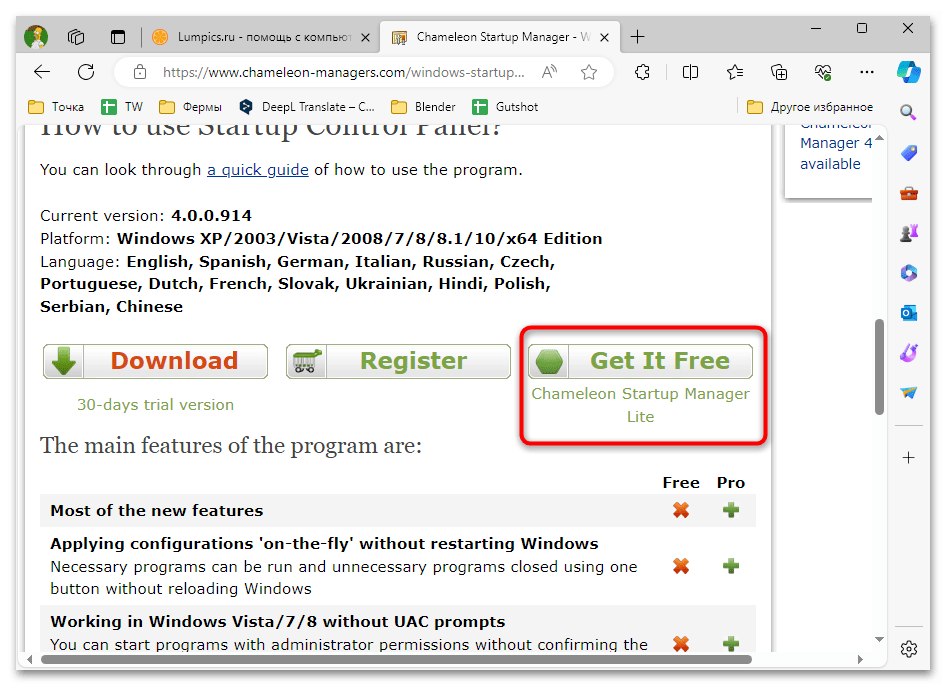
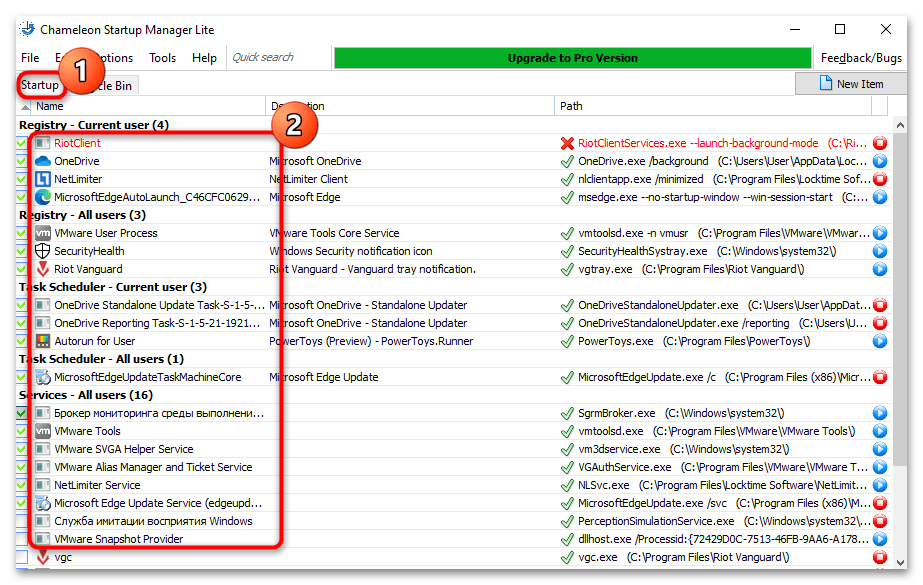
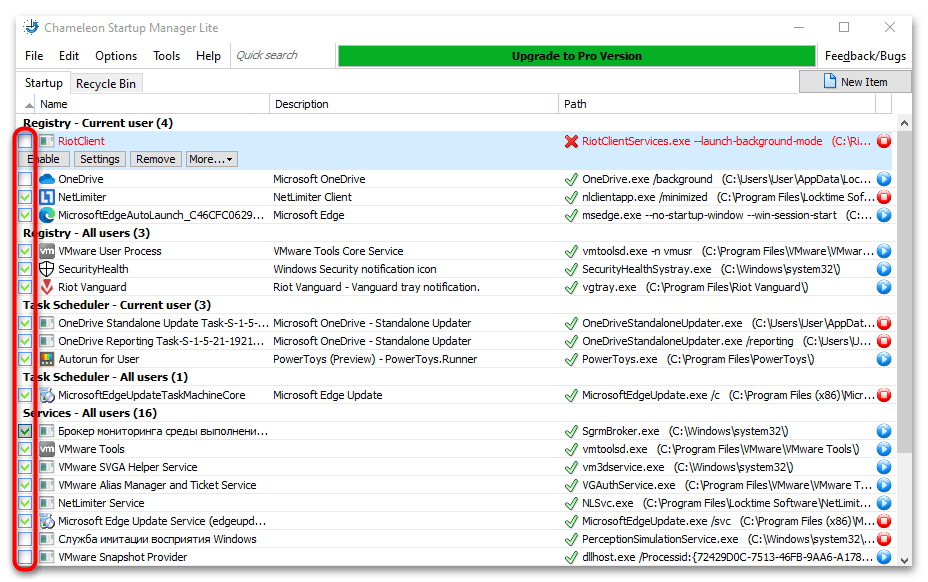
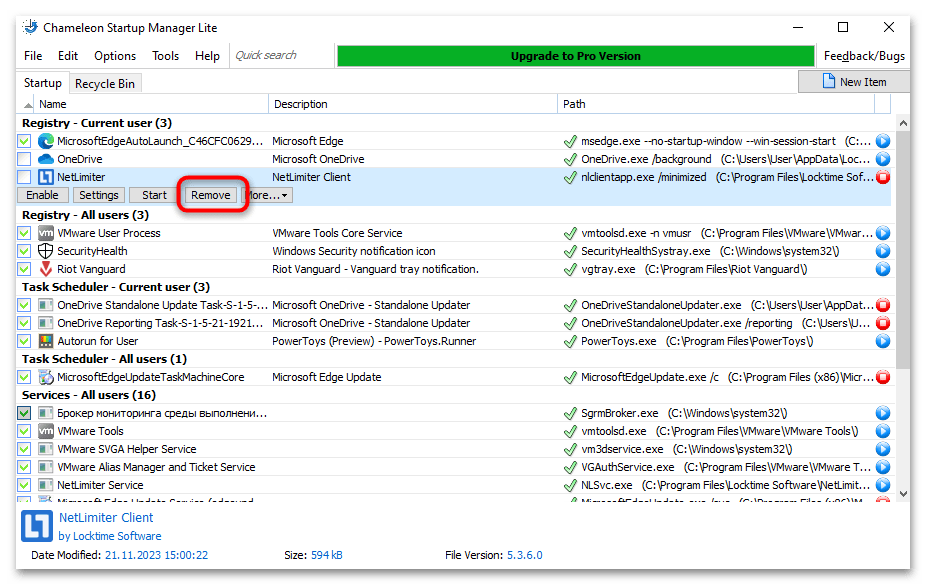
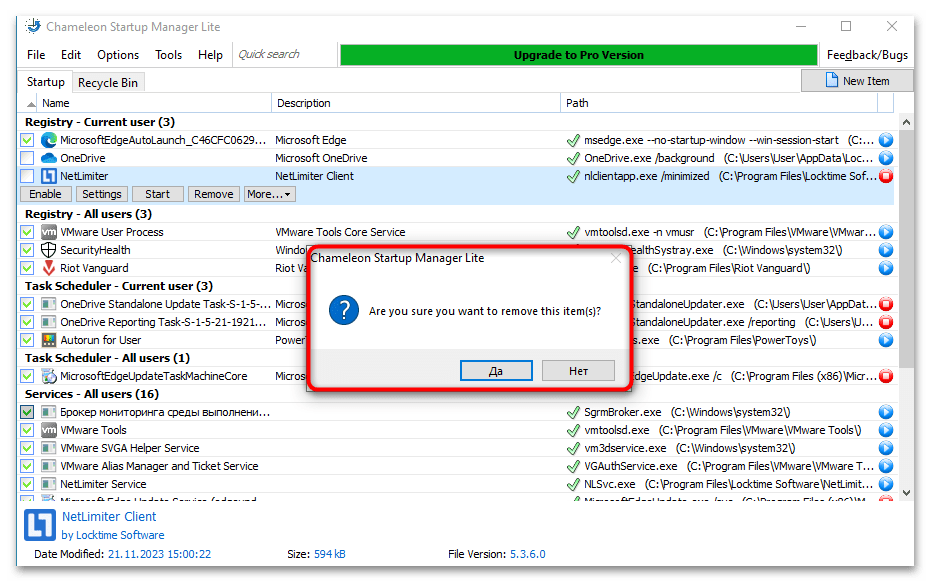
Chameleon Startup Manager
Существует категория пользователей, которые предпочитают управлять системными параметрами при помощи специализированных программ, считая, что они позволяют ускорить выполнение необходимых настроек и сделать это немного проще. Есть и такой софт, который как раз отвечает за отключение программ автозагрузки, один из которых под названием Chameleon Startup Manager будет рассмотрен в следующей инструкции.
У вас наверняка есть программы на Mac, которые запускаются автоматически сразу после загрузки macOS. Со временем, когда число программ автозапуска увеличится, скорость вашего Mac может замедлиться. В этой статье мы расскажем как отключить автозапуск приложений на компьютере Mac и как легко управлять объектами входа.
Чтобы настроить какие приложения будут автоматически открываться при запуске вашего Mac, выполните следующие шаги:
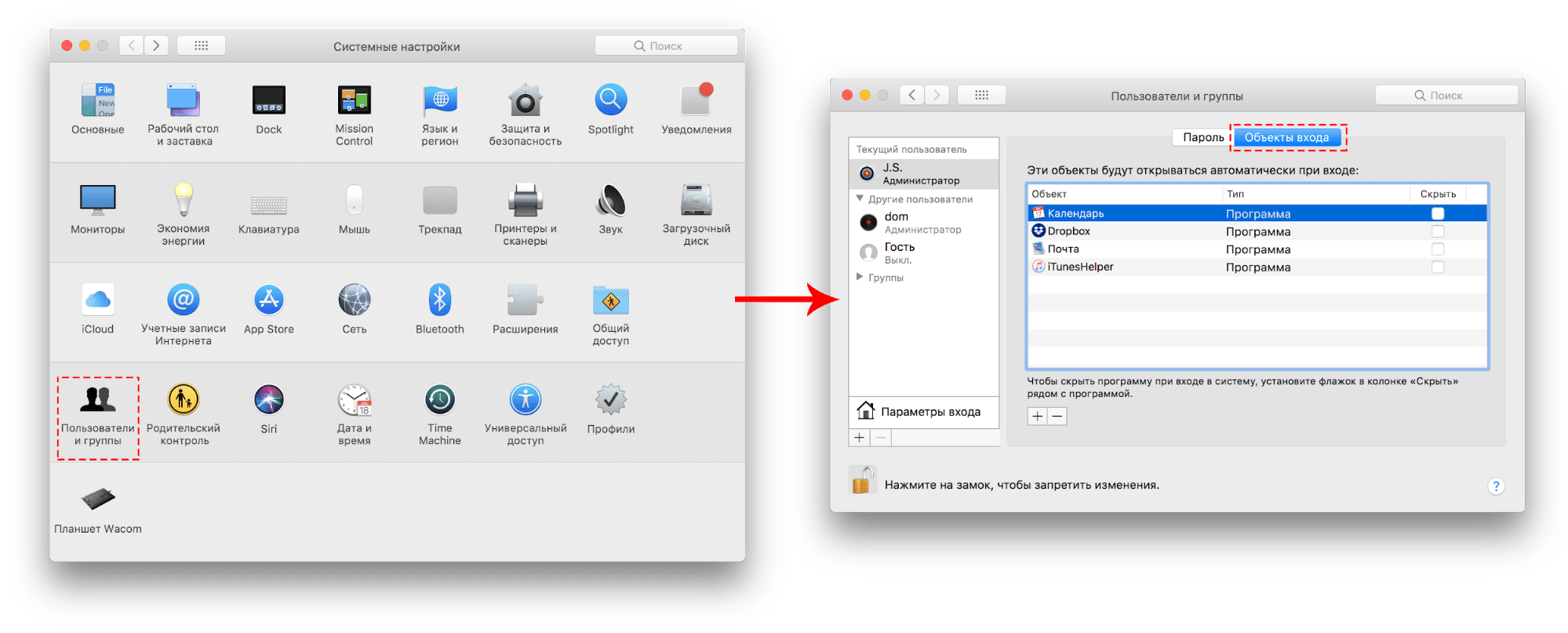
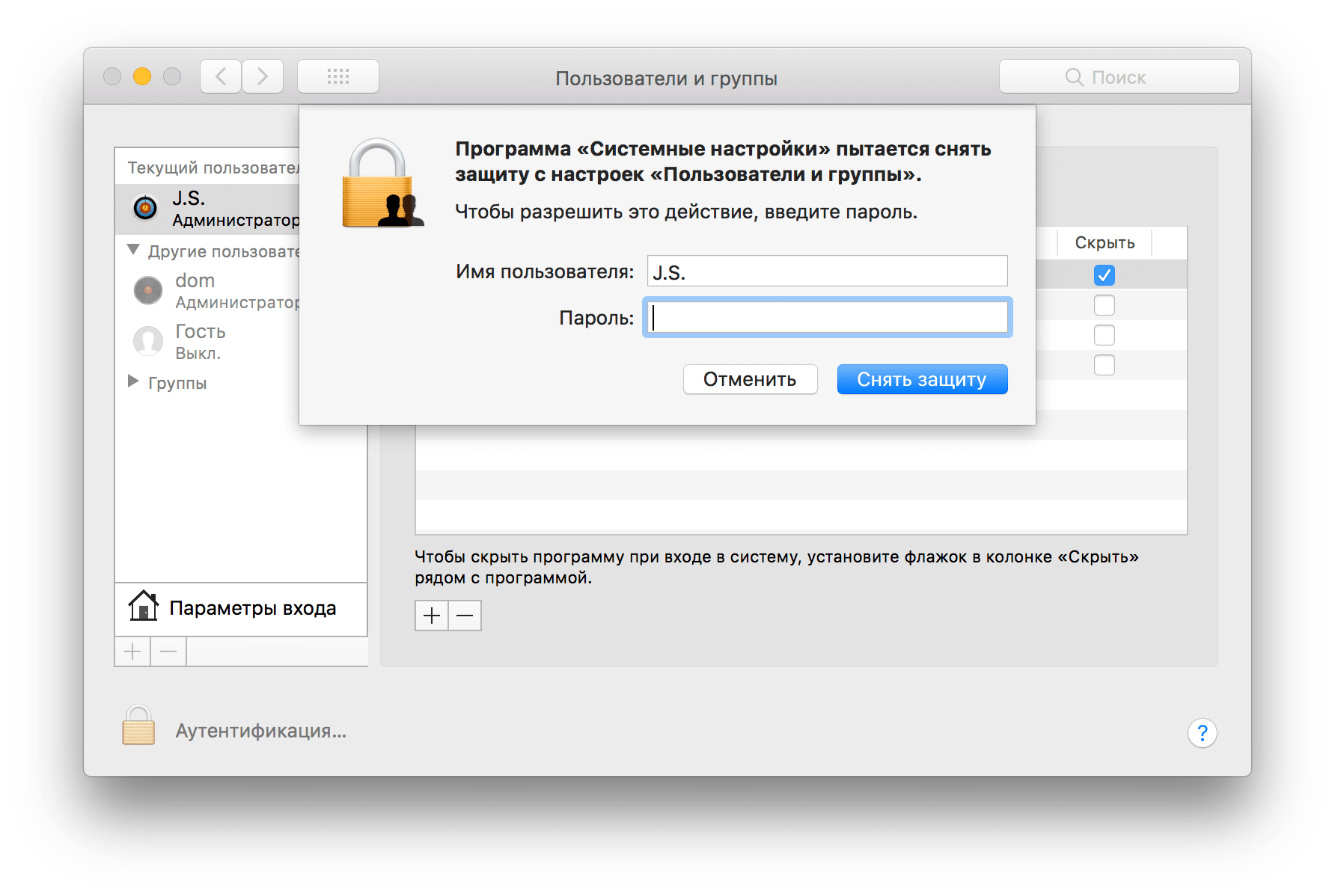
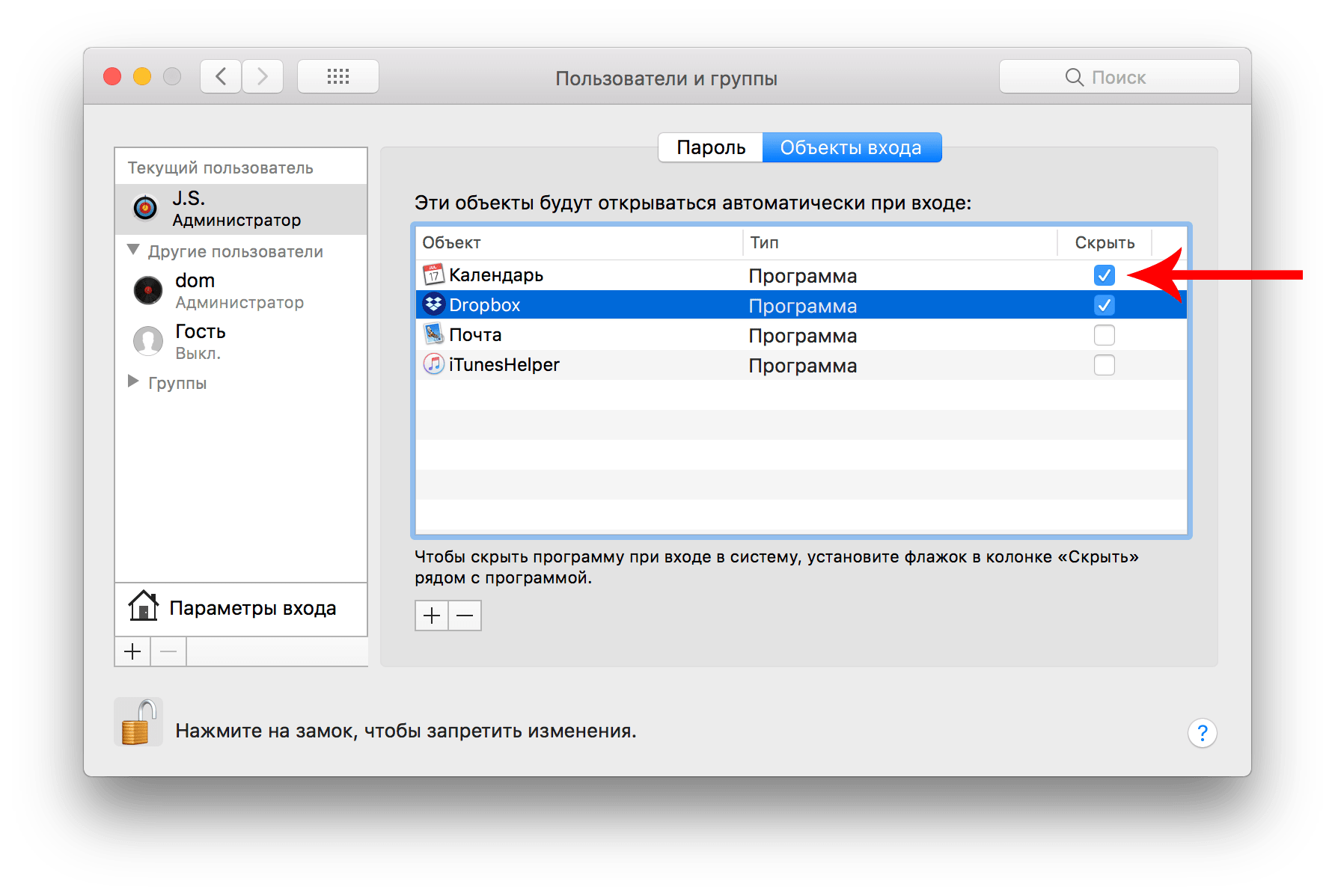
В случае если программа продолжает автоматически запускаться после снятия галочки, выберите приложение в списке и нажмите на кнопку со знаком минус “-”.
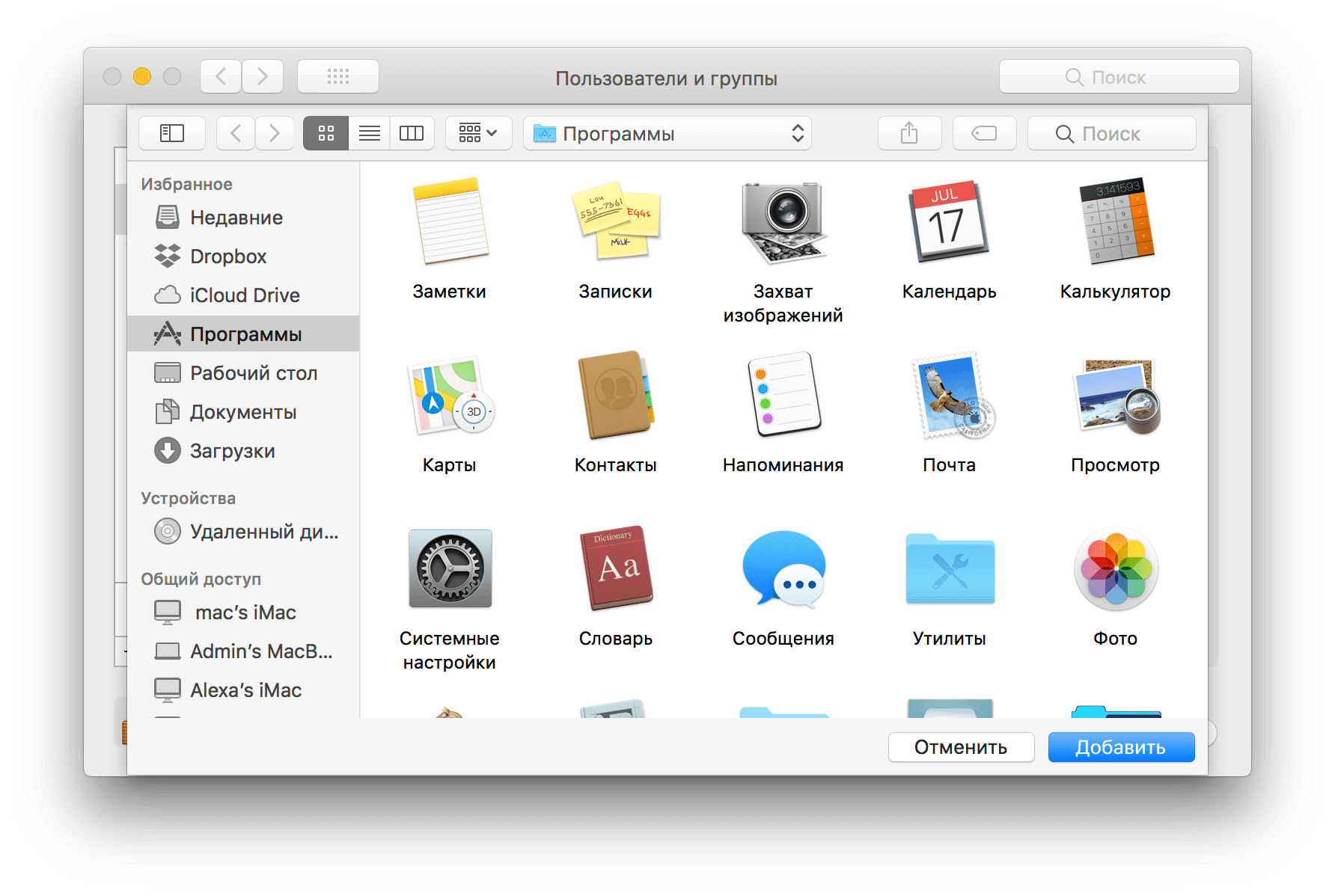
Как добавить программу для автоматического запуска
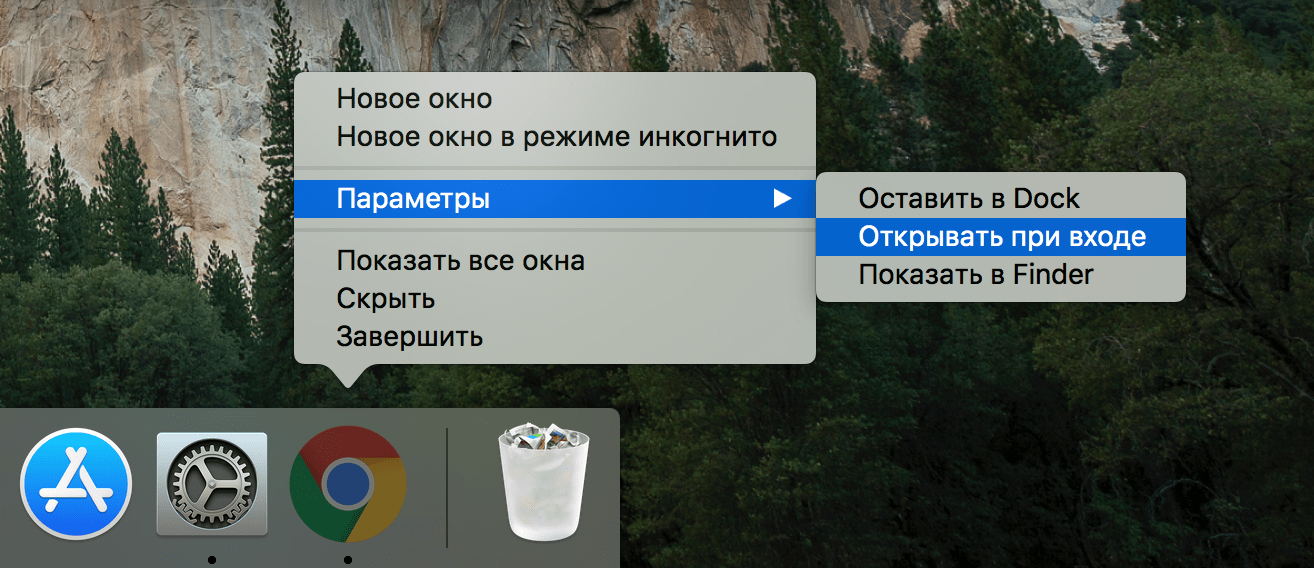
Как настроить автозапуск программ на Mac с помощью App Cleaner & Uninstaller
Управление автозагрузкой с помощью App Cleaner & Uninstaller
Если у вас возникли проблемы с элементами автозагрузки, и приложения запускаются автоматически, несмотря на то, что вы их удалили в системных настройках, попробуйте бесплатное программное обеспечение App Cleaner & Uninstaller, которое позволяет управлять расширениями файлов.
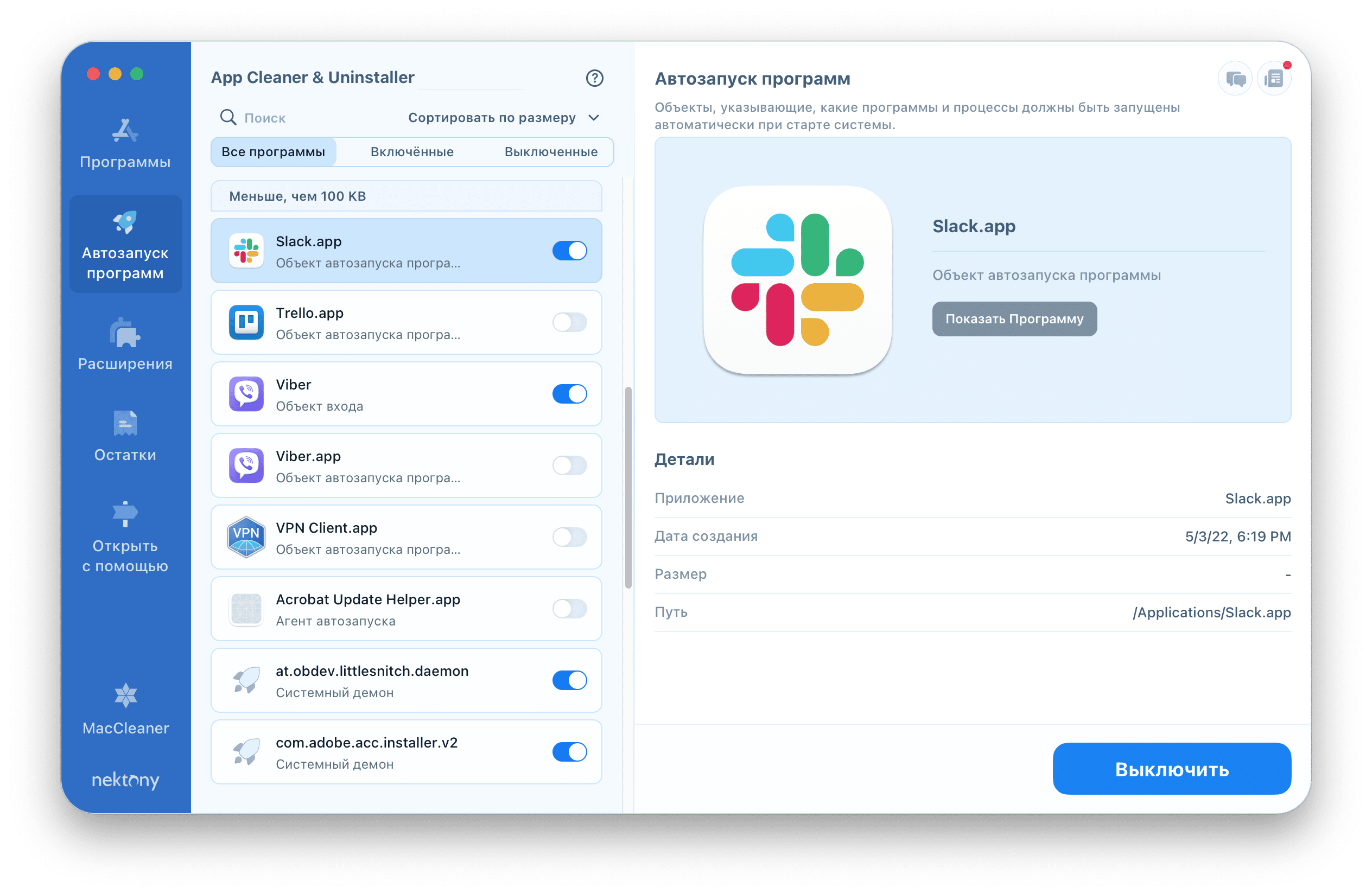
Удаление элементов автозапуска
С помощью приложения вы можете даже удалить объекты входа. Но, пожалуйста, если вы решили удалить такие файлы, сначала убедитесь, что они вам больше не нужны.

Как работает App Cleaner & Uninstaller
App Cleaner & Uninstaller – это инструмент для удаления служебных файлов, полного удаления приложений и управления расширениями. Можно сказать, что помимо основной своей цели полностью удалять приложения на Mac, App Cleaner & Uninstaller – это простой и удобный менеджер автозагрузки. С помощью приложения легко включить и отключить автозагрузку программ при запуске Mac.
Пользовательский опыт
Народ, ткните носом, чтоб все версии не проверять. Какая версия с родным русским языком, стабильная, БЕЗ рекламы и бесплатная? Для андроидов эта прога вообще платная или бесплатная? Подскажите, как переключить язык и какую версию торрента установить на Samsung GT 2 10.1 P5100 с Android 4.0.4.
Вопросы и ответы
Медва 1979, русский язык ставится по умолчанию, если сам язык системы русский. Как посмотреть, какие файлы раздаются через торренты и почему после закачки файлов список торрентов пустой?
Скачайте µTorrent Pro и пользуйтесь без проблем!
Заключение
Необходимо соблюдать осторожность при удалении элементов автозагрузки и файлов приложений. App Cleaner & Uninstaller поможет вам управлять этими процессами более эффективно.
Мод на основе µTorrent Pro_v3.43.328.arm от Alex0047
Удалены следящие трекеры:
- app-measurement.com
- utandroidpro.bench.utorrent.com
Отключён сервис обновлений:
- update.utorrent
Незначительные изменения в графике.
Скачать:
µTorrent Pro_v3.43.328_arm_material_trash_free.apk (7.24 МБ)
Кто нибудь подскажет, как отключить пуш уведомления когда включаешь интернет? Вот последнюю версию установил и подбешивает, врубаешь мобильный интернет и сразу приложение о себе напоминает.
Выходите полностью из программы через меню, зачем она у вас постоянно висит в фоне. И отключите в настройках uTorrent автозапуск.
azazelo37, так дело в том что автозапуск выключен как в приложении так и через autostarts и из программы всегда выхожу через кнопку выход
KeF.E.A.R., Тогда не знаю как он может сам запускаться, загрузки все завершены? Остановите и удалите уже скачанные.
azazelo37, я в новой версии и загрузить ничего не успел. В более старой версии таких уведомлений вообще не было, все симптомы такие как указал пользователь выше.
но в более ранней версии, такого замечено не было
Так поставьте более раннею версию и не мучайтесь. У меня старый мод от µTorrent® – Torrent Downloader (Пост Alex0047 #54413983), качает да и ладно чего его обновлять, программа все гнилее становится раз такие заморочки выдаёт.
Может, кому пригодится инфа:
- Paid – серая иконка (купленная Pro-версия)
- Pro – зелёная иконка (стандартная версия с разблокированными Pro-функциями)
Есть ли в этой программе планировщик, чтобы в определенное время включал закачки и выключал?? Спасибо
Windows и нескучные обои
Привет! Меня зовут Васьен и я пользуюсь Windows уже 24 года. Большие боссы из Майкрософт молодцы и соображают, что делают. Тут и удачные инвестиции, развитие самых различных направлений и стремление захватить как можно больше рынка (хотя куда уж больше?). Но мне, простому смертному пользователю, искренне не понятно, что же в последнее время делает Майкрософт со своим главным продуктом – операционной системой, которой я как раз и пользуюсь более двадцати лет. И поймал себя на мысли, что все больше новостей вокруг новых версий ОС вызывает раздражение, а от новых версий ОС возникает какая-то усталость и мне стало интересно разобраться, с чем же это связано?


Windows Vista: Прошлое, настоящее и будущее операционной системы от Microsoft
Операционная система Windows Vista вызывает много противоречивых эмоций у пользователей. И вот почему.
Начало и надежды
Когда Windows Vista была анонсирована, сообщество было полно надежд и ожиданий на улучшения производительности и поддержку x64. Однако, когда операционная система вышла, она не произвела впечатление, вызвав массу негативных отзывов.
Оценка производительности и другие новшества
Несмотря на критику, Windows Vista внесла несколько действительно значимых новшеств, таких как UAC, родительский контроль, Windows Defender и другие. Эти функции, которые теперь кажутся стандартом, вызывали недоумение и неодобрение при выходе операционной системы.
Windows 7: спасение и переход
С выходом Windows 7 пользователи с удовольствием перешли на нее из-за улучшений производительности, поддержки x64, визуального оформления и других преимуществ. Она стала одной из самых популярных версий Windows.
Подвижки Microsoft
Последующие моменты в жизни Microsoft, такие как выход на рынок мобильных устройств, вызвали волну изменений и реакций. Многие пользователи задавались вопросами, зачем менять привычные ОС и интерфейсы, если все было хорошо до этого.
Заключение
Windows Vista остается одной из самых дискуссионных операционных систем Microsoft. Ее недостатки и преимущества стали яркими для пользователей, история ее выхода осталась в памяти. Впрочем, как и любой другой продукт Microsoft, у нее были свои плюсы и минусы, однако она внесла свой вклад в развитие операционных систем от компании.
Графика
Где-то с версии 8 и всех последующих я стал замечать две вещи, каждую из которых я воспринимаю негативно, а они еще зачастую встречаются одновременно. Во-первых, это навязчивость операционной системы. Лично я считаю, что хорошая операционная система – незаметная система. Ее главная задача – давать пользователю пользоваться необходимым софтом, быть проводником в мир технологий. А выходит не проводник – а какая-то проводница-хабалка, которая зайдет в купе без стука, по 10 раз в день спросит одно и тоже, а вам с ней еще ехать и ехать вместе. В итоге она постоянно напоминает о своей присутствии: то предложит обновиться срочно и перезагрузиться (в лучшем случае спросит, может и внезапно решить, что сейчас, по среди рабочего дня, самое подходящее время), то сообщит о новых возможностях нового браузера, офиса или еще чего-то, то начнут какие-то новости появляться и расписания игр NBA. Не дай бог навести курсор куда не следует – сразу получите порцию важнейшей информации.
Бесценная информация от ОС
Стоит ли говорить, что это все раздражает и приходится регулярно искать, как это отключить, на какую галочку, где нажать, какой ключ в реестре поменять и т.д? И все это для того, чтобы было просто как прежде.
Ну и второе, самое сладкое. Что бесит уже сейчас сильно, бесит много лет и, очевидно, будет бесить еще сильнее ближайшие несколько лет и не известно сколько версий ОС. Майкрософт решили, что их ОС – это прям полноценный законченный продукт, который подавляющему большинству пользователям может закрыть все потребности. Ну вы знаете этих людей, которые покупают компьютер, чтобы там была самая новая и навороченная Windows, чтобы сесть в кругу семьи с этим ноутбуком, открыть пуск и залипнуть на 3-4 часа, фильм посмотреть, новости новые узнать, возможно прям и поиграть. Нет, серьезно, вы знаете таких людей, хоть одного? Но их всех знает майкрософт и ждет в гости, попутно впихивая ChatGPT куда только можно. В итоге уже сейчас у меня 85-90 процентов информации в Windows, в пуске – откровенный шлак, который просто отнимает место и мешает пользоваться этой системой, я уж молчу про кучу ненужных процессов в фоне.
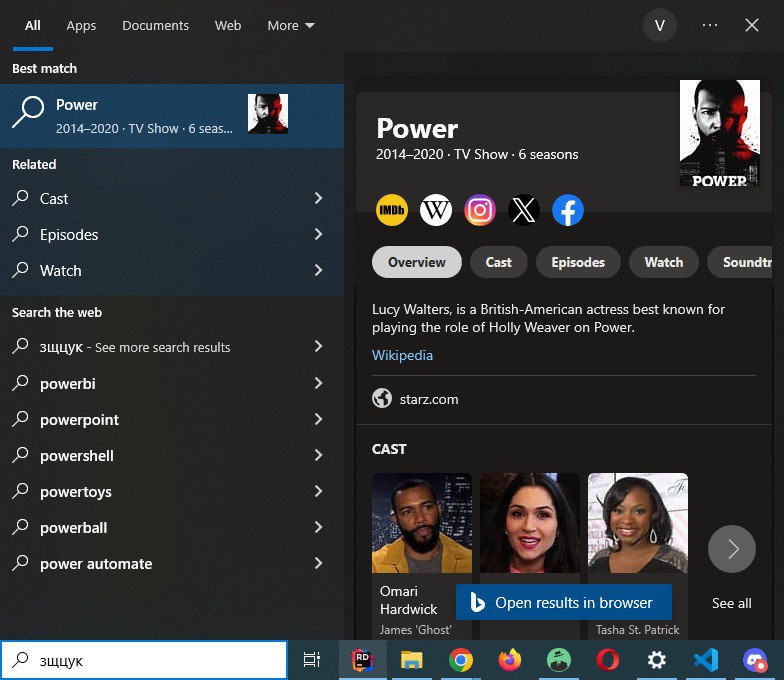
Хотел запустить powershell, но ошибся с раскладкой. Логичнее предложить запустить powershell, предположив, что пользователь ошибся с раскладкой, но нет – партнерский хлам братишка покушать принес.
Ну и в итоге задаюсь тем же вопросом, насколько ультимативно смотрится новая версия Windows на фоне старых? Насколько обязательно пересаживаться с 7 было на 8 или 8.1. Да по ощущениям как будто и вообще особо не зачем. Ну только если есть желание сыграть в игру с дизайнерами майкрософт «Найди куда мы спрятали нужную кнопку в этот раз». Это вообще фантастическое нечто, протащить через столько версий одну и тоже оснастку, один и тот же API, но старательно перерисовывать фасад в каждой новой версии.
Да, я понимаю, что в 8.1 и 10 подтянули производительность (и вернули пуск), и кучу чего по мелочи, но по ощущениям происходит искусственный отсев старых версий. Вместо того, чтобы взять одну версию и сопровождать ее лет 10, параллельно разрабатывая и продавая новую версию, они выкатывают что-то непонятное, через 3-4 года отказываются поддерживать старое, подталкивая к тому же вендоров, по сути, вынуждая пользователей невзирая на недостатки пересаживаться на новую версию. И это третье, от чего уже просто устал в Windows.
В итоге идет гонка не понятно за чем. Я пару лет назад перешел на 10 версию, потому что она наконец работает как надо, а тут оказывается уже к выходу 12 готовится. И нет, это не дань традициям пропускать итерацию, они реально летом анонсируют новую версию windows, при том, что windows 11 нет и трех лет и она до сих пор ничего не может предложить что-то, что заставило перейти на нее с той же 10 версии. И да, снова переделанное меню и панель управления, и снова эта игра-пасхалка от дизайнеров «Найди куда мы спрятали то, к чему ты привык».
Собственно, а от чего же усталость? А усталость от всего этого. От того, что с каждой новой версией Windows разработчики вставляют все новые и новые палки в колеса пользователям, у которых есть опыт работы с этой системой, вынуждая из-за вендоров переходить на новые версии. Что при этом появляется в новых версиях? Киллер-фичи? Да какой там – куча вшитой рекламы и попытка замкнуть пользователя на свои сервисы. И какие-то непонятные элементы и анимации в трее. И этот процесс только усиливается и будет доведен до какого-то Абсолюта с добавлением ChatGPT куда только можно. Даже кнопочку для этого сделают специальную, так что ждем.
А если есть желание перемыть косточки винде и повспоминать былые времена – милости прошу высказать свое мнение в комментариях, а если тоже с трудом сдерживаетесь от нецензурного описания сего безобразия – добро пожаловать в телегу.
Настройки программы
Почти во всех программах, которые поддерживают автозагрузку, в настройках можно найти пункт, отвечающий за эту операцию. Если он активен, это может сказываться на том, что записи в системных разделах, связанные с этим ПО, будут появляться снова и снова, что приведет к постоянной отмене ваших действий, связанных с отключением автоматического запуска. Поэтому откройте ту самую программу и отыщите в ней раздел с настройками.
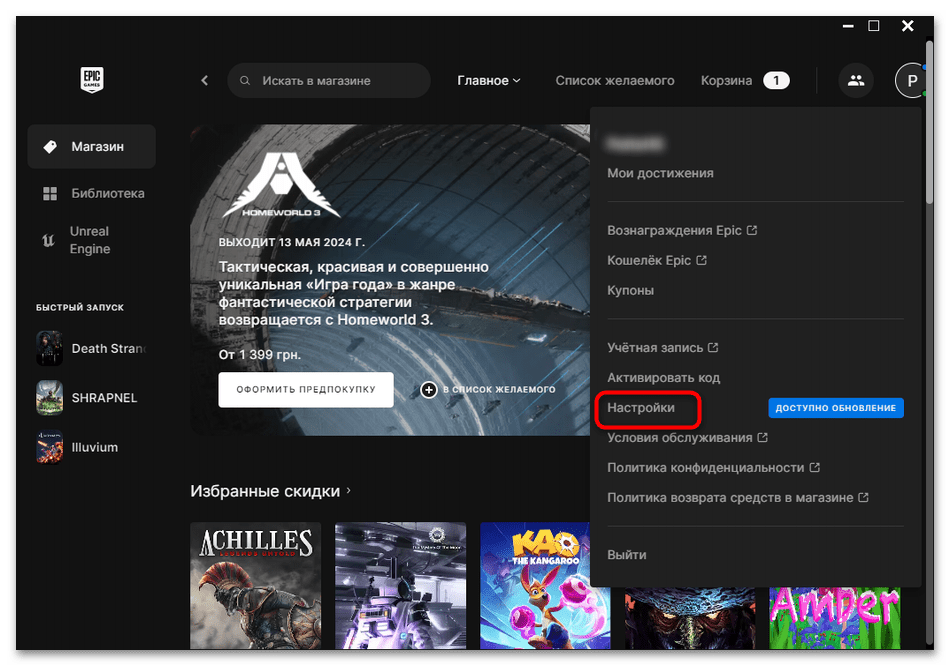
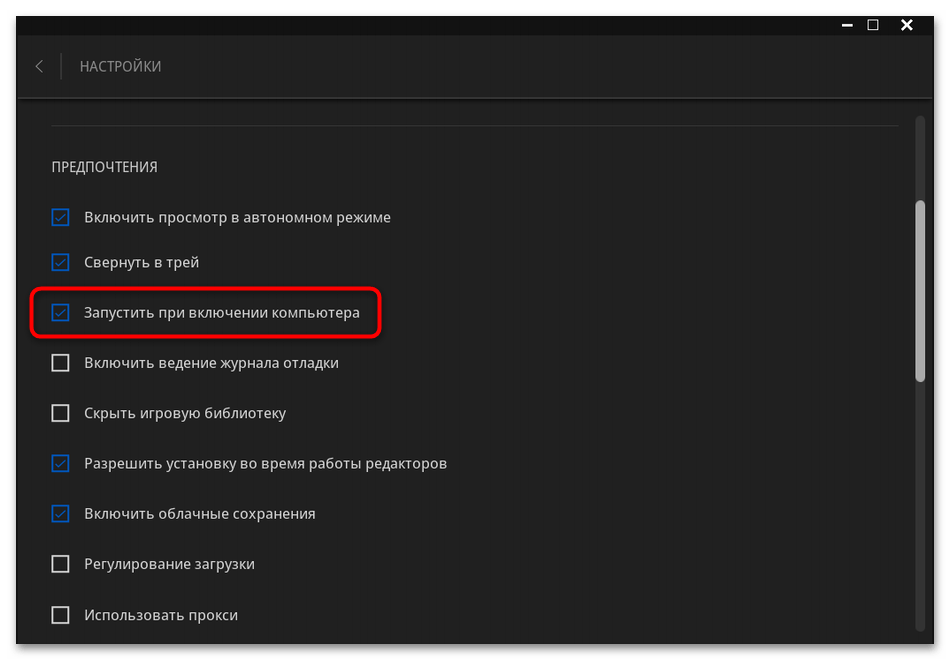
Далее остается только открыть категорию с требуемыми настройками и найти там параметр, отвечающий за включение при запуске Windows 10. Обычно он называется «Автозагрузка», «Запустить при включении компьютера» или «Запускать вместе с Windows». Снимите галочку или деактивируйте переключатель, чтобы добиться нужного эффекта.
Дополнительно отметим, что не всегда описанные действия могут помочь избавиться от автозагрузки конкретной программы, поэтому при сохранении проблемы с постоянным включением выполните другие методы. Если и они не помогут, тогда найдите информацию в сети по конкретной программе и узнайте, что может быть связано с невозможностью отключить ее автозагрузку.
Приложение «Параметры»
В Windows 10 появилась возможность удобно управлять приложениями автозагрузки через «Параметрами». В нужном окне вы найдете весь список программ, которые включаются автоматически, и сможете деактивировать требуемые записи. В большинстве случаев именно этот метод можно считать лучшим, поскольку он самый быстрый и простой в плане реализации.
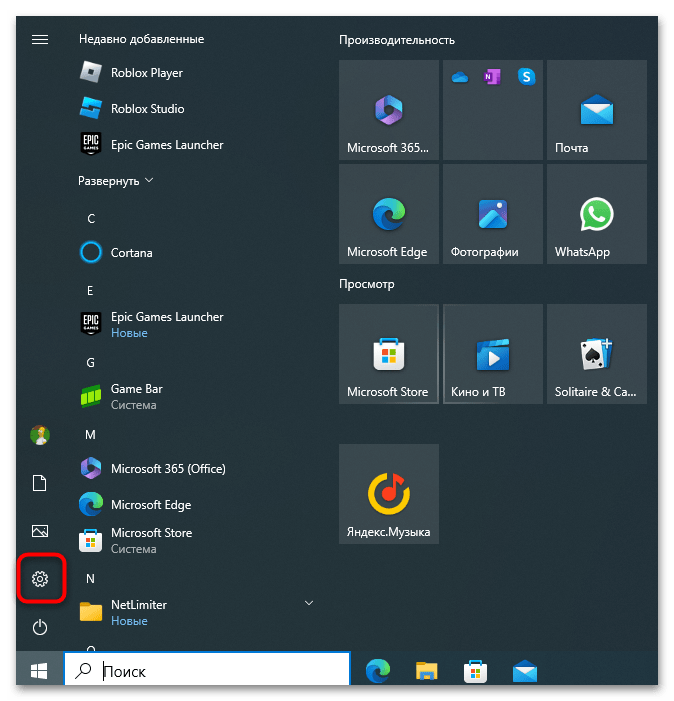
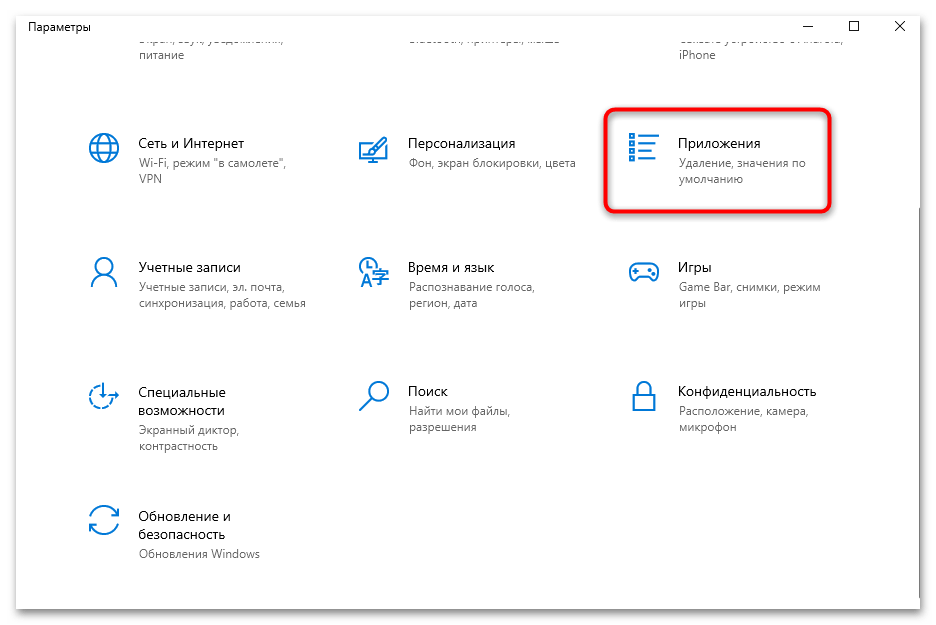
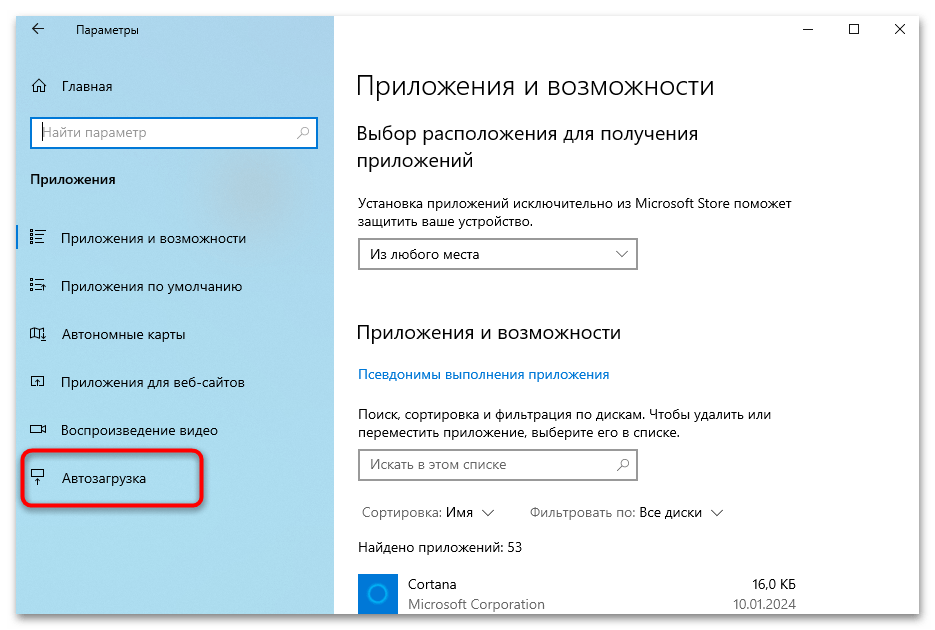
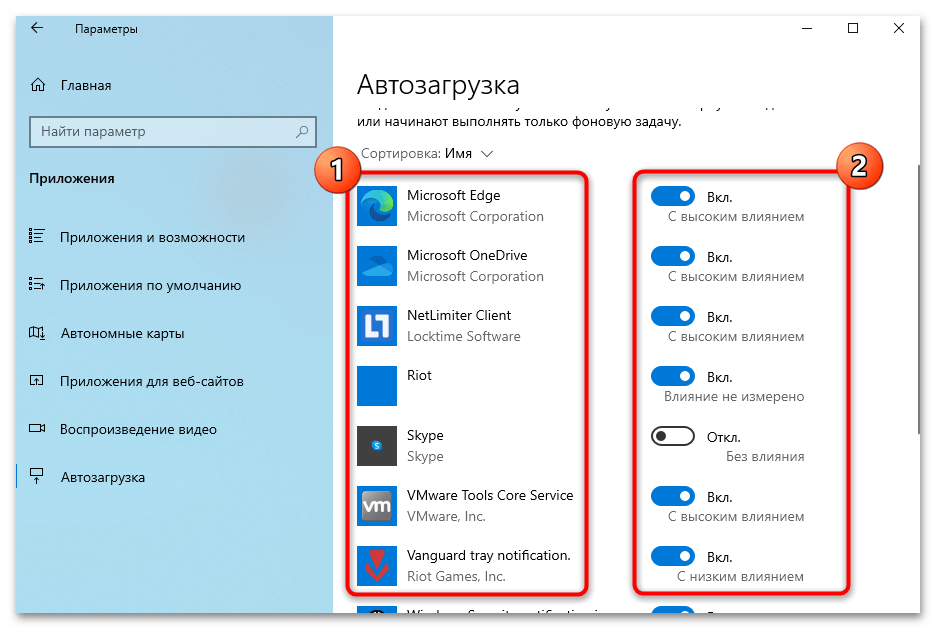
Папка «Автозагрузка»
В Windows 10 есть системная папка, сохраняющая ярлыки для автоматического запуска конкретных программ. Соответственно, если ярлык ненужного софта там присутствует, существует вероятность, что именно из этой папки и провоцируется его постоянная загрузка с игнорированием всех параметров, которые были установлены до этого. Понадобится найти эту самую папку и убрать оттуда ненужные ярлыки, что происходит следующим образом:
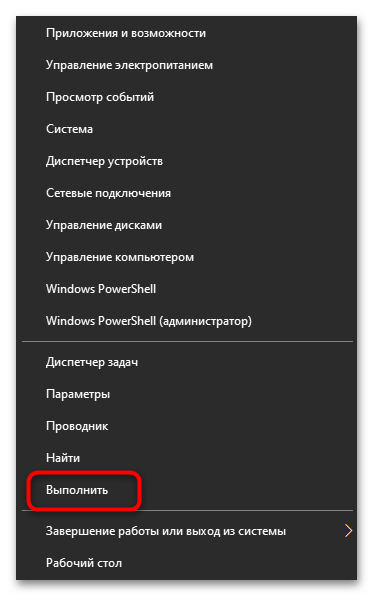
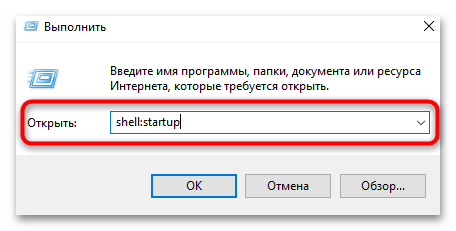
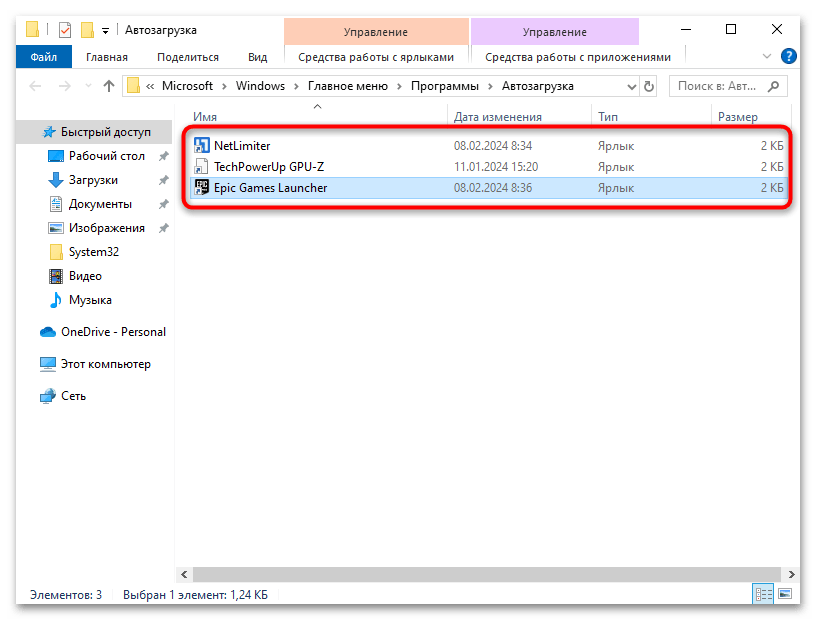
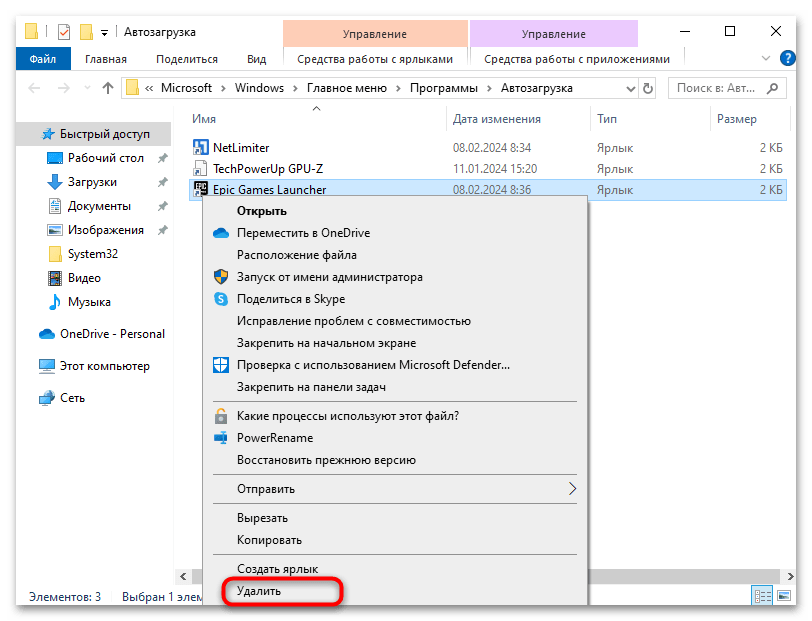
«Редактор реестра»
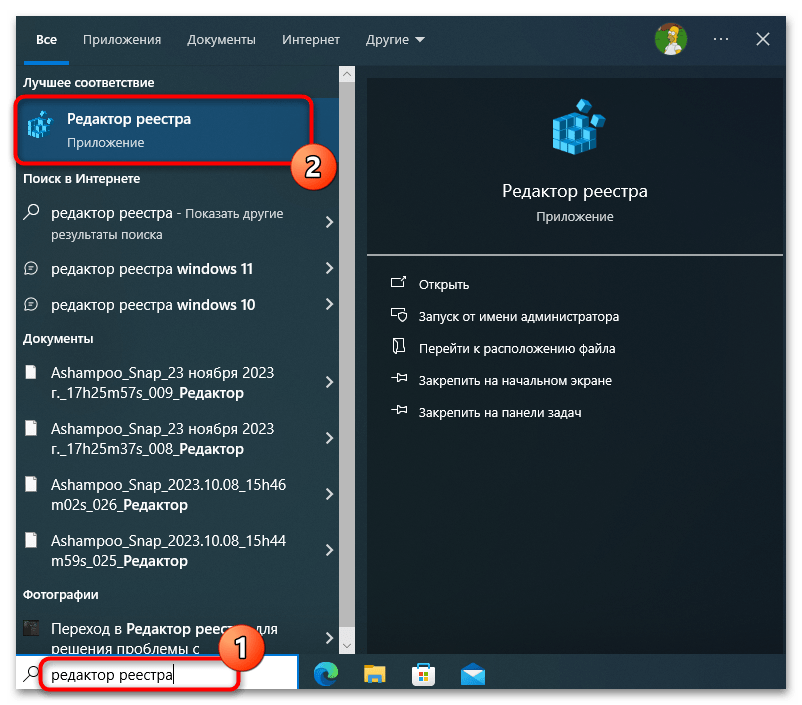
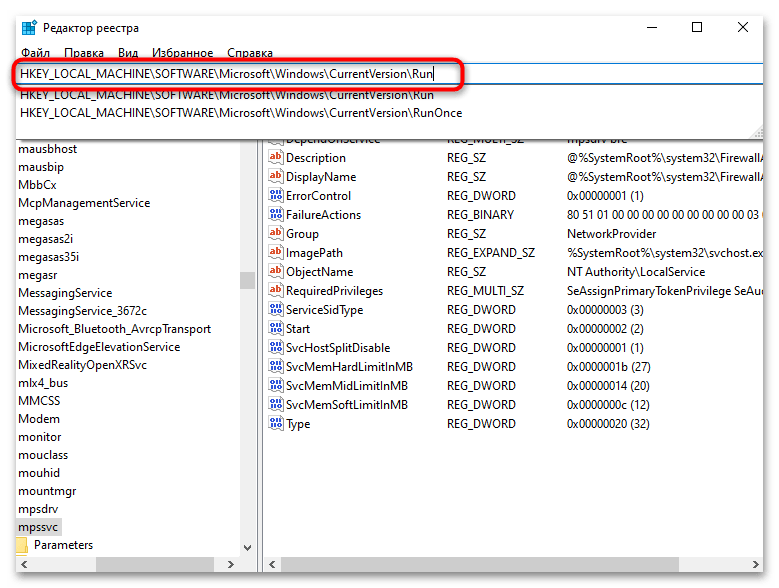
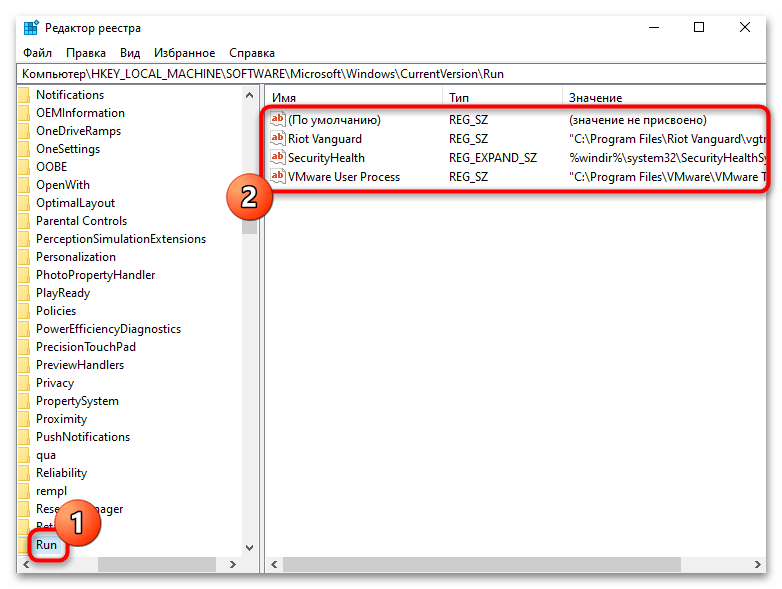
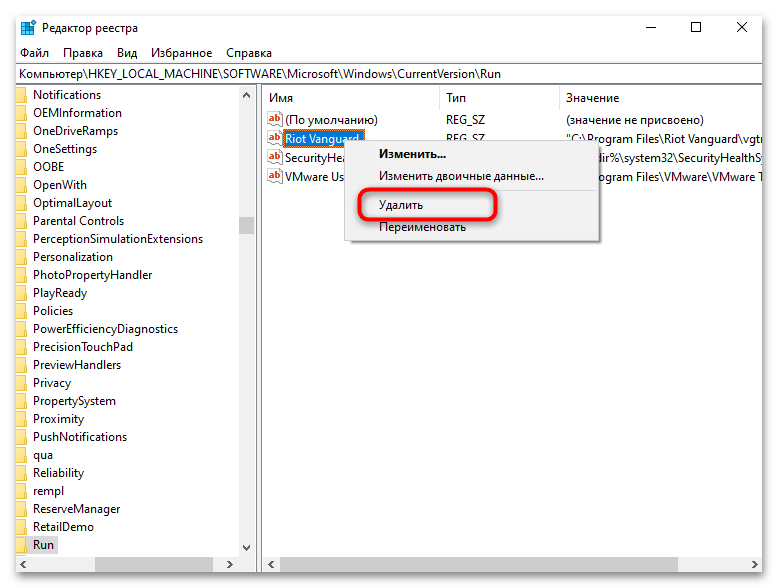
Продолжим разбираться с доступными методами отключения программ в автозагрузке, а также остановимся и на том, как бороться с исключениями. Есть такие программы, которые все равно включаются даже после того, как вы отключили все описанные выше настройки. Это может быть связано с тем, что для нее создана запись в реестре, провоцирующая запуск исполняемого файла при включении Windows 10. Необходимо проверить несколько ключей реестра и удалить оттуда такие записи, если они найдутся.
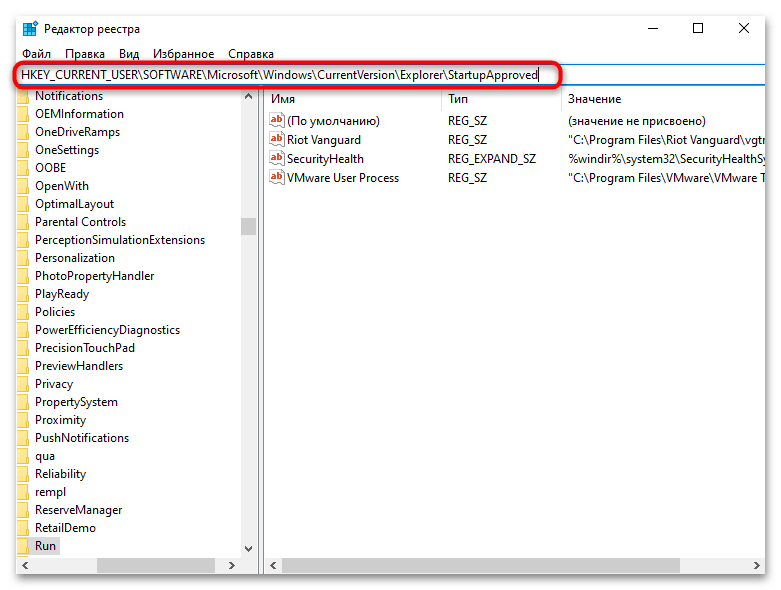
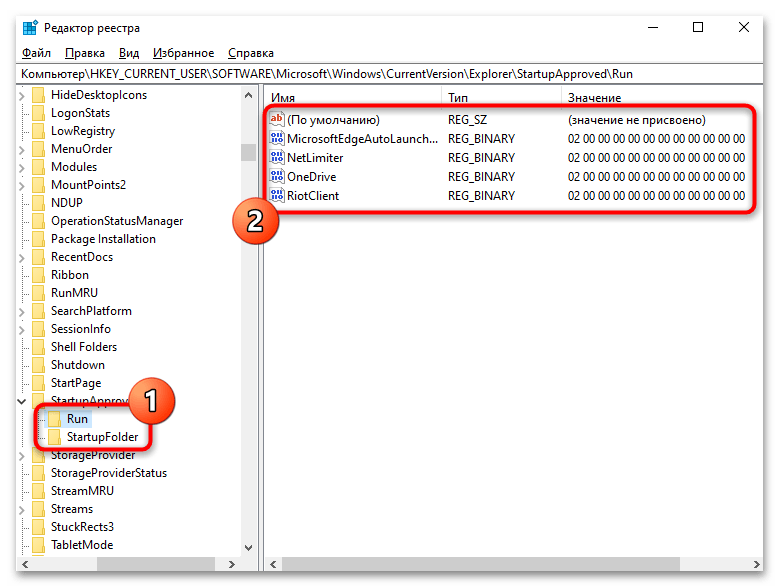
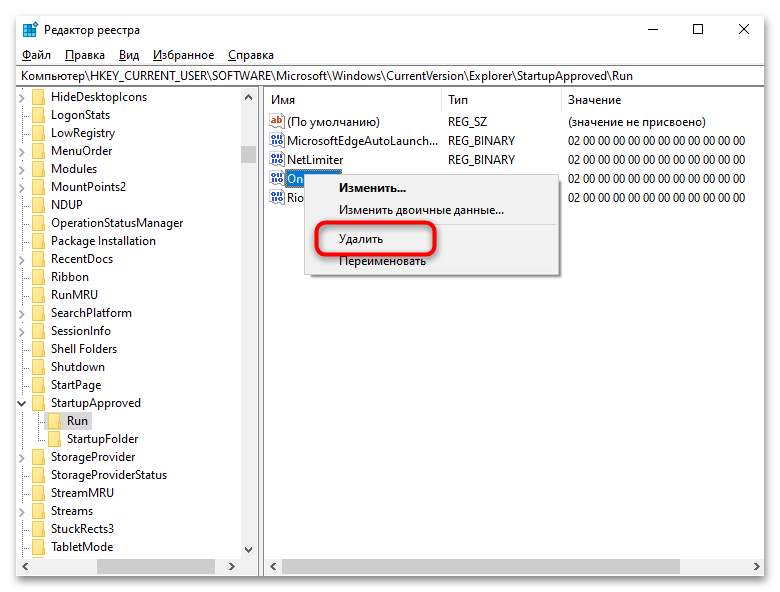
«Диспетчер задач»
В «Диспетчере задач» все еще есть вкладка, отведенная под управление автозагрузкой в операционной системе. В некоторых случаях там даже отображается больше записей, нежели в «Параметрах», что может быть связано с особенностями установки конкретных программ. Давайте разберемся с отключением автоматического запуска через данное окно.
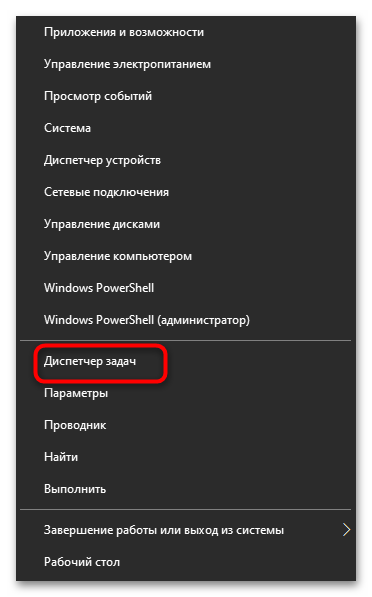
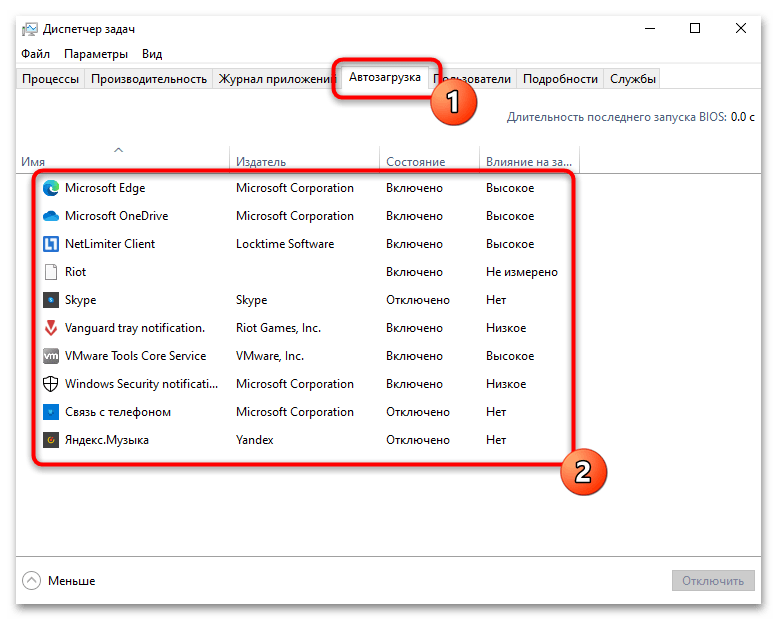
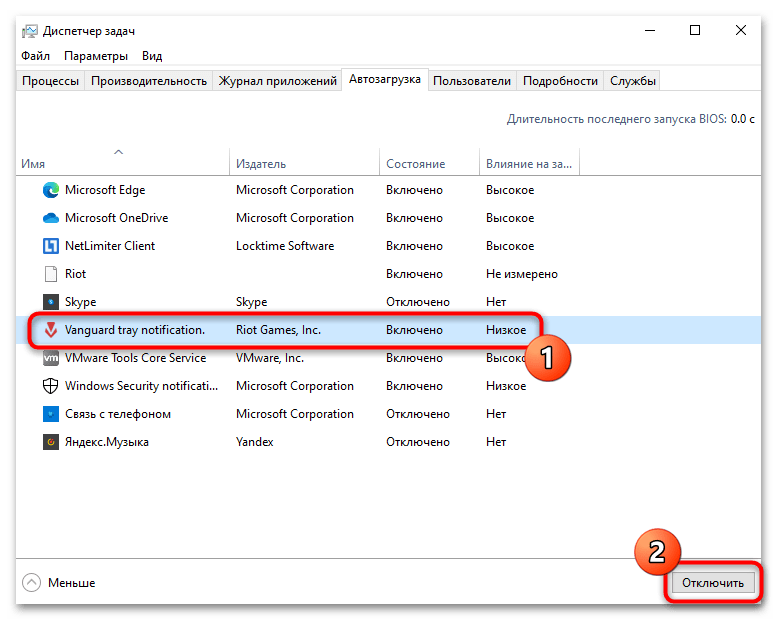
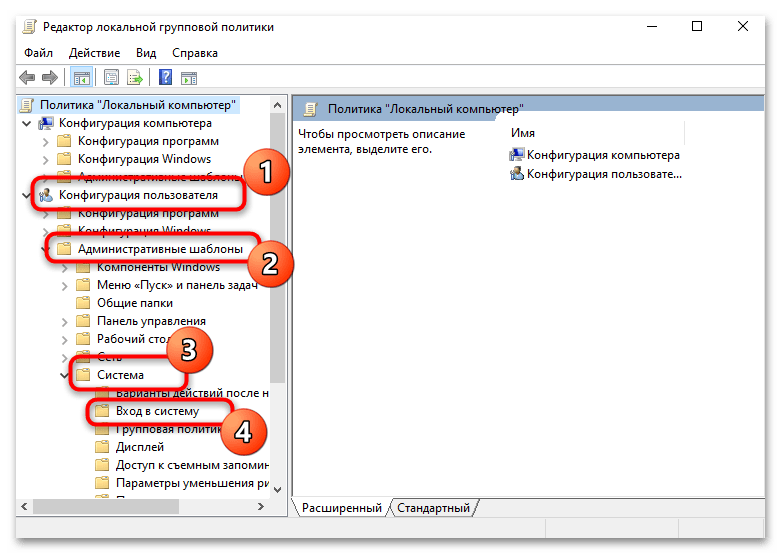
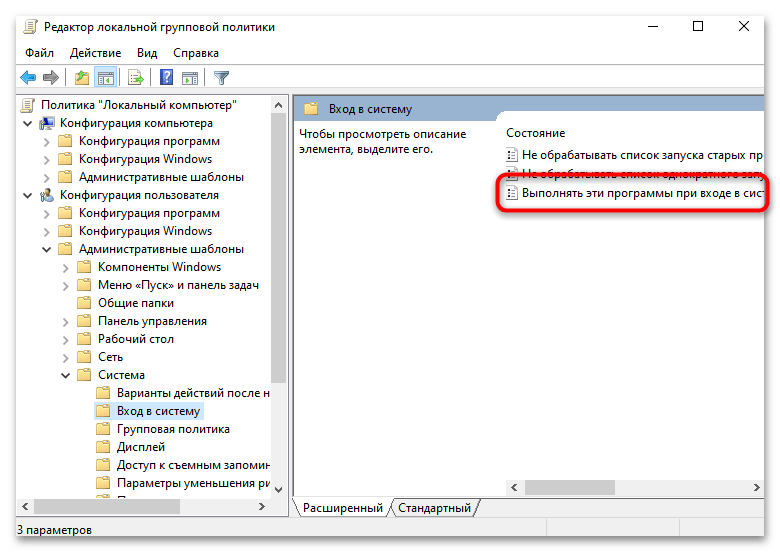
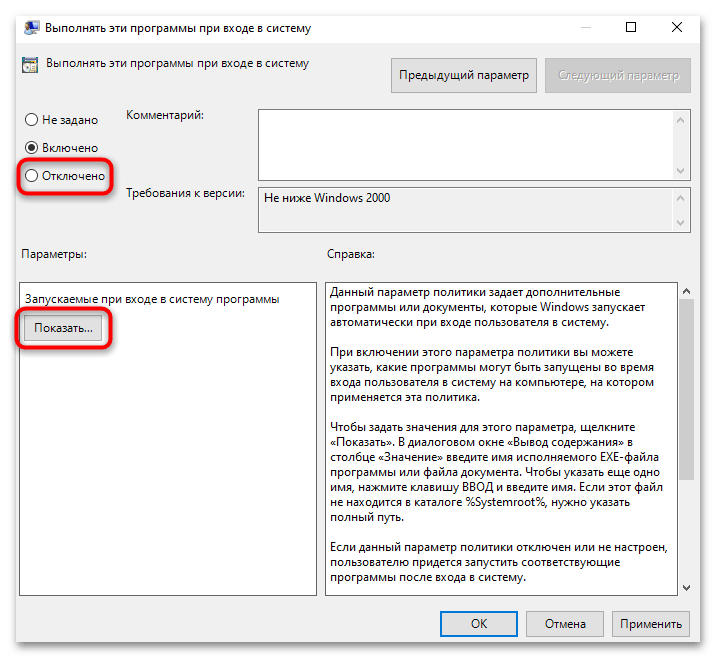
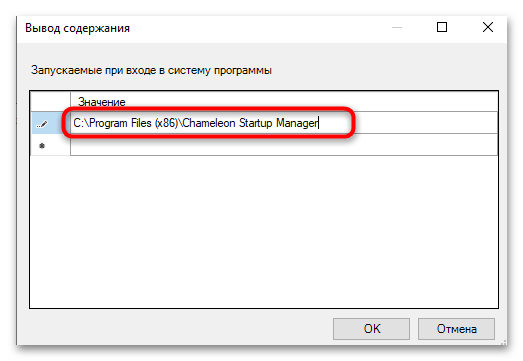
«Редактор локальной групповой политики»
Приложение под названием «Редактор локальной групповой политики» присутствует исключительно в Windows 10 Pro и Enterprise, поэтому в Home его запустить не получится. Этот инструмент позволяет управлять системными параметрами по типу редактирования реестра, но через более удобное графическое меню с расширенными функциями. В нем есть одна политика, позволяющая добавить программы в автозапуск. Если решение с отключением конкретного приложения до сих пор не найдено, возможно, стоит заглянуть как раз в «Редактор локальной групповой политики».
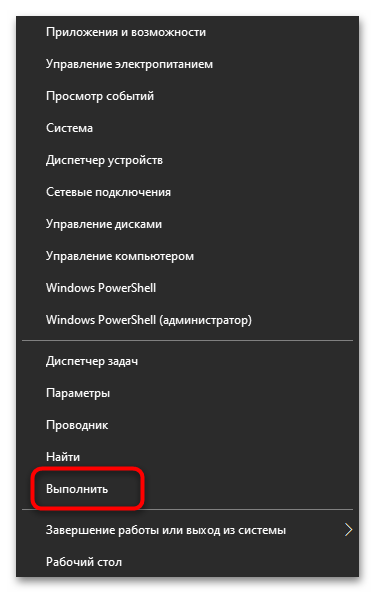
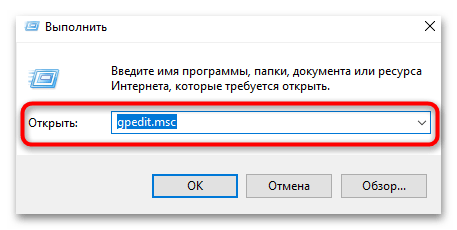
Помогла ли Вам статья?
Варианты отключения автозапуска
В Windows 10 убрать приложение из автозагрузки можно несколькими способами — установить соответствующую настройку в самом торрент-клиенте или воспользоваться опциями в диспетчере задач Windows и приложении «Параметры». Кроме этого, убрать торрент из автозапуска можно редактированием соответствующего параметра в реестре системы. Рассмотрим каждый из возможных способов в подробностях.
Изменяем параметры в самой программе
В большинстве приложений для скачивания файлов посредством торрент-ссылок имеется специальная настройка автозапуска. Её отключение мы рассмотрим на примере самой распространенной программы — uTorrent. Нам потребуется проделать следующие шаги:
Все, теперь при следующем старте системы программа не будет больше запускаться автоматически.
Используем диспетчер задач Windows
Еще один способ, к которому можно прибегнуть для удаления программы из автозагрузки — это настройки в диспетчере задач системы. Чтобы их изменить, проделаем следующие операции:
Теперь приложение больше не будет загружаться при запуске системы.
Отключение автозапуска в параметрах системы
В последних редакциях Windows 10 настроить автозагрузку можно с использованием программы «Параметры». Чтобы это осуществить, нам потребуется проделать следующее:
Изменяем настройки в реестре Windows
Кроме вышеперечисленных методов настройки автозапуска приложений для отключения загрузки можно использовать реестр системы. Чтобы в нем изменить настройки, потребуется проделать следующие шаги:
Программа CCleaner
В предыдущих способах удаления торрент-клиента из автозагрузки мы рассмотрели варианты с использованием встроенных в систему средств. Убрать приложение из автозапуска можно также и при помощи сторонних приложений, одним из которых является CCleaner. Чтобы с его помощью проделать такую операцию, нам нужно будет сделать следующее:
Автозагрузка торрента отключена, программа больше не будет включаться при старте системы. При надобности можно вернуть автозапуск приложения, воспользовавшись соответствующей кнопкой. CCleaner не удаляет автозагрузочную запись полностью, а просто её деактивирует.
Дополнительно о техподдержке
 Максимизация зарядки телефона: объяснение предотвращения разрядки аккумулятора
 4. Быстрые советы по исправлению ошибок при загрузке фильмов
 Топ 15 причин почему динамик не работает
 Легко переносите фотографии с iPhone на компьютер с помощью iTunes
 Требования к памяти Windows 11: что нужно знать
 Севастополь | Единый контакт-центр здравоохранения Севастополя переходит на круглосуточный режим работы – БезФормата
 Сургутнефтегаз Страховая Компания Телефон Горячей Линии | 📞 Горячая линия 8 800
 ТКБ БАНК – ипотека, вклады, кредиты