Как загрузить фотографии с iPhone на компьютер через зарядное устройство телефона
Введение
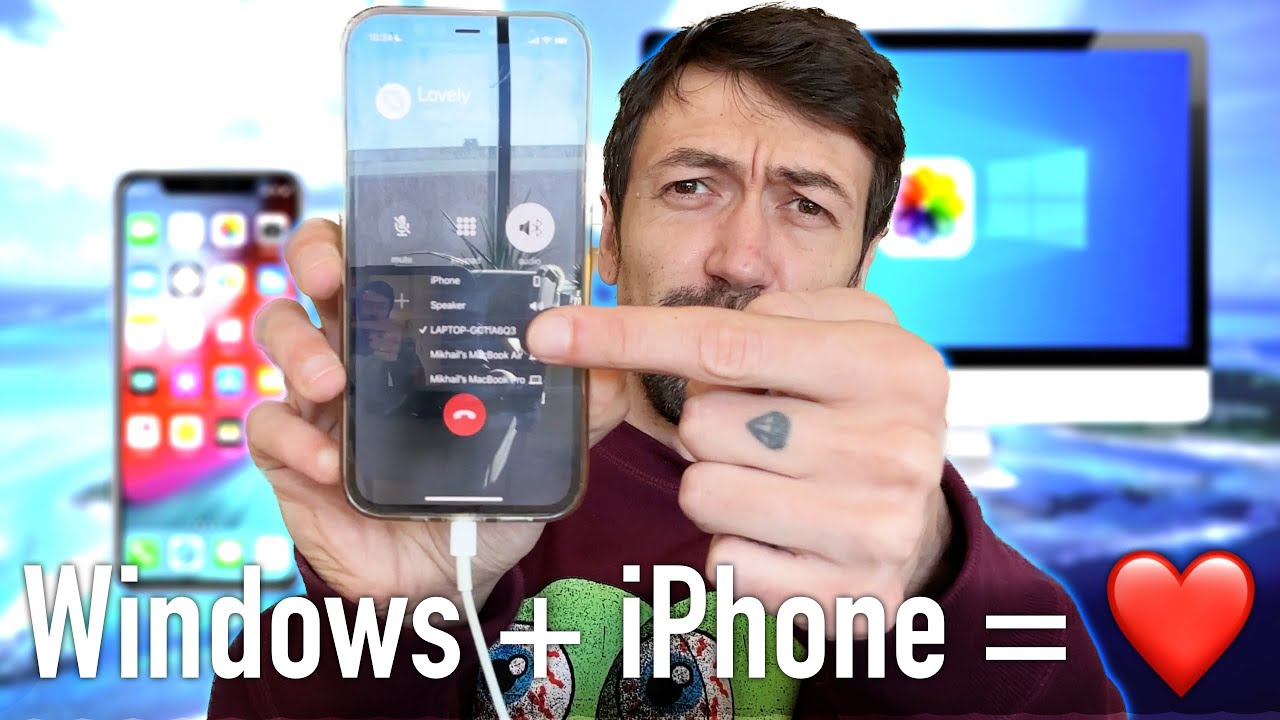
В наш цифровой век сбор и сохранение воспоминаний стало неотъемлемой частью нашей жизни. Благодаря развитию технологий смартфоны, такие как iPhone, стали популярным выбором среди любителей фотографии. Однако, если вы хотите хранить свои драгоценные фотографии на своем компьютере, вы можете задаться вопросом, как легко их перенести. В этой статье мы покажем вам процесс загрузки фотографий с вашего iPhone на компьютер с помощью зарядного устройства телефона.
Содержание
- Почему важно загружать фотографии на компьютер
- Необходимое оборудование для загрузки фотографий
- Подключение iPhone к компьютеру
- Использование USB-кабеля
- Использование синхронизации по Wi-Fi
- Передача фотографий через USB-кабель
- Установка iTunes
- Подключение iPhone к компьютеру
- Импорт фотографий на компьютер
- Передача фотографий через синхронизацию Wi-Fi
- Включение синхронизации Wi-Fi на вашем iPhone
- Подключение iPhone и компьютера к одной сети Wi-Fi
- Синхронизация фотографий с компьютером
- Альтернативные методы передачи фотографий
- Использование библиотеки фотографий iCloud
- Отправка фотографий себе по электронной почте
- Использование сторонних приложений
- Организация и управление переданными фотографиями
- Создание папок
- Переименование файлов
- Добавление тегов и метаданных
- Советы по ускорению процесса переноса
- Убираем беспорядок на вашем iPhone
- Использование высокоскоростных портов USB
- Устранение распространенных проблем
- Устройство не распознано
- Низкая скорость передачи
- Неполные перемещения
- Вопросы безопасности и конфиденциальности
- Шифрование ваших фотографий
- Безопасное удаление фотографий с iPhone
- Заключение
Почему важна загрузка фотографий на компьютер
Хотя iPhone предлагает достаточно места для хранения фотографий, загрузка их на компьютер имеет ряд преимуществ. Во-первых, он обеспечивает дополнительную резервную копию, гарантируя сохранность ваших драгоценных воспоминаний, даже если вы потеряете или повредите свой телефон. Во-вторых, перенос фотографий на компьютер освобождает место на вашем iPhone, позволяя вам продолжать снимать новые воспоминания, не беспокоясь о нехватке места. Наконец, это позволяет вам более удобно редактировать и упорядочивать фотографии на большом экране.
Необходимое оборудование для загрузки фотографий

Чтобы перенести фотографии с iPhone на компьютер, вам понадобится следующее оборудование:
- iPhone: убедитесь, что ваш iPhone заряжен и разблокирован.
- Компьютер: подойдет любой ПК с ОС Windows или Mac.
- USB-кабель: для проводного подключения требуется кабель Lightning-USB.
- Сеть Wi-Fi: для беспроводной передачи ваш iPhone и компьютер должны быть подключены к одной и той же сети Wi-Fi.
Подключение iPhone к компьютеру

Есть два способа подключить iPhone к компьютеру — с помощью USB-кабеля или с помощью синхронизации по Wi-Fi. Эти методы позволяют вам выбрать тот, который лучше всего соответствует вашим требованиям.
Использование USB-кабеля
- Установка iTunes: Если на вашем компьютере не установлен iTunes, загрузите и установите последнюю версию с веб-сайта Apple.
- Подключение iPhone к компьютеру: Подключите один конец USB-кабеля к iPhone, а другой конец — к USB-порту компьютера.
- Импорт фотографий на компьютер: после подключения ваш компьютер должен распознать ваш iPhone как устройство. Запустите приложение «Фотографии» на своем компьютере, выберите свой iPhone из списка устройств и выберите фотографии, которые хотите импортировать.
Использование синхронизации по Wi-Fi
- Включение синхронизации Wi-Fi на вашем iPhone: откройте приложение «Настройки» на вашем iPhone и перейдите в раздел «Основные». Нажмите iTunes Wi-Fi Sync и выберите свой компьютер из списка устройств.
- Подключение iPhone и компьютера к одной сети Wi-Fi. Убедитесь, что ваш iPhone и компьютер подключены к одной и той же сети Wi-Fi.
- Синхронизация фотографий с компьютером: запустите iTunes на своем компьютере. Ваш iPhone должен появиться в разделе «Устройства». Нажмите на свой iPhone, перейдите на вкладку «Фото» и включите «Синхронизировать фотографии». Выберите нужные фотоальбомы или папки и нажмите «Применить», чтобы начать процесс синхронизации.
Передача фотографий через USB-кабель
Для пользователей, предпочитающих проводное соединение, передача фотографий через USB-кабель является простым способом. Выполните следующие действия, чтобы перенести фотографии с iPhone на компьютер.
Установка iTunes
Прежде чем подключать iPhone, убедитесь, что на вашем компьютере установлен iTunes. Если нет, загрузите последнюю версию с официального сайта Apple и следуйте инструкциям по установке.
Подключение iPhone к компьютеру
- Подключите один конец USB-кабеля к порту Lightning на вашем iPhone.
- Подключите другой конец USB-кабеля к USB-порту вашего компьютера.
Импорт фотографий на компьютер
- После подключения ваш компьютер должен распознать ваш iPhone как устройство.
- На своем компьютере запустите приложение «Фото» или любое другое программное обеспечение для управления фотографиями.
- В приложении выберите свой iPhone из списка подключенных устройств.
- Выберите фотографии или альбомы, которые хотите перенести, и нажмите кнопку импорта.
- Следуйте инструкциям на экране, чтобы импортировать выбранные фотографии на свой компьютер.
Передача фотографий через синхронизацию Wi-Fi

Если вы предпочитаете беспроводной вариант, синхронизация по Wi-Fi позволяет передавать фотографии с iPhone на компьютер без использования USB-кабеля. Выполните следующие действия, чтобы передать фотографии по беспроводной сети.
Включение синхронизации Wi-Fi на вашем iPhone
- Откройте приложение «Настройки» на своем iPhone.
- Прокрутите вниз и нажмите «Общие».
- В общих настройках выберите iTunes Wi-Fi Sync.
- Выберите компьютер, с которым хотите синхронизироваться, из списка устройств.
- Нажмите «Синхронизировать сейчас», чтобы начать процесс синхронизации.
Подключение iPhone и компьютера к одной сети Wi-Fi
- Убедитесь, что ваш iPhone и компьютер подключены к одной сети Wi-Fi.
- При необходимости подключите компьютер к сети Wi-Fi, которую использует ваш iPhone.
Синхронизация фотографий с компьютером
- Запустите iTunes на своем компьютере.
- Ваш iPhone должен появиться в разделе «Устройства» в iTunes.
- Нажмите на свой iPhone, чтобы получить доступ к настройкам устройства.
- Перейдите на вкладку «Фотографии».
- Включите синхронизацию фотографий и выберите нужные альбомы или папки, которые вы хотите синхронизировать.
- Нажмите «Применить», чтобы начать процесс синхронизации.
- Дождитесь завершения синхронизации, и ваши фотографии будут перенесены на ваш компьютер.
Альтернативные методы передачи фотографий
Помимо USB-кабеля и методов синхронизации Wi-Fi, существует несколько альтернативных способов передачи фотографий с вашего iPhone на компьютер.
Использование библиотеки фотографий iCloud
Если у вас есть учетная запись iCloud и стабильное подключение к Интернету, вы можете использовать библиотеку фотографий iCloud для беспрепятственной синхронизации фотографий между iPhone и компьютером. Включите эту функцию на своем iPhone, и ваши фотографии автоматически появятся на вашем компьютере.
Отправка фотографий себе по электронной почте
Простой, но эффективный метод — отправить нужные фотографии себе по электронной почте. Откройте приложение «Фотографии» на своем iPhone, выберите фотографии, которые хотите перенести, и выберите опцию «Электронная почта». Введите свой адрес электронной почты, отправьте электронное письмо и откройте его на своем компьютере, чтобы загрузить прикрепленные фотографии.
Использование сторонних приложений
Некоторые сторонние приложения, такие как Google Photos и Dropbox, обеспечивают плавную синхронизацию фотографий между вашим iPhone и компьютером. Установите приложение на свой iPhone, загрузите свои фотографии в облачное хранилище приложений и получите к ним доступ на своем компьютере с помощью соответствующего приложения или веб-сайта.
Организация и управление переданными фотографиями
После того, как вы успешно перенесли свои фотографии с iPhone на компьютер, их организация и управление ими становятся критически важными. Следуйте этим советам, чтобы ваши фотографии были организованы и легко доступны.
Создание папок
Создайте соответствующие папки или альбомы на своем компьютере, чтобы классифицировать свои фотографии. Например, вы можете иметь отдельные папки для отпуска, семейных мероприятий или профессиональной фотографии. Это облегчит поиск конкретных фотографий в будущем.
Переименование файлов
Рассмотрите возможность переименования файлов фотографий с описательными именами. Это позволяет быстро идентифицировать и помогает найти конкретные фотографии, когда это необходимо. Избегайте общих имен, таких как IMG_001, и указывайте осмысленные имена, которые обеспечивают контекст.
Добавление тегов и метаданных
Используйте возможности программного обеспечения для управления фотографиями, чтобы добавлять теги и метаданные к вашим фотографиям. Теги позволяют связать ключевые слова с вашими фотографиями, что упрощает поиск по ним. Метаданные, такие как дата, местоположение и настройки камеры, предоставляют ценную информацию о каждой фотографии.
Советы по ускорению процесса переноса
Чтобы оптимизировать скорость передачи и сделать процесс более эффективным, примите во внимание следующие советы:
Убираем беспорядок на вашем iPhone
Прежде чем переносить фотографии, удалите ненужные файлы и приложения с iPhone, чтобы освободить место на диске. Это помогает предотвратить любые проблемы с производительностью и обеспечивает более плавный процесс передачи.
Использование высокоскоростных портов USB
При передаче фотографий через USB-кабель подключите iPhone к высокоскоростному USB-порту компьютера. Порты U SB 3.0 обеспечивают более высокую скорость передачи данных по сравнению с портами USB 2.0, что обеспечивает более быструю передачу фотографий.
Устранение распространенных проблем
При переносе фотографий с iPhone на компьютер вы можете столкнуться с некоторыми распространенными проблемами. Вот несколько советов по устранению неполадок, которые помогут их преодолеть:
Устройство не распознано
Если ваш компьютер не распознает ваш iPhone, попробуйте следующие решения:
- Убедитесь, что ваш iPhone разблокирован и на нем отображается главный экран.
- Снова подсоедините USB-кабель и попробуйте подключиться к другому USB-порту.
- Обновите iTunes и перезагрузите iPhone и компьютер.
Медленная скорость передачи
Если вы заметили низкую скорость передачи, вы можете попробовать следующее:
- Приостановите все текущие загрузки или выгрузки на вашем компьютере.
- Перезагрузите маршрутизатор или используйте проводное соединение Ethernet для более высокой скорости Wi-Fi.
- Закройте все ненужные приложения, работающие в фоновом режиме на вашем компьютере.
Неполные перемещения
Если некоторые фотографии не удалось перенести, попробуйте выполнить следующие действия по устранению неполадок:
- Проверьте, достаточно ли места на вашем iPhone.
- Перезагрузите компьютер и iPhone.
- Обновите iTunes или используемое вами программное обеспечение для управления фотографиями до последней версии.
Вопросы безопасности и конфиденциальности
https://youtube.com/watch?v=drgUZ-GiiwA
При переносе фотографий с iPhone на компьютер важно учитывать безопасность и конфиденциальность. Вот несколько мер, которые вы можете предпринять, чтобы защитить свои фотографии:
Шифрование ваших фотографий
Если переданные вами фотографии содержат конфиденциальную или личную информацию, рассмотрите возможность их шифрования с помощью программного обеспечения для шифрования. Шифрование гарантирует, что доступ к вашим фотографиям смогут получить только авторизованные лица.
Безопасное удаление фотографий с iPhone
После переноса фотографий на компьютер надежно удалите их с iPhone, чтобы предотвратить несанкционированный доступ. Используйте встроенные функции, такие как «Удалить все фотографии», или сторонние приложения, которые безопасно удаляют данные.
Заключение
С помощью методов, описанных в этой статье, вы можете легко загружать фотографии с iPhone на компьютер. Независимо от того, решите ли вы использовать USB-кабель или синхронизацию по Wi-Fi, передача фотографий позволит создать дополнительное резервное копирование, освободит место для хранения и предоставит лучшую платформу для организации и редактирования ваших драгоценных воспоминаний. Выберите метод, который соответствует вашим потребностям, и отправляйтесь в путешествие по сохранению и бережному отношению к вашим фотографиям.
Часто задаваемые вопросы
Могу ли я перенести фотографии с iPhone на компьютер без iTunes?
Да, вы можете переносить фотографии со своего iPhone на компьютер, используя такие методы, как синхронизация Wi-Fi, библиотека фотографий iCloud или сторонние приложения.
Безопасно ли использовать сторонние приложения для передачи фотографий?
Известные сторонние приложения, такие как Google Photos и Dropbox, как правило, безопасны для передачи фотографий. Убедитесь, что вы загружаете приложения из надежных источников и соблюдаете хорошие методы обеспечения безопасности.
Существуют ли какие-либо ограничения на количество фотографий, которые я могу передать с помощью синхронизации по Wi-Fi?
Количество фотографий, которые вы можете передать через синхронизацию по Wi-Fi, зависит от доступного места на вашем iPhone и компьютере. Убедитесь, что на обоих устройствах достаточно места для передачи данных.
Могу ли я редактировать переданные фотографии на своем компьютере?
Да, после переноса вы можете редактировать свои фотографии на своем компьютере с помощью программного обеспечения для редактирования фотографий, такого как Adobe Photoshop, Lightroom, или даже базовых инструментов редактирования, предоставляемых собственным программным обеспечением для управления фотографиями.
Нужно ли шифровать фотографии при передаче?
Шифрование ваших фотографий повышает уровень безопасности и гарантирует, что доступ к ним смогут получить только авторизованные лица. Если ваши фотографии содержат конфиденциальную или личную информацию, рекомендуется использовать шифрование.
Дополнительно о техподдержке
 Защита прав потребителей | Кострома
 Разгадка тайны: почему у меня падает скорость интернета?
 Исправление проблем с сетью в Windows: нет доступа в Интернет
 5 ненужных приложений, которые нужно удалить, чтобы телефон работал быстрее
- Горячая линия Роспотребнадзора в Калининграде
 Представляем решения для Android-SMS, которые не приходят
 Горячая линия Роспотребнадзора – 8-800-100-0004
 Решения для телевизора Samsung, который не включается — Руководство своими руками