
Windows 10 позволяет изменить тёмный цвет панели задач с помощью стандартных инструментов кастомизации интерфейса. Вы также можете сделать панель прозрачной, оставив видимыми только значимые элементы вроде даты и времени или иконок приложений.
Выбор цвета панели
Если нужно поменять только цвет панели задач, то воспользуемся возможностями персонализации Windows 10.
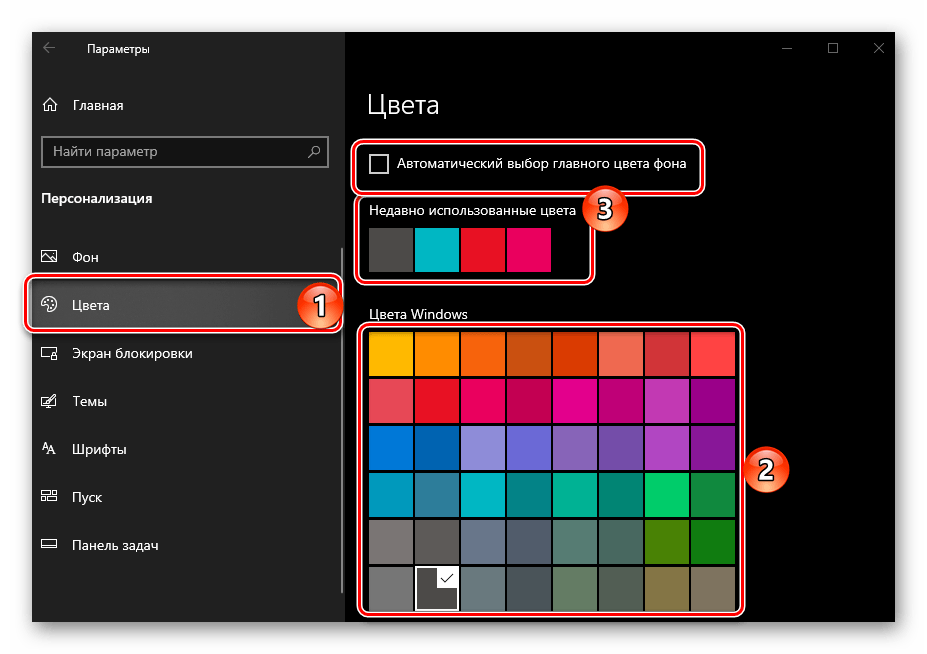
У этого способа настройки цвета есть несколько особенностей. Изменения касаются не только панели задач, но также меню Пуск и Центра уведомлений Windows. Кроме того, поддерживаются не все оттенки. Некоторые значения система выбрать не даёт, обеспечивая доступность интерфейсов — в частности, читаемость текста.
Изменение цвета через реестр
Если у вас есть цвет в формате HEX (например, #CD5C5F), то вы можете поставить его на панель задач, меню Пуск и Центр уведомлений с помощью редактора реестра.
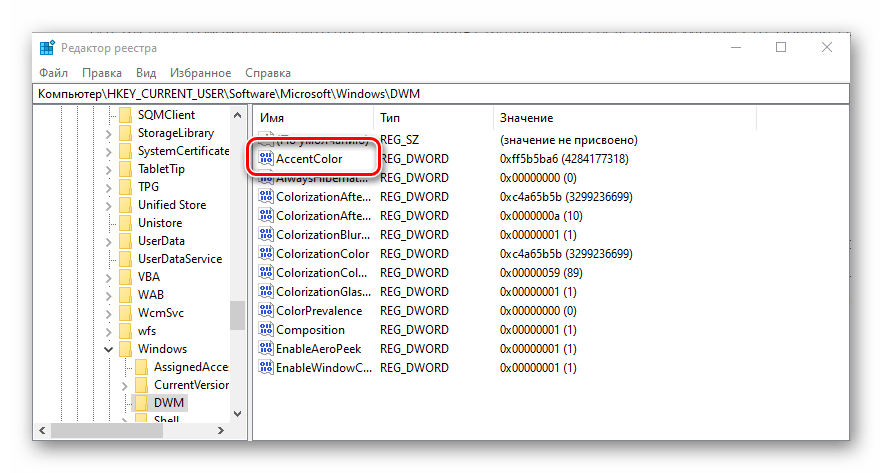
Редактор реестра хорош ещё тем, что позволяет изменить цвет только панели задач, не затрагивая меню Пуск и Центр уведомлений.
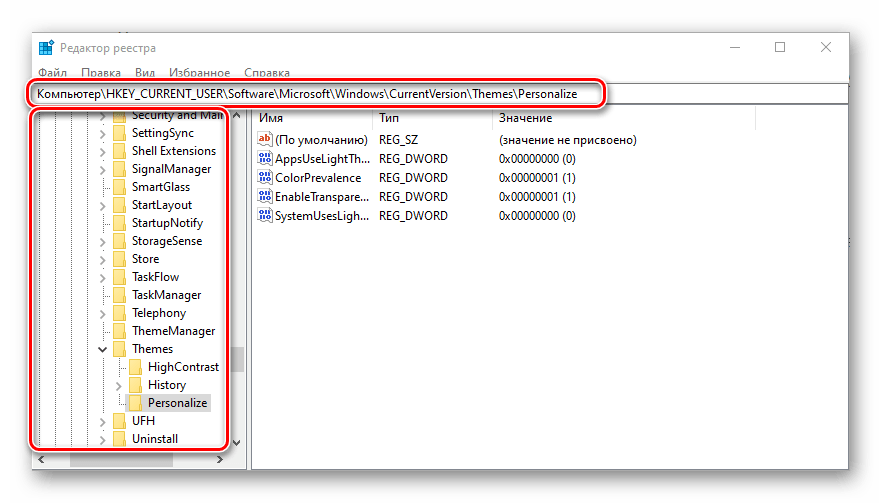
После перезагрузки меню Пуск и Центру уведомлений будет возвращён цвет по умолчанию, а панель задач раскрасится в тот оттенок, который вы вставили в значение параметра AccentColor.
Настройка темы
За внешний вид панели задач и других элементов интерфейса Windows 10 отвечает тема. По умолчанию в системе установлен стандартный дизайн, но мы можем изменить его на другой вариант — бесплатный или платный. В темах, кроме цветовых решений, есть также альтернативные звуковые сигналы, обои, курсоры, индикаторы загрузки.
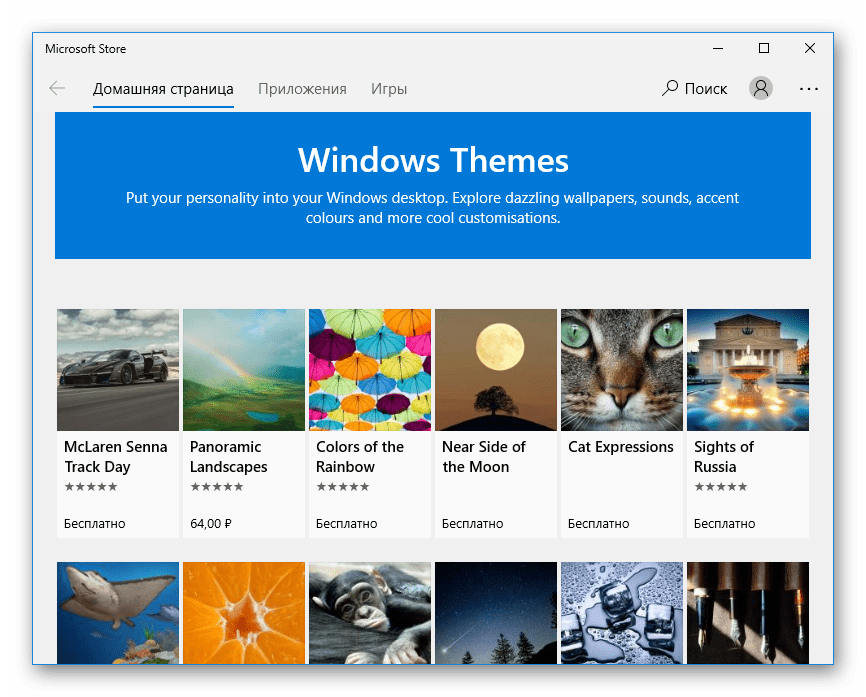
После установки тема доступна на одноимённой вкладке в параметрах персонализации. Если нажать на неё, то откроются настройки, в которых можно указать цвет панели задач, меню Пуск и Центра уведомлений, выбрать звуки, курсоры, а также фоновые изображения.
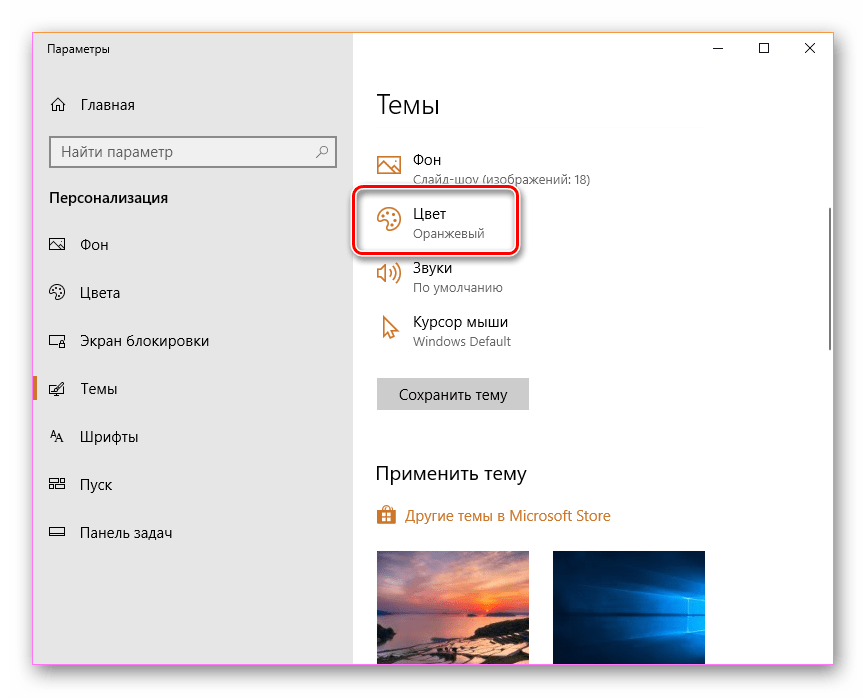
Для управления темами есть также сторонние приложения, однако мы не рекомендуем их использовать из-за возможных уязвимостей в безопасности системы. Темы из официального магазина способны удовлетворить потребности разных пользователей, особенно учитывая возможности встроенных инструментов кастомизации интерфейса Windows 10.
Прозрачность панели задач
Как сделать панель задач Windows 10 прозрачной
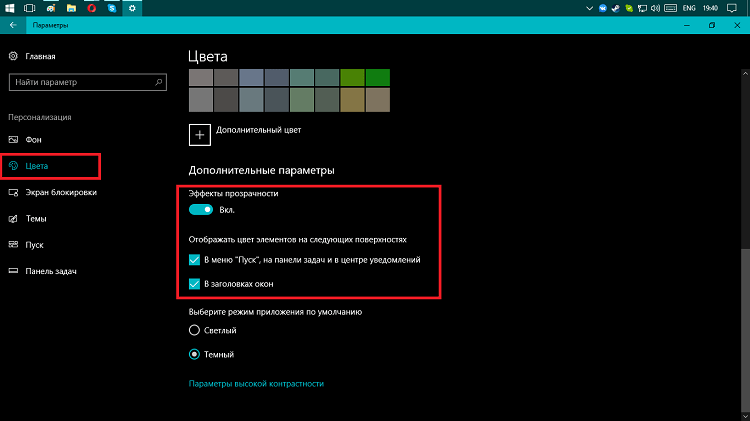
Windows 10 предоставляет возможность сделать панель задач прозрачной, независимо от выбранного цвета. Следуйте этим простым шагам:
- Шаг 1: Щелкните правой кнопкой мыши по панели задач.
- Шаг 2: Выберите Параметры.
- Шаг 3: В разделе Параметры включите Эффекты прозрачности.
- Шаг 4: Панель задач станет прозрачной.
Другие способы настройки прозрачности
Существуют и другие способы настройки прозрачности панели задач. Вы можете использовать редактор реестра или сторонние приложения, предлагающие дополнительные инструменты для кастомизации интерфейса Windows 10.
Введение
Windows 10 предоставляет возможность пользователям индивидуально настраивать графический интерфейс для повышения удобства использования. Настройка главного меню Пуск и панели задач позволяет создать комфортные условия для работы и снижения уровня усталости.
Пользователи могут изменить фон меню, список приложений, режим меню, количество и размер плиток, их расположение и другие параметры. Это можно сделать в разделах приложения Параметры Windows, объединяющем доступ ко всем системным службам.
Кроме универсального способа настройки, существует другой метод сделать меню Пуск и панель задач прозрачными, что может потребовать некоторого времени, но результат будет впечатляющим.
В этой статье мы покажем, как сделать панель задач Windows 10 прозрачной.
Изменение реестра операционной системы Windows может быть опасным процессом, который требует аккуратности и внимания. Создание резервной копии файлов реестра перед внесением любых изменений является обязательным шагом, чтобы избежать нежелательных последствий.
Добавление пользователя к списку разрешений перед редактированием ключей реестра для установки режима прозрачности меню Пуск является важным шагом для обеспечения полного доступа к изменениям. После внесения изменений, необходимо следить за работоспособностью операционной системы и в случае необходимости откатывать изменения, чтобы избежать возможных проблем.
Установка режима прозрачности Панели задач также требует выполнения определенных шагов, но можно быть уверенным, что данный способ работает в версии операционной системы Windows 10 Creators Update. Важно помнить, что Панель задач и меню Пуск не могут быть прозрачными одновременно.
Помните осторожность и ответственность при работе с реестром операционной системы, чтобы избежать возможных проблем и сбоев в работе компьютера. В случае сомнений или затруднений, лучше обратиться к специалисту или сохранить инструкцию для последующего использования.
Прозрачная панель задач в Windows 10: Стиль и Красота
Операционная система Windows является самой массовой системой, устанавливаемой на персональные компьютеры и ноутбуки, в мире. И росту популярности среди пользователей способствует функциональная возможность системы применять разнообразные варианты визуального оформления в соответствии с разными пожеланиями пользователей.
Способность изменять стандартное отображение главного пользовательского меню Пуск и Панели задач и применять режим прозрачности является одной из таких возможностей. Используя редактор реестра Windows можно внести множество изменений в операционную систему. И что самое главное, эти изменения можно легко отменить, поменяв соответствующее числовое значение ключа или, в самом худшем случае, восстановив файл реестра из резервной копии. Лишь следует помнить об осторожности при работе с ключами реестра. И каждый пользователь сможет оформить операционную систему Windows по своему усмотрению.
Преимущества прозрачной панели задач в Windows 10
Почему стоит сделать панель задач прозрачной?
Короче говоря, прозрачная панель задач сделает ваш Windows 10 еще красивее и приятнее для работы.
Стандартные настройки Windows 10 для прозрачной панели задач
Для начала давайте разберемся, как включить базовые эффекты прозрачности, уже встроенные в Windows 10.
Это базовые настройки, которые сделают панель задач немного прозрачнее. Чтобы получить максимальный эффект, потребуются дополнительные шаги.
Подбор подходящего цвета
Для хорошего визуального эффекта важно правильно подобрать цвет прозрачности. В том же разделе Цвета нажмите Дополнительные параметры цвета и выберите подходящий оттенок на палитре.

Настройка через редактор реестра
Для еще большей прозрачности можно внести специальную запись в реестр Windows:
После перезагрузки эффект прозрачности станет сильнее.
Отдельные настройки прозрачности
Кроме того, можно настроить степень прозрачности индивидуально для разных элементов панели задач, например:
Это пригодится, если вы хотите выделить более важные элементы и сделать их менее прозрачными.
Специальные программы для расширенных настроек прозрачной панели задач
Для еще большего контроля над прозрачностью существуют сторонние приложения. Рассмотрим несколько популярных.
TranslucentTB
После установки щелкните правой кнопкой по иконке в трее и выберите нужный режим прозрачности, например Прозрачная.
TaskbarX
Еще одна полезная программа для расширенных настроек панели задач. Особенности:
Примеры кастомных дизайнов прозрачной панели задач
Теперь, когда мы разобрались с настройками, давайте посмотрим примеры красивых стилей прозрачной панели задач, которые создали пользователи.
Минималистичный дизайн
Этот стиль подойдет для чистых и лаконичных интерфейсов. В нем используется:
В итоге получается очень аскетичный и строгий дизайн, который не отвлекает от работы.
Яркие градиенты
Этот вариант прямо противополжен минимализму и подойдет творческим натурам. В нем используются:
Такой дизайн смотрится очень эффектно и создает праздничное настроение.
Прозрачность панели задач для игр и просмотра видео
Прозрачная панель задач особенно полезна в играх и при просмотре видео, чтобы ничего не отвлекало. Рассмотрим специальные настройки для этих случаев.
Игровой режим
Чтобы панель задач не мешала играть, можно:
Так во время игры она будет незаметна и не будет отвлекать.
Режим видео
При просмотре фильмов удобно:
Это позволит сфокусироваться на просмотре и не терять основную информацию.
Полка с приложениями в нижней части экрана — один из самых старых элементов в iOS. Купертиновцы лишь несколько раз меняли внешний вид подложки под иконками и не позволяют самостоятельно кастомизировать Dock.
Есть способ немного изменить панель при помощи нестандартных обоев. Раньше приходилось устанавливать строго определенные картинки, а сейчас можно добавить нужный эффект на любое изображение.
В тему: Прокачай свой iPhone! Вот 9 колхозных, но прикольных модов интерфейса iOS
Сейчас расскажем, как сделать Dock-панель прозрачной или изменить ее внешний вид.
Как скрыть Dock-панель в iOS
1. Загрузите бесплатное приложение Dockland из App Store.
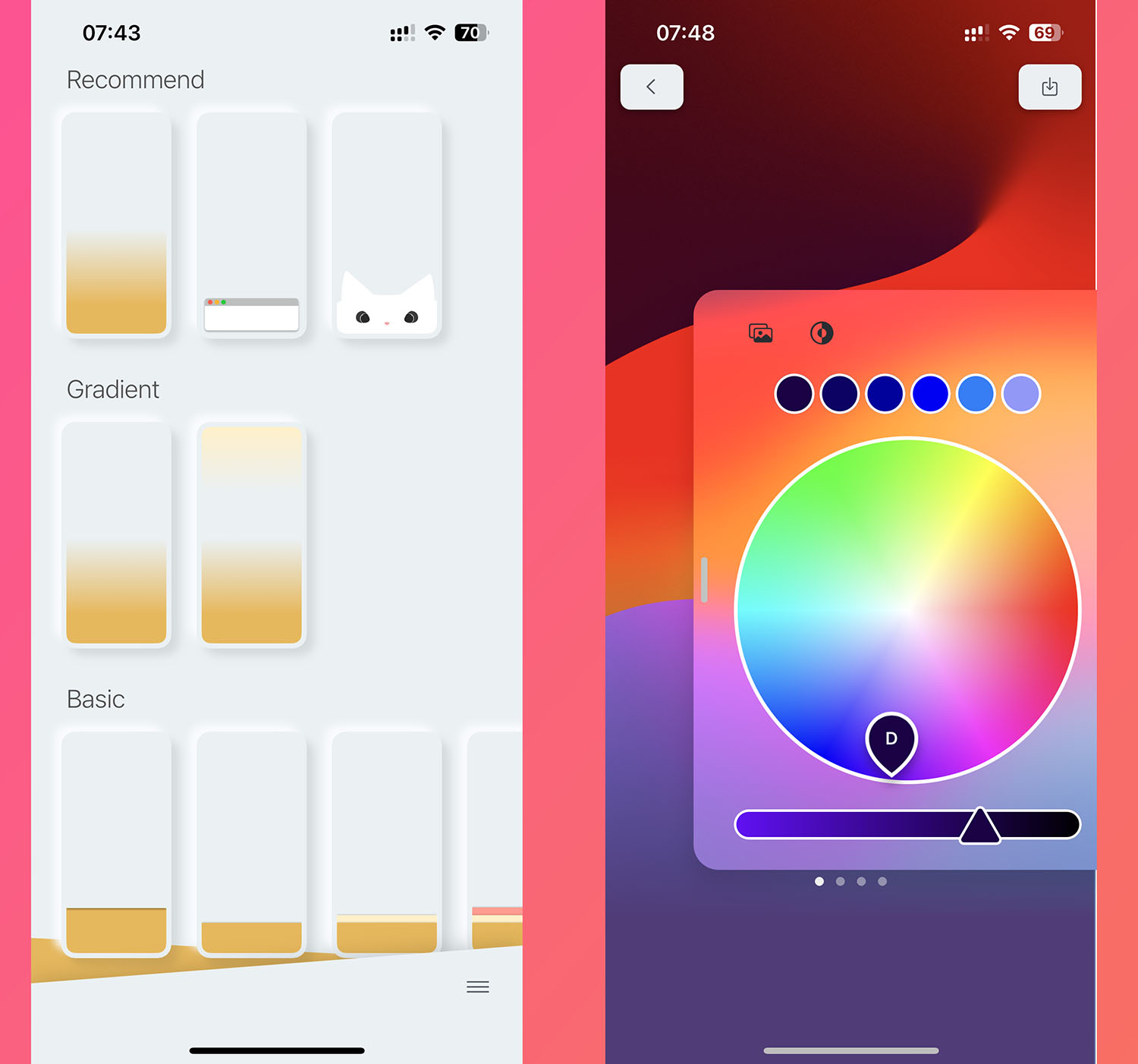
3. Запустите приложение Dockland и выберите понравившийся стиль обоев. Чтобы сделать панель прозрачной, нужно использовать эффект Gradient.
4. Нажмите «+» и загрузите обои из галереи.

5. Боковыми свайпами выберите эффект скрытия дока. При необходимости подстройте яркость или контрастность обоев.
6. Нажмите кнопку правом верхнем углу и сохраните получившуюся картинку.
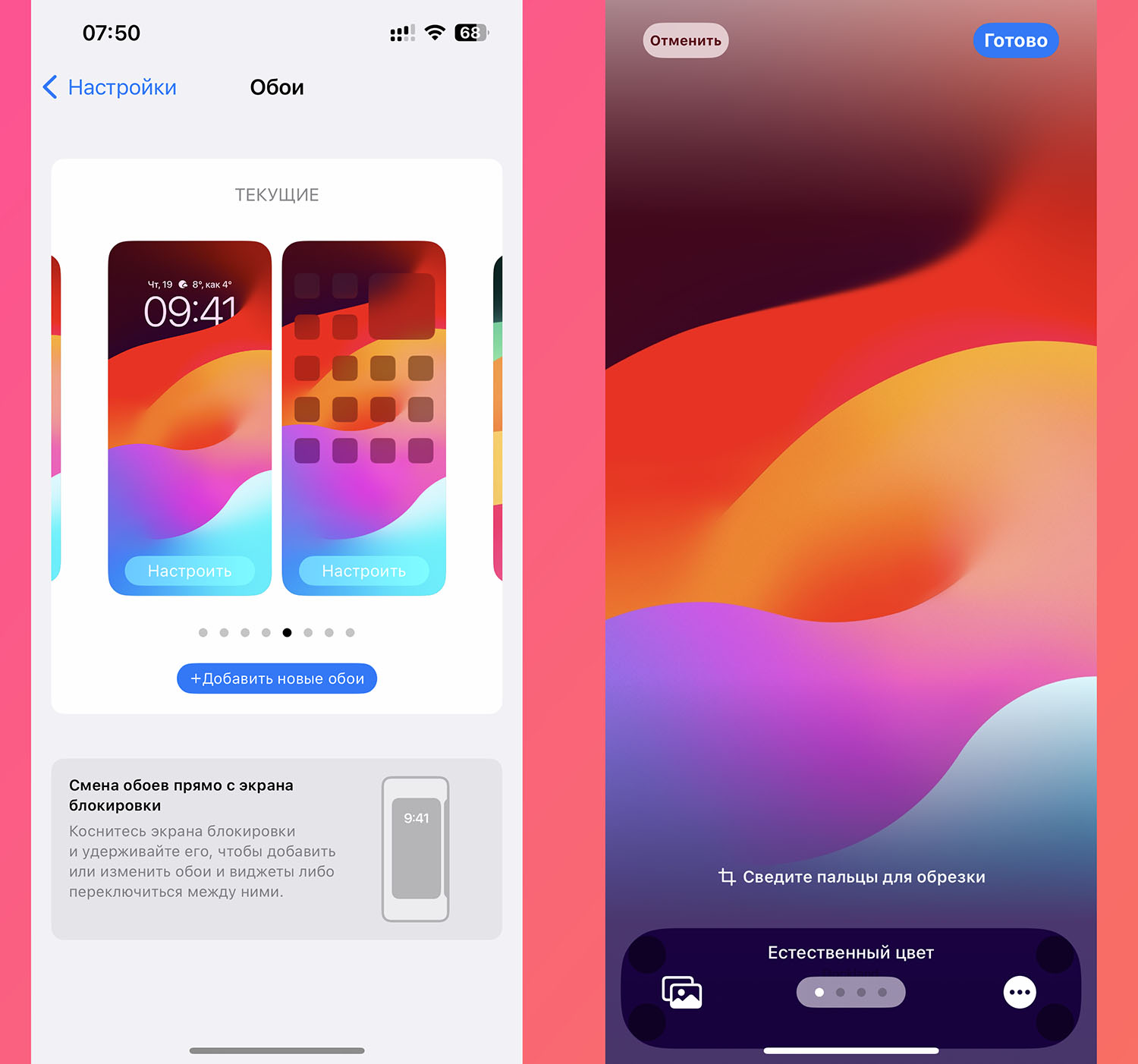
7. Перейдите в Настройки — Обои и установите сохраненную картинку с эффектом.
8. При установке обоев для домашнего экрана отключите параллакс эффект и размытие фона.
Так получите фоновое изображение, которое маскирует Dock-панель и делает ее прозрачной.
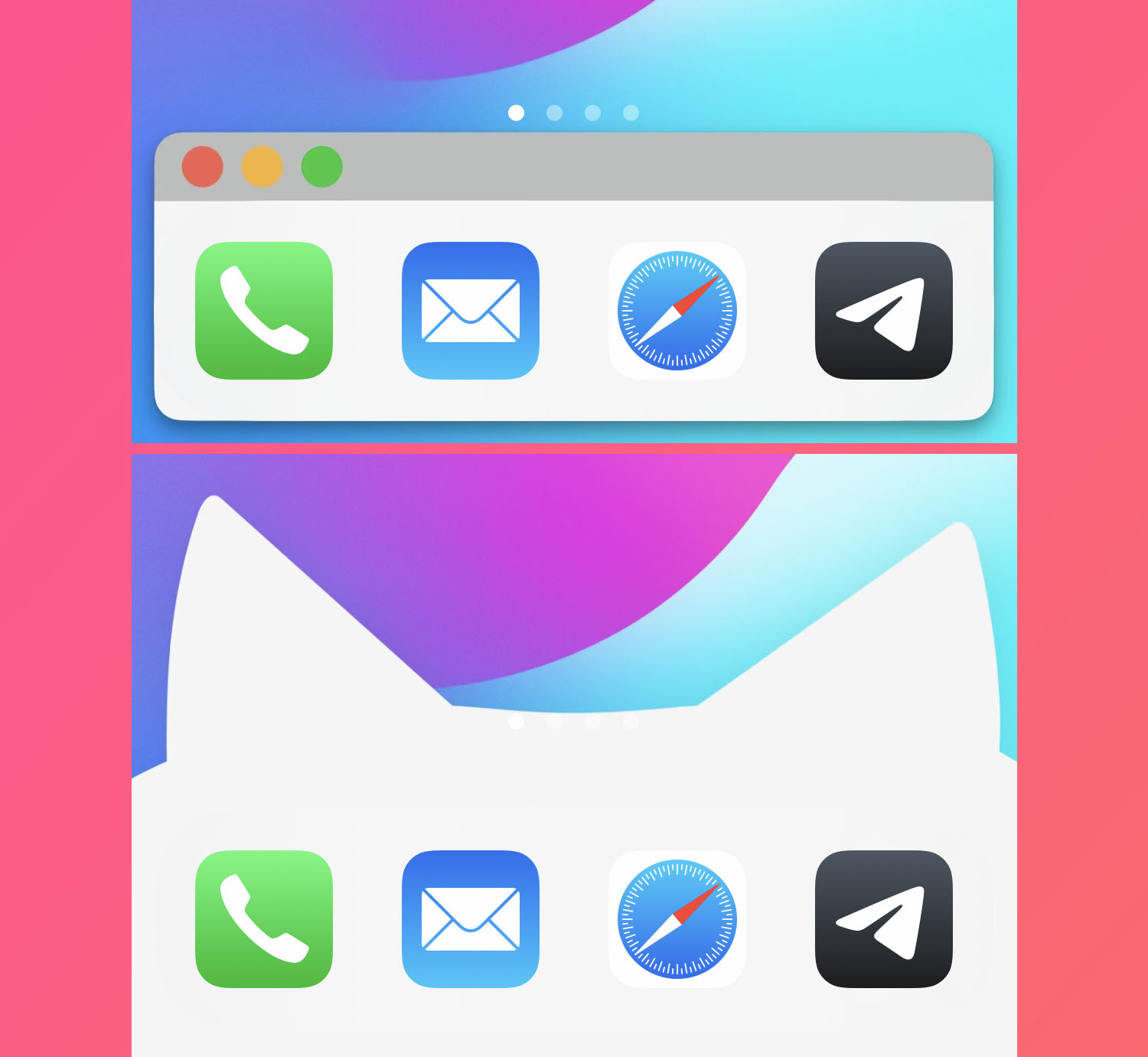
В этом же приложении сможете настроить другой оригинальный внешний вид панели.
❗Теперь у нас есть форум в Telegram! Там можно задавать вопросы о технике Apple или просто общаться на любые темы.
🤔 Ищешь ответ на вопрос? Приходи на Форум
Для любителей настроить все под себя.
Артём Суровцев
Люблю технологии и все, что с ними связано. Верю, что величайшие открытия человечества еще впереди!
715.6 k скачиваний
Сделайте вашу панель задач Windows прозрачной
TranslucentTB – это лёгкая программа, которая позволяет сделать вашу панель задач Windows прозрачной. Таким образом, вместо традиционной непрозрачной панели задач, это приложение позволяет сделать вашу работу прозрачной.
Меню настроек TranslucentTB даёт вам множество вариантов настройки. Вы можете выбрать, сделать ли панель задач полностью прозрачной, слегка прозрачной или оставить её непрозрачной и изменить её цвет. Кроме того, вы можете придать определённым сегментам на панели различные стили.
TranslucentTB – это простая и лёгкая программа, которую вы можете использовать для настройки панели задач Windows, придавая ей изысканный вид. Решите, хотите ли вы, чтобы ваша панель задач была полупрозрачной или полностью прозрачной.
Переведено Uptodown Localization Team
Часто задаваемые вопросы
Да, приложение TranslucentTB совершенно безопасно. В декабре 2020 года были обвинения в наличии в программе вредоносного ПО, но разработчик доказал обратное на Github.
Работает ли TranslucentTB на Windows 7?
Нет, TranslucentTB была разработано исключительно под Windows 10. На более старых версиях операционной системы от Microsoft данное приложение, возможно, будет выдавать ошибку.
Работает ли TranslucentTB на Windows 11?
Да. Несмотря на то, что TranslucentTB была разработана для Windows 10, программа также работает и на Windows 11.
Больше информации
Раздел Темы для рабочего стола
Дата 28 ноя 2023
Почему это приложение опубликовано на Uptodown? (Больше информации)
Предыдущие версии
17 авг 2023
20 янв 2023
26 авг 2022
2020.2 Version 4 11 окт 2021
24 июл 2020
18 ноя 2019
Оценить это приложение
Оформление Windows 7 для XP
Примените новый вид Windows Seven к вашему Windows XP
Украсьте рабочий стол анимированными фоновыми изображениями
Вся мощь Crysis на вашем рабочем столе
Gran Turismo 5 на вашем рабочем столе
Оденьте Window 7 в стиле Windows 8
Создавайте собственные шрифты с легкостью
Нажимайте автоматически и забудьте о мышке
Легко меняйте внешний вид вашей системы Windows
Динамичный рабочий стол для Windows
Дополнительно о техподдержке
 Как удалить учетную запись facebook без потери фотографий и контактов
 Простые методы обнаружения прослушки на iPhone
 Ватсап мессенджер
 Как убрать людей с фото и удалить лишние предметы
 Ошибка Steam api64 dll: что вызывает это и как это исправить (9 слов, 61 символ)
 Полное руководство по работе Microsoft Word в Windows
 Основные причины неисправности посудомоечных машин и способы ремонта
 Горячая линия для Медицинских работников