
C. Если экран не отвечает на касания, попробуйте нажать и удерживать кнопку управления громкостью или кнопку домой вместо кнопки питания. Это может вызвать телефонный вызов или другие действия, которые могут разблокировать устройство.
D. Подключите телефон к компьютеру с помощью USB-кабеля и попытайтесь войти в режим восстановления. Это может помочь разблокировать устройство и выполнить перезагрузку.
Как жестко перезагрузить телефон Android
Жесткая перезагрузка телефона Android – это альтернативный способ перезагрузки вашего устройства, когда все остальные способы не помогли. Этот метод похож на извлечение батареи из устройства и полное его выключение, но в случае современных смартфонов, у вас нет доступа к аккумулятору. Вот как сделать жесткую перезагрузку:
Нажмите и удерживайте кнопку управления громкостью и кнопку питания одновременно в течение нескольких секунд.
Подождите, пока экран смартфона не перейдет в режим выключения.
Когда устройство выключится, отпустите обе кнопки.
Необходимо подождать несколько секунд, а затем нажать и удерживать кнопку питания, чтобы включить телефон обратно.
Жесткая перезагрузка помогает устранить зависания и другие проблемы, которые могут возникать на вашем Android-устройстве. Но помните, что при этом методе все данные, хранящиеся на вашем телефоне, могут быть потеряны, поэтому важно регулярно резервировать важные файлы.
Надеемся, что эта статья помогла вам понять, как перезагрузить ваш телефон Android, даже если кнопка питания не работает или устройство зависло. Следуйте указанным инструкциям и в случае проблем обращайтесь к профессионалам. Берегите свой смартфон и будьте в курсе всех полезных функций!
Как перезагрузить Android без использования кнопки питания
В настоящее время большинство телефонных устройств поддерживают быстрые настройки с помощью пролистывания, прокрутки или касания экрана для управления телефоном на панели управления. Помимо нажатия кнопок на боковой панели моделей телефонов, вы всегда можете использовать быстрые настройки, чтобы разблокировать экран телефона и включить Android, выполнив следующие действия.
Использование двойного нажатия
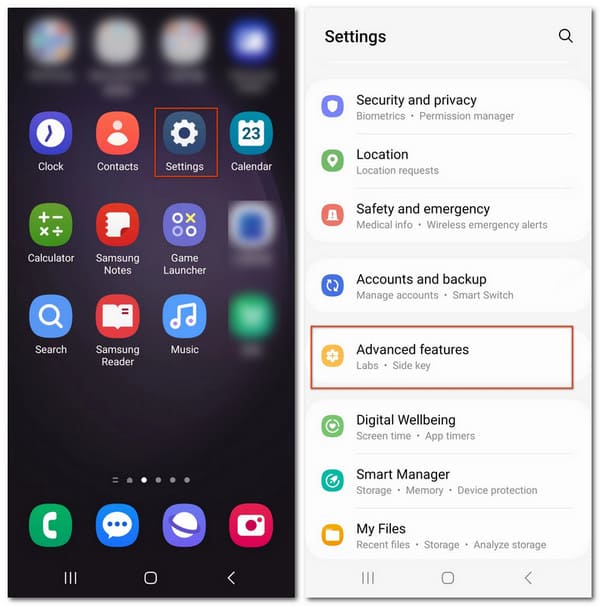
Откройте Настройки и перейдите в Дополнительные функции.
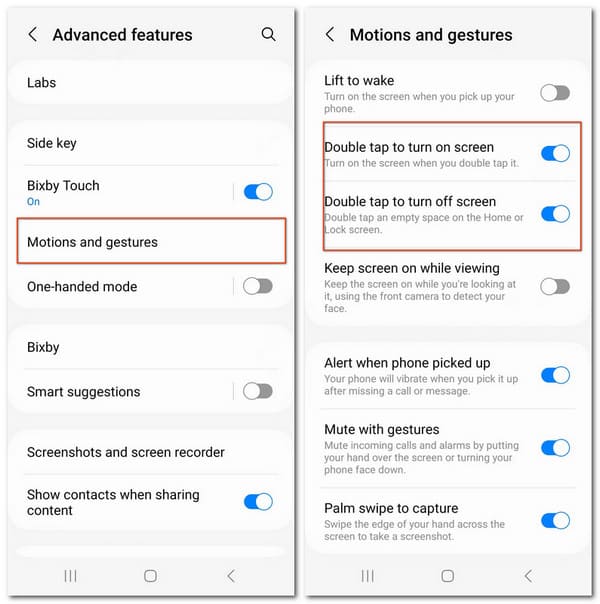
Прокрутите список экранов, и вы увидите Движения и жесты. Затем откройте его и переместите полосу после Двойное нажатие, чтобы включить экран, пока она не станет синей.
Теперь вы можете активировать свой телефон, дважды нажав на экран, чтобы проверить наличие проблем.
Планирование автоматической перезагрузки
Если вы обнаружили, что все ручные настройки для перезагрузки Android неэффективны, вы можете продолжить с пользовательским временем перезагрузки для ваших Samsung, LG, HTC, Google Pixel, Huawei, Moto и других моделей на основе вашего устройства.
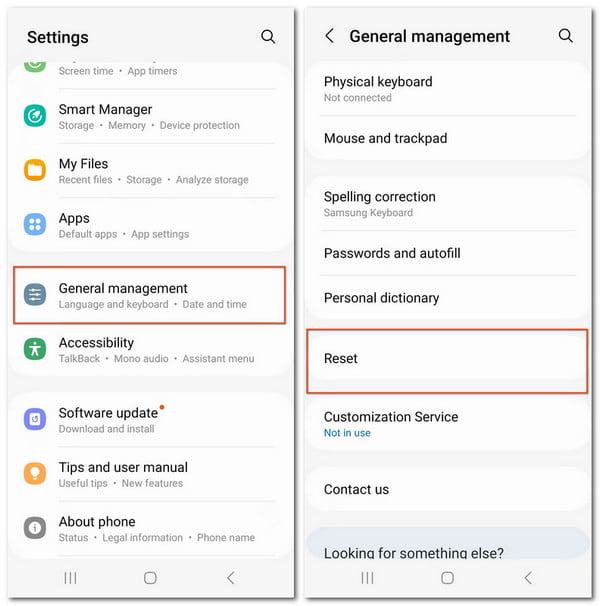
Найдите Общее управление в разделе Настройки и откройте опцию Сброс.
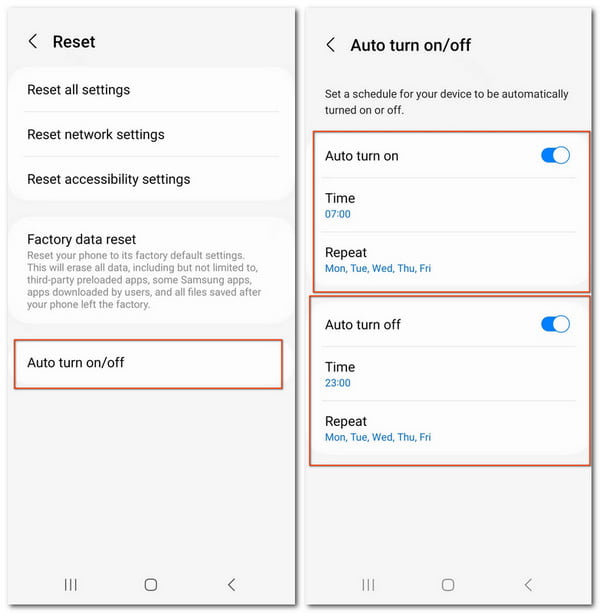
Щелкните раздел Автоматическое включение/выключение. На следующем экране вы можете провести по панели за Автоматическое включение и Автоматическое выключение, чтобы установить запланированное время для автоматической перезагрузки вашей модели телефона Android.
Затем настройте время по своему усмотрению и подождите, пока ваш телефон перезагрузится в соответствии с персональным режимом.
Использование приложения Restarter
Вы можете перезагрузить телефон с помощью стороннего приложения с именем на вашем телефоне Android, если кнопка сломана или настройки не работают должным образом.
Загрузите и установите приложение для перезагрузки из магазина.
Войдите в приложение, когда вы не можете использовать кнопку питания. Вы можете нажать кнопку Перезагрузить, чтобы перезагрузить телефон с помощью этого приложения.
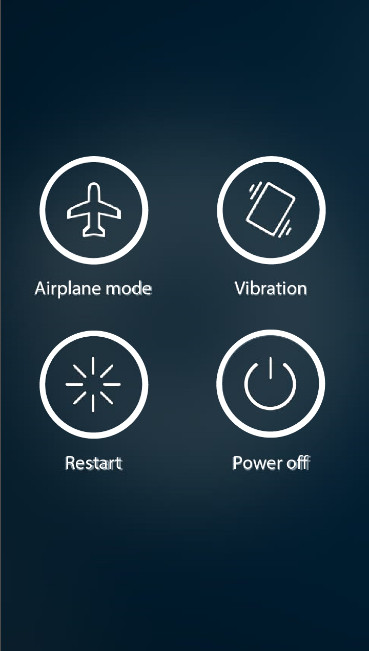
Если все вышеперечисленные решения по-прежнему не соответствуют вашим требованиям по неясным причинам, вы можете одновременно удерживать клавиши Увеличение громкости, Домой и Питание, чтобы активировать режим восстановления вашего телефона или просто найти надежный магазин для ремонта любых неотложных нужд.
[Дружественное напоминание] Резервное копирование данных Android перед перезагрузкой Android
Резервное копирование телефона Android перед перезагрузкой
Учитывая, что люди перезагружают телефон с целью решения некоторых проблем, мы предлагаем вам резервное копирование вашего телефона Android первый. Это делается для того, чтобы избежать потери данных из-за устранения неполадок.
Apeaksoft Резервное копирование и восстановление данных Android
Apeaksoft Резервное копирование и восстановление данных Android – это один из лучших способов создать резервную копию телефона Android перед перезагрузкой. Его мощные функции включают в себя:
- Создание резервных копий данных
- Восстановление данных после перезагрузки
- Управление данными телефона
Часто задаваемые вопросы о перезагрузке телефона Android
Что произойдет, если я перезагружу свой телефон?
В большинстве случаев система завершит передачу всех приложений и данных на ваш телефон и снова загрузит запущенный процесс с самого начала. Но если это жесткий сброс, ваш телефон может перейти в заводской режим и потерять все исходные данные.
Могу ли я перезагрузить телефон без потери данных?
Вы можете создать резервную копию всей важной информации и данных, используя Apeaksoft Резервное копирование и восстановление данных Android без каких-либо угроз безопасности и управлять данными телефона до и после перезагрузки телефона в зависимости от ваших потребностей.
Как безопасно перезагрузить телефон?
Убедитесь, что вы сохранили все важные данные для резервного копирования, и сначала выполните программный сброс. Не выбирайте онлайн-платформы или программное обеспечение случайным образом, если существуют риски вирусов или взлома.
Решение проблем с экраном телефона
Если у вашего смартфона не включается экран, но само устройство работает, причинами могут быть:
Аппаратная неисправность или механическое повреждение
Аппаратная неисправность экрана или подсветки – самая распространенная причина неработающего экрана. К сожалению, в данном случае необходимо посещение сервисного центра для диагностики и замены модулей дисплея.
Еще одна частая причина – механические повреждения. Если на смартфоне есть трещины или сколы, он подвергался воздействию воды, а также, если изображение пропало после появления таких повреждений, следует обратиться в сервисный центр для замены дисплея.
Дата последнего обновления:
[Дата]
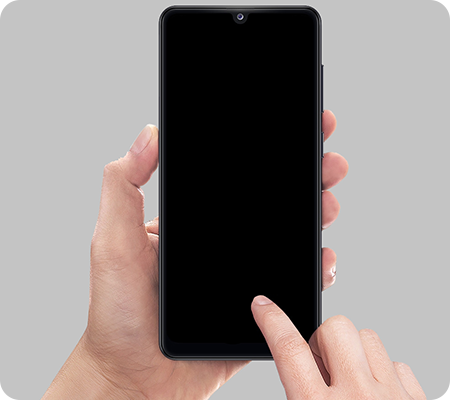
Исправление проблемы с черным экраном на смартфоне Samsung
Перед тем, как посещать сервис, перенесите данные с вашего смартфона на компьютер через USB-кабель. Если у вас есть станция Samsung DeX, вы можете скопировать файлы с телефона с помощью нее.
Зависание смартфона
Возможно, смартфон завис при высокой нагрузке. Чтобы попробовать решить эту проблему:
- Нажмите и удерживайте одновременно клавиши Питание и Уменьшение громкости в течение десяти секунд (на ранних моделях только кнопку Питание).
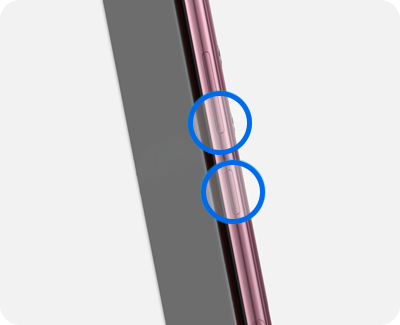
- Если экран исправен, во время включения на нём будет видна модель и надпись Samsung. О перезагрузке можно понять по короткой вибрации или мелодии.
Проверьте работу телефона в безопасном режиме
Причиной отсутствия изображения на экране могут быть конфликты устройства с загруженными приложениями. Для проверки:
- Перезапустите телефон в безопасном режиме.
- Если в безопасном режиме экран работает, удалите недавно установленные приложения или удаляйте загруженные приложения по одному и проверяйте работу телефона в обычном режиме.
Проверьте, не включен ли режим Чтение с экрана / Voice Assistant / Talkback
- Проверьте, активирован ли режим Чтение с экрана или Voice Assistant / Talkback.
- Если да, проследите инструкции по отключению данного режима в зависимости от версии Android.
Выполните полный сброс
- Если во время загрузки экран работает, попробуйте сделать сброс кнопками.
- Сделайте резервную копию всех важных данных перед сбросом.
- Подключите смартфон к компьютеру и скопируйте необходимые данные.
- Попробуйте сделать полный сброс настроек.
Обращение в сервисный центр
Если все предыдущие шаги не помогли, рекомендуем обратиться в ближайший авторизованный сервисный центр для диагностики работы и ремонта техники.
Благодарим за отзыв!
Черный экран смерти на смартфоне Samsung может возникать из-за различных причин, однако чаще всего его можно быстро исправить. Пройдите по предложенным шагам и попробуйте решить проблему. В случае затруднений обращайтесь за помощью к профессионалам.
У телефонов марки Samsung есть такая функция – «Чтение с экрана» или Voice Assistant. Режим предназначен для слабовидящих и предполагает озвучку всех действий пользователя.
В данном режиме есть особая настройка – функция отключения экрана. Перейдите в раздел Talkback настроек вашего телефона и убедитесь, что она отключена.
Полный сброс настроек
Ещё один вариант решения проблемы с экраном вашего Samsung – сброс устройства до заводских настроек. При этом все данные, которые имеются на вашем смартфоне будут удалены. Поэтому перед проведением операции не забудьте выполнить резервное копирование файлов.
Выполнить сброс данных можно через меню или с помощью кнопок. В первом случае вам потребуется:
Варианты решения проблемы
Выполните принудительный перезапуск устройства. Для этого:
«Черный экран» может указывать на сбой в работе отдельных приложений. Это случается, если устанавливали программы с неподходящими требованиями к системе, или выполняли загрузку из непроверенных источников. Удалите эти приложения, перезагрузите смартфон и проверьте, устранена ли проблема.
Темный экран может появиться еще и потому, что внутренняя память устройства переполнена. Для ее очищения проведите сброс в режиме Recovery: он удалит с телефона временные файлы, но оставит фотографии, контакты и другую важную информацию. Алгоритм действий следующий:
Подождите несколько минут, пока кэш очистится. После этого перезагрузите устройство и запустите его в обычном режиме.
Если вы не смогли выяснить, почему у телефона Samsung черный экран и что делать, рекомендуем обратиться в сервисный центр. Ведь есть вероятность, что у смартфона вышел из строя аккумулятор или материнская плата. Здесь сможет помочь только квалифицированный мастер. Он проведет диагностику и определит причины неисправностей.
Экран нашего планшета Samsung, скорее всего, является одним из самых уязвимых компонентов. Пользователи планшетов часто остаются с устройством со сломанным, черным или нефункциональным экраном. Но что происходит, когда все ваши данные все еще находятся на устройстве? Если устройство продолжает включаться, у вас есть несколько вариантов. Вот почему эта статья существует, потому что мы хотим помочь таким пользователям, как вы, решить их проблему с левыми медиафайлами на сломанном планшете Samsung.
В этой статье мы покажем вам некоторые методы, которые мы можем применить, чтобы сброс настроек планшета Samsung с разбитым экраном легко. Без дальнейших обсуждений и объяснений, давайте теперь углубимся в то, что нам нужно знать, прежде чем приступить к процессу.

Способы сброса настроек устройства Samsung с разбитым экраном Вердикт
Часть 1. Могу ли я восстановить заводские настройки планшета Samsung с разбитым экраном
Вы когда-нибудь задумывались, можно ли восстановить заводские настройки планшета Samsung, даже если у него разбит экран? Ответ положительный. Возможно и выполнимо восстановить заводские настройки планшета Samsung с поврежденным экраном. Как мы все знаем, экран нашего устройства отображает только то, чем занимается система. Поэтому, пока есть проблема с системой нашего планшета, мы все еще можем включить его и сделать что-то с разбитым экраном. Для этого нам нужно сделать следующее: исправить сломанный Android телефоны и планшеты, такие как планшеты Samsung, с точки зрения наших оставленных данных с планшетом.
Однако, прежде чем мы продолжим, важно знать это мягкое напоминание. Извлеките SD-карту перед выполнением любого из следующих шагов. Большая часть ваших личных данных, таких как музыка и фотографии, хранится на SD-карте. Некоторые приложения даже хранят данные приложений на SD-карте. При подключении к ПК некоторые планшетные устройства монтируют внутреннюю память как съемный диск. Затем вы можете перетащить данные на свой компьютер или удалить их.
Часть 2. Как восстановить заводские настройки планшета Samsung с разбитым экраном
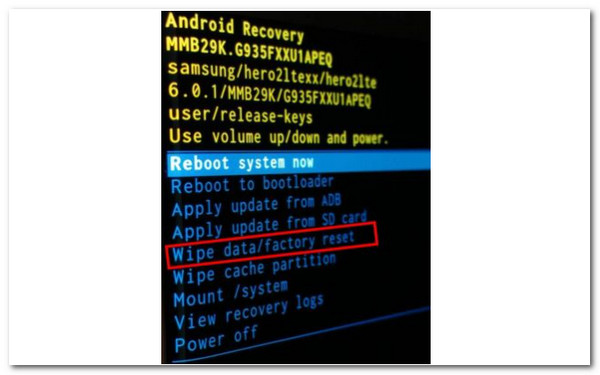
Сначала вы должны выяснить правильную последовательность кнопок для входа в режим восстановления; только после этого вы можете выполнить процесс очистки данных/сброса к заводским настройкам. Для входа в режим восстановления каждое устройство имеет уникальную последовательность комбинаций клавиш. Если у вас есть друзья с таким же устройством или вы нашли устройство у местного дилера, вы можете сначала выполнить действия на этом другом устройстве, а затем выполнить те же действия на своем устройстве.
Удерживая нажатой вверх и кнопки одновременно. Когда появится экран-заставка, нажмите и удерживайте кнопки спуска затвора. Теперь ваш планшет Samsung должен находиться в режиме восстановления.
Посмотрите на график кнопка, выберите вариант Wipe data/factory reset. Для подтверждения нажмите кнопку .
Дождитесь завершения процесса. Когда все будет готово, вернитесь и выберите Перезагрузить систему сейчас чтобы включить устройство как обычно. Вы больше не сможете получить доступ к своим данным, потому что все они были удалены.
Если ваш iPhone отключен или завис, просто перевод iPhone в режим восстановления также является решением.
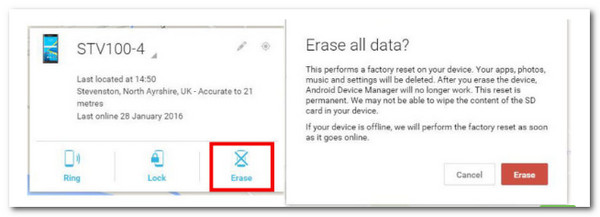
Стирание данных на планшете Samsung через диспетчер устройств Android
Если вы настроили свой планшет Samsung для использования характеристик диспетчера устройств Android, вы можете стереть устройство оттуда. Однако вы должны убедиться, что ваше устройство включено, даже если оно заблокировано, и что оно подключено к Wi-Fi или мобильным данным. Тогда следующие шаги будут работать. Многие пользователи тестировали их по несколько раз и к счастью у них огромный процент эффективности.
Перейдите в Удаленное управление Android на вашем планшетном ПК Samsung. (Диспетчер устройств Android заблокирован? Отпереть это здесь.)
На следующем этапе нам необходимо выбрать планшет Samsung из меню зарегистрированного устройства.
После этого нам нужно выбрать из списка и подтвердите, нажав кнопку кнопка. Это удалит все данные, хранящиеся на вашем устройстве.
Способ 3. AnyMP4 Восстановление сломанных данных Android
Экран вашего планшета Samsung может иногда оставаться с разбитым экраном, из-за чего вы не можете прикоснуться к нему. Система вашего планшетного ПК может быть повреждена, и вы не сможете его использовать. Вас беспокоят данные на вашем устройстве Samsung, но вы не знаете, что делать дальше. В этом случае, AnyMP4 Сломанное восстановление данных Android можно использовать для восстановления и извлечения файлов с вашего сломанного или зависшего телефона Android.
Загрузите и установите фантастическое AnyMP4 Broken Android Data Recovery на свой компьютер.
Затем нам нужно запустить программу и выбрать Разбитое извлечение данных Android вариант из интерфейса.
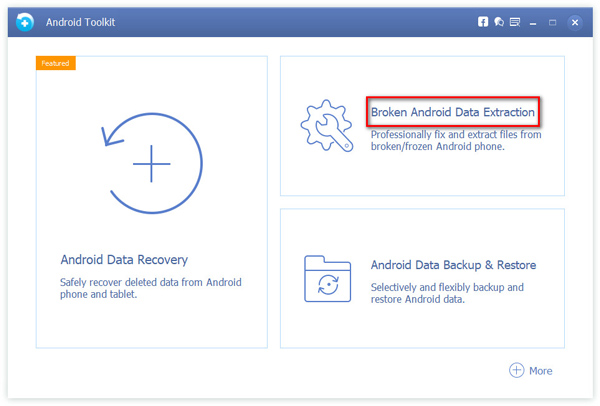
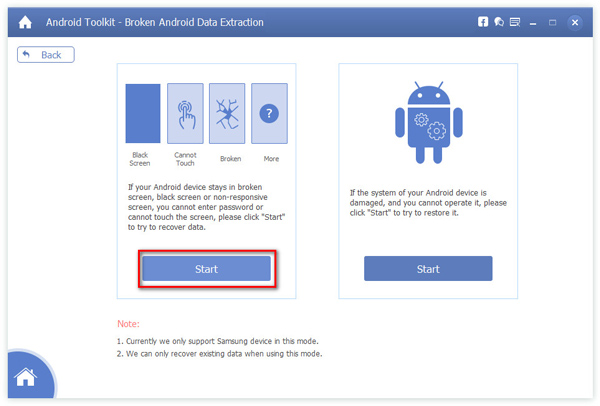
Если экран вашего планшетного устройства Samsung сломан или имеет другие проблемы с экраном, вы можете щелкнуть левую .
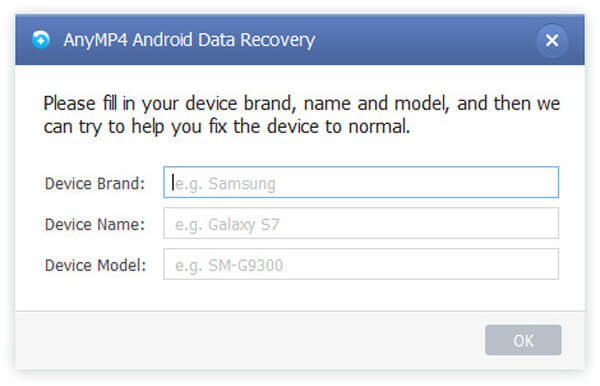
Здесь вы должны ввести имя и модель вашего Android-устройства. В настоящее время программное обеспечение поддерживает Samsung Galaxy Note 5/4/3, Galaxy S6/S5/S4 и Galaxy Tab. Пожалуйста, подтвердите свой выбор, нажав кнопку .
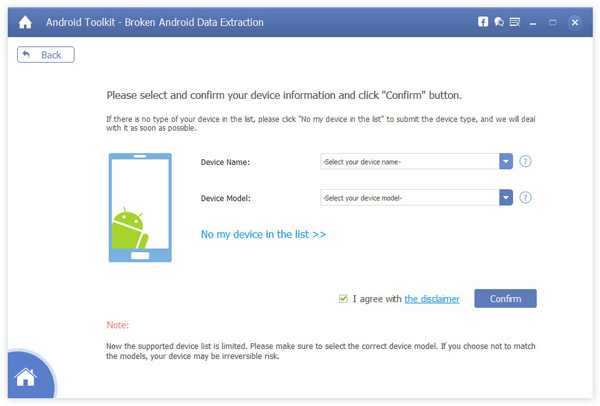
Если вашего планшета Samsung нет в этом списке, вы можете получить к нему доступ, нажав эти синие кнопки и введя здесь марку, название и модель вашего устройства. Позже программное обеспечение может попытаться помочь вам восстановить нормальную работу устройства как можно скорее.
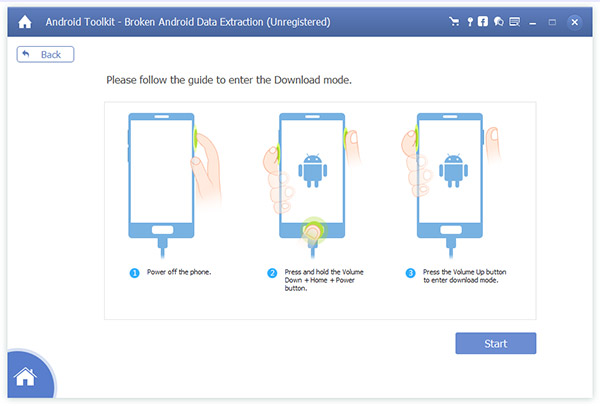
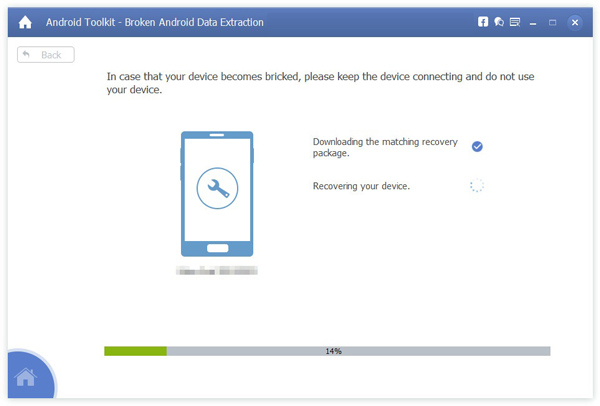
После завершения предыдущих шагов, Восстановление вашего устройства появится окно, и ваше устройство будет просканировано.
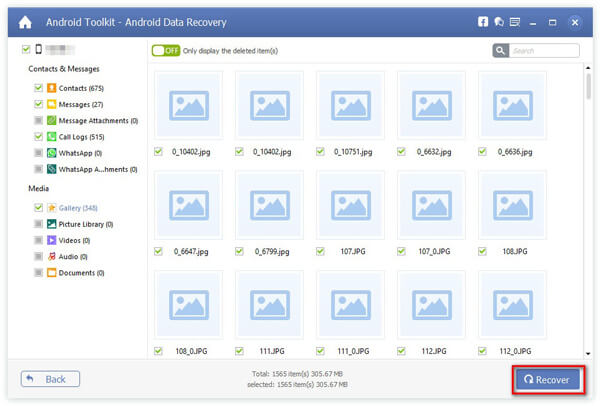
Нажимая кнопку в нижней части окна, вы можете выбрать данные, которые вы хотите извлечь или восстановить. Вы также можете выбрать, отображать ли только удаленные данные или нет, щелкнув значок кнопка для отображения только удаленного элемента.
Часть 3. Часто задаваемые вопросы о том, как восстановить заводские настройки планшета Samsung с разбитым экраном
1. Как выполнить сброс, если экран планшета пуст?
Нетрудно выполнить сброс, когда мы ничего не видим на экране планшета. Чтобы перезагрузить устройство, нам нужно нажать и удерживать кнопку и Уменьшение громкости вверх/вниз кнопки более 7 секунд. Чтобы перезапустить некоторые устройства, нажмите и удерживайте кнопку питания в течение 8–10 секунд. Эти физические кнопки, прикрепленные к нашим планшетным устройствам, имеют решающее значение для управления всеми действиями на нашем планшете, когда экран поврежден.
2. Могу ли я восстановить заводские настройки телефона Android с разбитым экраном?
Да. Если вы спрашиваете, как стереть мертвый экран на моем телефоне Android, выполните следующие действия, чтобы сделать это возможным. Во-первых, в течение нескольких секунд нам нужно нажать и удерживать кнопку и кнопки вместе, пока на экране не появится логотип Android. После этого нам нужно ввести нажав и ключи одновременно. Затем нажмите и удерживайте кнопку . Наконец, нажмите кнопку кнопку еще раз и выберите перезагрузить. Нам нужно всего лишь подождать несколько минут, чтобы завершить процесс.
3. Что вызывает разбитый экран телефона?
Есть много возможных причин треснувшего экрана планшета. Тем не менее, вот общие причины. Независимо от того, насколько вы осторожны, вы можете повредить экран телефона различными способами, в том числе уронив его на твердую поверхность. Сидишь с телефоном в заднем кармане. Столкновение с предметами, когда ваш телефон находится в кармане или сумочке.
Заключение
Вы находитесь в сложной ситуации. Никто не хочет рисковать, оставляя данные на своем устройстве. Мы надеемся, что одно из приведенных выше предложений было полезным. Однако, если вы ищете предложение, какой метод вы можете использовать, многие пользователи предлагают использовать невероятное AnyMP4 Broken Android Recovery, чтобы гарантировать удаление ваших данных на планшете Samsung с разбитым экраном. Эти инструменты предлагают эффективность и действенность при выполнении процесса. О выборе точно не пожалеете.
Если ваш Samsung Galaxy перестал отвечать на запросы во время использования или у вас зависло одно из приложений, перезагрузите смартфон для возобновления работы.
О том, как это сделать, читайте в статье ниже.
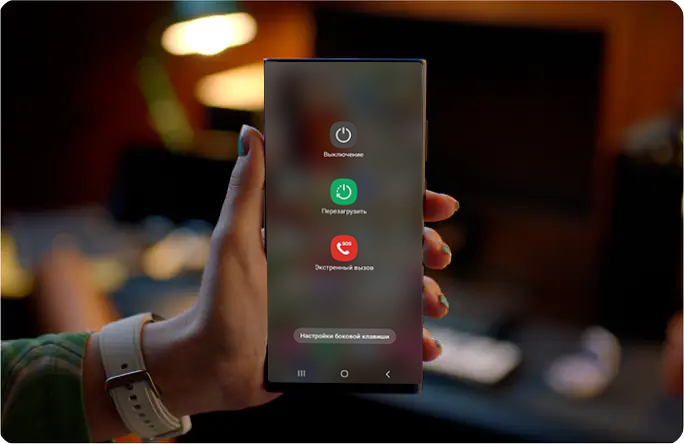
Как перезагрузить Samsung Galaxy
Чаще всего достаточно просто перезагрузить смартфон, чтобы Samsung Galaxy снова заработал стабильно, а приложения перестали зависать. Для этого воспользуйтесь одним из вариантов перезагрузки ниже
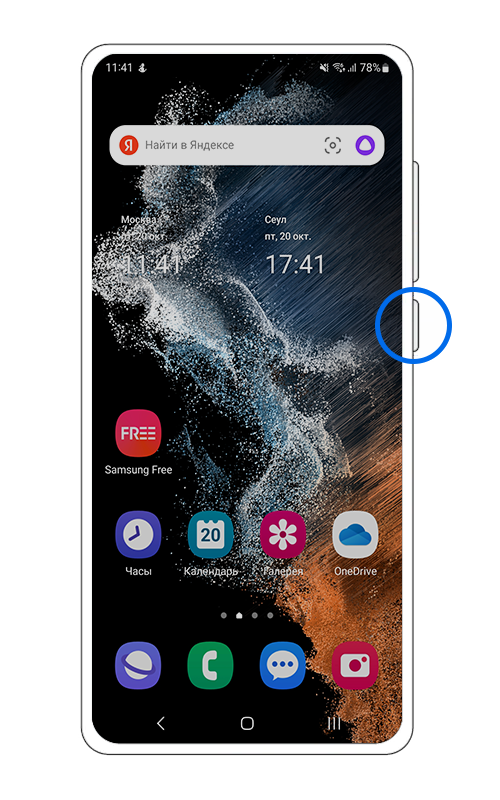
Шаг 1. Нажмите и удерживайте клавишу Питания 2 секунды. На некоторых моделях нужно нажать клавиши Питание и Уменьшение громкости, так как удержание клавиши Питание запускает голосового помощника Bixby.
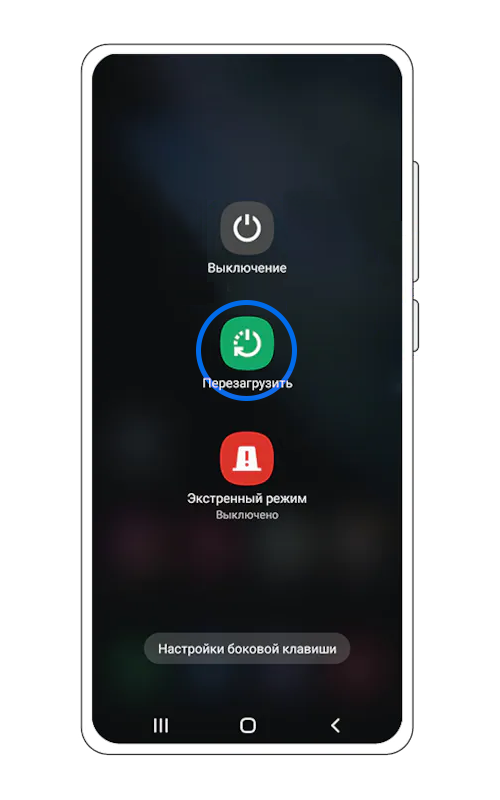
Шаг 2. Выберите пункт Перезагрузить (Рестарт).
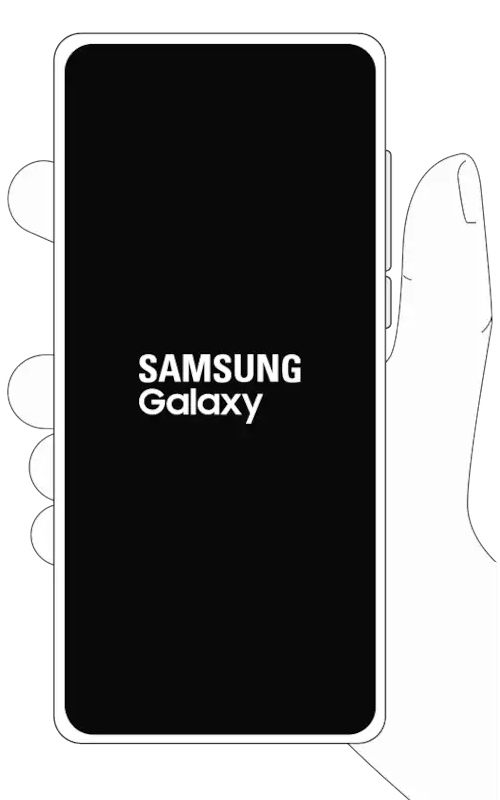
Шаг 3. Смартфон начнет перезагружаться.
Как переназначить кнопку «Питание» и отключить вызов Bixby
Если на вашем смартфоне при долгом нажатии кнопки Питание происходит вызов голосового помощника Bixby, вы можете заменить данную функцию на вызов Меню выключения.
Теперь для вызова меню выключения будет достаточно нажать клавишу Питание вместо сочетания клавиш Питание и Уменьшения громкости.
Расположение кнопки регулировки громкости и боковой кнопки может различаться в зависимости от модели устройства.
Если зависло не только приложение, но и экран в целом, используйте принудительную перезагрузку.
Нажмите и удерживайте одновременно клавиши Питание и Уменьшение громкости в течение 10 секунд (на моделях смартфонов до 2014 года выпуска — только кнопку Питание). Телефон перезагрузится сразу, без дополнительных предупреждений.
Если вы давно не перезагружали устройство, процесс может занять довольно долгое время, так как смартфон занят оптимизацией приложений.
Если устройство не реагирует — требуется осмотр техники специалистом сервиса. Обратитесь в ближайший авторизованный сервисный центр или оформите заявку на выездной ремонт.
Как настроить функцию «Перезапуск при необходимости» на Samsung Galaxy
Функция «Перезапуск при необходимости» служит для оптимизации устройства, если она требуется. Так, вы сможете в дальнейшем избежать зависаний смартфона Samsung Galaxy.
Чтобы узнать, как включить и пользоваться функцией Перезапуск при необходимости, воспользуйтесь статьей: «Как автоматически оптимизировать устройство Galaxy»
Если ваш смартфон не включается и не реагирует на команды, рекомендуем выполнить несколько действий для диагностики вашего гаджета.
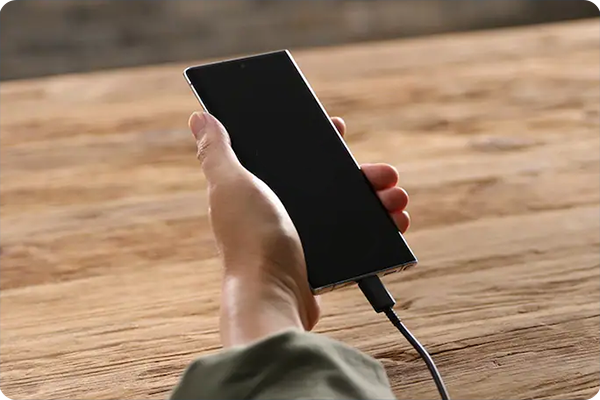
Что делать, если смартфон не включается
Проверьте уровень заряда аккумулятора.
Ваш телефон мог разрядиться. Подключите его к зарядному устройству. Если аккумулятор был разряжен полностью и длительное время находился в таком состоянии, до начала зарядки может пройти несколько минут. Подождите пока на экране не появится информация о зарядке.
Если не включается новый телефон (из коробки), устройство может быть разряжено. Подключите его к зарядному устройству на 10-20 минут и потом повторите попытку.
Выполните принудительную перезагрузку смартфона Samsung Galaxy.
Перезагрузите ваш смартфон, так как телефон мог зависнуть. Если ничего не происходит, то подключите зарядное устройство и повторите ещё раз.
Что делать, если смартфон включается, но не загружается дальше загрузочного экрана
Извлеките карту памяти и SIM-карты, отключите все внешние устройства.
Отключите от телефона все внешние устройства: адаптеры, наушники. Извлеките SIM-карты и карту памяти microSD. После этого подключите телефон к зарядному устройству и перезагрузите его.
Сделайте сброс настроек телефона с помощью кнопок через меню Recovery.
При сбросе смартфона все данные на вашем телефоне будут удалены!
Если все предыдущие шаги не помогли, рекомендуем обратиться в сервисный центр.
Дополнительно о техподдержке
 Решите проблему с загрузкой фотографий в WhatsApp: 5 простых шагов
 Очистите свой Android: удаление нежелательных приложений стало проще
 Windows 10 против windows 11 какую операционную систему выбрать для игрового компьютера в 2023 г
 Легко блокируйте приложения Windows 10: краткое руководство по остановке нежелательных программ
 Сравнение: выбор лучшей установки WhatsApp для вас
 Раскрываем причину: почему ваш телефон работает только во время зарядки
 Узнайте, почему не вся оперативная память Windows 10 используется | Повышение производительности ПК
 Легко находите номера телефонов: лучшее приложение для мгновенных результатов