
Примеры интерфейса телеграм-бота для управления колонками с Алисой:
Как настроить умную колонку с Алисой? Это зависит от ваших требований к устройству. Вы можете настроить ее как аудиосистему, для поиска в Интернете, беседы, как руководителя умного дома. В любом случае все начинается с привязки колонки к телефону, телевизору или компьютеру.
Чем она будет полезна? После настройки вам будет доступен весь функционал умной колонки. Вы сможете слушать музыку, смотреть фильмы, узнавать полезную информацию и повышать уровень своего развития.
Из этого материала вы узнаете:
Что такое умная колонка
Умными колонками называют гаджеты, использующие распознавание голоса и искусственный интеллект. Устройство слышит голосовые команды, переводит их в понятный компьютеру цифровой формат и выполняет. Команды могут быть разнообразными: колонке можно задать вопрос или попросить включить/отключить какое-либо оборудование.
Смарт-колонка упрощает взаимодействие владельца с бытовой техникой и значительно экономит время. Голосовые помощники очень нравятся детям, потому что без труда отвечают на бесконечные почему, как и другие самые разные вопросы.
|  |
|
15 августа 2023 года Яндекс сообщил Хабру, что теперь к активированным у пользователей колонкам Станция можно подключиться по Bluetooth даже без интернет-соединения.
Как включить Bluetooth без Wi-Fi в Яндекс Станцию после обновления прошивки устройства до последней версии:
Раньше, если вы брали умную колонку с собой на дачу или в отпуск, а поблизости не ловил Wi-Fi, то послушать любимые треки было нельзя, уточнили разработчики Станций.
Хорошая новость, мы обновили прошивку во всех Станциях, теперь можно подключаться к умным колонкам по Bluetooth, даже если Алиса не может найти рядом интернет, — рассказали Хабру в Яндексе.
Разработчики пояснили, что если ничего не получилось, возможно, прошивка не успела обновиться. Они рекомендуют оставить колонку подключённой к интернету на ночь, а утром новая возможность уже появится.
Новая опция не будет работать, если это первое включение Станции и колонка не привязана к аккаунту пользователя (Яндекс ID). Также этот режим недоступен, если умная колонка оформлена по подписке и пока не выплачена полная стоимость аренды.
Чтобы подключить Станцию по Bluetooth через активный Wi-Fi, нужно сказать колонке Алиса, включи Bluetooth, затем запустить поиск устройств на смартфоне и там выбрать Станцию для подключения.
Если эта публикация вас вдохновила и вы хотите поддержать автора — не стесняйтесь нажать на кнопку
Как уже упоминалось ранее, без интернета Яндекс.Станция теряет значительную часть своих функций. Однако, даже при отсутствии подключения к сети, вы все равно можете использовать некоторые возможности устройства:
- Включение и выключение умных устройств, если они уже настроены
- Прослушивание музыки с помощью Bluetooth
- Использование ограниченных функций голосового помощника Алисы
- Настройка времени, будильника и других базовых функций
Хотя функционал Яндекс.Станции без интернета ограничен, устройство все равно может быть полезным в различных ситуациях. Например, включение света в доме или прослушивание музыки с помощью Bluetooth даже без доступа в Интернет может быть удобным.
Выводы
В итоге, Яндекс.Станция без интернета может предоставить вам ограниченные возможности, но все равно оставаться полезным устройством в повседневной жизни. Необходимо иметь в виду, что для полноценной работы устройства требуется подключение к сети Wi-Fi. Надеемся, что данная информация была полезна для вас в понимании того, что умеет Яндекс.Станция без интернета и как правильно настроить ее.
Как использовать Яндекс.Станцию без интернета
Может показаться, что Яндекс.Станция ни на что не годится без интернета, но это не так: на деле часть функций все же работает. Например, ранее установленные будильники, таймеры и напоминания.
Будильники, таймеры и напоминания
Даже если вы установили на будильник любимый трек или радиостанцию, он все равно сработает, но уже со стандартной мелодией. Но как тогда его отключить, если Алиса недоступна без интернета?
Отключение будильника
Для отключения будильника без интернета, можно сказать Алиса, хватит, после чего колонка ответит про отсутствие подключения к интернету и будильник отключится. В крайнем случае, можно встать и отключить Яндекс.Станцию из розетки, иначе она продолжит играть.
Таймер и напоминания
В отличие от будильника, таймер и напоминания отключать не нужно — это кратковременные уведомления, поэтому не требуют вашего вмешательства.
Блютуз-колонка
Выше мы уже упомянули о том, что без интернета Яндекс.Станция может работать в качестве блютуз-колонки.
Яндекс.Станция Лайт
Владельцам Яндекс.Станции Лайт повезло больше остальных, так как у нее на верхней части расположены кнопки управления воспроизведением, которые останутся активными даже без интернета.
Колонки Мини и Макс
Владельцам колонок Мини и Макс повезло меньше, они могут управлять лишь громкостью звука. Однако, колонки Мини и Макс имеют выход AUX, поэтому с помощью провода можно подключить смартфон к Яндекс.Станции.
Дисплей
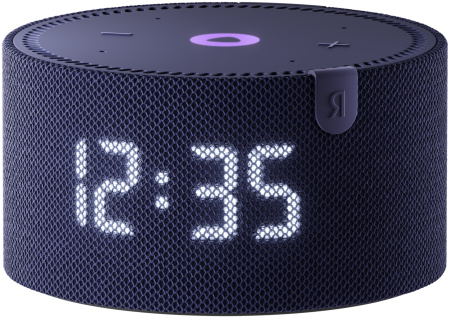
На колонках Мини и Макс без подключения к интернету будет работать дисплей с анимацией Алисы, а также отображением часов. Хоть и ограниченный функционал, но все же полезный.
Функционал с подключением к интернету
Портативная колонка от Яндекс с установленным умным помощником Алиса способна рассказать о погоде за окном, вызвать такси, рассказ ребенку сказку и многое другое.
Способы подключения
Сначала подключим к смартфону:
- Извлеките устройство из коробки.
- Вставьте провод в колонку и адаптер в розетку.
- Дождитесь загрузки.
- Выполните настройку в автоматическом режиме или вручную.
Ручная настройка
- Откройте страницу настроек через браузер на своем смартфоне.
Работа с компьютером
Дополнительно, вы можете использовать Яндекс.Станцию с компьютером для расширения ее функционала.
Подключение умной колонки Яндекс.Станция к устройствам
Колонка Яндекс.Станция имеет возможность подключения к ПК или ноутбуку через Bluetooth. Если устройство не поддерживает Bluetooth, необходимо приобрести отдельный адаптер.
Подключение через Bluetooth
Для подключения выполните следующие шаги:
- Убедитесь, что Bluetooth активирован на вашем устройстве.
- Найдите устройство Яндекс.Станция в списке доступных устройств.
- Подтвердите сопряжение.
При необходимости выключить колонку, можно использовать голосовую команду для отключения или выполнить отключение через другое сопряженное устройство.
Подключение по HDMI
Некоторые модели колонок Яндекс.Станции поддерживают подключение по HDMI. В этом случае функция микрофона будет доступна, однако воспроизведение звука через HDMI невозможно.

Синхронизация с телевизором
Стандартные колонки можно подключить к телевизору через провод, в то время как мини-станции могут быть подключены только к телевизорам Samsung старше шестого поколения.
Есть несколько вариантов подключения: через провод или без него. Подключение по HDMI осуществляется соединением устройств кабелем.
Для беспроводного соединения с телевизором Samsung необходимо:
- Активировать Bluetooth на телевизоре.
- Найти колонку Яндекс.Станция в списке Bluetooth устройств.
- Сопрячь устройства.
Дополнительные настройки
Помимо подключения к устройствам, вы можете настроить следующие параметры:
Уровни громкости
Управлять уровнем громкости можно голосовыми командами. Также доступна ручная настройка уровня громкости, которая отображается цветовой индикацией на колонке: зеленый – тихо, красный – громко.
Запоминание голосов
При первой настройке можно дать команду колонке для запоминания голоса пользователя. Это позволит колонке обращаться к вам по имени и приоритизировать ваши команды. При необходимости изменить владельца, скомандуйте колонке запомнить новое имя.
Перезагрузка и сброс
Устройство можно перезагрузить только вручную. Для перезагрузки выполните несколько простых шагов. Сбросить настройки можно также с помощью определенной команды.
Решение проблем
Если устройство не функционирует, необходимо проверить следующие моменты:
Не включается
Проверьте подключение колонки к розетке и наличие подсветки на корпусе.
Проблемы с Wi-Fi
Необходимо убедиться в подключении к интернету и правильных настройках каналов Wi-Fi.
Управление через приложение Кинопоиск
С помощью расширенного управления в приложении Кинопоиск добавлена возможность пользоваться дополнительной функциональностью для умной колонки. Пульт доступен при просмотре видео через приложение.
Таким образом, умная колонка Яндекс.Станция предоставляет широкие возможности по подключению к различным устройствам и настройке параметров для оптимального использования.
Рассмотрим, как настроить умную колонку с Алисой для подключения к телевизору. «Яндекс.Станции» моделей «Лайт» и «Мини-2» подключить к ТВ нельзя, за исключением Samsung Series 6 и выше. «Станцию 2» и «Макс» можно синхронизировать с более широким рядом телевизоров.
Подключить смарт-колонку можно двумя способами: проводным и беспроводным. Для первого варианта требуется:
Теперь можно давать Алисе различные команды: просить включить выбранный фильм, делать звук тише или громче, искать информацию в Интернете и выводить результаты поиска на ТВ-экран.
Подключить станцию беспроводным способом можно только к телевизорам Samsung. Для этого нужно:
Чтобы завершить синхронизацию, откройте на телефоне приложения «Яндекс» и выполните следующее:
А как остановить колонку?
Возможно, сегодня вы уехали пораньше и забыли отменить будильник. Или не успели убрать из ближайших запусков сценарий по расписанию – и вспомнили уже тогда, когда он вовсю запустился. Или вы вообще уехали из города, и осталась играть музыка, которая может мешать соседям.
В зависимости от ситуации, подойдёт любой из вышеперечисленных способов. Самый простой и универсальный – использовать сценарии.
Отключить можно как "утюговые" розетки, так и те, в которые включены сами Станции. В этом случае команду "Стоп/Хватит" можно не отправлять. На последующую работоспособность сценариев отключение Станций от сети никак не повлияет (конечно, если у вас в сценарии включена опция "Завершить в любом случае").
Важно! Если выберете "Колонка, которая меня услышит" – при запуске сценария со смартфона ни одна колонка вас не услышит, и эта команда не будет выполнена. Поэтому обязательно нужно указать поименно каждую колонку. А если в сценарии не будет ни одной конкретной колонки (или другого устройства УД), вы просто не сможете запустить сценарий удалённо (при этом на плашке в списке сценариев будет отсутствовать значок треугольника).
Удачных вам полезных сценариев, и не забывайте дома невыключенные утюги, музыку и будильники 😉
Подключение умной колонки с Алисой к компьютеру
«Яндекс.Станцию» получится подключить к компьютеру или ноутбуку только при наличии на ПК Bluetooth-модуля. Если его нет, можно докупить специальный адаптер.
Этапы подключения смарт-колонки к компьютеру:
Если этот способ не сработал или вы хотите настроить подключение вручную, необходимо выполнить следующее:
Чтобы отключить Bluetooth-соединение между устройствами, дайте соответствующую команду Алисе либо вручную отключите сопряжение на компьютере.
При отсутствии у ПК Bluetooth-модуля подключить умную колонку к компьютеру можно через HDMI-кабель. Такой вариант подходит, если вам требуется только использовать микрофон, воспроизводить аудио не получится.
Отправка медиа на Станцию или Модуль
Связка приложения Яндекс и умных колонок предоставляет ещё один способ: с колонки можно отправить аудио и видеоконтент.
В приложении "Музыка" запускаем нужный трек, и в меню выбираем пункт "Отправить на Станцию".
Так как при отправке аудио устройство не выбирается, то при наличии нескольких колонок с поддержкой функции воспроизведение отправится на ту, с которой разговаривали последней.
На странице поиска Яндекс (вкладка Видео) выбираем любой ролик, и щёлкаем в значок отправки на медиаустройство.
В обоих случаях (на момент написания статьи) удалённо остановить отправленные треки и видео не получится;
Особенности колонки «Станция 2»
Описанные выше модели можно расценивать как некие «пробники» смарт-колонок. «Станция 2» представляет собой более солидное по всем параметрам устройство.
Габариты «Станции 2» – 123 х 99 х 199 мм, вес – около 1,5 кг. Имеет форму вытянутого в высоту куба с закругленными углами. Выпускается в черном, бежевом, синем и бордовом цветах. Корпус покрыт мягкой тканью.
На верхней поверхности находится световая панель, переливающаяся разными цветами под музыку и при получении команд от хозяина. Если поставить таймер, на панели отобразится постепенно убывающий круг. Гаджет имеет три режима ночного света.
«Станция 2» оснащена двумя отличными динамиками суммарной мощностью 30 Вт. Для чистоты басов также дополнена двумя пассивными излучателями. Звук приобретает особую насыщенность и объем, поэтому можно наслаждаться любимой музыкой и погружаться в атмосферу кино.
Кроме того, устройство обучено специальным алгоритмам, позволяющим подстраивать звук под характеристики комнаты. Две «Станции 2» можно объединить в стереопару. Гаджет имеет четыре микрофона и сможет «услышать» команды даже при прослушивании музыки.
Станция не имеет портов LAN и AUX. Вместо этого оснащена хабом Zigbee, позволяющим взаимодействовать с системой умного дома. Колонка может управлять любым оборудованием, также работающим по протоколу ZigBee: розетками, лампами, датчиками и др. Стоит только попросить Алису выключить свет, и вставать с кровати уже не нужно.
Распознает голосовые команды и имеет сенсорное управление. «Станцию 2» можно подключить к телевизору через модуль «Яндекс.ТВ».
Данная модель подойдет тем, кто планирует всерьез использовать функционал умной колонки, но не хочет переплачивать за уровень громкости устройства.
Веселый яркий «Лайт»
Самый маленький и милый из четверки станций от «Яндекса». От других моделей отличается своими скромными размерами – всего 90 х 55 мм. Имеет наиболее слабый динамик мощностью 5 Вт. По уровню громкости его можно сравнить с колонками ноутбука: этого вполне хватит для просмотра фильмов, но устроить дискотеку в квартире с ним не выйдет.
«Лайт» имеет только один разъем – для зарядки. Выходного AUX-порта у гаджета нет, так что вывести звук на более мощное оборудование не получится. Дисплей также отсутствует. Внешне колонка напоминает шайбу.
Модель хорошо показывает свои возможности в небольших комнатах. Имеет голосовое и сенсорное управление. Колонка оснащена четырьмя микрофонами, что гарантирует прекрасное распознавание Алисой всех произнесенных вслух вопросов и команд. Можно подключить устройство к телевизору с помощью модуля «Яндекс.ТВ».
«Лайт» считается отличным вариантом для тех, кто только знакомится с голосовым помощником. Многие из тех, кто изначально приобрел этот вариант, оценили удобство и функционал смарт-колонки и позже купили себе более мощные гаджеты с Алисой.
Особенностью модели, отличающей «Лайт» от остальных трех станций, является дизайн. Смарт-колонку выпускают в нескольких ярких и радующих глаз цветах, что особенно нравится детям. Эти круглые гаджеты очень напоминают симпатичных разноцветных жуков.
Изучая, как настроить умную колонку с Алисой «Лайт», ознакомьтесь также, как «характер» голосового помощника зависит от цвета устройства. Выпускают станции шести цветов и с шестью разными «темпераментами» Алисы.
Например, нежная и романтичная «Мята» отличается любовью к природе и милым зверушкам, а «Чили» выступает за активный образ жизни и любит иногда подшутить над пользователем.
Подключение умной колонки с Алисой к смартфону
Для начала разберемся, как настроить умную колонку с Алисой с помощью смартфона. Распакуйте станцию и подключите в розетку. Колонка начнет загружаться, при этом загорится фиолетовая подсветка, а Алиса поздоровается с вами.
Что нужно сделать далее:
С этого момента вы можете активировать автоматическую настройку устройства или настроить все вручную. Для первого варианта нужно дать команду и сказать: «Алиса, настрой колонку». Голосовой помощник подскажет вам все следующие шаги.
Если вы ищете способ, как вручную настроить умную колонку с Алисой модели «Лайт» или любой другой, воспользуйтесь следующим алгоритмом:
Создать напоминание на смартфоне
Немного неочевидный, но очень удобный способ – удалённо создать напоминание на смартфоне:
Готово! Теперь в нужный момент напоминание прилетит и на смартфон, и на умную колонку!
Что умеют смарт-колонки с Алисой
В 2023 компания предлагает четыре модели умных колонок: «Лайт», «Мини 2» (с часами и обычная), «Макс» и «Станция 2». Если знать, как правильно настроить умную колонку с Алисой, можно с помощью устройства решать разнообразные задачи:
Общение со смарт-колонкой напоминает показанные в фильмах про будущее сюжеты о взаимодействиях людей и роботов. Гаджет послушно исполняет команды, включает свет, телевизор или чайник, приятным голосом подробно отвечает на разнообразные вопросы.
На выбор модели «Яндекс.Станции» влияют потребности владельца и размеры квартиры. Предлагаем ознакомиться с обзором на все четыре гаджета и разобраться, чем маленькая колонка отличается от большой. Начнем с самого миниатюрного варианта.
Сценарии Умного дома
Самый простой и очевидный способ – задействовать сценарии в Приложении "Яндекс". Это позволяет:
Достаточно запустить со смартфона нужный сценарий!
При голосовой активации сценария команды "для любой колонки" исполняются только на запустившей колонке. Когда сценарий запущен со смартфона, то колонка-источник не определена, и любая команда колонке будет проигнорирована. Поэтому обязательно указывайте конкретную колонку, которая должна выполнить действие.
Часто задаваемые вопросы о настройке умной колонки с Алисой
Первая модель «Яндекс.Станции» появилась на рынке в июле 2018 года. Из всех смарт-колонок этот гаджет стал первым, который поддерживал голосовые команды на русском языке. Для компании это была возможность приобрести еще большую известность и признание в сфере новейших технологий голосового управления и разработки девайсов и ПО.
Будет справедливо отметить, что «Яндексу» удалось не просто создать качественное смарт-устройство, но и вынести сферу голосового управления и систем умного дома на передний план.
Как перезагрузить «Яндекс.Станцию»?
Сделать это можно только вручную. Для перезагрузки:
Как сбросить настройки станции?
Вручную можно выполнить сброс до заводских настроек. Алгоритм простой:
Надеемся, что статья помогла вам разобраться, как настроить умную колонку с Алисой. «Лайт», «Мини 2», «Станция 2» или «Макс» – любая из моделей полезных гаджетов от «Яндекса» станет вашим веселым другом и надежным помощником.
Частые проблемы при подключении умной колонки с Алисой
Если вы внимательно изучили, как настроить умную колонку с Алисой, и выполнили все алгоритмы, но станция не заработала, то для различных проблем есть свои решения. Изучим самые распространенные.
Умная колонка не включается
Когда устройство включено и загружается, на корпусе должна гореть подсветка. Если этого не происходит, проверьте следующее:
Отсутствует подключение к Wi-Fi
Если при настройке приложение «Яндекс» не загружается, проверьте состояние подключения к сети:
Если это не помогло и Алиса продолжает говорить, что нет подключения к интернету, нужно выполнить резервацию IP для МАС-адреса устройства. Для этого:
Если в доме много разных умных гаджетов, эфир может быть зашумлен. Чтобы устройства не мешали работе друг друга, включите автовыбор канала. Если этого не произошло автоматически, нужно отключить смарт-колонку и ввести данные вручную:
«Мини 2» и «Мини 2 с часами»
Вторая по размеру «Яндекс.Станция». Имеет небольшие габариты – 97 х 54 мм. По сравнению с моделью «Лайт» обладает более широким функционалом.
Мощность динамика составляет 10 Вт. Пользователи отмечают объемность и насыщенность звука, что позволяет проигрывать любую музыку. Усилитель динамика для данной смарт-колонки был позаимствован из модели «Макс». Кроме того, добавлен усиливающий низкие частоты круговой фазоинвертор.
У «Мини 2» есть выходной AUX-порт для подключения к более мощному звуковому оборудованию, управляется которое тоже через Алису. Можно создать стереопару со второй колонкой «Мини 2».
Гаджет имеет Wi-Fi-модуль, работающий на частоте 5 ГГц. Обладает зарядным портом типа USB-C. Подключить колонку к телевизору можно через модуль «Яндекс.ТВ». Гаджет оснащен четырьмя микрофонами для четкого распознавания команд. Также можно управлять сенсорными кнопками.
Дизайн «Мини 2» выдержан в более спокойном стиле. Форма – круглая. Выпускается в четырех цветах: черном, белом, синем и бордовом. Корпус смарт-колонки покрыт мягкой, приятной на ощупь тканью. Однако пользователи отмечают, что материал довольно маркий, так что на кухне стоит расположить станцию подальше от плиты.
Модель считается наиболее оптимальным вариантом среди всех «Яндекс.Станций». В Интернете есть колоссальное количество подробных инструкций, как настроить умную колонку с Алисой. «Яндекс.Станция Мини 2» сочетает в себе лаконичный дизайн, хороший функционал и приятную цену.
Дополнительно о техподдержке
 Краткое руководство: подключите телефон к устройству без проблем
 Загрузитесь в безопасном режиме: быстрые и простые шаги
 Министерство здравоохранения московской области горячая линия круглосуточно
 Повысьте производительность своего компьютера с помощью Windows 10 | Увеличение скорости и эффективности
 Технология vo lte от mobiuz теперь работает по всему узбекистану
 Подключите планшет к любому устройству без усилий: пошаговое руководство
 Активируйте Office 2019 в Windows 11 с легкостью
 Как отформатировать или стереть ssd из bios