
Как настроить аудит узлов под управлением ОС Windows
Для создания эффективной системы аудита событий на узлах под управлением ОС Windows необходимо выполнить следующие шаги:
Настройка политики групп – откройте Local Security Policy на компьютере, перейдите в раздел Advanced Audit Policy Configuration и настройте параметры аудита, такие как Account Logon, Logon/Logoff, Object Access, Policy Change и другие.
Настройка параметров аудита на уровне ОС – используйте Group Policy Management Console для настройки параметров аудита на всех компьютерах в домене, чтобы обеспечить единообразие правил аудита.
Настройка журналов событий – создайте централизованный сервер для хранения журналов событий, настройте отправку журналов событий с узлов на этот сервер через EventLog.
Мониторинг и анализ событий – используйте специализированные программы для мониторинга и анализа журналов, такие как Splunk или ELK stack, чтобы быстро выявлять аномалии и подозрительные действия.
Автоматизация реагирования – используйте сценарии PowerShell для автоматизации процесса реагирования на события ИБ, например, блокировку пользователя при неудачных попытках входа или отправку уведомлений администраторам.
План действий
| Шаг | Описание |
|---|---|
| Настройка групп | Local Security Policy -> Advanced Audit Policy Configuration |
| Настройка ОС | Group Policy Management Console -> Настройка параметров аудита |
| Централизация | Создание сервера для хранения журналов, настройка отправки журналов на сервер через EventLog |
| Мониторинг | Использование Splunk или ELK stack для мониторинга и анализа журналов событий |
| Автоматизация | Написание сценариев PowerShell для автоматизации реагирования на события ИБ |
Эффективный аудит событий информационной безопасности на узлах под управлением ОС Windows позволяет быстро обнаруживать инциденты безопасности и реагировать на них, минимизируя потенциальный ущерб для организации. Регулярное мониторинг и анализ журналов событий помогает повысить уровень безопасности информационных систем.
Важность правильной настройки политики аудита для централизованного мониторинга событий
Мы разобрались с необходимостью централизованного мониторинга событий. Однако, еще необходимо разобраться с тем, какие именно события должны присутствовать в наших логах.
Настройка политики аудита
С одной стороны, в логах должны присутствовать важные события с точки зрения информационной безопасности, а с другой, в них не должно быть слишком много неинтересных событий. Например, постоянные обращения к файлам или сообщения о запуске процессов, не представляющих интереса для ИБ.
Чтобы избежать потери важных событий и перегрузки логов ненужной информацией, необходимо грамотно настроить политику аудита
Настройка политики аудита
Для настройки откроем Политики аудита:
Конфигурация компьютера / Конфигурация Windows / Параметры безопасности / Локальные политики / Политика аудита (Computer Configuration / Windows Settings / Security Settings / Local Policies / Audit Policy)
Также потребуются расширенные политики аудита:
Конфигурация компьютера / Конфигурация Windows / Параметры безопасности / Конфигурация расширенной политики аудита (Computer Configuration / Windows Settings / Security Settings / Advanced Audit Policy Configuration)
Политика расширенного аудита
Отличие политики расширенного аудита в наличии подкатегорий, что позволяет управлять аудитом на более детальном уровне.
Эффективный аудит
Для эффективного аудита необходимо собирать следующие типы событий:
- 4624 (Успешный вход в систему)
- 4647 (Выход из системы)
- 4625 (Неудачный вход в систему)
- 4778/4779 (Соединение/разъединение по RDP)
- 4800/4801 (Блокировка/Разблокировка рабочей станции)
Типы входа в систему
При анализе событий важно понимать, как осуществлен вход в систему:
- 2 – интерактивный
- 3 – сетевой (через сетевой диск)
Правильная настройка и сбор необходимых событий поможет обеспечить безопасность и эффективность мониторинга в вашей системе.
Запуск по расписанию
Когда нужно автоматизировать определенные задачи, можно использовать запуск программы или скрипта по расписанию. Это позволяет выполнить определенное действие в определенное время без необходимости вмешательства пользователя.
Запуск сервиса
Для эффективной работы с сервисами в Windows, необходимо знать, как запустить их правильно. Существует несколько способов запуска сервиса, включая использование командной строки или графического интерфейса.
Разблокировка экрана
Если вам когда-либо приходилось сталкиваться с проблемами разблокировки экрана в Windows, то знание способов и методов, которые помогут вам справиться с этой задачей, может быть очень полезным.
Сетевой (Basic Authentication в IIS)
Базовая аутентификация в IIS позволяет ограничить доступ к ресурсам посредством простых учетных данных. Настройка этой функциональности может быть важным шагом для обеспечения безопасности веб-приложений.
Подключение по RDP
Удаленное подключение к компьютеру с помощью RDP может быть удобным способом работы с удаленными системами. Но для успешного подключения необходимо правильно настроить соединение и учетные данные.
Вход по закешированным учетным данным
Сохранение учетных данных в кеше системы может упростить процесс входа, но может вызвать проблемы, если информация устареет или изменится. Понимание этого процесса может помочь избежать проблем с входом в систему.
Какие возможности дают права администратора
Права администратора в Windows дают полный доступ к системе, позволяя выполнять широкий спектр операций, вносить изменения и управлять всеми аспектами операционной системы.
Главные возможности администратора:
- Изменение настроек системы
- Установка и удаление программ
- Управление пользователями и учетными записями
- Работа с файлами и папками
Как дать права администратора в Windows
Чтобы передать права администратора другому пользователю, администратор может воспользоваться различными способами, такими как настройка в параметрах системы или через командную строку. Важно выбрать наиболее подходящий способ для конкретной ситуации.
Как отключить права администратора через командную строку
Для тех, кто предпочитает работать через командную строку, отключить права администратора можно следующим образом:
net user administrator /active:no
После выполнения команды, аккаунт администратора будет деактивирован. Если вам потребуется его снова активировать, выполните ту же команду, но замените no на yes.
Вывод
Получение и отключение прав администратора в Windows – процессы, которые важно знать для эффективной работы с операционной системой. Понимание различных методов выдачи и отключения этих прав позволит вам управлять доступом к компьютеру и обеспечивать его безопасность. Следуйте инструкциям и не бойтесь экспериментировать – знание управления правами пользователей сделает вашу работу более продуктивной и удобной.

Применяем изменения и подтверждаем OK.
Как удалить Администратора
Чтобы полность удалить аккаунт администратора, нужно внести изменения в реестр «Виндовс». Просто удалить папку система не разрешит даже через командную консоль. В реестре нужен раздел HKEY_LOCAL_MACHINE.


Перед манипуляциями по удалению аккаунта администратора сделайте резервную копию реестра. В случае ошибки можно будет восстановить работу Windows.
Как действовать в некоторых «нештатных» ситуациях
Иногда возникают некоторые «нештатные» ситуации. Они не страшны, но действовать нужно спокойно, соблюдая предложенные алгоритмы.
Если отключенный или удаленный аккаунт администратора был единственным, то спасти ситуацию возможно, только запустившись в безопасном режиме. ОС при этом предоставляет пользователю максимальные права. Нажмите win+r и наберите msconfig. Во вкладке «Загрузка» укажите «Безопасный режим», подтвердите OK сохранение изменений и отправьте ПК на перезагрузку.

Когда система запустится, необходимо создать новый аккаунт с правами администратора.
Кроме этого, вам могут понадобиться расширенные возможности для совершения каких-либо действий, но доступа к аккаунту администратора при этом нет. Сделайте следующее:
Теперь добавьте свой аккаунт в перечень администраторов, как описано в начале статьи.
С помощью этих нехитрых методов вы сможете как самостоятельно получить права администратора, так и дать их другому пользователю. Если вы испытываете затруднения, специалисты «АйТи Спектр» помогут вам разрешить их, а также предоставят услуги системного администратора.
Как запустить Проводник от имени администратора?
Чтобы запустить процесс проводника Windows с повышенными привилегиями, сначала нужно завершить непривилегированный процесс explorer.exe.
Также вы можете запустить процесс explorer.exe с правами администратор из консоли PowerShell (обязательно запустите powershell.exe с правами администратора):
Запустите привилегированный процесс explorer.exe:
Новый процесс explorer унаследует повышенный маркер доступа, с которыми запущена консоль powershell.exe.
Для быстрого запуска File Explorer с правами администратора можете создать следующий BAT файл на рабочем столе:
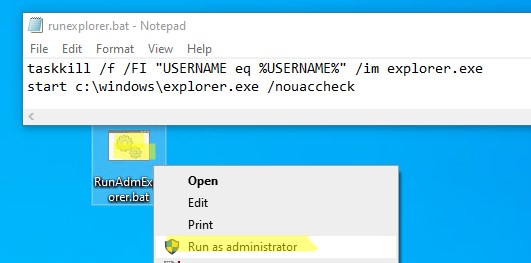
У вас не разрешений на доступ к этой папке в Windows
Рассмотрим частый сценарий, при котором процесс Проводника, запущенный с правами администратора, может быть особенно удобен.
При работе с проводником Windows (File Explorer) под учетной записью, которая добавлена в группу локальных администраторов (или даже под встроенным администратором Windows), часто приходится открывать системные каталоги, профили других пользователей или редактировать защищенные системные файлы. При попытке открыть такой каталог или файл, появляется предупреждающее окно UAC о необходимости предоставить доступ и повысить привилегии.
You don’t currently have permission to access this folder. Click Continue to permanently get access to this folder.
При наличии у вашей учетной записи права администратора вы можете получить через повышение привилегий UAC, нажав кнопку Continue.
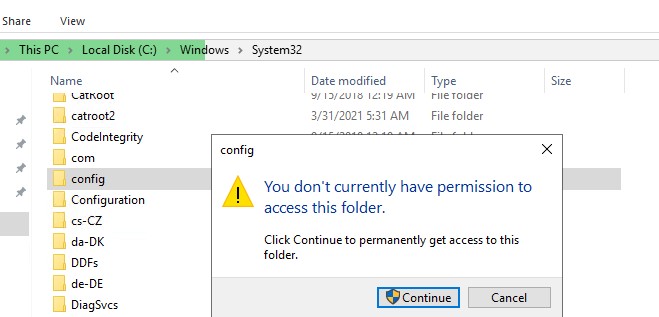
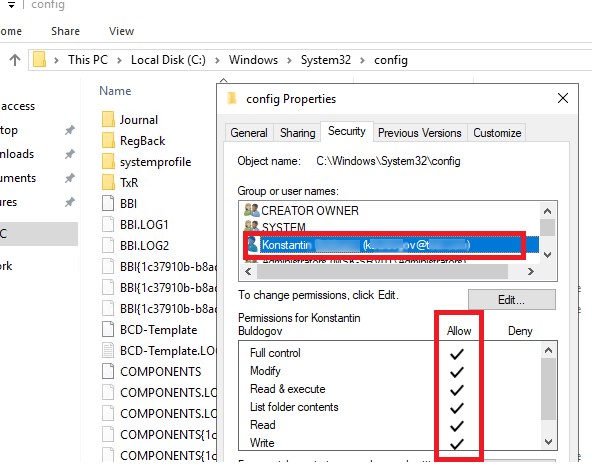
Когда вы нажимаете Continue, UAC временно повышает привилегии вашего процесса explorer.exe и предоставляет вашей учетной записи NTFS права для доступа к данному каталогу (Full Control).
Известные проблемы такого подхода:
После выполнения такой операции в NTFS разрешениях на папку явно добавляется ваша учетная запись. Хотя все, что вы хотели – просмотреть содержимое каталога, а не менять его ACL! В случае если это хост Windows Server с несколькими администраторами, тогда ACL каталога будет постоянно увеличиваться. Тогда каждый из них при доступе к папке внесет строку доступа для своей учетки и ACL каталога будет постоянно расти.
При активной работе с системными файлами или общими папками такое выскакивающее уведомление UAC начинает раздражать. Чтобы не отключать UAC полностью, вы можете временно запустить File Explorer от имени администратора .
Когда вы закончите работу с защищенными папками, обязательно перезапустите explorer.exe в обычном режиме.
Данный трюк с запуском процесса проводника Windows с повышенными правами работает как в Windows Server 2016/2019/2022, так и во всех билдах Windows 10/11.
В ранних билдах Windows 10 запуск привилегированного процесса explorer.exe блокировался встроенным заданием планировщика CreateExplorerShellUnelevatedTask .
Инструмент Windows – Просмотр событий или Event Viewer
Самый распространенный способ — нажать клавиши Win + R и ввести eventvwr.msc, после чего нажать ОК.
Еще один способ, который также подойдет для всех актуальных версий ОС — зайти в и выбрать там пункт
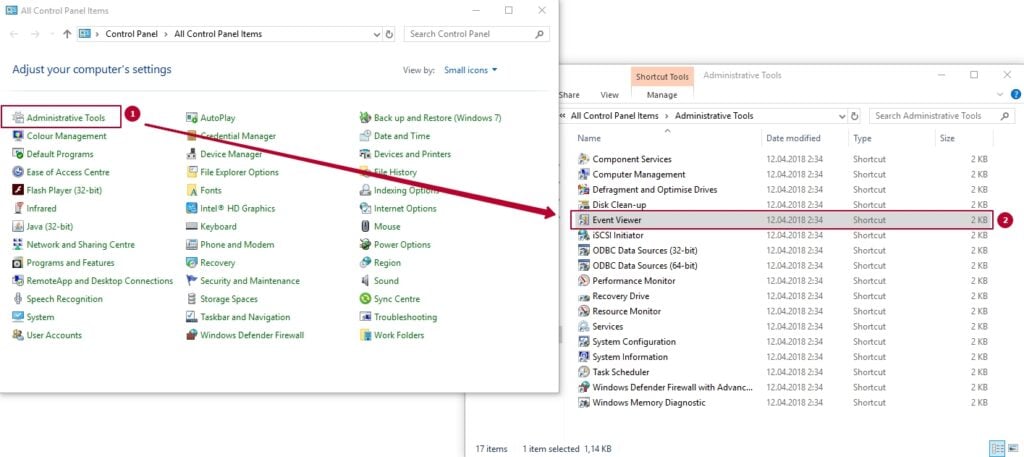
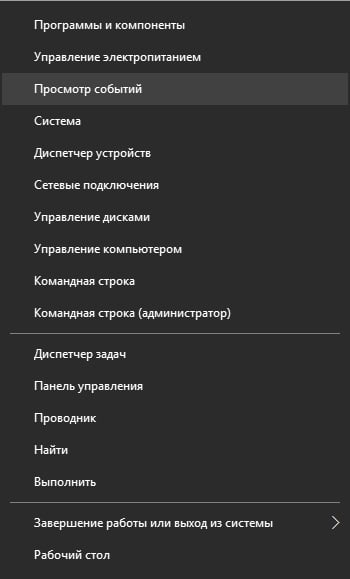
И ещё один вариант — кликнуть правой кнопкой мыши по кнопке и выбрать пункт конкретного меню
Где и что находится в данной утилите?
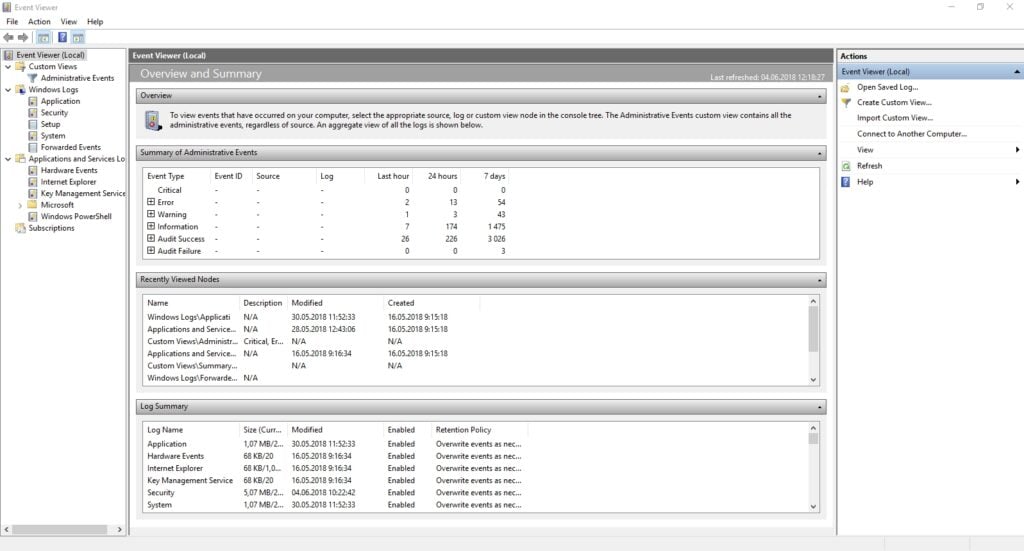
Мы можем разделить интерфейс на условные три части:
Информация о событиях
Как я уже сказал выше, при выборе какого-либо события, в нижней части будет отображаться информация о нем. Эта информация может помочь найти решение проблемы в Интернете (впрочем, не всегда) и стоит понимать, какое свойство что означает:
Разберем один пример для Вас
Чтобы найти информацию по ошибке, лучше воспользоваться следующим запросом: Имя приложения + Event ID + Код + Источник. Пример можете увидеть на скриншоте. Можно попробовать и поиск на русском языке, но на английском информативных результатов больше. Также для поиска подойдет текстовая информация об ошибке (кликните дважды по событию).
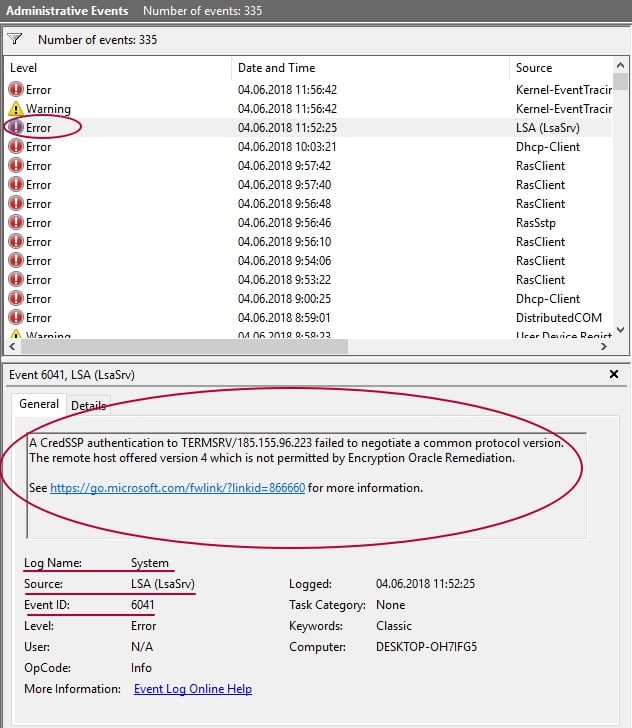
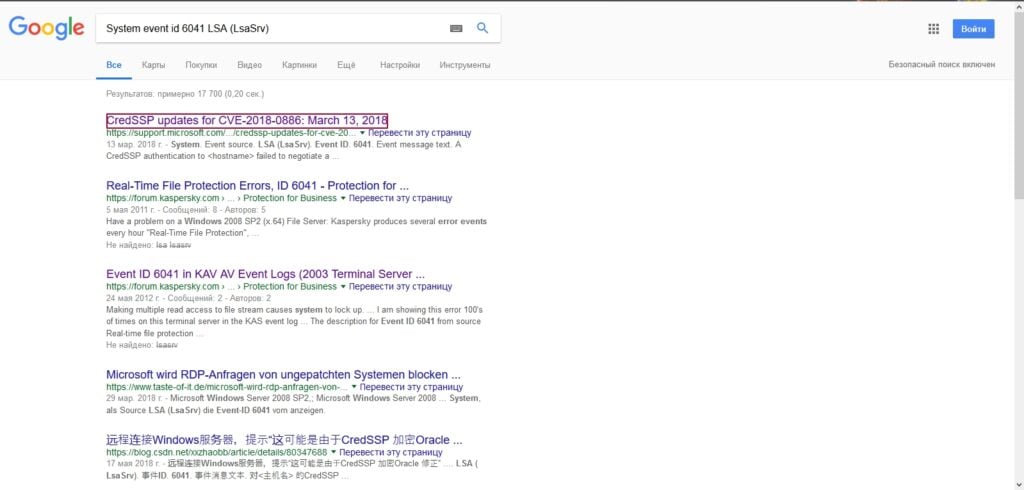
Существует уязвимость удаленного выполнения кода в Неисправленной версии CredSSP. Злоумышленник, успешно воспользовавшийся данной уязвимостью, передает учетные данные пользователя для выполнения кода в целевой системе. Любое приложение, которое зависит от CredSSP для проверки подлинности может быть уязвимо для атаки этого типа. Воспользовавшись поиском в интернете, я наткнулся на ссылку, которая переносит нас на официальный сайт Microsoft,где служба поддержки оповещает об CredSSP обновлении для CVE-2018-0886. Можем сделать вывод, что данное оповещение не влияет на работоспособность компьютера.
Также стоит отметить, что большинство предупреждений не представляют из себя что-то опасное, а сообщения об ошибках также не всегда говорят о том, что с компьютером что-то не так.
Просмотр журнала производительности Windows
В просмотре событий Windows можно найти достаточное количество интересных вещей, например — посмотреть на проблемы с производительностью компьютера.
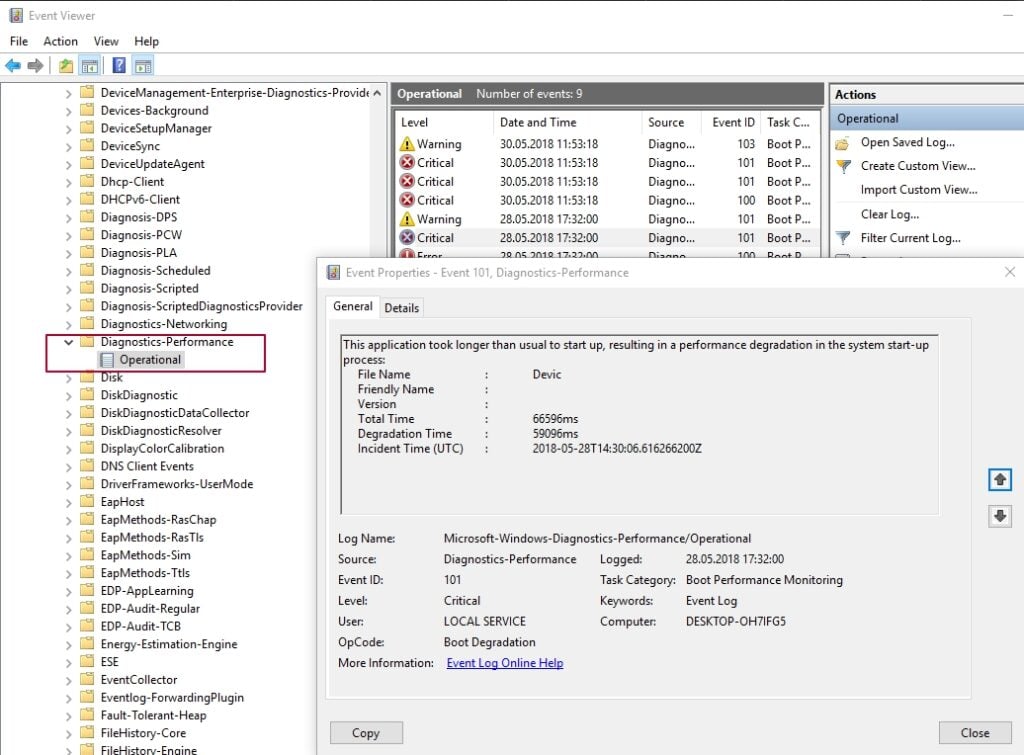
Для этого в левой панели откройте Журналы приложений и служб — Microsoft — Windows — Diagnostics-Perfomance — тут вы можете наблюдать, есть ли среди событий какие-либо ошибки — они сообщают о том, что какой-то компонент или программа привела к замедлению загрузки Windows. По двойному клику по событию, вы можете вызвать подробную информацию о нем.
Использование фильтров
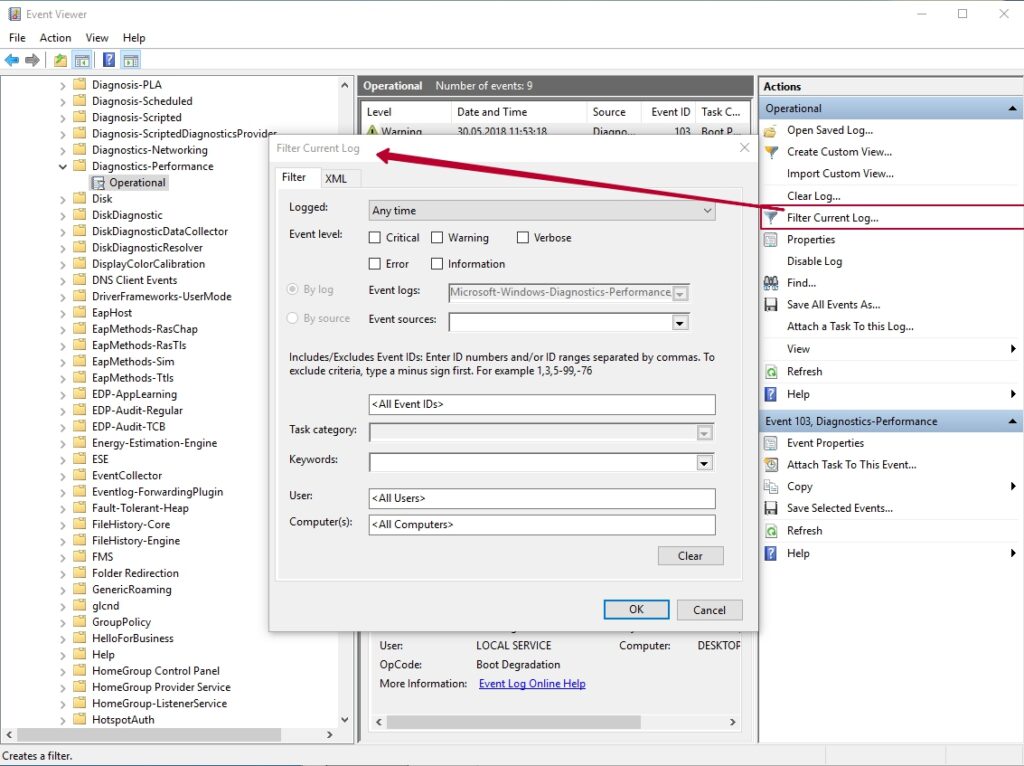
Из-за большого количества информации и событий в журналах, пользователю сложно ориентироваться в них. Особенно, когда большинство не несут в себе критически важной информации. Существует способ отразить только нужные Вам события — а именно использовать настраиваемые параметры: задавать уровень событий, ошибки, предупреждения, критические ошибки, а также их источник или журнал.
Для того, чтобы настроить фильтр по своему усмотрению, нажмите соответствующий пункт в панели справа. Уже после создания настраиваемого представления, вы имеете возможность применить к нему дополнительные фильтры, кликнув по «Фильтр текущего настраиваемого представления».
Просмотр событий в Windows является важным инструментом для администрирования Выделенных Серверов и виртуальных машин на базе WINDOWS KVM. Журналы событий в Windows содержат информацию о произошедших событиях на сервере, включая ошибки, предупреждения и информационные сообщения.
Администраторы могут использовать просмотр событий в Windows для мониторинга производительности системы, выявления проблем и их устранения. Например, если на виртуальной машине произошла ошибка, просмотр событий может помочь администратору найти причину ошибки и решить проблему.
Данная статья направлена на начинающих пользователей. Надеемся, что те данные которые приведены ваше смогут Вам помочь в изучении инструмента администрирования Windows.
Симптомы
Корпорация Microsoft определила эту проблему как новую неполадку 6619 и 67758.
Однако средство Fixit для исправления этой проблемы больше не доступно для скачивания, так как Microsoft больше не поддерживает средства Fixit.
Корпорация Microsoft рекомендует вместо этого использовать средство устранения неполадок Windows 10. Однако пользователи, не имеющие доступа к приложению «Параметры», могут столкнуться с трудностями при доступе к средству устранения неполадок Windows 10.
Причина
Чаще всего это происходит, если пользователь выполнил модернизацию до Windows 10 с более ранней версии операционной системы Windows. (Например, Windows 7, 8 или 8.1)
Разрешение
ПРИМЕЧАНИЕ. Для выполнения следующих действий по поиску и устранению неисправностей необходимо обладать правами администратора на компьютере.
Ниже перечислены некоторые возможные решения этой проблемы.
ПРИМЕЧАНИЕ. У вас есть доступ к приложению интерфейса командной строки (CLI) в Windows 10. Оно называется «Командная строка» или «PowerShell» в зависимости от версии Windows 10. Для открытия интерфейса командной строки с правами администратора можно использовать одну из следующих инструкций.
ПРИМЕЧАНИЕ. Если вы выполните описанные выше действия, и они помогут устранить проблему. Но при последующем обновлении Windows проблема возникает снова. Рекомендуется отключить Центр обновлений Windows. До тех пор, пока вы не сможете определить проблемное обновление или Microsoft не предоставит обновление для устранения проблемы.
Дополнительная информация
Дополнительную информацию и средства поддержки для ваших операционных систем Windows можно найти здесь:
Истек срок гарантии? Нет проблем. Посетите сайт Dell.com/support, введите сервисный код Dell и просмотрите наши предложения.
ПРИМЕЧАНИЕ. Предложения доступны только для пользователей персональных компьютеров в США, Канаде, Великобритании, Франции, Германии, Китае и Японии. Предложение не распространяется на серверы и системы хранения.
28 июл. 2023
Журнал событий — это встроенное в систему средство, с помощью которого можно посмотреть различную информацию о важных действиях, произошедших во время работы ОС. Тут собраны данные о различных ошибках, неполадках и сбоях, которые происходят как в самой системе, так и сторонних приложениях. В этой статье мы подробно расскажем, как запустить журнал событий при помощи нескольких способов в Windows 10.
Варианты запуска приложения
Открыть журнал можно при помощи различных методов. Запускается программа как вручную через программный файл на диске, так и с использованием различных системных инструментов. Рассмотрим более подробно каждый из доступных методов.
Вариант №1: Диалоговое Окно «Выполнить»
Самый простой способ запуска журнала — это использование диалогового окна «Выполнить». Чтобы таким образом открыть программу, выполним следующие операции:
После произведенных действий журнал событий сразу запустится на компьютере.
Вариант №2: Используем поиск Windows
При помощи системной функции поиска можно запускать различные компоненты Windows, в числе которых находится и журнал событий. Чтобы открыть приложение таким способом, проделаем следующее:
После выполненных операций журнал операционной системы будет сразу же запущен.
Вариант №3: Используем панель управления ОС
Как можно догадаться из названия компонента, панель управления — это специальный раздел, в котором собраны различные утилиты для настройки функционала Windows, где можно отыскать и журнал событий. Чтобы при помощи этого системного раздела запустить нужное нам предложение, проделаем следующие шаги:
Окно журнала сразу появится на мониторе.
Вариант №4: Создаем ярлык для быстрого запуска программы
Если пользователь собирается часто использовать журнал системы, для этого будет целесообразно создать ярлык, чтобы быстро запускать приложение. Осуществить это можно, произведя следующие операции:
После произведенных действий на десктопе появится ярлык, которым можно будет воспользоваться для быстрого запуска приложения.
На этом наша инструкция подошла к концу. Как видите, открыть журнал событий в десятой версии Windows можно разными способами. Для одноразового использования программы удобнее всего будет воспользоваться диалоговым окном «Выполнить», а если программу планируется запускать часто, то удобнее создать ярлык журнала на рабочем столе.
Журнал событий — это одна из стандартных служебных утилит, встроенных в Windows. Программа существует в системе уже давно и поставляется как со старыми, так и с самими последними версиями ОС. Рассмотрим, как открыть и использовать Журнал событий в Windows 10 или 11. Разберем, что в нем можно сделать и чем он полезен.
Зачем нужен и как открыть Журнал событий?
Утилита используется для просмотра произошедших событий, выполненных команд и действий в системе. С ее помощью можно отслеживать возникшие ошибки и выявлять их причины для дальнейшего устранения и предотвращения повторного появления сбоев. Программа позволяет выполнять диагностику ОС и изучать все события, произошедшие внутри Windows. Обычно утилиту используют именно для этого.
Для начала разберем несколько основных способов запустить утилиту в Windows 10 и 11.
Способ — поиск на панели задач
Наиболее простой метод — найти утилиту в строке поиска на панели задач и запустить ее оттуда. Введите Просмотр событий и дождитесь, пока отобразятся результаты. Найдите среди них программу и кликните на нее левой кнопкой.

Способ — утилита Выполнить
Распространенный способ — запуск через программу Выполнить. Чтобы воспользоваться им, примените сочетание клавиш Win + R. В появившемся окне введите команду eventvwr.msc и нажмите Enter на клавиатуре.
Способ — контекстное меню кнопки Пуск
Простой способ открыть приложение в Windows 10 — щелкнуть правой кнопкой по кнопке Пуск и выбрать пункт Просмотр событий в появившемся контекстном меню.

Способ — Управление компьютером
Попасть в Просмотр событий также можно через Управление компьютером. Для этого запустите его любым методом. Например, кликнув ПКМ по иконке Этот компьютер и выбрав пункт Управление. В левой колонке окна утилиты щелкните на ссылку Просмотр событий, чтобы открыть журнал.

Способ — поиск файла в Проводнике
Альтернативный вариант — вручную найти запускной файл утилиты в файловом менеджере и открыть его таким способом. Для этого нужно перейти в директорию C:WindowsSystem32, найти в ней eventvwr.msc и выполнить его.

Интерфейс Журнала событий
Окно Журнала событий состоит из нескольких основных частей:
В верхней части окна также присутствует стандартное меню и несколько кнопок для навигации.

Что можно сделать в Журнале событий?
Разберем основной функционал Журнала событий и распространенные сценарии использования программы.
Анализ выполненных действий
Самый простой сценарий использования утилиты — просмотр и анализ произошедших в Windows событий для диагностики возможных неполадок. Для него нужно открыть программу и изучить отображаемые действия в основных журналах (разделах).
Если среди них найдутся ошибки, ничего критичного в этом нет. В работе ОС в любом случае возникают сбои, и это нормально. Поводом для беспокойств может становиться только слишком большое количество ошибок в списке событий.
Выявление причин ошибок
Чтобы найти причину произошедшей ошибки, найдите ее в списке событий и кликните по ней дважды. В открывшемся окне просмотрите информацию о неполадке. Главное, на что стоит обратить внимание — строка Код ошибки. В ней указывается кодовый номер сбоя, по которому можно найти причину неисправности через поиск в интернете.

Привязка задачи к событию
Одна из полезных функций — возможность привязать задачу к возникновению действия. Это осуществляется с участием другой служебной программы Windows – Планировщика событий. С помощью этих двух утилит, Журнала и Планировщика, можно задать нужное действие, которое будет автоматически выполняться в тех случаях, когда в системе произойдет определенное событие.
Журнал событий — полезная утилита, которая может упростить использование Windows и решение проблем в системе. С ее помощью можно проанализировать работу ОС и быстро выявить причины произошедших сбоев.
Журнал событий предназначен для просмотра всех действий, которые выполнила операционная система компьютера. В нем отображаются критические ошибки, предупреждения и сведения о работе драйверов и программ. Используется в целях диагностики, выявления и устранения неполадок.
Путем регулярного просмотра и изучения истории выявляются неисправности и слабые места в защите устройства. Полезен обычным пользователям, системным администраторам и владельцам серверов.
Существует четыре основных метода запуска на любой случай.
Значок «Пуск»
Просмотрщик вызывается с помощью правого нажатия по кнопке меню «Пуск» из контекстного меню. Пожалуй, это самый простой и быстрый вариант запуска.

Через поиск
Чтобы найти и открыть журнал событий, нужно в поисковике (знак лупы) ввести фразу «Просмотр событий» и щелкнуть по нему. Правда, этот способ не работает при выключенном индексировании.

С помощью специальной команды
Инструмент работает как отдельное приложение, потому легко вызывается комбинацией через окно выполнить «Win + R — eventvwr.msc — Ок».
Через командную строку — Win + R — CMD — Ctrl + Shift + Alt + Enter (для открытия консоли с правами администратора) — eventvwr.msc — Enter.

Через интерфейс
Еще один вариант — использование панели управления. Покажу, как это сделать на примере.
Способы применения (краткий инструктаж по работе)
Большинство «профессиональных» пользователей уверены, что обычным юзерам не нужно даже погружаться в эту тему, ведь она никогда им не пригодится. Однако это не так. Данный инструмент невероятно полезен в отдельных ситуациях.
Например, если появляется синий экран (BSOD) или ОС сама по себе перезагружается время от времени. Почему это происходит и что послужило причиной можно узнать в журнале событий. Если ошибка связана с обновлением драйверов, то будет указано оборудование, с которым возникла проблема, и эффективные пути для ее решения.
Знакомство
Коротко разберем интерфейc журнала событий, чтобы не потеряться и понимать, где и что находится.
В левой части — навигационное меню с категориями. Наиболее интересны:

В центральной части можно просмотреть список событий за последнее время и подробную информацию о каждом из них.
Правая часть окна — область действий. Доступны опции удаления, сохранения, копирования и другие.
Для упрощения поиска отчета нужно запомнить время возникновения сбоя и, исходя из временных рамок, искать его.

Снизу появятся общие сведения о неполадке. Читаем описание, запоминаем значение из поля «Источник» и «Код». Открываем «Google» или «Yandex» и по имеющимся данным ищем способы исправления неполадки.
Изначально данная служба разрабатывалась исключительно для администраторов, которые постоянно ведут мониторинг состояния серверов, выявляют сбои и причины их появления, и после чего пытаются быстро их устранить.
Не пугайтесь, если устройство работает исправно, но выводятся предупреждения об ошибках. Это нормальное явление. Любые сбои, в том числе незначительные, записываются и сохраняются, переживать не стоит.
Методы очистки
Существует пять основных способов, с помощью которых можно очистить журнал событий.
Подробно рассмотрим каждый из них и узнаем, как их применить на практике.
Ручной
В первую очередь предлагаю разобрать вариант самостоятельной очистки. Он достаточно простой и не требует использования специальных команд и установки стороннего софта.
Создание и использование «.bat»
Пожалуй, это еще один достаточно простой метод. Разберем более подробно.
Если вам лень создавать этот файл, то вот . Используйте спокойно, вирусов нет.
Командная строка
Также почистить журнал событий от ошибок, предупреждений и прочих сообщений можно через командную строку «CMD».
После этого все отчеты удалятся.
PowerShell
В Windows 10 предусмотрена более подвинутая версия стандартной консоли — PowerShell. Воспользуемся ей.
Действуем по шагам:
Не обращайте внимания на возможные ошибки, на результат они не влияют. Разделы очистятся.
CCleaner
Специализированный софт по очистке ОС и исправлению проблем в реестре. Распространяется бесплатно. Поддерживает Windows 10 – 8 – 7.
Отвечаю на популярные вопросы
Что делать, если просмотрщик отключен? Как его включить?
Можно ли отключить службу просмотра событий?
Да, можете остановить средство ведения журнала. Это никак не повлияет на работу ОС. Но вы лишитесь отличного инструмента для проведения диагностики и аудита неполадок компьютера.
Как проще всего просмотреть график включений и выключений компьютера? Чтобы не искать в общем списке из тысячи строк.
Обзаведитесь бесплатной утилитой «TurnedOnTimesView». Ссылка на официальный сайт разработчика «NirSoft».
Перемещаемся в «Загрузка». Выставляем галочку напротив нужного пункта. Сохраняем параметры, кликнув «Применить» и «Ок». После этого начнется запись логов.
Грузит диск, процессор (загружены все ядра) и пожирает оперативную память. Как это исправить?
Иногда, служба узла журнала событий создает немалую нагрузку на комплектующие, что затрудняет пользование компьютером. Чаще всего это связано со сбоями Windows 10 и исправляется следующим образом.
Дополнительно попробуйте отключить обновления.
Добрый день уважаемые читатели не так давно мы с вами проводили обновление до windows 10 creators update версия 1703 и на удивление она оказалась гораздо стабильнее, чем свои предшественницы, в ней уже нет такого большого количества синих экранов и других глюков, но ложка дегтя все же есть и называется Control Panel. Наверняка многие уже заметили, что теперь отсутствует панель управления в windows 10 Creators Update, запрятана она теперь в такую даль, что вы будите тратить больше времени, чтобы его отыскать. Я вам покажу как это исправить и вернуть панель управления в контекстное меню кнопки пуск.
Что такое панель управления (Control Panel)
Если по простому, то это приложение-оснастка, в задачи которого входит систематизировать оснастки по областям применения, чтобы пользователю из единой панели, было удобно производить настройки операционной системы и администрировать ее. В ее состав входят вот такие группы:
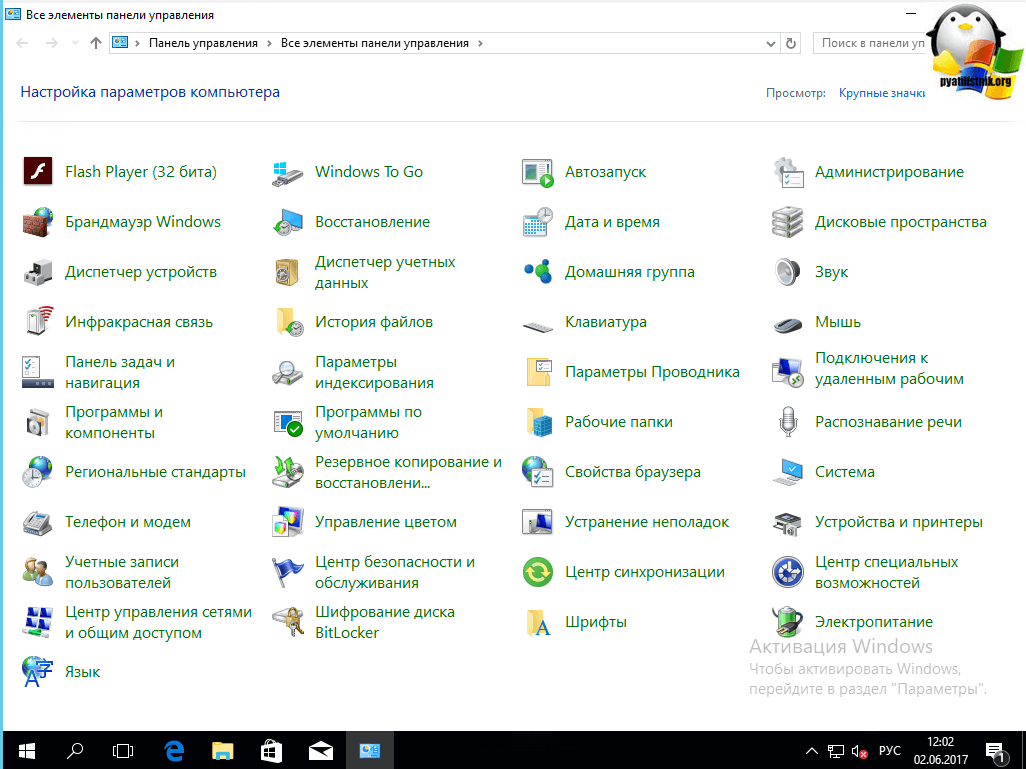
Куда делась панель управления в windows 10
Хоть новая версию операционной системы и стала стабильнее и в ней нет проблем, что ОС выдает ошибку msvcp140.dll, Microsoft пытается избавляться от классических приложений в Windows 10 и в версии 1703 под нож попала "Панель управления". По словам Microsoft делается это для того, чтобы упростить пользователю изучение десятки, чтобы все действия были одинаковы и на:
Вроде это и хорошо, но для людей кто пользуется Windows начиная с XP и выше, это сильно не нравится, так как они за годы использования к ней привыкли. Раньше вы в Windows 10 спокойно могли щелкнуть правым кликом по кнопке пуск и в контекстном меню увидеть пункт
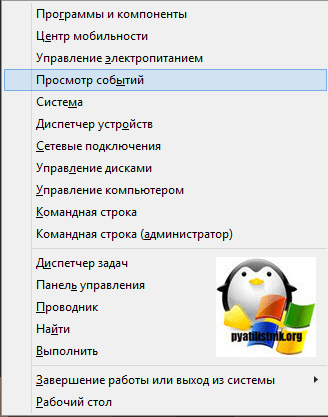
теперь его тут просто нет, согласитесь, что раньше было удобнее, но не расстраивайтесь мы за минуты сможем вернуть панель управления в контекстное меню пуск Windows 10 (меню Win+X).
Как открыть панель управления в windows 10 Creators Update
Итак как же зайти в панель управления windows 10 после обновления 1703, есть три метода попасть в Control Panel, ниже мы вернем и старый метод через контекстное меню "Пуск".
Открыть панель управления через меню "Пуск"
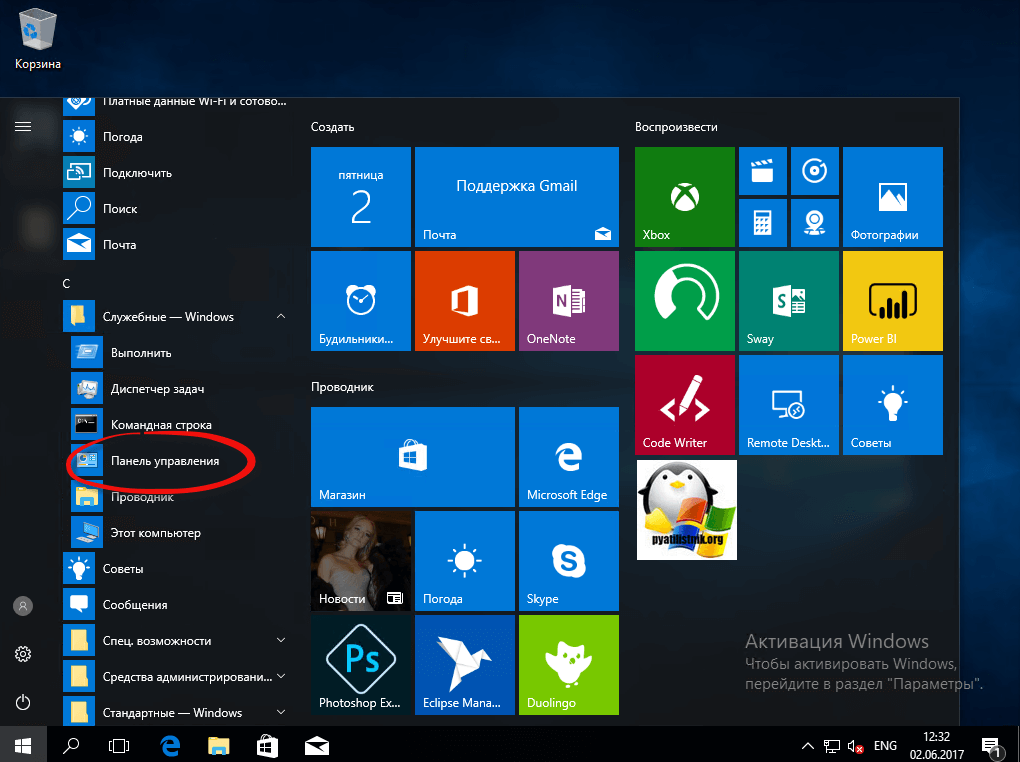
Зайти в панель управления Windows 10 можно, старым классическим методом, через структуру меню кнопки "Пуск". Находим пункт "Служебные – Window" и в нем пункт "Панель управления"
Открываем Control Panel через меню "Выполнить"
И так нажимаем сочетание клавиш WIN+R и в открывшемся окне "Выполнить" пишем control panel и нажимаем Enter, в результате чего у вас откроется классическая панель управления.
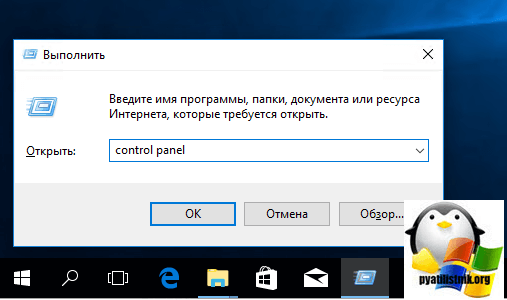
В командной строке так же можно ввести control panel и нажать Enter, эффект будет таким же.

Открыть панель управления через поиск и ярлык
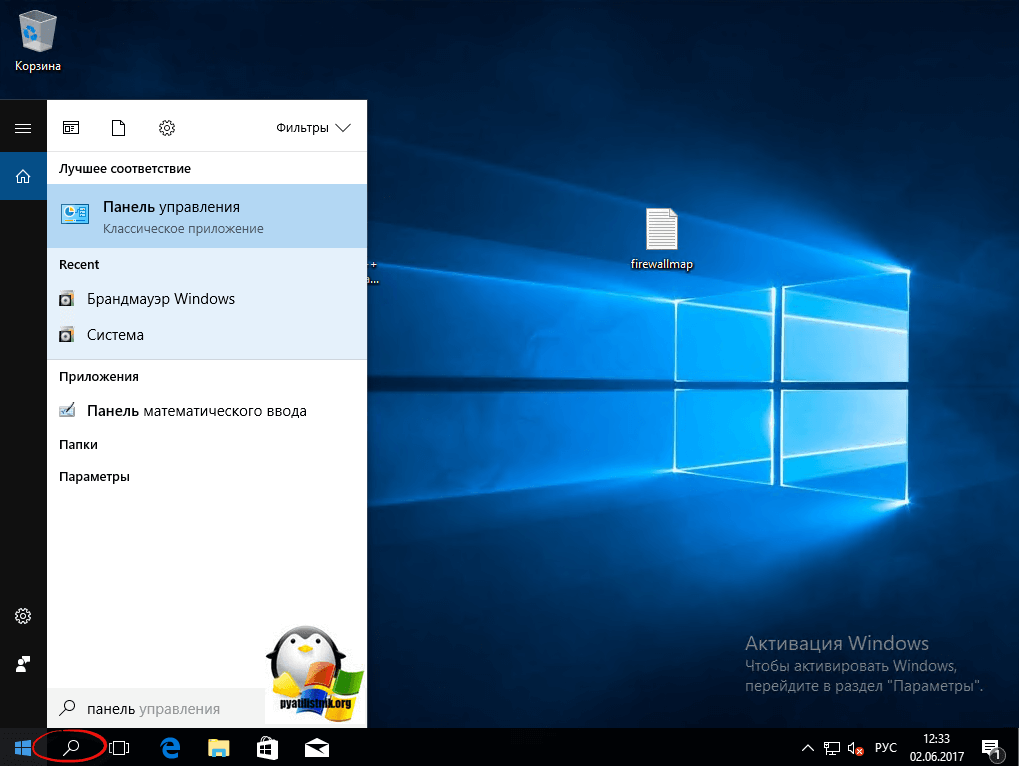
Зайти в панель управления можно воспользовавшись поиском, для этого нажимаем значок лупы, справа от кнопки "Пуск". В поле поиска вводите панель управления и сверху у вас появится в результатах поиска нужный ярлык.
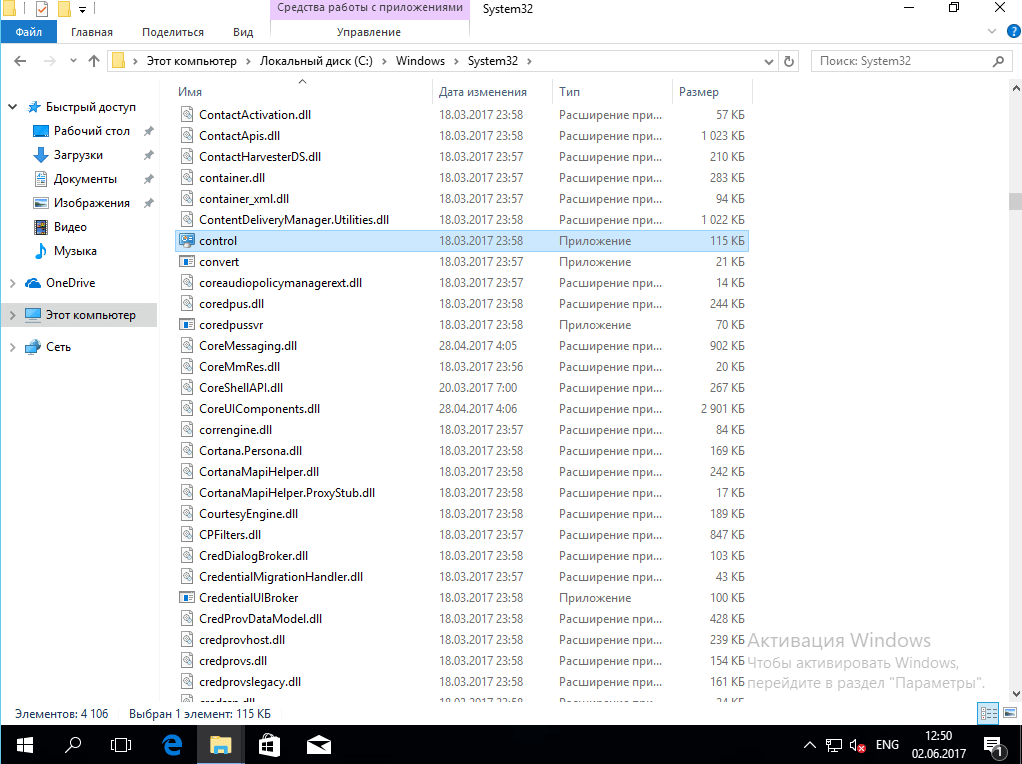
И последний метод, через ярлык. Так как сама оснастка лежит по пути:
То запустив его или создав от него ярлык на рабочий стол вы сможете включить панель управления Windows 10.
Как найти панель управления в windows 10 Creators Update мы научились, теперь вернем все как было и добавим пункт в контекстное меню пуска.
Как вернуть панель управления в windows 10
Для того, чтобы все вернуть как было есть два способа:
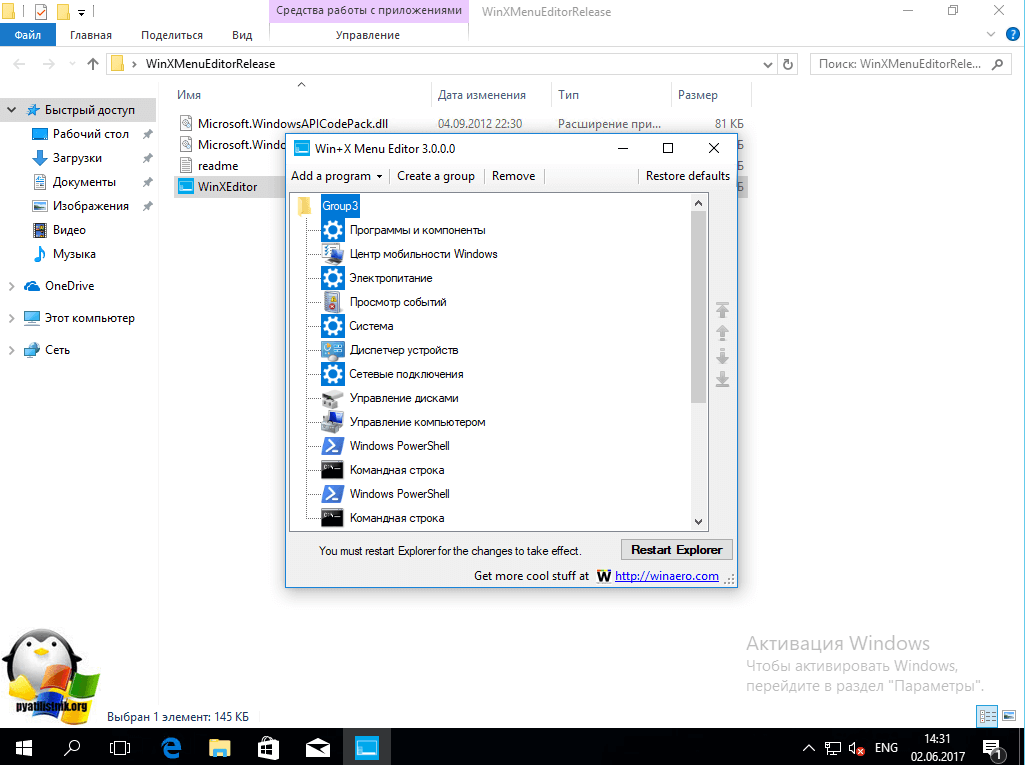
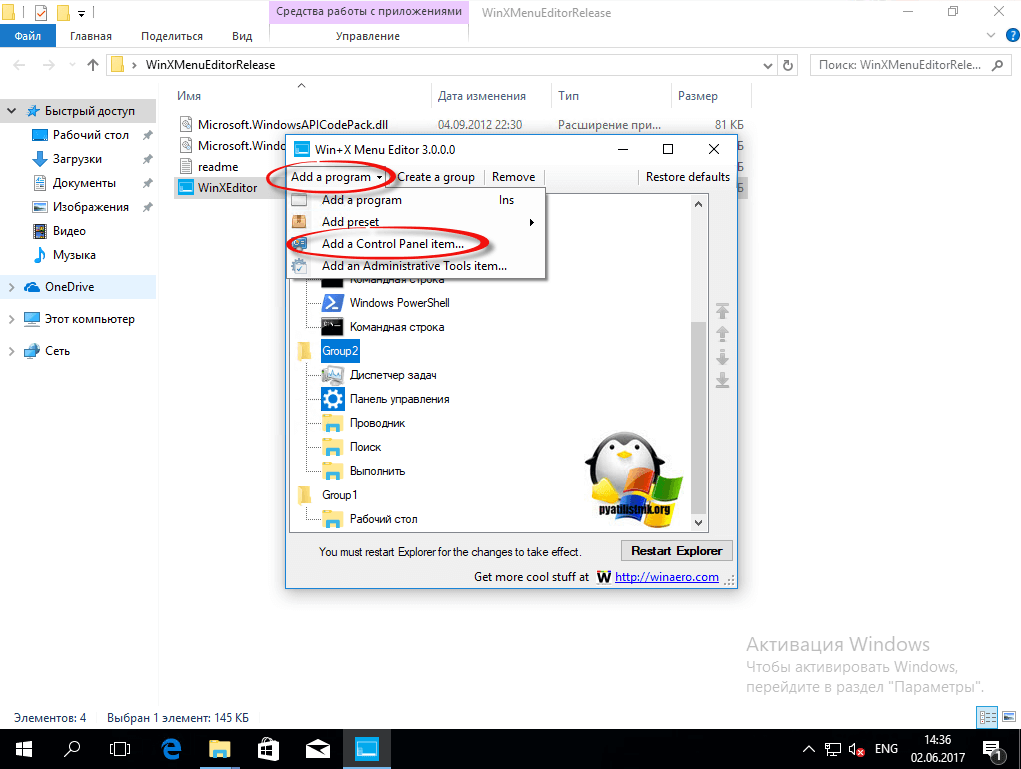
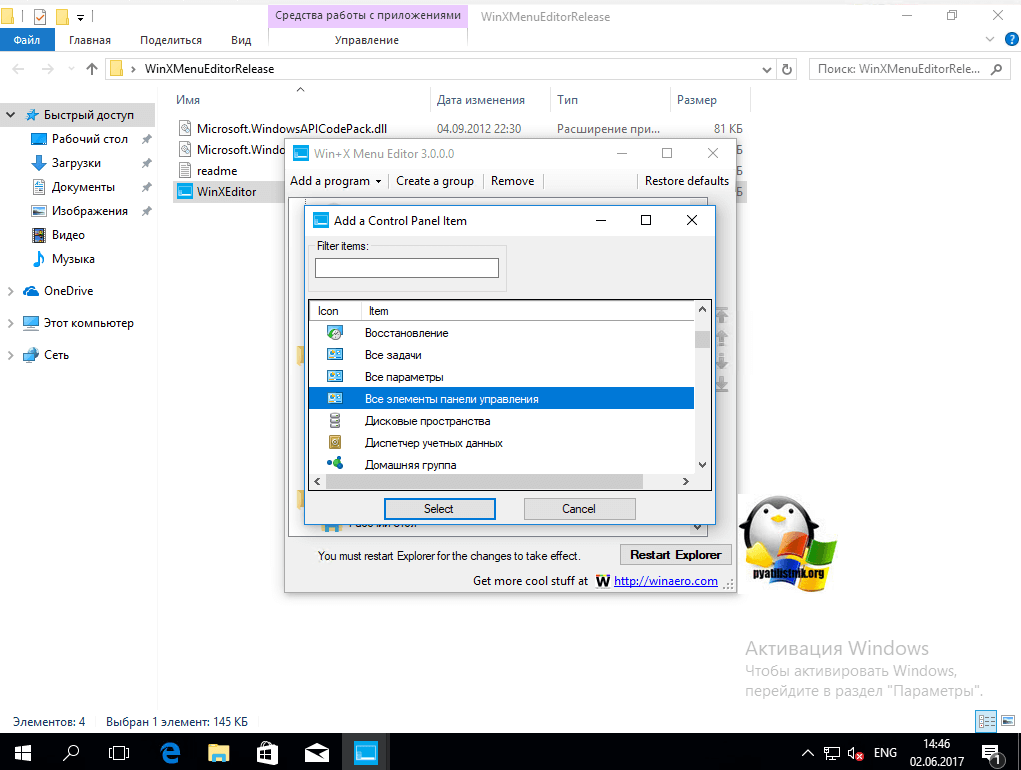
В полученном списке найдите пункт "Все элементы панели управления" и нажимаем Select.
Теперь нужно перезапустить проводник Windows, для это нажмите кнопку Restart Explore.
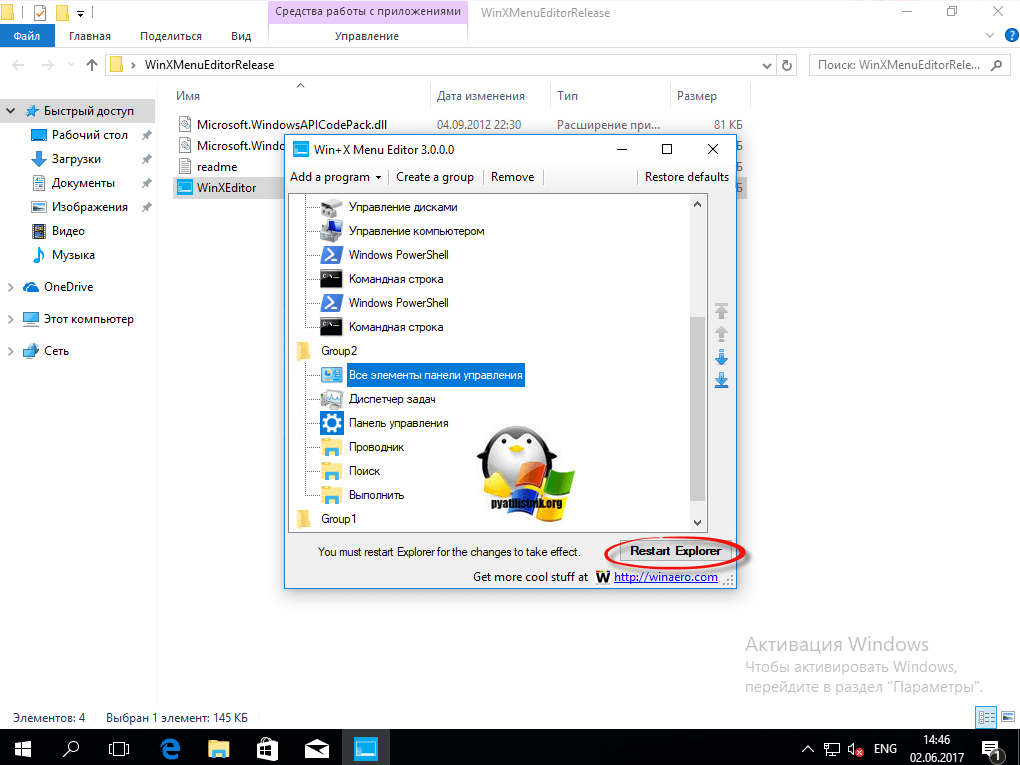
Все проверяем, у вас утилита Win+X Menu Editor должна добавить панель управления в Windows 10, у меня появился пункт "Все элементы панели управления", мне так не нравится и я хочу его переименовать.
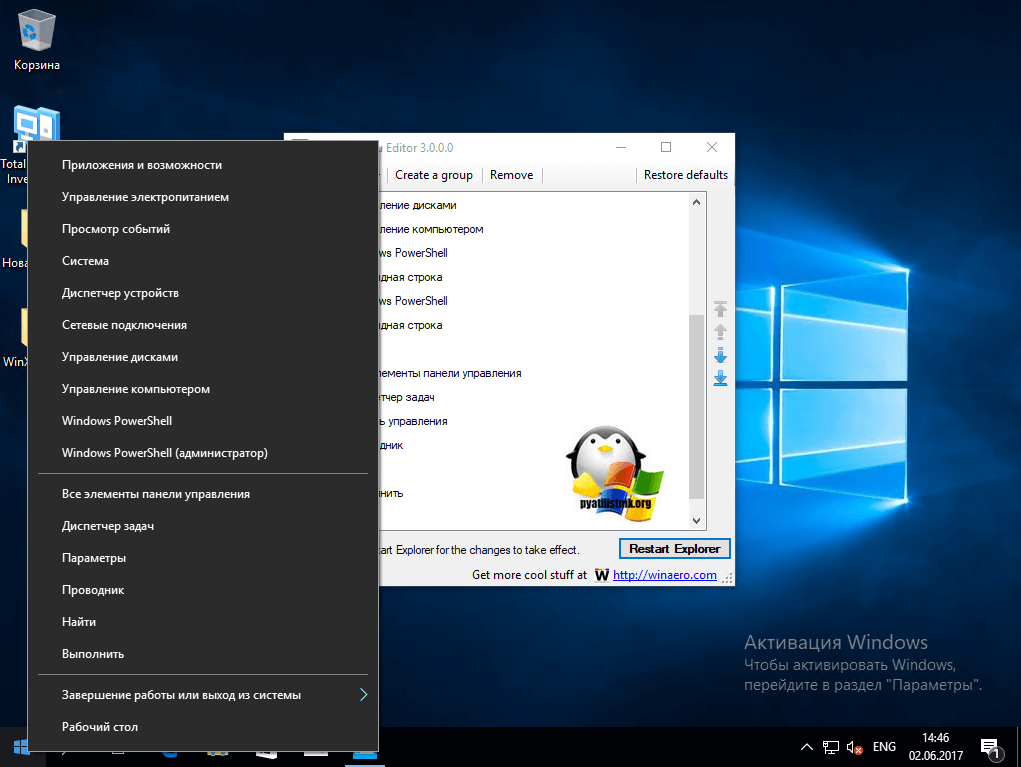
Переходим в утилиту Win+X Menu Editor и на нужном элементе нажимаем клавишу F2, для переименовывания пункта меню.
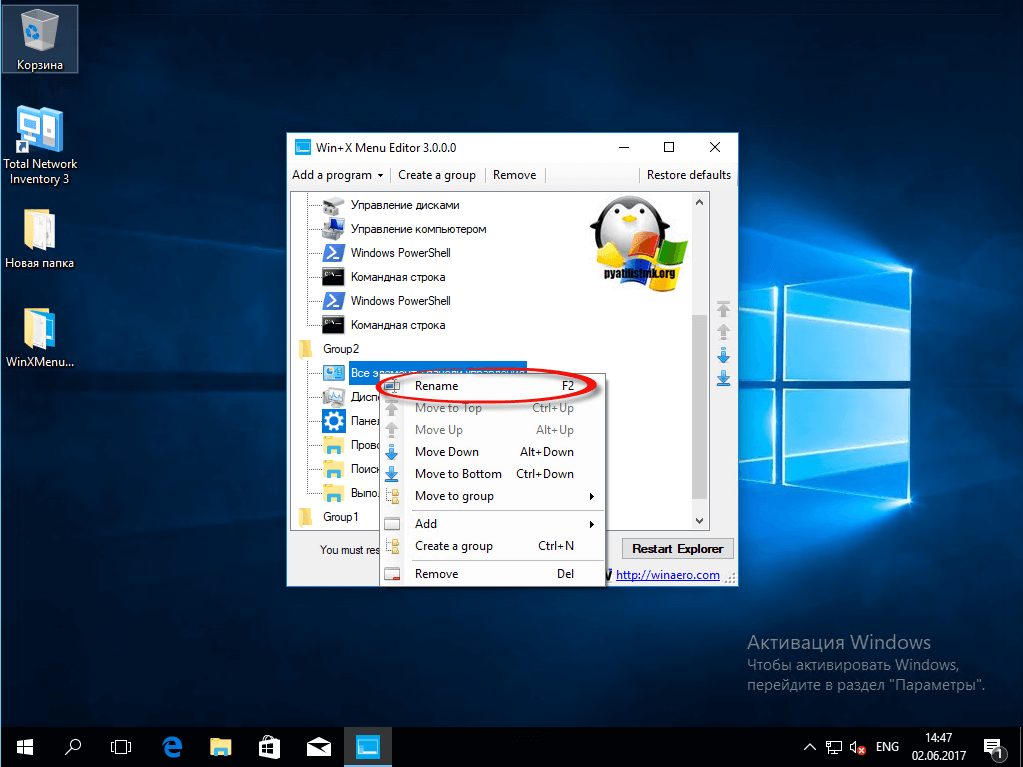
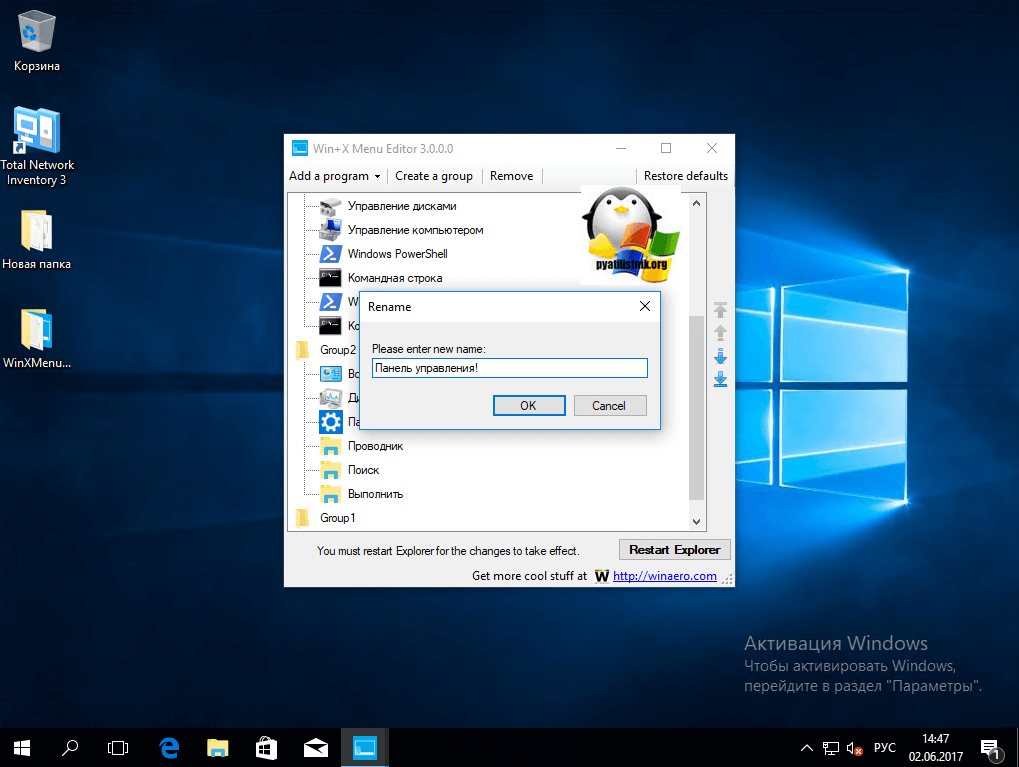
Задаем имя элемента.
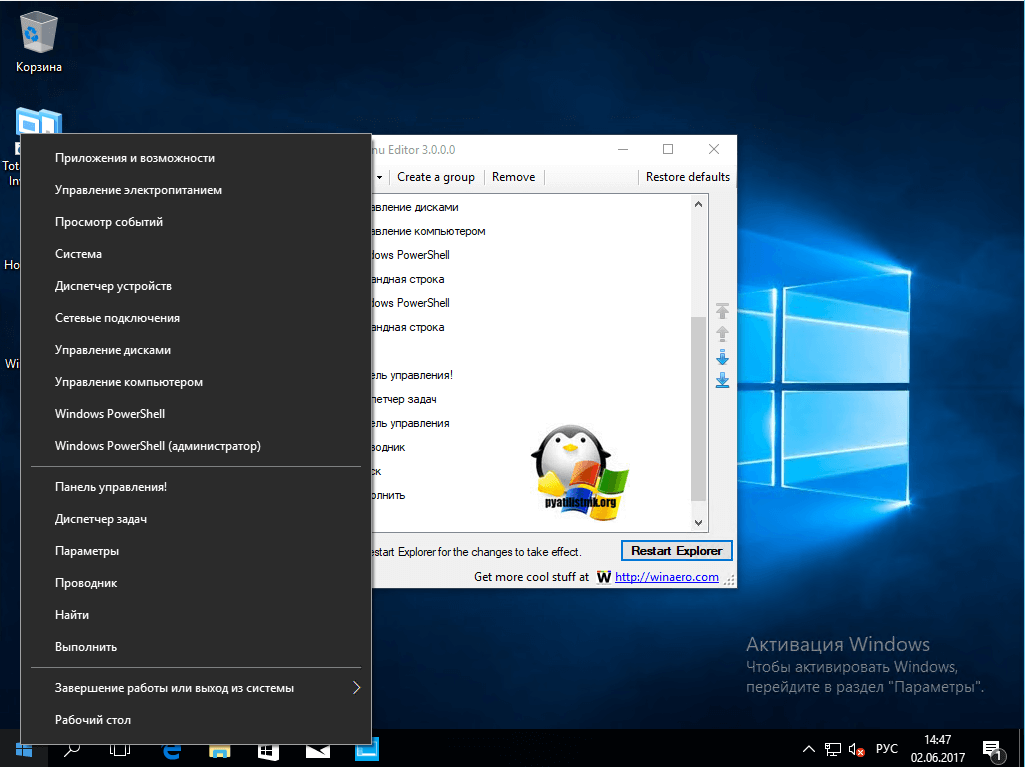
Проверяем контекстное меню кнопки "Пуск" и видим, нужный нам восстановленный пункт Панель управления! Как видите восстановить Control Panel очень просто данным методом, но еще есть и альтернатива.
Восстановить через добавление ярлыка
Скопировать его на флешку или еще как нибудь и перенести на нужный компьютер. Затем снова переходим по пути, но уже на новом компьютере
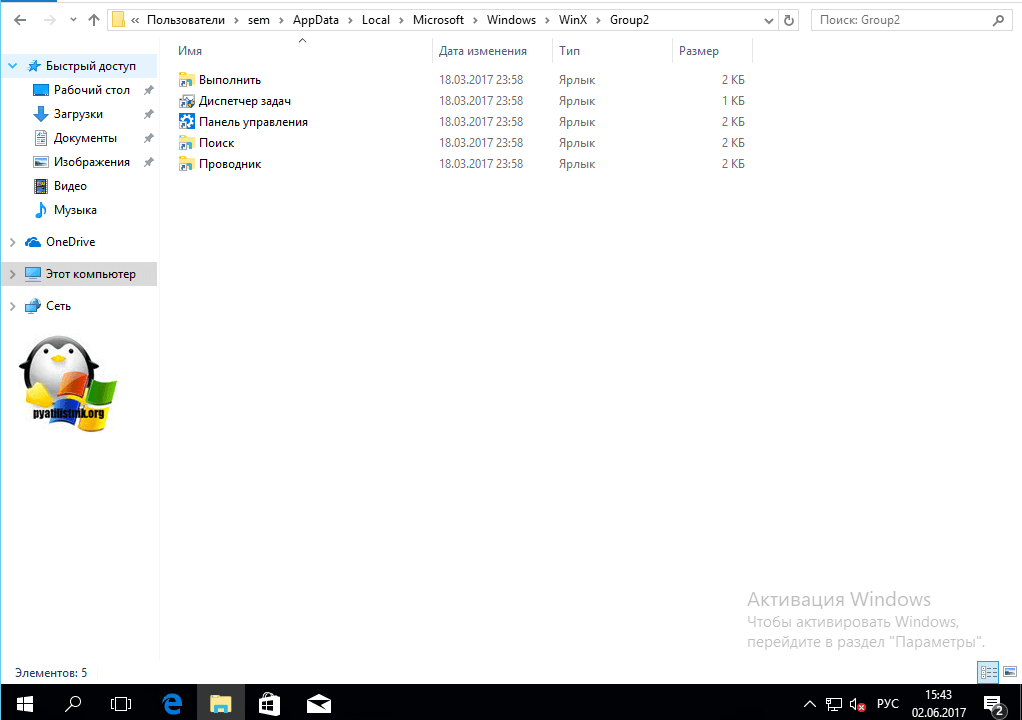
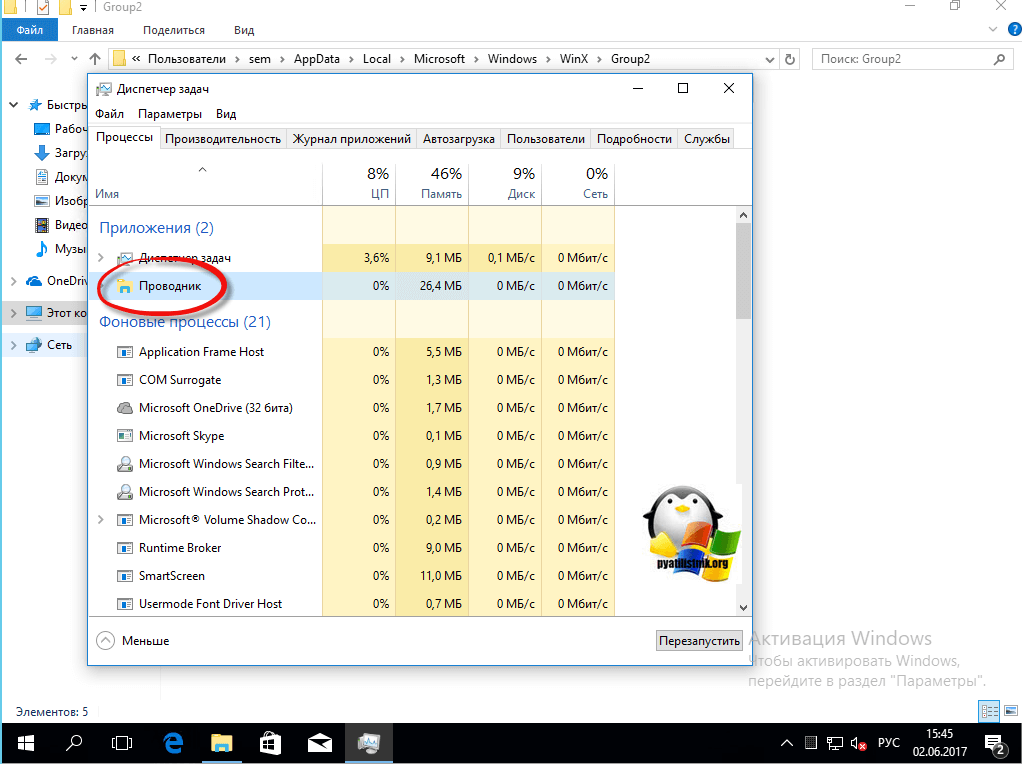
Теперь заменим новый ярлык на старый и перезапустим службу проводника Windows
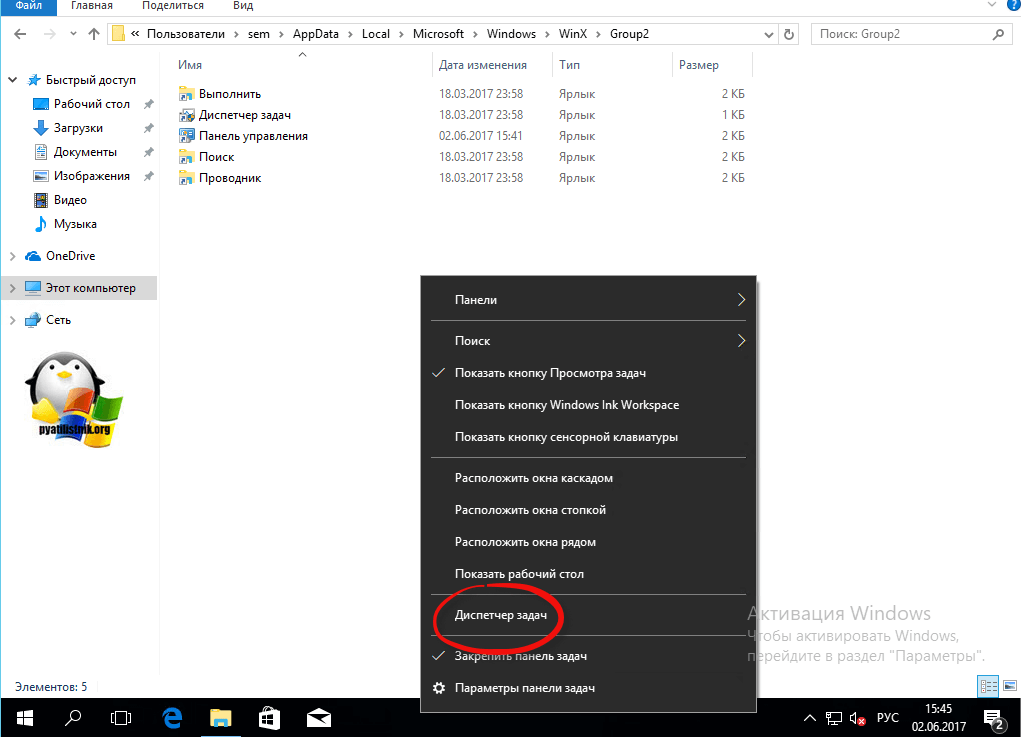
После чего у вас появится в меню ярлык на классическую панель управления.
Гадеюсь вам помогла данная инструкция ивы смогли найти и вернуть панель управления в новой операционной системе Windows 10 Creators Update,
Дополнительно о техподдержке
 <strong>с любым xiaomi может поддерживать e sim</strong>
 Пошаговое руководство Подключите принтер к Wi-Fi через телефон Pantum
 Вас беспокоит отсутствие значка Wi-Fi? Найдите простые решения здесь
 5 распространенных проблем со стиральными машинами: диагностируйте и решите прямо сейчас
 Что делать если перестали скачиваться файлы из интернета
 Онлайн-решение: мгновенно проверьте Android на наличие вирусов
 ООО “КРАСНОЕ И БЕЛОЕ”, проверка по ИНН 4025085395
 Как проверить лицензию windows 10