
Логи: универсальный инструмент диагностики
Логи – это записи о событиях и действиях, произошедших в операционной системе (ОС) или программе. Они предоставляют информацию о том, что происходило в системе, какие ошибки возникли и почему.
Зачем нужны логи?
Логи играют важную роль при выявлении проблем и неполадок в работе компьютера. При возникновении сбоев и ошибок они помогают определить их причину через анализ предшествующих событий.
Как использовать журнал событий Windows 10
Журнал событий Windows 10 является встроенным инструментом, который содержит данные о различных ошибках, предупреждениях и сведениях о работе системы. Для его запуска необходимо выполнить несколько простых шагов:
- Нажмите на клавиатуре Win + X и выберите Панель управления.
- В панели управления найдите и выберите Администрирование, затем – Просмотр журналов событий.
- Откроется окно, в котором можно ознакомиться с журналами системы, безопасности, приложений и служб.
Как проверить активацию Windows 10
Чтобы узнать, была ли ваша копия Windows 10 активирована легально, выполните следующие действия:
- Нажмите Win + I, затем перейдите в Обновление и безопасность.
- Выберите Активация в боковом меню.
- Посмотрите статус активации вашей операционной системы.
Всегда важно иметь лицензионное копирование ОС, чтобы избежать проблем с активацией и обновлениями.
Логи являются неотъемлемой частью работы с компьютером и позволяют быстро находить и исправлять сбои. Используйте указанные выше шаги для проверки активации Windows 10 и запуска журнала событий для более эффективной работы с операционной системой.
Информация о лицензии Windows
Лицензии Windows — это юридические инструменты, которые Microsoft предоставляет пользователям с единственной целью — предоставить им доступ к большинству программных продуктов Microsoft. Эта лицензия содержит код доступа к программному обеспечению, а также особые условия, которые необходимо выполнить, прежде чем вы сможете использовать продукт.
Покупка лицензии Windows
1. Лицензия Windows предполагает покупку электронной копии программного обеспечения Microsoft. Эта копия называется лицензионным кодом и может быть приобретена в Интернете или в любом магазине программного обеспечения. Код лицензии известен как ключ продукта, который используется для покупки одной копии программного обеспечения.
2. Этот ключ используется для установки программного обеспечения и отслеживания лицензий и условий использования.
Содержание лицензии Windows
Лицензия Windows — это важный документ, содержащий все условия, на которых пользователь может использовать продукт. Эта лицензия описывает содержимое резервной копии, содержимое, предварительно установленное в продукте, и любые другие специальные функции. Лицензия Windows также содержит информацию об обновлениях и обновлениях продукта, а также список программ, связанных с продуктом.
Просмотр журнала обновлений Windows в Event Viewer
Служба обновлений Windows пишет довольно подробный лог о всех выполненных действиях в журналы Event Viewer (eventvwr.msc). При анализе логов установки Windows администратору будут полезные следующие журналы событий:
- Журнал установки обновлений Windows
- Журнал загрузки Windows
Получение информации с помощью PowerShell
Вы можете выбрать события из журналов загрузки и установки обновлений с помощью PowerShell командлета Get-WinEvent:
1. Вывести десять последних ошибок в журнале клиента Windows Update:
Get-WinEvent -LogName Microsoft-Windows-WindowsUpdateClient/Operational -MaxEvents 10 | Where-Object {$_.Level -eq 2}
2. Вывести список последних установленных обновлений Windows:
Get-WinEvent -LogName Microsoft-Windows-WindowsUpdateClient/Operational | Where-Object {$_.ID -eq 19} | Select-Object -First 10
Логи Windows хранят важную информацию о состоянии системы, событиях и ошибках, которые могут помочь администраторам в обслуживании компьютеров и поиске проблем. Важно регулярно проверять и анализировать логи для поддержания стабильной работы системы.
Хранение и систематизация логов в Windows
Для хранения и систематизации логов в Windows используется специальная утилита, известная как Просмотр событий или Журнал событий. В этой программе информация о всех произошедших событиях хранится в рассортированном виде по различным категориям. Благодаря удобной структуре программы, можно легко найти нужный лог.
Как открыть инструмент Просмотр событий?
Чтобы открыть программу, можно воспользоваться несколькими способами:
- Все перечисленные способы позволят запустить Журнал событий для получения доступа к системным логам Windows.
Как пользоваться программой?
Окно журнала состоит из трех колонок:
- панель навигации слева,
- основная часть с списком событий в центре,
- меню с инструментами и функциями справа.
Для открытия логов, выберите пункт Журналы Windows в правой части интерфейса. Доступны несколько категорий событий:
| Категория | Описание |
|---|---|
| Система | Системные события |
| Безопасность | Информация об угрозах |
| Приложения | События от приложений |
| Передача данных | Информация о передаче данных |
При выборе категории отображаются соответствующие логи. При двойном клике по логу можно просмотреть подробности, такие как описание события и дата.
Что делать, если лицензия Windows неверна?
Если возникли проблемы с лицензией Windows, рекомендуется выполнить следующие шаги:
Проверка версии Windows
Проверьте текущую версию Windows на вашем компьютере. Если версия не соответствует лицензии, лицензия может быть недействительной.
Проверка серийного номера
Серийный номер вашего компьютера должен совпадать с серийным номером на лицензии. Проверить серийный номер можно через раздел О моем ПК в настройках системы.
Проверка активации Windows
Самый быстрый способ проверить активацию Windows – нажать комбинацию клавиш Windows + Pause и посмотреть информацию о статусе активации.
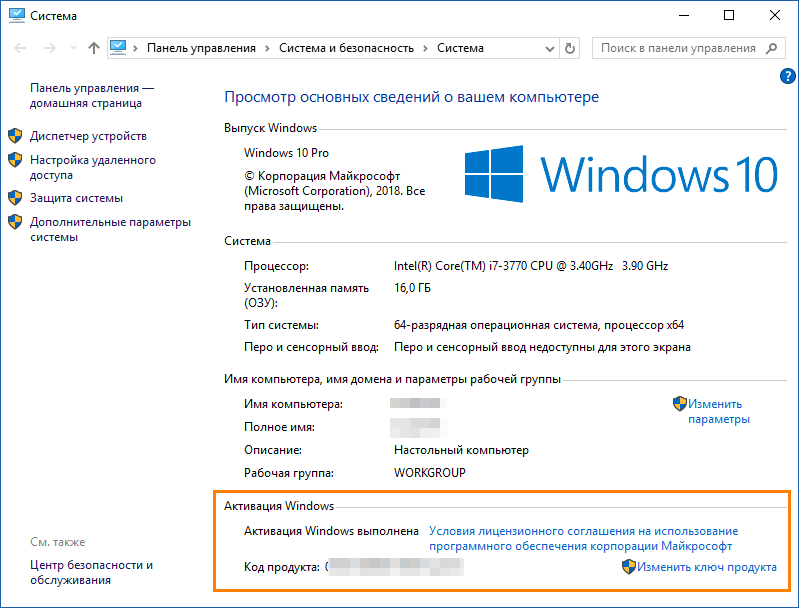
Также можно проверить информацию об активации Windows 10 через Планировщик заданий Windows для обнаружения нелицензионных копий операционной системы.
Следуйте этим рекомендациям, чтобы эффективно использовать инструмент Просмотр событий в Windows и решить возможные проблемы с лицензией.
Как проверить активацию Windows через BIOS
При покупке компьютера часто устанавливается лицензионная копия Windows, активируемая через BIOS. Зачастую этот ключ уже вшит в микросхему BIOS и не требует ввода вручную. Вот как можно проверить активацию Windows через BIOS:
Шаг 1: Запустите командную строку
Откройте командную строку, набрав cmd в строке поиска Windows.
Шаг 2: Введите команду
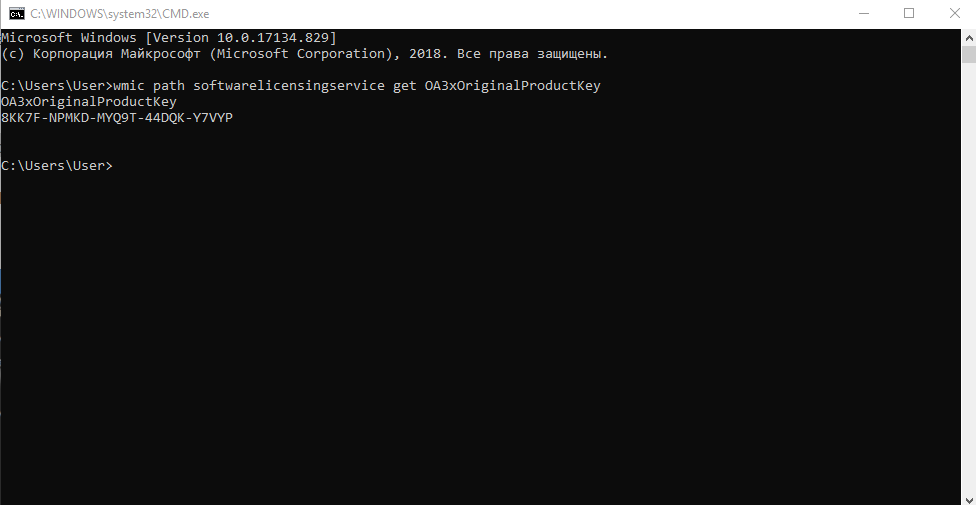
Введите команду wmic path softwarelicensingservice get OA3xOriginalProductKey и нажмите Enter.
Шаг 3: Получите ключ продукта
Вы увидите ключ продукта для активации Windows, который был сохранен в BIOS.
Варианты активации
Если у вас возникли проблемы с активацией Windows, возможно, вам придется обратиться в службу поддержки производителя или воспользоваться штатными средствами восстановления системы.
Необходимо помнить, что активация Windows через BIOS обычно автоматическая и не требует дополнительных действий.
Данный способ скорее рассчитан на начинающих пользователей, но не совсем удобен на практике. Всё дело в том, что при откате системы, пользователь получает изначальную предустановленную копию Windows, со всеми ранее установленными демо программами, фирменными утилитами и прочим мусором, который засоряет систему и в большинстве случаев обычному, да и продвинутому пользователю, никогда не пригодится. Изменить разделы жесткого диска ,как Вам было бы удобнее, при восстановлении Вы так же не сможете.
К тому же Вы должны заранее скопировать свои личные данные и настройки на внешнее хранилище, иначе Вы их потеряете. Это тоже приносит некое неудобство.
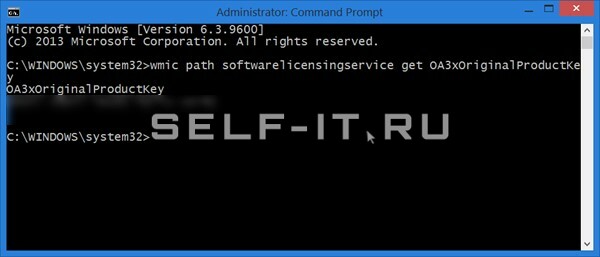
Если все действия выполнены правильно, то в окне должен появиться лицензионный ключ Вашей Windows. В дальнейшем его рекомендуется записать отдельно и использовать для дальнейших переустановок.
Стоит отметить, что данный ключ после переустановки системы активирует именно ту копию Windows, которая была приобретена до этого. Если Вы переустановили Виндовс не той редакции, то исходный ключ будет некорректным.
Не получается активироватьоперационную систему?
Предлагаем услугу установки Windows «под ключ»:
Перезвоним в течение 15 минут!
Варианты запуска
Существует четыре основных метода запуска на любой случай.
Значок «Пуск»
Просмотрщик вызывается с помощью правого нажатия по кнопке меню «Пуск» из контекстного меню. Пожалуй, это самый простой и быстрый вариант запуска.

Через поиск
Чтобы найти и открыть журнал событий, нужно в поисковике (знак лупы) ввести фразу «Просмотр событий» и щелкнуть по нему. Правда, этот способ не работает при выключенном индексировании.

С помощью специальной команды
Инструмент работает как отдельное приложение, потому легко вызывается комбинацией через окно выполнить «Win + R — eventvwr.msc — Ок».
Через командную строку — Win + R — CMD — Ctrl + Shift + Alt + Enter (для открытия консоли с правами администратора) — eventvwr.msc — Enter.

Через интерфейс
Еще один вариант — использование панели управления. Покажу, как это сделать на примере.
Отвечаю на популярные вопросы
Что делать, если просмотрщик отключен? Как его включить?
Можно ли отключить службу просмотра событий?
Да, можете остановить средство ведения журнала. Это никак не повлияет на работу ОС. Но вы лишитесь отличного инструмента для проведения диагностики и аудита неполадок компьютера.
Как проще всего просмотреть график включений и выключений компьютера? Чтобы не искать в общем списке из тысячи строк.
Обзаведитесь бесплатной утилитой «TurnedOnTimesView». Ссылка на официальный сайт разработчика «NirSoft».
Перемещаемся в «Загрузка». Выставляем галочку напротив нужного пункта. Сохраняем параметры, кликнув «Применить» и «Ок». После этого начнется запись логов.
Грузит диск, процессор (загружены все ядра) и пожирает оперативную память. Как это исправить?
Иногда, служба узла журнала событий создает немалую нагрузку на комплектующие, что затрудняет пользование компьютером. Чаще всего это связано со сбоями Windows 10 и исправляется следующим образом.
Дополнительно попробуйте отключить обновления.
Что делать, если срок действия лицензии Windows истек
1. Как узнать, что срок действия вашей лицензии истек?
Прежде чем вы начнете рассматривать варианты устранения неполадок с просроченной лицензией Windows, важно определить, действительно ли она истекла. Если вы получили сообщение от Windows о том, что срок действия вашей лицензии истек, скорее всего, это правда. В некоторых случаях незаметное изменение обоев или меню «Пуск» указывает на то, что срок действия лицензии истек. Если вы видите любой из этих двух случаев, у вас есть доказательства того, что срок действия вашей лицензии Windows истек.
2. Истек срок действия лицензии
После того, как вы подтвердите, что срок действия вашей лицензии истек, у вас есть два варианта решения проблемы: приобрести лицензию Windows на законных основаниях или запустить программу взлома, чтобы получить ключ продукта для установки версии Windows. Хотя бесплатное приложение можно использовать для получения действительного значения лицензии, часто лучше получить подлинную копию, чтобы избежать проблем позже. Если вы выберете это второе решение, стоит обратиться за помощью к эксперту, чтобы получить лучшую лицензию и избежать проблем в будущем.
3. Заключительные мысли
Последний хороший совет для тех, кто пострадал от просроченной лицензии Windows, — убедиться, что вы знаете местное законодательство. В большинстве стран взлом компьютерных систем карается суровыми юридическими санкциями. Последнее слово, конечно, заключается в том, чтобы сохранить лицензию и убедиться, что срок ее действия не истек. Это позволяет избежать всех неудобств постоянно и gagaz линейно.
История установки обновлений в Windows
В современных версиях Windows 10/11 и Windows Server 2019/2022 журнал установленных обновлений доступен в панели Settings.
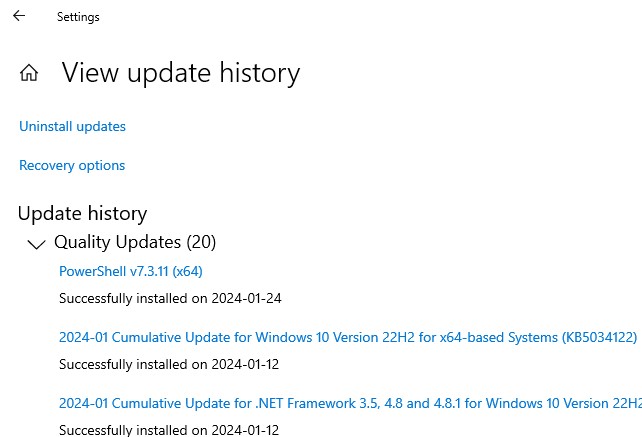
В этом разделе отображается список всех установленных в Windows обновлений. Отсюда же можно удалить обновление, если оно вызывает проблемы.
Также вы можете получить историю установки обновлений в Windows с помощью PowerShell. Можно получить дату установки последних обновлений на компьютере через CIM класс:
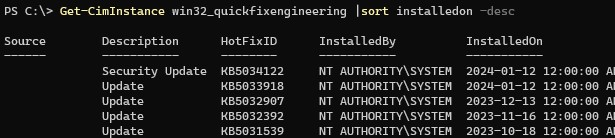
Или с помощью командлета Get-WUHistory из модуля PSWindowsUpdate.
Проверка из командной строки
Для проверки наличия активации Windows 10 и ее легальности мы можем задействовать командую строку.
Способы применения (краткий инструктаж по работе)
Большинство «профессиональных» пользователей уверены, что обычным юзерам не нужно даже погружаться в эту тему, ведь она никогда им не пригодится. Однако это не так. Данный инструмент невероятно полезен в отдельных ситуациях.
Например, если появляется синий экран (BSOD) или ОС сама по себе перезагружается время от времени. Почему это происходит и что послужило причиной можно узнать в журнале событий. Если ошибка связана с обновлением драйверов, то будет указано оборудование, с которым возникла проблема, и эффективные пути для ее решения.
Знакомство
Коротко разберем интерфейc журнала событий, чтобы не потеряться и понимать, где и что находится.
В левой части — навигационное меню с категориями. Наиболее интересны:

В центральной части можно просмотреть список событий за последнее время и подробную информацию о каждом из них.
Правая часть окна — область действий. Доступны опции удаления, сохранения, копирования и другие.
Для упрощения поиска отчета нужно запомнить время возникновения сбоя и, исходя из временных рамок, искать его.

Снизу появятся общие сведения о неполадке. Читаем описание, запоминаем значение из поля «Источник» и «Код». Открываем «Google» или «Yandex» и по имеющимся данным ищем способы исправления неполадки.
Изначально данная служба разрабатывалась исключительно для администраторов, которые постоянно ведут мониторинг состояния серверов, выявляют сбои и причины их появления, и после чего пытаются быстро их устранить.
Не пугайтесь, если устройство работает исправно, но выводятся предупреждения об ошибках. Это нормальное явление. Любые сбои, в том числе незначительные, записываются и сохраняются, переживать не стоит.
Методы очистки
Существует пять основных способов, с помощью которых можно очистить журнал событий.
Подробно рассмотрим каждый из них и узнаем, как их применить на практике.
Ручной
В первую очередь предлагаю разобрать вариант самостоятельной очистки. Он достаточно простой и не требует использования специальных команд и установки стороннего софта.
Создание и использование «.bat»
Пожалуй, это еще один достаточно простой метод. Разберем более подробно.
Если вам лень создавать этот файл, то вот . Используйте спокойно, вирусов нет.
Командная строка
Также почистить журнал событий от ошибок, предупреждений и прочих сообщений можно через командную строку «CMD».
После этого все отчеты удалятся.
PowerShell
В Windows 10 предусмотрена более подвинутая версия стандартной консоли — PowerShell. Воспользуемся ей.
Действуем по шагам:
Не обращайте внимания на возможные ошибки, на результат они не влияют. Разделы очистятся.
CCleaner
Специализированный софт по очистке ОС и исправлению проблем в реестре. Распространяется бесплатно. Поддерживает Windows 10 – 8 – 7.
Как узнать ключ при помощи сторонних утилит?
Если вышеперечисленные способы не сработали, или это не тот ключ, который вам нужен, можно воспользоваться программами от сторонних разработчиков. Все представленные предложения популярны и безопасны, при этом весят не много, так как функционал их не настолько обширен.
ProduKey
С помощью этой программы вычисляется только номер цифровой лицензии, ключ продукта выявить она не может. При ее открытии высвечивается версия системы, системного браузера и пакета Microsoft Office. Чтобы узнать Product Key, потребуется дважды кликнуть по пункту с операционной системой. В третьей строке будет указано искомое значение.
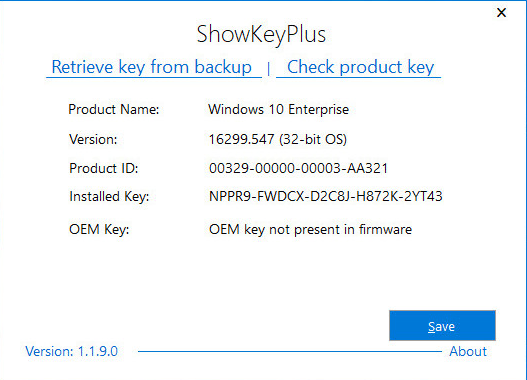
ShowKeyPlus
Это приложение не придется инсталлировать на компьютер. Достаточно просто запустить файл, чтобы открыть информационное окно с указанием как Install, так и OEM Key (если он вообще есть).
Speccy
По функционалу программа Magical Jelly Bean Keyfinder практически схожа с ProduKey, но все же имеет некоторые отличия. В инструменте отображаются подробные данные о версии системы, имени компьютера, наименовании организации и т.д.
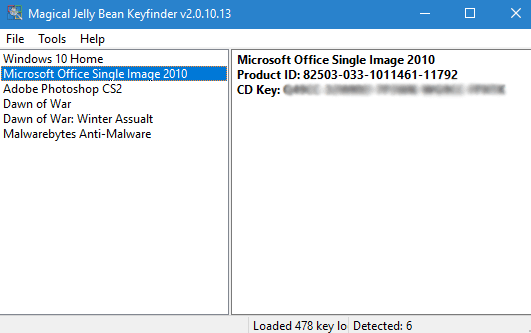
Есть еще множество бесплатных аналогичных приложений, к примеру, SIW, AIDA64, Everest и т.п. Некоторые из них схожи между собой внешним исполнением.
Способы проверки лицензии Windows
Вообще говоря, существует два основных метода проверки лицензии Windows. Оба метода просты, но каждый из них имеет уникальные шаги для проверки сведений, связанных с лицензией.
Первый способ проверки лицензии Windows выполняется из панели управления. Чтобы получить доступ к панели управления, необходимо открыть меню «Пуск» и выбрать опцию «Панель управления». Когда откроется панель управления, найдите опцию Система и безопасностьзатем выберите Активация Windows. выбирать Активировать сейчас чтобы проверить статус активации вашей текущей операционной системы.
Как узнать ключ средствами ОС?
Простой команды или встроенной программы для показа лицензионного ключа не предусмотрено. Поэтому сначала можно воспользоваться методами поиска с помощью системных утилит.
Windows PowerShell
Windows PowerShell – встроенная программа, по функционалу очень схожая с командной строкой. Чтобы с ее помощью узнать номер лицензионного ключа, мне потребуется выполнить несколько простых действий:
Открываю приложение «Блокнот» и копирую в него такой скрипт.
Выглядеть это будет вот так.

Сохраняю файл с разрешением ps1. Какое дать название – не имеет значения.
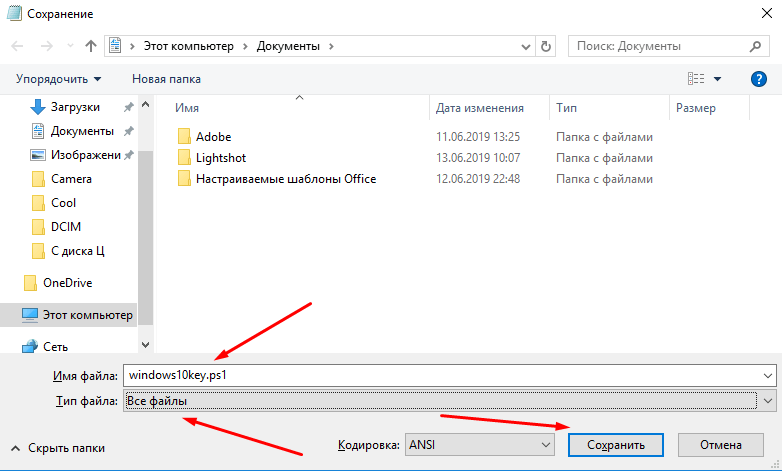
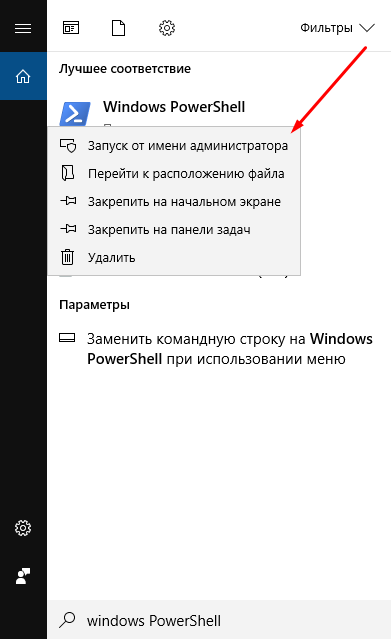
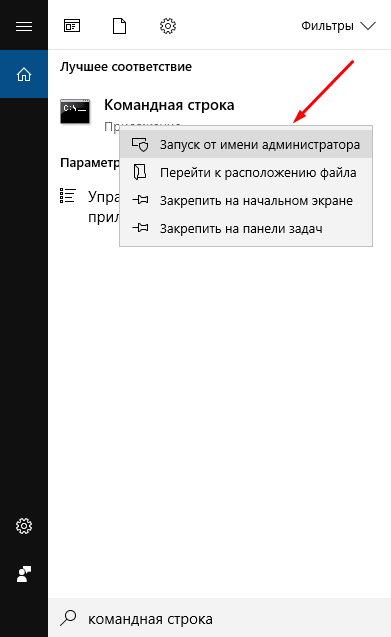
Открываю приложение Windows PowerShell от имени администратора. Сделать это я могу двумя способами – через контекстное меню «Пуск»
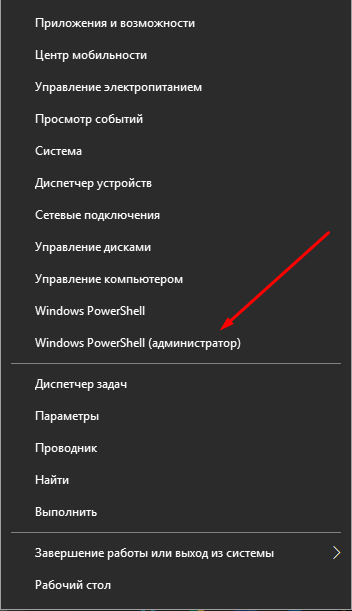
или с помощью строки системного поиска в панели задач.
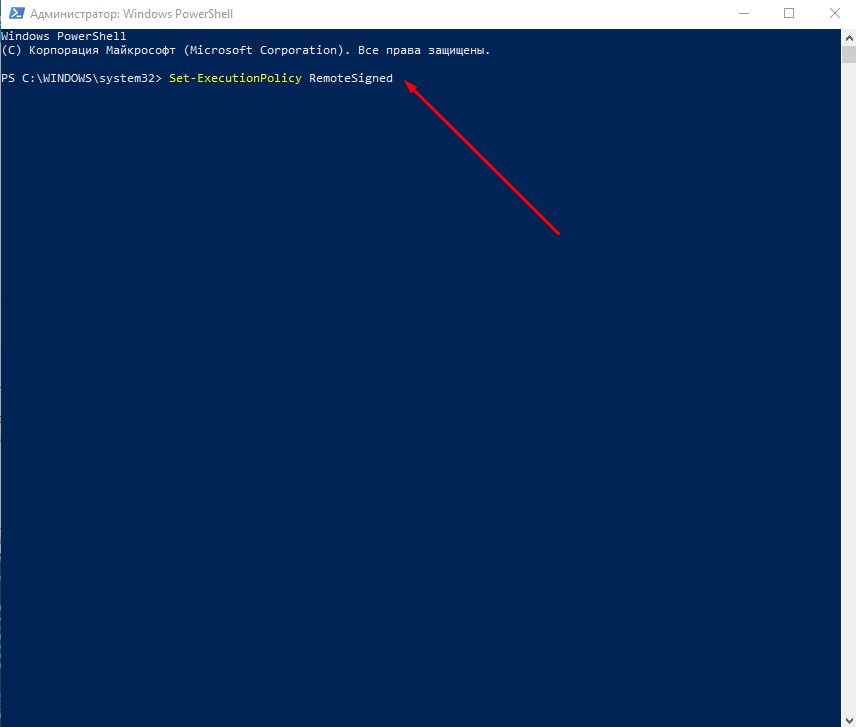
Ввожу команду Set-ExecutionPolicy RemoteSigned и нажимаю на клавишу «Enter».
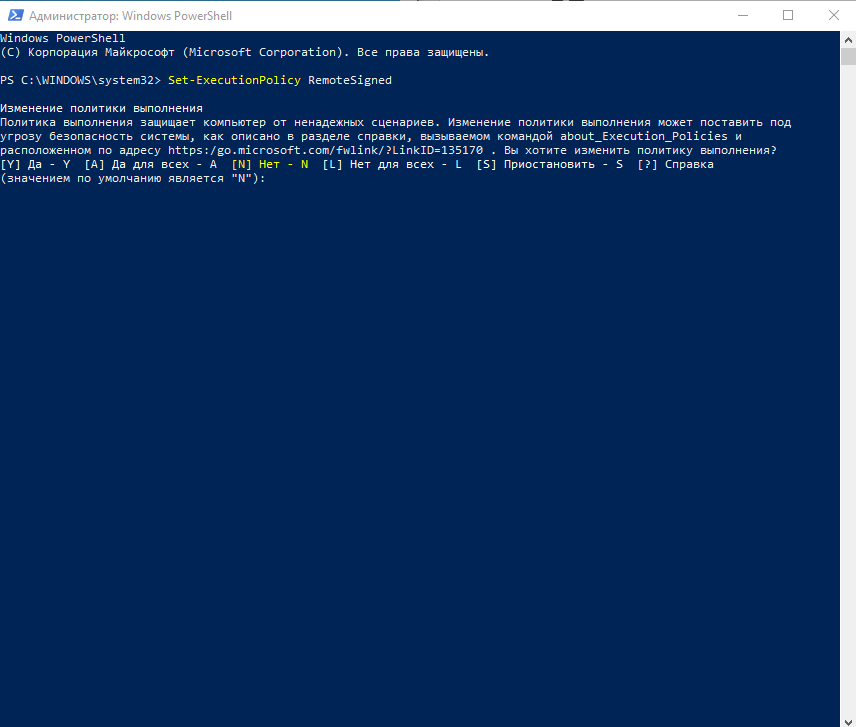
Она нужна, чтобы принять новые правила политики, прописанные в тот самом созданном документе.
Ввожу дальше путь к папке, в которой был сохранен скрипт. У меня он таков – C:windows10key.ps1. Нажимаю на клавишу «Enter».
В результате на экране выйдут несколько строчек, одна из которой – «Installed Key». Ниже высветится предложение сохранить его в текстовом виде. Для подтверждения нужно нажать на клавишу Y, для отклонения – N.
Возвращаю политику выполнения скриптов в исходное состояние, введя команду Set-ExecutionPolicy restricted.
Можно пойти путем проще – просто задать команду на открытие скрипта, указав путь к нему. В моем случае это будет выглядеть так:
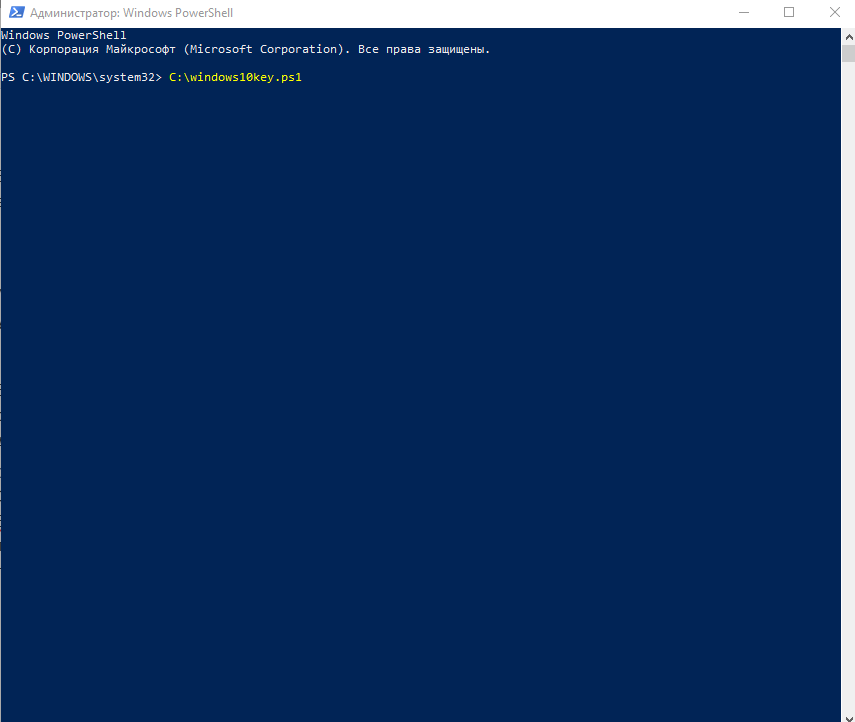
ВНИМАНИЕ! В некоторых случаях команда может не сработать из-за ограничений в групповой политике. В данном случае можно воспользоваться другими системными инструментами.
С помощью скрипта VBS
Самый простой способ узнать цифровую лицензию – создать скрипт Visual Basic Script. Открываю приложение «Блокнот» и ввожу в поле следующий текст:
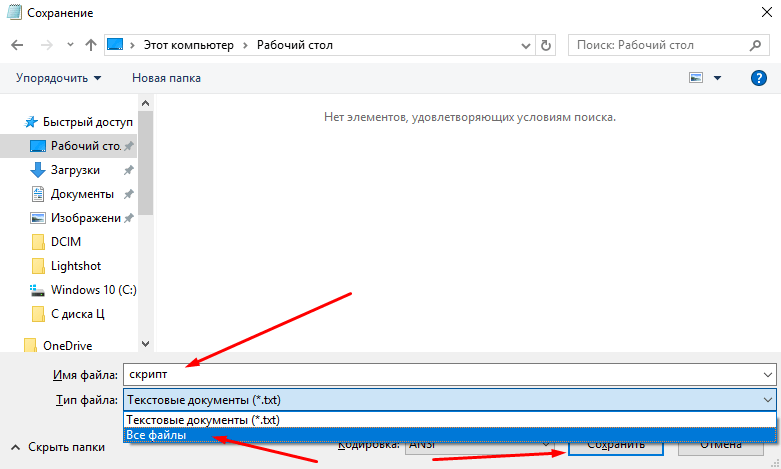
Затем сохраняю полученный документ в формате .vbs, наименование файла не имеет значения.
Перехожу в папку, в которой сохранен скрипт, и открываю его. После этого высветится окно с указанием версии и ID операционной системы, а также номером лицензионного ключа.
Этим методом можно узнать системный ключ ОЕМ, который вшит в материнскую плату. Запускаю командную строку через окно «Выполнить» – нажимаю на комбинацию Win + R, в строке «Открыть» ввожу CMD и кликаю по кнопке «ОК».
Еще можно прибегнуть к системному поиску в панели задач.
В новом окне ввожу запрос wmic path softwarelicensingservice get OA3xOriginalProductKey и нажимаю на кнопку Enter. Если такого ключа нет, то командная строка ничего не покажет.
Просмотр лога обновлений WindowsUpdate.log в Windows 10 и 11
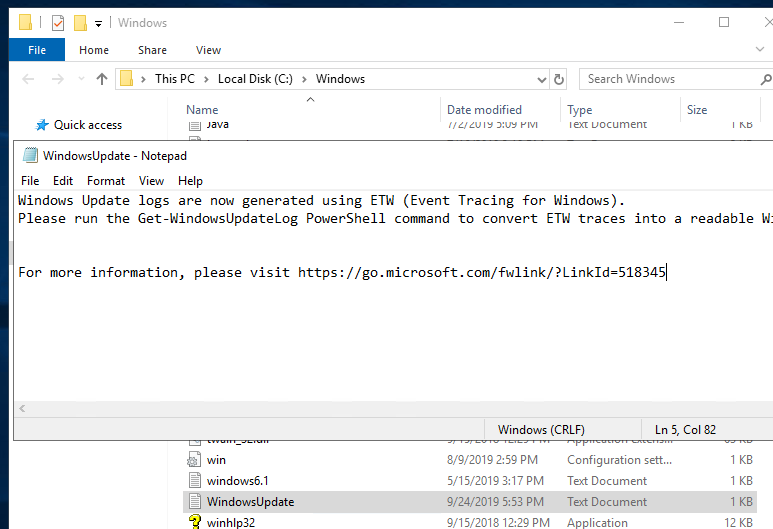
Начиная с Windows 10, логи агента обновления Windows не пишутся в реальном времени в файл %windir%WindowsUpdate.log . Если открыть этот файл, в нем будет указано, что формат лога был изменен:
Вместо этого логи Windows Update пишутся в ETL-файлы в каталоге %windir%LogsWindowsUpdate . Чтобы конвертировать ETW трейсы из ETL файлов в привычный текстовый файл с логом WindowsUpdate.log, воспользуйтесь командлетом Get-WindowsUpdateLog:
Get-WindowsUpdateLog -logpath C:TempWindowsUpdate.log
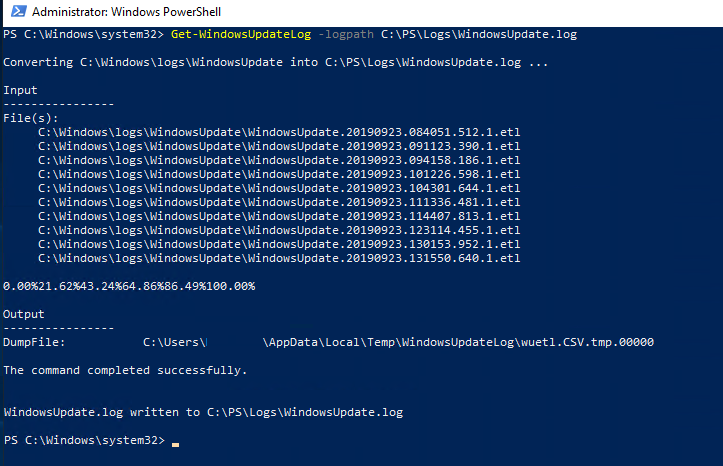
В старых версия ОС (Windows 10 1709- и в Windows Server 2016) для преобразования логов на компьютере должен быть открыт доступ в интернет с серверу символов Microsoft (msdl.microsoft.com).Если доступ в интернет заблокирован, вы можете скопировать ETL файлы на компьютер с новым билдом Windows 10/11 и сгенерировать лог файл с помощью команды: Get-WindowsUpdateLog -ETLPath "C:TempWindowsUpdateETL" -LogPath "C:TempWindowsUpdate.log"
Откройте журнал Windows Update с помощью блокнота:
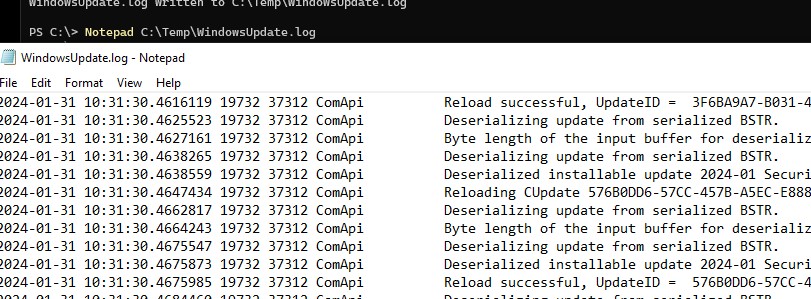
Совет. Обратите внимание, что созданный файл WindowsUpdate.log является статическим и не обновляется в реальном времени, как в предыдущих версиях Windows.
Анализировать получившийся файл WindowsUpdate.log довольно сложно, т.к. в нем собираются данные из множества источников:
Вы можете выбрать последние 30 событий от агента обновления Windows (agent) с помощью простого регулярного выражения PowerShell, выполняющего поиск текста в файле:
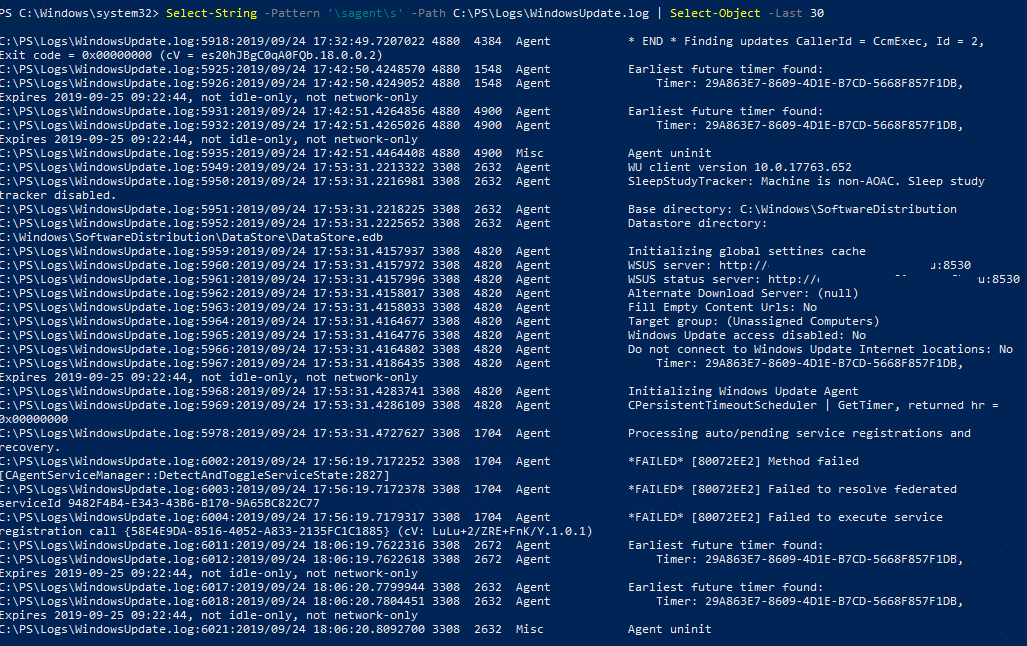
По логу WindowsUpdate.log можно понять, получает ли компьютер обновления с Windows Update или локального WSUS сервера, есть ли проблемы с доступном в Интернет, используется ли системный прокси и т.д.
Варианты запуска приложения
Открыть журнал можно при помощи различных методов. Запускается программа как вручную через программный файл на диске, так и с использованием различных системных инструментов. Рассмотрим более подробно каждый из доступных методов.
Вариант №1: Диалоговое Окно «Выполнить»
Самый простой способ запуска журнала — это использование диалогового окна «Выполнить». Чтобы таким образом открыть программу, выполним следующие операции:
После произведенных действий журнал событий сразу запустится на компьютере.
Вариант №2: Используем поиск Windows
При помощи системной функции поиска можно запускать различные компоненты Windows, в числе которых находится и журнал событий. Чтобы открыть приложение таким способом, проделаем следующее:
После выполненных операций журнал операционной системы будет сразу же запущен.
Вариант №3: Используем панель управления ОС
Как можно догадаться из названия компонента, панель управления — это специальный раздел, в котором собраны различные утилиты для настройки функционала Windows, где можно отыскать и журнал событий. Чтобы при помощи этого системного раздела запустить нужное нам предложение, проделаем следующие шаги:
Окно журнала сразу появится на мониторе.
Вариант №4: Создаем ярлык для быстрого запуска программы
Если пользователь собирается часто использовать журнал системы, для этого будет целесообразно создать ярлык, чтобы быстро запускать приложение. Осуществить это можно, произведя следующие операции:
После произведенных действий на десктопе появится ярлык, которым можно будет воспользоваться для быстрого запуска приложения.
Как проверить активацию лицензии Windows?
В открывшейся панели активации нажмите кнопку Обновление чтобы проверить, активирована ли лицензия Windows. Это для того, чтобы искать обновления, чтобы избежать возможных ошибок в конфигурации.
Кроме того, панель активации позволяет нам увидеть тип лицензии, установленной на нашем компьютере. Например, если лицензия Ритейла, KMS o MAK. Для этого мы только нажимаем на кнопку устройство смены ключей. Там мы найдем упомянутые данные и другую соответствующую информацию.
Чем отличается OEM Key от Install Key?
Оба ключа предназначены для активации операционной системы Windows. Разница состоит лишь в том, когда она была проведена. OEM Key – он же ключ продукта, вшит в материнскую плату компьютера/ноутбука. Получается, что при покупке компьютера система уже заранее была установлена и активирована. Install Key (или Product Key) – цифровая лицензия, которая вводится непосредственно пользователем, и предоставляется при покупке или скачивании официального софта.
Если, к примеру, пользователь покупал компьютер со встроенной ОС Windows 7 или 8 версии и затем перешел на 10, то в таком случае автоматически будет сгенерирован Install Key, отличающийся от вшитого по значению.
Как узнать мою лицензию Windows?
1. Выпадающее меню Системная информация
Один из самых простых способов определить лицензию Windows без доступа к другим инструментам — использовать раскрывающееся меню. Системная информация найдено в разделе система в меню «Пуск». В нем вы найдете подробную информацию о производителе и номере лицензии Windows, установленной на компьютере.
2. Используйте средство диагностики Windows
Если вы не можете найти номер лицензии в разделе «Информация о системе», вы можете использовать для этого средство диагностики Windows. Для этого вам нужно будет загрузить инструмент с веб-сайта Microsoft и запустить его. Этот инструмент способен анализировать операционную систему и отображать подробную информацию о номере лицензии.
3. Используйте сторонние инструменты
Если у вас нет доступа к инструменту диагностики Windows, вы можете использовать сторонние инструменты, чтобы узнать свой номер лицензии Windows. В Интернете доступно множество инструментов, которые могут выполнить эту задачу, и шаги, которые необходимо выполнить, обычно очень просты и интуитивно понятны. Некоторые инструменты даже позволяют вам сразу получить номер лицензии Windows, не загружая какое-либо программное обеспечение. При покупке компьютера пользователи должны заранее знать лицензию своей операционной системы. Узнать версию Windows, установленную на компьютере, — это простой процесс, независимо от выпуска, который позволит нам узнать ее функции, получить доступ к официальным обновлениям, а также к другим типам ресурсов. В конечном счете, базовые знания о лицензии Windows, установленной на определенном компьютере, позволят нам иметь полный контроль над нашим оборудованием.
Для поиска лицензионного ключа активированной ОС Windows 10 рекомендуется использовать как системные инструменты, так и сторонние приложения. Лучше сначала поискать ключ с помощью встроенных утилит и скриптов, и только потом приниматься за программы. Особое внимание необходимо уделить надежности источника, с которого они скачиваются.
Заключение
На этом наша инструкция подошла к концу. Как видите, открыть журнал событий в десятой версии Windows можно разными способами. Для одноразового использования программы удобнее всего будет воспользоваться диалоговым окном «Выполнить», а если программу планируется запускать часто, то удобнее создать ярлык журнала на рабочем столе.
Логи – удобный инструмент, с помощью которого можно анализировать работу системы, легко диагностировать и устранять различные неполадки. Правильно используя их, можно оптимизировать работу ОС и предотвращать появление ошибок.
Дополнительно о техподдержке
 Простые способы расширить экран вашего ноутбука для удобства просмотра
 Как выбрать карту памяти для смартфона или планшета
 Уведомление о конфиденциальности firefox
 Ночная гроза в Иркутске 2 августа 2022 года: отключение электричества в двух районах | Ирсити.Ру – новости Иркутска
 Быстро и легко: снимите ограничения на общий доступ в Интернет сегодня
 Устранение неполадок в приложении YouTube: почему оно не работает и как это исправить
 Кнопка удалить пин код не активна в windows 11 и windows 10 решение
 Руководство по устранению неполадок Как исправить проблему с видимостью Wi-Fi на iPhone