
Примеры интерфейса телеграм-бота для управления колонками с Алисой:

15 августа 2023 года Яндекс сообщил Хабру, что теперь к активированным у пользователей колонкам Станция можно подключиться по Bluetooth даже без интернет-соединения.
Ранее, если вы брали умную колонку с собой на дачу или в отпуск, а поблизости не ловил Wi-Fi, то послушать любимые треки было нельзя, уточнили разработчики Станций.
Хорошая новость, мы обновили прошивку во всех Станциях, теперь можно подключаться к умным колонкам по Bluetooth, даже если Алиса не может найти рядом интернет, — рассказали Хабру в Яндексе.
Как включить Bluetooth без Wi-Fi в Яндекс Станцию после обновления прошивки устройства до последней версии:
Разработчики пояснили, что если ничего не получилось, возможно, прошивка не успела обновиться. Они рекомендуют оставить колонку подключённой к интернету на ночь, а утром новая возможность уже появится.
Новая опция не будет работать, если это первое включение Станции и колонка не привязана к аккаунту пользователя (Яндекс ID). Также этот режим недоступен, если умная колонка оформлена по подписке и пока не выплачена полная стоимость аренды.
Чтобы подключить Станцию по Bluetooth через активный Wi-Fi, нужно сказать колонке Алиса, включи Bluetooth, затем запустить поиск устройств на смартфоне и там выбрать Станцию для подключения.
Если эта публикация вас вдохновила и вы хотите поддержать автора — не стесняйтесь нажать на кнопку.
Работает ли Яндекс Станция без интернета, и что она умеет
Яндекс.Станция с Алисой безумно полезна в повседневной жизни. Как известно, для нее даже подписку на Яндекс.Плюс иметь вовсе не обязательно: доступ к львиной доле функций у вас останется без оплаты. Помимо наличия подписки некоторых пользователей также интересует, что умеет Яндекс.Станция без интернета. Бытует мнение, что без подключения к сети колонка с Алисой становится бесполезной и толку от нее не будет. Давайте посмотрим, что можно делать на Яндекс.Станции без интернета, можно ли подключить ее к точке доступа на телефоне и как ее настроить.
Может ли Алиса работать без интернета
Алиса без Интернета не работает — и в этом вся проблема, так как именно голосовой помощник отвечает за управление колонкой. Если Яндекс.Станция не подключена к Wi-Fi, то при попытке выполнить какую-либо функцию Алиса ответит Отсутствует подключение к интернету.
От Яндекс.Станции без интернета не так много толку
Соответственно, устройства умного дома работать тоже не будут: включить их с помощью Алисы на Яндекс.Станции не получится. Но если Wi-Fi работает, а не подключена только колонка, то вы можете включить лампочку с компьютера или смартфона с помощью Алисы. Помимо умного дома на Яндекс.Станции без интернета не работают следующие функции.
Как включить Bluetooth на Яндекс Станции без интернета
Как вы понимаете, Яндекс.Музыка на Яндекс.Станции без интернета доступна не будет: в отличие от смартфона, колонка с Алисой не сохраняет треки в память, поэтому в офлайне их слушать нельзя. Включать песни из Яндекс.Музыки и управлять воспроизведением тоже не выйдет, так как все эти функции работают на основе беспроводного интернета.
С другой стороны, вы всегда можете подключиться к Яндекс.Станции по Bluetooth и включать любую музыку с телефона.
Что может Яндекс Станция без интернета
Может показаться, что Яндекс.Станция ни на что не годится без интернета, но это не так: на деле часть функций все же работает. Например, ранее установленные будильники, таймеры и напоминания. Даже если вы установили на будильник любимый трек или радиостанцию, он все равно сработает, но уже со стандартной мелодией.
Чтобы отключить будильник без Алисы, скажите Алиса, хватит. В крайнем случае, можно встать и отключить Яндекс.Станцию из розетки. Таймеры и напоминания не требуют вашего вмешательства.
Яндекс.Станция без интернета может работать в качестве Bluetooth-колонки. Владельцам Яндекс.Станции Лайт повезло больше остальных, так как у нее на верхней части расположены кнопки управления воспроизведением. Они останутся активными даже без интернета, поэтому можно поставить трек на паузу, изменить громкость или отключить микрофон.
Владельцам больших колонок можно управлять лишь громкостью звука. Вдобавок колонки Мини и Макс имеют выход AUX, поэтому с помощью провода можно подключить смартфон к Яндекс.Станции.
Полезные функции Яндекс.Станции: что они умеют?
Яндекс.Станция Мини и Яндекс.Станция Макс обеспечивают работу дисплея даже без подключения к Wi-Fi. Хотя его функциональность ограничивается анимацией Алисы и часами, это все же приятный бонус.
Возможности Яндекс.Станции
Основные функции:
- Колонка
- Запасной будильник
- Утреннее шоу
- Расслабляющие звуки перед сном
Яндекс постоянно работает над улучшением функционала устройства. Если рассматривать функции Алисы, то можно выделить некоторые наиболее интересные:
Функции Алисы на Яндекс.Станции
Генерация идей и текстов
Команда Алиса, давай придумаем активирует функции YandexGPT – нейросеть, способную генерировать идеи, тексты на разные темы, поздравления и слоганы. Помните, что ИИ не идеален и иногда может допускать ошибки.
Поиск телефона
Потеряли свой телефон? Просто скажите Алиса, где мой телефон? и она поможет вам найти его, позвонив на ваш номер телефона.
Быстрая тренировка
Команда Алиса, запусти навык „Быстрая тренировка“ позволяет начать семиминутную интенсивную тренировку из 12 упражнений под руководством Алисы.
Умный счетчик калорий
Если вам нужно отслеживать свой рацион, то команды вроде Запусти навык „Умный счетчик калорий“ или Скажи умному счетчику калорий записать помогут вести контроль за потреблением калорий.
Благодаря этим функциям Яндекс.Станции становится гораздо более полезным устройством в повседневной жизни. Сделайте свой день проще и интереснее с Яндекс.Станцией!
Полезный помощник для здорового образа жизни: Алиса — подробная информация о калориях, белках, жирах и углеводах
Навык подойдет тем, кто следит за фигурой: Алиса скажет, сколько калорий в стандартной порции пасты Карбонара и салата Цезарь, уточнит содержание белков, жиров и углеводов. За завтраком, обедом и ужином можно попросить Алису записать каждое блюдо, а вечером она сообщит, сколько калорий вы съели, и рассчитает меню на следующий день.
Алиса знает и точные данные блюд из сетей фастфуда. Можно сказать ей Бигмак и макфлури вместо Бургер и мороженое и не сомневаться в точности расчетов. Не забудьте записать напитки: Алиса поможет разобраться, какую часть от ежедневного рациона составляет стакан апельсинового сока, а какую — бокал вина.
Что сказать:
- Алиса, добавь в список покупок творожный сырок
- Алиса, что в списке покупок?
- Алиса, очисти список покупок
Функция позволяет постепенно формировать список покупок для похода в магазин. Например, если вы обнаружили, что закончилась зубная паста, можно сказать об этом Алисе. Открыть список покупок в магазине можно со смартфона, тоже через Алису.
Что сказать:
- Алиса, добавь в список дел на сегодня
- Алиса, напомни мои дела на завтра
- Алиса, убери третий пункт из списка дел
Алису можно превратить в личного голосового ассистента. Она составит списки задач, напомнит о них и удалит выполненные. Просто в любой момент вызовите Алису и сформулируйте для нее список дел из одного или нескольких пунктов. А потом управляйте им: переносите задачи на завтра, удаляйте конкретные пункты, отмечайте те, что уже сделали.
Что сказать:
- Алиса, расскажи рецепт шакшуки
- Алиса, как делать сырники
- Алиса, как варить борщ
В этом режиме Алиса будет сама ставить таймер. Например, если нужно запекать или варить определенное время. Так вы точно не забудете, когда переходить к следующему шагу.
Что сказать:
- Алиса, что за музыка играет?
Голосовой помощник может заменить Шазам. Для этого нужно просто попросить Алису послушать песню.
Что сказать:
- Алиса, давай помедитируем
После этой фразы Алиса запустит медитацию продолжительностью 10 минут. Вместо привычного голоса появится новый — диктора. Он будет подсказывать, что нужно делать для расслабления. После завершения практики можно включить спокойную музыку, чтобы продолжить расслабляться. Для этого скажите: Алиса, включи музыку для медитации.
Что сказать:
- Алиса, включи шум дождя
Кроме медитации Яндекс-станция может включить расслабляющие композиции. Например, можно включить звук сверчков или шум дождя и грозы. Кстати, часто Алиса предлагает включить успокаивающий эмбиент.


сразу после того, как вы поставите будильник на утро. Под такие композиции хорошо засыпать.
Что сказать: «Алиса, включи радионяню в детской»
Функция радионяни позволяет родителям узнавать, когда ребенок проснулся или ему нужно. В этом режиме можно использовать как две колонки, так и одну станцию со смартфоном.
Чтобы пользоваться колонкой как радионяней, зайдите в приложение «Яндекс» или «Дом с Алисой» и нажмите соответствующую кнопку в настройках колонки.
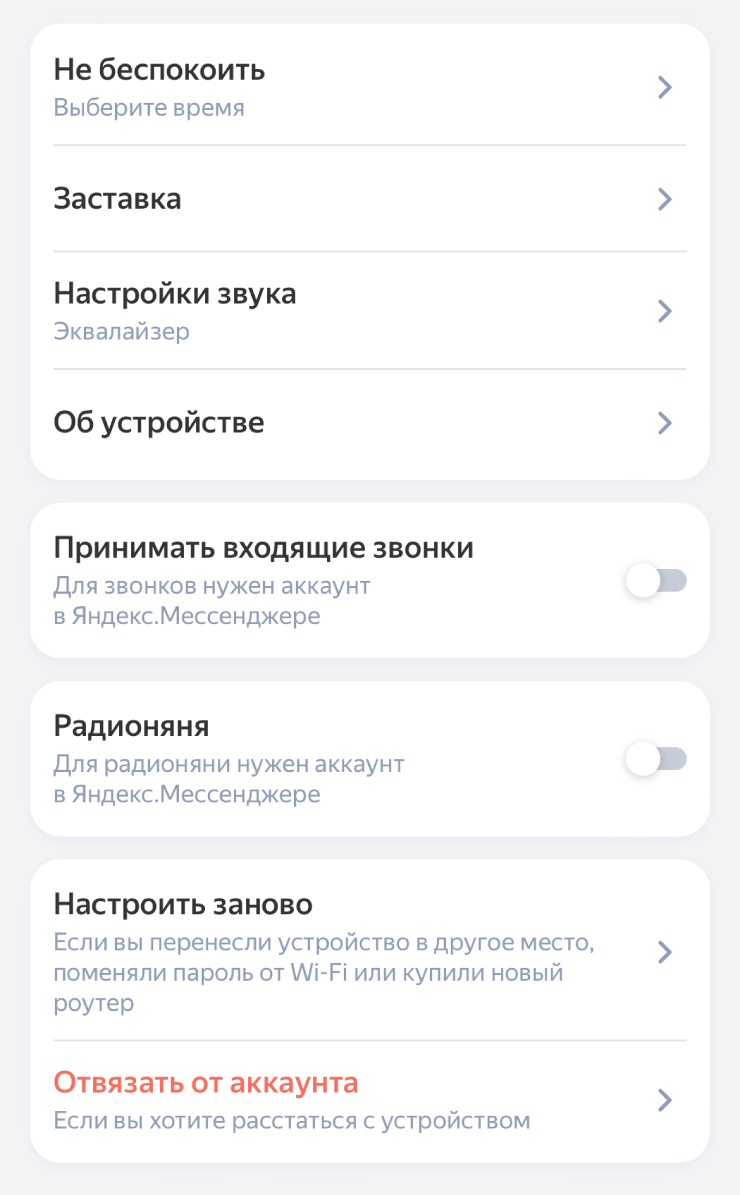
Вот как включить функцию радионяни на смартфоне
Что сказать: «Алиса, как пишется слово „агентство“»
Голосовой помощник прочитает слово по буквам — так вы точно не ошибетесь в его написании.
Что сказать: «Алиса, сколько будет 321 умножить на 132»
Голосовой ассистент умеет складывать, умножать, вычитать, возводить в степень, извлекать корень и выполнять другие сложные задачи.
Что сказать: «Алиса, переведи на французский „С днем рождения“»
В Алису встроены возможности «Яндекс-переводчика». Работает для перевода как отдельных слов, так и целых фраз. Плюс — не надо думать, как написать то или иное иностранное слово, да и вы сразу слышите произношение.
Еще эта функция — хороший способ пообщаться с иностранцем, если вы друг друга не понимаете. Ведь Алиса доступна не только на колонке, но и на телефоне.
Что сказать: «Алиса, запусти утреннее шоу», «Алиса, включи утреннее шоу»
Эти программы помогают узнать нужную информацию в начале дня или рассказать о том, что вы могли пропустить. Например, утром Алиса озвучит уровень пробок и прогноз погоды, а вечером сообщит о важных новостях.
Между информационными вставками будет играть любимая музыка. Такие шоу — отличный сценарий сразу после пробуждения или, наоборот, перед сном.
Что сказать: что угодно, но шепотом
Бывают ситуации, когда нужно говорить шепотом. Если обратиться к Алисе тихо, она ответит .
Что сказать: «Алиса, поставь эту песню на будильник», «Алиса, измени музыку будильника»
Если хотите просыпаться под определенные звуки или песню, Алиса поставит это вместо стандартной мелодии будильника.
Важно: смена будильника доступна только с активной подпиской «Яндекс-плюс». И выбирать нужно будет из каталога, который есть в «Яндекс-музыке», свою мелодию выбрать нельзя.
Генерировали картинки в нейросетях? Поделитесь своими результатами и расскажите, какой запрос использовали
А как остановить колонку?
Возможно, сегодня вы уехали пораньше и забыли отменить будильник. Или не успели убрать из ближайших запусков сценарий по расписанию – и вспомнили уже тогда, когда он вовсю запустился. Или вы вообще уехали из города, и осталась играть музыка, которая может мешать соседям.
В зависимости от ситуации, подойдёт любой из вышеперечисленных способов. Самый простой и универсальный – использовать сценарии.
Отключить можно как "утюговые" розетки, так и те, в которые включены сами Станции. В этом случае команду "Стоп/Хватит" можно не отправлять. На последующую работоспособность сценариев отключение Станций от сети никак не повлияет (конечно, если у вас в сценарии включена опция "Завершить в любом случае").
Важно! Если выберете "Колонка, которая меня услышит" – при запуске сценария со смартфона ни одна колонка вас не услышит, и эта команда не будет выполнена. Поэтому обязательно нужно указать поименно каждую колонку. А если в сценарии не будет ни одной конкретной колонки (или другого устройства УД), вы просто не сможете запустить сценарий удалённо (при этом на плашке в списке сценариев будет отсутствовать значок треугольника).
Удачных вам полезных сценариев, и не забывайте дома невыключенные утюги, музыку и будильники 😉
Создать напоминание на смартфоне
Немного неочевидный, но очень удобный способ – удалённо создать напоминание на смартфоне:
Готово! Теперь в нужный момент напоминание прилетит и на смартфон, и на умную колонку!
Сценарии Умного дома
Самый простой и очевидный способ – задействовать сценарии в Приложении "Яндекс". Это позволяет:
Достаточно запустить со смартфона нужный сценарий!
При голосовой активации сценария команды "для любой колонки" исполняются только на запустившей колонке. Когда сценарий запущен со смартфона, то колонка-источник не определена, и любая команда колонке будет проигнорирована. Поэтому обязательно указывайте конкретную колонку, которая должна выполнить действие.
Отправка медиа на Станцию или Модуль
Связка приложения Яндекс и умных колонок предоставляет ещё один способ: с колонки можно отправить аудио и видеоконтент.
В приложении "Музыка" запускаем нужный трек, и в меню выбираем пункт "Отправить на Станцию".
Так как при отправке аудио устройство не выбирается, то при наличии нескольких колонок с поддержкой функции воспроизведение отправится на ту, с которой разговаривали последней.
На странице поиска Яндекс (вкладка Видео) выбираем любой ролик, и щёлкаем в значок отправки на медиаустройство.
В обоих случаях (на момент написания статьи) удалённо остановить отправленные треки и видео не получится;
Пульт из приложения Кинопоиска
Недавно добавилась ещё одна возможность, благодаря расширенному управлению в приложении Кинопоиска.
Через него можно:
Пульт открывается при трансляции видео с Кинопоиска или при нажатии на уведомление в шторке.
Дополнительно о техподдержке
 Астра-Металл, ООО Магнитогорск – телефон, адрес, контакты. Отзывы о Астра-Металл (Магнитогорск), вакансии
 Загрузите бесплатный WhatsApp для Android. Легко читайте удаленные сообщения
 Как на i phone заблокировать звонки с неопределяемых скрытых и неизвестных номеров
 Поиск туров SUNMAR. Санмар турагентство выгодных туров.
 Как усилить вайфай сигнал в доме
 Телефон горячей линии Леруа Мерлен в Москве, номер справочной службы 8 800
- Куда звонить
 Простое руководство по перепрошивке телефона: шаг за шагом в домашних условиях