
Необходимые инструменты
Перед началом работы по замене заднего стекла iPhone X подготовьте следующие инструменты:
- Инструмент для извлечения лотка SIM-карты
- Набор отверток
- Пластиковая отмычка (медиатор)
- Ручка-присоска
- Фен
- Пластиковая лопатка с плоским концом
- Скотч для проклейки трещин дисплея
- Пластиковая лопатка с острым концом
- Набор для проклейки экрана при обратной сборке
Процесс замены заднего стекла iPhone X
Для начала необходимо освободить заднее стекло от множества компонентов. Следуйте инструкциям подробно и внимательно.
- Подготовьте все инструменты перед началом работы.
- Отверните винты снизу устройства.
- Используя ручку-присоску, поднимите старое заднее стекло.
- Пройдитесь пластиковой лопаткой под краем стекла, отделяя его от корпуса.
- Откройте задиратель и удалите жидкое клеящее соединение.
- Очистите поверхность и установите новое заднее стекло.
- Закрепите его с помощью клея.
- Убедитесь, что стекло заменено правильно и плотно.
Ограничение звонков на iPhone
Если вы хотите избежать навязчивых звонков с неизвестных номеров, вы можете заблокировать их в списке контактов на iPhone. Для этого следуйте инструкции по созданию Черного списка на iPhone.
Избавление от роботов и маркетологов
Чтобы избежать звонков от роботов и маркетологов, заблокируйте звонки с номеров Нет ID абонента или Неизвестен. Это позволит вам спокойно пользоваться смартфоном без назойливых звонков.
Важно помнить, что замена заднего стекла iPhone X – это сложный процесс, и если у вас сомнения в своих навыках, лучше обратиться к специалисту. Мы не несем ответственности за ваши действия. Всегда будьте осторожны и внимательны при проведении подобных работ.
Как заблокировать на iPhone все неизвестные и неопределяемые номера
Ниже мы расскажем вам, как заблокировать на iPhone все неизвестные и неопределяемые номера.
Учтите, что этот способ не стоит использовать, если ваши близкие часто звонят с чужих номеров.
ВНИМАНИЕ!!! Воспользовавшись им, вы будете получать звонки только от абонентов из списка контактов, поэтому рискуете пропустить важный звонок.
💚 ПО ТЕМЕ: Почему Айфон медленно заряжается, и как это исправить?
Как снять заднюю крышку телефона без фена
Ремонт телефонов Самсунг в Запорожье: проспект Соборный 216 тел.: 067-158-20-20
Снятие задней крышки телефона без использования фена возможно, однако, это может потребовать большего усилия и времени. Вот несколько способов, которые вы можете попробовать:
- Обратите внимание, что при снятии задней крышки телефона необходимо быть осторожными, чтобы не повредить ее или компоненты внутри телефона.
- Если у вас возникли проблемы или вы не чувствуете себя уверенно, лучше обратиться к профессионалам.
Как заглушить звонки с неизвестных номеров и поставить пароль на чат в Ватсапе
Разработчики WhatsApp продолжают улучшать приложение практически с начала 2023 года. Похоже, у мессенджера есть план обновлений, которого он придерживается: сначала появилась поддержка входа с двух смартфонов, а затем был анонсирован ряд других полезных нововведений, включая каналы как в Телеграме. Учитывая то, что мессенджер Павла Дурова давненько не обновлялся, новая версия реально может привлечь новых пользователей или переманить старых. Теперь в обновлении появится новая функция, которая позволит скрыть заблокировать чат в Ватсапе и отключить звонки от неизвестных номеров. Когда можно будет попробовать эти фишки и как они работают — скорее читайте в нашем разборе.
Как скрыть чат в Ватсапе
Наверняка был такой случай, когда вы хотели бы скрыть чат в Ватсапе, чтобы переписку с другим человеком никто не увидел, но полностью удалять ее по каким-то причинам нельзя. Раньше вы могли лишь добавить его в архив, но он отображался вверху страницы и мешался. Да и доступ к чату, прямо скажем, был у всех. Теперь вы можете поставить пароль на чат в Ватсапе и разблокировать его с помощью Touch ID или Face ID.
- Защитить чат с помощью Face ID очень легко
- После этого функция включится, а переписка будет спрятана в выпадающем списке вверху экрана.
- Достаточно потянуть его вниз, после чего появится вкладка Закрытые чаты: для ее открытия достаточно того, чтобы сработал Face ID или Touch ID.
- Обратите внимание, что если вы пользуетесь Ватсапом на двух телефонах, на связанном устройстве чат не будет запаролен: нужно блокировать его на другом телефоне вручную.
- Ваши сообщения из заблокированных чатов никто не увидит
- Кроме того, в меню Поделиться этот чат с этим человеком виден не будет — придется его открывать через поиск.
- Вдобавок, когда придет сообщение из защищенного чата в Ватсапе, на экране оно отобразится без текста, имени отправителя и аватарки.
Как вернуть старый пароль, если забыли новый в iOS 17: У вас будет 72 часа
Вам нужно вернуться к старому паролю, если вы забыли новый в iOS 17? Не волнуйтесь, у вас есть 72 часа на это. В iOS 17 была введена улучшенная функция восстановления пароля, которая позволяет пользователям вернуть свой старый пароль в случае забытого нового пароля.
Как заглушить звонки с неизвестных номеров в WhatsApp
В последнее время количество мошенников и спамеров стремительно возросло. Они уже не ограничиваются звонками на мобильные телефоны, теперь они активно используют мессенджеры, звоня с непривычных номеров. Но теперь вы можете отключить звук для неизвестных номеров в WhatsApp с помощью встроенных инструментов.
Больше никаких спам-звонков в WhatsApp
После настроек входящие звонки с незнакомых номеров в WhatsApp больше не будут раздражать вас звуками. Они не будут отображаться на главном экране, но вы сможете проверить список звонков во вкладке Звонки и в уведомлениях. Эта функция дублирует функцию Заглушение неизвестных в iOS, но теперь она доступна и для мессенджеров, помогая фильтровать спам и оставлять только важные звонки.
Apple ID заблокирован по соображениям безопасности или неактивен: Что делать
Если ваш Apple ID был заблокирован из-за безопасности или неактивности, не паникуйте. Существуют способы разблокировки или восстановления Apple ID. Вы можете выполнить несколько простых шагов, чтобы вернуть доступ к своему аккаунту и избежать проблем с безопасностью в будущем.
Настройки конфиденциальности в WhatsApp
WhatsApp представила новые настройки конфиденциальности аккаунта, где вы можете управлять параметрами безопасности одновременно. Это сделано для удобства пользователей, чтобы не приходилось искать все настройки по отдельности. Теперь всё собрано в одном месте, включая отчеты о прочтении, приглашения в группы, видимость аватарки и многое другое.
Теперь все настройки конфиденциальности собраны в одном месте
Настройки конфиденциальности в WhatsApp помогают выбрать уровень защиты данных и настроить резервное копирование. Настройте их один раз, чтобы предотвратить возможные угрозы безопасности в будущем. Если эта опция вам не нужна, просто закройте баннер — он больше не будет вам мешать.
Вопросы? Задавайте их в нашем телеграм-чате
Если у вас остались вопросы, не стесняйтесь обращаться к нам в нашем телеграм-чате. Мы всегда готовы помочь и ответить на все ваши вопросы.
Когда лучше всего использовать данную возможность?
Функция Не беспокоить на iPhone полностью отключает звуки и уведомления. Лучше всего настроить ее для определенных часов, например, каждый вечер и утром. Это поможет вам настроить удобный режим работы с вашим смартфоном, исключив ненужные отвлечения от приходящих уведомлений.
Надеемся, что эта информация была полезной для вас. Следите за обновлениями и новыми функциями в WhatsApp, чтобы быть в курсе всех обновлений. Спасибо за внимание!
Услуги для защиты от спам-звонков
Также рекомендуется в режиме Не беспокоить активировать возможность повторных вызовов. Если кто-то звонит дважды в течение трех минут, звонок не будет заглушен. Пользователи, у которых нет списка контактов или Избранного, не стоит пользоваться описанным выше методом, иначе они вообще ни от кого не будут получать звонки.
Услуга Супер АОН
Наверняка вы пользуетесь услугой автоматического определения номера. Однако она не позволит распознать так называемый скрытый номер — при звонках людей, подключивших себе услугу АнтиАОН. Для распознавания скрытых номеров нужно тяжёлое вооружение — сервис Супер АОН. Важно учесть, что эта услуга дополняет обычный АОН, а не заменяет его.
Услуга платная, от 6,5 рублей в день.
Артём Суровцев
Люблю технологии и все, что с ними связано. Верю, что величайшие открытия человечества еще впереди!
Как включить шумоподавление во время звонков на iPhone
- Начните любой телефонный звонок (активировать опцию можно только во время разговора).
- Откройте Пункт управления устройства.
- Нажмите на кнопку Микрофон.
- Выберите пункт Изоляция голоса для включения режима подавления окружающих шумов.
Пункт Широкий спектр активирует захват максимально возможного количества звуков вокруг вас, но доступен он только во время FaceTime-звонков. Последняя настроенная опция будет активна при совершении следующих вызовов.
Кстати, стандартный тумблер Шумоподавление (который ранее находился в разделе Настройки — Универсальный доступ — Аудиовизуализация) с релизом новой прошивки пропал из меню Универсального доступа.
Базовая защита от спам-звонков
Услуга с таким названием — бесплатный сервис. Если он подключён, МТС проверяет по собственной базе входящие звонки, а сомнительные вызовы переадресовываются на голосовую почту абонента. Звонящий сможет оставить сообщение, а абонент — при желании — в течение суток прослушать его в удобное время. Услугу можно подключить через приложение Мой МТС. Подробности есть здесь.
Как заменить заднее стекло в iPhone 15
Перед стартом ремонта
Проверим, чтобы смартфон был отключен от сети и заряд аккумулятора был на уровне 20%. Более высокий уровень может быть опасен, если повредить батарею в процессе разборки. Отключим после этой проверки смартфон полностью и переходим непосредственно к ремонту.
Для безопасной работы медиатором, нанесем на его кончик отметку на расстояние в 3 мм от кончика.

Все основные работы по подготовке устройства к ремонту сделаны, теперь начнем сам процесс замены заднего стекла в iPhone 15.
Крутим два винта снизу корпуса
Берем отвертку Р2 и откручиваем два винта размером 7,7 мм, расположенные по обе стороны от зарядного порта.

Приступаем к отклеиванию нижней стороны заднего стекла
Феном нагреваем нижнюю часть смартфона, чтобы ослабить воздействие клея. Крепим присоску по центру нижнего края. Дальше аккуратно поднимаем за нее стекло вверх так, чтобы образовался зазор, куда вставим медиатор.


Нюансы крепления заднего стекла к корпусу телефона
Дальнейшее отсоединение стекла проводим аккуратно, с учетом того, что рядом с кнопкой снижения громкости есть тонкий кабель, крепящий его к корпусу. Важно не повредить его. Также по периметру расположены пружинные контакты, которые нельзя погнуть (отмечены оранжевыми кружочками).

Открепляем нижний и правый край задней крышки
Удалим присоску и вставленный на 5 мм в глубь медиатор сдвинем в правую и левую сторону по нижней стороне, оставив в правом нижнем углу. Берем фен и нагреваем правый край стекла. Двигаем отмычку вокруг правого нижнего угла, дальше вверх по правой стороне до момента, когда упремся в зажим. Не стоит проводить возле кнопок громкости, поскольку там тонкий кабель. Отмычку оставляем на месте, чтобы не запечатался обратно клей.

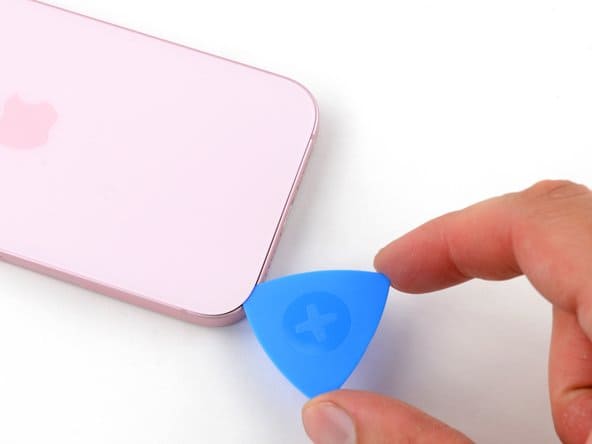
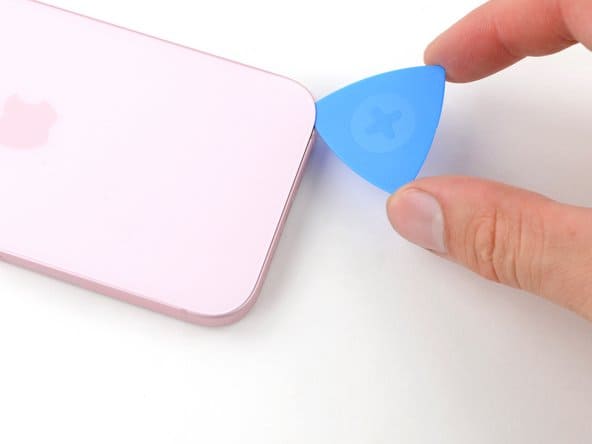


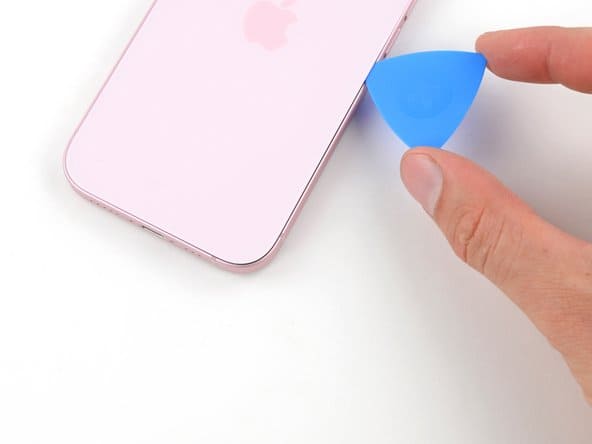
Завершим отсоединение заднего стекла iPhone
Чтобы ослабить клей на левом краю задней крышки, возьмем фен и нагреем ее. После этого вставим на 5 мм медиатор в нижний край и сдвигаем его вокруг левого нижнего угла в верхний, разрезая по пути клей. Оставим отмычку в верхнем левом углу. Теперь перейдем к откреплению верхней стороны стекла. Также сначала нагреем ее, после чего медиатор из верхнего левого угла проведем вокруг него и переместим в правый угол сверху. Там и оставляем. Еще раз воспользуемся феном и прогреем правый верхний угол, чтобы ослабить клей. Сейчас сдвигаем отмычку правого верхнего угла к кнопке увеличения громкости, отсоединяя стекло от корпуса.


Откроем заднее стекло смартфона
Перед тем, как начнем открывать заднее стекло Айфона, подготовим надежную опору, у нас это коробка от самого телефона. Это поможет освободить обе руки и не натянуть соединительный кабель при дальнейшей разборке. Когда все готово, берем крышку устройства и открываем как заднюю обложку книги, облокотив ее на подготовленную опору (показано на картинке).


Нижняя крышка разъема
Трехточечной отверткой Y000 откручиваем оба винта длиной 1,3 мм, крепящие ее к корпусу. После чего пинцетом с острыми концами сдвигаем крышку вверх и дальше отсоединяем от материнской платы. Уберем ее в безопасное место.


Время отключить разъем аккумулятора
Придерживая заднее стекло как показано на картинке, открывая разъем, который находится ниже кнопок громкости, берем медиатор и его кончиком отсоединяем пресс-разъем от материнской платы. При этом на головке этого разъема нанесены плюс и минус знаки.


Когда будем соединять данный разъем обратно, необходимо выровнять его над гнездом, затем нажать на одну из сторон, после этого на другую, таким образом фиксируя его на месте.
Займемся крышкой среднего разъема
Распахнем стекло обратно и будем крутить винт размером 0,9 мм, который крепит крышку. Для этого берем отвертку Y000. Теперь плоской пластиковой лопаткой нажмем на крышку сверху и отщелкнем. Аккуратно пинцетом после этого снимем ее и уберем в безопасное место.


Когда будем ставить крышку на место, сначала разместим ее так, чтобы выступ был за зажимом на материнской плате. Дальше нажимаем и сдвигаем крышку вперед, чтобы зажим был зафиксирован.
Можем удалить заднее стекло iPhone 15
Нам осталось отсоединить катушку беспроводной зарядки. Для этого возьмем медиатор и поддеваем ее и разъем NFC, отсоединяя их. После этого берем и аккуратно снимаем стекло, открепляя его от корпуса телефона.


Мы сняли заднее стекло в iPhone 15. Теперь можем взять новую запчасть и установить ее согласно вышеприведенной инструкции, только следуя снизу вверх по ней. Также помним, что перед нанесением нового клея, необходимо очистить раму от остатков старого. При этом, если клей достаточно плотно держится, можно слегка нагреть его феном, затем уже снимать его пластиковой лопаткой или пинцетом, главное не повредить внутренние компоненты.
Бесплатный «Антиспам»
Этот бесплатный сервис предназначен для блокировки рекламных рассылок в SMS. Если вы получили спам-объявление, в течение 24 часов отправьте SMS с номером отправителя рекламы на короткий номер 6333 — это ничего не стоит, если вы находитесь в зоне действия сети МТС. В течение суток служба поддержки МТС пришлёт уведомление о регистрации жалоб и даст рекомендации по блокировке ненужной рассылки. Подробности есть здесь.
Блокировка спам-звонков с услугой «Защитник»
Благодаря этому сервису вы можете передать общение с нежелательными номерами искусственному интеллекту МТС. «Защитник», сверяясь с постоянно обновляемой спам-базой, без вашего участия ответит на такие звонки, задаст уточняющие вопросы, расшифрует разговоры и сохранит их в текстовом виде — просмотрите их позже в приложении Мой МТС, когда вам будет удобно. Или никогда.
При первом подключении 7 дней бесплатно, далее 3 рубля в сутки.
Бесплатное мобильное приложение «Защитник»
Это приложение, доступное и на iPhone, и на Android-гаджетах, не блокирует спам звонки, но при входящем вызове сообщит вам, не находится ли номер звонящего в спам-базе МТС. Приложение также попытается оценить полезность каждого звонка с незнакомого номера. Видите красный цвет — значит, скорее всего, это нежелательный вызов. А ещё «Защитник» попробует вам подсказать, к какой категории относится звонящая вам компания (страхование, медицина, коллекторы и так далее), а в некоторых случаях вы даже увидите название организации.
Приложение доступно для абонентов любых российских операторов связи.
Как заменить заднюю крышку в iPhone X
Перед началом работы выключим устройство.
Извлекаем лоток SIM-карт
На краю телефона, рядом с боковой кнопкой есть отверстие, в которое и будем вставлять инструмент для извлечения лотка SIM-карты (может подойти обычная тонкая скрепка). Вставили, надавили так, чтобы лоток открылся, затем пальцами извлекли лоток. Действуем аккуратно, чтобы не потерять SIM-карту, если она там есть.


Крутим винты снизу корпуса телефона
На данном этапе два винта длиной 6,9 мм. Берем отвертку и крутим их.

Будем отклеивать дисплей
Берем фен и нагреваем дисплей. Затем присоединяем ручку-присоску и поднимаем экран за нее , для образования зазора, в который вставляем медиатор. Затем проводим медиатором по нижнему краю, вдоль левого угла, по левому краю. Затем передвигаем медиатор вниз и аналогично вдоль правого нижнего угла и дальше по правой стороне проводим отмычкой, отсоединяя клей.

Отсоединяем экран сверху
Сверху помимо клея экран держится на клипсах, поэтому для начала проводим по верхнему углу отмычкой, чтобы открепить клипсы, держащие экран. Затем сдвигаем медиатор вдоль верхнего края, срезая оставшийся клей. Когда отсоединили экран, присоску можно снять.

Поднимаем дисплей
Чтобы было удобнее открывать экран, повернем его левой стороной к себе и поднимем вверх. Делаем все аккуратно, чтобы не повредить шлейфы, которые еще держат дисплей. Открыли и облокотили на что-нибудь.

Винты скобы разъемов материнской платы
Пять винтов разного размера, будем откручивать отверткой. Здесь один оранжевый винт размером 3,1 мм, три красных длиной 1,1 мм и желтый размером 3,7 мм. Крутим их. Саму скобу убираем пинцетом.


Отключим разъем батареи
Острым концом пластиковой лопатки поддеваем разъем и немного отгибаем, чтобы он не вернулся обратно и не подал питание на телефон.

При отсоединении разъема стараемся не повредить уплотнитель черного цвета, т.к. он защищает телефон от пыли и влаги.
Разъем блока датчиков на передней панели отсоединяем.
Из гнезда разъем будем доставать острым концом пластиковой лопатки.

Достанем кабель OLED-панели
Чтобы достать разъем из гнезда, воспользуемся пластиковой лопаткой с острым концом.

Кабель дигитайзера
Заостренным концом лопатки отключаем данный кабель. При повторном подключении сначала нажимаем с одной стороны на разъем, затем с другой, чтобы быть уверенными, что он встал на место.

Займемся шлейфом датчиков
Этот шлейф немного приклеен, поэтому берем пинцет тянем кабель, чтобы достать.

Убираем дисплей
Мы отсоединили все кабели, которые мешали снятию дисплея. Теперь наша задача положить экран в безопасное место.

Крутим винты кронштейна под Taptic Engine и динамиком
На этом этапе отмечены прямоугольниками заземляющие контакты, которые трогать НЕЛЬЗЯ. Нам нужно открутить семь винтов, которые выделены кружочками. Откручиваем их.

Поднимем скобу аккумулятора
Действуем максимально аккуратно, т.к. скоба еще крепится кабелем. Нам нужно приподнять скобу, взяв ее пинцетом с края ближайшего к аккумулятору.

Достаем кабель, убираем скобу
Держим скобу в стороне, при этом острым концом пластиковой лопатки отсоединяем кабель и затем убираем скобу в сторону.


Винт крышки разъема динамика
На этом этапе один винт. Возьмем отвертку и открутим его. После, того как убрали винт длиной 2,1 мм, берем пинцет и снимаем крышку.


Разъем нижнего динамика
Для отсоединения разъема динамика воспользуемся пластиковой лопаткой с острым концом.

Достаем динамик
Следим, чтобы не повредить кабель с предыдущего шага. Подденем динамик за верхний край динамика, чуть приподнимаем его. Дальше берем динамик с двух сторон и, покачивая, отсоединяем от клейкой прокладки, аккуратно оттягивая от нижнего края.


Клейкая прокладка не подлежит повторному использованию, поэтому при сборке телефона ее следует заменить.
Открутим винт Taptic Engine
Берем отвертку и откручиваем винт длиной 2,3 мм.

Извлекаем Taptic Engine
Отсоединяем кабель, держащий Taptic Engine. Для этого лучше воспользоваться пластиковой лопаткой. После отсоединения кабеля, достаем Taptic Engine пинцетом.


Немного о язычках клейкой ленты
Аккумулятор приклеен четырьмя кусками клейкой ленты три снизу и один сверху. Так вот на концах этих кусков есть черные язычки, которые приклеены к краю батареи.

Приступим к отклеиванию язычков ленты
В каждой из частей есть петля в центре. Вставляем инструмент в петлю и отклеиваем язычки.

Тянем ленту за язычки
Наша задача достать всю ленту из-под аккумулятора, поэтому начинаем тянуть за каждый язычок по очереди.

Свои клейкие свойства лента теряет при растяжении, тянем с постоянной силой, чтобы не повредить ее.
Лента порвалась, батарея не достается
Если получилась такая ситуация, мы возьмем фен, прогреем корпус под аккумулятором, затем проденем под батарею прочную нить и за нее приподнимаем аккумулятор.

Достанем аккумулятор
Чтобы извлечь батарею, возьмем ее за нижний край с обоих сторон.

Отключаем разъемы передней камеры
Три разъема, которые мы отключим на этом этапе: точечный проектор, фронтальная и инфракрасная камеры. Вставим пластиковую лопатку от разъема между корпусом и ИК-камерой. Таким же образом отсоединим фронтальную камеру.


Извлечем переднюю камеру
Берем фен и с его помощью ослабляем действие клея передней камеры. Дальше отсоединяем пластиковой лопаткой от корпуса телефона.

Разъемы для отключения
На фото отмечены семь разъемов, которые поочередно будем отключать

Приступаем к отсоединению разъемов
Все разъемы будем доставать плоским концом пластиковой лопатки.

Дальше разъем широкоугольной камеры

Займемся разъемом кнопки питания/вспышки/микрофона

Теперь очередь разъема телеобъектива.

Соединитель Dock Flex отсоединяем и отгибаем вверх на 90 градусов, обеспечивая доступ к материнской плате.

Дальше идет разъем кнопки/кабеля беспроводной зарядки.

Завершаем разъемом кабеля антенны сотовой связи

Крепление материнской платы
Нам понадобятся отвертки, чтобы открутить винт заземления и два крепежных винта. Приступаем. После того, как открутили винты, можем снять язычок заземления и запоминаем его расположение, чтобы не перепутать при сборке.


Сдвигаем штифт SIM-карты
Воспользуемся пинцетом с острыми концами, чтобы сдвинуть штифт в сторону рамы телефона.


Достаем материнскую плату
На фото можно увидеть весь процесс. Здесь плата держится на двух стойках, проходящих через нижнюю плату, а еще она крепится к верхней плате. Будем аккуратно поднимать материнскую плату вверх, убирая зазоры.


Крутим винты крепления задней камеры
Здесь два винта, один размером 2,3 мм, второй 2,0 мм. Откручиваем их отверткой.
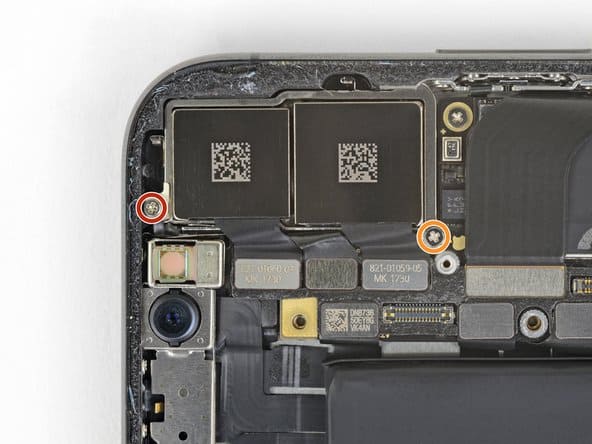
Поднимаем кронштейн заземления
Аккуратно пинцетом берем кронштейн и отгибаем его. Не тянем, чтобы не повредить кабель.

Снимем кронштейн камеры
С края, который ближе к аккумулятору, берем кронштейн, поднимаем и убираем его.

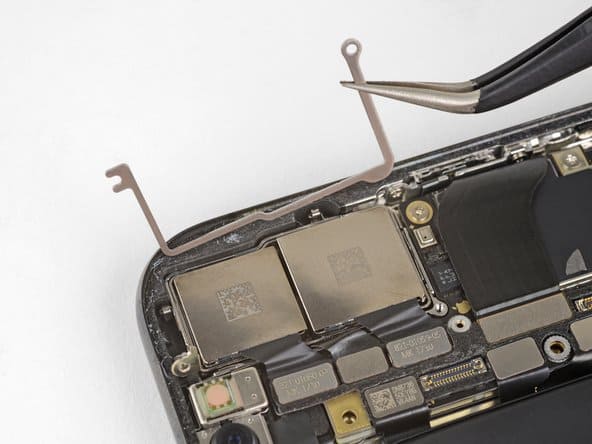
Отсоединяем разъемы камеры
Нам надо отключить два разъема. Берем пластиковую лопатку с плоским концом и отсоединяем их.

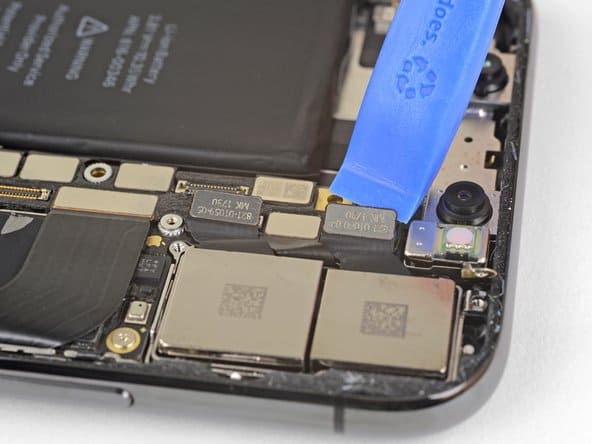
Извлекаем заднюю камеру
Берем пластиковую лопатку с острым концом и нажимаем на выемку в нижнем правом углу модуля камеры. Поддеваем так, чтобы пинцетом могли извлечь. Достаем камеру.


Займемся нижним правым фиксатором экрана
Кабель сотовой антенны крепится к держателю экрана винтом длиной 1,2 мм. Открутим его. Затем отогнем от боковой части корпуса устройтва антенный кабель, тем самым освободим винты крепления фиксатора к стороне корпуса.


Уберем фиксатор экрана
Крутим три винта размером 1,5 мм. После чего можем взять пинцет и снять фиксатор экрана.


Будем снимать барометрический клапан
Первым делом крутим стопорный винт, который держит клапан. Затем берем пинцет и удаляем барометрический клапан.


Винты крепления разъема Lightning
Два стопорных винта длиной 2,6 мм будем крутить отверткой.

Открутим винты порта зарядки
Порт зарядки крепится двумя винтами размером 2,9 мм. Крутим их.

Снимаем разъем Lightning
Поскольку шлейф приклеен к корпусу смартфона, возьмем фен и слегка нагреем его. После этого берем пластиковую лопатку и отсоединяем разъем Lightning. Когда отделили кабель от корпуса, можно взять пинцет и убрать его в сторону.


Достаем межблочный кабель
Кабель на этом этапе крепится только клейкой лентой. Поэтому нагреваем и лопаткой отсоединяем его от корпуса. После отсоединения, снимем межблочный кабель пинцетом.
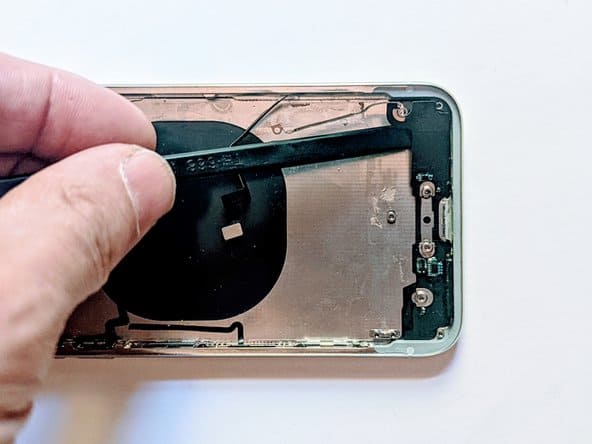
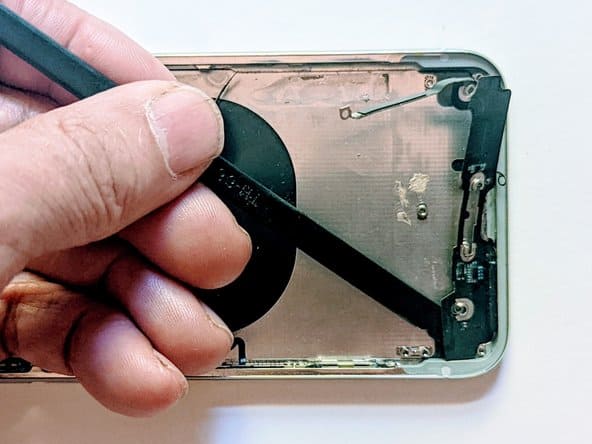
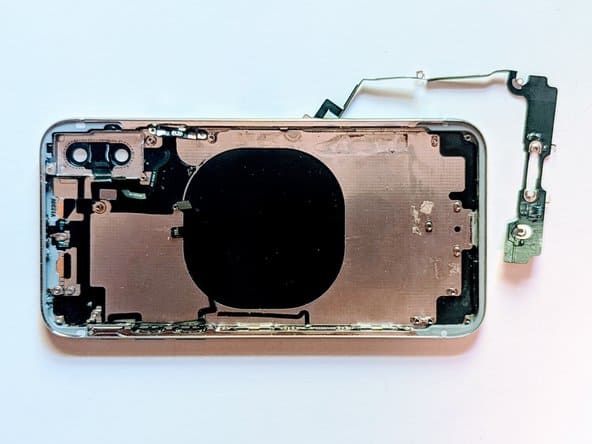
Перейдем к верхнему правому фиксатору экрана
Отогнем конец разъема док-станции вверх и в сторону, освобождая доступ к держателю экрана и кнопке питания.

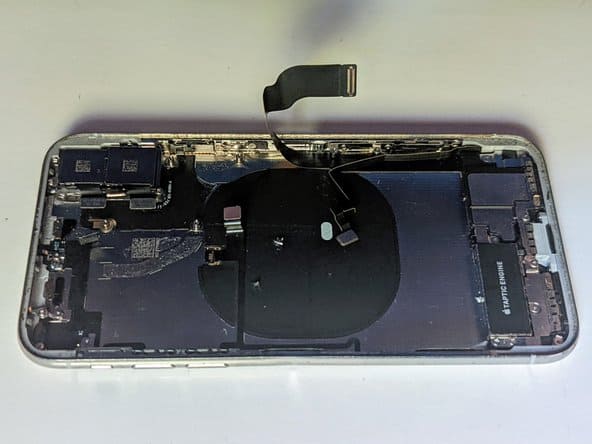
Крутим и снимаем зажим экрана
На этом этапе два винта разного размера, красный – 2,1 мм, а желтый – 1,9 мм. Крутим их. Фиксатор убираем пинцетом.
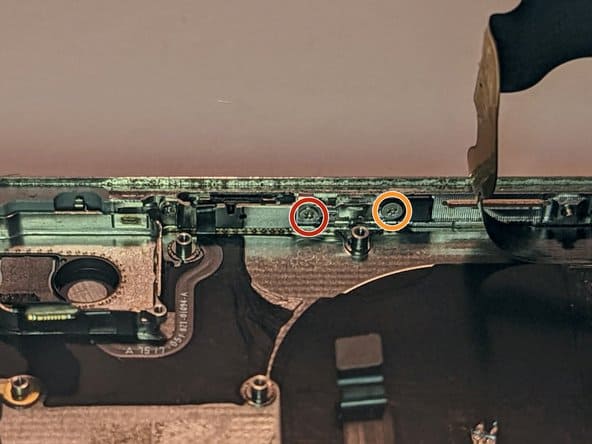
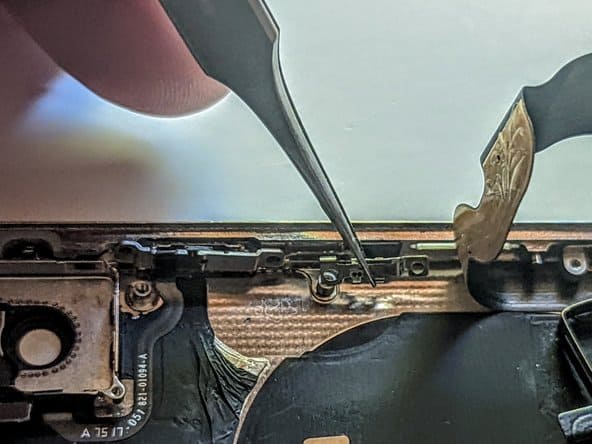
Винт кнопки питания
Откручиваем один винт с крестообразным шлицем 2,0 мм.

Кабель вспышки
Отключаем гибкий кабель от рамы, используя пластиковую лопатку с плоским концом. Если нужно, можно помочь пинцетом.
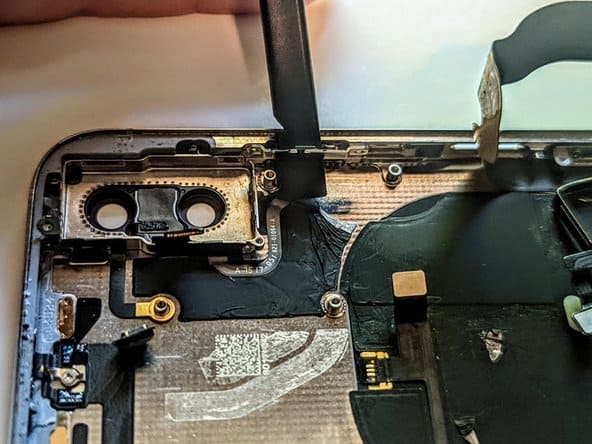
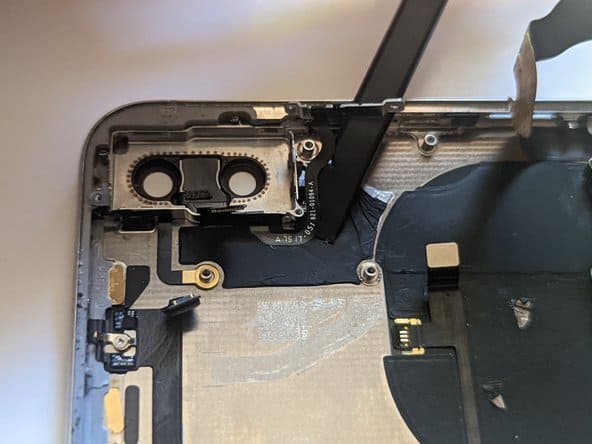
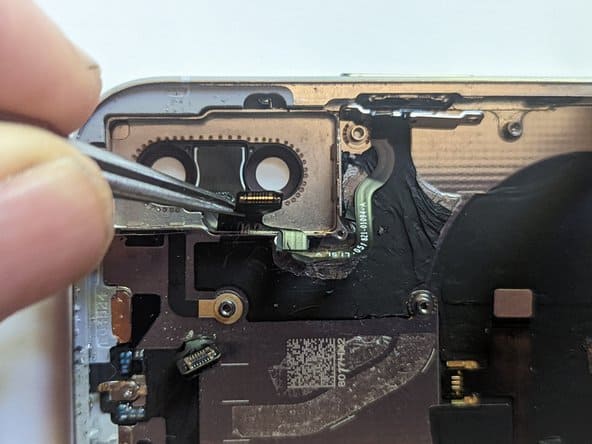
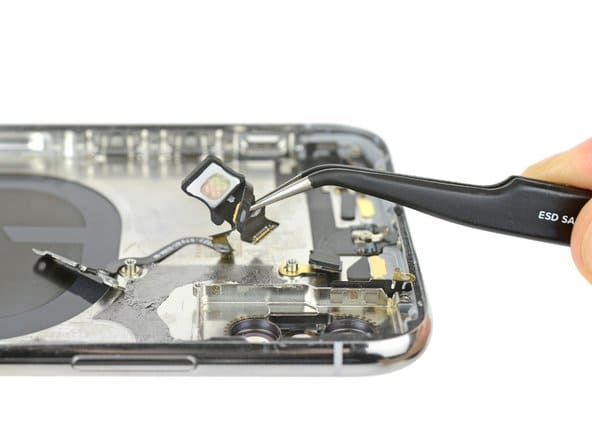
Достанем вспышку и микрофон в сборе
Сначала пластиковой лопаткой достанем микрофон и вспышку. Затем сборку извлечем пинцетом.
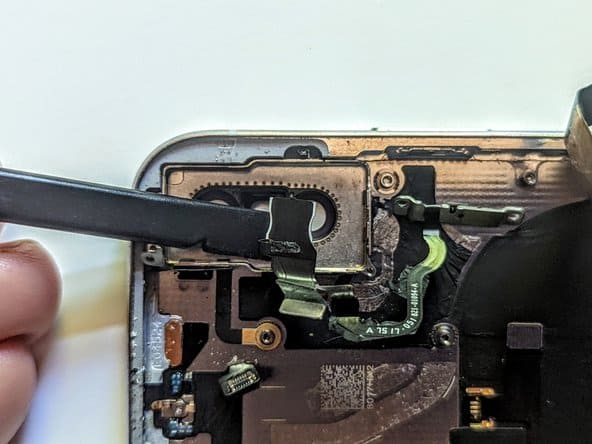

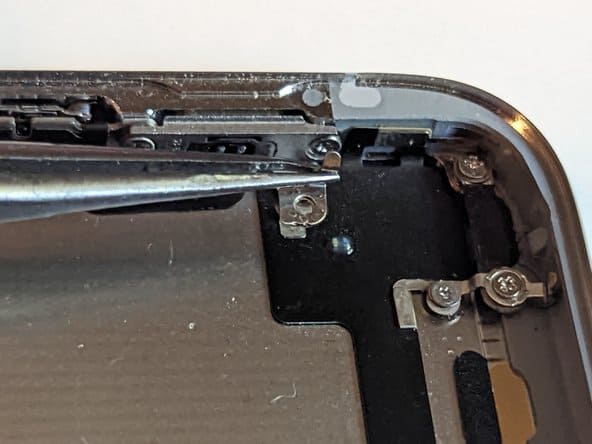
Крутим винт заземляющего язычка
Нам нужно открутить один винт длиной 1,4 мм. После чего взять пинцет и снять язычок. Главное запомнить его расположение. Это пригодится при сборке.

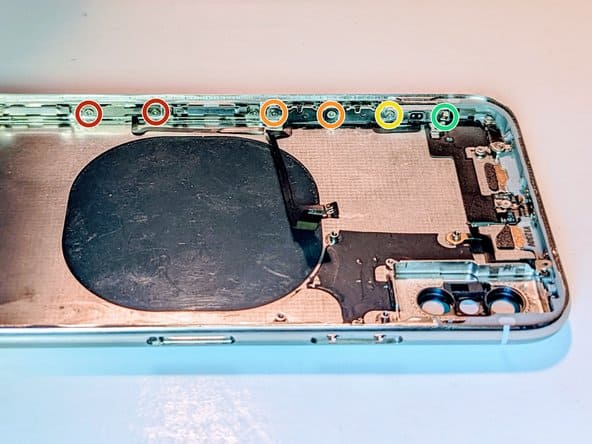
Удаляем винты крепления кнопок
Берем отвертку и откручиваем шесть винтов, которые отмечены кружочками на фото. Запоминаем какой винт откуда, чтобы не перепутать при сборке.
Переключатель «звонок/бесшумный режим»
Данный переключатель находится сбоку корпуса. Отключим его. Гибкий кабель отделяем с помощью пластиковой лопатки.
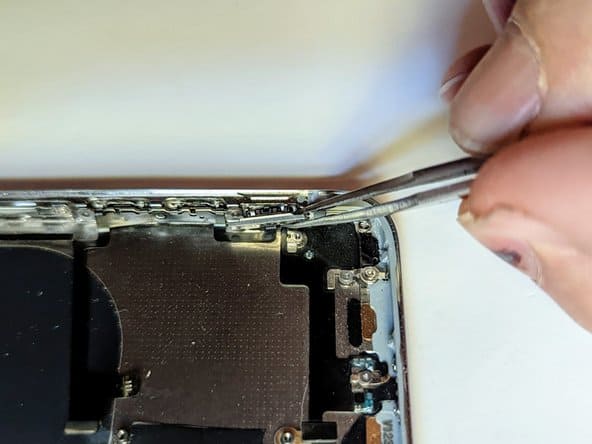

Кабель кнопки отсоединим от корпуса
Воспользуемся феном, чтобы немного нагреть и ослабить клей. После этого берем пинцет и держим за кабель, в это время продвигаем пластиковую лопатку между кабелем и корпусом телефона. Поскольку кабель очень хрупкий и если его использовать повторно, необходимо очень аккуратно отсоединять, чтобы не повредить.
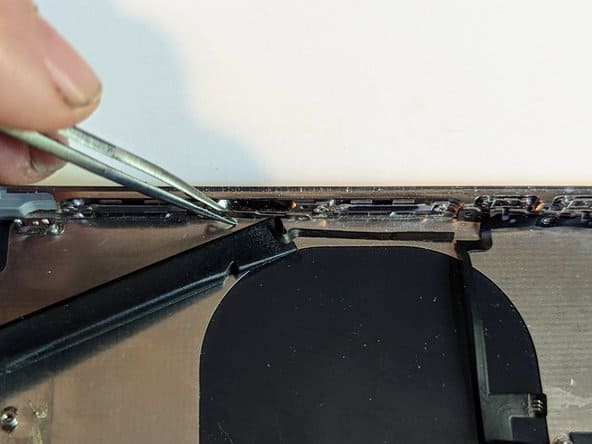
Отклеиваем катушку беспроводной зарядки
Нагреем заднюю часть смартфона феном. Возьмем пластиковую лопатку и, двигаясь по кругу блока, отсоединяем его от задней панели.

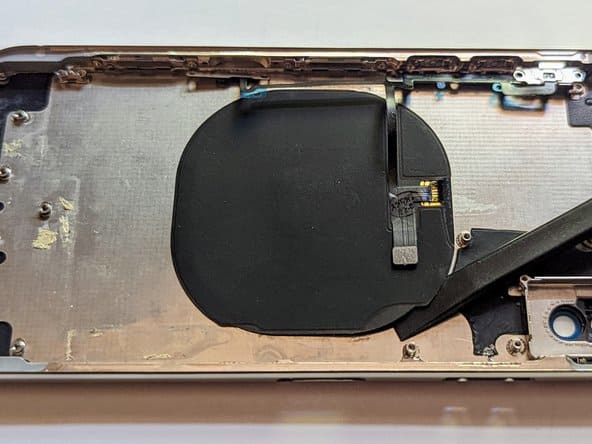
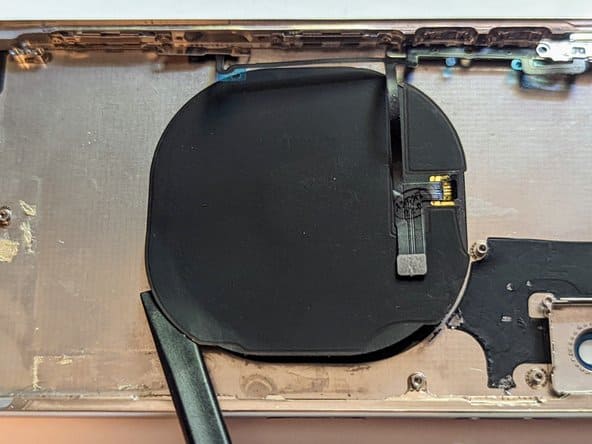
Извлекаем зарядную панель/кнопки громкости в сборе
Руками приподнимаем сборку блок зарядки и кнопки громкости. Поместим в безопасное место.

Если нужно заменить кнопки в сборе, тогда кольцевой/бесшумный переключатель переносим со старой сборки. Извлечь внешний переключатель из блока кнопок можно согласно инструкции в статье "iPhone X: замена внешних кнопок питания и звука".
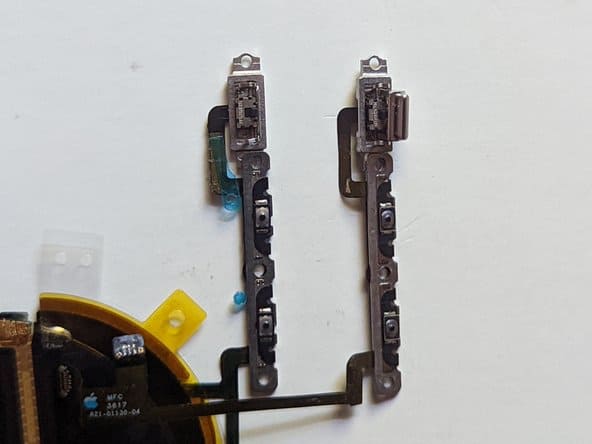
Винты крепления WiFi антенны
Убираем винт 1,4 мм, который крепит первый язычок заземления. Язычок снимаем пинцетом. Дальше будем крутить 4-е винта с крестообразным шлицем размером 1,5 мм. Убираем еще два винта 1,1 мм, которые держат два язычка заземления. Язычки снимаем пинцетом и запоминаем их расположение.
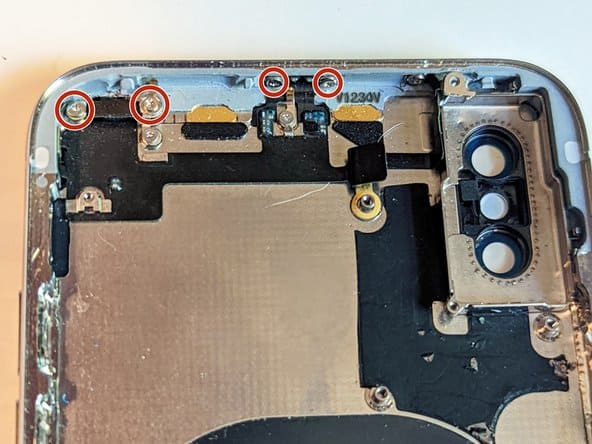
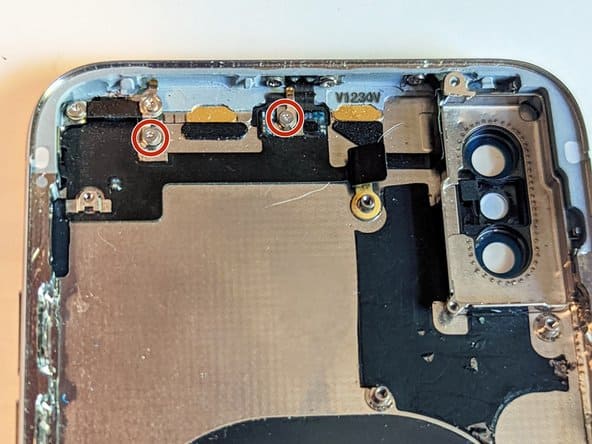
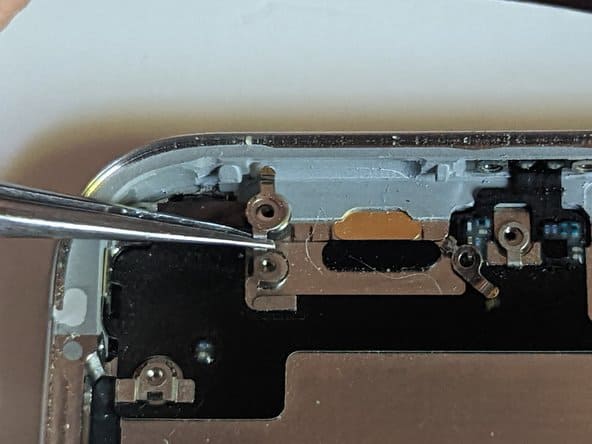
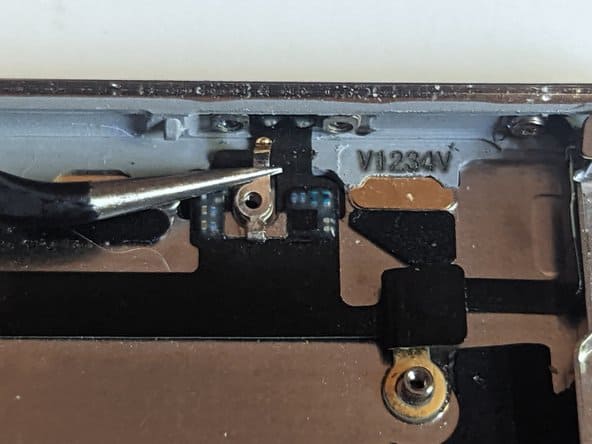
Снимаем WiFi антенну
Нагреваем феном антенну. Затем отсоединяем ее от задней крышки при помощи пластиковой лопатки. Пинцетом убираем антенну в сторону.

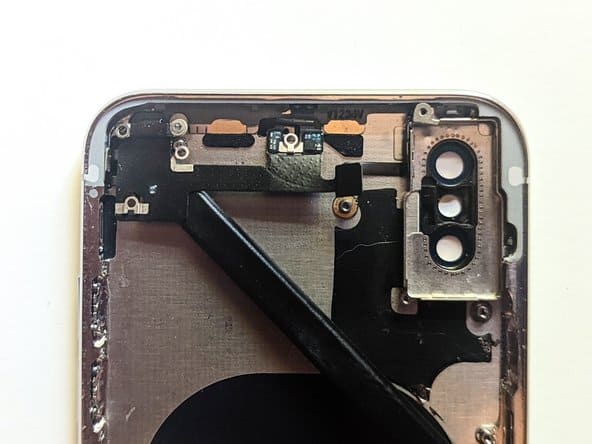
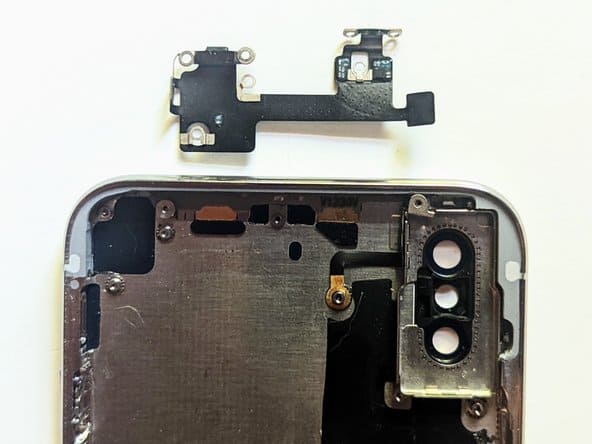
Винты Bluetooth антенны
Здесь будем крутить два винта. Один из которых размером 2,3 мм, крепит антенну к рамке задней камеры. Второй винт крепит к корпусу антенну, длина его 1,5 мм. Крутим винты.


Достаем Bluetooth антенну
Со стойки на задней части корпуса будем поднимаем конец кабеля. Используем пластиковую лопатку, чтобы отделить кабель от корпуса задней камеры. Дальше снимаем антенну.


Снимаем фиксаторы экрана передней панели
Две защелки фиксатора экрана слева держатся четырьмя винтами размером 1,5 мм. Крутим их и снимаем два фиксатора пинцетом.
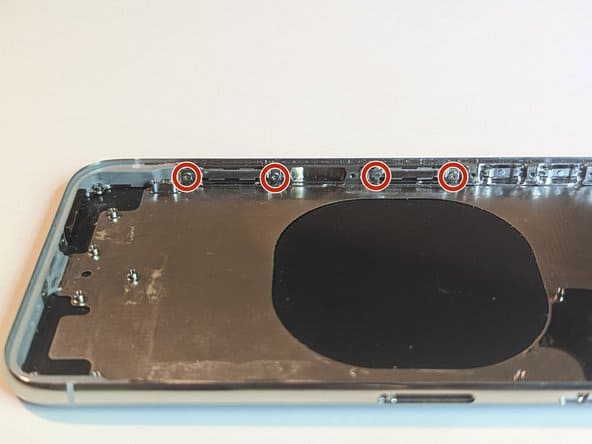
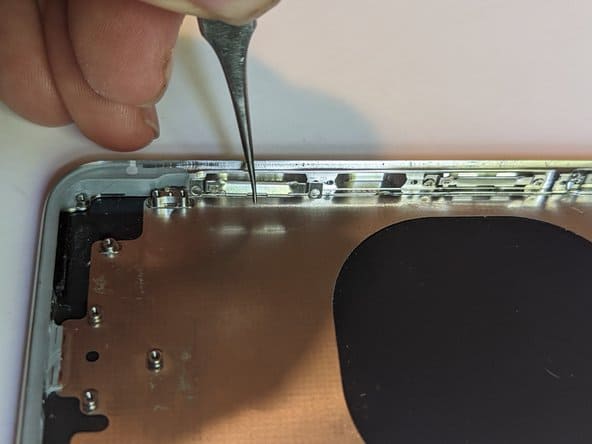
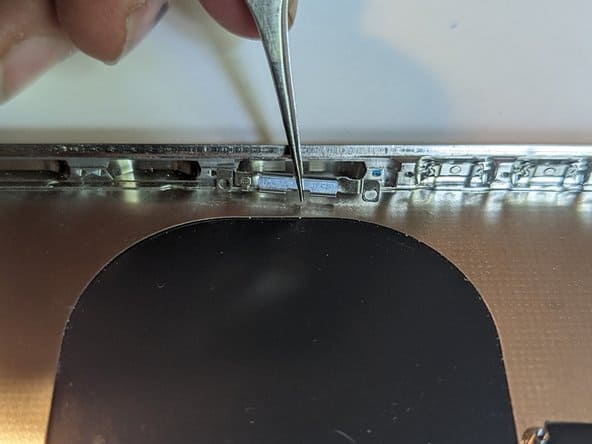
Приступим к отсоединению переключателя звонок/бесшумный режим
Повернем влево переключатель. Дальше возьмем за верхний рычаг, используя тонкий пинцет, и сдвинем вниз, освободив фиксатор. После этого поднимем конец вверх и достанем его с другой стороны.
Посмотрим фото и обратим внимание на то, что оранжевая полоса находится на верхней стороне.
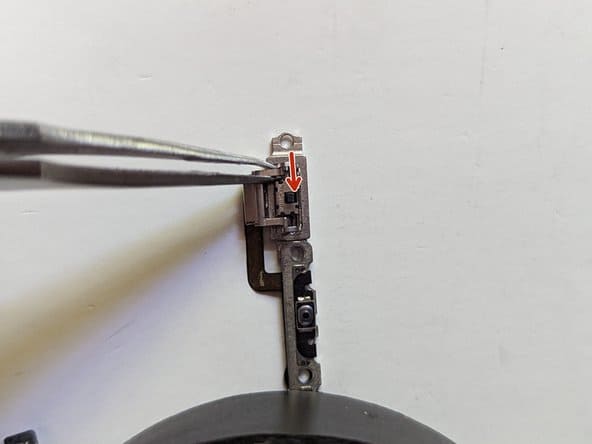
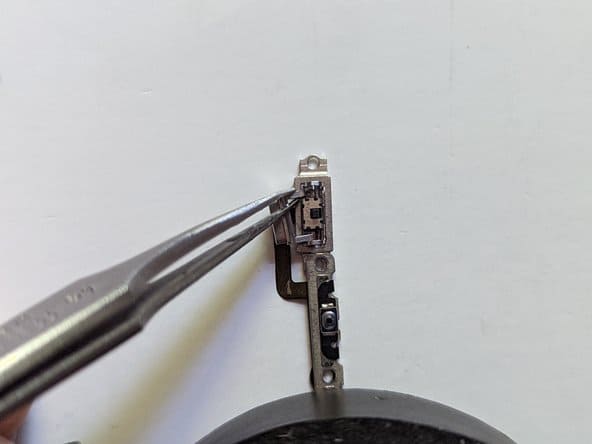
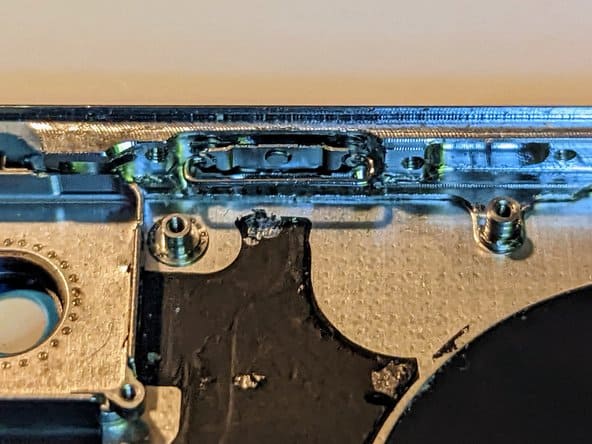
Займемся пружинными зажимами кнопки
Снаружи кнопки держим палец таким образом, чтобы она была как можно глубже в раме при снятии пружинных зажимов и фиксаторов. Потом переворачиваем на 90 градусов вверх пружинный зажим.
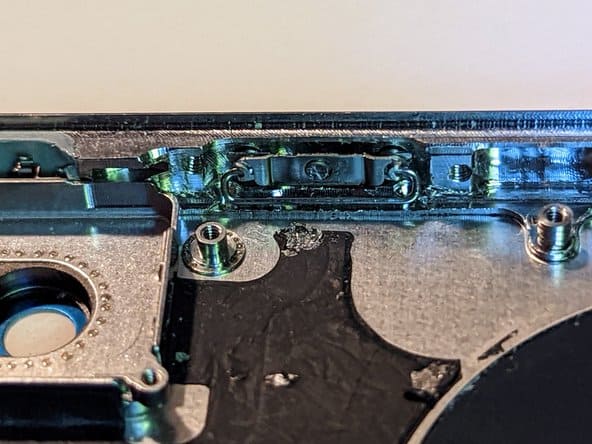
Продолжаем снятие пружинных зажимов кнопки
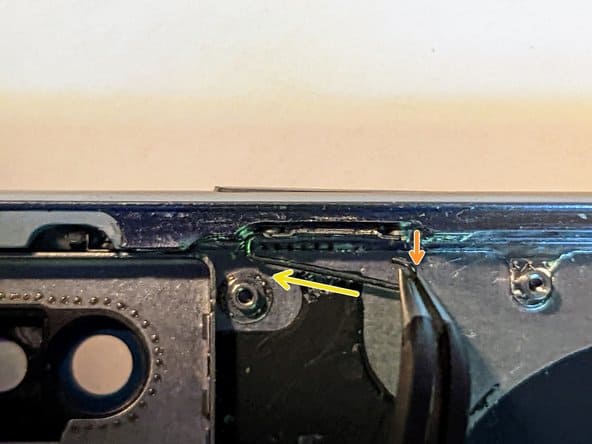
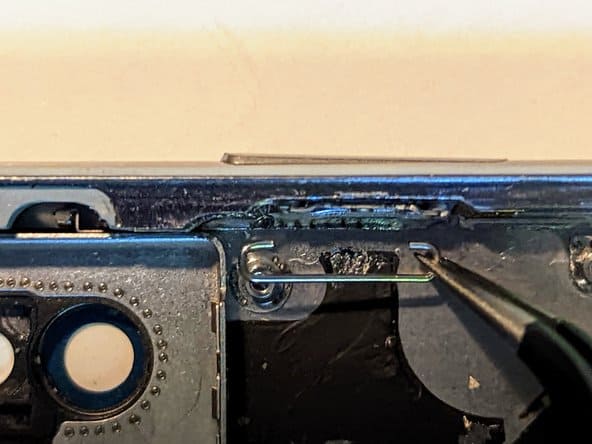
Нам понадобится пинцет, чтобы выполнить работу на этом этапе. За один конец пружинного зажимо возьмемся пинцетом. Дальше надо потянуть до тех пор, пока он не освободится от кнопки. После этого клипсу отогнем от кнопки (смотрим стрелку). Дальше, следуя желтой стрелке, освободим другой конец. Теперь снимаем пружинный зажим. Все тоже повторяем с кнопками увеличения/уменьшения громкости.

Уберем стопорную пластину кнопки
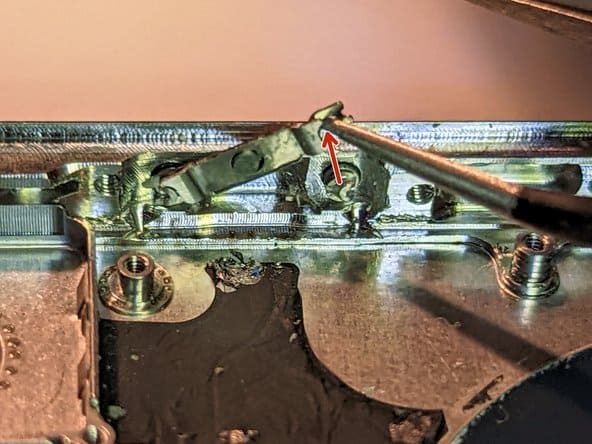
Смотрим фото, чтобы понять как именно снимаем пластину. Для начала поднимем правую сторону фиксатора чуть вверх. После этого прямо из кнопки достанем фиксатор. Уберем грязь.
Во время сборки фиксатор должен полностью опуститься до того момента, пока зазор не будет ровным по всей длине.
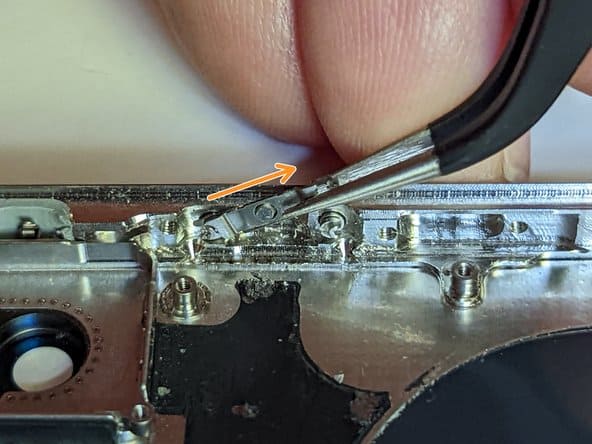

Кнопки питания и громкости
Острыми концами пинцета выталкиваем изнутри корпуса штифты. Убираем кнопку. Так же поступаем с остальными кнопками.
При сборке кнопок нужно набраться терпения и не спешить.
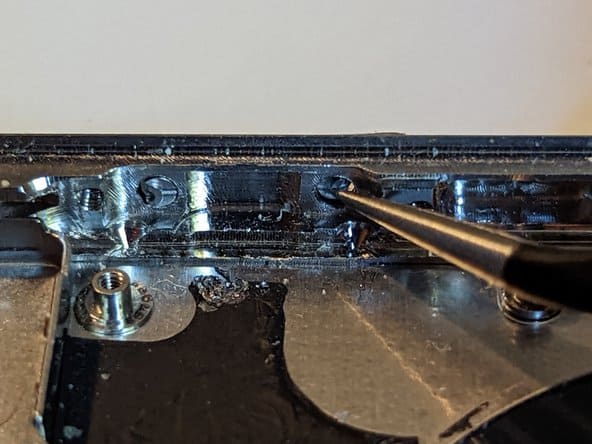
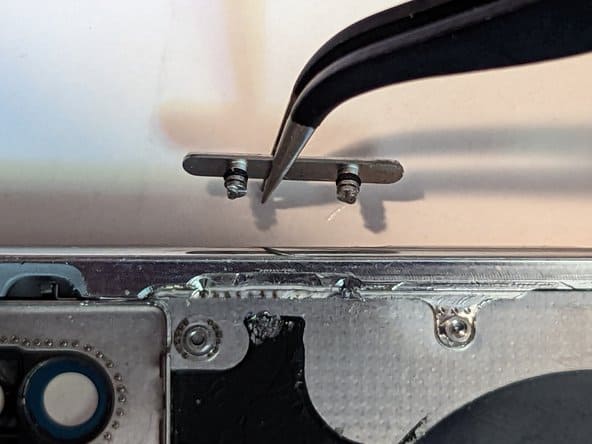
Задняя крышка iPhone X
Мы убрали все компоненты с задней крышки, теперь можно ее заменить на новую.
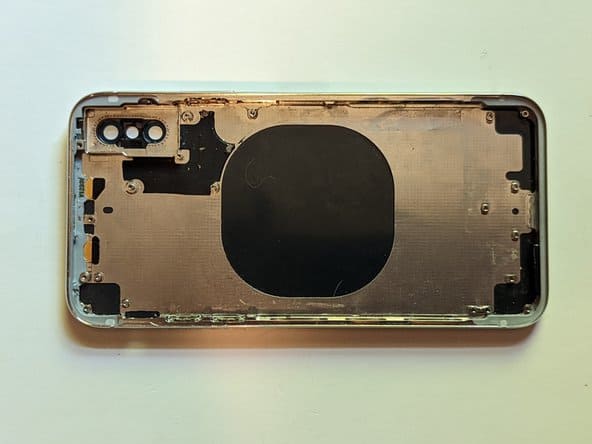
Чтобы собрать iPhone X необходимо следовать инструкции в обратном порядке.
Как блокировать все звонки от неизвестных абонентов на iPhone
В iOS 13 разработчики решили эту проблему, добавив функцию блокировки входящих вызовов с номеров, не добавленных в адресную книгу.
Собственно, нечто подобное можно было сделать на iPhone и ранее, активировав режим «Не беспокоить» и разрешив «Допуск вызовов» для избранных контактов (об этом ниже), однако теперь функция активируется буквально в пару касаний экрана, а ее использование в определенные временные промежутки вполне можно назвать удобным.
Зачем нужна блокировка входящих вызовов? Например, чтобы отвадить маркетологов. Довольно часто после регистрации в не самых добропорядочных интернет-магазинах или сервисах номер телефона пользователя попадает в базы спам-звонков и текстовой рассылки (к слову, текстовые сообщения с незнакомых номеров можно было запретить еще в iOS 10). Кроме того, запрет на незнакомые входящие защитит ребенка или пенсионера от телефонных мошенников, позволит должнику избегать стрессовых разговоров с коллекторами и т.д.
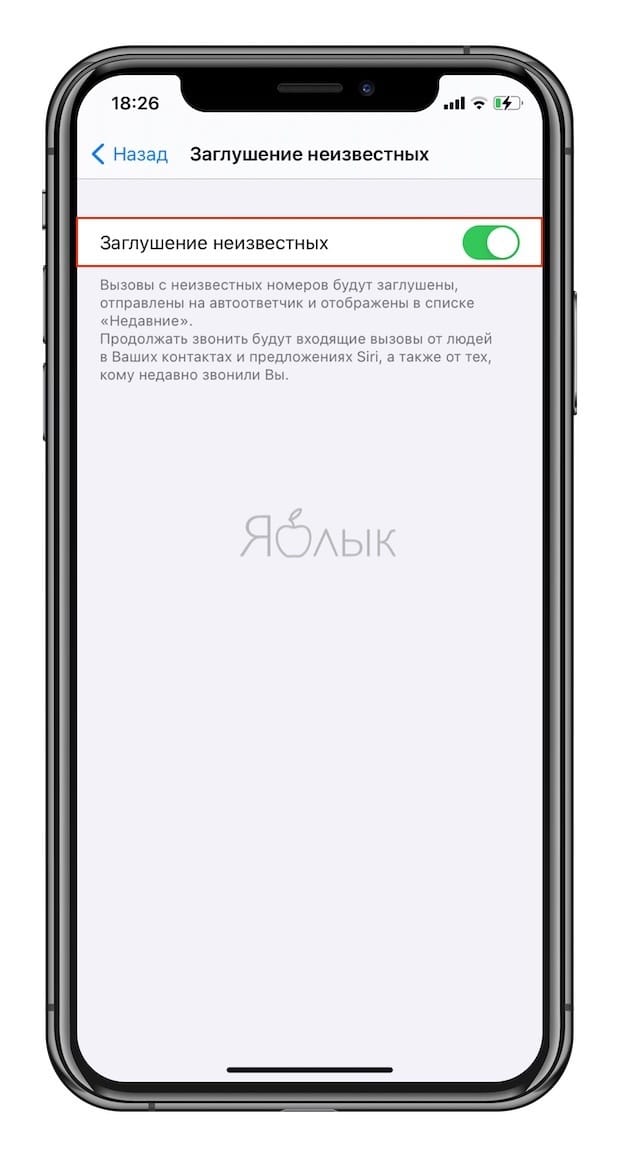
Активировать функцию довольно просто — достаточно перейти в Настройки, раздел Телефон, и активировать переключатель напротив пункта «Заглушение неизвестных». После этого человек, который будет звонить вам с неизвестного номера, услышит в трубке короткие гудки «Занято».
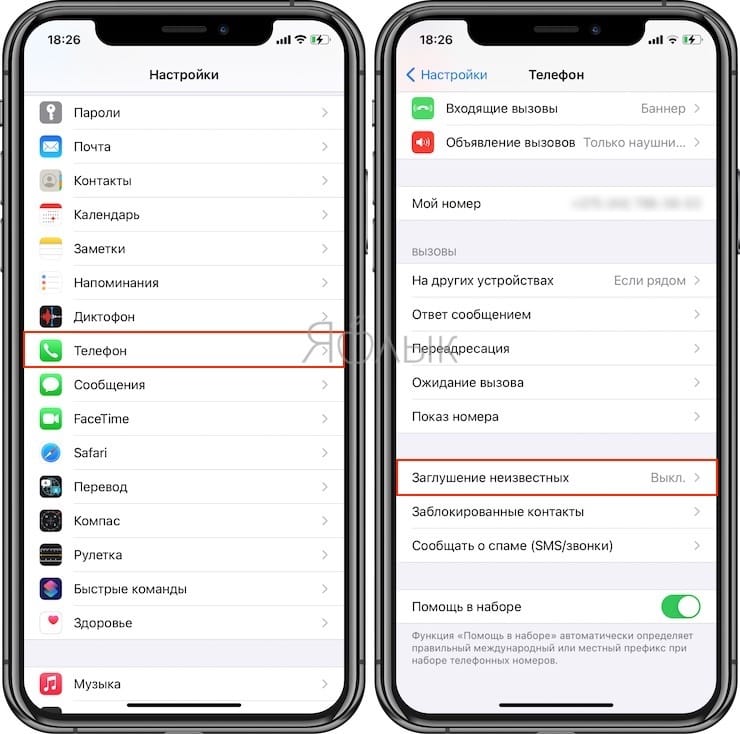
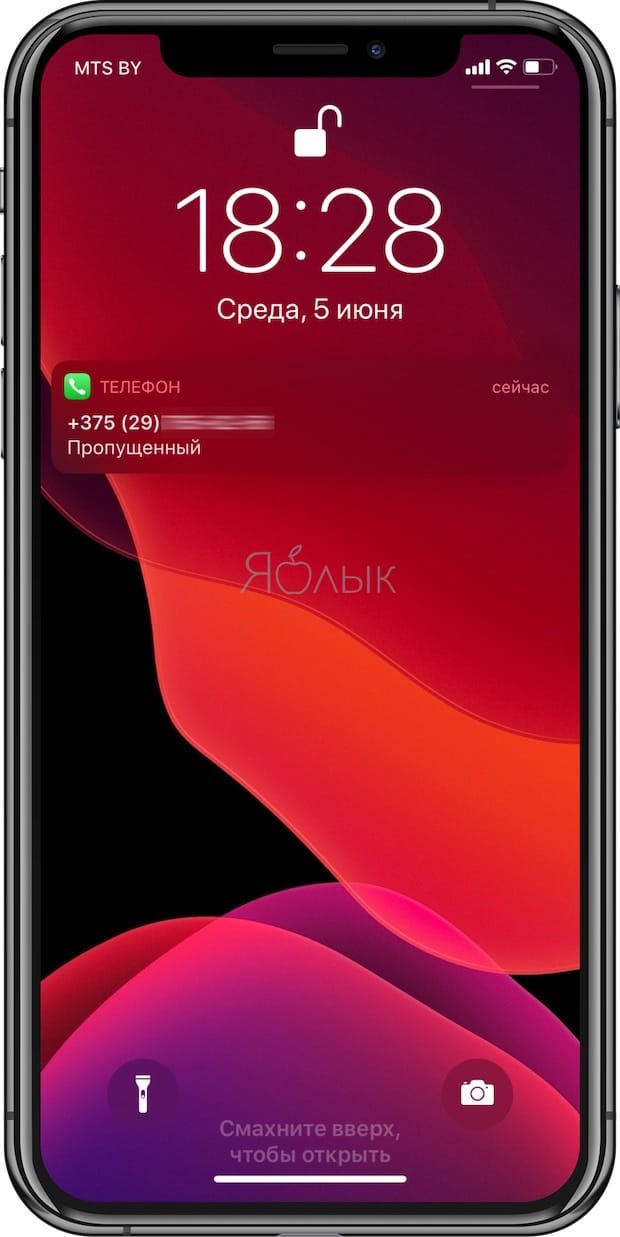
Особенно приятно, что после заглушенного звонка ваш iPhone придет уведомление в виде пропущенного вызова, и если номер покажется вам знакомым, то можно будет просто перезвонить на него.
При включенной опции «Заглушение неизвестных», будут продолжать поступать входящие звонки от людей из контактов, предложений Siri, а также от тех, кому вы недавно звонили.
💚 ПО ТЕМЕ: Как бесплатно включить определитель неизвестных номеров на iPhone.
Какие устройства поддерживают шумоподавление для телефонных звонков
Работать опция будет не на всех устройствах, поддерживающих актуальные версии ПО. Включить шумоизоляцию возможно на:
▶ iPhone XS/XR или более новых моделях; ▶ iPad 8 (2020), iPad mini 5, iPad Air 3, iPad Pro (2018) и новее; ▶ На компьютерах Mac 2018 года и более новых.
Компьютеры и планшеты Apple будут поддерживать фишку, если перенести телефонный вызов с iPhone.
Видео по теме
🍏 Мы в Telegram и YouTube, подписывайтесь!
Услуга «Чёрный список» — как заблокировать номер телефона
Поступил звонок от нежелательного абонента? Добавьте его в «чёрный список», чтобы в дальнейшем спамер не смог дозвониться или отправить сообщение на ваш номер. При этом настраивать блокировку можно достаточно гибко.
Так, после подключения услуги пользователь может отключить источник спама на постоянной основе. Если вы более лояльны к рекламе, установите время действия запрета, например, в рабочие часы. Не обязательно полностью отсекать тот или иной номер — некоторые звонки можно переводить на голосовую почту и прослушивать сообщения в удобное время. Или не прослушивать.
Услуга «Чёрный список» доступна для абонентов МТС на любом тарифном плане, кроме «Умное устройство», «Коннект», «Онлайнер», «МТС iPad» и всех модификаций указанных тарифов.
В личном кабинете предусмотрена опция выбора сигнала, который услышит добавленный в список абонент: «Занято» или «Аппарат абонента выключен». Здесь же услугу можно поставить на паузу и включить уведомления о заблокированных вызовах. Кроме того, услуга позволяет настроить звонки или SMS по отдельности.
Услуга платная, 1,5 рубля в день (здесь и далее — цены для московского региона).
Услуга «Чёрный список» для детей
Для детей в МТС предусмотрена специальная модификация предыдущей услуги. По сути, она объединяет в себе возможности родительского контроля, блокировки звонков и антиспама для SMS.
Для использования услуги в личном кабинете необходимо подключить связку «родитель — ребёнок». Связка может быть установлена как на один расчётный счёт, так и на разные. Далее папа или мама настраивают правила работы услуги:
Суммарное количество правил, которые можно настроить, может достигать 300.
Один родитель в своём личном кабинете может подключить не более 10 «детских» номеров.
Услуга платная, 1,5 рубля в день.
Значительная часть спама приходится на рекламу по SMS, подчас непрошеную. У абонентов МТС есть возможность заблокировать такие сообщения, подключив услугу «Чёрный список».
Дополнительно о техподдержке
 Простые шаги: подключите Wi-Fi к ноутбуку за считанные минуты!
 WhatsApp показывает, как просмотреть удаленные сообщения | Откройте для себя скрытую правду
 Легко передавайте фотографии с iPhone на компьютер через Bluetooth | Экспертное руководство
 3 способа слушать музыку на смартфоне без разъема для наушников
 Безопасно получите удаленный доступ к чужому телефону всего за несколько шагов
 Решение проблем с геолокацией на устройствах Android
 Узнайте, как заменить учетную запись Google всего за несколько простых шагов!
 Загрузитесь в безопасном режиме: быстрые и простые шаги