
Беспроводное соединение: как подключить вай-фай
Ключевое преимущество ноутбуков перед стационарными ПК — это мобильность. Лэптоп удобно брать с собой в командировки, перемещать по квартире и т.п. При выходе в интернет основной упор делается на беспроводное соединение, в компактных моделях может вовсе не быть разъема LAN под кабель. Поэтому так важно, чтобы вай-фай работал.
Подключение к беспроводной сети: шаг за шагом
В общем и целом, для беспроводного подключения нужно пройтись по 4 пунктам.
Если интернет не появился, начните с малого. Перезагрузите оборудование: выключите роутер и ноут, подождите минуту и включите в том же порядке. Проверьте утилиту производителя, которая связана с работой беспроводного адаптера, если таковая имеется: запущена ли она, включен ли в ней вай-фай.
Интересная моделька: Acer Predator Triton 300: обзор игрового ноутбука в 12 разделах
Номер статьи: 00236982 / Последнее изменение: 07.03.2023
- Посмотрите следующее видео из серии Sony Bluetooth с информацией о подключении устройства Bluetooth к компьютеру Windows или Apple.
Шаг 1: Переведите устройство в режим сопряжения
В результате входа в режим сопряжения устройство, которое хотите подключить, становится доступным для обнаружения. Шаги для этого могут различаться в зависимости от устройства, например, наушники Bluetooth.
Шаг 2: Включите Bluetooth на вашем компьютере
Для Windows 10 и 8, выполните сопряжение и настройку вашего устройства.
Дополнительные рекомендации
- Выключите и снова включите Bluetooth
- Проверьте драйверы Bluetooth
- Отключите авиарежим (Windows 10)
Внешние причины
Подключение к интернету возможно только через провайдера. К внешним причинам относятся неисправности у провайдера интернета или в роутере. Например, роутер неправильно настроен или далеко расположен. Для проверки можно попробовать зайти в интернет с телефона.
Если нет связи из-за роутера, нужно проверить его работоспособность. В случае ослабленного сигнала, роутер не сможет обеспечить стабильное соединение. Попробуйте перезапустить роутер и приблизиться к нему для лучшего приема сигнала.
Процедура включения беспроводной связи:
- Перейдите в Параметры и выберите Сеть и интернет.
- Нажмите на Wi-Fi и убедитесь, что переключатель находится в положении включено.
- Если он выключен, смените на состояние включено.
- Перезагрузите ноутбук.
Неисправности драйверов:
- Перейдите в Диспетчер устройств.
- Найдите раздел Сетевые адаптеры и проверьте наличие драйверов.
- Если драйвера отсутствуют или устарели, обновите их через свойства устройства.
Пропадание сети:
- Проверьте настройки беспроводной сети.
- Перезагрузите роутер.
- Проверьте наличие вирусов на ноутбуке.
Аппаратные проблемы:
- Попробуйте подключиться к другому Wi-Fi сети.
- Проверьте антенну Wi-Fi на ноутбуке.
- Проверьте целостность сетевых кабелей и портов.
Какие-то дополнительные действия могут включать:
- Переустановка операционной системы.
- Обновление BIOS.
- Проверка конфликтов программного обеспечения.
Помните, что решение проблемы с Wi-Fi на ноутбуке может потребовать профессиональной помощи. В случае, если собственные усилия недостаточны, обращайтесь к специалистам для диагностики и ремонта.
Как исправить ошибку Беспроводная связь отключена в Windows
Как это обычно бывает, в комментариях мне задали вопрос по ошибке Беспроводная связь отключена, которая появляется в результате выполнения диагностики неполадок. Сама ошибка отображается со статусом не исправлено. Насколько я понял, чаще всего с этой ошибкой сталкиваются в Windows 7. Но и в Windows 8 и Windows 10 в результате диагностики можно увидеть сообщение, что беспроводная связь отключена, и что эту проблему не удалось исправить.
Причины ошибки
Разумеется, что просто так диагностику неполадок никто запускать не будет. Значит, есть какие-то проблемы с подключением к интернету по Wi-Fi сети. Скорее всего, беспроводной модуль действительно отключен. На панели уведомлений красный крестик, а возле самого адаптера статус Нет подключения.
Рекомендации по исправлению
Шаг 1: Диагностика неполадок сети Windows
Вполне возможно, что вы еще не запускали диагностику неполадок. Поэтому, первым делом советую использовать именно это решение. Нажмите правой кнопкой мыши на иконку подключения и выберите Диагностика неполадок.

Если Windows найдет неисправность, то скорее всего предложит вам ее исправить – согласитесь.
Шаг 2: Как включить беспроводную связь в Windows?
Осмотрите свой ноутбук со всех сторон, в том числе возле клавиатуры. Нам нужен отдельный переключатель, или кнопка, которая отвечает за включение/отключение беспроводной связи. Как правило, возле них нарисована иконка беспроводной сети, антенна, или что-то в этом роде.

После выполнения этих простых шагов, ваша беспроводная связь должна быть успешно включена и проблема Беспроводная связь отключена должна быть устранена.
Если такого аппаратного переключателя нет, тогда посмотрите на клавиатуру. Там должна быть отдельная кнопка с иконкой беспроводной сети. Как правило, ее нужно нажимать в сочетании с клавишей FN. Например, FN + F2.

Здесь уже все зависит от конкретного ноутбука. Так как сам переключатель и клавиши могут быть разные.
После использования переключателя или сочетания клавиш в Windows должны появиться доступные Wi-Fi сети.
Дополнительные решения
Итак, что еще можно сделать:
- Проверить другие доступные решения.
- Обратиться за помощью в комментариях.
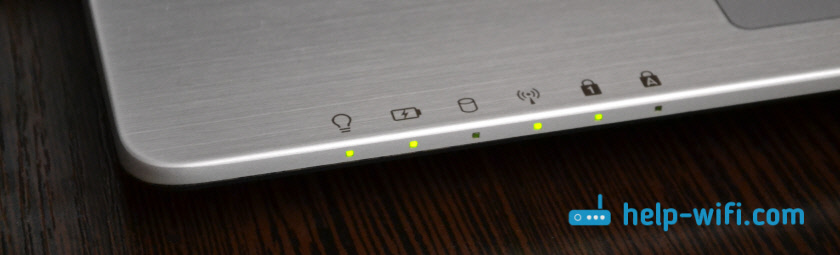
Решил подготовить отдельную статью с решениями проблемы, когда на ноутбуке не горит индикатор Wi-Fi, который сигнализирует о работе беспроводного модуля на ноутбуке. Не важно, как у вас появилась эта проблема. Сразу после покупки ноутбука, переустановки Windows, или индикатор Wi-Fi перестал гореть внезапно.
Думаю, что советы из этой статьи помогут вам исправить эту проблему. Мы рассмотрим решения на примере Windows 10, но если у вас Windows 7, или Windows 8, то все решения вы сможете применить у себя. Точно так же с ноутбуком. Советы подойдут для разных производителей: ASUS, HP, Lenovo, Acer, Packard Bell и т. д.
Выяснение ситуации
Для начала нужно выяснить, какой конкретно случай у вас:
- Где находится индикатор беспроводных сетей на вашем ноутбуке.
- Чем вызвана проблема с Wi-Fi.

Индикатор не светится, если включен режим полета в Windows 10 или если нет установленного драйвера беспроводного адаптера.
Возможные причины
Если Wi-Fi перестал работать внезапно, попробуйте вспомнить, что вы делали перед этим, что могло вызвать проблему.
Несколько статей, которые вам могут пригодиться:
Включение индикатора Wi-Fi
Для простого способа включения/отключения Wi-Fi на ноутбуке используйте комбинацию клавиш, предназначенную для беспроводных модулей. Это может быть специальная кнопка на корпусе или сочетание клавиш FN с другой клавишей.
Желаю успешно решить проблему с Wi-Fi на вашем ноутбуке!
Для примера, на моем ноутбуке ASUS:

Как видите, на клавише F2 такая же иконка, как возле индикатора. Нажимаем сочетание этих клавиш и смотрим не загорелась ли лампочка, и не заработал ли Wi-Fi. Как я уже писал выше, у меня установлена Windows 10, и сочетание этих клавиш просто включает и отключает режим полета. Когда режим полета включен – индикатор не горит.
Но скорее всего это потому, что у меня не установлена утилита от ASUS, которая отвечает за работу функциональных клавиш. И если бы у меня была установлена Windows 7, то комбинация этих клавиш вообще бы не работала без установки специальной утилиты от производителя. У каждого производителя эта утилита называется по-разному. Ищите их на сайте производителя, в разделе с загрузками для вашего ноутбука.
Проверяем статус беспроводного адаптера. Включаем программно
Нам нужно зайти в "Сетевые подключения" и проверить, включен ли адаптер "Беспроводная сеть", или "Беспроводное сетевое соединение". Для этого делаем так:

Дальше нажмите правой кнопкой мыши на "Беспроводная сеть", и выберите "Включить". Если там есть такой вариант.

После этого беспроводная сеть на ноутбуке должна заработать.
Вот еще подробная инструкция на примере Windows 7 – https://help-wifi.com/nastrojka-wi-fi-na-pc-noutbuke/kak-vklyuchit-wi-fi-na-noutbuke-s-windows-7/
Важный момент! Если в окне "Сетевые подключения" вы не обнаружите адаптер "Беспроводная сеть", или "Беспроводное сетевое соединение", то проблема скорее всего в том, что у вас не установлен драйвер Wi-Fi адаптера, и его нужно установить.
Драйвер и индикатор беспроводной сети
Необходимо открыть диспетчер устройств и посмотреть, есть ли там адаптер, который отвечает за работу соединения по Wi-Fi.
Нажмите сочетание клавиш Win + R, введите команду mmc devmgmt.msc и нажмите Ok. Или запустите диспетчер устройств другим, удобным для вас способом.
Сразу открываем вкладку "Сетевые адаптеры", и смотрим, есть ли там адаптер в названии которого есть "Wireless", "Wi-Fi", "WLAN". Скорее всего, вы его там не увидите. У меня этот адаптер есть, и выглядит он вот так (название и производитель может быть другой):

Но в диспетчере устройств будет как минимум одно неизвестное устройство с желтым значком.
После установки драйвера Wi-Fi должен заработать, а индикатор будет гореть.
Я не буду подробно расписывать процесс установки драйверов, так как уже есть подробные инструкции:
Думаю, этой информации будет достаточно, чтобы решить проблему с индикатором Wi-Fi сети на вашем ноутбуке. Если что-то не получилось, или появились вопросы, то оставляйте их в комментариях.
Проверка и установка драйверов на Wi-Fi
Бывают ситуации, при которых все вроде бы включено, но вай-фай отказывается функционировать. Чаще всего так случается после переустановки Винды. Система не может найти дрова или ставит майкрософтовские, которые не совсем подходят для вашего ноута.
Проверить дрова можно в «Диспетчере устройств»:
Для обновления софта идем на сайт производителя лэптопа. Вай-фай не работает, поэтому используем обходной вариант: проводное подключение, другой ПК, смартфон и т.п.
На сайте производителя вводим модель своего ноута и скачиваем дрова, подходящие для установленной Винды с учетом разрядности. Иногда сложно сориентироваться среди многочисленных драйверов. Так бывает, когда у производителя несколько комплектаций одной модели, и они отличаются комплектующими. В этом случае скачиваем варианты, которые могут подойти, ориентируясь на наличие слов Wireless или WLAN.
После скачивания инсталлируем дрова на ноут. Проверяем, что там изменилось в «Диспетчере устройств». Если вместо Microsoft появился родной поставщик, значит шансы на успех с вай-фаем значительно выросли.
Находим забытый пароль: Как узнать пароль от Wi-Fi: 4 спасительных варианта
Настраиваем Wi-Fi на Windows 8-8.1
Если ноут готов законнектиться с роутером — на иконе сети будет звездочка. После клика по значку появится панель подключения с двумя ползунками. Установите их так, чтобы авиарежим был отключен, а беспроводная сеть — включена. Выберите подходящий роутер в списке доступных устройств и клацните «Подключиться». Перед этим можете поставить галочку, ответственную за автоподключение. Введите пароль для авторизации. При отсутствии каких-либо проблем беспроводная сеть заработает.
Меняем показатели
Заминка с подключением в Windows 8 может случиться уже на первом этапе — после клика по сетевой пиктограммке. Рассмотрим ситуацию, при которой на появившейся панели вместо двух ползунков высвечивается сообщение об отсутствии доступных подключений. В этом случае нужно включить беспроводной адаптер, как это описано в разделе статьи о программном включении вай-фая.
Выбираем макбук: Какой MacBook выбрать в 2022 году: обзор, сравнение, отзывы
Вопрос-ответ
Вопрос. Сергей. Нужна ли диагностика при замене Wi-Fi модуля на ноутбуке? Ответ. Во-первых, отсутствие беспроводной сети не является доказательством неисправности. Например, устройство может включаться утилитой, которая отсутствует. Или же WiFi включается переключателем, который забыли включить. Мы подключаем модуль и определяем, работает он или нет.
Вопрос. Александр. Можно ли самому купить любой вай фай адаптер и самостоятельно установить его в ноутбук? Ответ. Это сделать, конечно, можно. Но маловероятно, что Wi-Fi заработает. Потому что адаптер должен поддерживаться программным обеспечением ноутбука. В первую очередь на уровне BIOS. Если поддержка конкретного модуля отсутствует в БИОСе, то и появиться в диспетчере устройств ноутбука он не сможет.
Еще можно прочесть:
Программные проблемы с беспроводной сетью в Windows
Сетевые проблемы могут возникнуть из-за вирусов, повреждения системных файлов, жесткого диска.
Вредоносные программы — вирусы, шпионы, трояны
Например, существуют вирусы, после активации которых перестает работать сеть. Вирус можно удалить антивирусом, но беспроводная сеть не появится,пока не устраним причину. Как правило, помогает лишь переустановка Windows.
Такая же проблема с сетью может появиться из-за повреждения системных файлов Windows на HDD. Решение возможно переустановкой Windows.
Доступ к интернет блокирует антивирус
Чтобы проверить это, отключите антивирус или брандмауэр на время. Если не помогло, верните назад.
Не установлен драйвер беспроводной сети
Без драйвера ни одно устройство компьютера не будет работать. Проверить наличие драйверов можно в диспетчере устройств.
Проверка: кликаем правой кнопкой мыши кнопку Пуск в левом нижнем углу, выбираем в открывшемся меню Диспетчер устройств. В разделе Сетевые адаптеры ищем устройства со словом Wireless. Если драйвер WLAN установлен, в строке нет восклицательного знака. При отсутствии драйвера скачиваем его на сайте производителя и устанавливаем. Если на сайте несколько драйверов, выбираем драйвера самой последней версии.
Сеть не восстанавливается после спящего режима
Если сеть исчезает при выходе из спящего режима, это может быть из-за неправильной настройки энергопотребления.
Нажимаем правой кнопкой мыши Свойства беспроводного устройства в Диспетчере устройств и переходим на вкладку Управления электропитанием.
Снимаем галочку в пункте Разрешить отключение этого устройства для экономии энергии. Жмем Ок и перезагружаем компьютер.
Проблема с Windows
Неполадки с беспроводной сетью могут возникнуть из-за операционной системы. Например, в Windows 10 она включается не всегда. Особенно, если Windows 10 получили путем апгрейда из Windows 7. Причины неизвестны, но при установке Windows 10 с нуля таких глюков обычно нет. В этом случае помогает включить эту сеть вручную — вызвать Параметры сети и нажать на значок Wi-Fi.
Если индикатор в трее ноутбука показывает беспроводную сеть, но вы не можете к ней подключиться, значит вы вводите неправильный пароль.
Подключение Wi-Fi вручную
Подключитесь вручную. Кликните на иконку беспроводной сети.
Нажмите в открывшемся меню кнопку Wi-Fi.
Кликните еще раз ту же радио кнопку.
Настройка автоматического подключения Wi-Fi
В последнем окне кликните на Параметры сети интернет.
Выбираем Беспроводное сетевое соединение, Свойства беспроводной сети, ставим галочку Подключаться автоматически.
Настройка сетевого адаптера
В этом случае можно отменить обновление, чтобы вернуть старые настройки. Либо удалить соединение Wi-Fi в Центре управления сетями и общим доступом, а затем заново создать его.
Не включили Wi-Fi на ноутбуке
В большинстве случаев Wi-Fi не работает, потому что его не включили. В старых устройствах для включения и выключения использовали переключатель.
Сейчас это происходит программно. Включение/отключение адаптера производится либо драйвером, либо специальной утилитой от производителя.
Не работает центр управления включением Wi-Fi
В некоторых ноутбуках, например, Sony и Lenovo, включением устройств заведует центр управления. Без его установки и команды беспроводная сеть не включится. В частности центр управления. Обычно нужно вызвать эту утилиту и включить WiFi. Если это не работает, то поможет переустановка утилит управления сетью.
Часто эти программы управляются от клавиш Fn и помечены соответствующим значком.
Решение — переустановить драйвер, утилиту управления, включить модуль. Например, нажать клавишу Fn и соответствующую кнопку в вернем ряду клавиатуры. Это запустит программу беспроводной сети и включит сеть.
Включен режим «Экономии энергии» или «В самолете»
В настройке режима питания ноутбука беспроводной сетевой адаптер может быть отключен. Интернет не подключается в целях экономии энергии. Нужно зайти в настройки режима питания и снять галочку отключения адаптера.
Если включен режим В самолете, то это отражается иконкой самолета в трее.
Чтобы отключить, кликаем на иконку самолета и в открывшемся окне и отключаем этот режим.
Преимущества ремонта ноутбука в СЦ «Руки из плеч»
Сервисный центр «Руки из плеч» это:
Настройка Wi-Fi на ноуте с Windows 10
Если вайфаевский модуль жив-здоров и с драйверами порядок — в системном трее красуется иконка, которая символизирует беспроводную связь. При наличии возможных подключений в уголке пиктограммки высвечивается звездочка. Алгоритм действий:
После подключения при выборе вашего роутера появится кнопка для разрыва соединения.
Настройки подключения можно посмотреть через папочку «Сеть и интернет», которая находится в «Параметрах». Из полезного в функционале стоит выделить возможность забыть текущую точку доступа. Для этого нужно перейти по ссылке Управление параметрами, проскролить вниз до своего подключения, а затем клацнуть «Забыть». При следующем подключении к вашему роутеру Винда запросит пароль.
Проверяем аккумулятор лэптопа: Проверка батареи ноутбука командой и 6 программами
Включаем Wi-Fi программно
Иногда чтобы вай-фай заработал, нужно лишь включить беспроводной модуль. Сделать это можно через «Сетевые подключения» или «Диспетчер устройств». Ниже расписаны эти 2 основные варианта. Кроме этого еще можно посмотреть состояние «Службы автонастройки WLAN». Не сложно догадаться, что она находится в службах системы. Если она выключена — включите ее и выберите автоматический тип запуска.
Метод 1
Привести в чувство вай-фай часто помогает папка «Сетевые подключения». В любой Винде легко добраться до нее с помощью запуска ncpa.cpl. Ввести волшебное сочетание букв можно через Win+R или «Пуск».
В «Сетевых подключениях» будут видны все интерфейсы выхода во внешний цифровой мир, как проводные, так и беспроводные. Нам нужен вайфаевский адаптер со словом Wireless. Обратите внимание, как он выглядит:
При положительном исходе реанимационных мероприятий пиктограммка станет цветной. После этого выберите роутер в трее и подключитесь.
Метод 2
Загляните в «Диспетчер устройств» и посмотрите, что там с вайфаевским адаптером. Если строка с ним выглядит нормально, то он уже включен. В любом случае возможна проблема с дровами. Как с ней разобраться, описано выше. Чаще при неподходящих драйверах Винда показывает адаптер с тревожным желтым восклицательным знаком. В такой ситуации нужно установить подходящие дрова.
Другое дело, когда нет восклицательного знака, но есть стрелка вниз. Такая подсказка говорит о том, что адаптер отключен. Для включения клацните по нему правой и выберите «Задействовать».
Самый печальный вариант — отсутствие беспроводного модуля в «Сетевых адаптерах». Возможные причины: не установлены подходящие драйвера, модуль отключен в БИОС или неисправен.
Бизнес-лэптопчик: Lenovo ThinkBook 15 G2 ITL: обзор 2-го поколения бизнес-ноутбука
Какими кнопками включить вай фай на ноутбуке
Производители лэптопов заботятся о возможности быстрого изменения параметров работы ноутов. На F-кнопки навешивают функционал управления яркостью экрана, подсветкой, звуком, вай-фаем и прочее. Регулировку обычно осуществляют путем надавливания F-клавиши в тандеме с Fn. Волшебная кнопка для включения/выключения вай-фая в зависимости от производителя:
Изредка попадаются модели с аппаратным переключателем на корпусе.
Линейка для геймеров: Ноутбуки Lenovo Legion — топовая флагманская линейка для игроманов: 5 программных фишек
Не работает Wi-Fi на ноутбуке
Почему не работает Wi-Fi на ноутбуке, что делать, как устранить неисправность. В статье 2023г. анализируем основные причины и способы восстановления беспроводного интернета.
Сразу скажем, что программные настройки WiFi для Windows 7, 9 и 10 практически одинаковые.
Включение Wi-Fi на ноутбуке
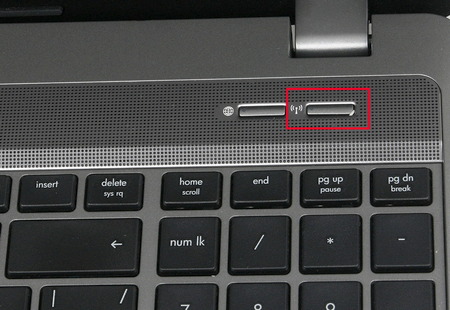
Чаще всего решение проблемы с отсутствующим интернетом на ноутбуке заключается в банальном включении модуля беспроводной сети. Ведь он может отключиться вследствие каких-либо действий пользователя. Включить Wi-Fi можно разными способами. Первый из них – активация модуля путем нажатия комбинации клавиш. Второй – включение специальной кнопкой на корпусе. Третий – в настройках операционной системы. Далее поговорим об этом подробнее.
Когда вайфай модуль ноутбука отключен, то в панели, скорее всего, будет виден значок сети с красным крестом.
На всех версиях Windows, начиная с «семерки» беспроводной интернет включается в сетевых настройках. Для начала открываем «Центр управления сетями и общим доступом». Там находим «Изменение параметров адаптера» и переходим в этот раздел. Появится новое окно, где находим пункт «Беспроводная сеть» (может называться «Беспроводное сетевое соединение»), нажимаем на него правой кнопкой мыши, и выбираем в меню «Включение». Далее обращаем внимание, какая иконка стала отображаться в системном трее. Если на значке беспроводной сети пропал красный крест, а вместо него появилась желтая звездочка, то система обнаружила точки доступа и может к ним подключиться.
Бывает так, что в настройках не удается включить беспроводную сеть, или же пользователь просто не может найти нужный пункт. Есть более простой, но менее универсальный способ – аппаратная активация Wi-Fi модуля. В таком случае на подавляющем числе ноутбуков предусмотрено сочетание клавиш на клавиатуре. Значительно реже производители для этого предусматривают отдельные кнопки на корпусе ноутбуков.
Особенность этого метода заключается в том, что сочетания клавиш на разных ноутбуках различаются. В большинстве случаев для активации беспроводной сети нужно нажать кнопку «Fn», а вместе с ней одну клавишу из ряда F1-F12. Вот примеры частых сочетаний клавиш у популярных производителей ноутбуков:
Ноутбук видит Wi-Fi, но не подключается
Операционная система обычно пишет сообщение «Без доступа в интернет», ни один сайт не открывается в браузерах.
В этом случае могут быть следующие проблемы:
Чаще всего пользователь набирает неправильный пароль, т.н. ключ безопасности, например, не в том регистре или на другом языке.
Плохую связь можно проверить встроенной в Windows утилитой CMD. В поиске набираете cmd и запускаете эту программу в командной строке. Далее пингуем — вводим с клавиатуры, например, ping ya.ru и смотрим прохождение пакетов. Обычная задержка варьируется от 5 до 20 мс. Если задержки большие или пакеты пропадают, обращаемся к провайдеру в проблемой, что Wi-fi плохо работает на ноутбуке. Просим устранить проблему связи.
Неправильные настройки беспроводной сети могут быть как со стороны роутера и провайдера, так и в параметрах настройки беспроводного модуля. Например, проблемный DNS. Этот сервис ставит в соответствие название сайта его IP адресу. Меняем настройки IP версии 4. Выбираем пункт Использовать следующие адреса DNS серверов — вписываем гугловский DNS 8.8.8.8. Если помогло, можем оставить так, в противном случае звоним провайдеру интернета.
Если не смогли сами решить проблемы беспроводного интернета, обратитесь в Комплэйс, где сделают диагностику, подбор, установку платы и драйвера, а также проверку. В наличии есть большое количество беспроводных адаптеров. Очень большая вероятность, что подберем подходящий.
Аппаратные неисправности
Существует несколько основных аппаратных причин.
Не работает модуль Wi-Fi на ноутбуке
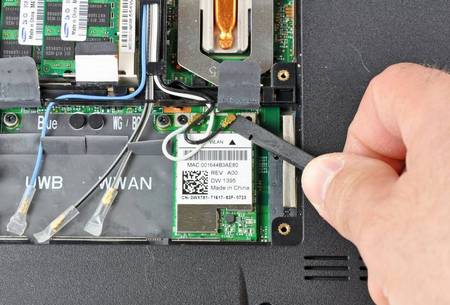
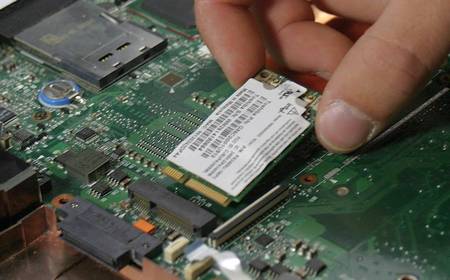
О внешних и программных причинах отсутствия связи по Wi-Fi не пишет только ленивый. Но аппаратные неисправности описывают редко. Аппаратные неисправности беспроводной сети возникают по двум причинам. Во-первых, при поломке модуля или окислении контактов. Во-вторых, при неправильном подсоединении антенны, либо ее отключении. А также, при неисправной материнской плате или замене ее прошивки на неправильную. Решение обычно связано с подбором подходящей прошивки.
Как определить, что адаптер не работает? Сначала заходим диспетчер устройств Windows (кликаем правой кнопкой мыши на Мой компьютер, выбираем Свойства левой кнопкой, выбираем Диспетчер устройств). Заходим в и ищем Wireless network adapter. Если Wi-Fi нет в диспетчере, то это проблема беспроводного адаптера компьютера. Пробуем почистить адаптера контакты, повторяем процедуру и снова проверяем.
Неправильно подключены антенны
У модуля обычно два входа (MAIN и AUX) и к ним подходит две разные антенны — основная и второстепенная.
Если подсоединить неправильно, то WiFi может не работать. Иногда достаточно одного провода, но его также нужно присоединить к правильной клемме.
Ко второму входу желательно подсоединять внешнюю дополнительную антенну. Но это только догадки, потому что многое зависит от BIOS ноутбука, который и определяет алгоритм его действия.
Неисправность материнской платы
Поломка материнской платы может быть причиной отсутствия беспроводного соединения. Например, попадание жидкости на слот для установки адаптера. Обычно это PCIe.
Настройка WI-FI на ноутбуке с Windows 7
Тут тоже в общем-то ничего сложного. Классический способ — прямая аналогия с «десяткой». «Центральный» метод связан с Центром управления сетями.
Разбираемся с микрофоном: Почему не работает микрофон на ноутбуке: гайд в 6 разделах
Классический способ
Клацаем на лесенку со звездочкой в трее, выбираем роутер, подключаемся, вводим пароль, и наслаждаемся результатом. Такой алгоритм срабатывает при включенном адаптере. Если он по какой-то причине отключен, нужно первым делом привести его в чувство, а потом уже клацать по иконке в трее.
«Центральный» метод
В редких случаях для настройки взаимодействия ноута и роутера требуется вручную изменить параметры сетевого протокола. Для этого:
В заключение — несколько слов о причинах отсутствия интернета, для устранения которых вышеперечисленные способы не помогут. Если перед обрывом связи с внешним миром вы не меняли никаких настроек, не переустанавливали Винду, в квартире не отключали свет и т.п., то вай-фай мог пропасть из-за неполадок у провайдера или отсутствии оплаты за услугу. Перед тем как переустанавливать драйвер позвоните поставщику услуги, убедитесь, что проблема не связана с ним.
Интересная статья: Что делать, если ноутбук не включается: 6 основных ситуаций и выходы из них
Проверка наличия Wi-Fi адаптера и драйверов
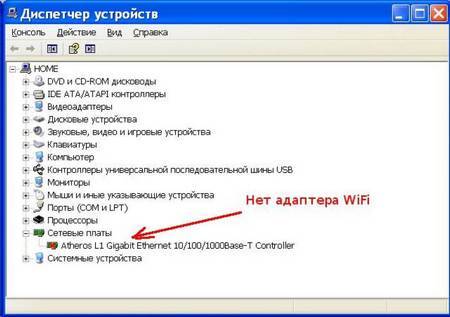
Первое что нужно сделать – проверить работает ли адаптер беспроводной сети. Для этого нужно убедиться, что он физически есть и подключен, а также на него установлены драйверы. Возможны следующие проблемы:
Проверка беспроводного адаптера ноутбука – дело несложное. В поиске меню «Пуск» находим «Диспетчер устройств». Также его можно вызывать, одновременно нажав клавиши «Win» и «R», после чего ввести «devmgmt.msc» и нажать «Ввод».
В «Диспетчере устройств» переходим во вкладку «Сетевые адаптеры». В ней должен быть пункт с адаптером, в названии которого есть «Wi-Fi» или «Wireless» – это и есть нужное нам оборудование.
Если же в перечне беспроводного адаптера не оказалось, то, вероятно, что нужно установить драйвер на ноутбук. Для этого переходим на сайт производителя и находим там нужную модель (чтобы долго не искать по порталу, можно воспользоваться поиском). Далее переходим в меню загрузки драйверов и скачиваем нужный под установленную систему. После этого запускаем программу установки.
Но бывает так, что беспроводной адаптер есть, а Wi-Fi – нет. В таком случае делаем следующее:
Если эти действия не помогают, то, скорее всего, драйвер работает неправильно. Если проблема возникла после его обновления, то пробуем откатить все обратно.
Пункт поиска проблем с адаптером идет первым, потому что, если элемента не будет в диспетчере устройств, то и в области уведомлений ему тоже взяться неоткуда.
Решение проблем с подключением к Wi-Fi
Разберем самые популярные ошибки, которые возникают при подключении ноутбука к беспроводному интернету.
«Несовпадения ключа безопасности сети». Причиной такого сообщения в большинстве случаев становится неверно введенный пароль. Мобильный компьютер – это машина, которая делает только то, что ей говорят. В свое оправдание он выдумать ничего не может, значит, если пароль неверный, то он неверный. Решение:
«Параметры сети, сохраненные на этом компьютере, не соответствуют требованиям этой сети». Нужно повторно подключиться к точке доступа. Для этого удаляем сеть из ноутбука.
Дополнительно о техподдержке
 – Решение проблемы: магазин Google Play не работает – простые решения
 Легко определить потребление интернет-трафика: Краткое руководство
 Увеличьте производительность своего компьютера с помощью этих простых шагов
 Почему на iPhone исчезает значок Wi-Fi? Советы и решения по устранению неполадок
 Освоение безопасности электронной почты: руководство для начинающих по просмотру паролей на Android
 Горячая линия «Росбанк» – Бесплатный телефон 8800 службы поддержки для клиентов и справочной «Росбанк» | Группа «Societe Generale» – Служба техподдержки «8800»
 ВкусВилл — интернет-магазин продуктов для здорового питания с доставкой на дом | Саратов
 АО “ТЕПЛОКОММУНЭНЕРГО”, ИНН 6165199445