
Восстановление Ватсап без номера телефона: возможно ли?
Сегодня потерять доступ к аккаунту в мессенджере – значит лишиться значительной части личной или деловой жизни. Именно в подобных приложениях люди все чаще и чаще хранят важную информацию, удаление которой чревато неудобствами, а то и проблемами. И когда вдруг вход в профиль оказывается под угрозой, желательно знать, можно ли восстановить Ватсап без номера телефона. Именно эту тему мы сегодня и разберем.
Преимущества бизнес-аккаунта WhatsApp
Одна из наших прошлых публикаций была посвящена бизнес-аккаунту WhatsApp. Сегодня расскажем вам о так называемой зеленой галочке в WhatsApp: какие есть преимущества у верифицированного бизнес-аккаунта WhatsApp, и как все-таки получить заветную зеленую галочку. Спойлер: получить ее стало проще, и сделать это могут не только крупные бренды, но любые компании с серьезной медийностью.
Видео:

Подключение WhatsApp Business к WhatsApp Web
Вероятно, вы зашли на этот блог, потому что у вас возникли вопросы: можно ли подключить приложение WhatsApp Business к WhatsApp Web? Или как использовать WhatsApp Business Web? После самостоятельного тестирования WhatsApp Web мы подготовили это руководство, которое ответит на все ваши вопросы. В статье мы также расскажем о преимуществах WhatsApp Web и объясним, как использовать его в браузере и настольном приложении.
Создание канала в WhatsApp
Недавно мессенджер WhatsApp представил функцию, позволяющую пользователям охватить более широкую аудиторию в приложении – каналы вроде аналогичных в Telegram. В этом руководстве мы расскажем вам о том, как создать канал в WhatsApp и какие преимущества у него есть.
По состоянию на август 2023 года функция Каналов в WhatsApp все еще относительно новая и может быть доступна не всем пользователям сразу. Чтобы получить доступ к этой функции, пользователям необходимо обновить приложение WhatsApp.
Как получить зеленую галочку на WhatsApp
Что такое зеленая галочка WhatsApp, и кто может ее получить
Зеленая галочка – это знак, который отображает, что компания прошла проверку верификации аккаунта в WhatsApp. Он отображается рядом с буквенным именем компании.
Компания Meta* называет галочку двумя именами: Green Badge или Green Checkmark
Напомним, что есть два вида подключения бизнес-аккаунтов:


WhatsApp проводит проверку подлинности бренда для всех аккаунтов, которые используют платформу WhatsApp Business. Если компания успешно проходит эту проверку, ее название будет отображаться даже для пользователей, которые не добавили компанию в список контактов.
Как верифицировать бизнес-аккаунт в WhatsApp
WhatsApp, как известно, является одним из самых распространенных приложений для обмена сообщениями в мире. Однако мало кто знает, что для получения зеленой галочки, подтверждающей официальный бизнес-аккаунт, необходимо пройти процедуру верификации.
Процесс верификации
Перейдите в настройки WhatsApp Business.
Нажмите на Подтверждение бизнеса.
Выберите Подтвердить, укажите свой номер телефона и выберите способ подтверждения.
Дождитесь получения кода подтверждения.
Введите код и завершите процесс верификации.
Почему верификация важна?
Зеленая галочка, подтверждающая бизнес-аккаунт, поможет вашим клиентам убедиться в официальности вашего профиля. Это повысит доверие к вашему бренду и обеспечит большую видимость в глазах пользователей.
Подготовка к верификации
Прежде чем приступить к верификации, убедитесь, что ваш профиль полностью заполнен информацией о вашем бизнесе. Добавьте логотип, контактные данные, описание услуг и другие важные детали.
Теперь, когда вы знаете, как легко и быстро можно верифицировать бизнес-аккаунт в WhatsApp, не теряйте времени и делайте ваш профиль еще более профессиональным и достоверным. Получите зеленую галочку и увеличьте доверие вашей аудитории!

Массовая рассылка сообщений в WhatsApp: как сделать это правильно
WhatsApp – это не только мессенджер для персонального общения, но и мощный инструмент для бизнеса. Одним из способов эффективного использования его возможностей является массовая рассылка сообщений. Давайте разберем, как это сделать правильно.
Зачем массовая рассылка сообщений?
Массовая рассылка сообщений позволяет охватить большую аудиторию за короткий промежуток времени. Это экономит ваше время и силы, увеличивая эффективность коммуникации с клиентами.
Правила массовой рассылки в WhatsApp
Соблюдайте условия обслуживания WhatsApp: Не злоупотребляйте рассылкой сообщений, чтобы избежать блокировки вашего аккаунта.
Используйте специализированные инструменты: Для массовой рассылки рекомендуется использовать специальные сервисы, которые помогут избежать обвинений в спаме.
Персонализируйте сообщения: Делайте сообщения более индивидуальными, чтобы повысить их эффективность.
Лучшие методы массовой рассылки сообщений
WhatsApp Business API: Интеграция API в CRM систему поможет управлять массовыми рассылками профессионально.
Использование специализированных программ: Некоторые программы позволяют автоматизировать рассылку и создавать персонализированные сообщения.
Анализ результатов: Важно отслеживать результаты рассылки и корректировать стратегию для достижения лучших результатов.
Теперь, когда вы знаете, как правильно организовать массовую рассылку сообщений в WhatsApp, вы сможете эффективно взаимодействовать с вашей аудиторией и увеличить успех вашего бизнеса.
Обзор массовой рассылки сообщений WhatsApp
Массовая рассылка сообщений WhatsApp представляет собой отправку большого количества сообщений нескольким адресатам через платформу WhatsApp. Это эффективный способ коммуникации, широко используемый компаниями для маркетинга, клиентского привлечения и обмена информацией.
Как осуществить массовую рассылку сообщений
Для успешной массовой рассылки необходимо:
- Соблюдать правила и рекомендации WhatsApp.
- Использовать авторизованные сторонние инструменты или API.
- Гарантировать, что сообщения будут релевантными и персонализированными.
- Соблюдать нормы конфиденциальности.
Что такое WhatsApp Web
WhatsApp Web позволяет использовать WhatsApp на компьютере, синхронизируя сообщения между устройствами. Пользователи проводят около 21 минуты на сайте за одно посещение, что свидетельствует о высоком уровне вовлеченности.
Функции WhatsApp Web
Теперь на WhatsApp Web можно:
- Принимать и отправлять сообщения.
- Обмениваться медиафайлами.
- Создавать и редактировать профиль.
- Создавать группы и управлять ими.
- Совершать голосовые и видеозвонки.
Ограничения и преимущества
Несмотря на широкий функционал, WhatsApp Web имеет свои ограничения, такие как невозможность использования некоторых функций и зависимость от интернет-соединения. Однако, он предлагает удобство использования физической клавиатуры и большого экрана.
Для малых предприятий WhatsApp Web – отличное решение, позволяющее работать с несколькими устройствами и эффективно управлять коммуникацией с клиентами.
После подключения устройств, вашему телефону не требуется оставаться в сети, чтобы пользоваться WhatsApp Web. 🤯
Если вы много работаете на компьютере, использование WhatsApp Web для бизнеса позволяет вам удобство общаться с клиентами и пользоваться другими рабочими инструментами на компьютере одновременно.
Вход в WhatsApp на ПК: Общение с клиентами через WhatsApp Business на ПК
Не забывайте, что WhatsApp Web служит лишь временным решением для компаний, желающих использовать WhatsApp для нескольких пользователей. Когда ваш бизнес вырастет, вы столкнетесь с проблемами при использовании связанных устройств. Например, вы не сможете отслеживать работу агентов или узнавать, кто отправил или ответил на сообщение.
Если вы – крупная компания, которая хочет решить проблему WhatsApp Business с несколькими пользователями, вам нужен WhatsApp API , подключенный к программному обеспечению для управления разговорами с клиентами на основе искусственного интеллекта, например respond.io. Подробнее об этом позже.
Теперь давайте узнаем, как подключить учетную запись WhatsApp Business к WhatsApp Web. Все, что вам нужно, – это телефон, подключенный к приложению WhatsApp Business, и ПК с хорошим подключением к Интернету.
Как выйти из WhatsApp Web
По нашим наблюдениям, WhatsApp позволяет выходить из всех устройств с телефона. Вот краткое руководство по тому, как это сделать:
- Откройте WhatsApp на своем телефоне.
- Выберите устройство.
- Нажмите пункт Выйти.
Зачем вам нужен канал в WhatsApp
Бренды и блоггеры могут извлечь значительную пользу от создания канала в мессенджере WhatsApp. Это еще одна платформа присутствия для распространения информации о себе, а также для общения с аудиторией. Эти каналы предлагают прямую связь с подписчиками, что позволяет обновлять информацию в режиме реального времени. Независимо от того, это объявление о распродаже в течение ограниченного времени или важные новости, каналы WhatsApp оказываются бесценными.
Как восстановить аккаунт WhatsApp без номера оптимальным способом?
Но как можно восстановить WhatsApp без номера? Или что делать, если профиль все же подвергнется бану? По нашему мнению, лучший на сегодня способ авторизации в любом онлайн-сервисе – использование виртуального номера. Это касается как восстановления доступа к социальным площадкам, так и регистрации новых аккаунтов. По нескольким причинам:
- Безопасность. Виртуальные номера обеспечивают дополнительный уровень конфиденциальности и защиты данных.
- Удобство. Не нужно использовать свой основной номер телефона для всех аккаунтов.
- Гибкость. Виртуальные номера могут быть использованы в разных странах без дополнительных расходов.
И если вы хотите знать, как можно восстановить WhatsApp без номера телефона самым эффективным способом, переходите к следующему разделу, где приведена подробная инструкция по работе с нашим смс-генератором Grizzly Sms. Только здесь вы найдете рабочие виртуальные номера по минимальным ценам с гарантией приема смс или возвратом средств. А кроме этого в распоряжении наших клиентов (новых и старых) – возможность:
Расширение охвата с помощью каналов WhatsApp
Вооружившись знаниями о том, как создать канал WhatsApp, пользователи могут открыть новые возможности для распространения информации. Эти каналы предлагают встроенные функции конфиденциальности, позволяющие пользователям общаться с широкой аудиторией, не раскрывая личную информацию.
Следуя вышеописанным шагам, пользователи могут создать канал WhatsApp и использовать эту платформу на полную мощность.
Последствия удаления и переход на личный профиль
После того, как пользователь удаляет бизнес-профиль по любой из причин, его ждут некоторые последствия:
Как сохранить всю информацию, которая накопилась за время использования бизнес-профиля? Самый оптимальный способ — переключиться на личный аккаунт в рамках одного приложения Ватсап.
Регистрация в GetLoo
Мошенники могут маскироваться под профили известных брендов и писать людям в мессенджерах. В этом случае зеленая галочка станет тем самым инструментом, который позволит компании защитить себя и своих клиентов. Они не будут жаловаться на ваш аккаунт, а вы дополнительно снизите риск блокировки со стороны WhatsApp.
Помимо присвоения зеленой галочки, существует и другое преимущество: при подтверждении статуса бизнес-аккаунта, официальное название компании будет отображаться в чате с компанией, в списке чатов и в ее профиле. Согласитесь, это гораздо лучше, чем один лишь телефонный номер.
Расширение многопользовательской функциональности WhatsApp Business с помощью WhatsApp API
Как уже говорилось, WhatsApp Business Web отлично подходит для небольших компаний, где достаточно пяти устройств. Однако из-за такого ограничения большим командам сложно одновременно обрабатывать запросы клиентов. Кроме того, чтобы избежать автоматического выхода из системы, вам придется регулярно поддерживать WhatsApp активным на телефоне.
В сочетании с правильным программным обеспечением для управления разговорами с клиентами, таким как respond.io, компании могут получить доступ к более продвинутым функциям, таким как использование искусственного интеллекта для автоматического управления разговорами, автоматическое распределение разговоров между агентами, возможность использования искусственного интеллекта для эффективного ответа клиентам, отслеживание эффективности работы агентов и многое другое.
Как использовать WhatsApp Business на компьютере
Чтобы загрузить и установить приложение WhatsApp Desktop App для Mac, выполните следующие простые действия.
Как загрузить и установить приложение WhatsApp Desktop для Mac
1. Перейдите на страницу загрузки WhatsApp и нажмите кнопку Download для Desktop для Mac.
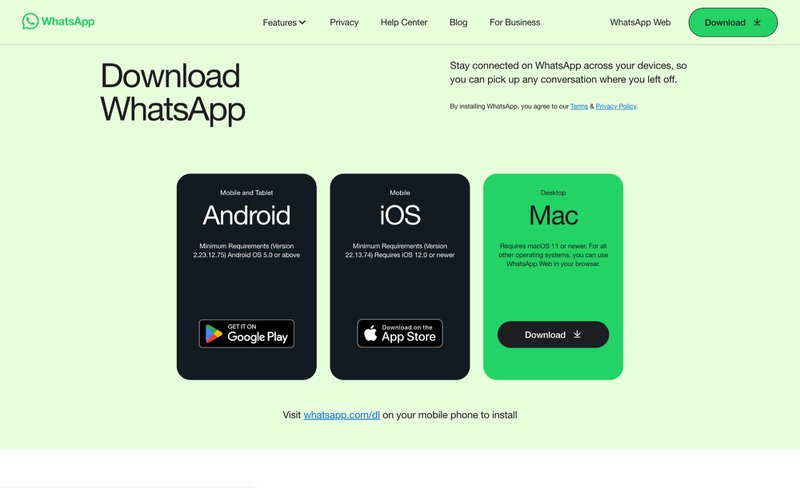
Затем откройте программу установки в формате .dmg в истории загрузок браузера. Появится программа установки WhatsApp.
2. Перетащите значок WhatsApp в папку Applications (Приложения).
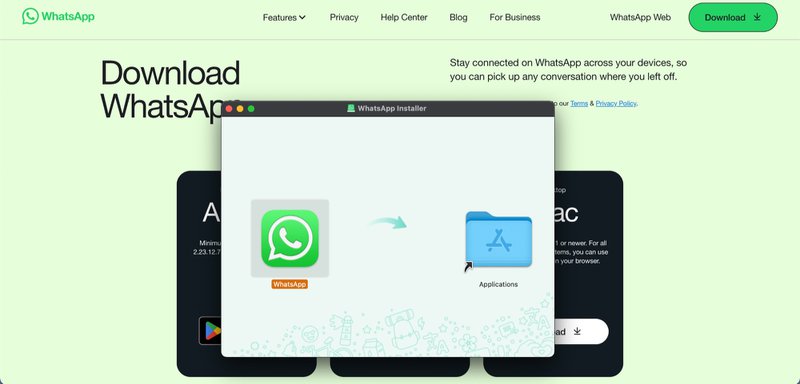
И это все! Теперь WhatsApp Web находится в папке "Приложения". Читайте дальше, чтобы узнать, как начать работу с WhatsApp Business Desktop App для Mac.
Как начать работу с настольным приложением WhatsApp для Mac
Чтобы начать работу с WhatsApp Business Desktop App для Mac, выполните следующие действия.
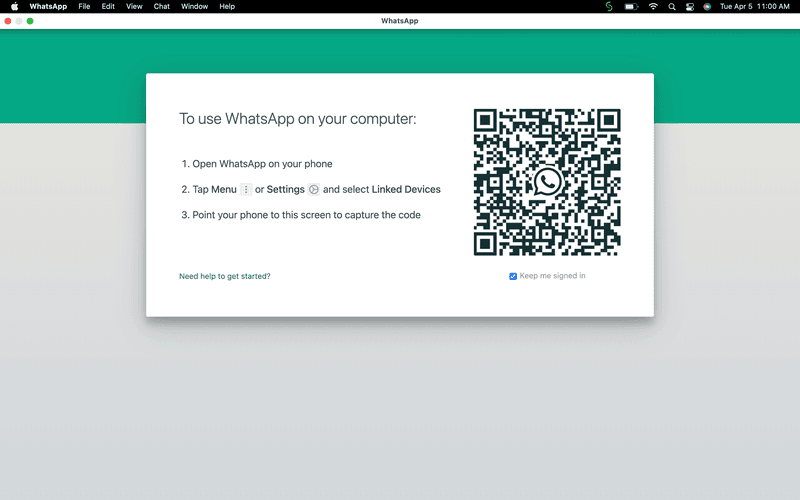
Подключение WhatsApp Web: Вход в приложение WhatsApp Business Desktop для Mac
2. Откройте приложение WhatsApp Business на телефоне, перейдите в раздел Связанные устройства и нажмите Привязка устройства.
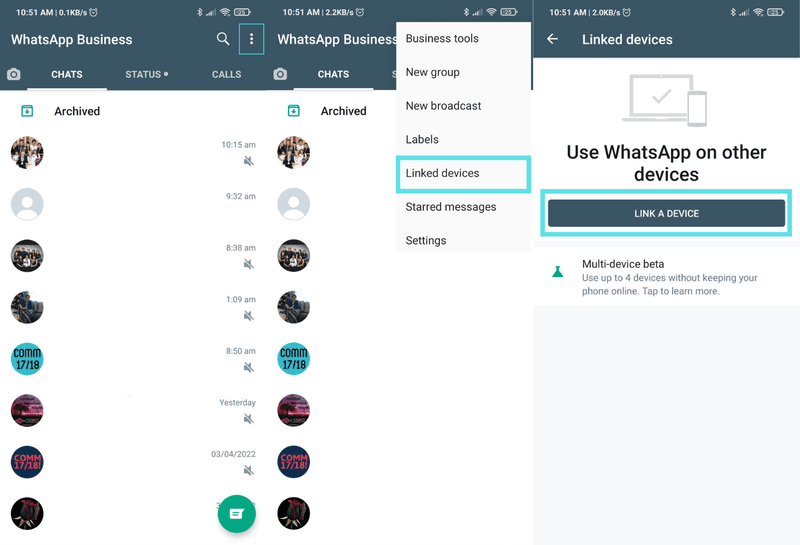
WhatsApp Business для Mac: Как подключить приложение WhatsApp Business к рабочему столу Whatsapp Business
3. Используйте телефон для сканирования QR-кода, отображаемого на экране компьютера. После подключения учетной записи вы можете начать пользоваться приложением WhatsApp для компьютеров (Desktop).
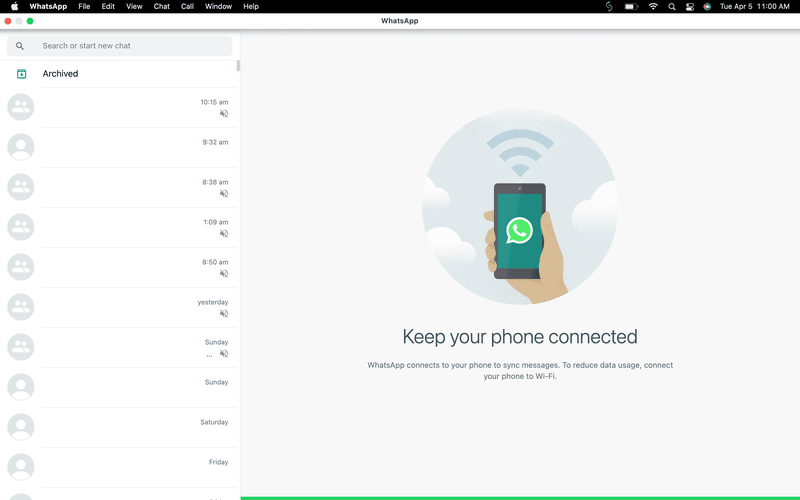
Интерфейс WhatsApp Business Desktop после подключения телефона
Веб-ярлыки WhatsApp для Mac
Здесь мы собрали некоторые часто используемые сочетания клавиш для настольного приложения Mac. Сочетания клавиш аналогичны тем, что используются в настольном приложении Windows, однако вместо Ctrl используется клавиша Cmd:
Нужно выйти из WhatsApp Web или WhatsApp Desktop App? Мы расскажем вам, как это сделать в следующем разделе.
Создание канала WhatsApp
Создание канала WhatsApp – простой процесс, который можно выполнить на платформах Android и iOS. Вот как это сделать:
Для пользователей Android
Для пользователей iPhone
После создания канал WhatsApp сразу становится активным. В отличие от сообществ WhatsApp, каналы не нуждаются в утверждении. Однако важно помнить, что WhatsApp сохраняет полномочия над каналами и может принять меры против тех, кто нарушает их правила.
Важно! Обмен незаконным, вредным, мошенническим или неприемлемым контентом запрещается и приведет к принятию мер со стороны платформы.
Подключение GetCourse
В открывшемся разделе «Мои интеграции» необходимо выбрать виджет платформы GetCourse и кликнуть по нему.Заполните в открывшемся окне нужные для подключения данные:
По ссылке можно найти подробную информацию о том, где найти ключ API GetCourse.
Когда необходимые данные будут введены, нажмите кнопку «ДОБАВИТЬ СЕРВИС» внизу окна.
Обратите внимание, что в правом верхнем углу должна появиться надпись о том, что ваш портал GetCourse успешно добавлен.
После этого вернитесь на экран виджетов, нажав кнопку «Мои интеграции» на верхней панели.
Отправка широковещательного сообщения с помощью приложения WhatsApp Business
Отправка широковещательного сообщения с помощью приложения WhatsApp Business – это одновременная отправка одного сообщения нескольким адресатам с помощью приложения WhatsApp Business. Эта функция позволяет компаниям эффективно общаться с большой аудиторией, например, с клиентами или заказчиками, отправляя персонализированные или общие сообщения сразу нескольким контактам или группам. Рассмотрим ниже, как можно отправлять широковещательные сообщения с помощью приложения WhatsApp Business:
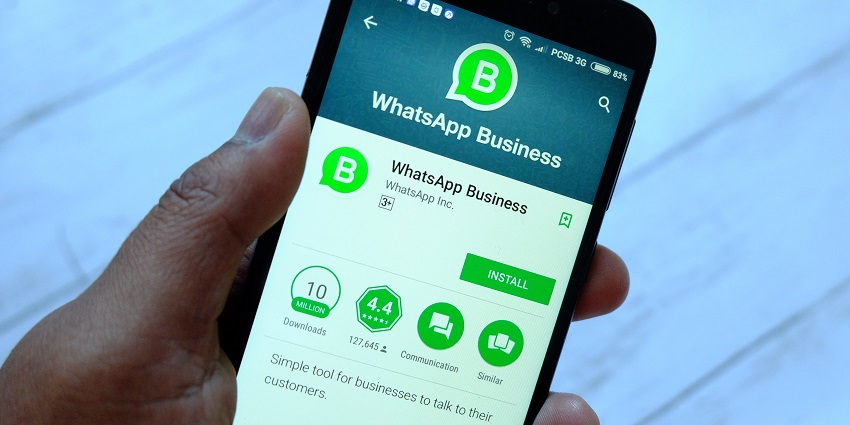
1. Установите WhatsApp Business: Загрузите и установите приложение WhatsApp Business из Google Play Store (Android) или App Store (iOS).
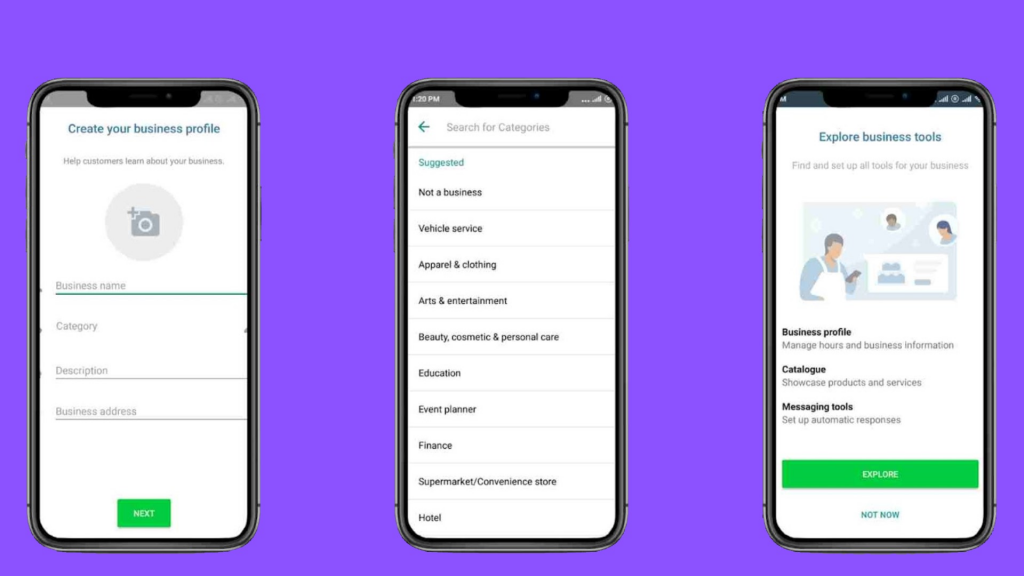
2. Создайте свой бизнес-профиль: Создайте бизнес-профиль, указав в нем необходимые сведения: название предприятия, описание, контактную информацию и т.д.
3. Создайте список вещания:‣ Нажмите меню с тремя точками или значок " Другие параметры ".‣ Выберите "Списки вещания".‣ Нажмите значок ‘+’, чтобы создать новый список вещания.‣ Добавьте контакты или получателей в список вещания.
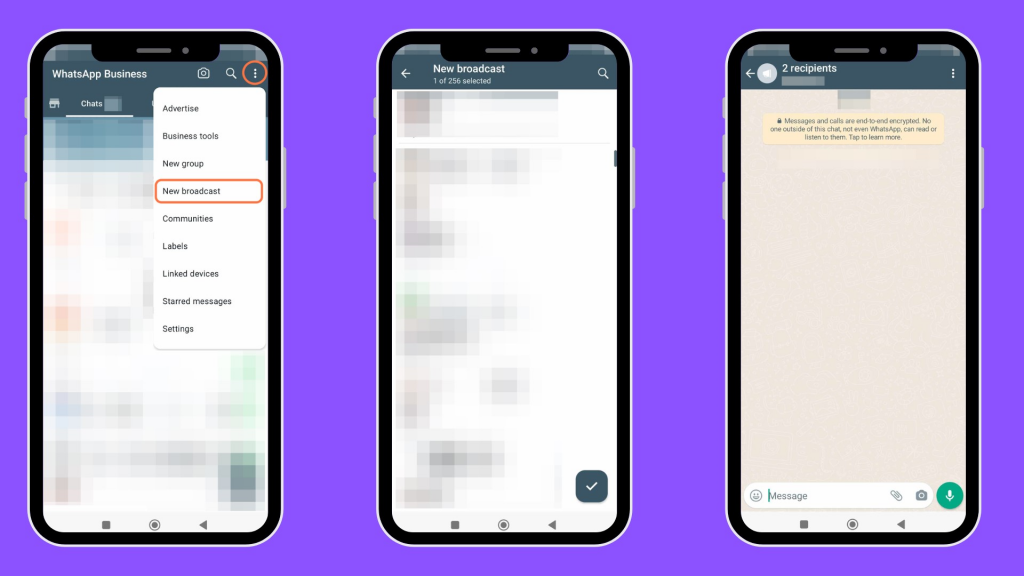
4. Составьте и отправьте широковещательное сообщение:‣ Перейдите на вкладку "Чаты" и нажмите на созданные вами "Списки широковещательных сообщений".‣ Введите свое сообщение в текстовое поле. Вы можете добавить медиафайлы, ссылки или эмодзи.‣ Когда сообщение будет готово, нажмите на значок отправки, чтобы отправить его всем контактам в этом списке.
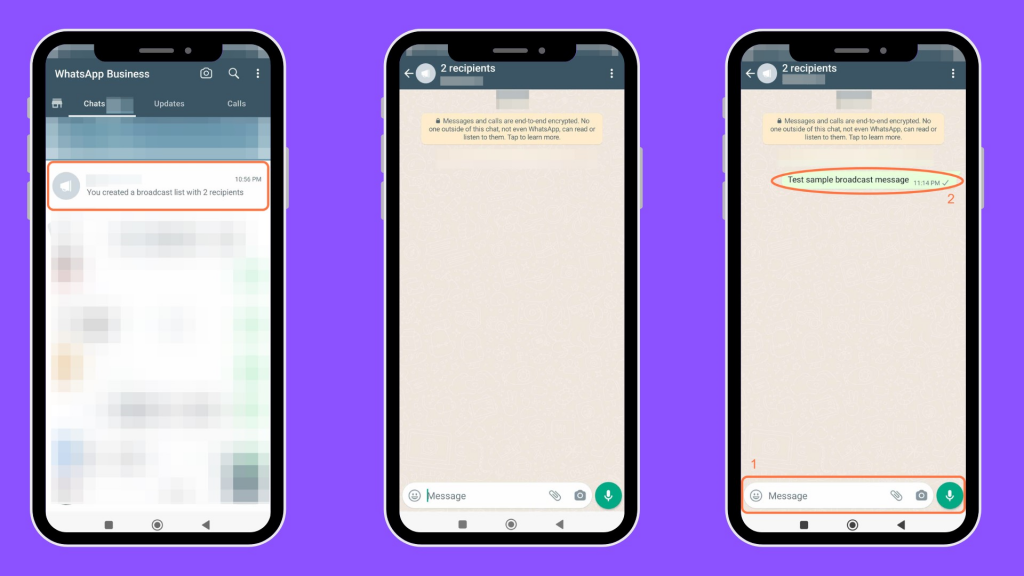
Следует помнить несколько моментов:
Приложение WhatsApp Business предлагает базовый уровень трансляции сообщений. Для более продвинутых функций или масштабных трансляций TimelinesAI может помочь таким компаниям, как ваша, эффективно управлять широковещательными сообщениями в WhatsApp Business, предлагая инструменты для сегментации, планирования, автоматизации, аналитики, соответствия и поддержки, повышая эффективность их коммуникационных стратегий.
Получение зеленой галочки


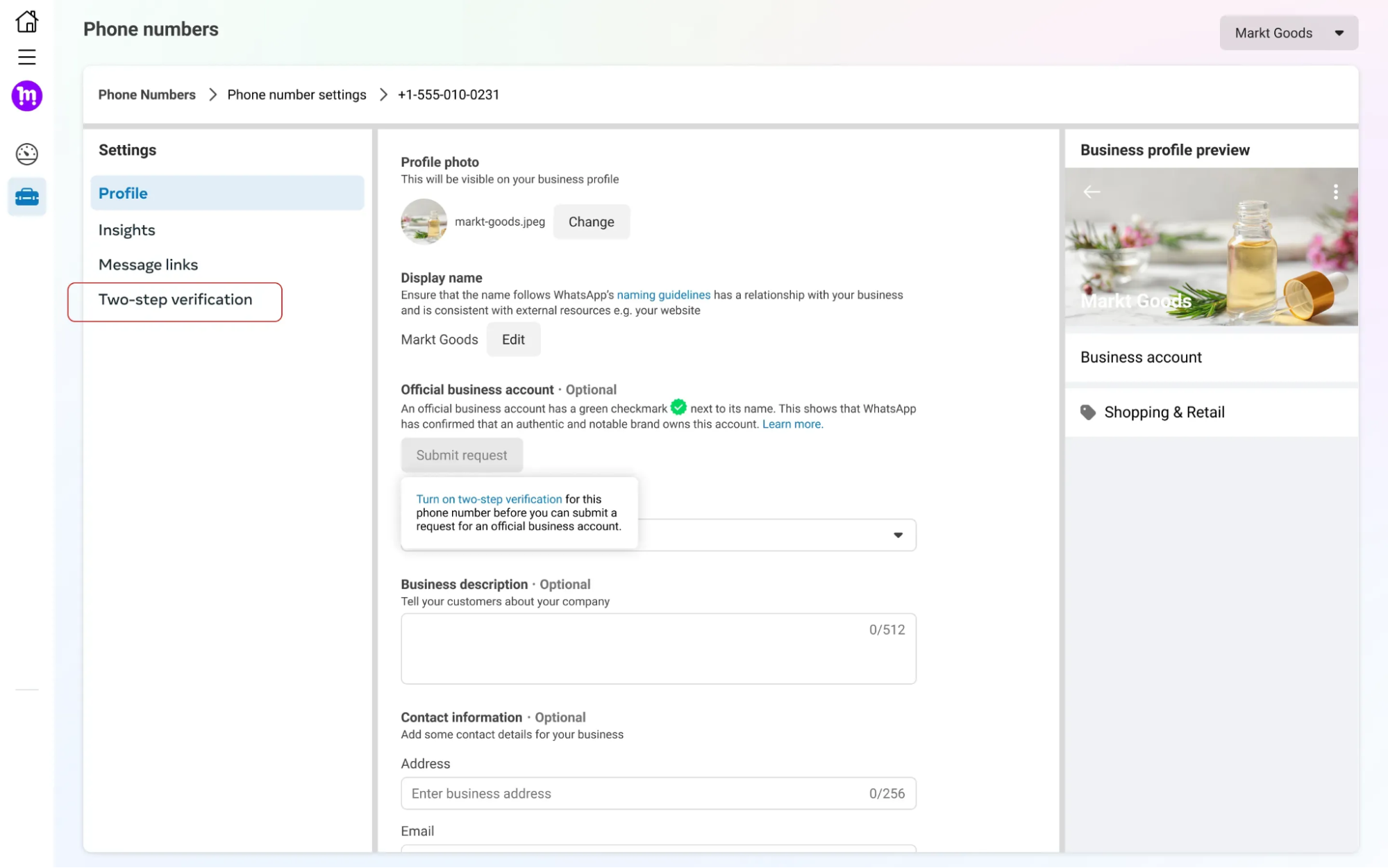

Если ваш запрос на получение отклонили, то это значит, что ваша заявка не прошла проверку, и это решение нельзя сразу обжаловать.

Вам придется подождать 30 дней, чтобы повторно отправить заявку. За это время вы можете собрать дополнительные материалы, которые подтверждают узнаваемость вашей компании или получить новый уровень лимитов на отправку сообщений.
В Chat2Desk опция «Зеленая галочка» подключается единоразово, стоимость – 15 000 рублей. Оплата происходит после того, как компания фактически получила галочку от WhatsApp LLC.
Если после прочтения статьи появились вопросы или вы хотите проверить, как чат-центр повлияет на конверсию, напишите нам в виджет в правом нижнем углу сайта.
Необходимость сделать резервную копию перед тем, как убрать бизнес-аккаунт в WhatsApp Business
Сервис GetLoo дарит 2 дня свободного тест-драйва работы WhatsApp в GetCourse каждому клиенту. Бесплатный период позволит вам оценить все возможности данного сервиса и убедиться в том, что он действительно необходим для развития вашего бизнеса.
Официальная интеграция GetCourse с WhatsApp. Бесплатный тест-драйв 2 дня
Как подключить бесплатный тест-драйв
Интеграция WhatsApp в GetCourse через GetLoo не занимает много времени. Вся процедура состоит из нескольких шагов, на каждый из которых потребуется менее одной минуты. Подробная инструкция объясняет наглядно с помощью слайдов, как подключить мессенджер в аккаунт платформы для онлайн-курсов быстро и просто.
Отправка массовых сообщений с помощью WhatsApp Business API
Отправка массовых сообщений с помощью WhatsApp Business API – это процесс использования платформы WhatsApp Business API для одновременной отправки большого количества сообщений нескольким адресатам. Это позволяет компаниям эффективно общаться со своими клиентами или целевой аудиторией, донося до них важную информацию или рекламный контент в удобной и автоматизированной форме. Ниже описаны шаги, которые вы можете предпринять для этого:
Важно отметить, что WhatsApp Business API, как правило, предназначен для крупных предприятий и зачастую требует значительных инвестиций как в плане ресурсов, так и в плане соблюдения требований.
TimelinesAI оптимизирует общение в WhatsApp для бизнеса, предлагая расширенные возможности:
TimelinesAI оптимизирует обмен сообщениями в WhatsApp, обеспечивая автоматизацию, аналитику и помощь предприятиям в соблюдении нормативных требований.
Использование TimelinesAI также позволяет массово рассылать маркетинговые сообщения клиентам, с которыми они взаимодействовали. При этом не обязательно, чтобы получатели сохранили ваш номер в своем списке контактов. Подробнее об этом вы можете прочитать в нашем руководстве по управлению входящими сообщениями.
Вы также можете использовать TimelinesAI для создания Кампании массовых сообщенийрасширить охват и наладить связь как с новыми, так и с существующими контактами в WhatsApp. Будь то информирование всех ваших контактов о новом продукте или услуге, или обмен общими обновлениями, Mass Messaging позволяет достичь этих целей.
В заключение можно сказать, что массовая рассылка сообщений WhatsApp – это эффективный способ для компаний охватить большую аудиторию и продвигать свои товары или услуги. С TimelinesAI вы и другие компании можете воспользоваться 10-дневной полнофункциональной пробной версией, чтобы оценить преимущества массового обмена сообщениями на собственном опыте. Кроме того, TimelinesAI предоставляет круглосуточную поддержку, чтобы обеспечить предприятиям необходимую помощь на протяжении всех их кампаний по обмену сообщениями. Начните максимизировать свои маркетинговые усилия в WhatsApp уже сегодня с помощью комплексного решения TimelinesAI!
Требования для получения зеленой галочки
Чтобы получить заветную зеленую галочку, аккаунт вашей компании должен подходить требованиям со стороны компании Meta*. Рекомендуем заранее подготовиться к верификации, чтобы повысить шанс одобрения вашей заявки.
Что имеем в виду: ваша компания должна быть известна – о вас должны писать и каким-либо образом упоминать в Интернете. Например, полезными могут оказаться упоминания на популярных сайтах или статья в Википедии. А еще можно установить партнерские связи с сайтами, относящимися к вашей сфере деятельности, а также с известными новостными ресурсами и делать там публикации: например, Habr или vc.ru.
Подтвердите буквенное имя, которое будет отображаться в мессенджере.
А еще WhatsApp ограничивает получение статуса верифицированного бизнес-аккаунта компаниям, которые реализуют не соответствующие политике компании товары и услуги.
О чем идет речь:
Если вы имеете отношение к чему-то из этого списка, то, увы – скорее всего вы получите отказ.
Часто задаваемые вопросы
Как и в случае с обычным WhatsApp Web, вы можете использовать веб-версию WhatsApp Business без дополнительной платы.
Можно ли использовать WhatsApp Web на нескольких компьютерах одновременно?
Вы можете использовать приложение WhatsApp Business на пяти устройствах, включая четыре связанных устройства и один телефон одновременно для каждого номера.
Могу ли я пользоваться WhatsApp Web без подключения телефона к Интернету?
Нет, вы не сможете использовать его без подключения телефона к интернету. WhatsApp Web функционирует как расширение вашего мобильного аккаунта WhatsApp, то есть он отражает разговоры и сообщения с вашего мобильного устройства. Для его работы необходимо, чтобы ваш телефон поддерживал активное подключение к интернету, либо через Wi-Fi, либо через мобильные данные.
Как убрать бизнес-аккаунт в Ватсапе
Чтобы удалить аккаунт популярного мессенджера WhatsApp Business, вам нужно следовать инструкции и сделать несколько шагов:
Помните, что если получилось отключить профиль, приложение WhatsApp Business откроет страницу, которая позволяет зарегистрировать следующий.
Проверка подключения
В карте клиента найдите кнопку «Общение с пользователем» и кликните по ней, чтобы начать новый разговор.
Напишите пользователю сообщение не на электронную почту, а по номеру телефона, перед отправкой поставив галочку в поле «WhatsApp». Отправьте сообщение, нажав на «Отправить».
После отправки сообщения окно разговора с клиентом отразится на панели История сообщений GetLoo.
Ответ, который пользователь напишет в WhatsApp на своём телефоне, придёт вам также в диалог в GetCourse.
Сообщения с помощью WhatsApp можно отправлять как в ручном режиме, так и через чат-боты и другие бизнес-процессы, которые позволяют автоматизировать переписку.Сделать это можно в следующих разделах, которые находятся на боковой панели платформы GetCourse:
Поздравляем! Интеграция мессенджера WhatsApp с платформой для онлайн-обучения GetCourse прошла успешно. Теперь у вас есть 2 дня бесплатного тест-драйва всех возможностей.
По завершении этого периода вы сможете продолжить работу, выбрав из представленных в сервисе GetLoo тарифов тот, который идеально подойдет для вашего бизнеса.
Интеграция GetСourse с WhatsApp: 30 копеек за сообщение, 74% читаемость и отсутствие банов?
Специфика мессенджера WhatsApp заключается в том, что это сугубо личный канал общения. Получатель сообщений может в любой момент добавить контакт в спам, невзирая на то, что диалог уже ведется. При этом отправитель потеряет связь с клиентом и может получить блокировку номера.
Настройка GetCourse
Кликните по кнопке «Добавить».
На открывшемся экране заполните необходимые поля:
После внесения всех данных кликните «Сохранить» внизу экрана.
В следующем окне вы можете по желанию запретить или оставить показ стартового сообщения во Входящих. После этого нажмите кнопку «Сохранить».
Читать далее
Мы надеемся, что это руководство по WhatsApp Web из первых рук было вам полезно. Вот некоторые материалы о WhatsApp для бизнеса, которые могут вас заинтересовать.
Как отключить бизнес-аккаунт в Ватсап и как перенести данные, используя тот же номер телефона
Как правило, пользователю не нужен режим «нет Ватсап», а требуется переключиться на обычный мессенджер, добавить фото своего профиля и получить данные обратно. Чтобы настроить аккаунт и восстановить информацию после резервного копирования, необходимо:
Перед тем, как переключиться, вы должны понимать: абсолютно всю информацию перенести в обычный Ватсап из WhatsApp Business не получится, потому что их функции отличаются. Например, только в бизнес-версии могут быть каталоги товаров, поэтому такую категорию переместить невозможно.
Теперь вы знаете, как удалить профиль из WhatsApp Business, какие настройки для этого нужны и как поменять бизнес-профиль на личный аккаунт.
И последнее. Не забывайте об интеграции WhatsApp Business API и CRM с помощью Wazzup, потому что это очень упростит вашу работу и даст больше возможностей для развития дела и общения с клиентами.
Как использовать WhatsApp Web в браузере
Для подключения учетной записи WhatsApp Business к WhatsApp Web Business можно использовать любой браузер. Мы использовали Google Chrome для доступа к WhatsApp Web, и он работал без проблем. Для начала выполните следующие простые действия.
1. Перейдите на сайт https://web.whatsapp.com/. На экране появится QR-код.
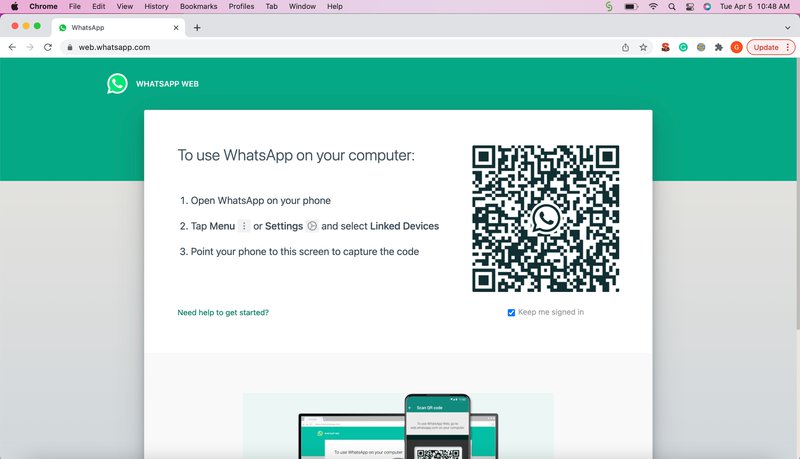
Whatsapp Business для ноутбука: Вход в систему с помощью QR-кода WhatsApp Business Web
Настольный сайт WhatsApp: Связанные устройства
3. Отсканируйте с помощью телефона QR-код, отображаемый на экране рабочего стола, и все готово!
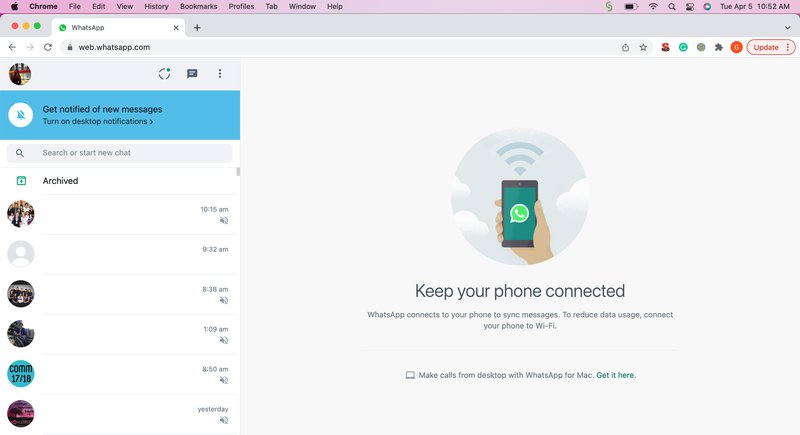
Доступ к WhatsApp на компьютере: Интерфейс в браузере после подключения телефона
Восстановить Ватсап без доступа к номеру
Теперь к обещанной инструкции. Работать с нашим смс-активатором очень просто, но для перестраховки вы можете ознакомиться с приведенным ниже алгоритмом перед тем, как восстановить WhatsApp без номера. Вот, что требуется выполнить:
После этого вы получите полноценный доступ к мессенджеру и можете пользоваться ним согласно вашим побуждениям.
Подключение WhatsApp
Среди виджетов подключаемых программ выберите баннер мессенджера WhatsApp и нажмите кнопку «Включить тест-драйв».
В следующем окне подтвердите активацию, кликнув по соответствующей клавише ещё раз.
В правом верхнем углу появится подтверждение того, что тест-драйв WhatsApp успешно активирован.
Нажмите кнопку авторизации WhatsApp – иконку красного цвета под словом «Действия» в правом нижнем углу.
На экране появится QR-код. Его нужно отсканировать через мобильное приложение WhatsApp номером, который вы планируете использовать на платформе GetCourse для ведения переписок с клиентами.
После сканирования QR-кода в сервисе GetLoo статус в открытом окне WhatsApp должен поменяться с «Ждёт авторизации» на «Активен». Это будет означать, что ваш номер активирован.
Перейдите по кнопке «Управление связками» внизу окна.
Нажмите левую кнопку «Добавить новую связку».
Проверьте на открывшемся экране, что выбрана платформа GetCourse.
Нажмите кнопку «Далее» и убедитесь, что активная галочка стоит на WhatsApp.
После этого нажмите кнопку «ВКЛЮЧИТЬ СВЯЗКУ» внизу окна.
Справа вверху должно появиться сообщение о том, что ваша связка успешно создана.
Теперь её необходимо, нажав на кнуопку запуска связки в столбце под словом «Действия».
При этом красный значок изменится на белый, а в верхнем правом углу экрана появится надпись о том, что связка успешно включена.
Далее необходимо перейти в меню пользователя GetLoo, нажав на значок аватара.
Скопируйте в раскрывшемся окне API-ключ. Для этого достаточно просто кликнуть по нему мышкой.
Наверху появится надпись о том, что ключ скопирован в буфер обмена.
Как использовать приложение WhatsApp Desktop для Windows
Если вы предпочитаете, чтобы браузер и приложение WhatsApp Business были разделены, воспользуйтесь приложением WhatsApp Business Desktop для Windows. Для загрузки и установки WhatsApp Business на рабочий стол выполните следующие действия.
Как загрузить и установить приложение WhatsApp Desktop для Windows
1. Перейдите на страницу загрузки приложения WhatsApp Desktop App в Microsoft App Store.
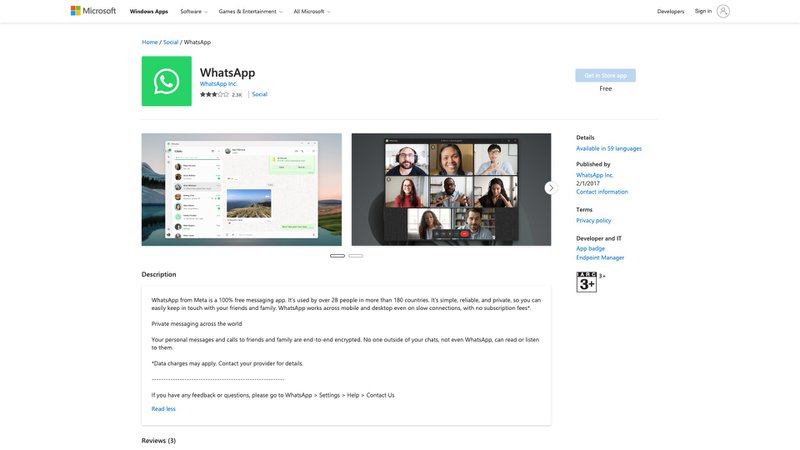
Страница загрузки приложения WhatsApp Desktop App в Microsoft App Store
2. Загрузите приложение, нажав кнопку Get in Store App. Затем следуйте инструкциям на экране для завершения установки.
И все готово! Следует помнить, что приложение WhatsApp Desktop для Windows поддерживается только в операционной системе Windows 10.1 или более поздней. Если вы используете более старую операционную систему, вы можете использовать WhatsApp Web на своем рабочем столе.
Как начать работу с настольным приложением WhatsApp для Windows
Чтобы начать работу с WhatsApp Business на рабочем столе, выполните следующие действия.
1. Откройте приложение WhatsApp для настольных компьютеров. На экране появится QR-код – он будет выглядеть так же, как при входе в WhatsApp Business Web.
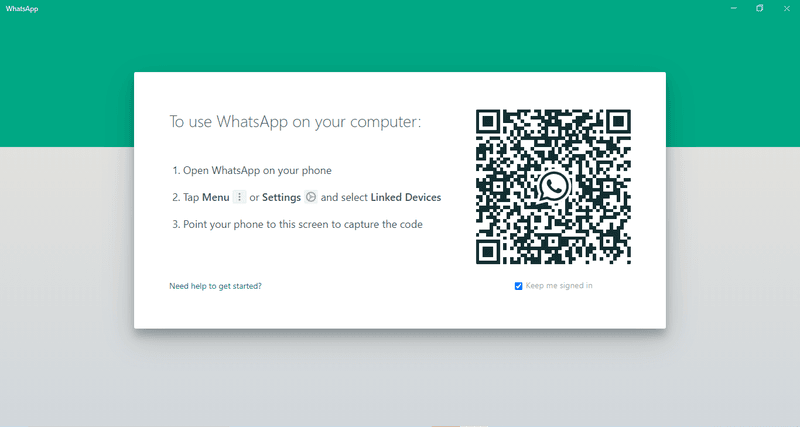
WhatsApp Business для Windows: Вход в приложение WhatsApp Business для рабочего стола (Windows) с помощью QR-кода веб-версии WhatsApp Business
Как подключить приложение WhatsApp Business к Whatsapp Business Desktop
3. С помощью телефона отсканируйте QR-код, отображаемый на экране рабочего стола. После подключения учетной записи вы увидите интерфейс чата WhatsApp в настольном приложении. Это означает, что вы готовы начать использовать WhatsApp Business в настольном приложении.
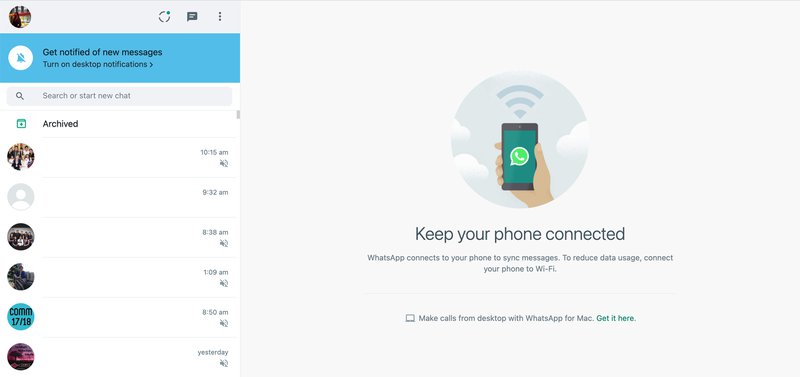
Приложение WhatsApp Desktop App имеет дополнительные преимущества в виде повышенной безопасности и функциональности. Это два ключевых отличия между WhatsApp Business Web в браузере и WhatsApp Desktop App:
Веб-ярлыки WhatsApp для Windows
Приложение WhatsApp Business для рабочего стола поддерживает широкий набор удобных сочетаний клавиш, которые позволяют выполнять определенные действия быстрее. Ниже мы собрали некоторые часто используемые сочетания клавиш для настольного приложения Windows:
Далее мы рассмотрим, как использовать приложение WhatsApp Business Desktop App для Mac.
Дополнительно о техподдержке
 Способы исправить видео с черным экраном при воспроизведении на вашем устройстве идеальное решение
 Руководство для начинающих: Как установить Windows 10 на новый SSD
 Страховая компания «РОСЭНЕРГО», каско и ОСАГО, отзывы клиентов – Выберу.ру
 5 простых шагов для подключения умных часов: руководство для новичков
 Инновационность технологичность и надежность в вашем доме
 ПАО Банк «ФК Открытие» в Ростове-на-Дону, описание, официальный сайт и отзывы на портале Выберу.ру
 Как исправить звуковую службу, которая не отвечает в Windows 10 | Экспертное руководство по устранению неполадок
 Эффективно очистите компьютер с Windows 10 от ненужных файлов Полное руководство на русском языке, абсолютно бесплатно!