Что такое история браузера и зачем ее чистить
Удаление информации о страницах, которые вы посещали в интернете, займет пару мгновений. Независимо от того, каким браузером вы пользуетесь, если возникла необходимость очистить историю посещений, то сделать это можно буквально в пару кликов. Не играет никакой роли, какой именно софт установлен на вашем компьютере или смартфоне.
Популярность Яндекс Браузер с каждым днем возрастает. Ежедневно сотни тысяч пользователей ищут необходимую информацию в интернете, посещают интернет-магазины, пользуются виртуальными кошельками и посещают социальные сети.
Все сведения о передвижениях сохраняется в истории, что используется различными сервисами для анализа. В результате на сайтах, которые пользователь посещает в дальнейшем, появляются рекомендации.
Чтобы не получать ненужную информацию требуется временами очищать сведения о серфинге в интернете.
Как очистить историю поиска Яндекс
Если вы пользуетесь поиском Яндекс или поисковой строкой Яндекс.Браузера, под своим аккаунтом, ваша история запросов сохраняется, а при очередном запросе выводятся подсказки на основании предыдущих поисковых фраз. При необходимости, историю поиска можно очистить и отключить.
В этой инструкции подробно о том, как очистить историю поиска в Яндексе на разных устройствах — компьютере или телефоне, а также отключить подсказку поисковых фраз и удалить сведения о посещенных страницах в Яндекс.Браузере.
Удаление истории поиска Яндекс в приложении Android и iPhone
Для того, чтобы удалить историю поиска и другие данные в Яндекс.Браузере на смартфонах Android или iPhone, выполните следующие шаги:
- Откройте приложение Яндекс.Браузер.
- Нажмите на значок Настройки.
- Выберите Очистка данных или Приватность и безопасность.
- Выберите виды данных, которые вы хотите удалить (например, историю поиска).
- Нажмите Очистить данные.
Готово, история поиска и другие отмеченные вами данные будут удалены.
Дополнительно, вы можете отключить сохранение истории поисковых запросов в мобильных приложениях Яндекса, для этого:
Очистка истории поиска в настройках аккаунта
Универсальный способ очистить историю поисковых запросов, которые помнит и показывает в подсказках Яндекс при поиске — настройки аккаунта Яндекс, доступ к которым можно получить из любого браузера, как с компьютера, так и с телефона Android или iPhone. Этот метод не зависит от используемого браузера.
Достаточно выполнить следующие шаги для удаления истории поиска:
- Перейдите в настройки вашего аккаунта Яндекс.
- Найдите секцию Настройки приватности или История поиска.
- Выберите опцию Очистить историю поиска или аналогичную.
- Подтвердите удаление данных.
В результате история поисковых запросов в вашем аккаунте будет очищена, но браузер может продолжать хранить часть сведений, рекомендуется очистить его историю и кэш.
В Яндекс.Браузере на компьютере
Для очистки истории посещенных вами сайтов в Яндекс.Браузере на ПК или ноутбуке, а также для изменения настроек её хранения вы можете использовать следующие методы:
- Откройте Яндекс.Браузер на вашем компьютере.
- Нажмите на значок Настройки или Настройки браузера.
- Выберите История или Очистить историю.
- Выберите виды данных, которые вы хотите удалить (например, историю посещенных сайтов).
- Нажмите Очистить данные.
По итогу история ваших поисковых запросов и посещенных страниц будет удалена.
Учитывайте, что при поиске в поисковой системе Яндекс подсказки поиска все равно будут появляться, даже при полностью чистой истории и отсутствии входа в аккаунт: но они будут браться не из вашей истории, а из наиболее часто задаваемых запросов всеми пользователями.
Splashtop Wired XDisplay — платное приложение, позволяющее использовать Android или iOS устройство в качестве второго монитора для Windows или Mac. Есть бесплатная версия, но она имеет ограничение по времени работы — 10 минут.
Приложение работает отлично, сенсорный ввод поддерживается, можно регулировать разрешение экрана и другие параметры. Удобно для использования как дополнительного экрана в офисе или дома.
iDisplay
iDisplay — еще одно приложение для превращения Android или iOS устройства во второй монитор. Поддерживает Windows и Mac, имеет как платную, так и бесплатную версии. При желании, можно приобрести дополнительные настройки и функции.
Немного сложнее в настройке, чем предыдущие приложения, но дает больше возможностей для индивидуальной настройки работы экрана. Подходит как для профессионального использования, так и для повседневной работы.
Air Display
Air Display — решение для macOS и Windows, позволяющее использовать мобильное устройство в качестве дополнительного экрана. Есть платные версии с расширенными функциями, но и бесплатная версия с базовыми возможностями.
Приложение легко настраивается, поддерживает сенсорный ввод и удобно в использовании. Подойдет как для работы, так и для развлечений.
Заключение
Использование Android устройства в качестве второго монитора — удобное и простое решение для расширения рабочего пространства. С помощью специальных приложений, вы можете легко настроить подключение и наслаждаться дополнительным экраном как в работе, так и в повседневной жизни.Выберите подходящее приложение, установите его и начните использовать свое Android устройство в новом качестве.
Приложение Splashtop Wired XDisplay
Приложение Splashtop Wired XDisplay доступно как в бесплатной (Free), так и в платной версиях. Бесплатная работает исправно, но ограничено время использования — 10 минут, по сути, она предназначена для того, чтобы принять решение о покупке. Поддерживаются Windows 7-10, Mac OS, Android и iOS.
Подключение Android в качестве монитора
В отличие от предыдущего варианта, подключение Android в роли монитора выполняется по USB кабелю. Порядок действий для Free версии выглядит следующим образом:
- Откройте программу Wired XDisplay на компьютере.
- Подключите Android устройство к компьютеру по USB.
- Начнется установка необходимых драйверов.
- Запустите приложение на Android устройстве.
Параметры приложения Wired XDisplay
В программе Wired XDisplay на компьютере можно настроить следующие параметры:
- Разрешение монитора.
- Позиция монитора (слева, справа, сверху или снизу от основного экрана).
- Яркость и контрастность изображения.
Мои впечатления: работает хорошо, но по ощущениям, слегка медленнее, чем SpaceDesk, несмотря на кабельное подключение. Также предвижу проблемы с подключением для некоторых начинающих пользователей в связи с необходимостью включения отладки по USB и установки драйвера.
Примечание: при удалении Splashtop XDisplay Agent с компьютера, также удалите Splashtop Software Updater, он не удаляется автоматически.
IDisplay и Twomon USB
iDisplay и Twomon USB — ещё два приложения, позволяющие использовать Android в качестве монитора. iDisplay работает по Wi-Fi, совместим с разными версиями Windows и Mac, поддерживает большинство версий Android. Twomon USB работает по кабелю, совместим только с Windows 10 и Android 6.0 и выше.
Ни одно из этих приложений я лично не пробовал, так как они платные. Если у вас есть опыт использования, поделитесь им в комментариях. Отзывы приложений в Play Маркет могут быть разными: от положительных до отрицательных.
Надеюсь, этот материал был полезен. Дополнительные возможности удаленного доступа к компьютеру и управление Android с компьютера также могут быть интересны.
Как сузить или расширить экран на компьютере и ноутбуке
Иногда, после переустановки Windows или обновления драйверов, экран на компьютере может быть сужен или расширен, появляются черные стороны по краям экрана. В этой инструкции рассмотрим, как решить проблему сузившегося или расширенного экрана на ПК или ноутбуке.
Проверка разрешения экрана
Сначала убедитесь, что для вашего монитора выставлено правильное разрешение. Выберите разрешение, соответствующее физическому разрешению вашего монитора. Если разрешение выбрано не верно, изображение может быть сужено, растянуто или выровнено не по центру экрана.
Решение проблемы с размером экрана: как настроить и исправить
Таким образом, во всех случаях (кроме, возможно игр, о чём также будет упомянуто), следует выставлять разрешение экрана, соответствующее физическому разрешению вашего монитора или экрана ноутбука, заявленному в технических характеристиках. Обычно сделать это просто:
Здесь есть некоторые нюансы, которые следует учитывать:
Драйверы видеокарты
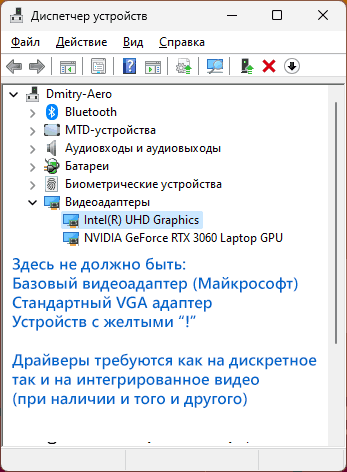
Если проблема возникла после недавней переустановки Windows, то первое, на что следует обратить внимание — драйверы видеокарты. Важно: если у вас есть дискретная и интегрированная видеокарты, драйверы нужно установить на обе. Обычно ОС сама автоматически скачивает их из Интернета и устанавливает через некоторое время после первого запуска, однако это происходит не всегда.

Некоторые пользователи нажимают Обновить драйвер в диспетчере устройств и, видя сообщение Наиболее подходящий драйвер уже установлен, могут ошибочно полагать, что это действительно так, хотя в диспетчере устройств и отображается Базовый видеоадаптер (Майкрософт) (что прямо говорит об отсутствующем драйвере). На самом деле это говорит лишь о том, что Windows вам не может предложить ничего лучше.
После установки оригинальных драйверов от производителя проблема может решиться сама, а изображение будет иметь размер, совпадающий с размером экрана.
Как сузить или расширить экран в программах от производителей видеокарт
Если предыдущие варианты не сработали или ситуация отличается от описанной, сузить или, в некоторых случаях — расширить изображение на экране монитора можно с помощью ПО от производителя видеокарты.
Изменение размера изображения в Панели управления NVIDIA
Если у вас установлена видеокарта NVIDIA GeForce и монитор подключен к ней, шаги будут следующими:
Центр управления графикой Intel
Если экран ноутбука или монитор ПК подключен к встроенной видеокарте Intel, размеры и масштабирование можно настроить в Центре управления графикой Intel.
Настройки AMD Radeon
Для видеокарт AMD Radeon шаги похожи на таковые для NVIDIA:
Изменение масштабирования в настройках монитора
Для некоторых мониторов настройки масштабирования и положения изображения на экране доступны в настройках самого монитора. Выглядеть и называться они могут по-разному: Масштабирование, Размер, Разрешение.

Обычно найти их сравнительно не сложно: набор параметров в меню монитора ограничен и можно быстро пролистать их все.
Дополнительно, в части мониторов может быть полезной следующая информация:
Напомню, что использование различных адаптеров и переходников для подключения старых мониторов к новым видеокартам само по себе может приводить к проблемам с правильным выводом изображения: по возможности используйте прямое подключение к одинаковому интерфейсу как со стороны видеокарты, так и со стороны монитора.
Умная строка
Адресная строка Яндекса именуется Умной. Это объясняется наличием ряда дополнительных возможностей, которых нет в других браузерах. Среди таких возможностей выделяется автоматическое введение сайта, когда пользователь набирает его наименование.
Кроме того можно менять настройки. Включено изменение поисковой системой, что влияет на работу опции.
Для удобства было предусмотрено функцию копирования ссылок. Ими можно делиться с друзьями в социальных сетях, большинство из которых есть в быстром доступе. Информация также может быть размещена на странице пользователя.
Автор-исполнитель, журналист, программист, игроман и просто гик. Работал тестировщиком ПО, техподом оператора МТС.
В данной статье описаны способы изменения параметров видео в различных ОС Windows с помощью утилит, используемых по умолчанию.
Возможно, эта статья была переведена автоматически. Если вы хотите поделиться своим мнением о ее качестве, используйте форму обратной связи в нижней части страницы.
Изменяя параметры изображения, вы может также изменить внешний вид экрана, включая размер значков, размер шрифта и глубину цвета.
Для получения инструкций по изменению параметров видео нажмите на операционную систему здесь:
Примечание. Во всех приведенных ниже инструкциях считается, что изображенное окно панели управления содержит настройки по умолчанию. (Например, панель управления настроена на «Вид по категориям». Затем ее можно изменить на «Большой» или «Малый вид значков».)
Установка или изменение разрешения экрана
Настройка разрешения в Windows 11 и Windows 10
Примечание. Если новые настройки не работают, ОС Windows автоматически пытается восстановить исходные значения параметров.
Настройка разрешения в более ранних версиях ОС Windows
Примечание. Если появится окно «Предупреждение о несовместимости», выберите Применить новые настройки без перезагрузки, затем нажмите кнопку OK.
Примечание. Если новые настройки не работают, ОС Windows автоматически пытается восстановить исходные значения параметров. Если плохо воспроизводится видео, или происходит ошибка диапазона сканирования, которая не исправляется автоматически, перезагрузите компьютер. Нажмите клавишу F8 во время запуска, выберите «Безопасный режим» из меню запуска, а затем нажмите клавишу Enter для запуска компьютера в безопасном режиме. В безопасном режиме установите исходное разрешение экрана, затем перезагрузите компьютер в обычном режиме.
Настройка глубины цвета
Настройка глубины цвета в Windows 11 и Windows 10
Настройка глубины цвета в более ранних версиях ОС Windows
Регулировка частоты обновления экрана
Примечание. Настройка частоты обновления рекомендуется только для мониторов с электронно-лучевой трубкой (ЭЛТ), она не нужна для ЖК-экранов на ноутбуках или плоскопанельных ЖК-мониторов.
Настройка частоты обновления в Windows 10
Настройка частоты обновления в более ранних версиях ОС Windows
Примечание. Если появится предупреждение о том, что вы указали пользовательского частоту обновления, нажмите кнопку «Да».
Примечание. Если новые настройки не работают, ОС Windows автоматически пытается восстановить исходные значения параметров. Если плохо воспроизводится видео, или происходит ошибка диапазона сканирования, которая не исправляется автоматически, перезагрузите компьютер. Нажмите клавишу F8 во время запуска, выберите «Безопасный режим» из меню запуска и нажмите клавишу Enter для запуска компьютера в безопасном режиме. В безопасном режиме установите исходное разрешение экрана, затем перезагрузите компьютер в обычном режиме.
Изменение размера шрифтов и значков
Настройка размера шрифтов
Настройка масштабного коэффициента
Настройка размера значков и панелей инструментов с помощью инструмента Dell QuickSet
Дополнительная информация
08 янв. 2024
Версия
Активность, которую хранит Яндекс Браузер, может нанести вред. Особенно, если компьютер эксплуатируется не одним человеком. Тогда данные следует удалять, чтобы не возникало лишних вопросов. Поисковые запросы и переходы по сайтам также собираются различными сервисами для анализа. Результатом будет появление назойливой рекламы.
Избежать таких трудностей позволит совершить удаление, процедура выполняется следующим образом:


Также браузер включает возможность отключение сохранения данных по посещениям. Соответственно все действия будут выполняться, без каких-либо сведений об этом. Но при необходимости вернуться на страницу, выполнить это будет невозможно. А выставить параметры назад придется вручную.
Как очистить историю поиска в браузере
Как очистить историю поиска в браузере Google Chrome на компьютере.
На смартфоне кликните по трем вертикальным точкам в правом углу, в открывшемся меню выберите «История» и нажмите «Очистить историю». Также определите срок и тип информации, которую следует удалить, и кликните «Удалить данные». Помните, что можно удалить конкретную запись, если нажать на значок корзины справа от нее.
Как очистить историю поиска в браузере Google Chrome на телефоне.
Opera
Как очистить историю поиска в браузере Opera на компьютере.
На смартфоне нажмите красную кнопку «О» справа внизу, найдите иконку «История» в виде часов и в нем справа вверху кликните по иконке корзины, чтобы стереть историю посещений. Также это можно проделать через меню настроек (иконка шестеренки) и раздел «Очистить историю посещений», где можно выбрать тип удаляемой информации, а еще можно удалять сведения об отдельных посещенных страницах.
Как очистить историю поиска в браузере Opera на телефоне.
Mozilla Firefox
На компьютере в верхнем меню выберите раздел «Журнал», а в нем пункт «Удалить недавнюю историю». Затем отметьте нужный вам отрезок времени и тип информации для удаления, а затем нажмите «Удалить сейчас».
Как очистить историю поиска в браузере Mozilla Firefox на компьютере.
На смартфоне нажмите на три вертикальные точки в правом углу, выберите раздел «История» и пункт меню «Удалить историю веб-серфинга», а кроме того вы можете по отдельности удалять данные об истории посещения страниц.
Как очистить историю поиска в браузере Mozilla Firefox на телефоне.
На компьютере кликните по иконке меню справа вверху, найдите пункт «Дополнительно», а в нем раздел «Очистить историю», где установите период времени и тип сведений для очистки. Нажмите «Очистить» и завершите удаление данных.
данных. Как очистить историю поиска в Яндекс.Браузере на компьютере.
На смартфоне нажмите кнопку меню с тремя вертикальными точками, найдите пункт «Настройки», вкладку «Конфиденциальность» и «Очистить данные», где, выбрав данные и срок для удаления, нажмите «Очистить данные», чтобы подтвердить операцию. Можно, удерживая палец на каждой конкретной записи, очищать историю точечно.
Как очистить историю поиска в Яндекс.Браузере на телефоне.
Safari
Как очистить историю поиска в браузере Safari.
Internet Explorer
Как очистить историю поиска в браузере Internet Explorer.
Microsoft Edge
Кликните по трем горизонтальным точкам справа вверху, выберите в открывшемся меню раздел «Журнал» и в нем вкладку «Удалить данные о просмотре веб‑страниц». Установив необходимый для очистки временной период и тип сведений, нажмите «Удалить сейчас».
Как очистить историю поиска в браузере Microsoft Edge.
Как видите, ничего сложно и требующего длительной работы в очистке истории посещенных интернет-страниц нет. Каким бы браузером вы ни пользовались.
Дополнительно о техподдержке
 Топ-5 телефонов с поддержкой eSIM: полный список
 Разблокировка Wi-Fi без интернета: Упрощенная инструкция
 22 фишки смарт фонов samsung которые упростят жизнь пользователям
 Решение проблем с Интернетом на iPhone: пошаговое руководство
 Программы для проверки жесткого диска на ошибки
 Освоение расстановки приоритетов задач в диспетчере задач Windows 10. Подробное руководство
 Откройте для себя нормальную скорость мобильного Интернета: подробное руководство
 Права потребителей, телефоны в Волгограде