Управление разрешениями доступа приложений на устройствах Galaxy
Дата последнего обновления:
Разрешения — это список действий, которые может выполнять приложение после установки на устройство. Список разрешений появляется при установке любого приложения.
Посмотреть, какие разрешения нужны приложению можно в магазине приложений (Google Play или Galaxy Store) перед установкой, в описании. Рекомендуем внимательно изучать список разрешений перед установкой. О том, почему это важно, читайте статью Как правильно устанавливать приложения на Android.
С помощью этой статьи вы сможете установить разрешения доступа сразу для всех типов приложений или для одного конкретного.
Как включить или отключить разрешения доступа уже установленных приложений
При установке или использовании приложения вам потребуется дать разрешения на доступ к различным его функциям. Например, электронная почта может запросить разрешение на просмотр ваших контактов, чтобы импортировать контакты ваших друзей.
Если вы разрешили доступ случайно, вы всегда можете изменить эти настройки. Чтобы посмотреть, как включить или отключить разрешения в уже установленных приложениях, следуйте инструкции ниже.
Шаг 1: Откройте Настройки и перейдите во вкладку Приложения.
Шаг 2: Выберите интересующее приложение.
Шаг 3: Откройте пункт Разрешения.
Шаг 4: Выберите то разрешение, которое вы хотите включить или отключить.
Шаг 5: Нажмите Разрешить или Запретить.
Как посмотреть список приложений, у которых есть доступ к конкретному разрешению
На Android 14 – 9 есть возможность просмотра списка всех приложений, которые используют то или иное разрешение.
Как управлять уведомлениями и разрешениями приложений через настройки на телефоне Galaxy
Для того чтобы узнать, какие приложения имеют доступ к определенному разрешению, следуйте инструкции ниже.
Шаг 1: Откройте Настройки и зайдите в раздел Безопасность и конфиденциальность

Шаг 2: Выберите Конфиденциальность

Шаг 3: Перейдите в Диспетчер разрешений
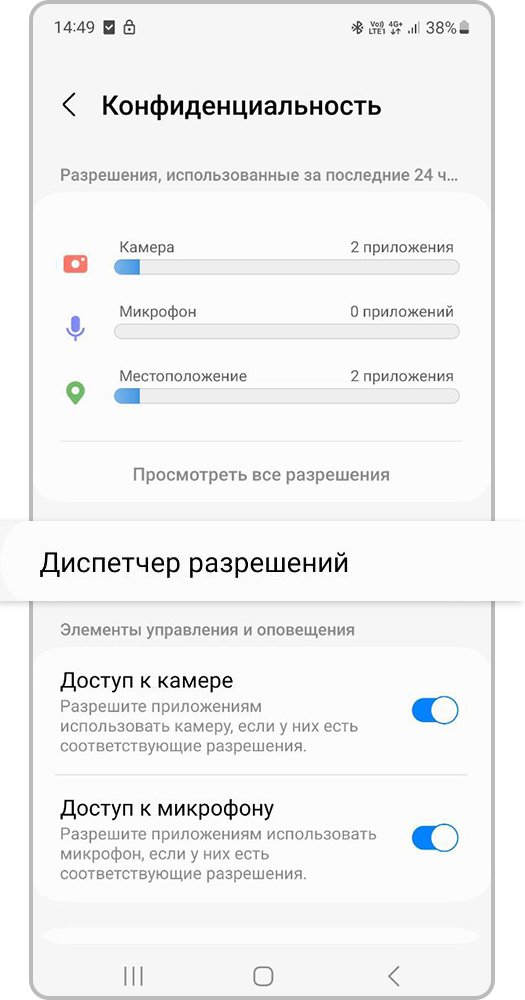
Шаг 4: Выберите интересующее вас разрешение из списка

Шаг 5: Вы увидите список приложений, которые запрашивают выбранное вами разрешение
Благодарим за ваш отзыв!
Настройка Samsung A51 и A50
Если вам нужна настройка для Samsung A51 или A50, напишите мне в личные сообщения на ВКонтакте под хештегами #FFMAX и #zingo.
Теги для настройки Samsung
Если вам нужна настройка для Samsung Galaxy или других устройств на Android, используйте следующие теги: #doktor #настройки #оттяжка #samsung.
Настройка чувствительности на устройствах Samsung и Android
Если вам нужна настройка чувствительности на Samsung или других устройствах с Android, воспользуйтесь тегами: #fy #sensibilidadefreefire #settings #Samsung #Android #ffws2024 #ffsensibility #dpifreefire #ffmax.
Персонализированная настройка вашего телефона
Ждем вас для настройки вашего телефона, оставьте активные комментарии и подпишитесь на нас, следующие настройки будут доступны после 6000 подписчиков. Используйте такие хештеги как #фрифаер #freefire #настройкафф.
Настройка Samsung Galaxy A51 и других моделей
Если вам нужна настройка для Samsung Galaxy A51 или других моделей, воспользуйтесь хештегами #freefire #фрифаер #garena #colvit #fyp #on.
Процент точности настройки Samsung
Настройка Samsung со 98%-м гарантированным хедшотом – заходите к нам, используйте хештеги #freefire #فري_فاير #victorr_ff1 #fyp #viral.
Персонализированная настройка телефона Samsung A51
Настройка Samsung A51 доступна, ожидаем много активности и следующая настройка будет доступна после большого количества подписчиков, используйте хештеги #fypage #fyp #on #fur #freefire #рек #фрифаер #рекомендации #фф #самсунг #setting #samsung #sensa.
Настройка чувствительности и файлов на устройствах Samsung
У нас есть настройка чувствительности, архивирования файлов для устройств на Android, используйте следующие хештеги #sensibilidadfreefire #sensi #archivosfreefire #freefire_lover #ffzingo #gamerentiktok #clips #fyp.
Процесс перенастройки устройства
Если вам нужна перенастройка устройства, оставьте комментарий под постом, используя хештеги #настройкиналюбойтелефон #оттяжкафрифаер #настройкифрифаер #freefire #highlight #garena #FFCC.
Профессиональные настройки для Samsung A51
Требуются профессиональные настройки для Samsung A51? Мы знаем, как это сделать, используйте хештеги #FF #ФФ #настройкифф #А51.
One UI на смартфонах Samsung
Смартфоны Samsung работают на платформе One UI, это модифицированная версия Android с улучшенными возможностями.
Опыт использования смартфонов Samsung
Мы рассматривали множество смартфонов Samsung и заметили, что не все фирменные функции полезны, однако, к некоторым из них мы успели привыкнуть настолько, что без них нам сложно обойтись на других устройствах.
Что такое: дополнительные жесты для управления устройством с одной рукой Где доступно: на устройствах с One UI 1.0 и выше
One Hand Operation+ — это приложение, которое добавляет жесты для более удобного использования смартфона с одной рукой. Оно расширяет возможности стандартных жестов и позволяет настраивать действия под себя. Вот как установить и использовать:
- Скачайте One Hand Operation+ в Galaxy Store или Google Play.
- Откройте приложение и пройдите настройку: выберите жесты, задействуйте вертикальные и горизонтальные жесты, измените размер области действия.
- Настройте функции для каждого жеста: переключение на предыдущее приложение, открытие обзора ярлыков, вызов экранной клавиатуры и другие действия.

Настройки One Hand Operation+: можно добавить до десяти жестов для управления устройством с одной рукой
Встроенные приложения в Galaxy
Что такое: инструменты и сервисы, доступные по умолчанию на Samsung Где доступно: на устройствах с One UI 1.0 и выше
Samsung предустановил ряд приложений, которые упрощают жизнь пользователям. Вот самые полезные и интересные:
- Samsung Health — приложение для здоровья и фитнеса, считающее шаги, пульс и сон.
- Samsung Pay — сервис для оплаты покупок с телефона через NFC и Samsung MST.
- Samsung Notes — приложение для создания заметок, чертежей, списков и голосовых записей.
- Samsung Internet — веб-браузер с защитой от трекинга и режимом ночного просмотра.
Эти и другие приложения помогают сделать использование смартфона более удобным и эффективным.
Вывод
Samsung Galaxy обладает множеством удобных функций и возможностей, которые помогают сделать использование смартфона более приятным и продуктивным. С One UI и дополнительными приложениями пользователи могут настроить свой телефон под себя и использовать его максимально эффективно. Используйте вышеуказанные советы, чтобы получить максимум от своего устройства Samsung.
Альтернативный набор жестов для удобства использования телефона одной рукой
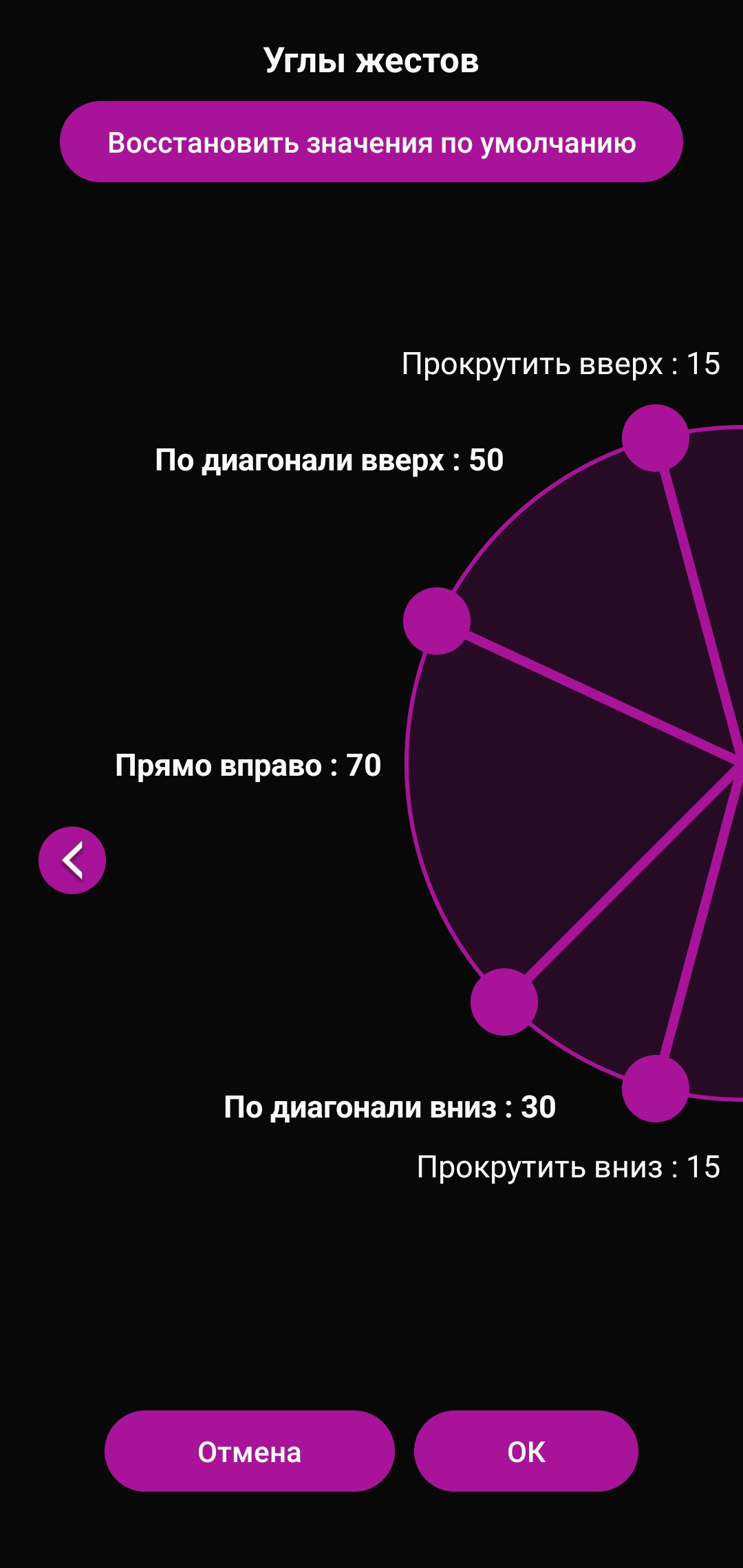
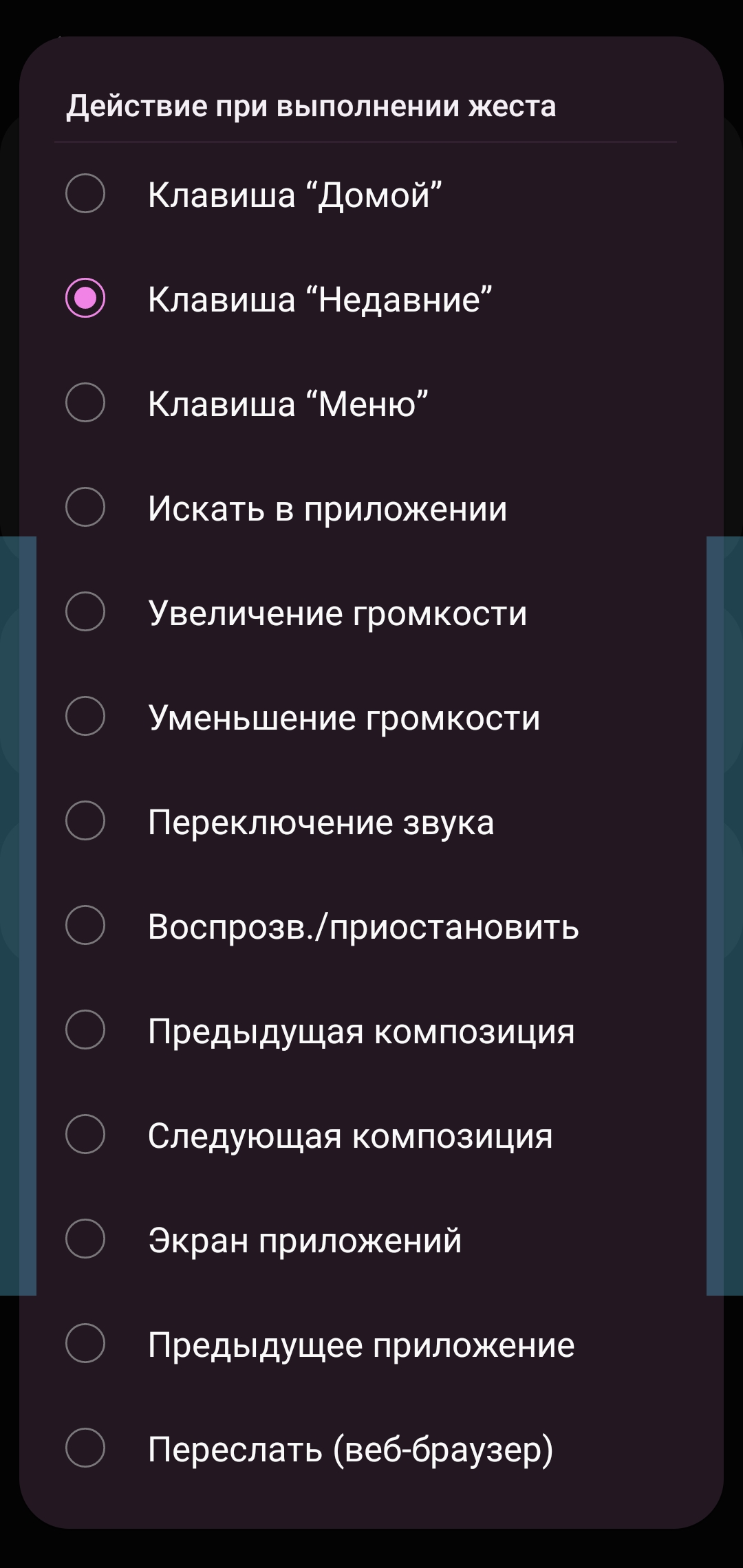
На устройствах с One UI 1.0 и выше, можно настроить альтернативный набор жестов для удобства использования телефона одной рукой. На боковых гранях устройства можно расположить несколько маркеров, где для каждого доступны различные настройки вида и набора функций. Всего предусмотрено 50 функций, включая нестандартные варианты.
Как работает:
В настройках маркера можно выбрать количество функций и углы для каждого свайпа. Это лишь часть жестов One Hand Operation+.
Разделенный экран и оконный режим
Запуск нескольких приложений на одном экране доступен на устройствах с One UI 1.0 и выше. Это позволяет удобно использовать программы в окнах, например, для одновременного отображения чата и видео или калькулятора и банковского приложения. Размер окна можно настраивать, но на устройствах с маленькими экранами эта функция может быть неудобной.
Как активировать:
Режим оконного режима изначально включен в системе и активируется через меню запущенных приложений.
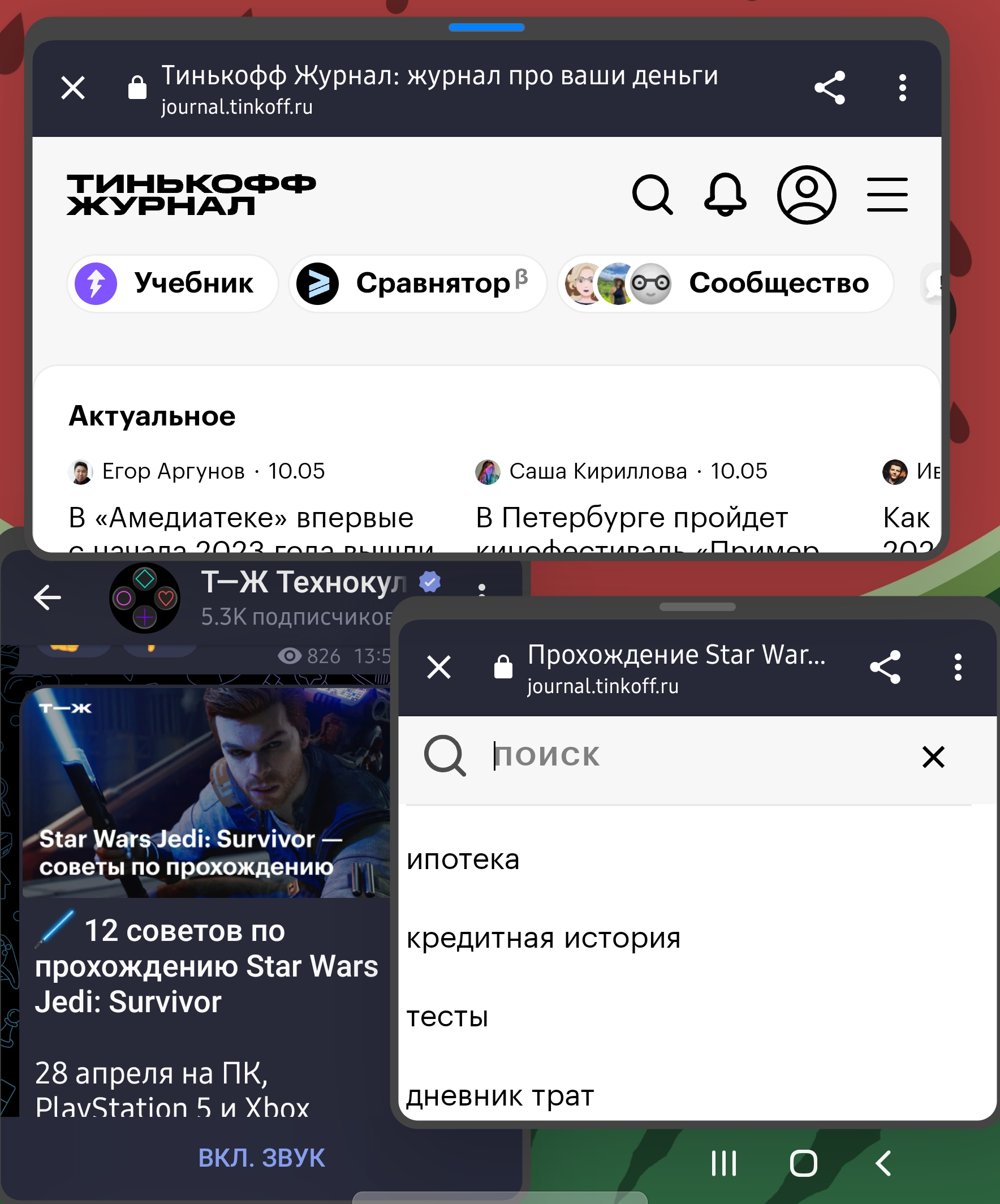
Кроме приложений в окнах, предусмотрен режим разделенного экрана, где экран делится на две или три части. Это пригодится при работе с документами и письмами, когда нужно держать перед глазами несколько программ одновременно.
Как использовать:
Для работы с разделенным экраном, нужно выбрать Запустить в режиме разделения экрана через меню недавно запущенных приложений или через боковую панель Edge. Наборы из двух приложений можно зафиксировать в панели Edge или на рабочем столе для удобства.
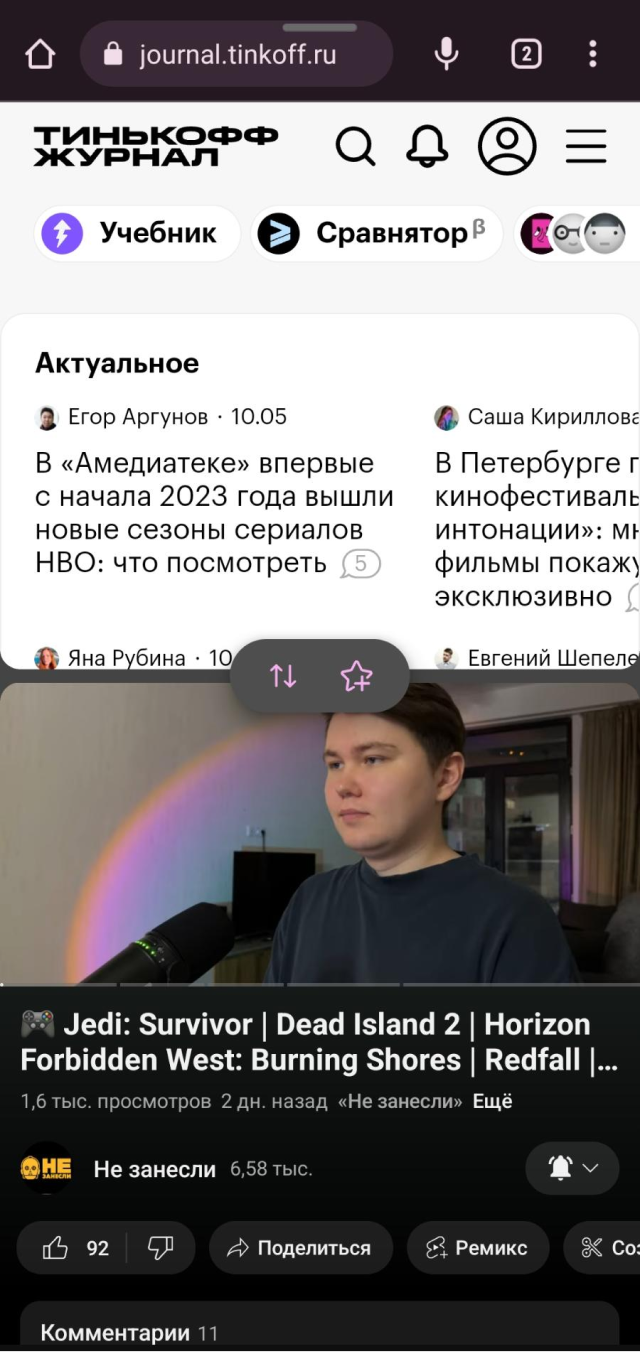
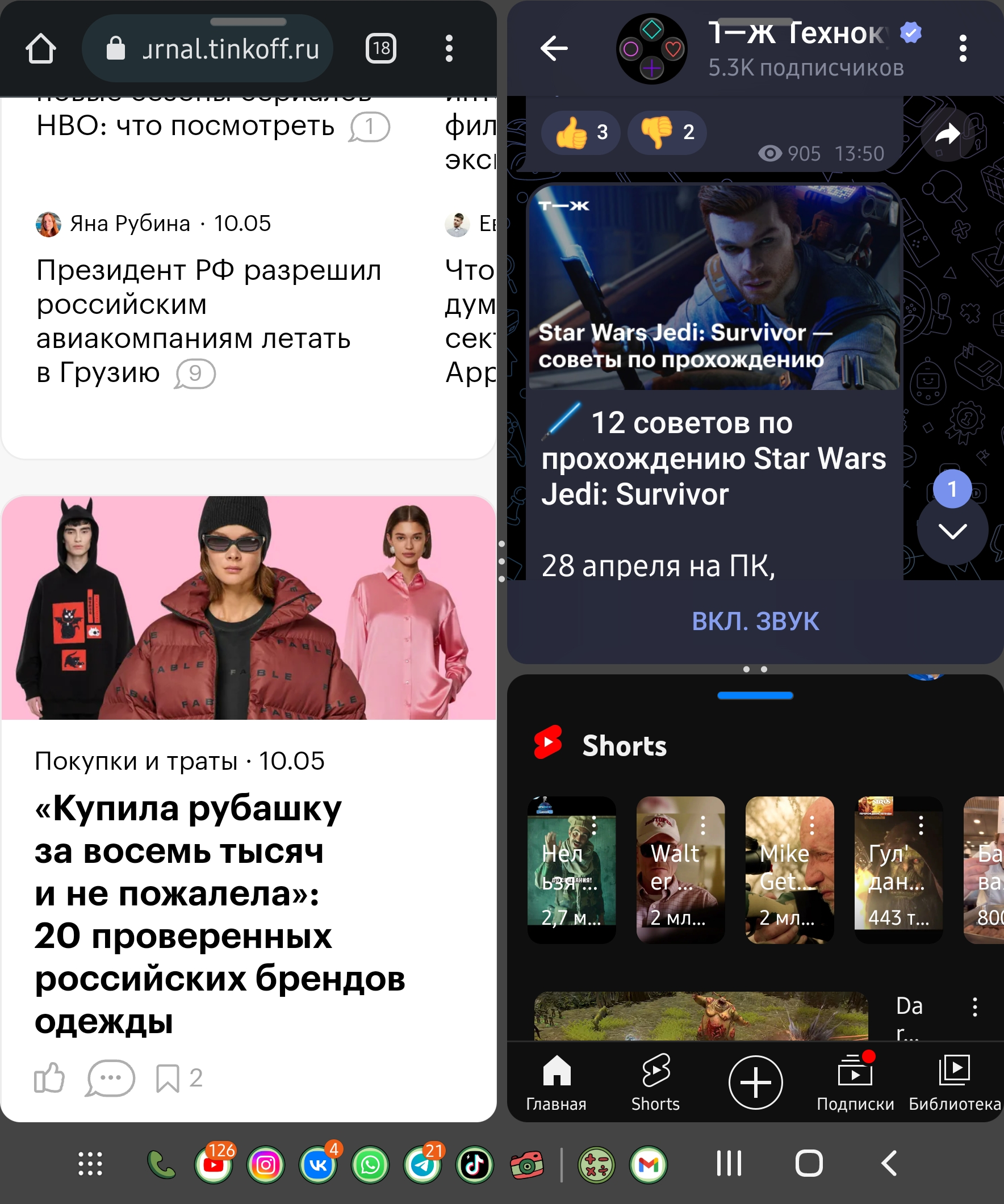
На Galaxy Fold3 режим разделения экрана позволяет отображать три окна одновременно, в то время как на обычных телефонах можно открыть только два окна друг над другом.
Режим стационарного ПК
Режим, в котором телефон можно подключить к монитору как стационарный ПК доступен на смартфонах Galaxy Note 8 и новее, а также на планшетах Galaxy Tab S4, S5, S6, S7 и S8. Это позволяет использовать устройство в качестве полноценного компьютера, подключая внешний монитор, клавиатуру и мышь.
Удобные функции программного обеспечения Samsung One UI делают использование устройств более эффективным и удобным. С возможностью настройки жестов, оконного режима и режима стационарного ПК, пользователи могут оптимизировать работу своего устройства под свои потребности.
Как включить и пользоваться. Достаточно подключить телефон к дисплею по через
В этом режиме телефон транслирует на экран «полноценный» рабочий стол, как у стационарного ПК: с панелью «Пуск» и возможностью открывать программы в отдельных окнах или на весь экран.
Проводное соединение доступно для любого монитора или телевизора с HDMI. Потребуется докупить от Samsung или от стороннего производителя — такие продаются, например, на «Алиэкспрессе». Главное — чтобы к адаптеру можно было подключить дополнительное питание по Мощности встроенного аккумулятора телефону в этом режиме не хватает. также будут кстати — чтобы подключить внешнюю клавиатуру и мышь.
Режим «Dex » активируется, если подключить совместимый телефон к компьютеру на Windows. Для этого достаточно обычного кабеля из комплекта.
Рабочий стол смартфона открывается в окне — это удобно, если надо поработать на чужом компьютере, но не хочется входить в свою почту и соцсети. Также это вариант для старых ноутбуков, на которых браузер и соцсети работают медленнее, чем на подключенном телефоне.
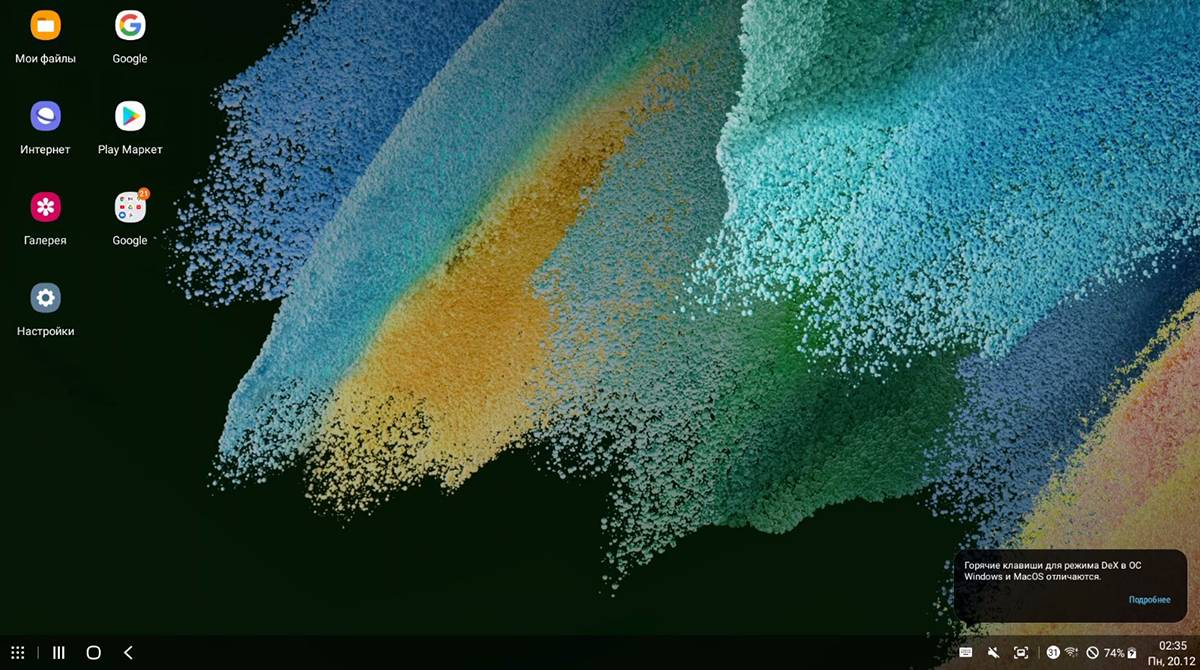
Так выглядит рабочий стол в режиме DeX
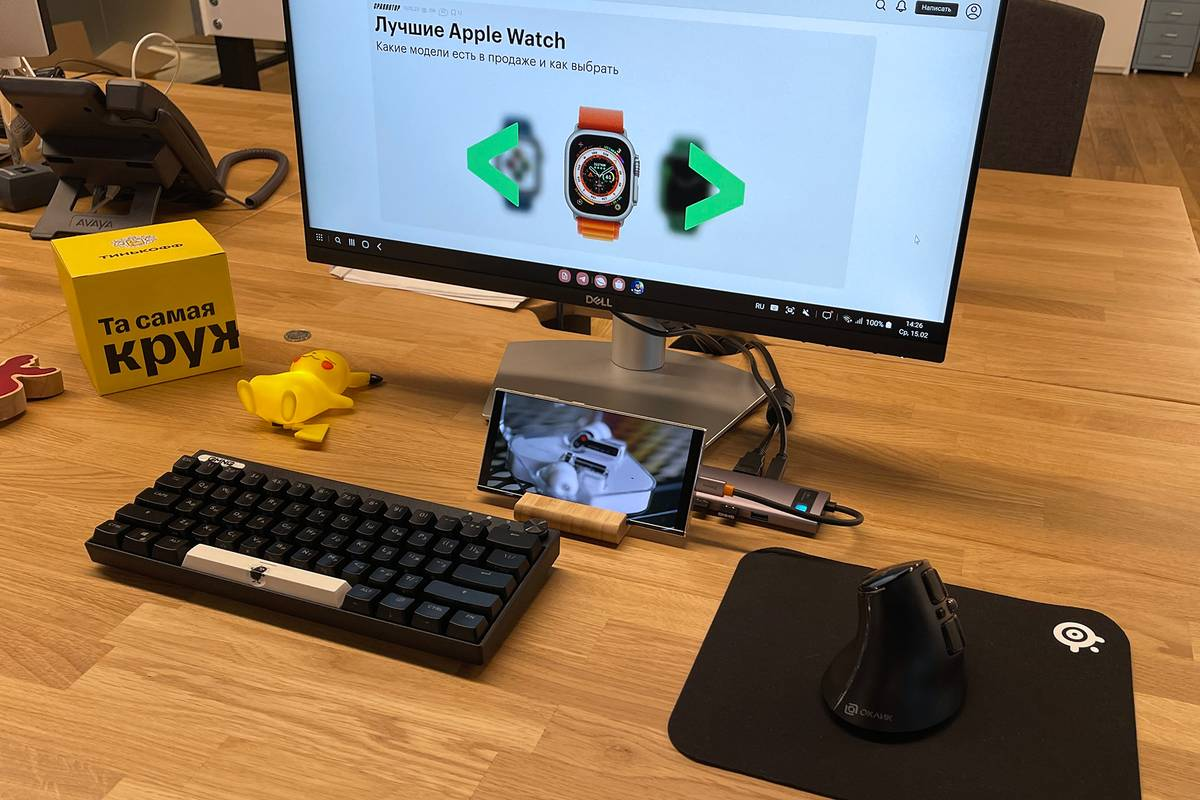
В режиме DeX телефоном можно пользоваться как отдельным устройством, но одно и приложение два раза запустить нельзя
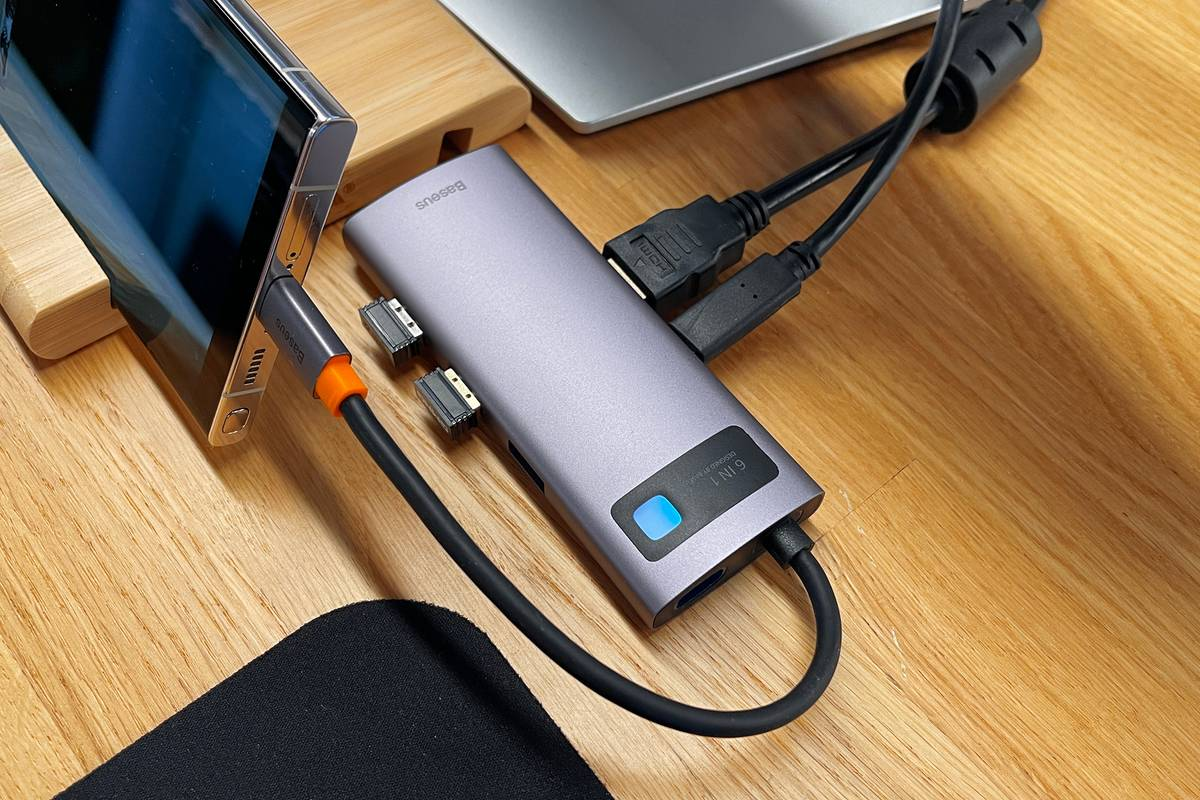
Можно использовать универсальный переходник для Макбука с HDMI и разъемом для внешнего питания
Автоматическая подстройка цветов под картинку на рабочем столе
Что такое: цветовое оформление системы может подстраиваться под изображение на рабочем столе Где доступно: на устройствах с One UI 4.0 и выше
Как включить и пользоваться. Эта функция появилась в Android 12, но на телефонах разных производителей включается и работает немного . Система автоматически подгоняет цвета элементов главного меню, шторки с быстрыми настройками и системных приложений вроде «Вызовов» и «Календаря» под изображение на рабочем столе.
Вот как активировать эту функцию:
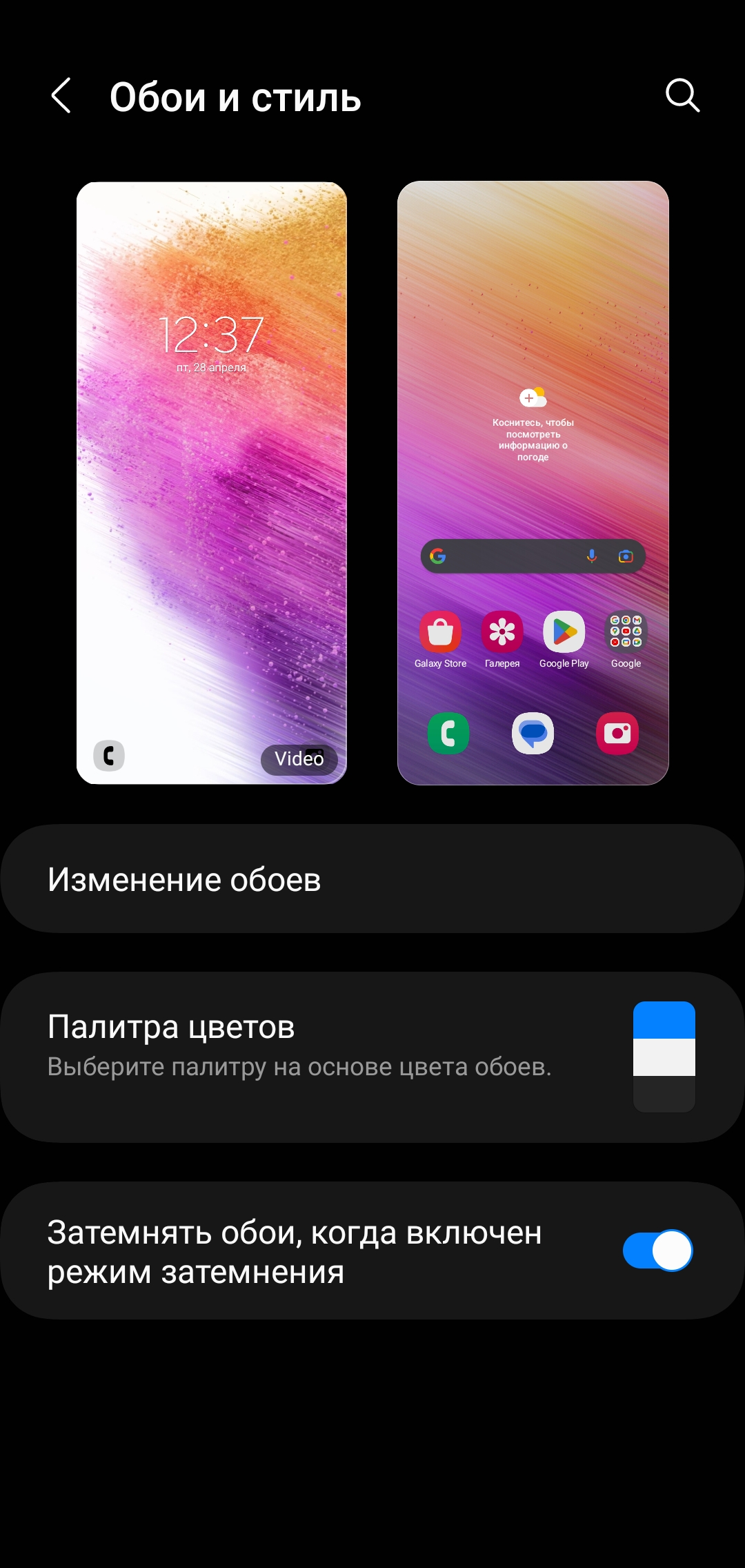
Меню обоев также можно открыть, задержав палец на пустом месте на рабочем столе
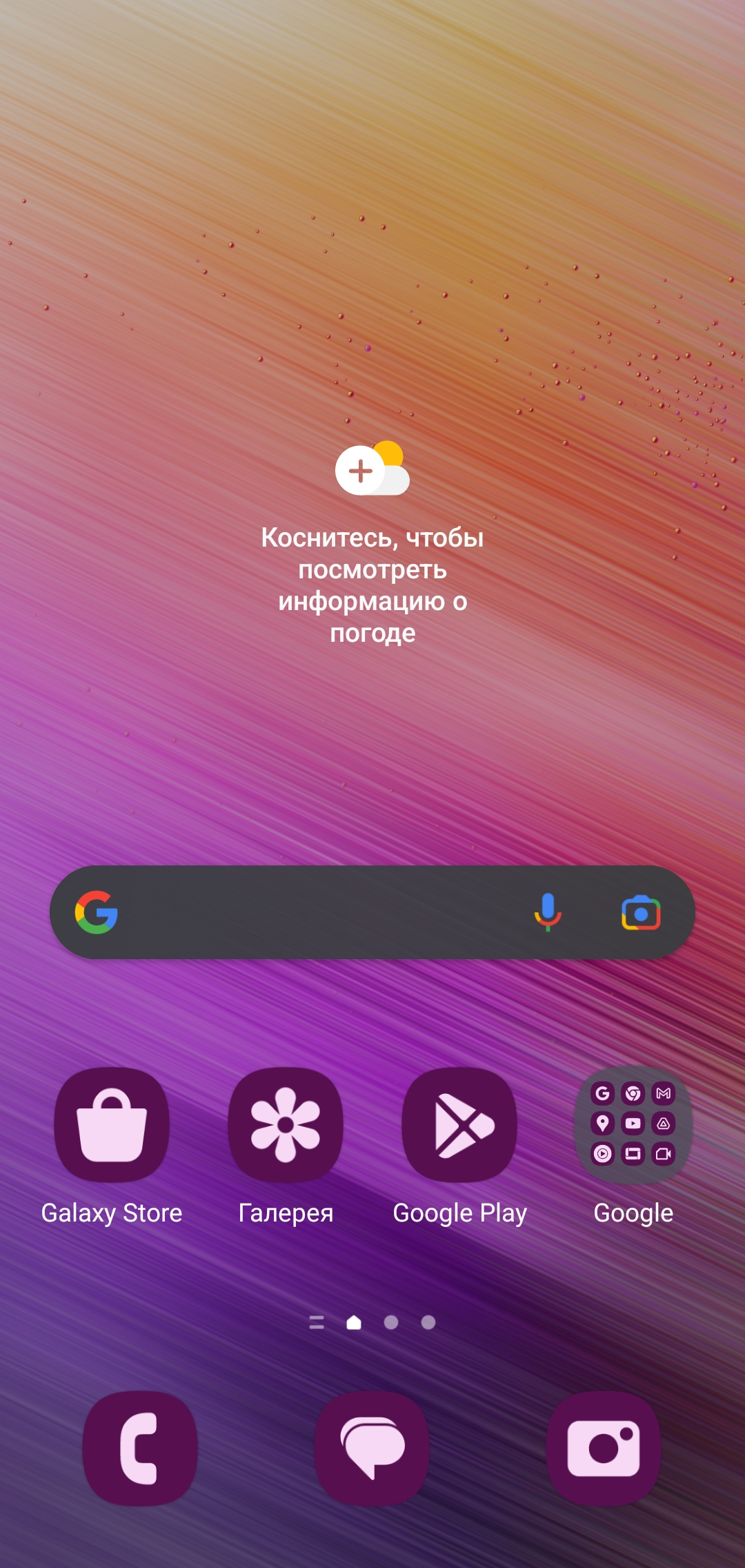
Если применить палитру к значкам, экран будет выглядеть лаконичнее
Кастомизация экрана блокировки
Что такое: настройка экрана блокировки — выбор оформления уведомлений, часов и виджетов Где доступно: на устройствах с One UI 5.1 и выше — в моделях 2023 года
Как включить и пользоваться. Эта функция появилась в 2023 году вместе с флагманской линейкой Galaxy S23. Она работает примерно как на iOS 16: стиль и наполнение экрана блокировки можно изменить на свой вкус. Например, выбрать один из вариантов часов, которые сами «впишутся» в изображение на фоне. Или даже установить короткий видеоролик вместо обоев.
Полноценных виджетов на заблокированном экране, как на Айфоне, тут нет, но можно выбрать два любых приложения или контакта для быстрого доступа. Иконки появятся в левом нижнем и правом нижнем углах.
Вот что нужно для настройки заблокированного экрана:
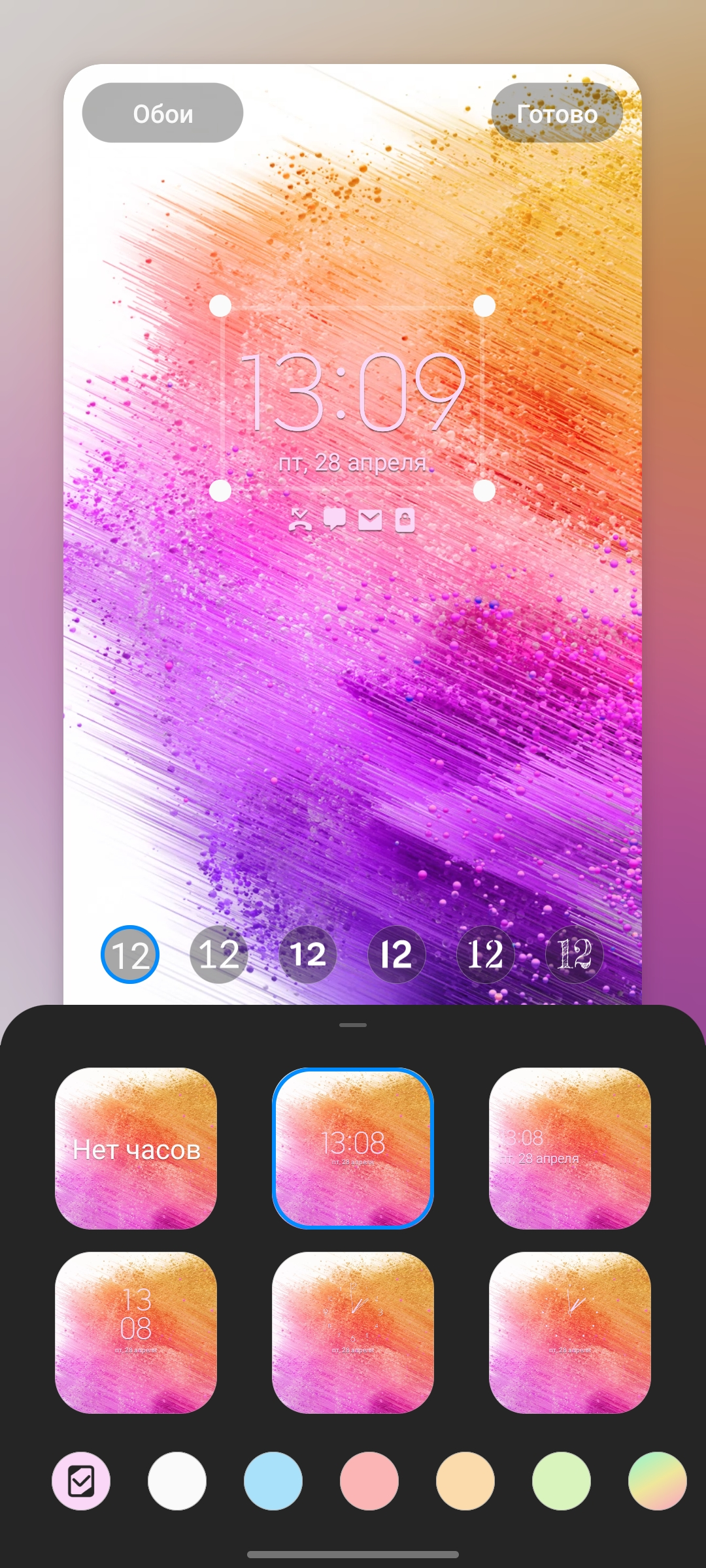
Вариантов часов немного, но они разнообразные, а цвет и шрифт для них можно настроить отдельно
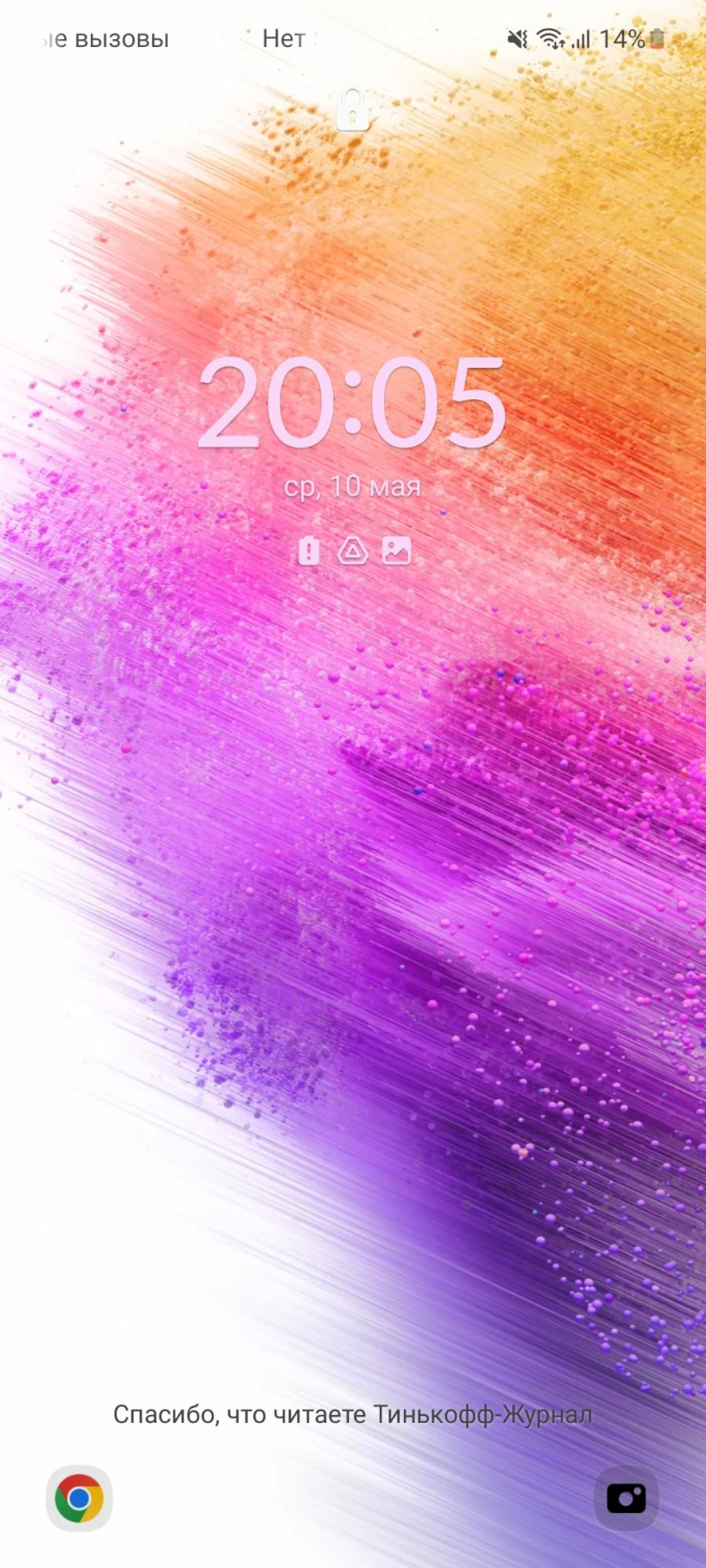
Экран блокировки после настройки оформления

Также для заблокированного экрана можно включить «Динамические обои» — картинки из библиотеки Samsung будут меняться сами
Выделение объекта из фото
Что такое: позволяет выделить объект на фото и превратить его в стикер, как на Айфоне Где доступно: и свежее, Note 20, Z Fold3 и свежее, Z Flip3 и свежее на One UI 5.1 и выше
Как включить и пользоваться. Функция почти полностью повторяет в iOS 16: можно выбрать фотографию и получить достаточно аккуратно обрезанный стикер.
Автоматическая обрезка фото работает только в предустановленном приложении «Галерея»:
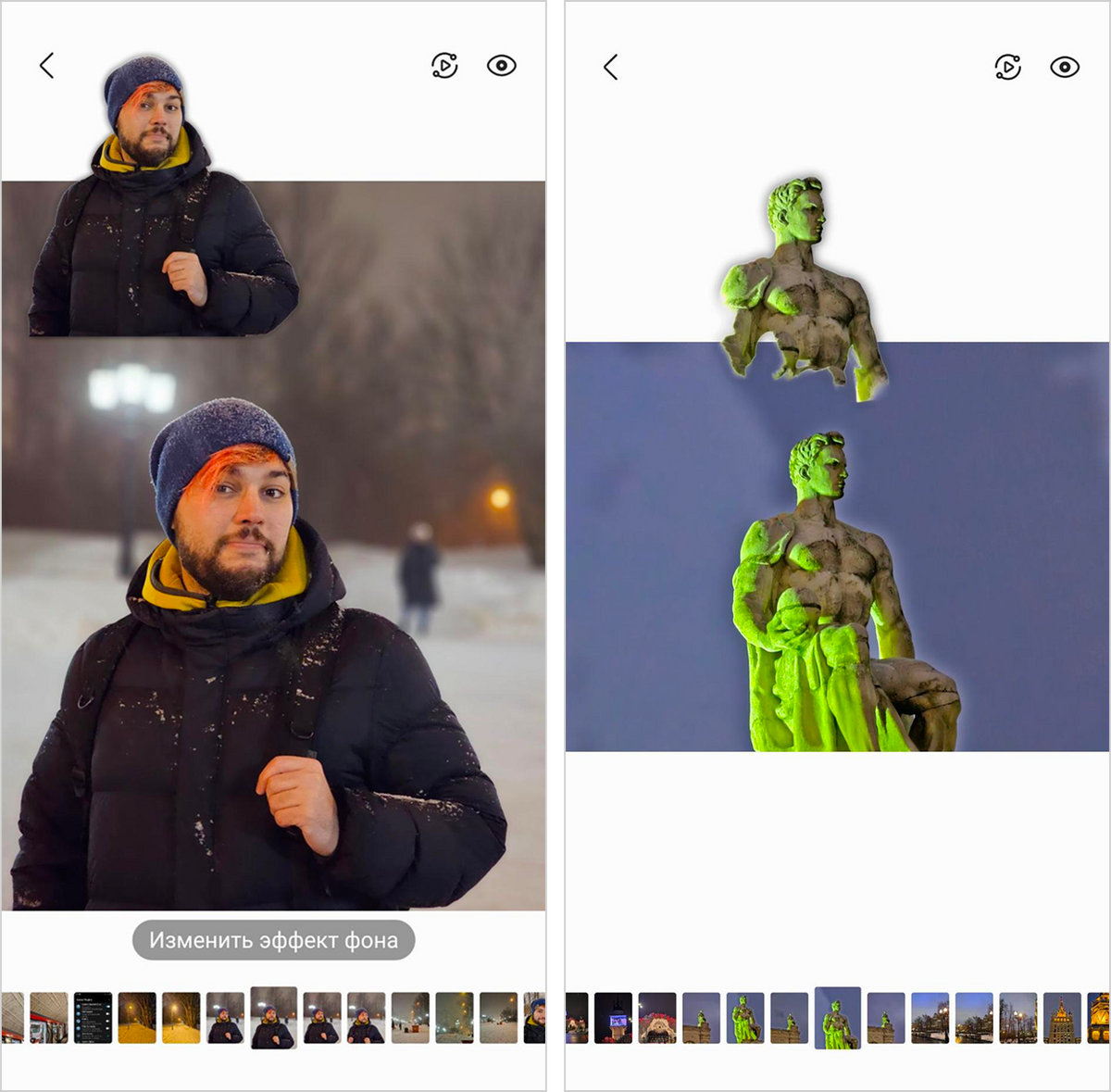
Так работает выделение на Galaxy S23 Ultra
Звонки в окошках
Что такое: входящий звонок не перекрывает запущенное приложение Где доступно: на устройствах с One UI 2.0 и выше
Как включить и пользоваться. Обычно на Android входящий звонок закрывает или сворачивает активное приложение. Это неудобно, когда долго пишешь в чате или играешь. Поэтому звонки лучше переключить в режим окна, которое будет отображаться поверх других программ. Вот как это сделать:
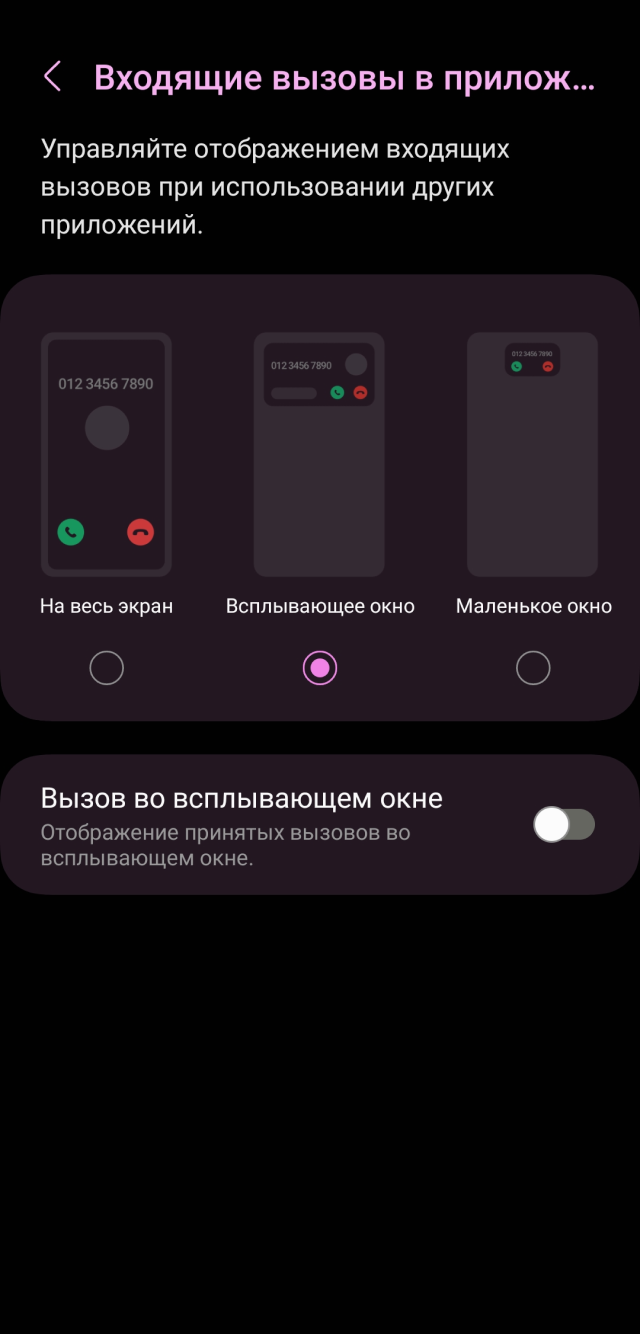
Маленькое окно звонка можно развернуть на весь экран, нажав на него
Вибрация вместо мелодий для отдельных контактов
Что такое: можно установить отдельный вид вибрации для определенных контактов, чтобы даже без звука знать, кто звонит Где доступно: на устройствах с One UI 1.0 и выше
Как включить и пользоваться. Вибрация устанавливается только на контакты, применить на группу нельзя. Например, если нужно поставить на всю семью, придется для каждого человека выбирать вручную.
Настройки вибрации запрятаны довольно глубоко в параметрах телефонной книги:
Подключение двух пар беспроводных наушников к одному устройству
Что такое: дает возможность просмотра видео и прослушивания музыки вдвоем на одном смартфоне Где доступно: на устройствах с One UI 1.0 и выше
Как включить и пользоваться. Не все смартфоны поддерживают одновременное подключение двух пар наушников или беспроводных колонок. Но на Samsung эта функция встречается почти на всех более или менее современных моделях смартфонов и планшетов. Она полезна в долгих поездках, чтобы посмотреть с фильм в автобусе или самолете.
Вот как добавить вторые наушники:
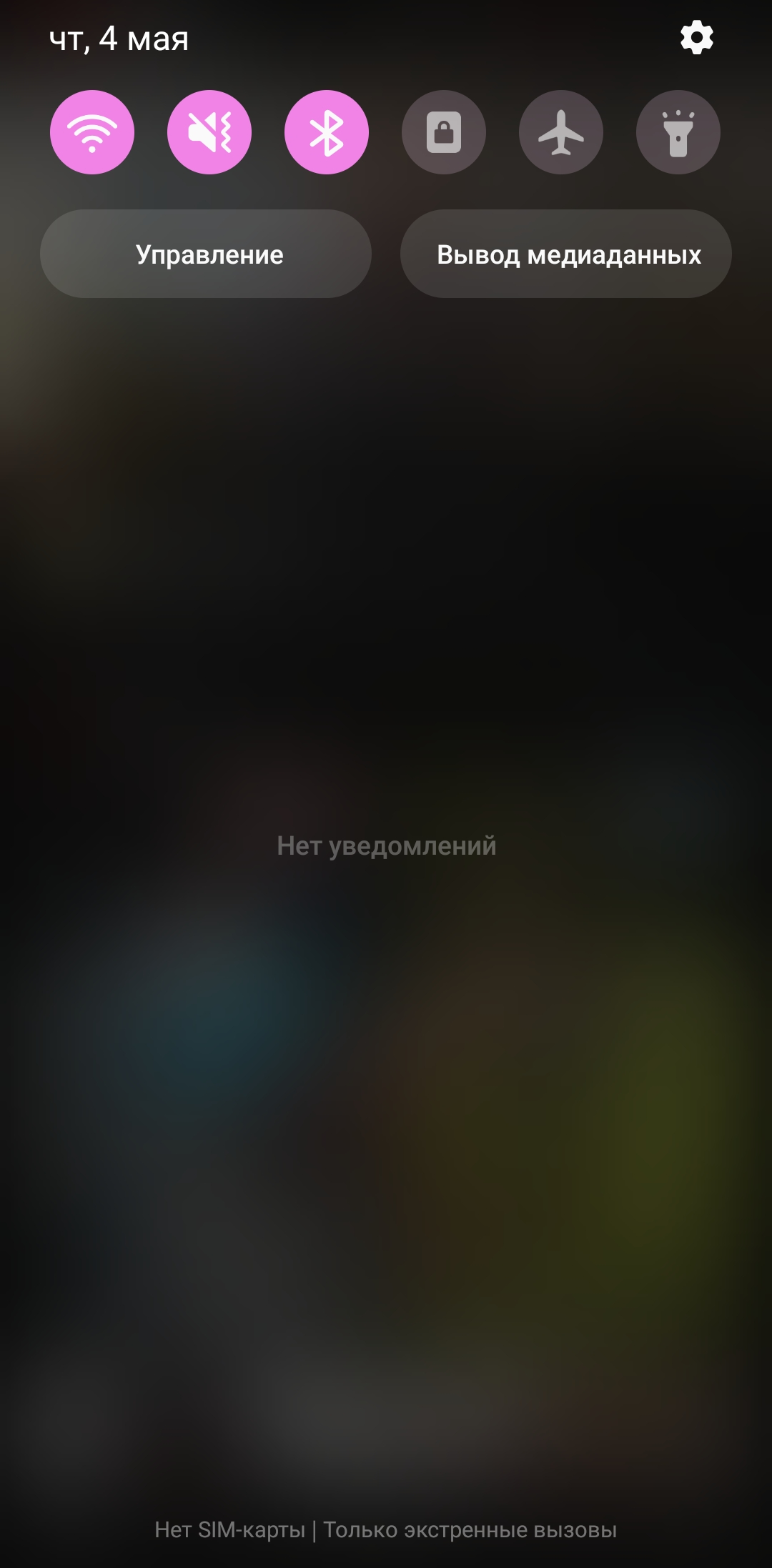
Нажимаем на «Вывод медиаданных»
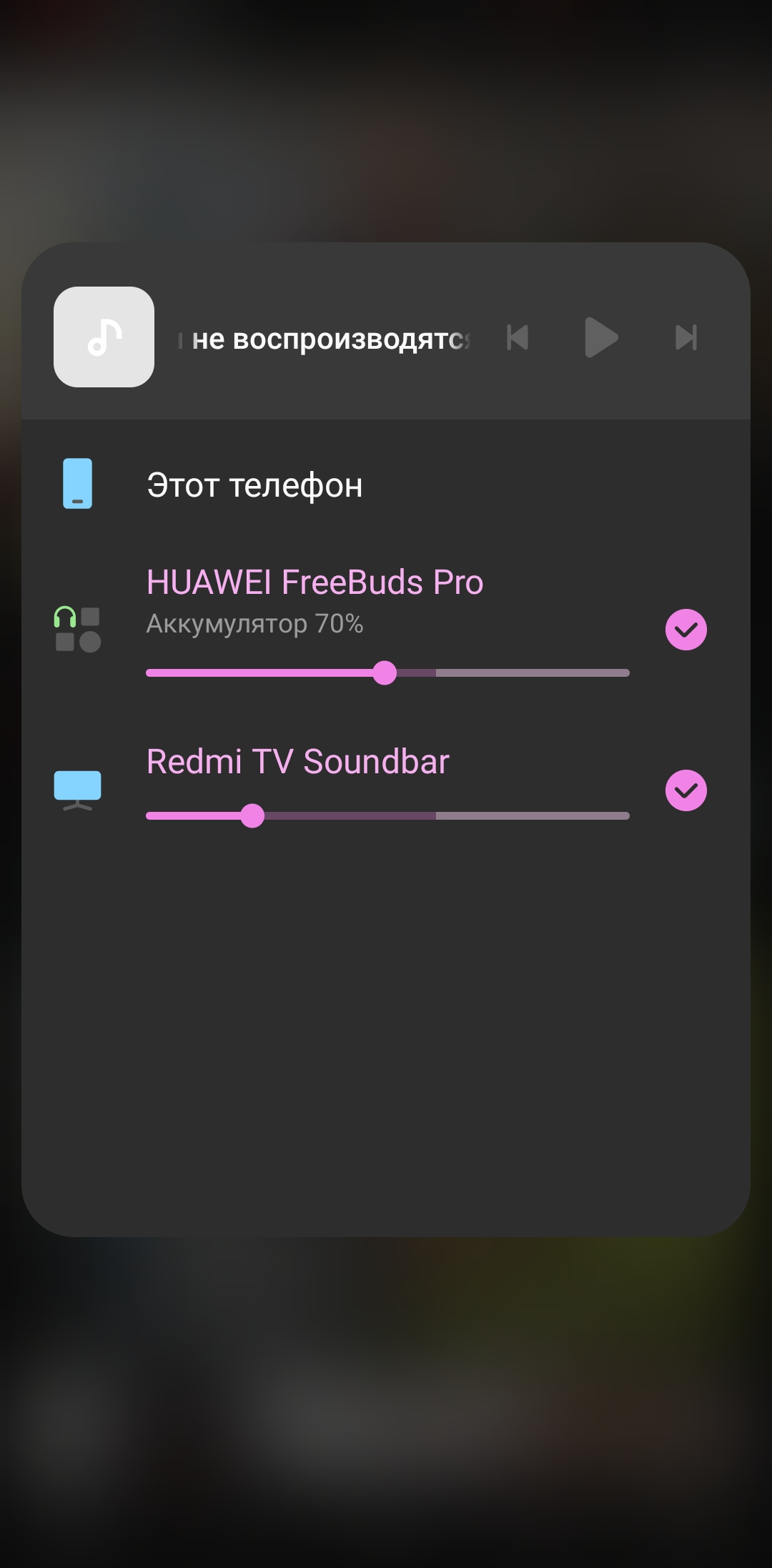
Выбираем нужные устройства вывода
Скриншот с прокруткой
Что такое: длинный скриншот или переписки Где доступно: на устройствах с и выше
Как включить и пользоваться. Скриншот с прокруткой получается так:
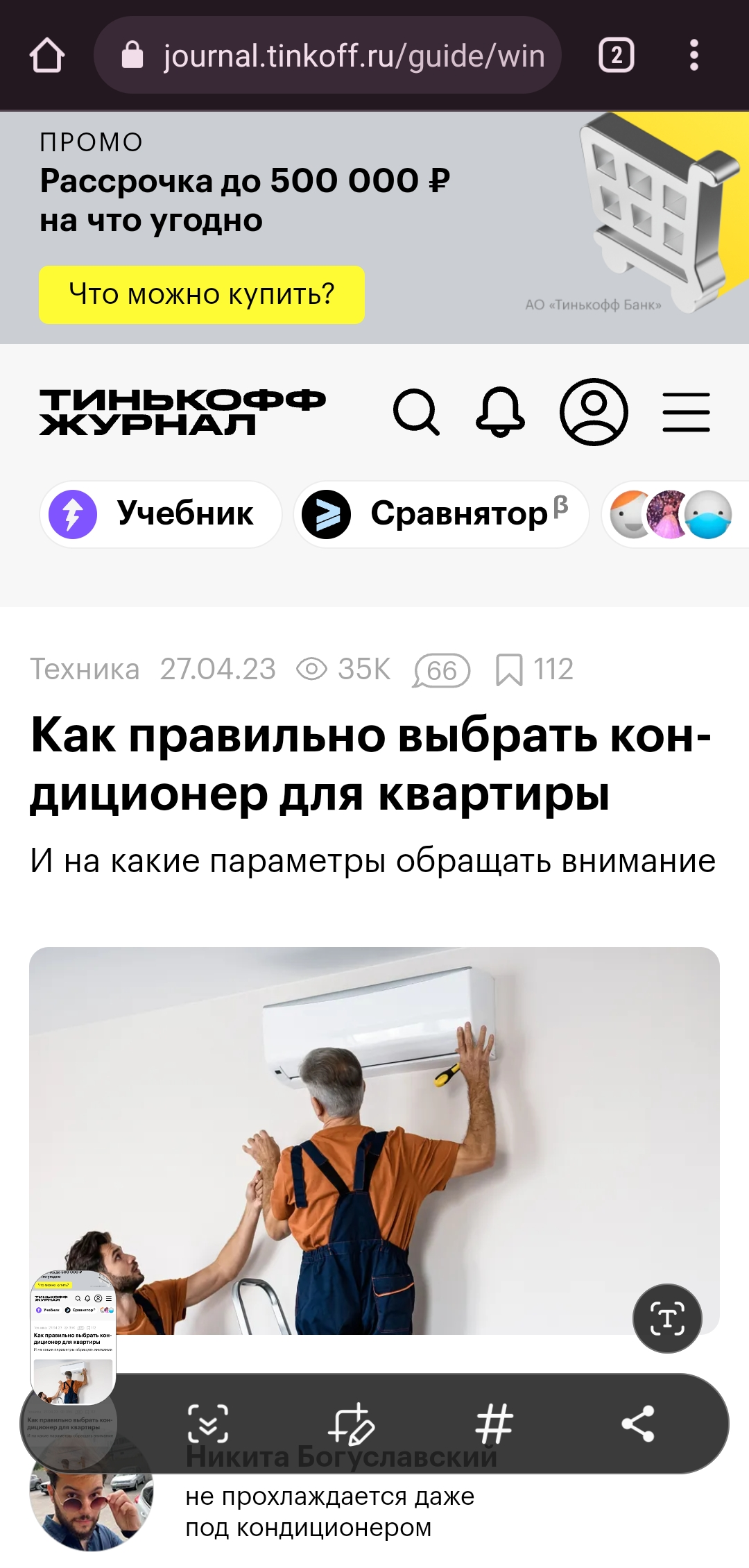
Крайняя левая кнопка запустит прокрутку вниз
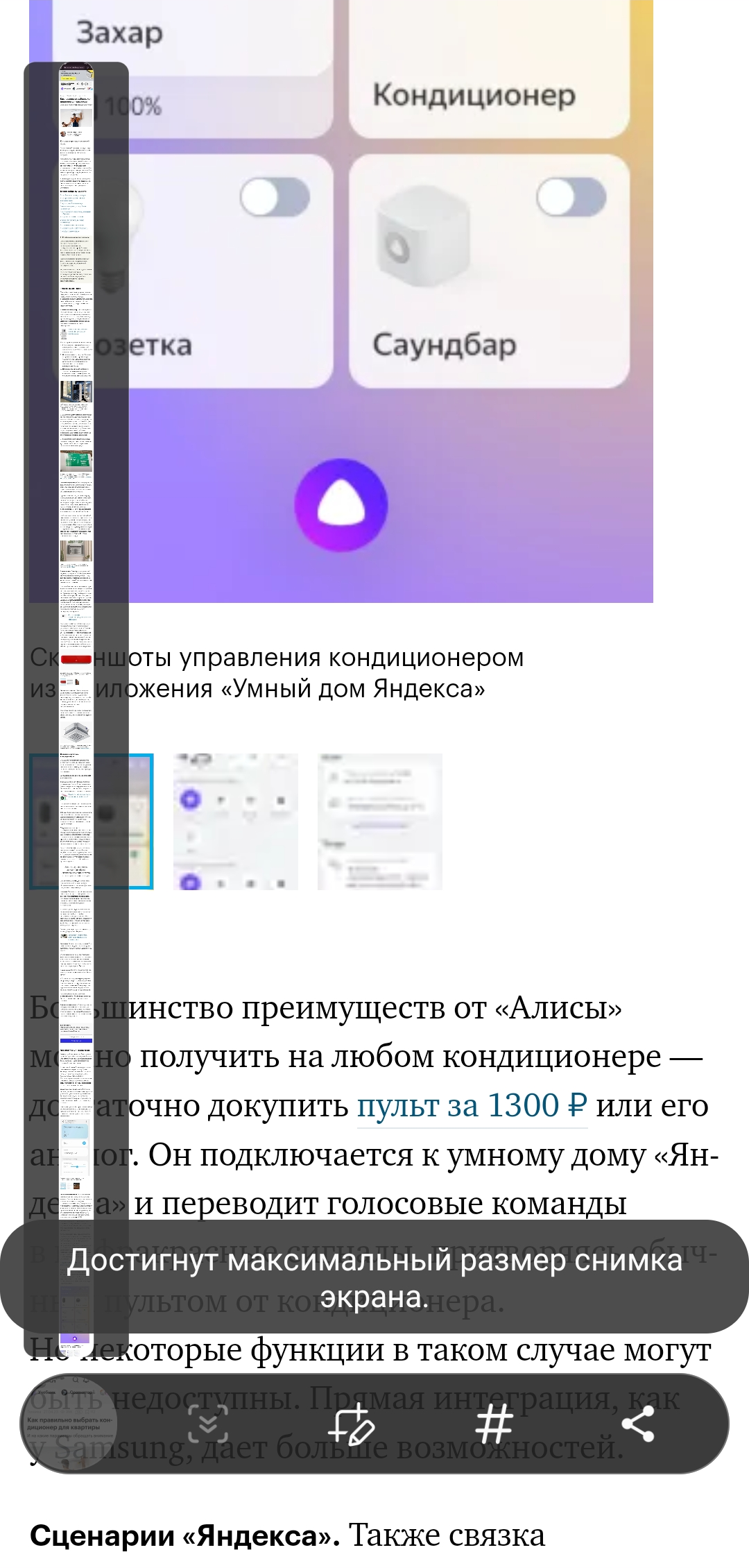
Если лимит достигнут, можно сделать еще один длинный скриншот
Защищенная папка Knox
Что такое: зашифрованная папка, доступ к которой открывается только с помощью , графического ключа или отпечатка пальца Где доступно: на устройствах с и выше
Как включить и пользоваться. В этой папке можно хранить программы, документы, фото, аудио и другие файлы, даже отдельный аккаунт для браузера. А скриншоты из программ под защитой Knox попадают в защищенную галерею и не отображаются в основной.
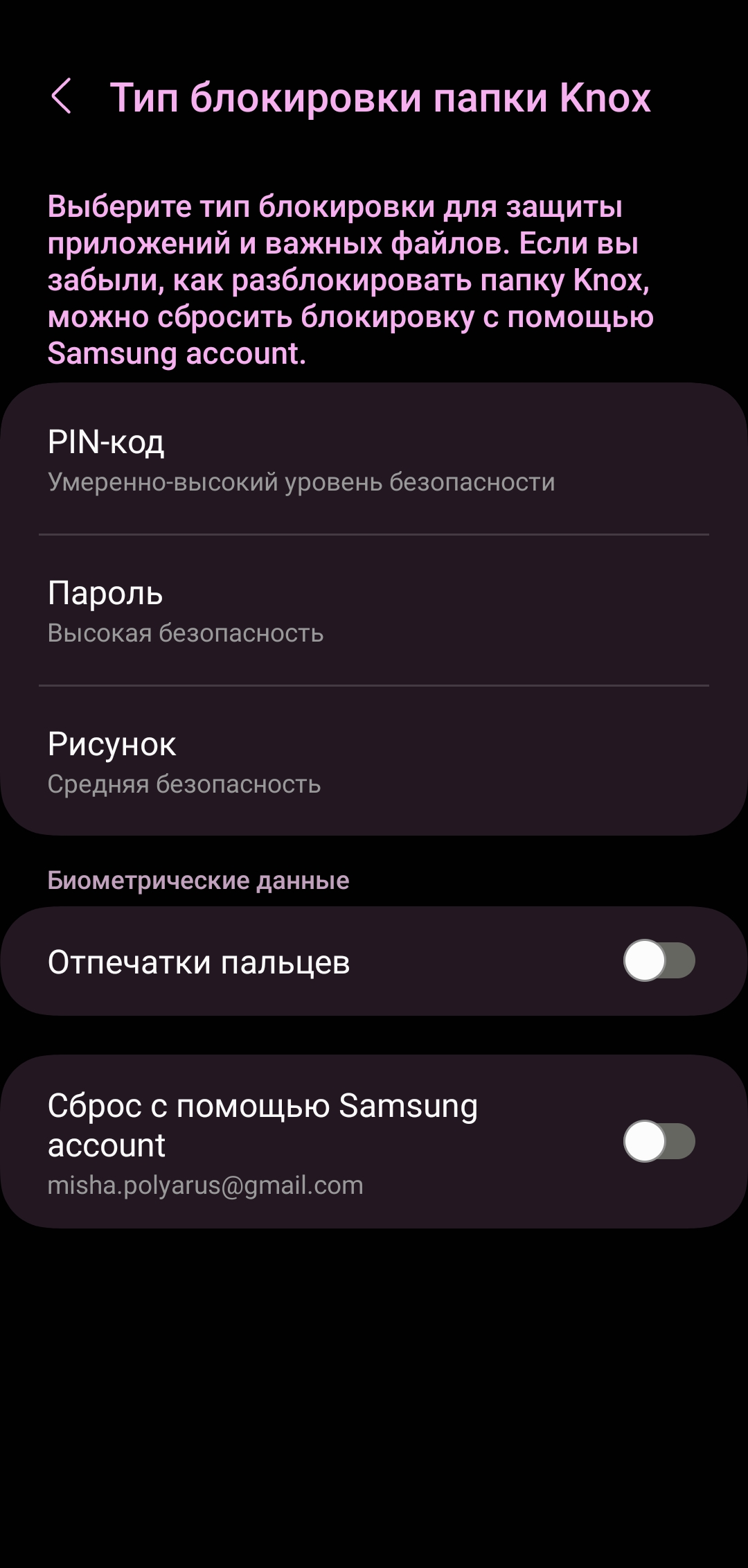
На этапе создания устанавливаем тип блокировки для защиты папки
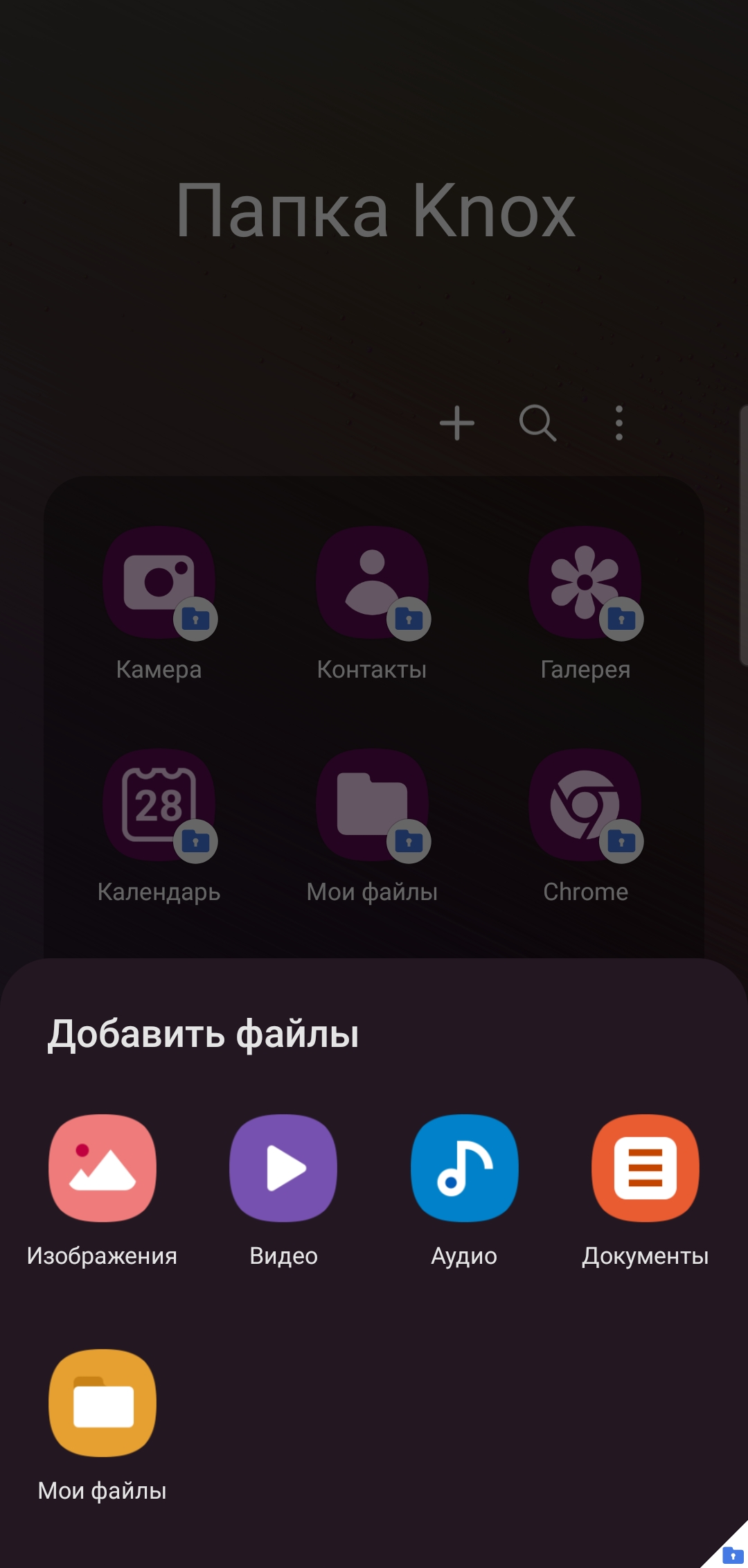
Добавляем файлы или приложения
Встроенный аналог ChatGPT
Что такое: нейросеть — аналог ChatGPT, встроили в стандартную виртуальную клавиатуру Где доступно: на устройствах с и выше
Как включить и пользоваться. При помощи новой кнопки на клавиатуре в любом приложении можно задавать вопросы, запускать проверку орфографии, перевод или краткий пересказ текста. Есть поддержка русского языка.
Перед отправкой сообщения можно попросить отредактировать его. Например, написать в деловом или разговорном стиле
Автоформатирование заметок
Что такое: можно навести порядок и добавить структуру в текстовых записях Где доступно: на устройствах с One UI 6.0 и выше
Как включить и пользоваться. В стандартном приложении Notes нужно открыть заметку и выбрать опцию форматирования текста с помощью ИИ.
Система разделит текст на абзацы по смыслу, предложит заголовки, а однотипные данные оформит списком
Краткий пересказ страниц в браузере
Что такое: краткий пересказ любой открытой страницы в браузере Где доступно: на устройствах с и выше
Как включить и пользоваться. Откройте любую страницу в браузере и запустите при помощи кнопки — внутри будет краткий пересказ текста с основными мыслями и фактами.
Поиск в интернете по картинке
Что такое: опция похожа она встроенный поиск по фото в поисковиках «Яндекс» и Google Где доступно: на устройствах с и выше
Как включить и пользоваться. Зажмите кнопку «Домой» и обведите нужный объект на экране. Система сделает поиск по фото в Google и подскажет породу животного, марку машины, модель одежды или обуви.
Новая опция встроена в систему и работает в любом приложении
Удаление и перемещение объектов на фото
Что такое: во встроенном фоторедакторе можно убирать объекты с фото, двигать их или менять размер, а при обрезке или повороте снимка заполнит недостающие области кадра Где доступно: на устройствах с и выше
Как включить и пользоваться. В редакторе фото нужно нажать кнопку активации ИИ. После этого можно выделять и перемещать объекты, удалять ненужное со снимка или кадрировать картинку и заполнять кадр.
Если редактировать фото при помощи ИИ, на снимке появится водяной знак и пометка в метаданных
Создание из любого видео
Что такое: нейронные сети дорисовывают недостающие кадры и делают из обычного ролика замедленный Где доступно: на устройствах с и выше
Как включить и пользоваться. Нужно найти любое видео в галерее и задержать палец на экране. Включится замедленное воспроизведение.
Режим Slo-mo больше не нужен, замедленное видео можно сделать после съемки
Обоев для рабочего стола
Что такое: можно создавать уникальные фоновые картинки по заданным параметрам Где доступно: на устройствах с и выше
Как включить и пользоваться. В новом разделе настроек рабочего стола нужно выбрать шаблон, добавить уточняющие слова и указать палитру цветов. предложит несколько сгенерированных картинок на выбор.
Такой картинки точно не будет у друзей и знакомых
Перевод разговоров в реальном времени
Что такое: ИИ может на лету переводить речь собеседников на нужный язык Где доступно: на устройствах с и выше, русский язык пока не поддерживается
Как включить и пользоваться. Есть во время телефонного разговора нажать кнопку , система начнет переводить речь. Каждый собеседник будет слышать голосовой перевод на свой язык или увидит текст на экране.
Голосовой переводчик доступен и без телефонного звонка, переводить текст можно в чате или браузере.
Можно выбрать перевод голосом или текстовую расшифровку диалога
Расшифровка записи диктофона в текст
Что такое: аудиозаписи во встроенном диктофоне можно превратить в текстовую заметку Где доступно: на устройствах с и выше, русский язык пока не поддерживается
Как включить и пользоваться. Во время записи разговора на диктофон будет разделять речь собеседников и переводить в текст на лету. Расшифровка появится в диктофоне.
ИИ не только расшифрует диалог, но и соберет главные мысли в коротком резюме
Режим энергосбережения — это функция, которая помогает снизить расход заряда аккумулятора и увеличить время работы устройства за счет отключения некоторых функций, режимов или приложений.
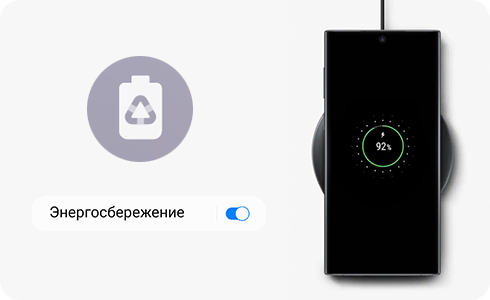
Как включить режим энергосбережения
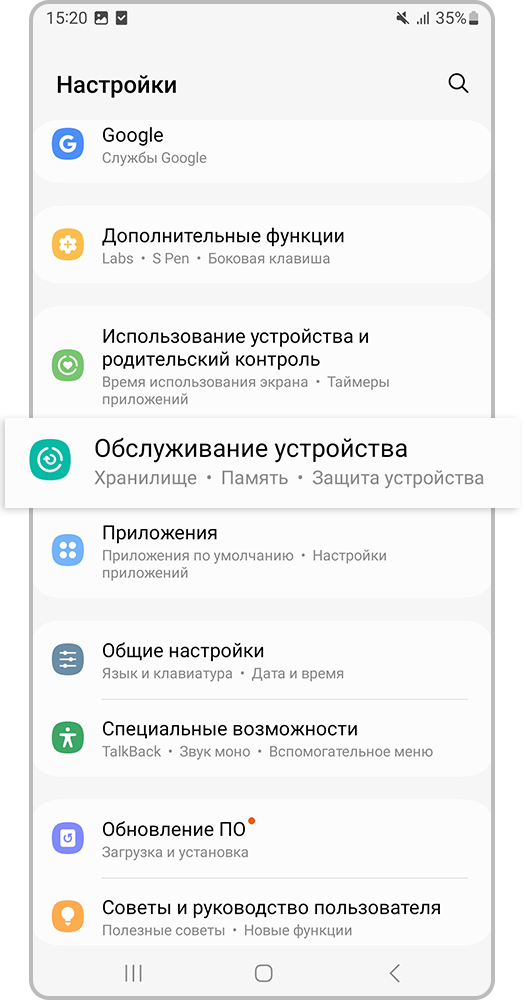
Шаг 1. Откройте Настройки и перейдите в раздел Обслуживание устройства.
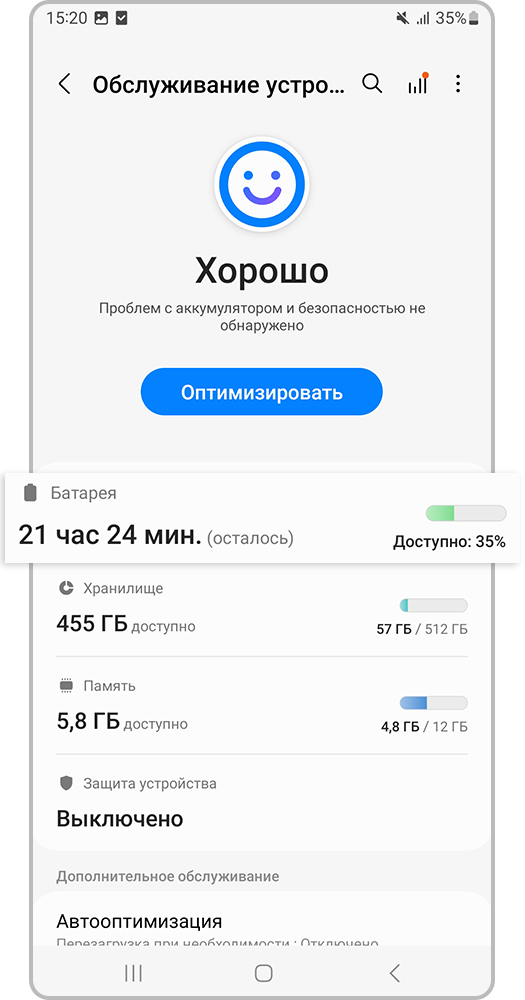
Шаг 2. Перейдите в раздел Батарея.
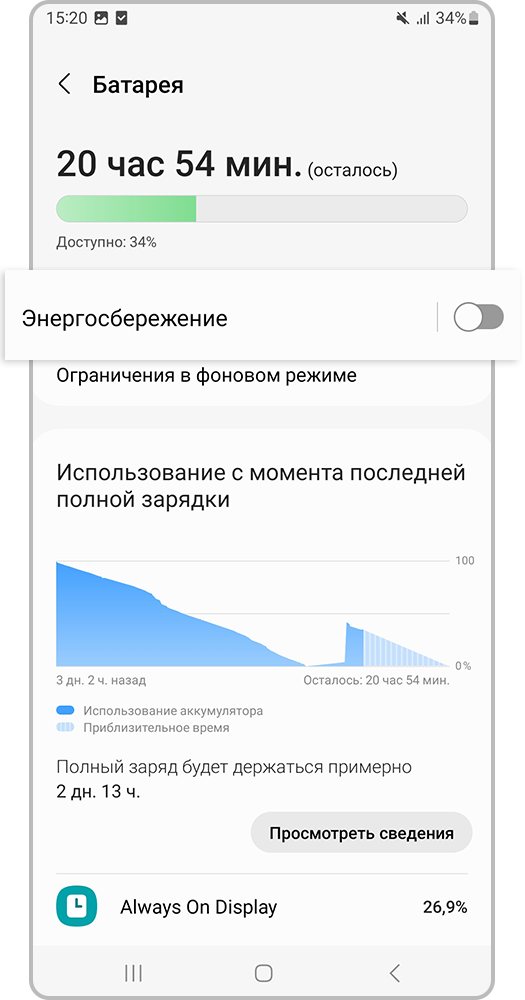
Шаг 3. Нажмите на пункт Энергосбережение, чтобы открыть настройки режима. Для быстрого включения режима можно использовать переключатель справа.
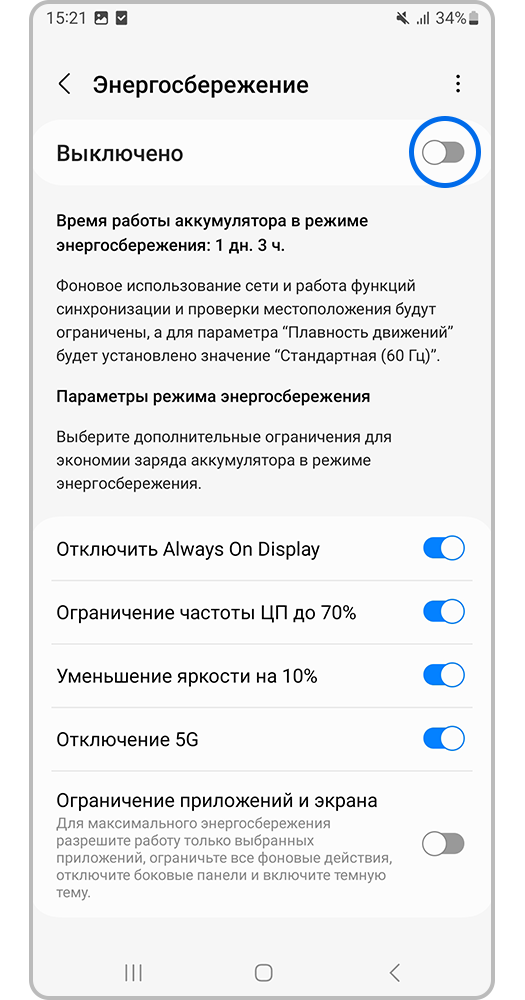
Шаг 4. Здесь можно настроить какие функции телефона будут ограничены в режиме энергосбережения. После установки нужных настроек нажмите на переключатель Выключено для активации режима.
Выбор и изменение параметров режима энергосбережения доступен только когда режим выключен. Когда он включен, переключатели параметров блокируются.
После того как вы установите нужные настройки режима энергосбережения, вы можете включать его через Панель быстрых настроек. Для этого проведите двумя пальцами от верхнего края экрана вниз, чтобы открыть список быстрых настроек. Найдите значок Экономия энергии и нажмите на него.

Если значка Экономия энергии нет в списке или он неудобно расположен, вы можете добавить и передвинуть его.
Настройка режима энергосбережения
Настройка режима энергосбережения осуществляется с помощью следующих параметров:
Ограничение частоты ЦП до 70%
Уменьшение яркости на 10%
Чем больше параметров включено, тем дольше сможет проработать смартфон без подзарядки.

Режим энергосбережения отключен
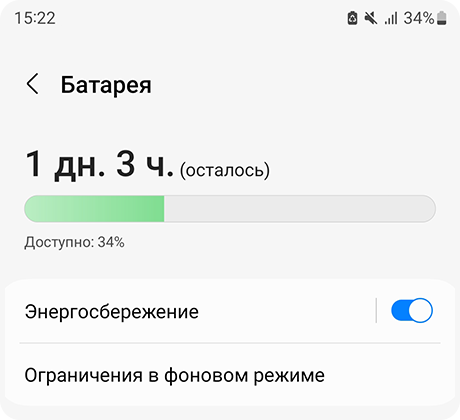
Режим энергосбережения включен —активированы несколько параметров энергосбережения.

Включен режим максимального энергосбережения —активированы все настройки энергосбережения.
Одной из наиболее эффективных функций режима энергосбережения является Отключение приложений и экрана. Когда она активна:
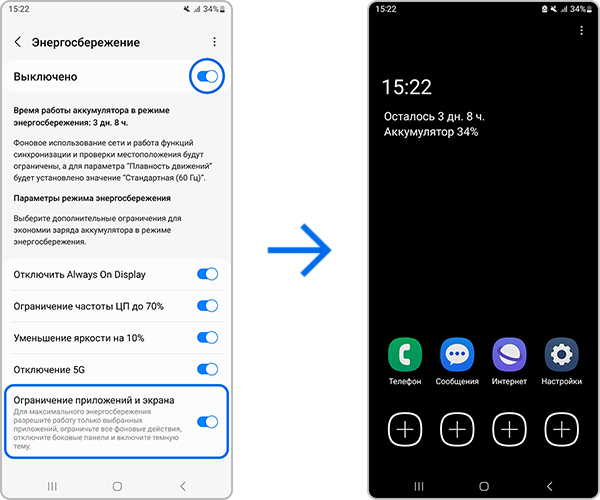
В режиме максимального энергосбережения доступны приложения Телефон, Сообщения, Интернет и Настройки. Вы можете добавить еще четыре приложения, которые станут доступными для использования.
Для добавления приложения нажмите на значок «+» (плюс) и выберите нужное из списка.
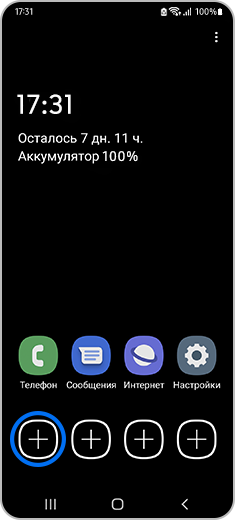
Чтобы изменить список приложений, доступных в режиме максимального энергосбережения, выполните следующие действия:
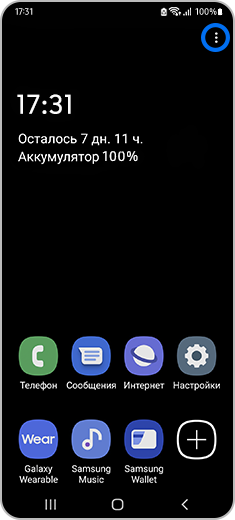
Шаг 1. На домашнем экране нажмите на три точки в правом верхнем углу экрана.
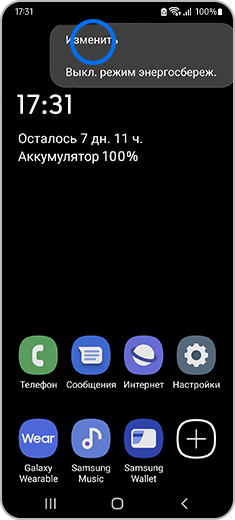
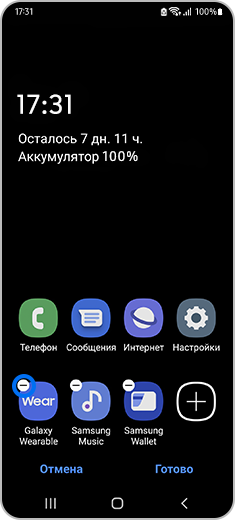
Шаг 3. Выберите нужный элемент, который необходимо удалить, и нажмите значок «—» (минус) в его левом верхнем углу.
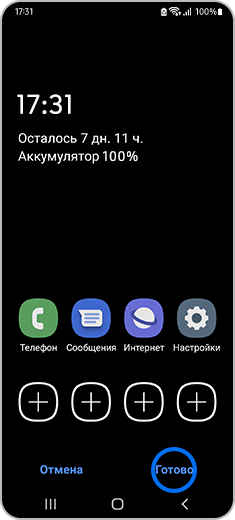
Шаг 4. После завершения редактирования меню, нажмите Готово.
Примечание: способ редактирования может отличаться в зависимости от модели устройства и версии программного обеспечения.
Режим «Не беспокоить» — это специальная настраиваемая функция смартфона при которой отключатся уведомления и звуковые оповещения, чтобы вы могли не отвлекаться от важных дел.
Основное отличие от беззвучного режима — более гибкая настройка.
Как быстро включить режим «Не беспокоить»
Проведите двумя пальцами сверху вниз по экрану, чтобы открыть Панель быстрых настроек. Найдите и нажмите на значок режима Не беспокоить.
На верхней панели появится значок круга с горизонтальной чертой — это значит, что режим Не беспокоить активен.
Если на Панели быстрых настроек нет значка режима Не беспокоить, пролистайте справа налево — он может быть на другой странице значков.
Если он отсутствует, пролистайте до последней страницы Панели быстрых настроек и нажмите на значок «+» (плюс). У вас откроется окно со списком значков, которые можно добавить на Панель быстрых настроек. Найдите значок Не беспокоить и перетащите его в удобное вам место на панели. Нажмите Готово, чтобы сохранить новый порядок значков.
Как настроить режим «Не беспокоить»
Открыть настройки режима можно двумя способами:
На Android 11, 12, 13
Когда режим Не беспокоить не активен, вы можете настроить для него время отключения. Для этого нажмите на пункт На какое время? и выберите один из вариантов:

Расписание
Вы можете настроить расписание автоматического включения режима Не беспокоить. Например, чтобы сообщения не отвлекали вас во время работы или не мешали сну.
Для создания нового расписания нажмите на кнопку «+» (плюс), затем укажите следующе данные:
Затем нажмите Сохранить. Чтобы режим Не беспокоить включался по созданному расписанию, включите ползунок справа от него. Вы можете создать несколько расписаний для разных целей.
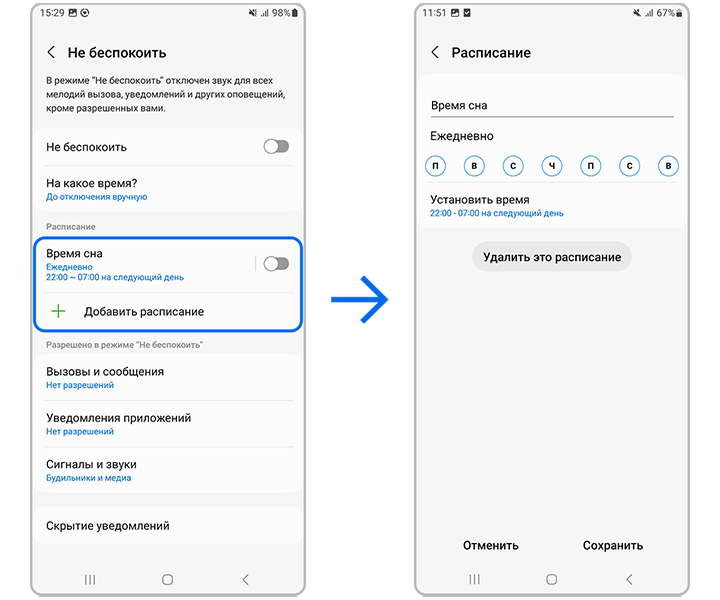
В разделе Разрешения вы можете настроить список контактов и приложений, уведомления от которых будут озвучиваться даже при включенном режиме Не беспокоить.
Так вы сможете не пропустить важный звонок или сообщение, тогда как все остальные уведомления будут поступать в беззвучном режиме.
Примечание: нельзя установить разные Разрешения для нескольких Расписаний.
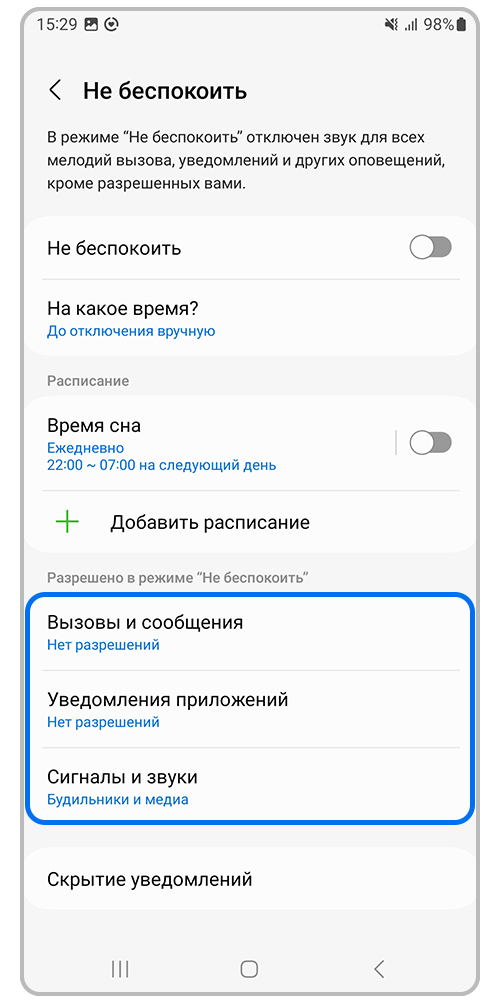
Вы можете отключить все звуковые уведомления или оставить их только для некоторых контактов, приложений или событий.
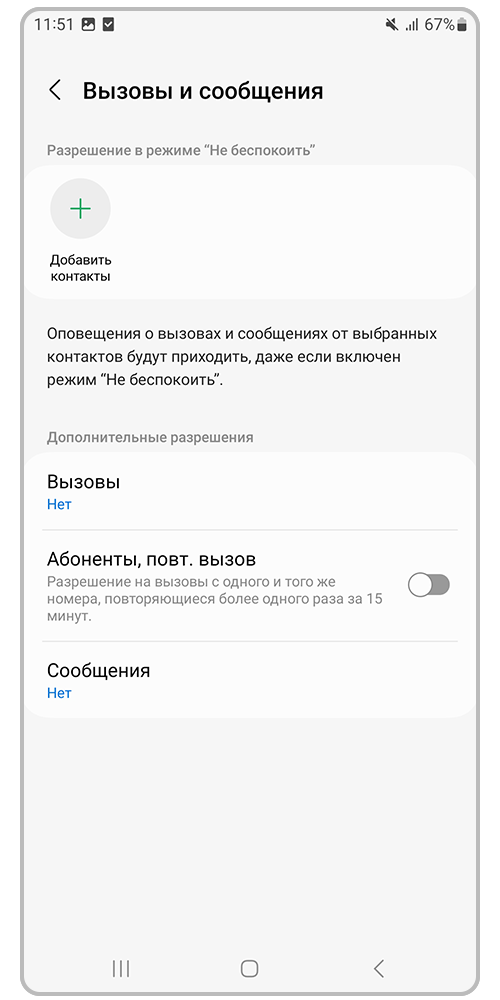
Вызовы и сообщенияУстановите от каких контактов звонки и сообщения смогут поступать при включенном режиме «Не беспокоить».Нажмите на «Вызовы» и выберите:• «Все» — звук будет у всех вызовов, • «Только контакты» — звук будет только для контактов из телефонной книги,• «Только избранные контакты» — звук будет только для избранных контактов в телефонной книге,• «Нет» — звука не будет ни у каких входящих вызовов.То же самое можно настроить для «Сообщений».
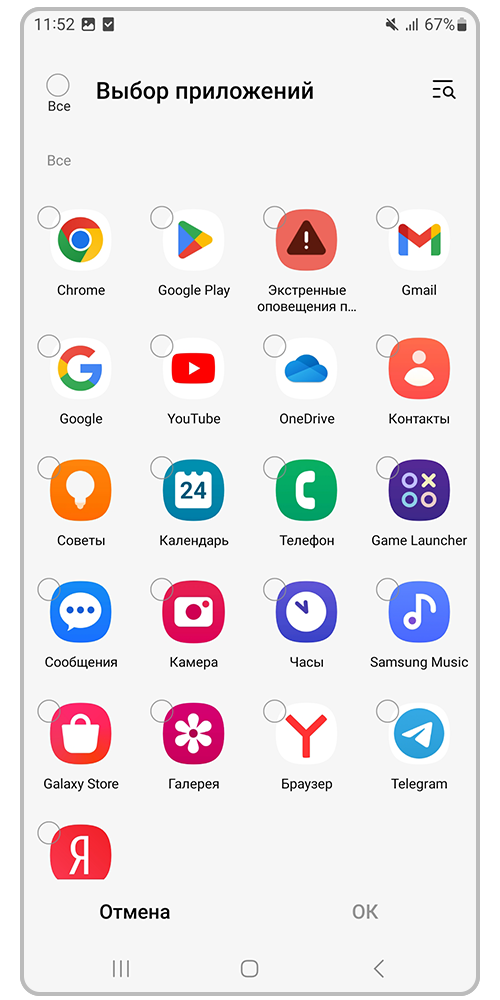
Нажмите на «+» (плюс) и отметьте галочкой те приложения, для которых вы хотите получать уведомления со звуковым сигналом. Нажмите «ОК», чтобы применить.
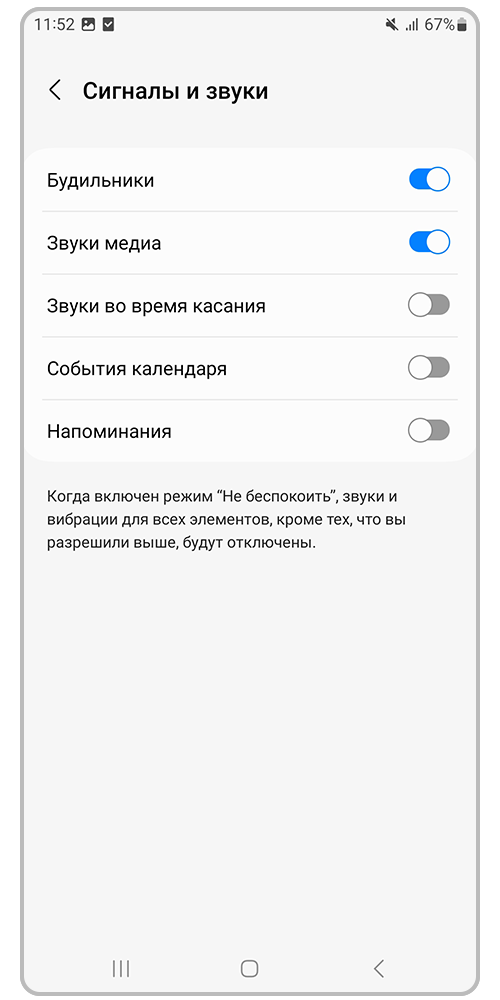
Сигналы и звукиВключите ползунок около системных уведомлений, которые вы хотите получать во время работы режима «Не беспокоить»:• будильник,• календарь,• напоминания,• звуки касания и др.
Отображение уведомлений
В разделе Скрытие уведомлений вы можете настроить какие уведомления будут отображаться на экране.
При отключении режима Не беспокоить все полученные уведомления станут видны.
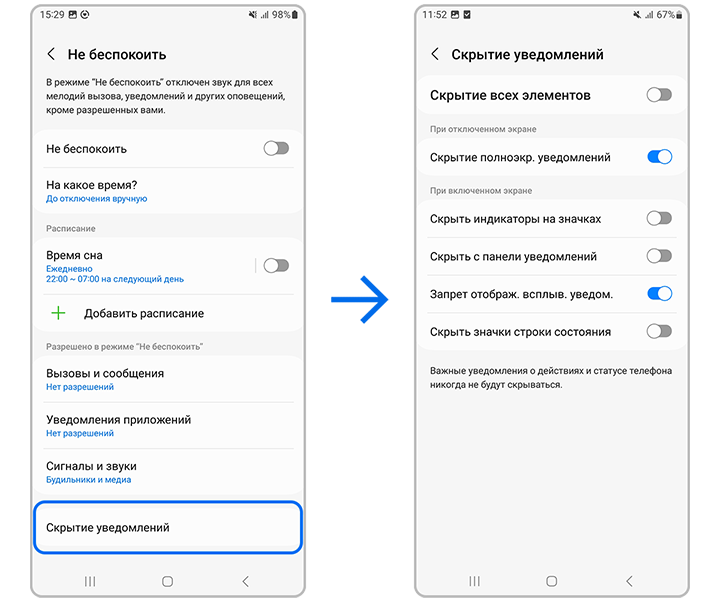
На Android 9, 10
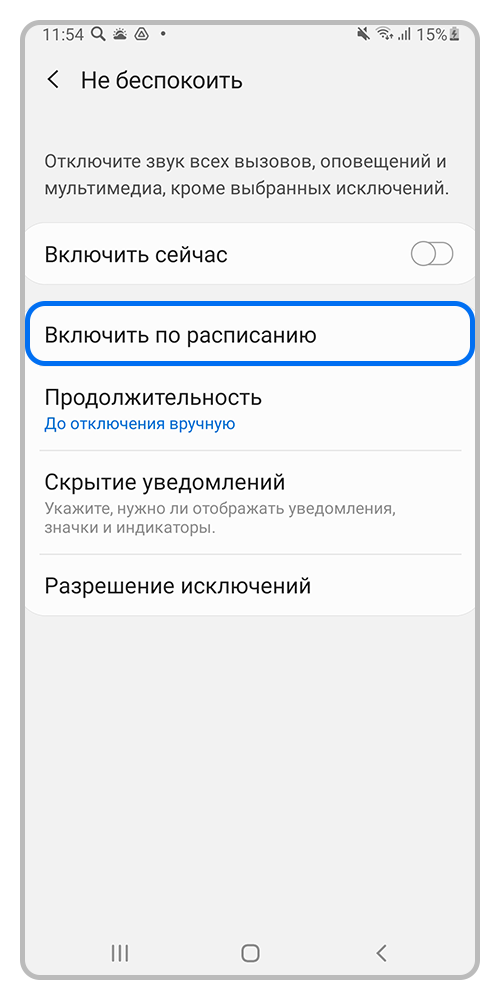
Шаг 1. Нажмите «Включить расписание».
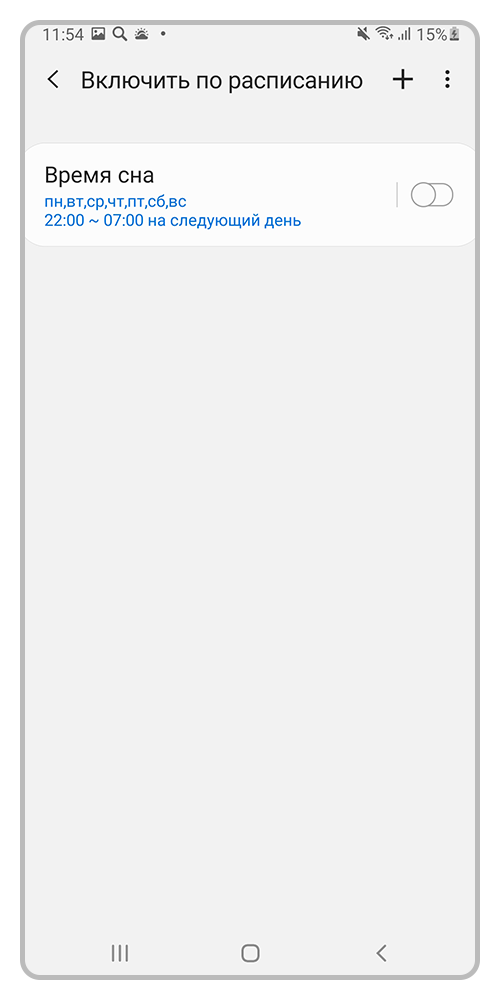
Шаг 2. Чтобы добавить новое расписание, нажмите на «+» (плюс) в верхнем правом углу экрана. Чтобы редактировать имеющееся расписание, нажмите на его заголовок.
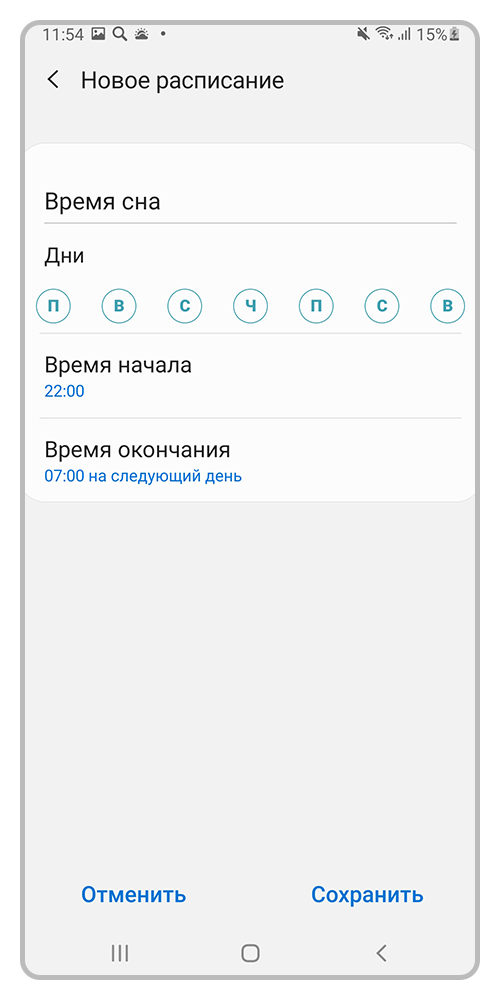
Шаг 3. Нажмите «Включить расписание». Заполните поля:• Название режима.• Дни — выберите нужные дни. Например, чтобы функция включалась ежедневно, один день в неделю, только будни и др.• Время начала и окончания — установите время, когда режим будет включаться. Например, с 9:00 до 18:00.Затем нажмите «Сохранить».
Продолжительность
Когда режим Не беспокоить не активен, вы можете настроить для него время отключения. Для этого нажмите на пункт Продолжительность и выберите один из вариантов:


Перейдите в раздел Разрешение исключений и настройте, какие уведомления будут приходить со звуком: вызовы, сообщения, системные уведомления и напоминания.
«Вызовы от» и «Сообщения от» имеют дополнительную настройку:
На Android 7, 8

Включить по расписанию
Чтобы режим Не беспокоить включался по расписанию, включите ползунок справа от Включить по расписанию. Можно создать только один график включения.
Для редактирования нажмите на заголовок расписания. Установите нужные дни и время включения и выключения режима.
Разрешить исключения
Здесь можно настроить список контактов и приложений, уведомления от которых будут озвучиваться даже при включенном режиме Не беспокоить.
Скрывать визуальные уведомления
Здесь вы можете установить запрет на отображение и световую индикацию для уведомлений.
Дополнительно о техподдержке
 Плюсы и минусы windows и linux
 Устранение неполадок: почему у вас медленный Интернет на компьютере
 Горячая линия Минздрава в Свердловской области
 Почему плохо работает Интернет на iPhone? | Экспертные мнения по улучшению интернет-производительности iOS
 Раскрытие местоположения папки корзины
 Откройте для себя секреты разделения интернет-кабелей без проблем
 Почему мой iPhone и iWatch не синхронизируются? Распространенные проблемы с видимостью решены
 Простые способы решения проблем с Интернетом на iPhone: пошаговые решения