Обзор браузеров для Windows 10: Windows 11 и K-Meleon
Браузер – основная программа, с помощью которой я работаю, учусь и развлекаюсь. За время осознанного использования компьютера я перепробовал большое количество веб-обозревателей от самых популярных типа Google Chrome до стыдных вроде Амиго, и готов поделиться впечатлениями. Конечно, речь будет идти про последние версии программ, совместимые с Windows 10.
Windows 11 для слабых компьютеров: Tiny11 Core
Выпущена сборка Windows 11, которой хватит 3 ГБ памяти. Появилась версия Windows 11 для слабых компьютеров (или даже планшетов), требующая минимум ресурсов. Речь идет об облегченной версии системы под названием Tiny11 Core, которая занимает на жестком диске меньше места, чем Windows 7.
Теперь одинадцатка занимает не более 3 ГБ после установки на диске, а сама сборка весит 2 Гбайта. По словам команды разработчиков, эта версия содержит все, что пользователям нравится в Windows.
Чтобы облегчить Windows 11 с 20 Гбайт до 2 Гб, разработчикам пришлось внести значительные изменения во многие компоненты системы, убрав Защитник Windows, браузер Edge, Центр обновления и многое другое. Другими словами, в Tiny11 больше нет встроенного антивируса, а устанавливать обновления самостоятельно она не умеет.
Windows 12 в 2024 году
В октябре Windows 11 исполнилось два года, однако за это время одинадцатке так и не удалось стать новым стандартом для ПК-индустрии. Цифры показывают, что новая ОС установлена только на 23% компьютеров, тогда как Windows 10 – на более чем 71%.
Меж тем уже осенью 2024 года состоится выход Windows 12. Уже известно, что помимо обычной версии, будет выпущена и Lite-версия, предназначенная как раз таки для устройств со слабым железом. А упор в новой ОС будет сделан на ИИ и облачных технологиях.
K-Meleon: быстрый и безопасный
K-Meleon – быстрый, легкий и полностью настраиваемый браузер на движке Gecko, который используется в популярном Mozilla Firefox. Этот web-обозреватель может стать неплохой альтернативой не только Firefox, но и другим браузерам, предлагая минимальное использование системных ресурсов, защищенный просмотр страниц и дополнительный набор полезных инструментов.
По умолчанию в этом браузере используется анонимная поисковая система DuckDuckGo, однако при желании вы можете заменить ее на более предпочитаемую. Поддерживается работа с несколькими вкладками, списком избранного, реализовано несколько систем закладок (от Mozilla Firefox, Internet Explorer и Opera). Есть управление жестами мышки, встроен переводчик, возможно сохранение сессий, подключение макросов, настройка панели управления и другие функции.
Особое внимание уделено безопасности. По умолчанию вы уже ограждены от влияния вредоносных программ и элементов ActiveX. Отдельно вынесены кнопки управления куки, Java, блокираторы изображений и всплывающих окон, очистки кэша, отключения Flash. Все это позволяет полностью контролировать сетевую приватность и сохранять конфиденциальность личных данных.
Итоги
С учетом различных потребностей пользователей, как их веб-обозревателяях, на рынке представлено множество вариантов для выбора. Windows 11 разнообразен, а K-Meleon предлагает удобный и безопасный способ просмотра интернета. Важно выбрать программу, которая подходит лучше всего вашим требованиям и предпочтениям.
K-Meleon – это еще один прекрасный браузер для слабых компьютеров, который использует тот же движок Gecko, что и FireFox. Он обеспечивает быстрый отклик и отличную безопасность во время просмотра веб-страниц. Кроме того, этот браузер потребляет минимум ресурсов, что делает его отличным выбором для старых ПК.
Что стоит отметить в K-Meleon:
Простой интерфейс: работа с вкладками, многоязычный интерфейс, настраиваемая панель инструментов.
Возможность создавать макросы и менять внешний вид браузера.
Возможность управления операциями через мыши и перенос избранного с других браузеров.
Встроенная поддержка множества модулей, возможность блокировать рекламу и скрипты, переводить страницы и многое другое.
Заключение
В общем, K-Meleon – отличный выбор для слабых компьютеров, который обеспечивает шустрое и безопасное пребывание в интернете. Попробуйте этот браузер, настройте его под свои нужды и наслаждайтесь быстрой работой в сети. Помните, что важно выбирать браузер, который будет соответствовать вашим требованиям и обеспечивать комфортное использование веб-ресурсов.
Лучшие Браузеры для Слабых ПК
K-Meleon – быстрый и удобный браузер
K-Meleon построен на том же движке, что и SeaMonkey, но является более быстрой версией благодаря уменьшению функциональности. Он требует всего 512 МБ оперативной памяти.
Лично мне кажется, что данный браузер — самый быстрый для слабых ПК. Он не имеет расширений, но можно включить базовые возможности в виде модулей.
Colibri – сосредотачивайтесь на одной вкладке
Colibri ограничивает пользователя в возможности открыть более одной активной вкладки. Разработчики утверждают, что это способствует повышению производительности браузера и более глубокой концентрации.
Дизайн Colibri выглядит современным и лёгким, сочетая минимализм с дизайнерскими элементами. Требуется всего 512 МБ оперативной памяти.
Pale Moon – простой и быстрый браузер
Браузер Pale Moon требует не менее 2 ГБ оперативной памяти для среднего использования. Он имеет дополнительные функции, такие как блокировка рекламы и шпионских программ.
Pale Moon – самый простой и достаточно быстрый браузер для слабых компьютеров. Дизайн остался устаревшим, но это не влияет на производительность.
Если у вас есть предпочтительные браузеры для слабых ПК, поделитесь ими в комментариях. Обсудим вместе! Благодарим за внимание!
Оптимизация загрузки веб-страниц с помощью расширений для браузера
Случаи, когда пользователи жалуются на медленную загрузку сразу нескольких веб-страниц, действительно нередки, даже несмотря на высокую скорость интернет-соединения. Проблема может крыться и в слабом компьютере, производительность которого во время открытия двух, трёх и более вкладок браузера заметно снижается.
Большинство пользователей не знают, что даже уже загрузившиеся страницы сайтов остаются активными, то есть идёт сессия (посещение интернет-ресурса).
Проблема лишних вкладок и способы ее решения
Приведём пример. Человек открывает одновременно несколько вкладок браузера, на одной из них открыта статья, которую он хочет прочесть, на другой – фильм, на третьей вкладке что-нибудь ещё. По сути, люди просто открывают нужные сайты и зачастую оставляют их на потом. В итоге в браузере открыто 10-20 вкладок, пользователь про них забывает, а посещая другие веб-страницы, видит, что их загрузка осуществляется намного медленнее.
Обыватель подумает, что проблема заключается в замедлившемся по какой-то причине соединении с интернетом, но на деле – компьютер просто не может переварить слишком большой поток информации. Для решения подобной проблемы придётся либо закрывать какое-то количество вкладок, браузера или же использовать специализированное расширение.
Под оптимизацией следует понимать любой способ достижения наилучшей эффективности того или иного процесса. Самый лёгкий метод – просто не забывать закрывать лишние веб-страницы, на которых пользователь уже всё просмотрел и прочитал. Если пользователю все эти открытые вкладки браузера по-прежнему нужны – придётся найти другой способ решения проблемы.
Расширения для браузера и их роль в оптимизации загрузки
Расширения для браузера – это специализированное программное обеспечение модифицирующее браузер, в результате чего он приобретает новые функции, доступные во время его работы. Любая подобная программа не требует установки на сам компьютер, а просто встраивается в браузер.
Пример расширения xTab для Google Chrome
Если говорить о Google Chrome, а этим браузером пользуются очень многие пользователи, то для оптимизации вкладок в нем можно установить расширение xTab.
Разработчики утверждают, что с помощью этого расширения пользователь сможет настроить максимальный лимит одновременно открываемых вкладок браузера. При загрузке новой веб-страницы расширение автоматически закроет предыдущие вкладки. Также пользователь сможет выбрать, какую именно вкладку браузера следует закрыть, а выводиться они будут в следующем порядке:
| Вкладка 1 |
|---|
| Вкладка 2 |
| Вкладка 3 |

Те веб-страницы, которые пользователь открыл, но ещё не посетил (то есть, открытые в фоновом режиме), закрываться не будут. Это же касается закреплённых вкладок и веб-страниц с активным воспроизведением звука.
В описании расширения есть и предупреждение: если пользователь не изменит настройки, применяемые по умолчанию, то расширение будет сохранять открытыми только 20 новыхвкладок, а предыдущие – закроет. По принципу «открыли 21-ую, закроет 1-ую».
Чтобы найти это расширение, достаточно просто ввести в строку поиска «xTab» или сразу перейти по соответствующей ссылке.

Далее следует выполнить следующие действия:
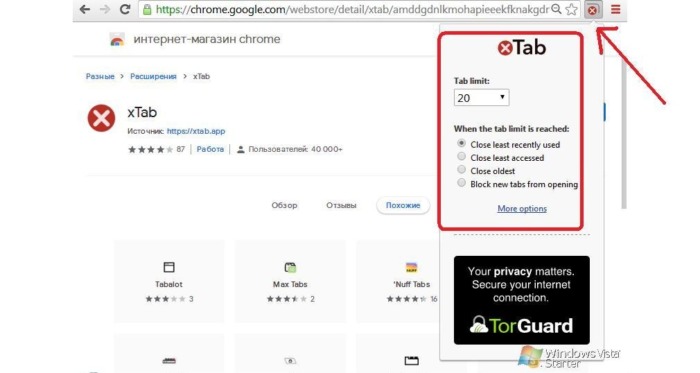
Теперь пользователь сможет настроить лимит одновременно открываемых вкладок или вообще заблокировать открытие новых веб-страниц. Расширение xTab закроет «устаревшие» вкладки, а пользователь продолжит посещать те веб-страницы, которые ему действительно нужны, и при этом компьютер не будет перегружен излишним объемом обрабатываемой информации.
Для различных браузеров существует множество полезных расширений, есть и бесполезные программы типа animatedTabs (при открытии новой вкладки браузера демонстрирует свежие Gif-анимации). xTab – действительно полезное расширение, которое, правда, работает только в браузере Google Chrome.
Opera GX позиционируется как браузер для геймеров, а те, как правило, пользуются далеко не самыми слабыми ПК. Тем не менее Opera GX на данный момент является одним из лучших браузеров для старых ПК, маломощных ноутбуков или планшетов на Windows 10 и Windows 11. Преимущества Opera GX заключаются в возможностях тонкой настройки, которых нет у других браузеров.
Сразу после установки «дефолтные» настройки в Opera GX будут выставлены как угодно, но не в пользу юзеров со слабым железом. В этом гайде мы рассмотрим, какие настройки и какие расширения необходимо использовать в Opera GX для повышения производительности.
Первым делом кликаем по иконке спидометра в левой верхней части экрана и листаем всплывающее окно до пункта «RAM Limiter». Включаем его, также включаем «Жесткое ограничение», чтобы Opera GX относился к данной настройке со всей серьезностью. Ползунком посередине выбираем то количество оперативной памяти, которое не жалко выделить для браузера (речь о верхнем потолке, а не постоянном потреблении). При попытке выставить значение менее 2.25 ГБ браузер предупредит о возможной нестабильности.
Ограничение на потребление ОЗУ будет действовать независимо от количества запущенных вкладок, но когда Opera GX упрется в заданный вами лимит, она начнет активно выгружать из памяти те вкладки, на которые вы давно не заходили. Из минусов — Opera не будет давать приоритет даже тем вкладкам, где у вас на фоне запущено видео или, допустим, подкаст. Из-за этого при наличии большого количества открытых вкладок создание новой вкладки может привести к тому, что видео на вкладке с Ютубом перестанет воспроизводиться. Если после этого вернуться на вкладку Ютуба, то она начнет загружаться заново.
Вторым шагом следует ограничить нагрузку на процессор, чтобы браузер ни при каких обстоятельствах не заставлял тормозить всю систему. К примеру, можно установить для браузера потолок в 75 — 80% нагрузки на ЦП. По моему опыту, это оптимальное значение для Microsoft Surface Go 2 (Pentium 4425Y 2 ядра/4 потока + 8 ГБ ОЗУ). Если же выставить меньшее значение, то будет заметно некоторое замедление работы на тяжелых веб-страницах, особенно если на фоне уже воспроизводится видео в ютубе.
Далее можно снизить потребление системных ресурсов, а заодно увеличить время автономной работы (в случае ноутбуков и планшетов), отключив всевозможные дополнительные функции. К примеру, можно отключить анимации наведения и нажатия курсором на плитку:
Затем не лишним будет отключить фоновую музыку, а также звуки открытия/закрытия вкладок и тому подобное в соответствущих пунктах, расположенных чуть ниже. Следом идёт влияющий на производительность пункт «Shaders», переходим в него и выключаем.
Листаем вниз, здесь имеет смысл отключить Виджеты, Game Strips и Анимацию при загрузке приложения. Это всё, конечно, красиво и для многих пользователей — довольно удобно, но на слабых ПК у нас приоритеты другие. Заодно можно также убрать с боковой панели иконку Twitch, если вы не пользуетесь этим сервисом на регулярной основе.
Ещё немного ниже нужно обязательно включить работу установленных нами ранее ограничителей (по расходу оперативной памяти и нагрузке на процессор) после перезапуска браузера. Автозапуск браузера при загрузке компьютера лучше выключить, чтобы система загружалась резвее.
После этого листаем далеко вниз до раздела «Оформление», где во втором пункте отключаем всплывающие карточки для предварительного просмотра вкладок. Затем пролистываем страницу до конца, кликаем по кнопке «Дополнительно», и в открывшемся меню листаем вниз и отключаем AI-Сервисы. Владельцам портативных устройств тут можно поиграться с настройками в разделе «Экономия заряда батареи». Если вы не находите для себя полезными функции «Мой Flow» и «Pinboards», то их тоже следует выключить.
Вы наверняка замечали, что на многих вебсайтах сразу после открытия начинает воспроизводиться видео (зачастую в небольшом отдельном окошке) или какая-то анимация. Для слабого ПК это совершенно необязательная нагрузка, а кроме того, автовоспроизведение зачастую просто раздражает. Ну, а если ваш трафик лимитирован, то остановить автовоспроизведение — просто жизненная необходимость.
Чтобы отключить автовоспроизведение, можно использовать бесплатное расширение McAfee Web Boost. Оно ставит на паузу автовоспроизведение на всех сайтах, а список исключений (которым может быть, например, Ютуб) вы задаете сами. Установить данное расширение в Opera GX можно из магазина расширений Chrome.
Кроме автоматически воспроизводящихся видеороликов еще одним надоедливым явлением в интернете являются всплывающие баннеры, которые не позволяют комфортно пользоваться сайтом до тех пор, пока вы не кликните по ним. В конечном счете они тоже замедляют веб-серфинг. Существует пара неплохих расширений для решения этой проблемы, о них я писал здесь.
Opera
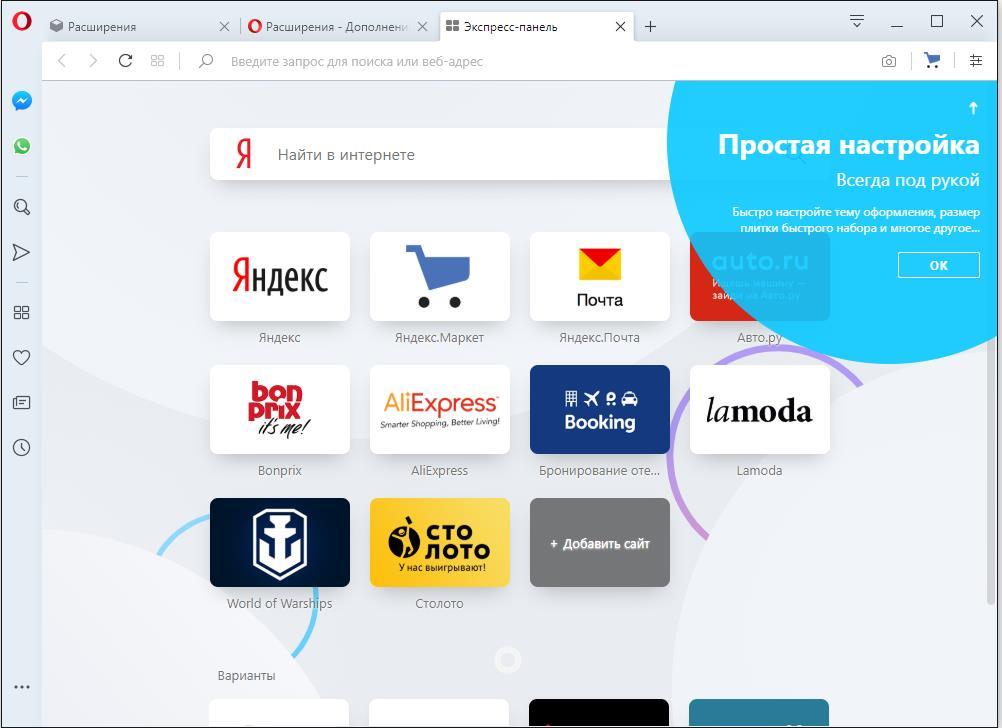
Один из самых старых обозревателей, который долгое время работал на собственном движке. Но затем браузер проиграл в борьбе технологий и перешёл на сторону Webkit+V8, которые используются в Google Chrome. Это не сделало программу хуже: в ней появилось голосовое управление, встроенный блокировщик рекламы, умная поисковая строка, синхронизация через единый аккаунт. Однако пропало ощущение свежести и непохожести — теперь это тот же Chrome, лишь немного изменённый.
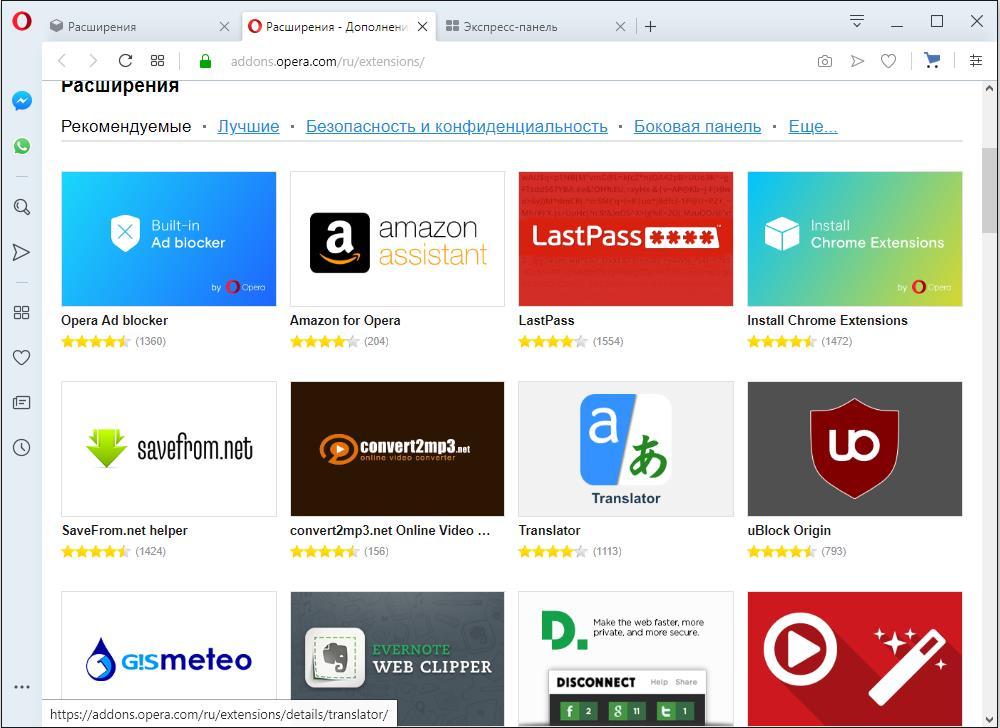
У Opera тоже много расширений
Когда-то я пользовался Opera, потому что в ней была удобная экспресс-панель. Особенно полезной эта функция становилась при настройке браузера для родителей: ссылка на страницу в «Одноклассниках», вкладка с футбольными обзорами, YouTube, Wikipedia — всё на расстоянии одного клика. Потом эта возможность появилась в других браузерах, сначала в виде расширений, а затем и как стандартная опция, и Opera для меня потеряла конкурентное преимущество.
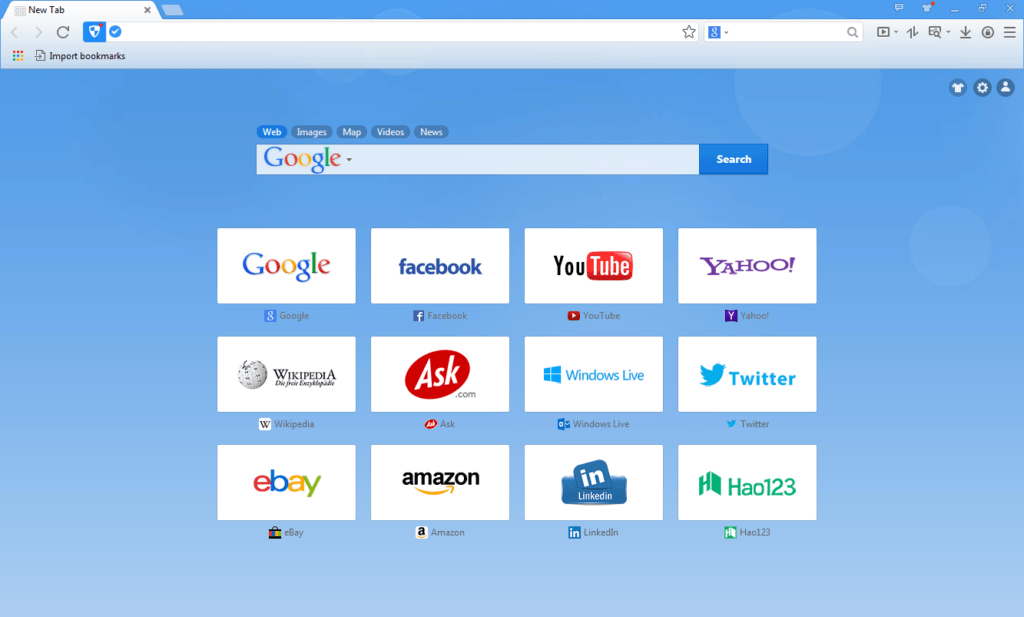
Baidu Browser
Vivaldi
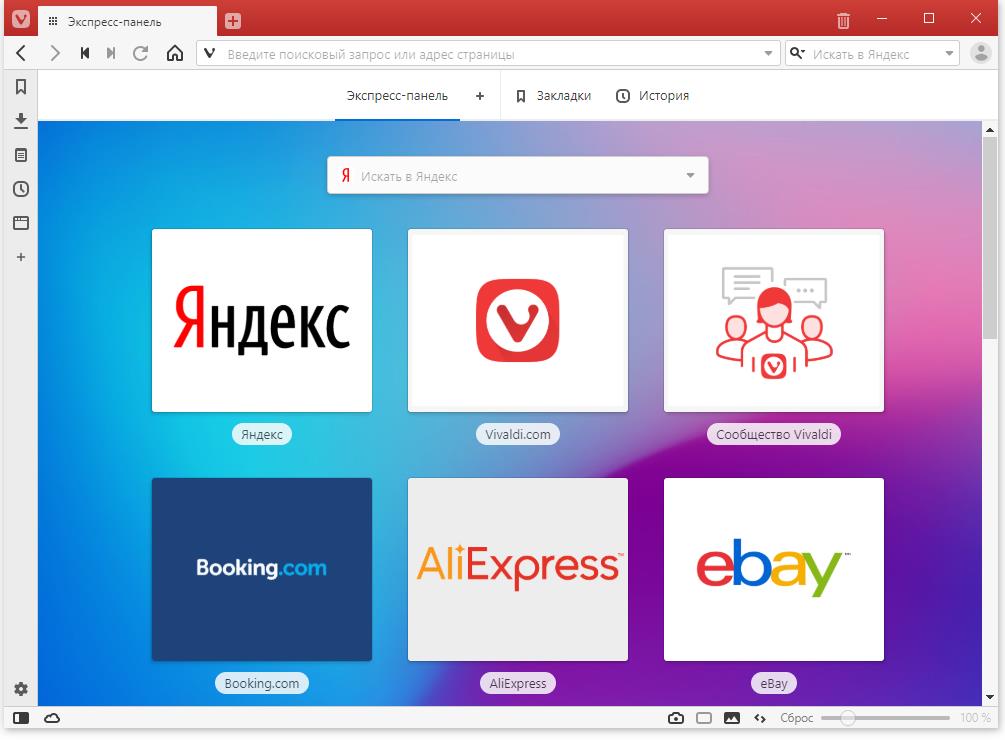
Это попытка возродить старый браузер Opera после того, как он перешёл в стан клонов на Chromium. Разработкой Vivaldi занимался Йон Стефенсон фон Течнер, который 15 лет руководил компанией Opera Software и не смог отказаться от принципов, сделавших его продукт главным конкурентом обозревателя от Google. Vivaldi тоже работает на Chromium, но внешний вид и функциональность максимально приближены к последним аутентичным версиям Opera.
TOR Browser
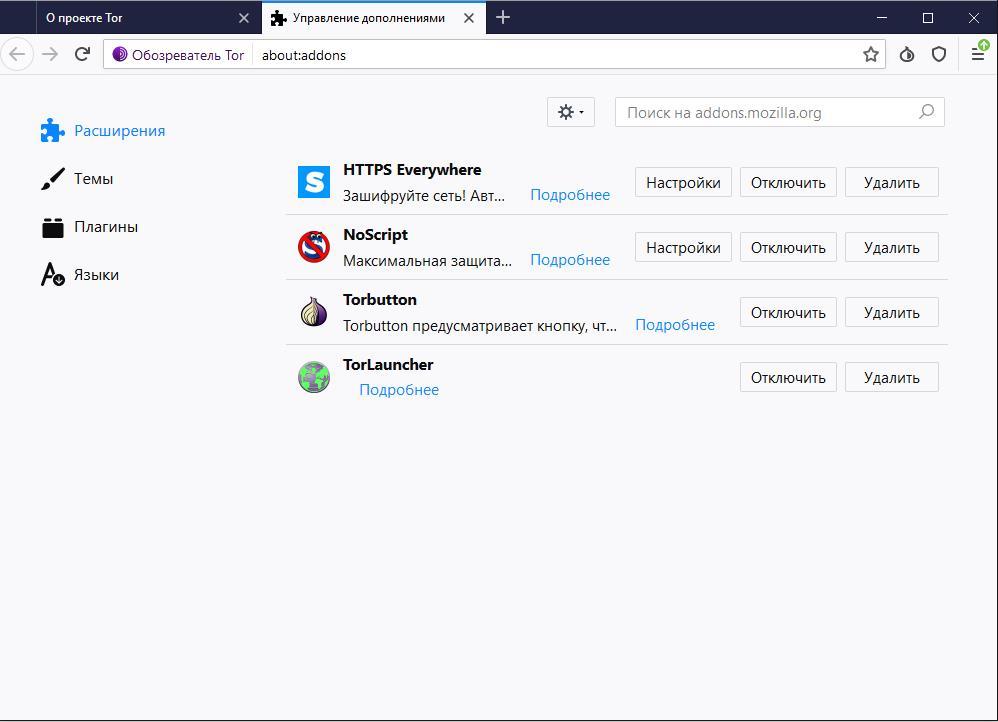
Это решение для пользователей, которые ценят приватность и безопасность. Использовать его в качестве основного браузера невозможно — слишком низкая скорость соединения, связанная с технологией передачи трафика. Прежде чем данные доходят до сервера, они проходят через определённое количество компьютеров-посредников, запутывая следы. Чем больше узлов, тем сложнее отследить пользователя, от которого был отправлен запрос.
Maxthon
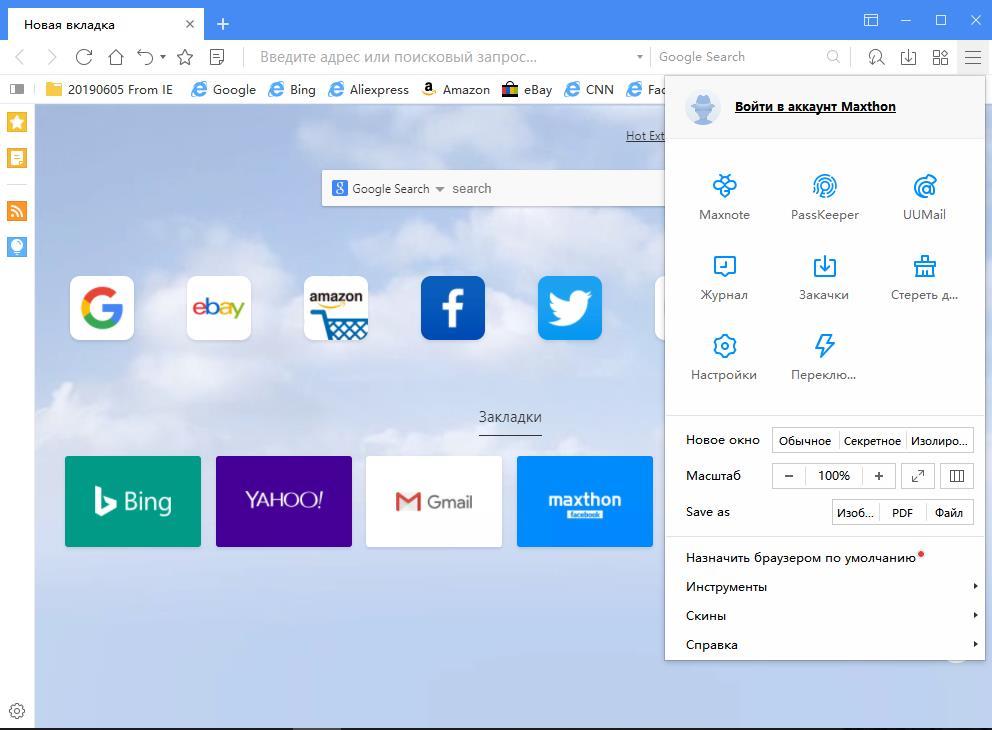
Браузер от китайских разработчиков, который позволяет выбрать движок для работы: WebKit, чтобы было как в Google Chrome, или Trident, чтобы получить ретро-стиль Internet Explorer. Практической пользы в этом никакой, просто интересная фича.
Atom
Очередная попытка компании Mail.ru Group создать собственный браузер. Предыдущая разработка, известная под именем «Амиго», стала мемом. Обозреватель от Mail.RU устанавливался без ведома пользователя вместе с другими программами, самостоятельно прописывался в автозагрузку Windows и делал себя приложением для запуска веб-страниц по умолчанию. Удалить «Амиго» было очень сложно, поэтому поток ненависти в его сторону оправдан.
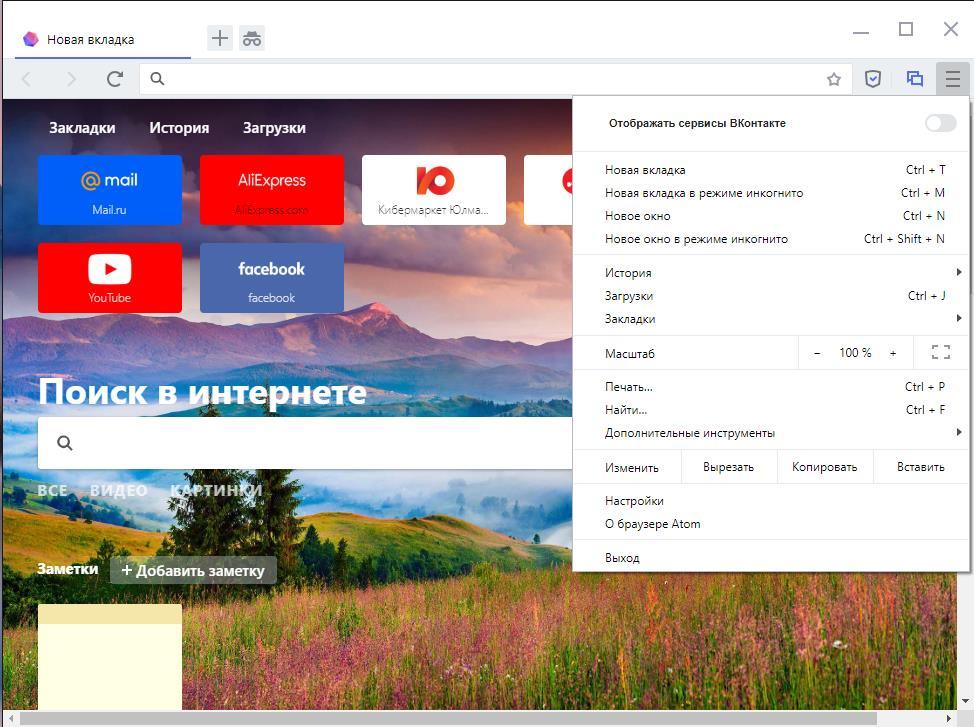
Меню браузера Atom
Atom пока не успел обзавестись такой негативной репутацией, но и блестящее будущее его вряд ли ждёт. Это очередная копия Google Chrome, в существовании которой нет никакого смысла. Новых фишек почти нет, разве что в рамках движения к минимализму исчезли даже крестики для закрытия вкладок — они появляются только при наведении курсора.
Яндекс.Браузер
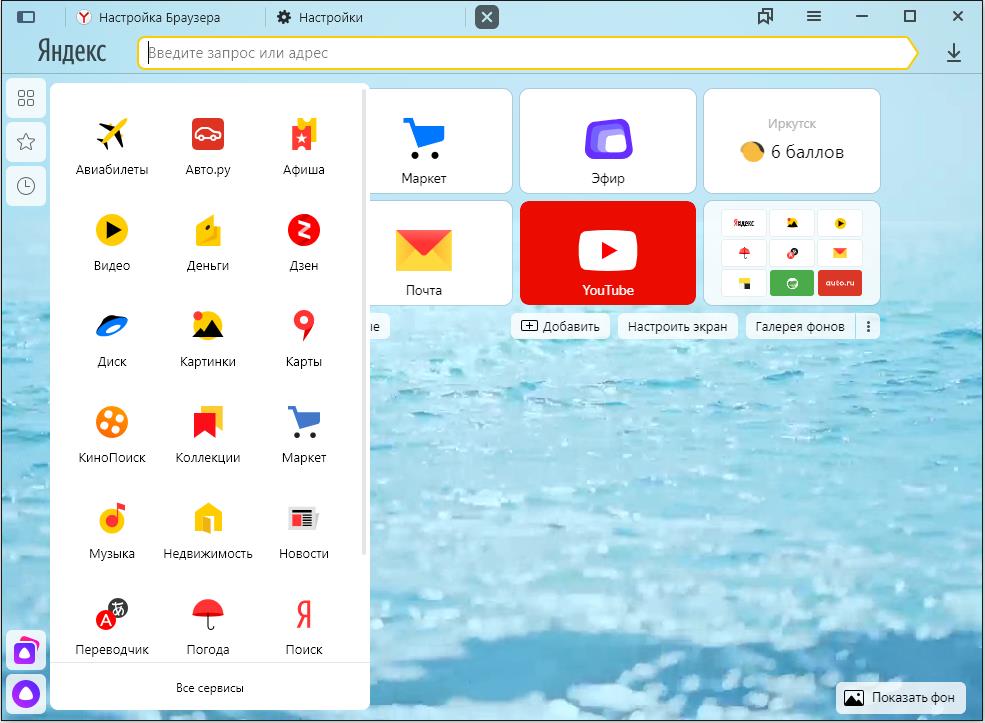
Большинство сервисов Яндекса уже интегрировано в браузер
Российский браузер от компании Яндекс, разработанный на основе движков WebKit и Blink. Родственник Google Chrome со всеми его достоинствами и недостатками, ориентированный на пользователей рунета и глубоко интегрированный с онлайн-сервисами Яндекса: Музыкой, Диском, Почтой, Маркетом, Пробками, голосовым помощником Алиса и т.д.
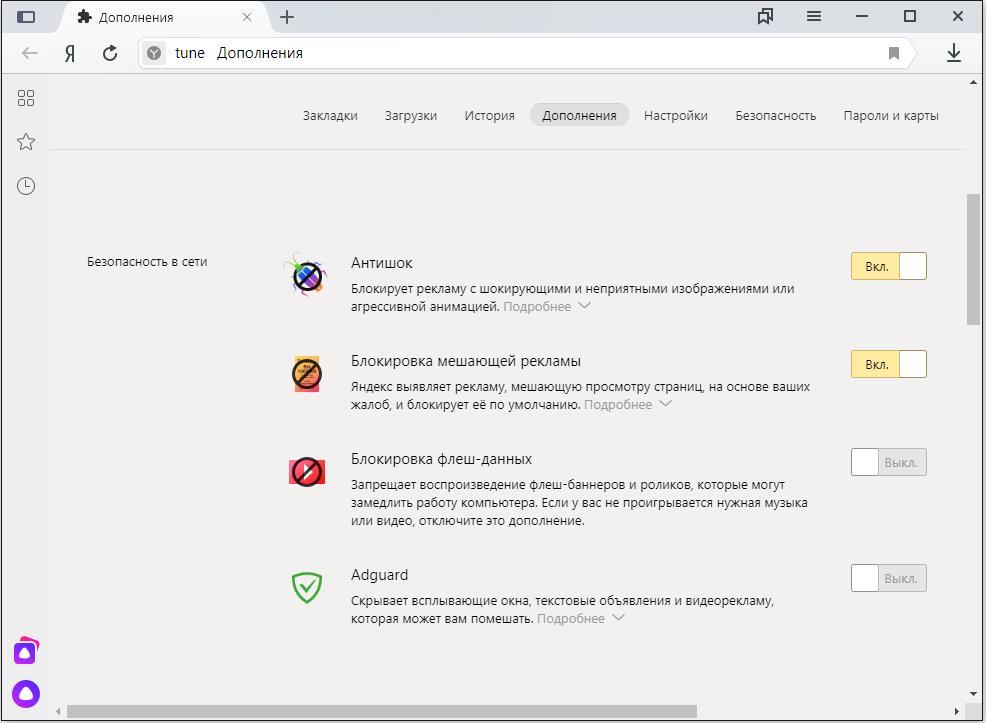
Расширения для безопасности в сети и блокировки рекламы
«Из коробки» Яндекс.Браузер предлагает больше возможностей, чем другие обозреватели. Это связано с тем, что разработчики избрали путь встроенной интеграции функций, которые обычно добавляются в виде расширений — например, блокировки рекламы. Такой подход положительно сказывается на производительности программы.
Microsoft Edge
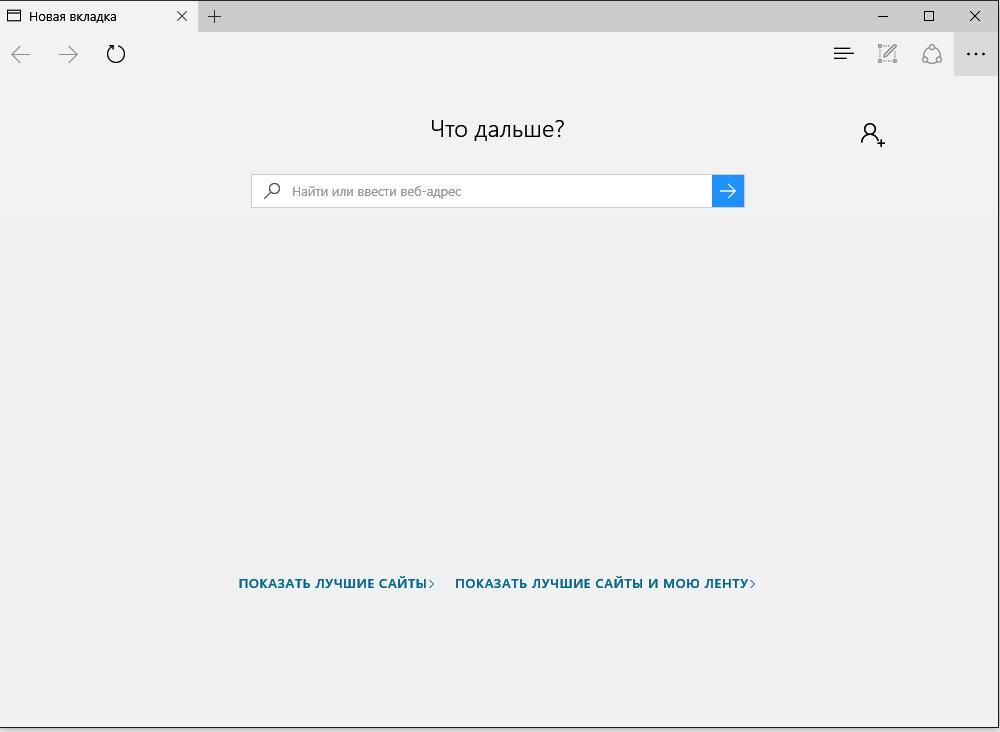
Поисковая строка Microsoft Edge
Стандартный браузер от Microsoft, который был представлен вместе с Windows 10 в качестве замены Internet Explorer. Он работал на основе собственного движка EdgeHTML, однако в конце 2018 года разработчики подтвердили переход на Chromium. В первую очередь это решение связано с желанием увеличить долю браузера на рынке. Ещё одна причина — обеспечение совместимости с большой базой расширений для обозревателей на Chromium. Создать популярный продукт на основе EdgeHTML не получилось, хотя разработчики изначально делали большой упор на эту особенность.
Отказ от собственного движка и переход на продукт от Google расстроил других независимых участников рынка — например, Mozilla Firefox. Окончательный переход на Chromium ещё не состоялся, но уже можно с уверенностью сказать, что мы получим очередной клон Chrome.
Mozilla Firefox
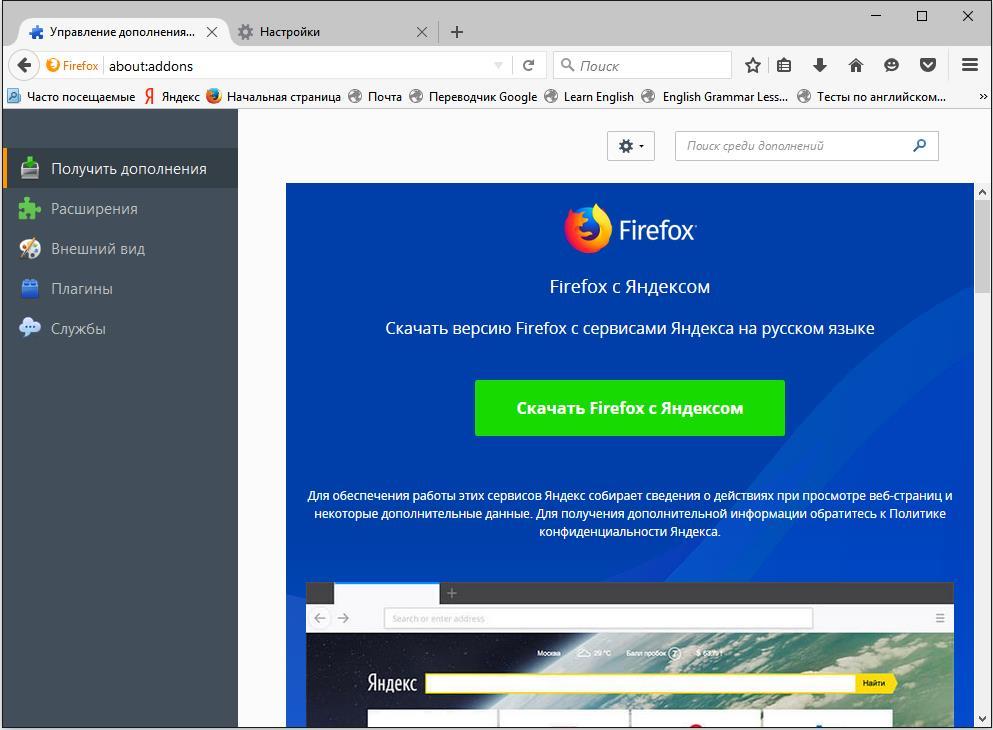
Один из немногих браузеров, который работает на своём движке, а не использует технологии от Google. Вокруг Mozilla сложился образ обозревателя для продвинутых пользователей и профессиональных разработчиков, но он подходит всем. Восприятие его в качестве инструмента не для простых смертных связано с наличием открытого исходного кода и фантастической расширяемости, в том числе за счёт дополнений собственной разработки.
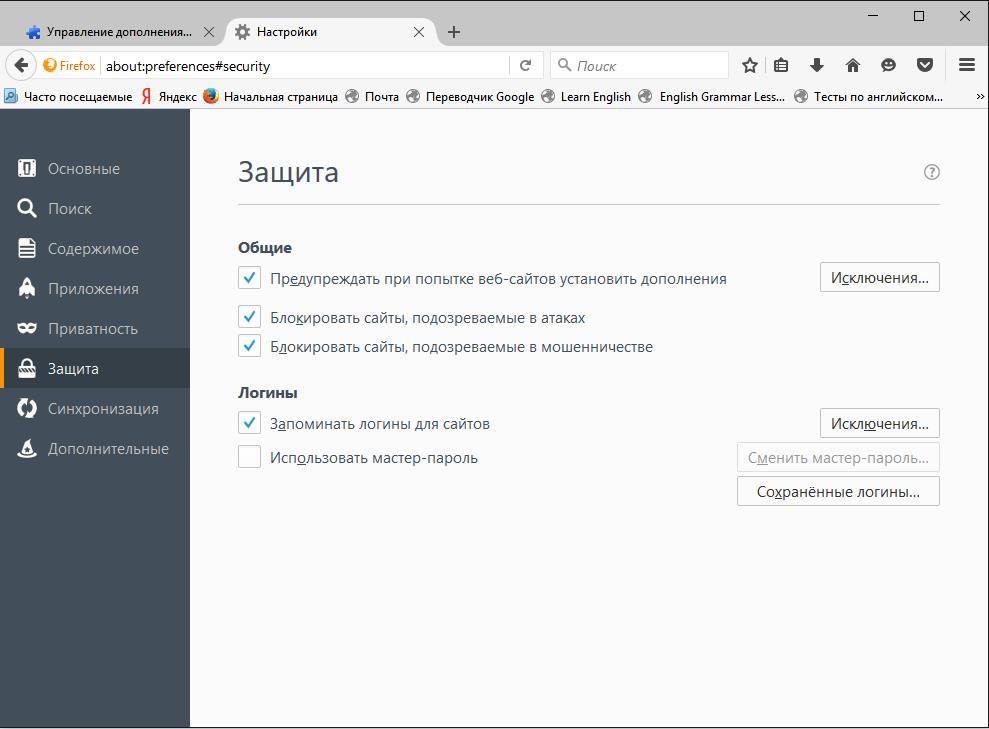
Настройки защиты Mozilla Firefox
Google Chrome
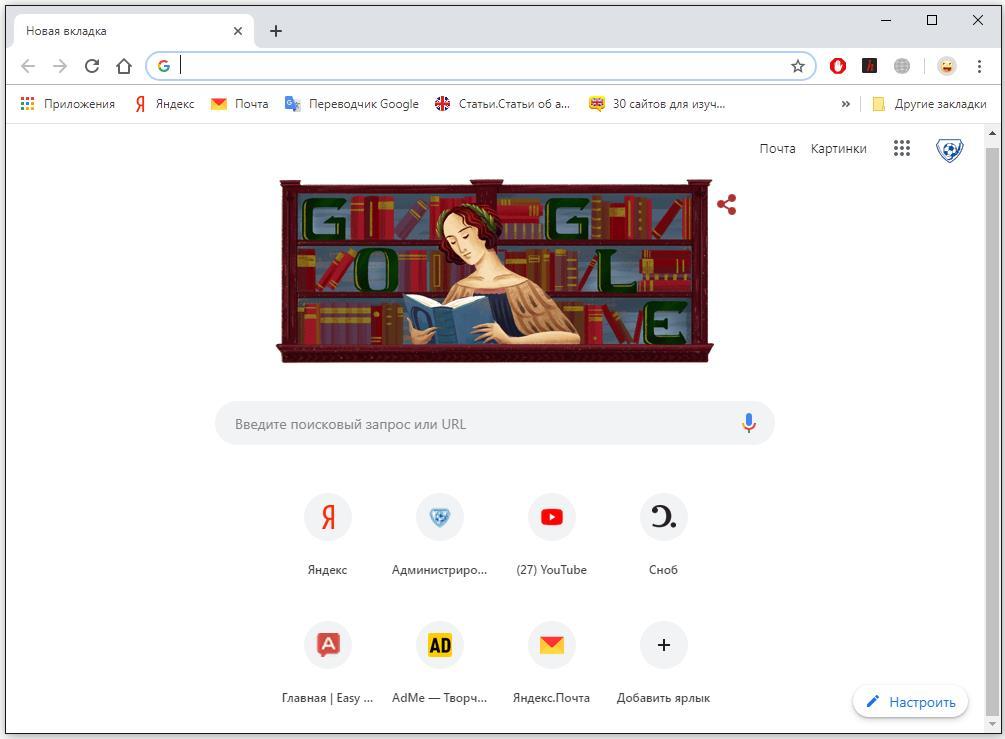
Самый популярный браузер в мире и незаменимый помощник. На него ориентируются разработчики других обозревателей. В Chrome разработчики впервые объединили адресную и поисковую строку. Сейчас это кажется логичным, но тогда стало прорывом. Режим инкогнито, голосовой ввод, панель с сервисами Google, фирменный переводчик, удобная система закладок — всё, что нужно от браузера, в комплекте.
Главное достоинство Chrome для меня — синхронизация данных через аккаунт Google. Добавляешь учётную запись в браузер на компьютере, и закладки, пароли, настройки сохраняются. Чтобы перенести их на другое устройство, нужно авторизоваться под тем же аккаунтом Google. Это не уникальная фича, другие браузеры тоже её предлагают.
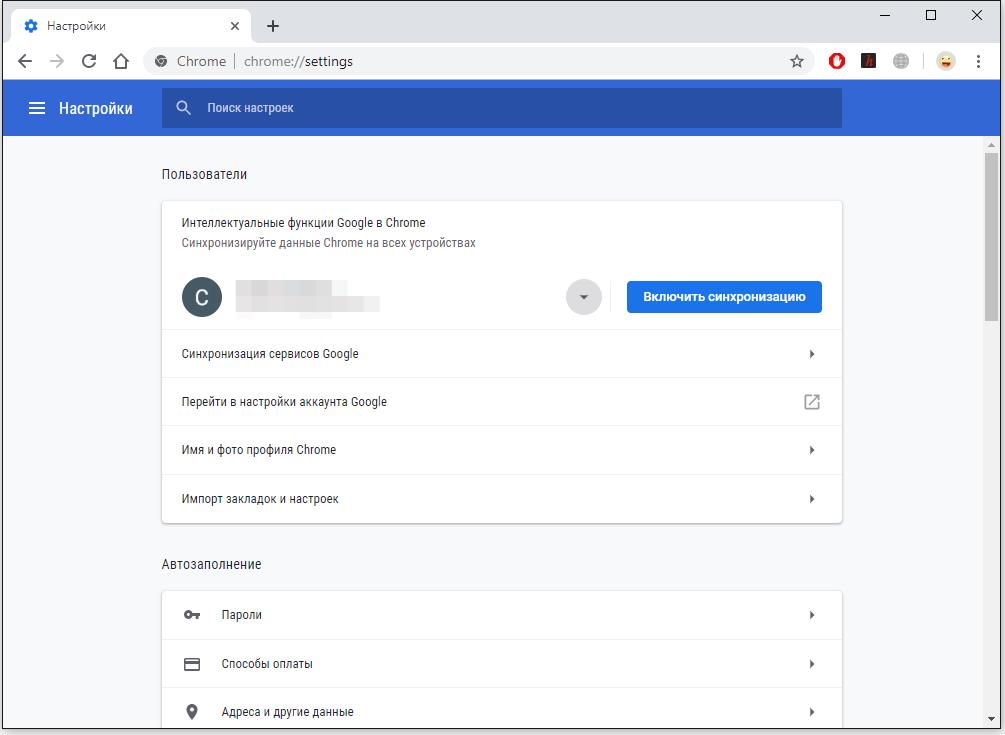
Разница в том, что если вы пользуетесь телефоном на ОС Android, то гугловская учётка создана по умолчанию. То есть для синхронизации браузера на смартфоне, планшете и компьютере нужно лишь везде добавить один и тот же аккаунт.
Internet Explorer
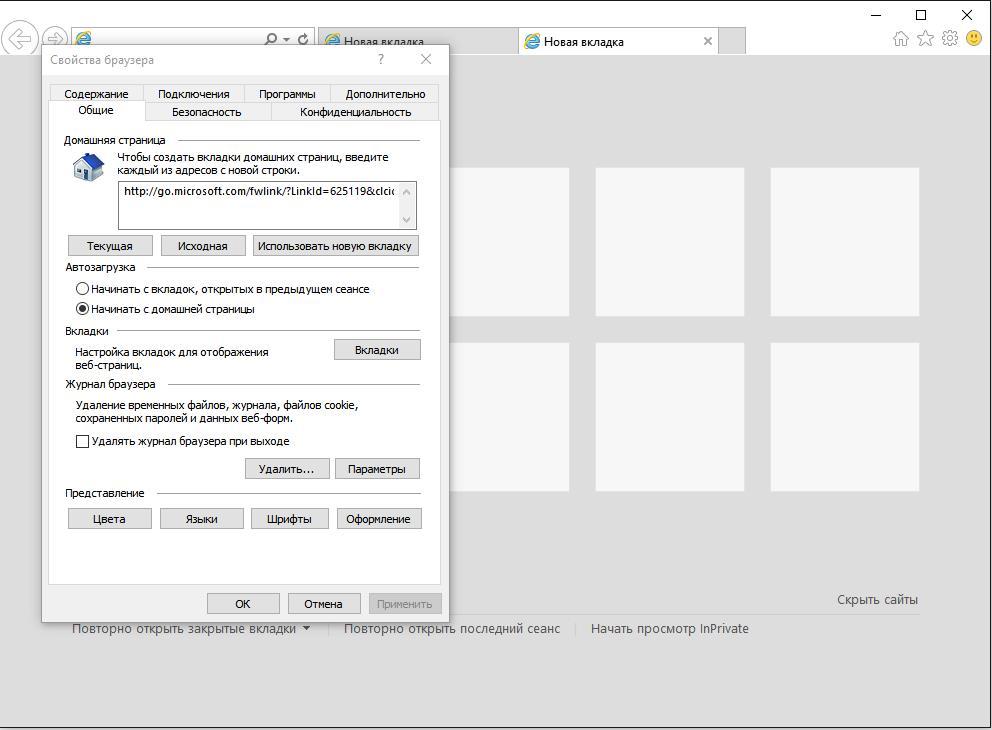
Свойства Internet Explorer
Родной браузер Microsoft, представленный в Windows, в том числе в «десятке». Разработчики прекратили работу над ним вместе с выходом Edge, однако он остался для решения других задач — в первую очередь, обратной совместимости корпоративных приложений. Тем не менее, IE подходит и для выхода в интернет, необходимые функции у программы для этого есть.
Выводы
Выбор браузера — процесс индивидуальный. Но как показывает практика, Google Chrome не зря занимает 60% рынка. В России хорошо себя чувствует Яндекс.Браузер, и это повод для гордости, пусть и работает он на основе движка Chromium. Mozilla тоже нашла аудиторию, а вот остальные обозреватели отстают. Но пользоваться ими тоже можно — если нравятся.
Дополнительно о техподдержке
 Никогда больше не беспокойтесь о зарядке телефона с помощью этих инновационных решений
 Устранение проблем с подключением к Интернету и Wi-Fi на вашем iPhone. Подробное руководство
 Как позвонить на горячую линию МТС и связаться с оператором
 Эффективно делитесь Интернетом с телефона на маршрутизатор с помощью простых шагов
 Как изменить прозрачность панели задач в Windows 10: пошаговое руководство
 Эффективная программа восстановления фотографий телефона: легко восстановите потерянные фотографии
 Горячая линия «Ростелеком бизнес», как написать в техподдежку?
 Простые приемы, которые сделают Windows 10 быстрее