Как заставить Windows 10 работать быстрее
Введение

Вы когда-нибудь были разочарованы низкой производительностью вашего компьютера с Windows 10? Если да, то вы не одиноки. Многие пользователи со временем сталкиваются со снижением скорости, поскольку их система загромождается ненужными файлами и процессами. Хорошей новостью является то, что есть несколько простых шагов, которые вы можете предпринять, чтобы оптимизировать настройки Windows 10 и заставить ваш компьютер работать быстрее. В этой статье мы рассмотрим эти методы и предоставим вам пошаговое руководство по повышению производительности вашей системы Windows 10.
1. Очистите жесткий диск

Одной из основных причин медленной работы компьютера с Windows 10 является захламленный жесткий диск. Со временем файлы и программы накапливаются и занимают ценное дисковое пространство, что приводит к снижению производительности. Чтобы решить эту проблему, вам необходимо очистить жесткий диск, удалив ненужные файлы и приложения.
Начните с использования встроенной утилиты очистки диска. Этот инструмент позволяет сканировать ваш жесткий диск и удалять временные файлы, системные файлы и другие ненужные данные. Чтобы получить доступ к «Очистке диска», выполните следующие действия:
- Введите «Очистка диска» в строку поиска и выберите соответствующий результат.
- Выберите диск, который хотите очистить (обычно диск C:).
- Выберите типы файлов, которые хотите удалить, и нажмите «ОК».
- Подтвердите свое действие и позвольте утилите очистить ваш жесткий диск.
Кроме того, рассмотрите возможность удаления программ, которые вы больше не используете. Для этого зайдите в «Настройки», затем «Приложения» и удалите из списка все ненужные приложения.
2. Отключить автозагрузку программ
Когда вы запускаете компьютер с Windows 10, многие приложения автоматически запускаются вместе с операционной системой. Эти программы запуска могут замедлить загрузку вашего компьютера и общую производительность. Отключение ненужных программ автозагрузки может значительно повысить скорость работы вашего компьютера.
Для управления программами запуска выполните следующие действия:
- Нажмите Ctrl + Shift + Esc, чтобы открыть диспетчер задач.
- Перейдите на вкладку «Автозагрузка».
- Отключите все программы, которые вам не нужно запускать при запуске. Щелкните правой кнопкой мыши программу и выберите «Отключить».
3. Настройка визуальных эффектов
Windows 10 предлагает различные визуальные эффекты, которые улучшают взаимодействие с пользователем, но также могут потреблять системные ресурсы. Настраивая эти параметры, вы можете оптимизировать производительность своего компьютера, не жертвуя эстетикой.
Чтобы настроить визуальные эффекты, выполните следующие действия:
- Введите «Производительность» в строку поиска и выберите «Настроить внешний вид и производительность Windows».
- На вкладке «Визуальные эффекты» выберите «Настроить для лучшей производительности», чтобы отключить все визуальные эффекты, или выберите «Пользовательский», чтобы включить определенные эффекты, которые вы предпочитаете.
- Нажмите «Применить», а затем «ОК», чтобы сохранить изменения.
4. Обновите свое оборудование
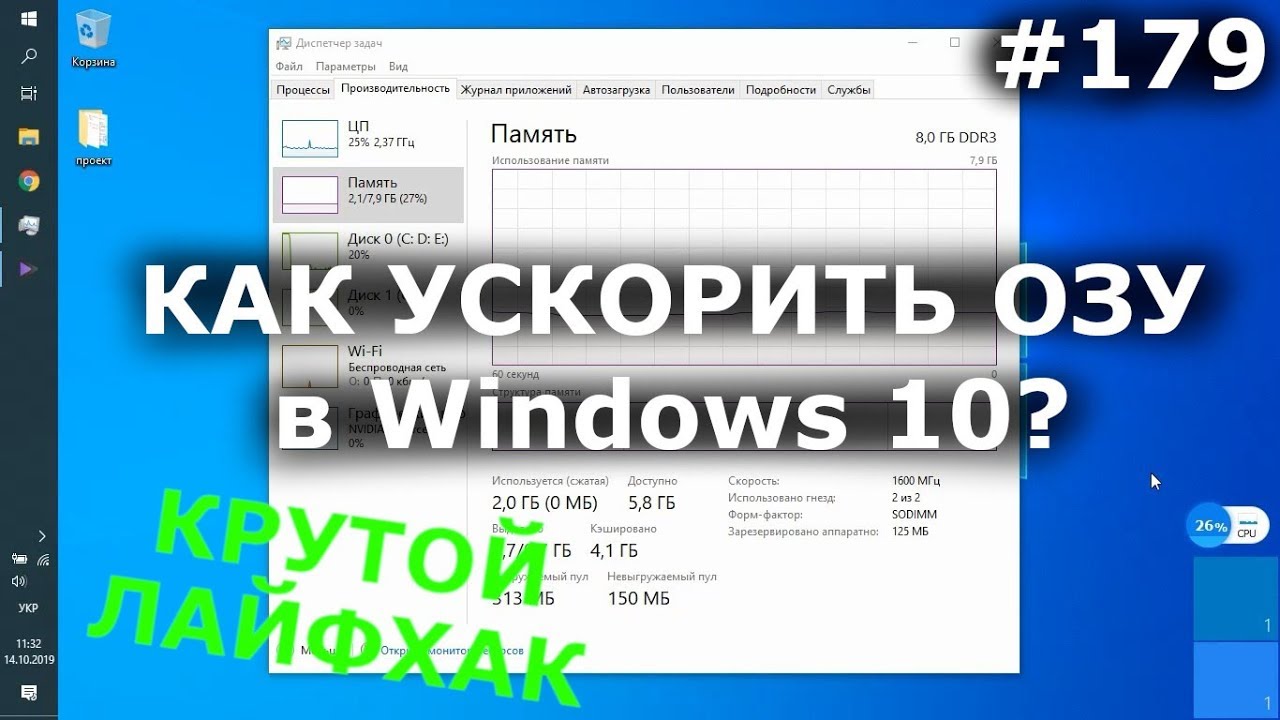
Если после выполнения описанных выше действий ваш компьютер с Windows 10 по-прежнему работает медленно, возможно, пришло время рассмотреть возможность обновления вашего оборудования. Обновление оперативной памяти или замена традиционного жесткого диска твердотельным накопителем (SSD) может значительно повысить производительность вашей системы.
ОЗУ, или оперативная память, отвечает за временное хранение данных, которые активно использует ваш компьютер. Недостаток оперативной памяти может привести к замедлению работы вашей системы при одновременном запуске нескольких приложений. Рассмотрите возможность увеличения объема оперативной памяти для более плавной многозадачности.
С другой стороны, SSD обеспечивает более быстрый доступ к данным по сравнению с традиционным жестким диском. Заменив жесткий диск на SSD, вы можете значительно сократить время загрузки и улучшить общую скорость реагирования системы.
Заключение
Следуя советам и методам, изложенным в этой статье, вы сможете заставить свой компьютер с Windows 10 работать быстрее и эффективнее. Очистка жесткого диска, отключение ненужных программ запуска, настройка визуальных эффектов и обновление оборудования — все это эффективные подходы к оптимизации производительности вашей системы. Не забывайте периодически выполнять эти действия, чтобы поддерживать скорость и эффективность вашего компьютера с Windows 10.
Часто задаваемые вопросы

1. Как часто следует очищать жесткий диск в Windows 10?
Рекомендуется очищать жесткий диск не реже одного раза в три месяца, чтобы удалить ненужные файлы и освободить место на диске.
2. Может ли отключение программ запуска вызвать какие-либо проблемы?
Отключение программ запуска не вызовет никаких проблем с вашим компьютером. Однако обязательно отключите только те программы, с которыми вы знакомы и которые не нужно запускать при запуске.
3. Есть ли какие-то особые визуальные эффекты, которые мне следует оставить включенными?
Отключение всех визуальных эффектов может повысить производительность, но если вы предпочитаете визуально привлекательный интерфейс, вы можете выбрать «Пользовательский» в настройках визуальных эффектов и включить определенные эффекты, которые вы считаете желательными.
4. Сколько оперативной памяти мне нужно для более быстрой работы Windows 10?
Объем необходимой вам оперативной памяти зависит от типа задач, которые вы выполняете на своем компьютере. Для обычной многозадачности обычно достаточно 8 ГБ ОЗУ. Однако, если вы работаете с ресурсоемкими приложениями или играете в тяжелые игры, рассмотрите возможность обновления до 16 ГБ или выше.
5. Можно ли обновить железо на ноутбуке?
Да, часто можно обновить аппаратную часть ноутбука. Однако простота обновления и наличие совместимого оборудования могут различаться в зависимости от модели ноутбука. При обновлении аппаратного обеспечения ноутбука рекомендуется ознакомиться с документацией производителя или обратиться за профессиональной помощью.
Дополнительно о техподдержке
 Перечень СМО Ленинградской области | Информационный портал системы обязательного медицинского страхования в Ленинградской области.
 Руководство по устранению неполадок Почему ваша интернет-розетка не работает должным образом?
 Простые шаги по отключению подключения к Интернету: руководство для начинающих
 Что лучше для домашнего интернета оптоволокно или витая пара
 Исправить код ошибки файла Bcd 0xc0000098 в Windows 10 — простое руководство по решениям
 Какая скорость Интернета идеальна для плавного просмотра и потоковой передачи?
 Как повысить скорость работы Яндекс Браузеров: пошаговое руководство
 Яндекс такси в городе Волгоград: номер телефона диспетчера, рассчитать стоимость поездки, заказать онлайн