
Почему ноутбук не загружается дальше заставки производителя?
После того, как вы включили ноутбук сначала запускается служба ввода/вывода BIOS, далее операционная система. И вот BIOS при обнаруженной им проблеме не дает дальнейшим процессам запускаться.
Существует множество причин, почему ноутбук может не загружаться дальше заставки производителя. Вот некоторые из них:
Причины почему телефон Андроид зависает при загрузке на логотипе
Одна из особенностей Андроид-смартфонов – открытый код программного обеспечения, который с одной стороны позволяет получить доступ к максимуму ресурсов девайса, а с другой – является причиной сбоев работы системы. Чаще всего телефоны, работающие под управлением ОС Андроид, зависают из-за:
- Переполненной оперативной памяти, в которую просто не успевают загружаться необходимые системные файлы (ситуация актуальна для моделей с ОЗУ 512 Мб – 1Гб);
- Кастомная или обновленная прошивка установлена некорректно или неправильно подобрана под конкретную модель смартфона;
- Аппаратные поломки – трещины и замыкания на системной плате, вызванные механическими повреждениями или попаданием влаги под корпус;
- Поврежденная кнопка Power, которая не может полноценно замкнуть цепь включения или запускает его в циклическую перезагрузку;
- Использование карт памяти, объем которых не поддерживается гаджетом (например, попытка установки карты 128 Гб в смартфон, рассчитанный максимум на 32 Гб).
Список возможных проблем может пополняться постоянно, т.к. никто не застрахован от сбоев в работе не только операционной системы, но и различных приложений, устанавливаемых пользователем. Особо опасны приложения, которые были активированы с применением Root-прав – они могут вносить серьезные изменения в исходный программный код ОС.
Замена колеса на Xiaomi Redmi 7A
Морозильник не включается
Телефон не включается
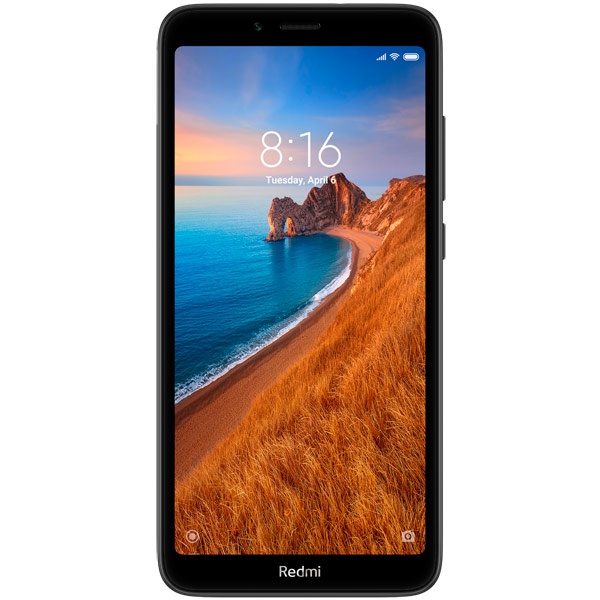
Сотовые телефоны Xiaomi Redmi 7A
Добрый вечер. Перезагрузил телефон Xiaomi Redmi 7A, загорается логотип MIUI и зависает, а телефон не включается, в чём проблема?
Решения и ответы
- Попробуйте обновить ПО через Recovery
- Добрый день, повреждена прошивка устройства или флешка. Начать стоит с попытки перепрошить.
- Возможно, у вас возникла проблема с программным обеспечением вашего телефона Xiaomi Redmi 7A. Это может быть вызвано разными факторами, например, ошибкой прошивки или повреждением системных файлов.
В таких случаях можно попробовать несколько способов решения проблемы:
Прошивка софта:
Подключите ваш телефон к компьютеру и попробуйте перепрошить его с помощью специальных программ (например, Mi Flash или SP Flash Tool) и прошивки, доступной на официальном сайте Xiaomi. Убедитесь, что вы следуете инструкциям по прошивке, чтобы избежать ошибок и повреждения устройства.
Загрузка в безопасном режиме:
Попробуйте включить телефон в безопасном режиме, удерживая кнопку питания и выбирая опцию Безопасный режим, если она доступна. Если устройство успешно загружается в безопасном режиме, то возможно, проблема вызвана сторонним приложением. Попробуйте удалить недавно установленное приложение, которое может вызывать конфликт.
Сброс до заводских настроек:
Если вы все еще не можете включить телефон, попробуйте выполнить сброс до заводских настроек. Это удалит все данные с вашего телефона, поэтому убедитесь, что вы сделали резервную копию важных файлов. Для выполнения сброса до заводских настроек удерживайте кнопку питания и громкости (или другую комбинацию кнопок), пока не увидите меню восстановления. Затем выберите опцию Wipe data/factory reset с помощью кнопок громкости и подтвердите выбор кнопкой питания.
- Нужна прошивка, обратиться в сервисный центр Xiaomi
Похожие вопросы
- Другие вопросы
Сервисы и мастера по ремонту сотовых, мобильных телефонов Xiaomi

Серия HONOR N
Серия HONOR X


HONOR 50 Lite
Описание продуктов Honor: смартфоны и ноутбуки
HONOR MagicBook 14 2021
HONOR 50 Lite


Серия HONOR N
HONOR 50 Lite
Серия HONOR X

HONOR MagicBook 16

HONOR MagicBook View 14

HONOR MagicBook 15 AMD

HONOR MagicBook X 15
HONOR MagicBook View Серия
HONOR MagicBook View 14
HONOR MagicBook N Серия
HONOR MagicBook 16

HONOR MagicBook 14 AMD
HONOR MagicBook 15 AMD

HONOR MagicBook 14 2021
HONOR MagicBook X Серия

HONOR MagicBook X 14
HONOR MagicBook X 15

HONOR MagicWatch 2

HONOR Watch ES

HONOR MagicWatch 2 42mm

HONOR Band 6
Защитный бампер для HONOR 50
Защитный бампер для HONOR 50 Lite

HONOR Earbuds 2 Lite


HONOR Sport AM61R

HONOR CHOICE Earbuds X
История MagicOS 7.1 Новости Политика конфиденциальности Присоединиться к HONOR
HONOR MWC 2023
- HONOR Magic V2


 Отказаться от условий
Главная
HONOR Magic V2


Обслуживание и поддержка
На экране отсутствует изображение после включения компьютера? Если появились какие-либо из следующих признаков, вам могут помочь приведенные ниже рекомендации.
Экран не включается, экран пустой или черный.
Изображение на экране нечеткое, размытое, искаженное или блеклое.
На экране отображаются горизонтальные или вертикальные линии.

Посмотрите это видео, чтобы узнать, не возникла ли проблема с дисплеем или видеосигналом на компьютере Dell.
Выполните следующие действия, чтобы устранить неполадки с изображением.
Решение 1. Аппаратный сброс
Аппаратный сброс поможет снять заряд статического электричества, которое может вызвать проблемы с питанием. Чтобы выполнить аппаратный сброс, выполните следующие действия.
Выключите компьютер.
Отсоедините кабель питания (для настольных компьютеров) или отсоедините адаптер переменного тока и извлеките аккумулятор (для ноутбуков Dell со съемным аккумулятором).
ПРИМЕЧАНИЕ. Для ноутбуков Dell с несъемным аккумулятором прочитайте инструкции по сбросу часов реального времени (RTC) для устранения неполадок ноутбука Dell. Для ноутбуков Dell со съемным аккумулятором см. пошаговые инструкции по безопасному извлечению аккумулятора в руководстве пользователя ноутбука Dell.
ПРИМЕЧАНИЕ. Для некоторых ноутбуков Dell Latitude необходимо прочитать инструкции по восстановлению после сбоя проверки POST или загрузки с помощью принудительной диагностики ePSA.
Отсоедините все устройства, такие как USB-накопители, принтеры, веб-камеры и карты памяти (SD/xD), за исключением клавиатуры и мыши.
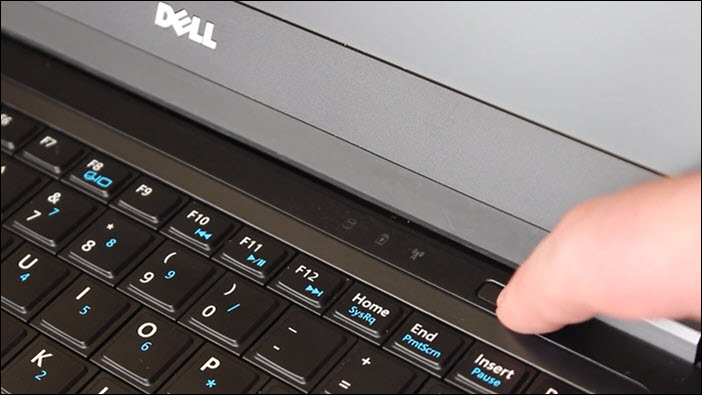
Нажмите и удерживайте кнопку питания в течение 15–20 секунд для сброса остаточного напряжения.
Подсоедините кабель питания (для настольных компьютеров) или адаптер переменного тока и аккумулятор (для ноутбуков).
Включите компьютер.
Решение 2. Проверьте, работает ли монитор.
Если компьютер запускается, но дисплей пустой или черный, проверьте, правильно ли работает монитор.
Включите монитор и проверьте индикатор питания, чтобы убедиться, что он включен.
Если монитор не включается, отсоедините кабель питания монитора и снова подсоедините его.
Используйте заведомо исправную розетку.
Если монитор работает нормально, но проблема с изображением сохраняется, перейдите к следующему решению. Однако, если монитор не включается после описанных выше действий, обратитесь в службу технической поддержки Dell за информацией о вариантах ремонта.
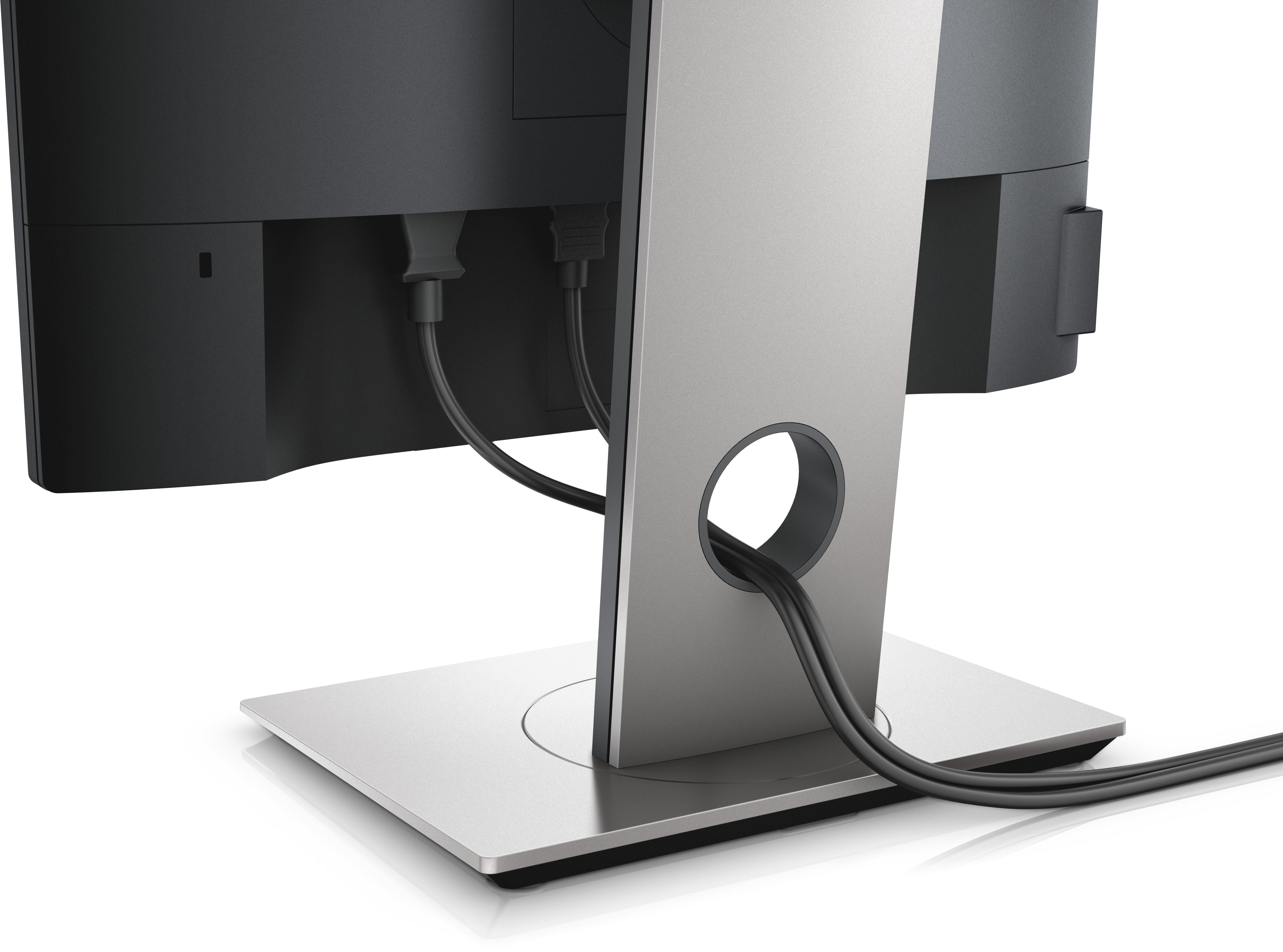
Решение 3. Подсоедините заново видеокабель между монитором и компьютером.
Плохой контакт между монитором и компьютером может привести к проблемам с изображением. Повторное подключение устройств часто помогает решить проблему.
Выключите компьютер и монитор.
Отсоедините видеокабель, соединяющий монитор с компьютером.
Проверьте видеопорт компьютера и монитора, а также видеокабель на предмет повреждений или погнутых контактов. Если повреждения отсутствуют, снова подключите монитор к компьютеру. Или, если у вас есть другой видеокабель, попробуйте соединить два устройства с помощью нового кабеля. Отключите стыковочную станцию, чтобы проверить, не является ли она причиной проблемы с изображением.
ПРИМЕЧАНИЕ. Сведения о том, какие типы видеокабелей поддерживаются монитором и компьютером, см. в руководстве пользователя этих устройств.
- Включите компьютер, чтобы проверить, устранена ли неполадка с изображением.
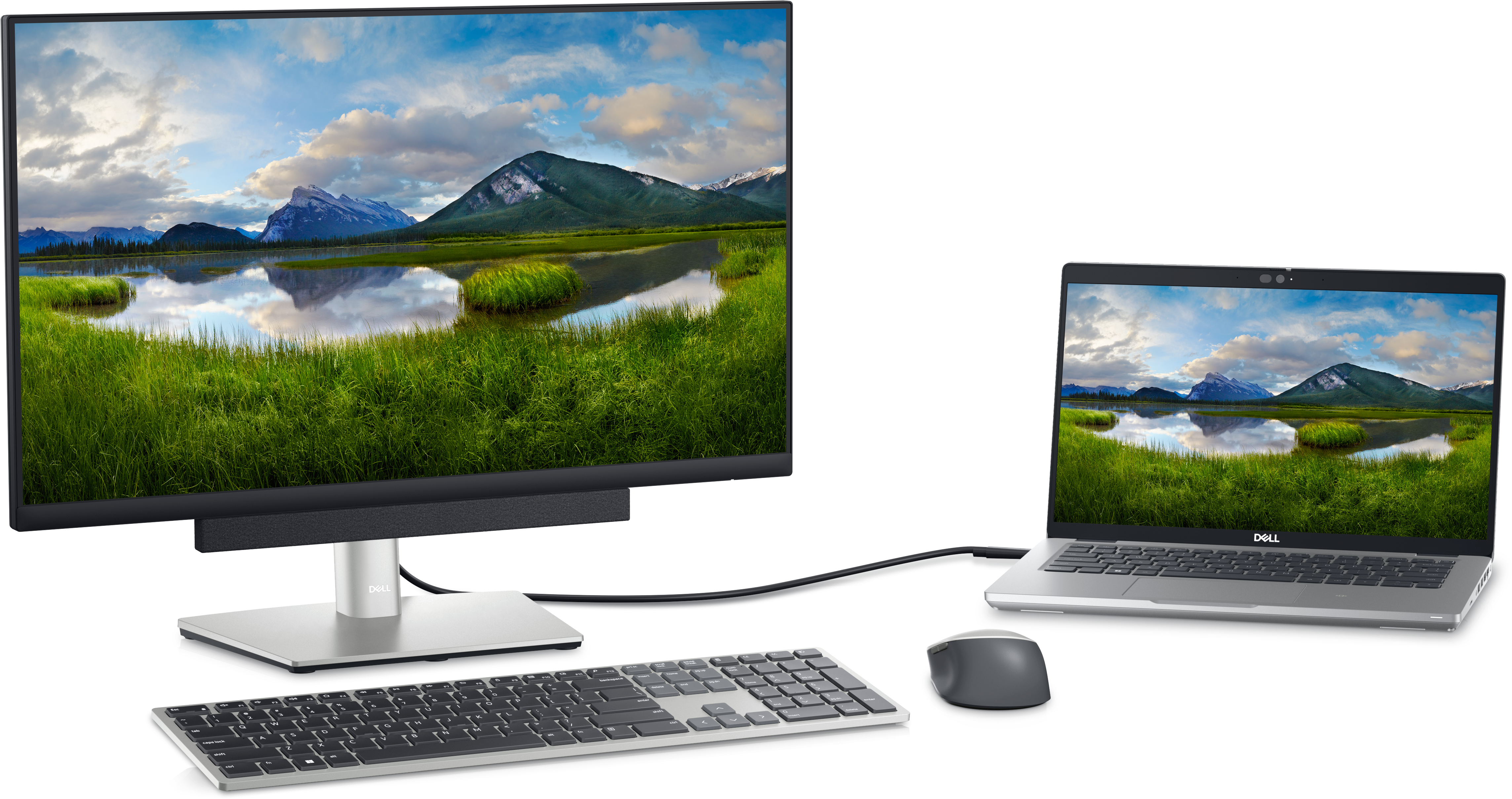
Решение 4. Восстановите заводские настройки BIOS или UEFI по умолчанию.
Неверные параметры загрузки в BIOS или UEFI могут стать причиной проблем загрузки компьютера. Восстановление заводских настроек BIOS или UEFI по умолчанию может помочь решить многие проблемы, связанные с загрузкой.
Посмотрите это видео, чтобы узнать, как восстановить заводские настройки BIOS или UEFI по умолчанию.
ПРИМЕЧАНИЕ. Интерфейс BIOS на компьютере Dell может отличаться. Информацию для конкретного продукта см. в руководстве пользователя вашего компьютера Dell.
Решение 5. Выполните диагностику оборудования дисплея.
Запуск встроенного диагностического теста на экране монитора или ноутбука помогает определить, нормально ли работает дисплей.
Запуск встроенной самопроверки (BIST), также называемой встроенной диагностикой (BID), на мониторах Dell
Мониторы Dell оснащены встроенным средством диагностики, которое помогает определить, является ли неисправность самого монитора Dell причиной проблемой с изображением.
Перейдите на страницу Dell.com/support/manuals.
Определите ваш монитор Dell.
Введите номер модели или сервисный код монитора и нажмите Поиск.
Или нажмите Просмотреть все товары, выберите Электроника и аксессуары, Мониторы и аксессуары, а затем выберите свой монитор Dell из списка.
На вкладке Документация перейдите к разделу Руководства и документация и нажмите Просмотреть PDF-файл рядом с руководством пользователя монитора.
В руководстве пользователя в разделе Поиск и устранение неисправностей перейдите на страницу Встроенная диагностика.
Следуйте инструкциям для запуска встроенной самопроверки или встроенной диагностики монитора.
Если проблема с изображением отсутствует в результатах диагностики, дисплей работает нормально.
Если проблема с изображением присутствует в результатах диагностики, обратитесь в службу технической поддержки Dell за информацией о вариантах ремонта.
Запуск встроенной самодиагностики ЖК-дисплея на ноутбуках Dell
Ноутбуки Dell оснащены встроенным средством диагностики, позволяющим определить, является ли неисправность самого ЖК-дисплея ноутбука причиной проблем с изображением.
Выключите ноутбук.
Отсоедините все устройства, подключенные к компьютеру.
Подключите адаптер переменного тока (зарядное устройство) к компьютеру.
Проверьте чистоту ЖК-дисплея (отсутствие пыли на поверхности экрана).
Удерживая нажатой клавишу D, включите компьютер, чтобы войти в режим встроенной самодиагностики (BIST) ЖК-дисплея. Продолжайте удерживать нажатой клавишу D, пока на ЖК-экране не появятся цветные полосы.
ПРИМЕЧАНИЕ. Если этот метод не работает, узнайте, как запустить встроенную самодиагностику ЖК-дисплея на ноутбуке Dell.
На экране будет отображаться несколько цветных полос и цвета будут меняться на черный, белый, красный, зеленый и синий.
Тщательно осмотрите экран и убедитесь в отсутствии отклонений.
Для выхода нажмите клавишу ESC.
Если проблема с изображением отсутствует в результатах диагностики, дисплей работает нормально.
Если проблема с изображением присутствует в результатах диагностики, обратитесь в службу технической поддержки Dell за информацией о вариантах ремонта.
Если эти действия не помогли решить проблему с изображением, см. раздел Другие ресурсы ниже. Вы также можете выполнить поиск материалов по данной проблеме с помощью панели поиска в верхней части этой страницы.
Видео
Аппаратные неисправности
К сожалению, внезапно выключившийся на этапе перезагрузки смартфон не всегда удается «реанимировать» простыми способами. Резкое выключение может указывать на серьезные аппаратные неисправности:
выход из строя батареи;
прогар элементов в силовых цепях материнской платы;
проблемы с флеш-памятью устройства и т.д.
Ремонт современного смартфона в домашних условиях – идея не из лучших. Если вам не удалось «оживить» телефон при помощи принудительной перезагрузки, рекомендуем сразу обратиться в сервис-центр. В этих случаях требуется квалифицированная диагностика и замена вышедших из строя комплектующих – эту работу лучше доверить опытным мастерам.
Проблемы с материнской платой
Материнская плата – это главная плата в компьютере, на которой располагаются все компоненты. Если материнская плата не работает должным образом, то компьютер может не загружаться. Это может быть связано с неисправностью самой материнской платы или с неправильной установкой компонентов на нее.
Что делать, если телефон Андроид завис на логотипе
В ситуациях, если планшет, смартфон или другой гаджет под управлением ОС Android во время загрузки не включается дальше логотипа, следует произвести очистку его памяти, сбросить настройки до заводских или выполнить определенные действия, о кторых расскажем ниже.
Возможны ситуации, когда придется поочередно выполнять все операции, благодаря чему методом исключений можно выявить проблему, из-за которой ваш телефон зависает на лого.
Очистка памяти и возврат к заводским настройкам
Существует два основных варианта, как можно самостоятельно восстановить работоспособность Андроид-устройства. Вариант первый:
Если смартфон загрузился только до момента появления логотипа, то клавишу питания зажимаем и удерживаем 15-25 секунд (зависит от модели) для того, чтобы он полностью выключился;
Зажимаем клавишу громкости (в некоторых моделях необходимо нажать «+», в некоторых – «-», а иногда одновременно и «+» и «-»), после чего нажимаем кнопку питания;
Если все сделано правильно, то попадаем в инженерное меню, в котором необходимо выбрать подпункт «Settings». Навигация производится клавишами «+/-», а активация пункта кнопкой «Power»;
Выбираем пункт форматирования/сброса устройства «Wipe data/factory reset», а затем перегружаем смартфон при помощи пункта «Reset».

Сброс смартфона к заводским настройкам приводит к удалению всех данных пользователя (контактов, приложений, закладок, фото, видео, музыки), поэтому необходимо перед обнулением сделать бэкап данных. Бэкап проводится с использованием ПК и специальных программ, которые не составит труда найти в Интернете на сайте вашего производителя телефона.
Второй способ приводит к таким же результатам, но процедура немного иная:
Отключение проводим по аналогии с первым вариантом;
Зажимаем клавиши «+/-» и кнопка питания;
После перехода гаджета в системное меню выбираем пункт «Clean Boot», после чего сбрасываем настройки до базовых и перегружаем телефон.
В случаях, если ни первый, ни второй вариант не помогли решить проблему, то возможно понадобиться обращение в сервисный центр для перепрошивки устройства или же поиска аппаратных неисправностей, которые также не исключены.
Замена карты памяти
Неисправности карты памяти или ее конфликт с телефоном могут служить причиной зависания во время запуска. Для того чтобы исключить этот фактор, необходимо:
Выключить смартфон, удерживая кнопку включения в течение 15-25 секунд;
Извлечь карту памяти;
Включаем телефон.
Если извлечение карты памяти поможет запустить устройство, то проблема решена, но для хранения данных необходимо купить другой носитель рекомендуемого производителем гаджета объема.
Проверка АКБ
Такое решение проблемы возможно только в телефонах, в которых аккумулятор съемный без необходимости выклеивания дисплейного модуля (снимается задняя крышка). В такой ситуации достаточно просто вынуть АКБ и установить его через пару минут. Для некоторых моделей Samsung и Lenovo такой метод перезапуска операционной системы достаточно действенный.
Очистка кэша
Кэш любого смартфона, работающего под управлением ОС Андроид, постепенно заполняется, и это может стать причиной его зависания. Очистить кэш можно без полного сброса устройства к заводским настройкам. Для очистки необходимо зайти в инженерное меню (способы входа описаны выше), после чего:
Выбираем раздел «Wipe cache partition»;
Перегружаем телефон при помощи пункта «Reboot system now»;
Ждем загрузки.
Аппаратные неисправности
Возможны ситуации, когда использование сброса смартфона до заводских настроек, очистка кэша и замена SIM-карты не помогают. В таком случае проблема явно на аппаратном уровне, и ее решение требует вмешательства специалистов.
Важно не пытаться самостоятельно разобрать смартфон, руководствуясь роликами на YouTube – можно окончательно его сломать, и ремонт обойдется на порядок дороже. А в некоторых случаях такое вмешательство может стать причиной покупки нового телефона, так как старый уже ремонту не подлежит.
Проблемы с BIOS
BIOS — это программное обеспечение, которое запускается перед загрузкой операционной системы. Если BIOS не работает должным образом, то компьютер может не загружаться. Это может быть связано с неисправностью самого BIOS или с неправильными настройками.
Проблемы с процессором
Если процессор не работает должным образом, то компьютер может не загружаться. Это может быть связано с неисправностью самого процессора или с неправильной установкой.
Проблемы с драйверами
Драйверы — это программное обеспечение, которое позволяет операционной системе взаимодействовать с аппаратным обеспечением компьютера. Если драйверы не работают должным образом, то компьютер может не загружаться. Это может быть связано с устаревшими драйверами, неправильно установленными драйверами или с несовместимостью драйверов с операционной системой.
Неисправный разъём
Если ваш аккумулятор перестал разряжаться, то возможно, причина – в разъёме устройства. Разъём мог засориться пылью, волосами и другими мелкими частицами, которые препятствуют нормальному функционированию коннектора кабеля с контактами порта. В таком случае, достаточно просто продуть разъем, чтобы очистить его от засорения. В случае, если уборка мусора не удалась, вы можете попробовать аккуратно удалить его с помощью булавки или иголки.
Возможно, разъем был поврежден или сломан. Эту проблему решить самостоятельно не получится, поэтому необходимо обратиться в сервисный центр. Стоит замена гнезда недорого.
Часто задаваемые вопросы
- Что можно сделать и как определить причину проблемы, из-за которой Honor 9C не включается?
Если ваш Honor 9C не включается, есть несколько шагов, которые можно предпринять, чтобы определить причину проблемы:
Попробуйте перезагрузить телефон, для этого зажмите кнопки громкости и включения на 10-15 секунд;
Попробуйте зарядить телефон другим зарядным устройством и/или кабелем зарядки;
Проверьте разъем зарядки в телефоне на наличие мусора, посторонних предметов, а также убедитесь, что контакты внутри не повреждены.
Если все вышеперечисленные шаги не приводят к результату и ваш Honor 9C всеравно не заряжается и не включается, то мы рекомендуем обратиться в наш сервисный центр, где наши специалисты проведут детальную диагностику и выявят причину неисправности, а также предложат варианты решения вашей проблемы.
- Какие у вас цены на услуги по ремонту Honor 9C, включая диагностику?
Независимо от характера проблемы, которая появилась у вашего Honor 9C, диагностика проводится бесплатно. Мы предлагаем конкурентоспособные цены и гарантируем высокое качество работы. Посмотреть список наших услуг и ознакомиться с ценами вы можете в нашей таблице ↓. Цены в таблице окончательные и включают в себя стоимость запчастей и работу наших специалистов, кроме услуг, где стоимость отмечена текстом «За работу».
- Как долго может продлиться диагностика, если Honor 9C не включается?
Сроки диагностики зависят от конкретной ситуации и проблемы, из-за которой ваш Honor 9C перестал включаться. Например, если проблема связана с аккумулятором, который нужно поменять или поврежденным разъемом зарядки, то на диагностику и ремонт потребуется не больше часа. Однако, если проблема связана с более серьезным дефектом, то на выявление причины может потребоваться больше времени.
- Могу ли я получить консультацию по ремонту Honor 9C до того, как я обращусь в ваш сервисный центр?
Да, конечно, вы можете получить консультацию по ремонту Honor 9C до того, как обратитесь в наш сервисный центр. Наши специалисты помогут оценить стоимость ремонта, предоставят информацию о сроках, а также расскажут о возможных вариантах решения проблемы с вашим Honor 9C. Чтобы получить консультацию, свяжитесь с нами по телефону +7 (495) 150-30-56 или напишите в Telegram или WhatsApp, мы будем рады помочь вам.
- Являетесь ли вы авторизованным сервисным центром Honor?
Нет, мы не являемся авторизованным сервисным центром Honor. Однако, мы предоставляем услуги по ремонту Honor 9C и других моделей данного бренда. Наша команда состоит из квалифицированных специалистов, которые обладают необходимыми знаниями и опытом для решения любых проблем с устройствами Honor. Мы всегда рады помочь нашим клиентам с решением любых проблем с устройствами данного бренда, даже если в авторизованном сервисном центре Honor вам не смогли или не захотели помочь.
Как можно уменьшить стоимость ремонта?
Для получения скидки на ремонт Honor 9C перейдите к нашей таблице ↓, выберите нужную услугу и оформите заявку на нашем сайте. Наш менеджер свяжется с вами для подтверждения заказа и уточнит удобное время для вашего визита в наш сервисный центр.
Наши постоянные клиенты могут получить скидку, просто сообщив свой номер телефона нашему менеджеру при оформлении договора на ремонт.
Куда деть неисправный Honor 9C?
Если у вас есть Honor 9C, который вы не хотите чинить и хотите продать, то мы можем предложить несколько вариантов:
Свяжитесь с нами через Telegram или WhatsApp, отправьте фотографии и сообщите о возможных неисправностях, а мы сделаем выгодное предложение по покупке вашего телефона;
Обменяйте свой телефон на другое устройство в нашем магазине F.Store, где представлен широкий выбор техники различных брендов.
Если вы откажитесь от ремонта, диагностика все равно будет бесплатной.
При наличии запчастей ремонт займет от 15 минут до нескольких часов.
Предоставляем гарантии на все наши услуги от 30 до 180 дней.
Акции и скидки
Регулярные акции и отличные скидки для наших постоянных клиентов.
Данные в безопасности
Сдавая устройство в ремонт, вы можете быть уверены в сохранности ваших данных.
Забираем устройство в ремонт бесплатно
в пределах МКАД и метро.
Давайте определим цену
ремонта Honor 9C
Стоимость / Гарантия
Наш курьер бесплатно заберет ваш телефон в сервис. После завершения ремонта Вы можете самостоятельно забрать готовый аппарат, либо наш курьер может привезти его обратно за 300 руб.
Наши специалисты выяснят точную причину неисправности и сориентируют Вас по стоимости и срокам ремонта.
Телефон быстро разряжается, плохо работает на холоде, выключается на 10-30 процентах заряда аккумулятора, не заряжается, перезагружается.
Телефон не видит вставленное в него зарядное устройство, не заряжается, разъем зарядки сломан или частично поврежден, кабель зарядки вставляется не до конца.
Кнопка включения и/или кнопки громкости не работают или срабатывают через раз, запали или не нажимаются.
Телефон полностью разбирается и сушится. Материнская плата, а так же все контакты и разъемы обрабатываются и очищаются специальной химией. Затем мы проверяем все функции телефона.
Все указанные на сайте цены включают в себя стоимость запчастей и работу по их замене, кроме случаев, когда позиция явно отмечена текстом "(За работу)"
* Указанное время работы является ориентировочным, не включает время на приемку, зарядку и полную проверку устройства.
** Наш Курьер может бесплатно забрать в ремонт Ваше устройство. Бесплатный выезд осуществляется в пределах МКАД, за пределы МКАД возможен платный выезд, о его возможности уточняйте по нашим телефонам. Обратная доставка из ремонта, если она Вам потребуется, будет стоить 300 рублей. Указанное время выезда является ориентировочным и зависит от загруженности курьерской службы.
Ваша заявка принята, менеджер свяжется с вами в ближайшую минуту
Проблемы с периферийными устройствами
Если на компьютере подключены периферийные устройства, такие как принтеры, сканеры или внешние жесткие диски, то они могут вызывать проблемы при загрузке компьютера. Это может быть связано с несовместимостью устройств с операционной системой или с неисправностью устройств.
В целом,если ноутбук не загружается дальше заставки производителя, то причин может быть много. Для решения проблемы необходимо провести диагностику компьютера и выявить причину неисправности. В некоторых случаях может потребоваться замена компонентов или переустановка операционной системы.
Проблемы с жестким диском
Возможно, на жестком диске есть поврежденные секторы или файловая система повреждена, что мешает загрузке операционной системы.
Проблемы с оперативной памятью
Если оперативная память не работает должным образом, то компьютер может не загружаться. Это может быть связано с неисправностью модулей памяти или с несовместимостью оперативной памяти с материнской платой.
Программные неисправности
Нередки случаи, когда неудачной перезагрузке предшествовало не менее неудачное обновление. Причины могут быть разными – от изначально «битого» файла апдейта до недостаточного заряда аккумулятора телефона. В этом случае может помочь принудительная перезагрузка гаджета. Вариант первый – используем (есть не на всех телефонах):
Зажимаем клавишу включения и увеличения громкости (иногда вместе с кнопкой , при ее наличии).
Ждем виброотклика.
В появившемся рабочем окне выбираем пункт .
После этого нужно подождать, пока смартфон загрузится в штатном режиме. Если на вашем девайсе нет Рекавери, стоит попробовать режим Fast Boot. Для его использования нужно:
Зажать кнопку включения и уменьшения громкости.
Дождаться, пока на дисплее не появится окно фастбута. В зависимости от конкретной марки телефона, это может быть как подобие Рекавери, так и картинка с «мертвым» роботом.
Зажать кнопку включения и подождать, пока телефон не уйдет в перезагрузку.
Рекомендуем при перезагрузке через Fast Boot подключать телефон к компьютеру.
Если вы пользуетесь смартфоном «старого образца» со съемной батареей, все куда проще. Снимите аккумулятор, подождите не менее пары минут, подключите его обратно и снова пробуйте включить девайс. Нередко это помогает.
Задайте свой вопрос по ремонту телефонов профессионалам
Сейчас онлайнмастеров по ремонту телефонов
Получите ответ профи быстро и бесплатно
Другие вопросы на эту тему:
| 0 | Нет сети на Honor 10i Здравствуйте, сегодня с утра был интернет звонила, села смотреть видео и резко «нет сети», просо пропала и всё не было часа три, приехала в мегафон спросить что такое, а ора появилась 4G олна палка и еле еле ловит, постоянно падает и нет сети, сейчас окончательно упала. Перезагружала, симку вынимать, точку APN меня, симку купили новую вставили, тоже ничего, что делать? |
| —– | ——————————————————————————————————————————————————————————————————————————————————————————————————————————————————————————————————— |
| 0 | Перестал включаться айфон Некоторое время назад телефон выключился сам по себе и не подает признаков жизни. На зарядку и кнопку включения не реагирует |
| —– | —————————————————————————————————————————————————— |
| 0 | Телефон не включается iphone x.разрядился, поставила на зарядку. Долго не включался, и при нажатии на кнопку включения показывал батарею красную. Решила переставить в другую розетку, перестал включаться и заряжаться. Ни на другой блок/зарядку не реагирует. Пробовала нажать громкость, отпустить, уменьшение, отпустить, зажать кнопку включения. Ничего. |
| —– | ————————————————————————————————————————————————————————————————————————————————————————————————————————————————————— |
| +1 | Телефон honor 10i не включается Телефон honor 10i, после замены дисплея не включается (не реагирует на кнопку включения), но после того, как ставишь на зарядку, появляется индикатор зарядки и тухнет через пару секунд. Подскажите, пожалуйста, в чем может быть причина? |
| —— | ————————————————————————————————————————————————————————————————————————————————————————— |
| 0 | Не работает дисплей после замены Заменил дисплей на xiaomi redmi 5a, смартфон работал нормально целый день, а потом просто потух экран и не включается, сам телефон работает когда ставишь на зарядку он пищит, в чём проблема? |
| —– | ——————————————————————————————————————————————————————————————————————————- |
Не обновляются обои на экране блокировки


Ответить
Редактировать
Удалить
Пожаловаться
Добавить в Избранное
Подскажите почему не обновляются обои на экране блокировки, в каких настройках искать?
Посты
Подписки
Подписчики
Баллов
Время последнего посещения:
- + Подписаться

Будьте в курсе всех новостей и акций HONOR.
8-800-700-16-77 Ежедневно с 8:00 до 22:00 Русский
Бренд HONOR Бренд HONOR Новости Новости Карьера в HONOR Карьера в HONOR Форум HONOR Форум HONOR Для разработчиков Для разработчиков
Реквизиты Реквизиты Оплата и доставка Оплата и доставка Вопросы и ответы Вопросы и ответы Публичная оферта Публичная оферта Условия возврата Условия возврата
Смартфоны Смартфоны Ноутбуки Ноутбуки Носимые устройства Носимые устройства Аудио Аудио Серия MagicBook Серия MagicBook HONOR 50 HONOR 50 App Market App Market Game Center Game Center
Гарантийные условия Гарантийные условия Сервисные центры Сервисные центры Стоимость запасных частей Стоимость запасных частей Проверка гарантии Проверка гарантии Обновления безопасности интерфейса Honor MagicOS Обновления безопасности интерфейса Honor MagicOS
Связаться с нами
Карта сайта Политика конфиденциальности Публичная оферта Реквизиты Политика файлов cookies
Посты
Фото
Видео

Проблемы с блоком питания
Если блок питания не работает должным образом, то компьютер может не загружаться. Это может быть связано с неисправностью блока питания или с недостаточной мощностью блока питания для компьютера.
Куда можно обратитьсяза диагностикой Honor 9C?
Улица 1905 Года
Звенигородское шоссе, дом 4, (ТЦ «Электроника на Пресне»), 1 этаж, павильон А-7
Новые Черемушки
Улица Гарибальди, дом 23, (ТЦ «Панорама»), 2 этаж, павильон 2Ц-1

Проблемы с вирусами
Вирусы могут повредить файлы операционной системы или BIOS, что может привести к невозможности загрузки компьютера. Это может быть связано с неправильной установкой антивирусного программного обеспечения или с отсутствием антивирусного программного обеспечения на компьютере.
Проблемы с операционной системой
Если операционная система повреждена или не работает должным образом, то компьютер может не загружаться. Это может быть связано с ошибками в установке операционной системы, с вирусами или с повреждением файлов операционной системы.
Дополнительно о техподдержке
 Азиатская косметика купить — корейская и японская косметика в интернет-магазине «Золотое яблоко»
 Краткое руководство: Цветовая распиновка интернет-кабеля для 8 проводов
 Основное руководство по отключению служб Windows 10 — повышение производительности ПК
 Тинькофф банк горячая линия, бесплатный телефон, номер 8800
 7 способов исправить нечеткий экран на телефоне или планшете android
 Простая трансляция с телефона на Samsung с советами экспертов
 Оставайтесь защищенными в Интернете с помощью бесплатного сканирования вирусов Avast — попробуйте прямо сейчас!
 Краткое руководство: внесение iPhone 11 в черный список для повышения безопасности