Как настроить BIOS для обнаружения SSD дисков
Прежде всего, нужно узнать название вашего SSD диска. Для этого можно посмотреть на упаковку или официальный сайт производителя. Название может быть записано словами с цифрами (например, Samsung 980 PRO) или в виде кода (например, WDS100T2B0A). Запомните это или запишите.
Как настроить SATA Mode
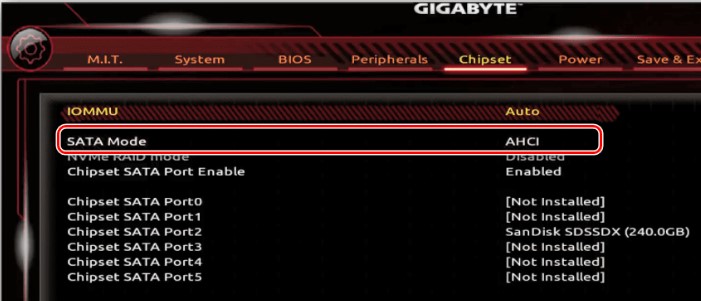
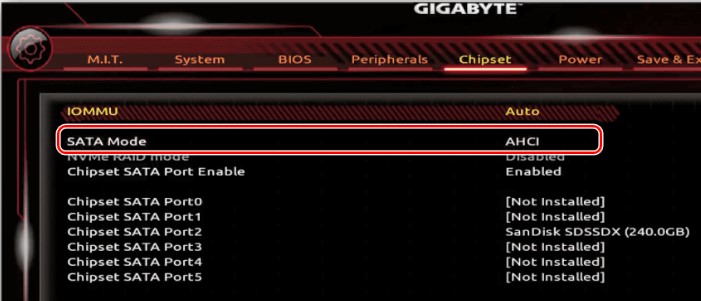
Если используется подключение через SATA, нужно зайти в BIOS/UEFI. Найдите пункт SATA Mode или Configuration SATA и установите режим AHCI. Настройки могут называться по-разному в разных версиях, поэтому найдите нужное.
Пример:
Как настроить M.2 SSD
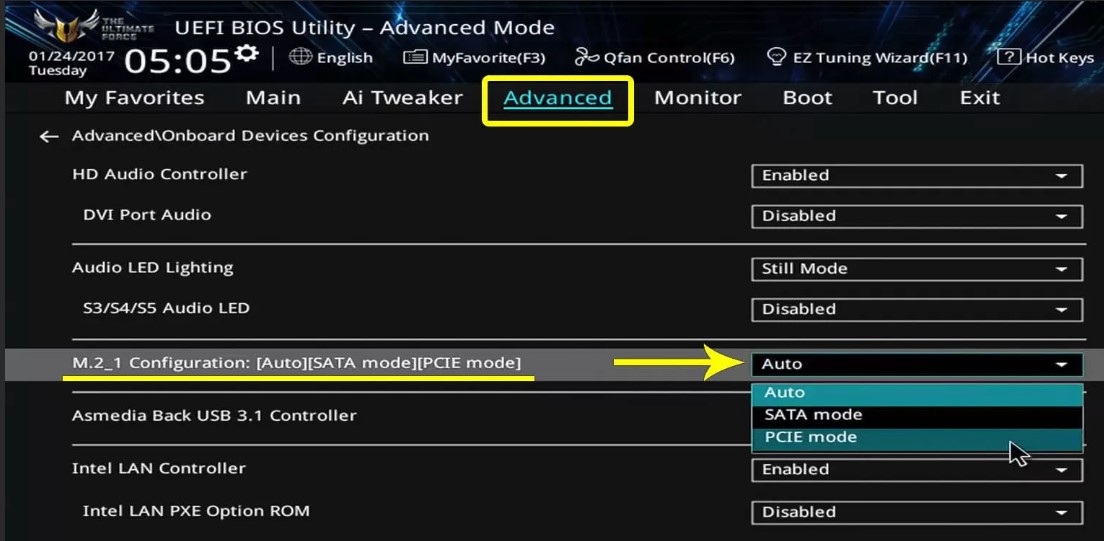
При использовании M.2 ищите SATA Mode для него и установите режим Auto.
Пример:
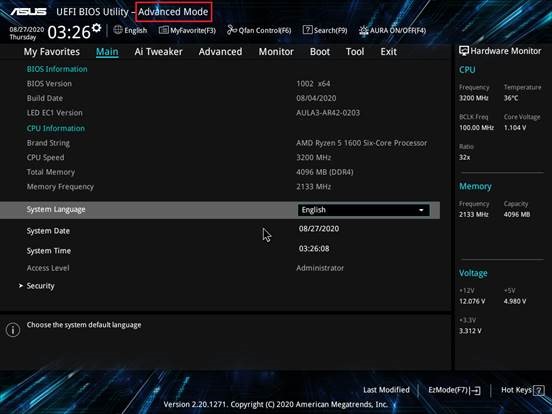
Проверьте системное время
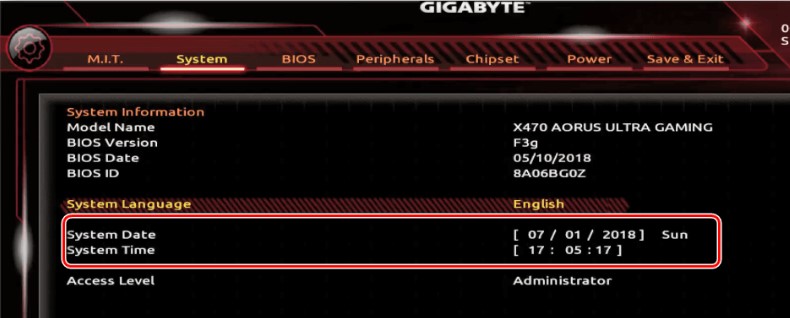
Если время и дата указаны неверно, это может вызвать проблемы с BIOS и загрузкой. Проверьте правильность времени в разделе Система BIOS.
Пример:
Сброс настроек BIOS
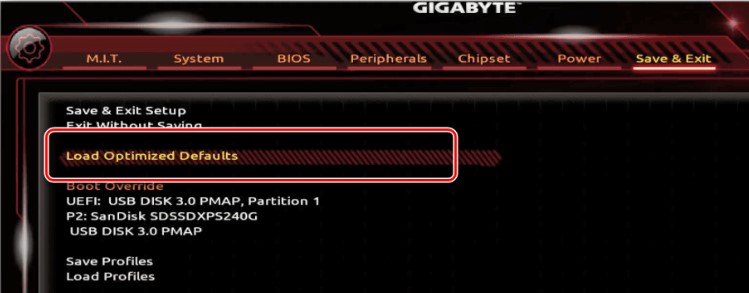
Если BIOS не распознает SSD диск после всех действий, сбросьте настройки до заводских. В меню Save and Exit найдите пункт сброса.
Пример:
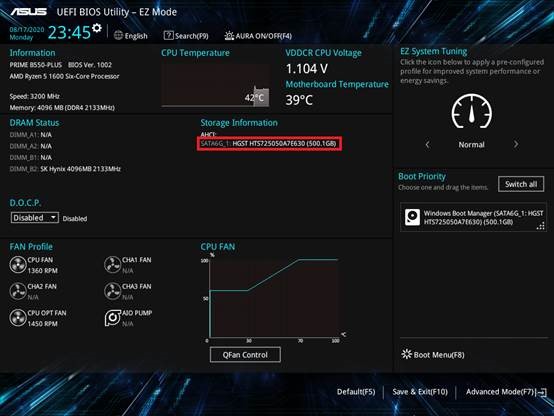
Проверка параметров в BIOS
После включения компьютера, нажмите delete для входа в EZ Mode. Проверьте информацию о подключенном диске / SSD.
Примечание:
- Для старых моделей с PCIe Mode M.2 SSD информация может отсутствовать в EZ Mode из-за ограничений BIOS.
Пример:
Для старых моделей:
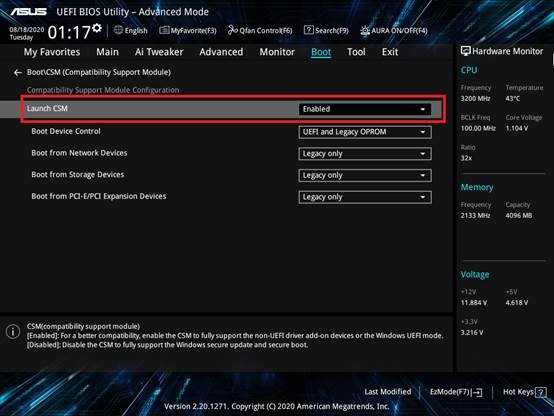
После всех настроек не забудьте сохранить и выйти из BIOS.
Чтобы решить данную проблему, необходимо последовать следующим шагам:
Проверка подключения SSD:
Убедитесь, что кабель SATA или кабель питания надежно подключены к SSD.
Попробуйте использовать другой SATA порт для подключения SSD.
Возможные причины нераспознавания SSD:
Физическое повреждение SSD диска.
Неисправность SATA портов на материнской плате.
Решение проблемы:
Попробуйте переподключить SSD и убедитесь, что он надежно закреплен.
Проверьте поддержку портов M.2 на материнской плате.
Установите последние обновления BIOS.
Какие действия следует предпринять:
Если после выполнения вышеперечисленных шагов проблема не решена, возможно, требуется замена SSD диска.
Обратитесь к руководству пользователя на официальном сайте производителя для более подробной информации.
Следуя этим рекомендациям, вы сможете диагностировать и решить проблему с нераспознаванием SSD в BIOS. Если же проблема сохраняется, рекомендуется обратиться к специалисту или службе поддержки для дальнейшей помощи.
Решение проблемы с ноутбуком: что делать, если SSD не виден
Устранить эти поломки самостоятельно, к сожалению, не получится: это можно сделать только в официальном сервисном центре, потому что даже для диагностики, помимо специальных знаний, нужны такие приборы, как микроскоп, мультиметр и осциллограф. Для дальнейшего ремонта еще понадобятся паяльные станции, программаторы и посткарты.
Если вы живете в Москве, можно самостоятельно привезти ноутбук в наш сервисный центр. Из других городов нужно будет отправить компьютер транспортной компанией. Мы выясним, почему ноутбук не видит SSD диск, устраним неисправность и вернем вам полностью рабочее устройство.
Настройка SSD в BIOS
Когда вы убедились, что SSD диск определяется в BIOS, можно приступать к его настройке.
Меняем приоритет загрузки
Перейдите в меню Boot, нажмите Boot options и посмотрите, что стоит на первом месте. Выше всего должно находится название вашего SSD. Если накопитель стоит не на самом верху, то выберите его и переместите вверх. После этого сохраните настройки, нажав на F10.
Возможно, меню Boot options у вас называется по-другому или вместо него просто появляется список с разными устройствами. В любом случае вам нужно найти название своего SSD и поставить его на первое место. Когда вы сделаете это, ноутбук начнет запускаться с вашего накопителя и проблема с обнаружением решится.
Настройка конфигурации M.2
Если приоритет загрузки выбран правильно, но система не видит SSD диск, нужно проверить режим работы M.2. Накопители SSD бывают нескольких форм-факторов. Самые распространенные из них:
| Форм-фактор | Интерфейс подключения |
|---|---|
| SATA | SATA |
| PCIE | PCIE |
Если у вас ССД в форм-факторе M2, то проверьте его интерфейс подключения. Он будет называться либо SATA, либо PCIE. Узнать интерфейс подключения можно на упаковке из-под SSD или на странице официального сайта производителя. Просто впишите название накопителя в поисковую строку и перейдите на первую страницу в выдаче — там вы наверняка найдете нужную информацию.
Когда вы узнали, какой у вашего SSD интерфейс подключения, перейдите в меню Advanced и найдите M.2 Configuration. Возможно, у вас этот пункт называется M.2 Settings или как-то похоже. Нажмите на него и проверьте интерфейс подключения.
На некоторых версиях BIOS, чтобы поменять режим подключения, нужно зайти не в Advanced, а в меню Chipset. Там будет опция Mini PCIe / mSATA Switch. Нажмите на нее и выставьте нужный режим подключения SSD.
Настройка конфигурации SATA
Если ваш SSD подключается по кабелю, перейдите в меню Advanced и найдите параметр SATA Configuration. Напротив него должна быть надпись AHCI”. Если вместе нее стоит IDE”, то поменяйте этот параметр и сохранитесь, нажав F10. Такая проблема возникает, когда вы устанавливаете SSD вместо жесткого диска.
Определение SSD в BIOS
Если SSD все еще не отображается, возможно, проблема в настройках SATA контроллера или в BIOS версии. Пройдитесь по всем пунктам меню Advanced и проверьте, не пропустили ли что-то.
Перезагрузка ноутбука
После того, как вы проверили все настройки и убедились, что SSD определяется в BIOS, попробуйте перезагрузить ноутбук и посмотреть, загрузится ли Windows. Если все сделано правильно, накопитель должен заработать.
Если даже после всех этих действий SSD не отображается, возможно, проблема в диске или в самом соединении. Рекомендуем обратиться к специалисту, который поможет вам решить проблему.
Вывод
Запуск SSD на ноутбуке не так сложен, как может показаться. Главное — следовать инструкциям и не торопиться. Проверьте все настройки в BIOS, убедитесь, что накопитель определяется, и правильно настроен. Если у вас возникли трудности, всегда можно обратиться за помощью к специалисту. Удачи!
Дополнительно о техподдержке
 Банк «Санкт-Петербург» в Санкт-Петербурге – адреса отделений, телефоны, режим работы офисов, отзывы
 Откройте для себя лучшие расширения для удобной работы с Opera GX
 Ренессанс страхование – номера телефонов горячей линии
 Руководство по устранению неполадок, почему в стиральной машине не наливается вода
 Оптимизируйте работу с Windows 10 с помощью самого легкого браузера из доступных
 Разблокировка XPS в Windows 10: пошаговое руководство
 Убираем браузер opera из автозапуска
 Легко оптимизируйте производительность компьютера с помощью этих советов