
Как отключить автоматический запуск браузера Opera в Windows и macOS
Хотите больше возможностей в интернете? Скачайте браузер Opera и наслаждайтесь быстрым и безопасным серфингом!
Настройки браузера Opera не предлагают простого способа отключить автоматические обновления программы. Однако существует два способа запретить браузеру самостоятельно загружать и устанавливать обновления.
При посещении множества сайтов с использованием браузера Opera, нельзя не заметить появляющиеся уведомления. Эта функция призвана подписать посетителя на обновления ресурса и отправлять оповещения о новых публикациях.
Однако такие уведомления могут быть раздражающими и мешать работе. Кроме того, могут появляться рекламные объявления и баннеры, что со временем начинает надоедать. Поэтому рекомендуется отключить функцию уведомлений прямо в браузере.

Отключение обновлений в Windows
Файл opera_autoupdate.exe создает задание в операционной системе, которое регулярно проверяет наличие обновлений браузера. Его действие можно отключить или удалить само задание полностью.
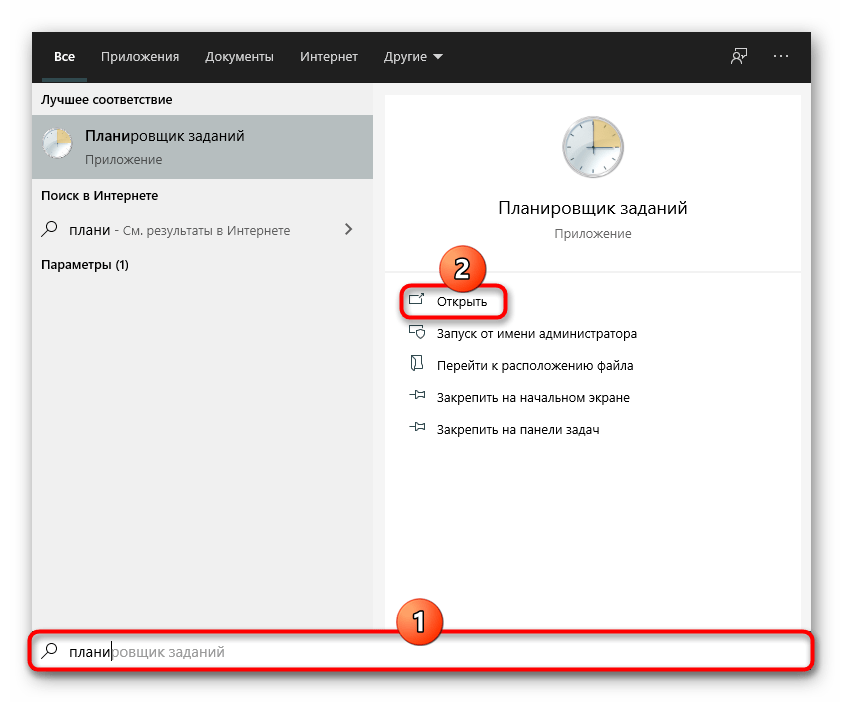
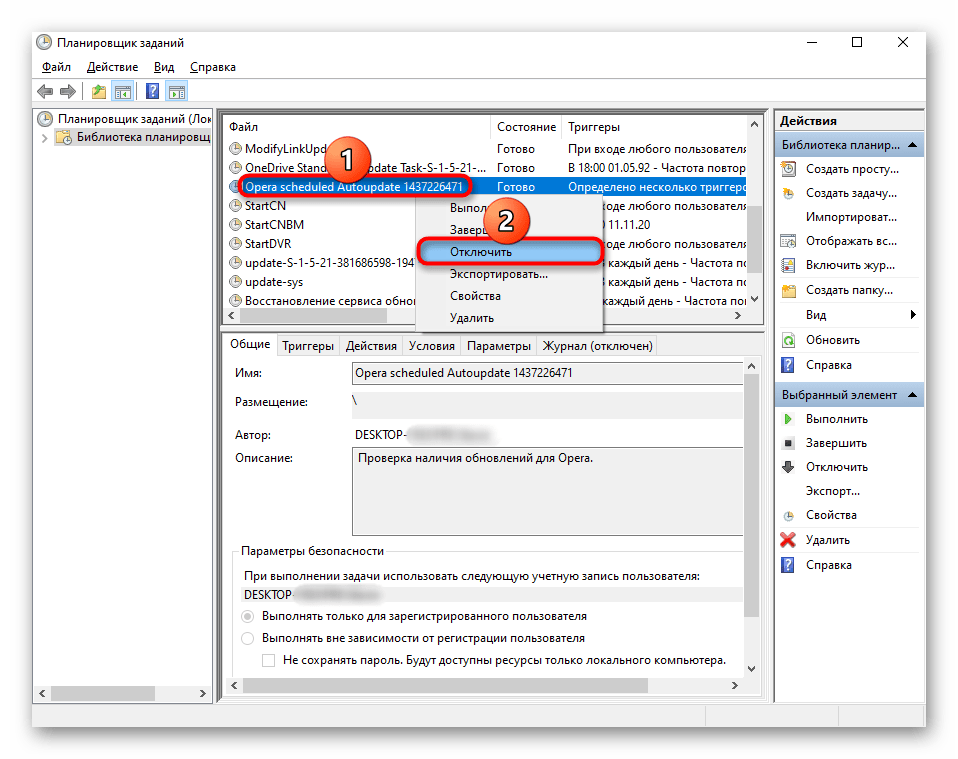
После этого просто закройте окно и перейдите к следующим шагам, поскольку это не решает проблему на 100%.
Переименование файла обновления
Путем переименования или удаления файла обновления из системной папки, вы лишите браузер возможности проверить актуальность текущей версии.
Подробнее: включение отображения скрытых файлов и папок в Windows 10 / Windows 7
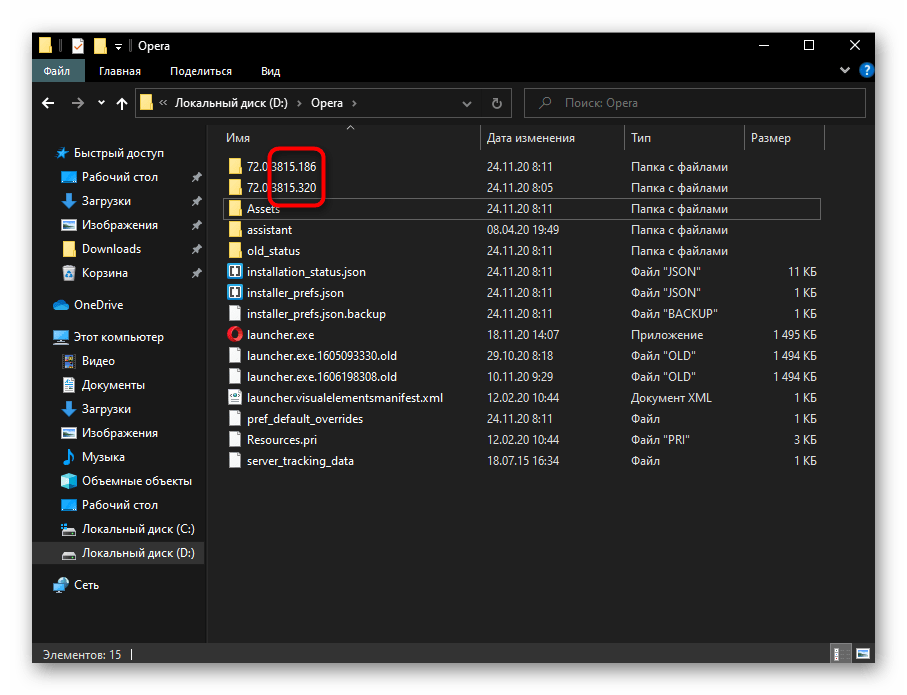
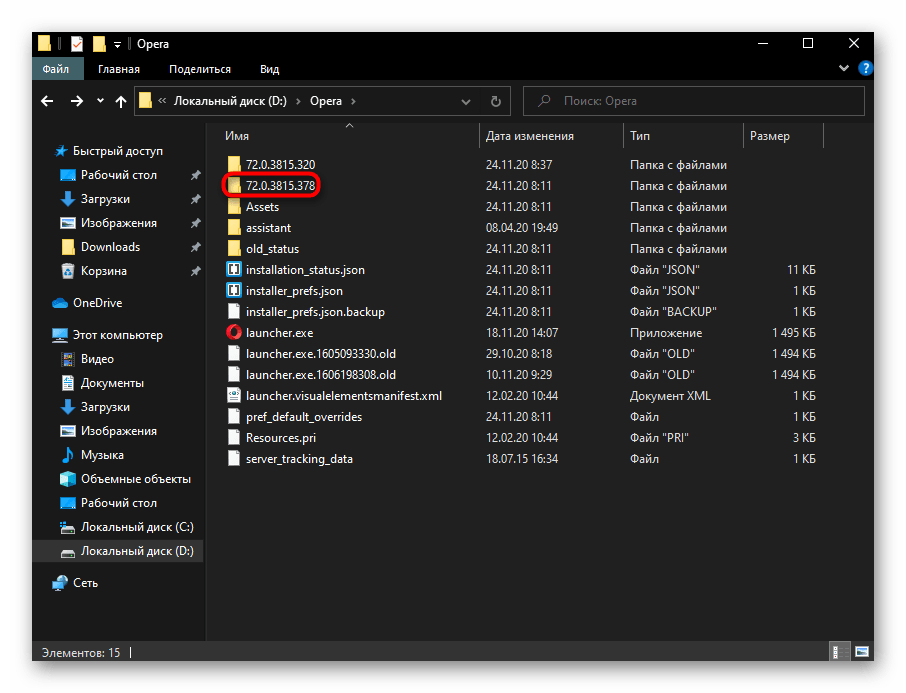
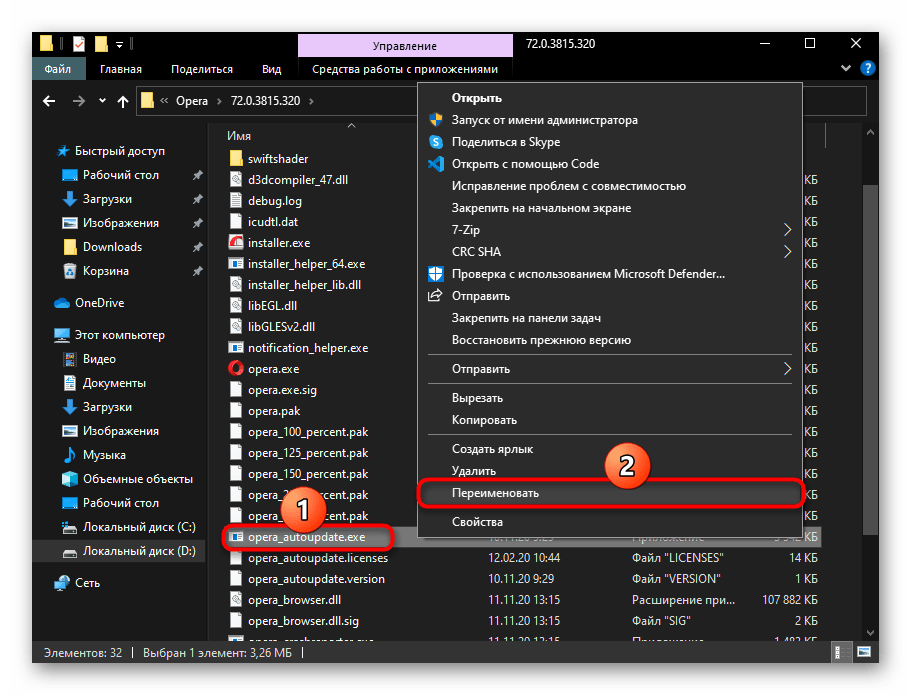
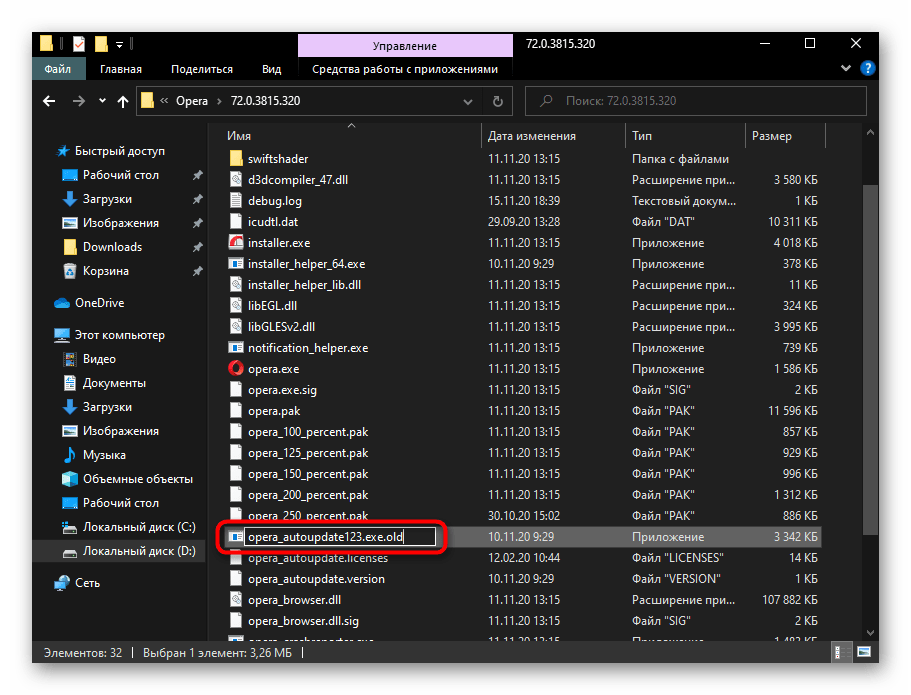
После этого, при переходе в обновления и восстановление в Opera, можно увидеть, что браузер тщетно пытается начать поиск.
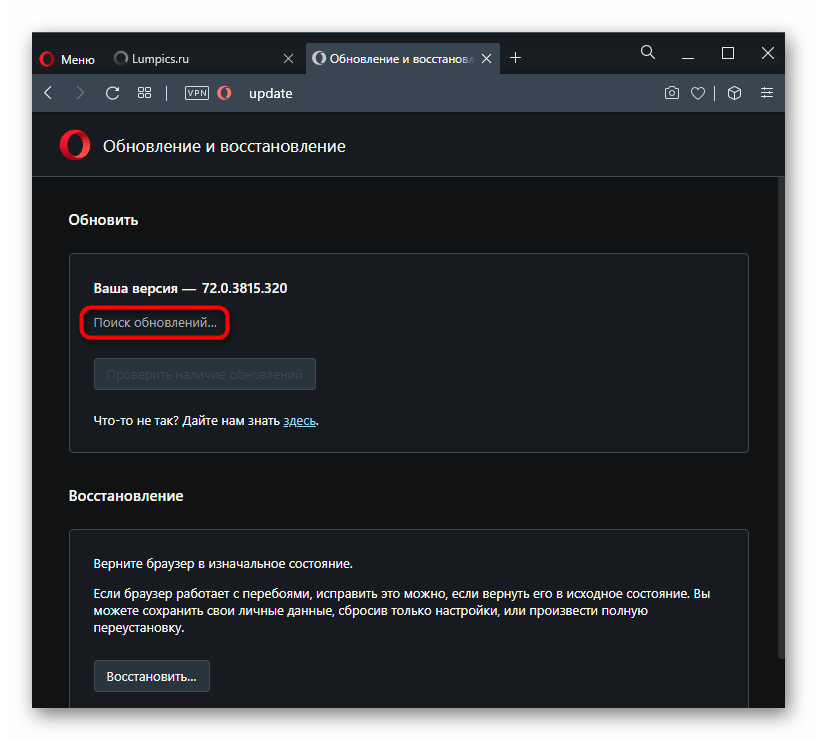
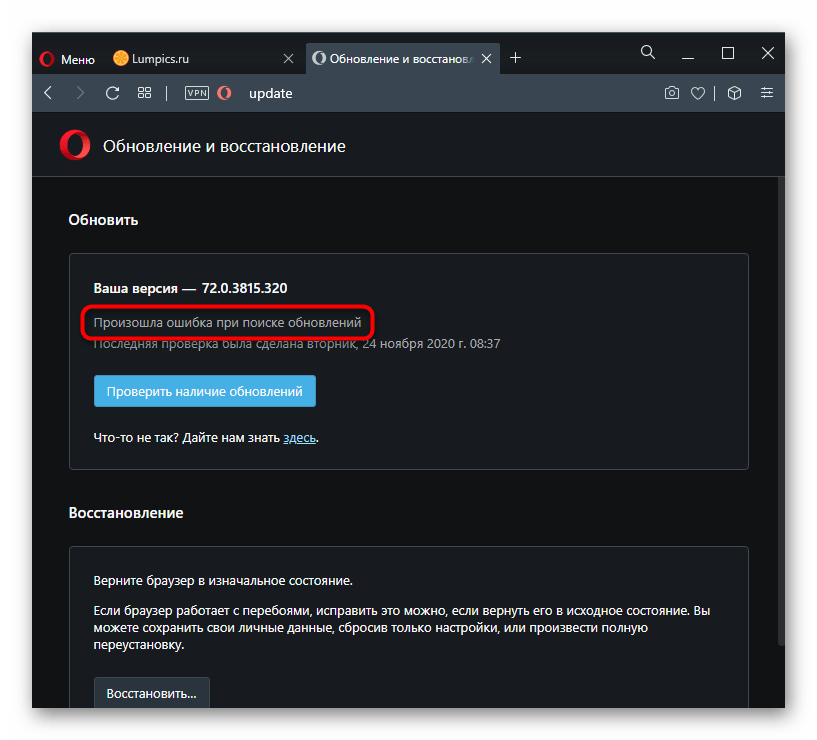
Однако эта попытка завершается ошибкой.
Изменение свойств ярлыка
Вам также может понравиться изменение свойств ярлыка в Windows, чтобы избежать автоматического запуска браузера Opera при старте системы.
Обновление и блокировка автообновления в браузере Opera
Как отключить автозагрузку Opera в Windows
Чтобы отключить автозагрузку Opera в Windows, следуйте этим простым шагам:
- Откройте диспетчер задач, нажав Ctrl + Shift + Esc.
- Перейдите на вкладку Автозагрузка.
- Найдите Opera в списке приложений.
- Выберите Opera и нажмите Отключить.
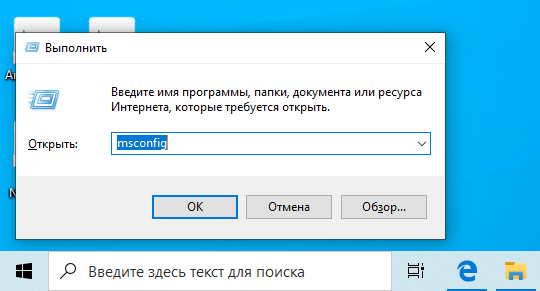
Повторите эти действия для других приложений, которые вы хотите отключить от автозагрузки.
Редактирование файла hosts
Если вы хотите остановить Opera от обновлений, вы можете отредактировать файл hosts. Следуйте этим инструкциям:
- Откройте папку C:WindowsSystem32driversetc.
- Найдите файл hosts и откройте его в блокноте.
- Вставьте в конце файла строку 127.0.0.1 autoupdate.opera.com.
- Сохраните изменения и перезагрузите компьютер.
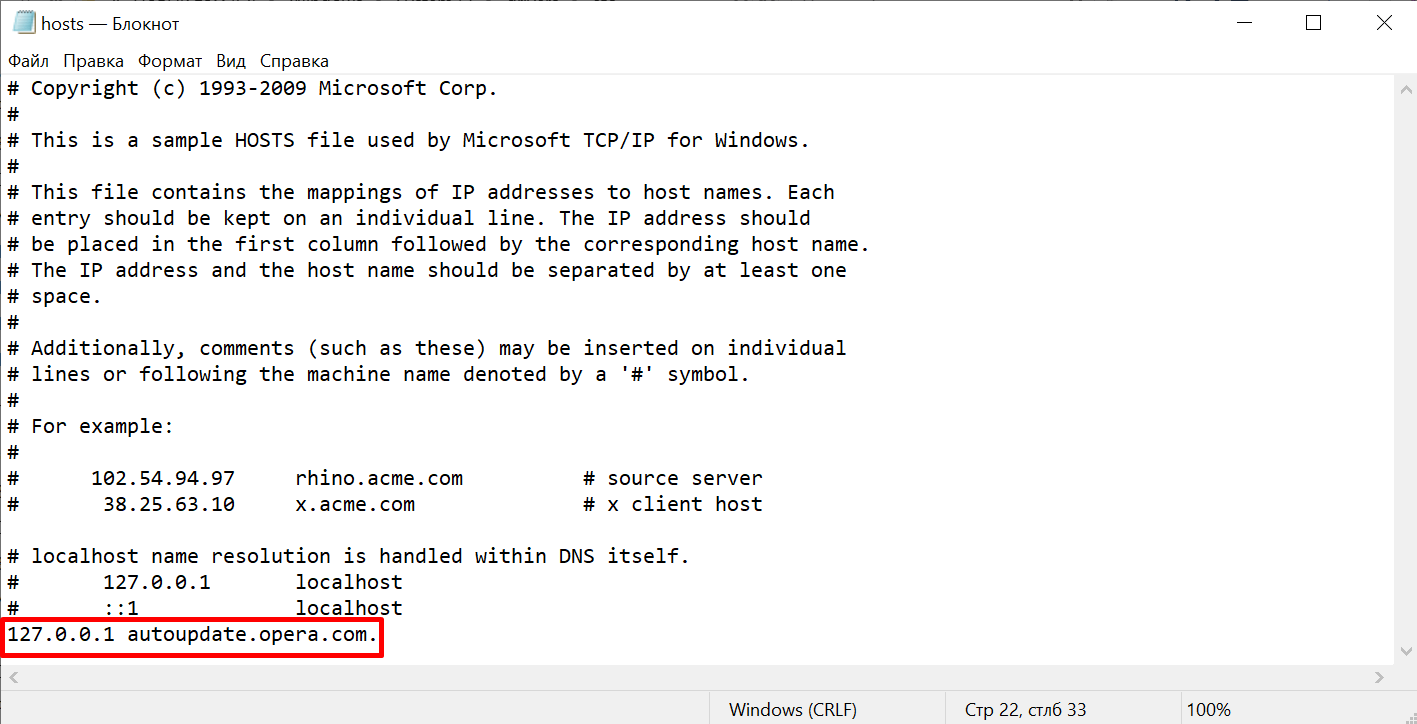
Теперь Opera не сможет соединиться с сервером для обновлений.
Персонализированные новости
Опера предлагает функцию настройки персонализированных новостей. Вы можете получать рекомендации статей и публикаций по вашим интересам. Чтобы изменить настройки, выберите язык и регион, чтобы получать актуальные новости.
Чтобы получить доступ к ленте с самыми свежими публикациями, настройте параметры встроенного инструмента Opera.
Как отключить push-уведомления от веб-сайтов в Опере
- Откройте настройки Opera.
- Нажмите на Расширенные в левом меню.
- Перейдите в раздел Конфиденциальность и безопасность.
- Найдите Уведомления и отключите опцию Разрешить сайтам отправлять push-уведомления.
Следуя этим шагам, вы сможете отключить push-уведомления от веб-сайтов в браузере Opera.
Как отключить push-уведомления в браузере Opera
По умолчанию браузеры не поддерживают автоматическую подписку на push-уведомления для безопасности интернет-сёрфинга. Однако, если вы все же столкнулись с запросами разрешения на отправку уведомлений, вот как можно отключить их в браузере Opera:
Шаг 1:

Шаг 2:

Шаг 3:

Шаг 4:

Шаг 5:

Шаг 6:

Шаг 7:

Теперь сайты не смогут запрашивать разрешение на отправку уведомлений, что также исключит слежение за вашими действиями. Кроме того, все уведомления на рабочем столе также исчезнут.
Дополнительно о техподдержке
 Можете ли вы обновить старый компьютер до Windows 10? Узнайте сейчас!
![Быстрые способы проверить наличие [ключевого слова]](https://tekhpoddergka.ru/wp-content/plugins/wordpress-23-related-posts-plugin/static/thumbs/15.jpg) Быстрые способы проверить наличие [ключевого слова]
Быстрые способы проверить наличие [ключевого слова] Предотвращение и устранение синего экрана Nvlddmkm.sys в Windows 10
 Администратор заблокировал выполнение этого приложения windows 11
 Устранение неполадок: что делать, если ваш iPhone не распознает ваши Apple Watch
 Банк Аверс – рейтинг, телефон горячей линии, официальный сайт, личный кабинет, отзывы
 Попрощайтесь с медленным запуском ноутбука: раскрыты эффективные решения
 Получите потрясающие обои для рабочего стола и экран блокировки в одном!