
Если у вас возникли проблемы с телевизором Samsung, такие как зависание экрана или зависание экрана, простая перезагрузка часто помогает решить эти проблемы. Есть два быстрых способа эффективной перезагрузки телевизора Samsung:
Хотя вы и можете перезагрузить отдельные компоненты телевизора, обычно это занимает больше времени и менее эффективно, чем описанные выше методы. Однако, если необходимо, я также могу провести вас через этот процесс.
Как сделать программный сброс на телевизоре Samsung с TizenOS
Если у вас есть новый Samsung Smart TV с TizenOS, его можно перезагрузить следующим образом:
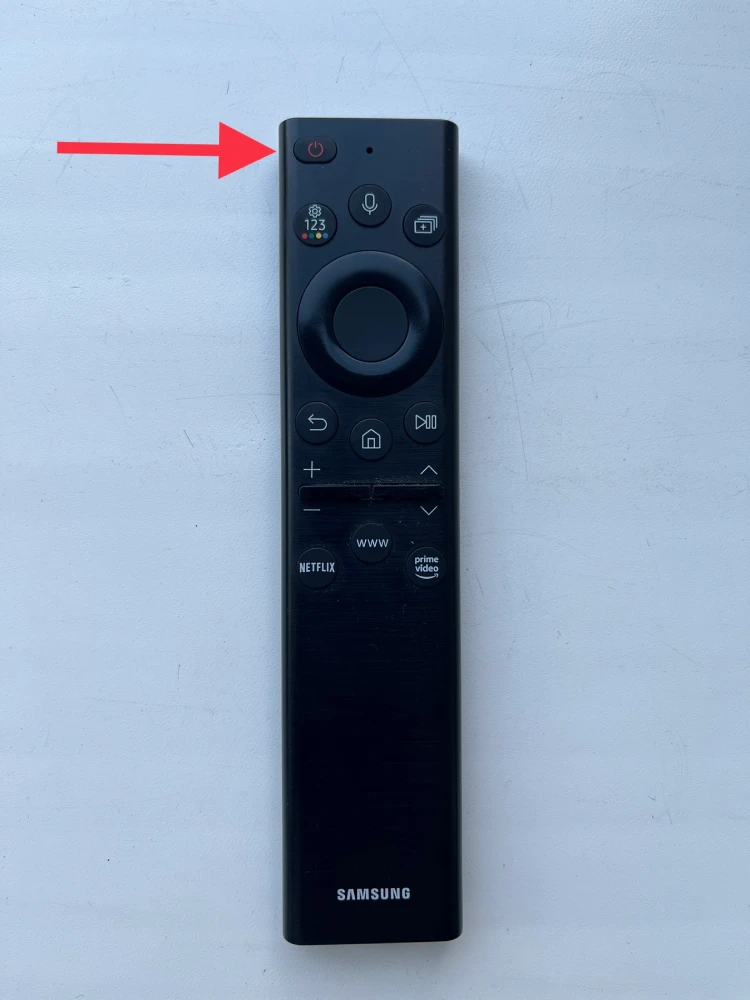
Ваш телевизор должен немедленно выключиться. Но не отпускайте кнопку питания. Подождите, пока устройство полностью перезагрузится и снова включится. После этого глюки должны исчезнуть.
Как перезагрузить телевизор Samsung TizenOS без пульта
Вы можете перезагрузить телевизор Samsung под управлением TizenOS без пульта дистанционного управления, используя физические кнопки на самом телевизоре. В зависимости от модели эти кнопки обычно расположены сзади или снизу телевизора. Вот как вы можете это сделать:
- Найдите физические кнопки.
- Найдите кнопку питания на телевизоре Samsung. Обычно он расположен снизу, сбоку или сзади телевизора. Некоторые модели имеют одну кнопку в качестве джойстика для навигации по экранному меню.
Как перезагрузить старый телевизор Samsung
Как правило, вы также можете попробовать верхний метод для вашей модели телевизора Samsung, но если он не работает, сделайте следующее:
- Вы должны увидеть знакомый экран запуска, указывающий, что телевизор загружается.
Обычно настройки сохраняются после перезагрузки. Однако иногда ваш Samsung по-прежнему может предлагать вам установить или подтвердить различные настройки, такие как язык, сетевое подключение и источники входного сигнала.
Нужно ли перезагрузить телевизор Samsung Smart TV?
Перезагрузка Samsung Smart TV может оказаться очень полезной при решении различных технических проблем. Вот несколько ситуаций, когда может потребоваться перезагрузка телевизора:
- Экран замерает или зависает.
- Проблемы с подключением к Интернету.
- Низкое качество изображения.
Важно помнить, что регулярные перезагрузки помогут поддерживать ваш Samsung Smart TV в рабочем состоянии, предотвращая многие технические проблемы.
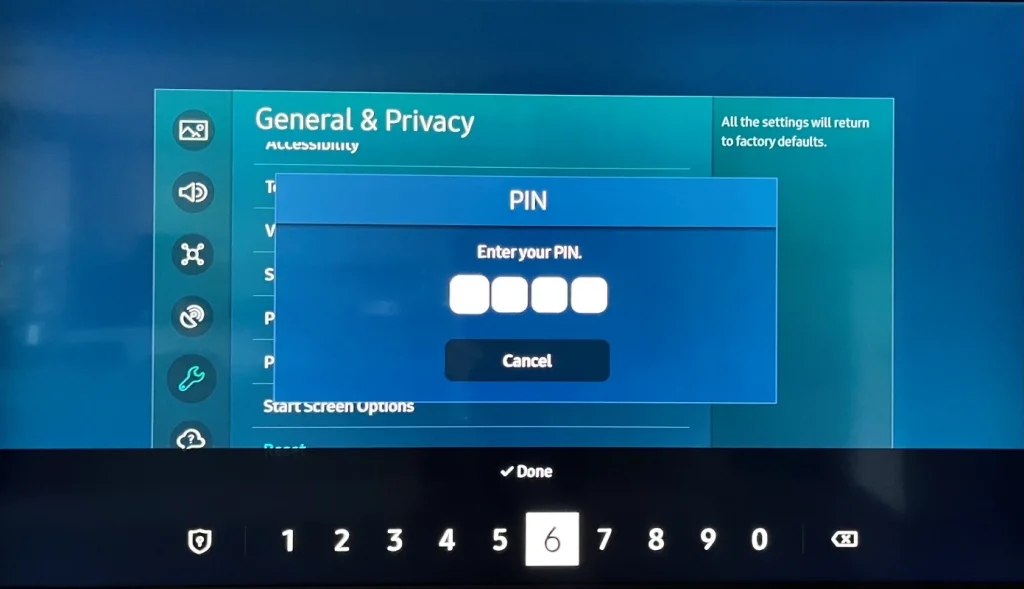
Перезапуск телевизора Samsung из настроек
Если вы хотите сбросить настройки телевизора Samsung, вы можете следовать этим инструкциям:
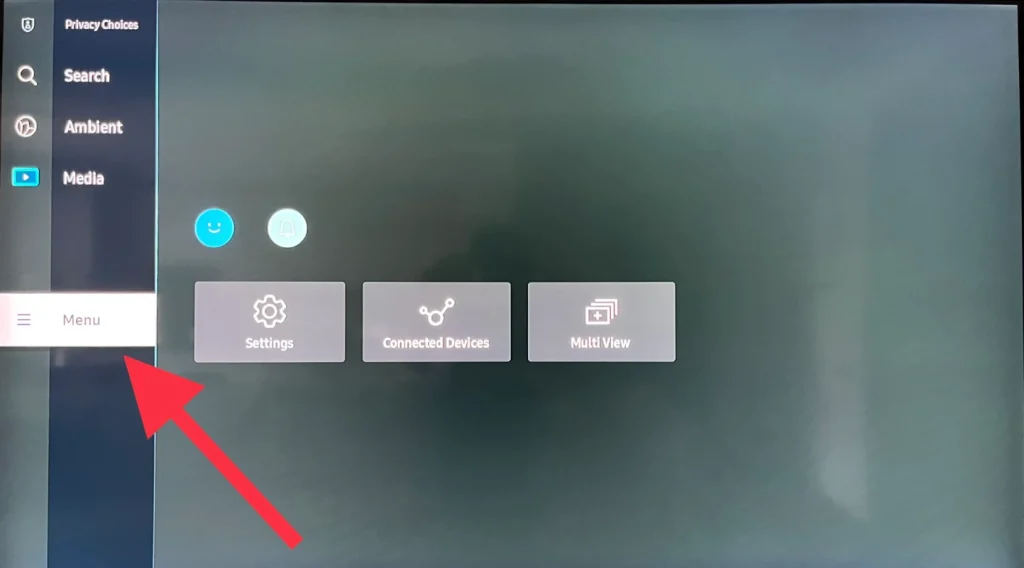
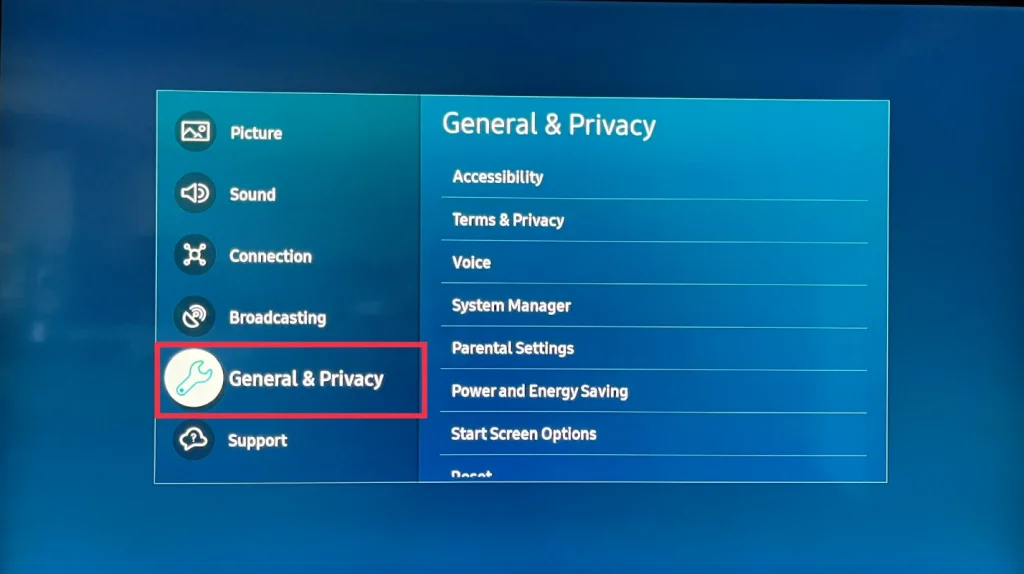
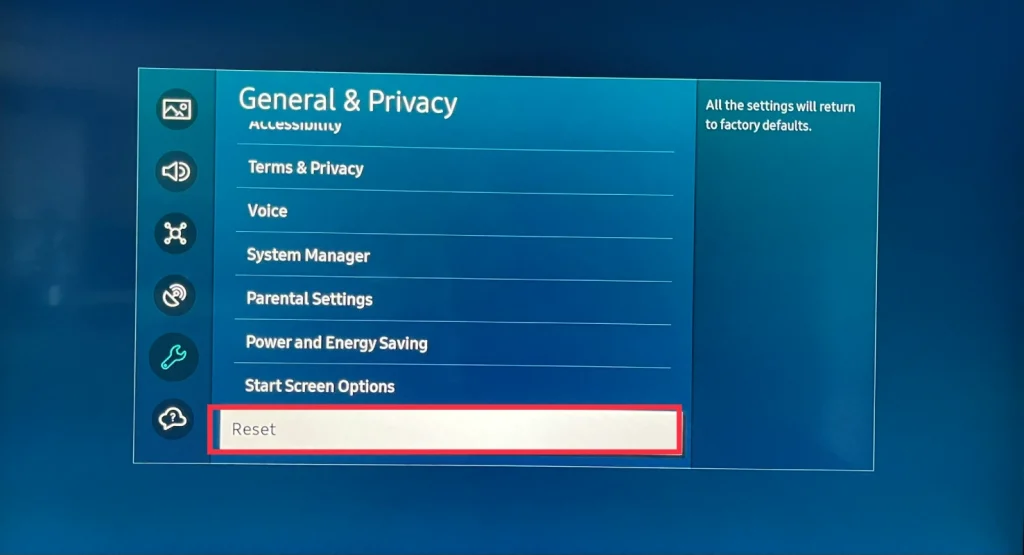
Причины зависания телефона Samsung
- Ошибка программного обеспечения
- Неисправное приложение
- Низкий заряд батареи
- Проблема c аппаратной частью
Как перезагрузить зависший смартфон Samsung?
Принудительная перезагрузка
- Нажмите и удерживайте кнопки питания и уменьшения громкости одновременно, пока телефон не перезагрузится.
- Если есть кнопка Bixby, удерживайте кнопки питания, уменьшения громкости и Bixby.
Безопасный режим
- Нажмите и удерживайте кнопку выключения.
- Нажмите и удерживайте кнопку выключения, когда появится опция выключить на экране.
- Нажмите и удерживайте выключить до появления опции в безопасном режиме.
Режим восстановления
- Нажмите и удерживайте кнопки питания и увеличения громкости.
- Если есть кнопка Bixby, удерживайте кнопки питания, увеличения громкости и Bixby.
Чтобы избежать зависания смартфона Samsung, регулярно обновляйте приложения, очищайте кеш и не устанавливайте сомнительные приложения.
Как избежать зависаний смартфона Samsung
Хотя гарантированно избежать зависаний невозможно, есть несколько советов, которые помогут снизить вероятность:
Перезагрузка устройства
Один из наиболее распространенных способов устранения зависаний – перезагрузка смартфона. Просто выключите его и включите снова.
Безопасный режим
Если после перезагрузки проблема не исчезла, попробуйте включить безопасный режим. Для этого нажмите и удерживайте кнопку включения, пока не появится меню, где можно выбрать безопасный режим.
Режим восстановления
Если безопасный режим не помог, попробуйте включить режим восстановления. Для этого зажмите кнопку уменьшения громкости, кнопку включения и кнопку Bixby одновременно.
Сброс настроек
Если все остальные методы не помогли, попробуйте сбросить настройки устройства. Обычно это можно сделать в разделе Настройки -> Общие управление -> Сброс.
Обращение в сервисный центр
Если ничего не помогает или зависания повторяются, лучше обратиться в сервисный центр за помощью.
Заключение
Зависание смартфона Samsung — раздражающая, но не критичная проблема. Существует множество возможных причин и решений. Чаще всего помогает перезагрузка, безопасный режим, режим восстановления или сброс настроек. Однако если ничего не помогает, или зависания повторяются, лучше обратиться в сервисный центр.
Надеемся, эта статья помогла разобраться, как перезагружать зависший смартфон Samsung и исправлять зависания. Если есть вопросы — можете оставить их в комментариях.
Далее, в случае, если телевизор Samsung мигает красным, рекомендуется выполнить следующие шаги:
- Выключите телевизор и отключите его от сети на 5-10 минут.
- После этого подключите телевизор обратно и включите его.
Если после перезагрузки проблема остается, необходимо принять следующие меры:
Телевизор Samsung мигает красным всё равно
- Обращение в сервисный центр: если есть основания полагать, что неисправность связана с аппаратным дефектом, обратитесь в сервисный центр.
- Жесткая перезагрузка системы: если все аппаратные компоненты работают нормально, но проблема остается, сбросьте телевизор до заводских настроек в соответствии с руководством пользователя.
Следуйте рекомендациям специалистов и не пытайтесь самостоятельно исправлять серьезные неисправности. В случае смартфона и телевизора Samsung, часто возникающие проблемы могут быть легко решены без больших затрат времени и денег.
MIUI Recovery 5.0: Все, что вам нужно знать
В каждом смартфоне Android предусмотрен специальный режим, называемый режимом восстановления. Режим восстановления может пригодиться, когда телефон начинает давать сбои и требуется восстановить его работоспособность. Этот режим также полезен для опытных пользователей, которые хотят установить пользовательский ROM и вырваться из рамок стоковой версии Android. Если вы являетесь пользователем устройства Xiaomi, то знаете, что на нем установлена адаптированная версия стоковой версии Android под названием MIUI.
Что такое MIUI Recovery 5.0?
Телефоны Xiaomi поставляются с ОС MIUI, которая основана на ОС Android. В ОС Android существует специальный режим, называемый режимом восстановления. Режим восстановления Xiaomi в MIUI OS обозначается как MIUI Recovery. Если на телефоне Xiaomi установлена последняя версия MIUI, то режим восстановления будет выглядеть как MIUI Recovery 5.0.
MIUI Recovery очень важен для опытных пользователей смартфонов. Войдя в режим восстановления, пользователь Mi может выполнить жесткий сброс к заводским настройкам или обновить предыдущую версию MIUI. Это полезно, когда телефон работает медленно или поражен вирусами и вредоносными программами. Также можно очистить раздел кэш-памяти, если сохраненные ранее данные мешают работе телефона или приложений.
Самое важное, что опытные пользователи прошивают свои телефоны Xiaomi пользовательскими ROM, ядром и т.д. через MIUI Recovery. Существует опция Подключение с MiAssistant, позволяющая загрузиться в режиме быстрой загрузки и прошить устройство с помощью пользовательского ПЗУ. С помощью пользовательских ROM пользователи могут освободиться от ограничений MIUI и изучить дополнительные и скрытые возможности.
Как загрузить и выйти из Xiaomi/Redmi в MIUI Recovery 5.0?
Изучение процесса загрузки телефона Xiaomi или Redmi в режим восстановления может оказаться очень полезным при устранении проблем с устройством. Загрузившись в режим восстановления, можно выполнять такие задачи, как очистка кэш-памяти, удаление данных и сброс к заводским настройкам, чтобы восстановить устройство, если что-то пошло не так. Ниже приведены два способа перехода в MIUI Recovery 5.0.
Загрузка Xiaomi/Redmi в MIUI Recovery 5.0 с помощью комбинаций клавиш
После выполнения нужных операций в режиме восстановления необходимо успешно выйти из MIUI recovery 5.0. Изменения, сделанные в режиме восстановления, будут отражены только после выхода из режима восстановления и перезапуска в обычном режиме. Ниже описаны шаги по выходу из режима восстановления на телефоне Xiaomi.
Вход и выход из MIUI Recovery 5.0 осуществляется одним щелчком мыши
Одной из наиболее распространенных жалоб пользователей Xiaomi является застревание телефона в режиме восстановления. Когда телефон переходит в режим восстановления MIUI recovery 5.0, он буквально замирает, и вы не можете выполнить никаких действий. Выйти из него обычным способом невозможно. Но не стоит паниковать, мы подготовили список возможных решений проблемы застревания MIUI Recovery 5.0. Ознакомьтесь с руководством, чтобы узнать, как исправить загрузку Xiaomi в режиме восстановления.
Во-первых, необходимо убедиться, что кнопки питания или громкости не заблокированы. Во-вторых, попробуйте выйти из режима восстановления обычным способом. Если эти решения не помогают, то для устранения застревания телефона в режиме восстановления следует выполнить следующие действия.
Способ 1. Выполните жесткую перезагрузку
Чтобы выполнить жесткую перезагрузку, необходимо нажать и удерживать кнопку питания на телефоне в течение 10-20 секунд. Это заставит телефон перезагрузиться в обычном режиме. Когда телефон перезагрузится, отпустите кнопку питания.
Если описанные выше действия не помогли, существует альтернативный способ жесткой перезагрузки. Необходимо выбрать опцию Подключение с MiAssistant.
Способ 2. Выберите опцию "Стереть данные"
Стирание данных может оказаться полезным, если телефон Xiaomi застрял на экране MIUI recovery 5.0. Однако следует иметь в виду, что при этом будут потеряны все данные на телефоне. Поэтому вот что можно сделать.
Завершение
Присоединяйтесь к обсуждению и поделитесь своим голосом здесь
Дата последнего обновления :
Если ваш Samsung Galaxy перестал отвечать на запросы во время использования или у вас зависло одно из приложений, перезагрузите смартфон для возобновления работы.
О том, как это сделать, читайте в статье ниже.
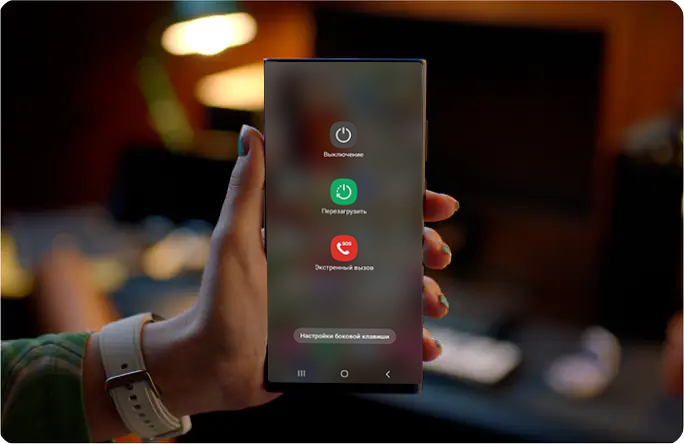
Как перезагрузить Samsung Galaxy
Чаще всего достаточно просто перезагрузить смартфон, чтобы Samsung Galaxy снова заработал стабильно, а приложения перестали зависать. Для этого воспользуйтесь одним из вариантов перезагрузки ниже
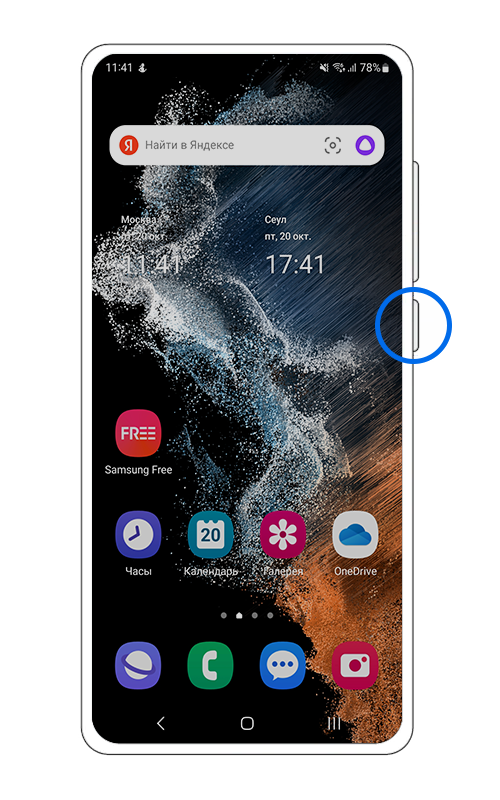
Шаг 1. Нажмите и удерживайте клавишу Питания 2 секунды. На некоторых моделях нужно нажать клавиши Питание и Уменьшение громкости, так как удержание клавиши Питание запускает голосового помощника Bixby.
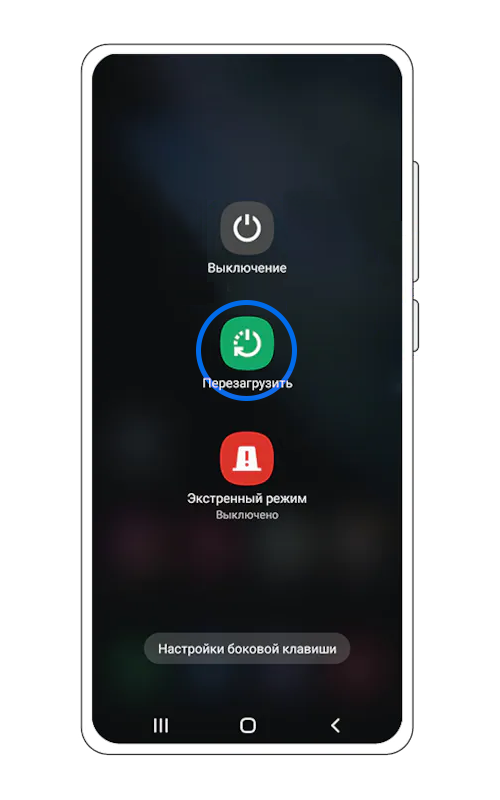
Шаг 2. Выберите пункт Перезагрузить (Рестарт).
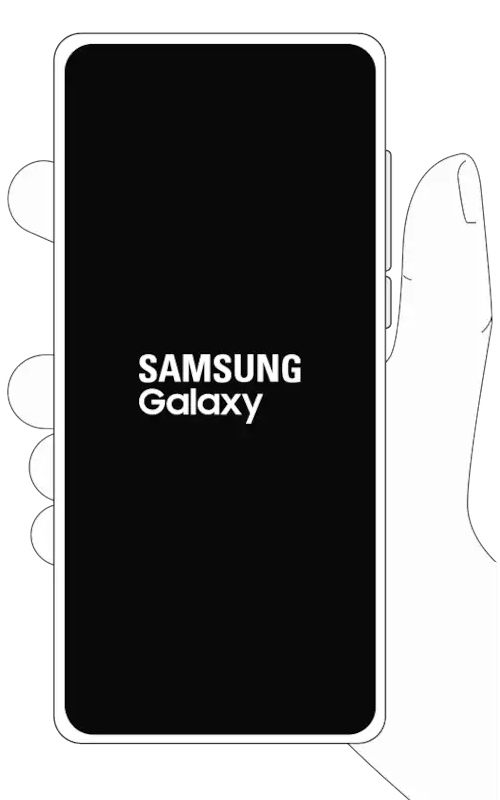
Шаг 3. Смартфон начнет перезагружаться.
Как переназначить кнопку «Питание» и отключить вызов Bixby
Если на вашем смартфоне при долгом нажатии кнопки Питание происходит вызов голосового помощника Bixby, вы можете заменить данную функцию на вызов Меню выключения.
Теперь для вызова меню выключения будет достаточно нажать клавишу Питание вместо сочетания клавиш Питание и Уменьшения громкости.
Расположение кнопки регулировки громкости и боковой кнопки может различаться в зависимости от модели устройства.
Если зависло не только приложение, но и экран в целом, используйте принудительную перезагрузку.
Нажмите и удерживайте одновременно клавиши Питание и Уменьшение громкости в течение 10 секунд (на моделях смартфонов до 2014 года выпуска — только кнопку Питание). Телефон перезагрузится сразу, без дополнительных предупреждений.
Если вы давно не перезагружали устройство, процесс может занять довольно долгое время, так как смартфон занят оптимизацией приложений.
Если устройство не реагирует — требуется осмотр техники специалистом сервиса. Обратитесь в ближайший авторизованный сервисный центр или оформите заявку на выездной ремонт.
Как настроить функцию «Перезапуск при необходимости» на Samsung Galaxy
Функция «Перезапуск при необходимости» служит для оптимизации устройства, если она требуется. Так, вы сможете в дальнейшем избежать зависаний смартфона Samsung Galaxy.
Чтобы узнать, как включить и пользоваться функцией Перезапуск при необходимости, воспользуйтесь статьей: «Как автоматически оптимизировать устройство Galaxy»
Благодарим за отзыв!
Last Update date :
Если ваш смартфон Samsung Galaxy перестал отвечать на запросы во время использования, можно попробовать перезагрузить его для стабильной работы. В этой статье вы узнаете несколько способов перезагрузки смартфона Samsung Galaxy, если приложения на нем зависают.
Обновите ПО смартфона Samsung Galaxy
Прежде чем выполнить приведенные ниже рекомендации по перезагрузке устройства, убедитесь, что программное обеспечение вашего смартфона и соответствующие приложения обновлены до актуальной версии. Чтобы обновить программное обеспечение вашего мобильного устройства, выполните следующие действия:
Шаг 2. Нажмите «Загрузка и установка».
Шаг 3. Следуйте инструкциям на экране.
Чаще всего достаточно просто перезагрузить смартфон, чтобы Samsung Galaxy снова заработал стабильно, а приложения перестали зависать. Для этого воспользуйтесь одним из вариантов перезагрузки ниже.
При стандартном способе перезагрузки через меню необходимо разблокировать экран.
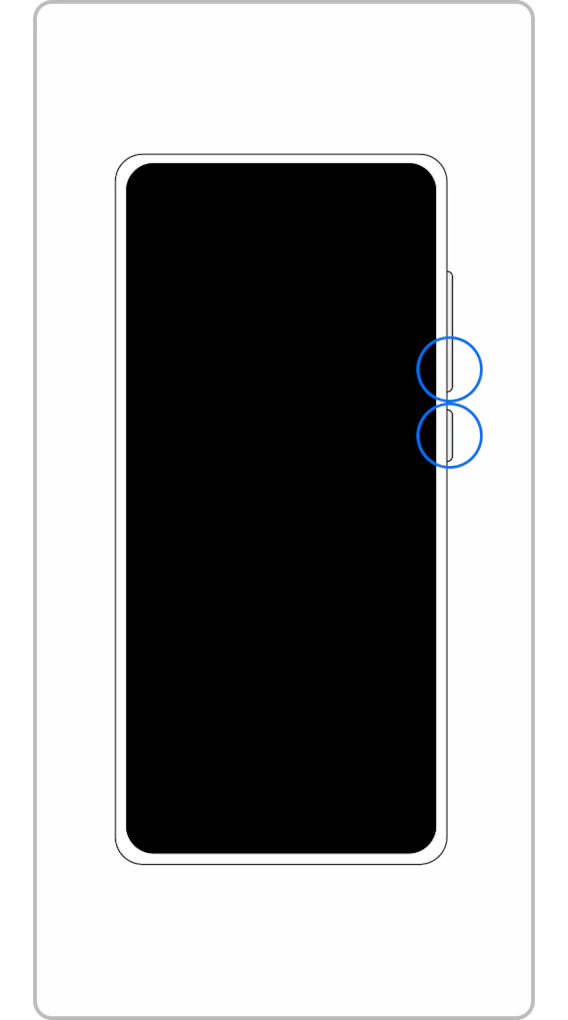
Шаг 1. Нажмите и удерживайте одновременно клавиши Питания и Уменьшение громкости 2 секунды (или только клавишу Питания на ранних моделях)
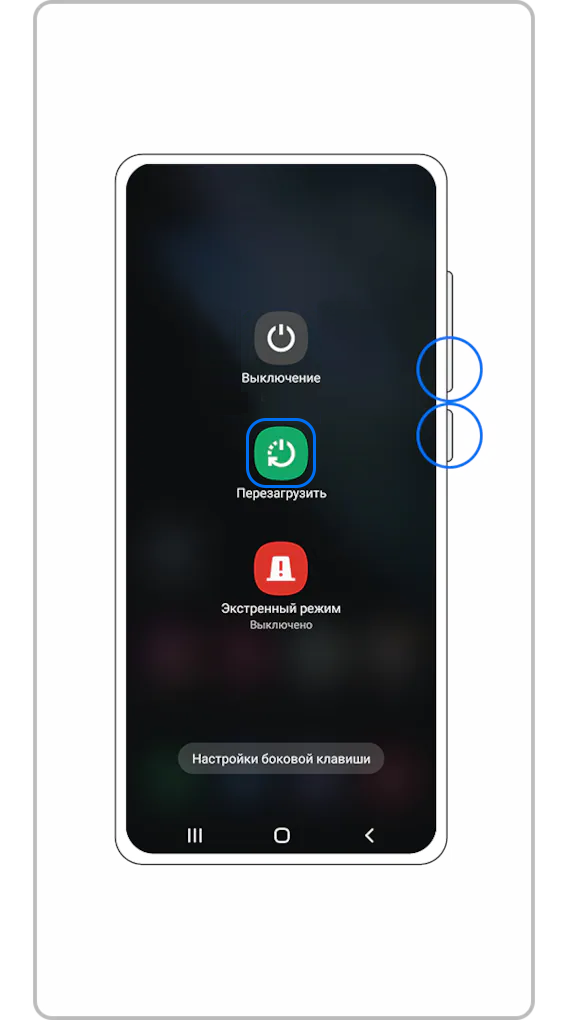
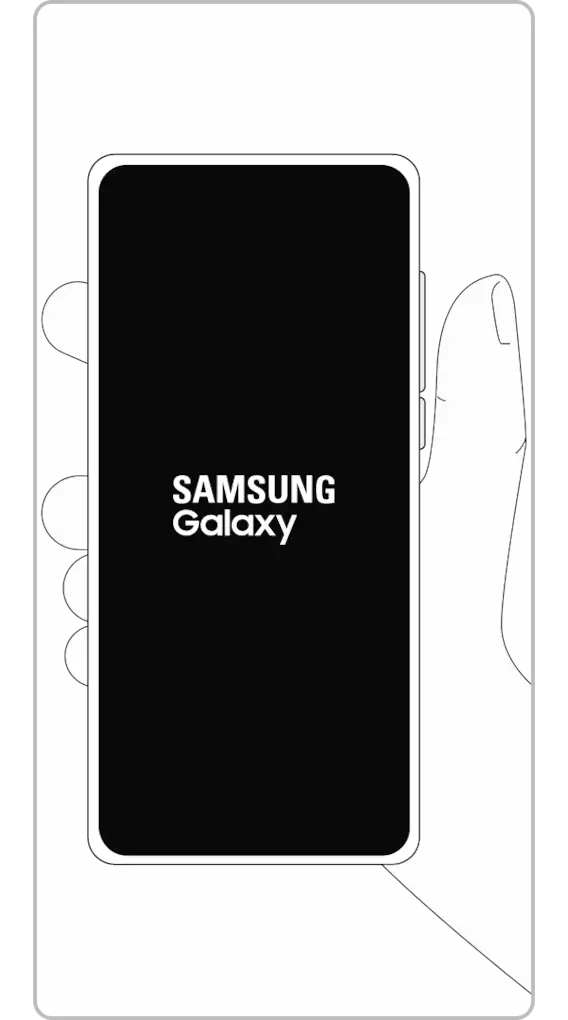
Если зависло не только приложение, но и экран в целом, используйте принудительную перезагрузку. При экстренной перезагрузке смартфон Samsung Galaxy работает с заблокированным экраном.
Нажмите и удерживайте одновременно клавиши Питание и Уменьшение громкости в течение десяти секунд (на ранних моделях только кнопку Питание). Телефон перезагружается без предупреждения и сразу.
Если вы видите меню с выключением и перезагрузкой, это означает, что вы не удерживали кнопки нужное время.
Если при использовании комбинаций для перезагрузки вы не получили отклик от смартфона, поставьте его на зарядку на 20-30 минут. После этого повторите процедуру перезагрузки.
Если рекомендации выше не помогли решить проблему с зависанием смартфона, советуем обратиться в ближайший сервисный центр.
Thank you for your feedback!
Как сбросить установки до заводских на SAMSUNG A14 5G? Как стереть все данные на SAMSUNG A14 5G? Как обойти блокировку экрана на SAMSUNG A14 5G? Как восстановить установки по умолчанию на SAMSUNG A14 5G?
В текущем туториале показаны все методы основного сброса SAMSUNG A14 5G. Узнайте как выполнить Жесткий Сброс с помощью аппаратных кнопок и настроек Android 12 . Как результат ваш SAMSUNG A14 5G будет как новый и ваш процессор Exynos 850 будет работать быстрее.
Как выполнить полный сброс SAMSUNG A14 5G
WARNING !Hard Reset will erase all of your data.All described operations you are doing at your own risk.
Помогите! Это не работает
Операционная система Android регулярно обновляется и улучшается, что положительно сказывается на работе смартфонов. Однако бывают различные сбои, которые приводят к медленной работе устройства, а иногда и к зависанию. Решить данную проблему возможно простым выключением и включение телефона. Но давайте разберёмся как перезагрузить Андроид, если он завис более детально.
Почему смартфон на Android зависает
Проведя ряд анализов, специалисты выделили основные причины зависания телефонов. Ниже представлены наиболее популярные из них:
Самостоятельно определить причину глюков и зависаний смартфона сложно. Поэтому принцип исправления сбоев имеет общий характер, то есть любой из приведённых ниже методов подойдёт для решения проблемы.
Мягкая перезагрузка
Представленная инструкция работает давно, и соответственно подходит для большинства смартфонов и планшетов. Не спешите лихорадочно нажимать на все кнопки одновременно, а для начала найдите клавишу, отвечающую за блокировку экрана.
Теперь зажмите её до появления меню выбора, где кликните «Перезагрузка». Обычно список появляется после 10-15 секунд удерживания клавиши. Бывают случаи, когда такая функцию не активна, тогда просто выберите «Выключение питания». Смартфон должен издать вибрацию и погасить дисплей. По истечению небольшого промежутка времени произойдёт автоматическое включение. Если этого не произошло, то зажмите кнопку питанию вручную.
Принудительная перезагрузка (универсальный способ)
Существует более жёсткий метод перезагрузки смартфона, который получил название принудительный. Стоит отметить, что это универсальный способ вернуть смартфон в нормальное состояние.
В отличие от предыдущей инструкции, где нужно было выбирать определённые параметры, здесь необходимо одновременно зажать 3 кнопки: регулировки громкости, питания и Home Key.
Последнюю клавишу придётся зажимать только на телефонах и планшетах Самсунг, в остальных случаях делать этого не следует.
Зажать две кнопки
Большинство современных устройств выпускается с несъёмной батареей, что не позволяет выключить гаджет просто вынув аккумулятор. Тогда на помощь приходит метод удерживания двух клавиш. Он очень прост и работает на всех популярных телефонах.
Принцип его действия основывается на одновременном зажатии кнопки громкости и включения. Выполнив это, устройство должно автоматически выключиться и включиться. Конечно, такой способ имеет один огромный недостаток – при поломке нужных клавиш перезагрузить гаджет не удастся.
Полная разрядка с мягкой перезагрузкой
Нужно отметить, что данный метод требует временных затрат, однако в его эффективности можно не сомневаться. Сначала необходимо полностью разрядить телефон. В этом может помочь холодильник или морозильник. Положите туда устройство на некоторое время и дождитесь выключения.
После такой «встряски» дайте смартфону немного полежать в тепле. Затем сделайте мягкую перезагрузку: удержите кнопку включения на 5-10 секунд. По статистике, в 90% случаев гаджет оживает и начинает нормально функционировать.
Первое что приходит на ум при зависании телефона на базе Андроид – это просто взять и вынуть батарею. Данный метод также имеет место быть. Если у телефона встроенный аккумулятор, то можно попытаться аккуратно снять крышку и отсоединить шлейф от батареи. Делать такие манипуляции рекомендуется только тем пользователям, которые не боятся сломать устройство.
Теперь верните источник питания на прежнее место, и включите телефон. В большинстве случаев гаджет вернётся в состояние нормальной работоспособности.
Что делать, если телефон зависает на заставке при включении
Бывают ситуации, когда устройство зависает ещё даже не включившись. Это может произойти при загрузке логотипа Android или фирмы телефона (например, у Xiaomi это логотип Mi). Выхода здесь два: вынуть батарею или отключить смартфон с помощью кнопок.
В первом варианте просто отсоедините аккумулятор, конечно, если такая возможность имеется. Во втором случае зажмите клавишу питания до момента погасания экрана. Обычно на данное действие требуется 5-7 секунд. Затем повторите запуск устройства снова.
В принципе, если смартфон завис на логотипе Андроид, то для решения данной проблемы можно применять любой вышеописанный способ. Но встречаются ситуации, когда после удерживания клавиши включения ничего не происходит. Тогда можно попробовать перезагрузить гаджет через меню Recovery.
Обратите внимание, что при использовании подобного метода все данные на смартфоне будут удалены. Поэтому применять его рекомендуется в крайних мерах, когда вывести устройство из сбоя другими способами невозможно.
Советов, чтобы Андроид не зависал в будущем
Во избежание ошибок и сбоев в последующей работе с телефоном, рекомендуем ознакомиться с полезными советами:
Используя данные рекомендации, можно избежать сбоев в работе операционной системы.
Ответы на популярные вопросы
Вопрос: Телефон завис после обновления. Данная проблема встречается в основном на бюджетных устройствах. Попробуйте сделать жесткую перезагрузку смартфона, возможно, что это поможет.
Вопрос: Андроид уходит в постоянную перезагрузку. Чаще всего с такой проблемой сталкиваются смартфоны Сяоми и Хуавей. Здесь можно предложить одно действенное решение – сбросить смартфон до заводских настроек. Делается это через меню Recovery, доступ к которому получается одновременным зажатием кнопки громкости и включения. Из списка выберите wipe data/factory/reset. Причин постоянного бутлупа множество, поэтому разбирать их нет смысла.
Вопрос: При удерживании кнопки включения смартфон не перезагружается. Возможно, что в системе произошёл серьёзный сбой. Попробуйте полностью разрядить батарею, используя вышеописанный способ.
Таким образом, внимательно ознакомившись с материалом можно перезагрузить телефон на Андроиде, если он вдруг завис. Следуйте представленным рекомендациям и проблем не возникнет!
Дополнительно о техподдержке
 Получите точные данные о погоде на панели задач Windows 10, выполнив эти простые шаги
 Узнайте объем оперативной памяти вашего компьютера с Windows 10 с помощью этих простых шагов
 Вестфалика Горячая линия ? — Бесплатный Телефон Поддержки
 Куда жаловаться на плохую работу общественного транспорта в Ростове? | ВОПРОС-ОТВЕТ | АиФ Ростов-на-Дону
 Помощь! Мой телевизор Samsung не включается: советы и подсказки экспертов
 Сестрица, служба доставки в Нижнем Новгороде на Советская площадь, 3 — отзывы, адрес, телефон, фото — Фламп
 Полное руководство: легко подключите Xbox 360 к телевизору и Wi-Fi
 Добавьте погоду на панель задач Windows 10. Пошаговое руководство по плавному обновлению