
Изменение пользователя в Linux: как переключаться между учетными записями
В инструкции мы рассмотрели три различных способа изменения пользователя в Linux, что дает вам возможность выбора в зависимости от ваших предпочтений и сценариев использования. Возможность эффективно переключаться между учетными записями важна для обеспечения безопасности, конфиденциальности и удобства в использовании Linux-системы.
Зачем нужно изменение пользователя в Linux?
Если за одним компьютером работают несколько пользователей, для удобства можно создать для каждого из них отдельную учетную запись. Так у любого из пользователей будет собственное рабочее пространство, индивидуальные настройки и разные папки для хранения документов.
Как мгновенно переключаться между учетными записями в Linux?
В дистрибутивах Linux есть решение этого вопроса — возможность мгновенно переключаться между учетными записями. В настоящей инструкции мы рассмотрим несколько способов, как это можно сделать, чтобы у всех пользователей в вашей системе было свое рабочее пространство.
Сценарии использования смены пользователя в Linux
При работе нескольких юзеров на одном компьютере, смена пользователя позволяет каждому из них сохранить личные настройки, файлы и рабочую обстановку, обеспечивая индивидуальность и безопасность в использовании системы.
Разработчики программного обеспечения могут использовать смену учетной записи для тестирования своих приложений в различных средах и условиях.
Когда юзерам, таким как гости или временные работники, требуется доступ к системе на время, смена пользователя предоставляет удобный и безопасный способ использования системы без создания постоянных учетных записей.
Для системных администраторов, занимающихся управлением и обслуживанием системы, смена учетных записей предоставляет средство получения доступа к системе от имени разных пользователей, что важно для выполнения разнообразных административных задач.
Таким образом, умение эффективно переключаться между учетными записями в Linux является важным навыком, который обеспечивает безопасность, удобство и индивидуальность использования операционной системы. Разнообразные сценарии использования смены пользователя подчеркивают важность этой функции для различных категорий пользователей.
Таблица сравнения способов смены пользователя в Linux
| Способ смены пользователя | Тип | Особенности |
|---|---|---|
| Графический интерфейс | GUI | Простота использования, не требует знаний командной строки |
| Опция Сменить пользователя | GUI | Быстрый доступ к учетным записям без перезагрузки системы |
| Терминал | CLI | Подходит для управления сервером и ввода команд |
Заключение
В данной инструкции мы рассмотрели три способа смены пользователя в Linux. Вы можете использовать графический интерфейс, опцию Сменить пользователя или команду в терминале, в зависимости от ваших предпочтений и потребностей. Надеемся, что эта информация будет полезной для вас при работе с системой Linux.
Поддержка Windows 8.1 прекращена: что делать?
Корпорация Microsoft объявила о прекращении поддержки Windows 8.1 с 10 января 2023 года. Это означает, что техническая помощь и обновления для этой операционной системы больше не будут предоставляться. Если у вас все еще устройство с Windows 8.1, важно обновить его до более современной версии Windows.
Обновление Windows
Чтобы определить, соответствует ли ваше устройство требованиям для новых версий Windows, убедитесь, что у вас достаточно ресурсов и памяти для установки обновлений. В случае несоответствия, вам рекомендуется заменить устройство на тот, который поддерживает Windows 11.
Учетные записи в Windows
Учетная запись администратора позволяет осуществлять изменения на устройстве, включая изменение безопасности, установку ПО и доступ к файлам. Рекомендуется настроить на устройстве отдельную учетную запись администратора, в то время как обычный пользователь будет иметь ограниченные права.
Локальные и Microsoft учетные записи
Windows 8 поддерживает оба типа учетных записей – локальные и Microsoft. Локальные учетные записи привязаны к устройству и не интегрированы с онлайн-службами Microsoft. С другой стороны, учетная запись Microsoft позволяет использовать онлайн-сервисы компании и синхронизировать данные между устройствами.
Итоги
Выбор между локальными и Microsoft учетными записями зависит от ваших потребностей и предпочтений. В любом случае, важно обновлять и защищать свою операционную систему для обеспечения безопасности и эффективной работы.
Если у вас возникли проблемы с Windows 8.1 или другой версией операционной системы, ознакомьтесь с доступными решениями на сайте Microsoft или обратитесь к руководству по устранению неполадок.
Введение в типы учетных записей
При использовании учетных записей на компьютере, важно понимать различия между обычным пользователем и пользователем-администратором. Это поможет обеспечить безопасность вашего устройства и избежать нежелательных изменений.
Обычный пользователь
Учетная запись обычного пользователя представляет собой учетную запись с ограниченными правами. Это помогает предотвратить случайное удаление важных файлов или изменений, которые могут повлиять на других пользователей. Рекомендуется использовать учетную запись обычного пользователя для повседневных задач.
Пользователь-администратор
Учетная запись пользователя-администратора обладает полными правами доступа к устройству. Используйте этот тип учетной записи только для необходимых действий, таких как установка программного обеспечения или изменение настроек безопасности. Помните, что работа с повышенными привилегиями требует предварительного подтверждения, чтобы избежать нежелательных изменений.
Заключение
Выбор правильного типа учетной записи на компьютере поможет обезопасить ваше устройство и данные. Помните, что безопасность вашей учетной записи играет важную роль в общей безопасности компьютера. Будьте внимательны при выборе учетной записи и используйте ее соответственно своим потребностям. Ведь безопасность – важный аспект работы в интернете и на компьютере.
Интегрированный администратор Последний тип учетной записи — это скрытая учетная запись локального администратора с неограниченными правами и разрешениями на ноутбук или настольный компьютер. По умолчанию UAC не запрашивает учетную запись с повышенными привилегиями «Администратор». Он не предоставляет подтверждения, прежде чем вам будет разрешено вносить какие-либо изменения. Изменения, для которых требуются повышенные разрешения администратора, так как это учетная запись с повышенными привилегиями.
Способ 1
The command completed successfully.The command completed successfully.
Способ 2
Примечание. Этот параметр работает только в версиях операционной системы Windows 8 Pro и Windows 8 Корпоративная.


Разрешение

Примечание. Если появится запрос на ввод пароля администратора или подтверждение, введите пароль или подтвердите свои действия.


Настройка новой стандартной учетной записи


В представленном руководстве мы подробно покажем способы изменения отображаемого имени пользователя на экране приветствия в операционной системе Windows 10 для локальной и зарегистрированной учетной записи «Microsoft».
Введение
Операционная система Windows, представленная разработчиками корпорации «Microsoft», является программным инструментом управления разнообразными вариациями образцов современных персональных компьютерных устройств разно платформенного конечного исполнения. И на ряду с другими программными решениями сторонних разработчиков позволяет пользователям осуществлять различные трудоемкие и затратные операции мгновенно без ошибок и сбоев.
Функционал операционной системы регулярно дополняется новыми инструментами, позволяя конечным потребителям максимально задействовать предлагаемые возможности компьютерных устройств и существенно повысить производительность, за счет повышения скорости обработки информационных материалов и увеличения одномоментного исполнения большего количества запущенных процессов.
Помимо важных функциональных улучшений, в операционной системе «Windows», представленной на сегодняшний день в своей новейшей версии «Windows 10», доступны различные внутренние настройки, позволяющие персонализировать используемую версию системы и придать ей индивидуальный вид.
Так, например, на начальном экране входа в операционную систему полное регистрационное имя пользователя отображается над полем ввода парольной фразы. Но его можно изменить и задать настройки таким образом, чтобы указанные данные были разными на экране входа в систему и в приложении «Параметры».
Независимо от того, используют ли пользователи локальную учетную запись или учетную запись «Microsoft», легко изменить отображаемое имя, связанное с ней, при помощи нескольких простых шагов. И далее мы подробнее рассмотрим алгоритм исполнения данной востребованной операции.
Как изменить отображаемое имя пользователя для учетной записи «Microsoft»?
Чтобы изменить отображаемое регистрационное имя на экране входа в операционной системе «Windows 10» для пользователей с учетной записью «Microsoft», необходимо открыть настройки своей персональной учетной записи на официальном веб-сайте Microsoft и внести востребованные изменения соответствующих данных. Следуйте дальнейшим предлагаемым инструкциям, которые позволят быстро добиться желаемого результата.
Откройте системное приложение «Параметры», содержащее все основные настройки операционной системы «Windows 10», любым известным или наиболее комфортным, исходя из личных персональных предпочтений каждого конкретного пользователя, способом. Например, нажмите на «Панели задач» в нижнем левом углу рабочего стола на кнопку «Пуск» и откройте главное пользовательское меню «Windows». В левом боковом закрепленном скрытом меню наведите курсор на схематическое изображение «сложной шестеренки».
А затем во всплывающей вертикальной панели нажмите левой кнопкой мыши на раздел «Параметры» и востребованное одноименное приложение будет мгновенно запущено.
Или в представленном содержимом главного пользовательского меню «Windows», применяя для перемещения по упорядоченному списку установленных в операционной системе служебных приложений и программ сторонних разработчиков колесо вращения компьютерной мыши или ползунок полосы прокрутки, отыщите и щелкните раздел «Параметры» для моментального отображения соответствующего приложения.
Также можно щелкнуть правой кнопкой мыши по кнопке «Пуск», расположенной в нижнем левом углу рабочего стола на «Панели задач», или нажать совместно сочетание горячих клавиш «Windows + X» и добиться представления всплывающей панели меню «Опытного пользователя», в котором, из доступных вариантов разрешенных действий, выбрать раздел «Параметры», немедленно открывающий искомое приложение.
Или воспользуйтесь, вероятно, самым быстрым и максимально простым способом, применив для мгновенного отображения окна востребованного приложения «Параметры» совместное одномоментное нажатие комбинации горячих клавиш «Windows + I».
На главной странице, содержащей перечень упорядоченных структурированных настроек операционной системы «Windows 10», применяя для перемещения по вложенным элементам ползунок полосы прокрутки или колесо вращения компьютерной мыши, отыщите и выберите вкладку «Учетные записи».
В левой боковой панели, среди доступных образцов различных вариантов настроек пользовательских записей, найдите и выполните переход, посредством нажатия левой кнопкой мыши, в раздел «Ваши данные». Затем в правой связанной боковой панели указанного раздела, используя для перемещения по доступному содержимому колесо вращения компьютерной мыши или ползунок полосы прокрутки, отыщите и щелкните текстовую ссылку «Управление учетной записью Майкрософт».
После того, как в установленном по умолчанию веб-браузере откроется и загрузится соответствующая официальная страница «Microsoft» (при необходимости, выполните вход в личную учетную запись, указав связанные имя пользователя и пароль, если востребованный переход не осуществлен в автоматическом режиме), нажмите на исполняемую текстовую ссылку «Дополнительные действия» и в раскрывающемся списке, из доступных вариантов, выберите раздел «Редактировать профиль».
На следующей странице настроек профиля, непосредственно под именем пользователя, нажмите на текстовую ссылку «Изменить имя».
Когда редактируемая страница пользовательского профиля «Microsoft» перезагрузится, имя пользователя будет представлено в новом измененном варианте, в соответствии с указанными на предыдущем шаге данными.
Когда пользователи изменят персональные данные своей учетной записи «Microsoft», пользовательское имя будет обновлено на всех связанных компьютерных устройствах, на которых используется данная учетная запись.
Чтобы новое установленное измененное имя отображалось на экране входа в операционную систему «Windows 10», пользователям потребуется выйти из своей учетной записи. Поэтому, прежде чем осуществить операцию повторного входа, пользователям предстоит сохранить все незавершенные проекты, чтобы не потерять выполненную работу.
Как изменить отображаемое имя пользователя локальной учетной записи?
Локальная учетная запись предлагает пользователям наиболее простой подход к ежедневному использованию операционной системы «Windows 10». Данный вариант взаимодействия не имеет дополнительных функций, таких как синхронизация файлов, настроек, истории браузера и т.д., комплексно задействованных на нескольких связанных компьютерных устройствах, но пользователи не обязаны указывать адрес электронной почты, чтобы полноценно взаимодействовать с операционной системой.
При необходимости изменить отображаемое пользовательское имя локальной учетной записи, потребуется воспользоваться заложенными возможностями приложения «Панель управления». Открыть востребованное приложение можно разными способами и, в качестве примера, мы рассмотрим несколько простых вариантов. Например, нажмите в нижнем левом углу рабочего стола на «Панели задач» на кнопку «Пуск» и откройте главное пользовательское меню «Windows». Используя ползунок полосы прокрутки или колесо вращения компьютерной мыши, отыщите в представленном упорядоченном содержимом раздел «Служебные – Windows» и щелкните его левой кнопкой мыши. В открывшейся дополнительной скрытой панели выберите раздел «Панель управления», и указанное одноименное приложение будет немедленно запущено.
Также можно применить возможности поисковой службы, нажав на «Панели задач» в нижнем левом углу рабочего стола на кнопку «Поиск», представленную в виде схематического изображения «лупы». В открывшейся панели в соответствующем поле введите фразу «Панель управления». В разделе «Лучшее соответствие» пользователям будет представлен искомый результат. Щелкните по нему левой кнопкой мыши или нажмите на исполняемый раздел «Открыть» в правом боковом меню управления поисковой панели, и востребованное приложение «Панель управления» будет незамедлительно открыто.
Или, вероятно, самый быстрый и простой способ. Нажмите совместно комбинацию горячих клавиш «Windows + R» и откройте диалоговое окно «Выполнить». В изменяемом поле запроса «Открыть» введите команду «control panel», нажмите на кнопку «ОК» или клавишу «Ввод» на клавиатуре и приложение «Панель управления» будет мгновенно отображено.
В представленном для дальнейшего взаимодействия окне «Все элементы панели управления», применяя для перемещения по вложенному содержимому колесо компьютерной мыши или ползунок полосы прокрутки, перейдите в конец упорядоченного списка и нажмите на исполняемый раздел «Учетные записи пользователей».
Примечание. Если пользователи предпочли задействовать поисковую панель для отображения приложения «Панель управления», то можно сразу напрямую перейти в востребованный раздел учетных записей, нажав на исполняемый раздел «Учетные записи пользователей», представленный в правом боковом меню управления.
На следующей странице в разделе «Внесение изменений в учетную запись пользователя» нажмите на текстовую ссылку «Изменение имени своей учетной записи».
Примечание. Пользователи не смогут изменить имя своей учетной записи, если отсутствуют права администратора или в случае, когда организация управляет пользовательским компьютером.
На новой связанной странице «Введите новое имя учетной записи» в соответствующем текстовом поле укажите необходимый измененный вариант имени и нажмите на кнопку «Переименовать», чтобы сохранить внесенные изменения.
На этом все требуемые действия закончены. Теперь пользователи могут закрыть окно приложения «Панель управления». Изменение имени не вступит в силу, пока пользователи не произведут операцию выхода из аккаунта. Поэтому, если на компьютере открыты несохраненные проекты, то прежде чем выйти из учетной записи, завершите все запущенные активные процессы.
Заключение
Операционная система «Windows 10», как один из наиболее востребованных и массово используемых инструментов управления современными персональными компьютерными устройствами, обладает многими разнообразными функциональными настройками, позволяющими полноценно использовать возможности компьютеров и придавать интерфейсу системы индивидуальный персонализированный вид.
Для взаимодействия с «Windows 10» пользователи могут применять как локальную учетную запись, так и зарегистрированный профиль пользователя «Microsoft», позволяющий расширить возможности операционной системы и задействовать определенные параметры на связанных устройствах. Одним из общих свойств учетных записей является отображение на экране приветствия имен пользователей, которые, при соответствующем желании, можно изменить.
Используя представленное руководство, пользователи смогут установить любое имя по своему выбору для локальной и зарегистрированной учетной записи «Microsoft» за несколько простых и быстрых шагов.
Переключаемся между учетными записями пользователей
Для начала рассмотрим способ, который используется наиболее часто, — переключение между учетными записями через меню «Пуск».
Выбрать другого пользователя мы можем с помощью горячих клавиш «Alt» + «F4».
Способ 3
В Windows 10 используется еще одна комбинация клавиш, с помощью которой можно выбрать действие «Сменить пользователя». Это сочетание клавиш «Ctrl» + «Alt» + «Delete». При их одновременном нажатии появится экран с перечнем действий. Нас интересует второй сверху пункт.
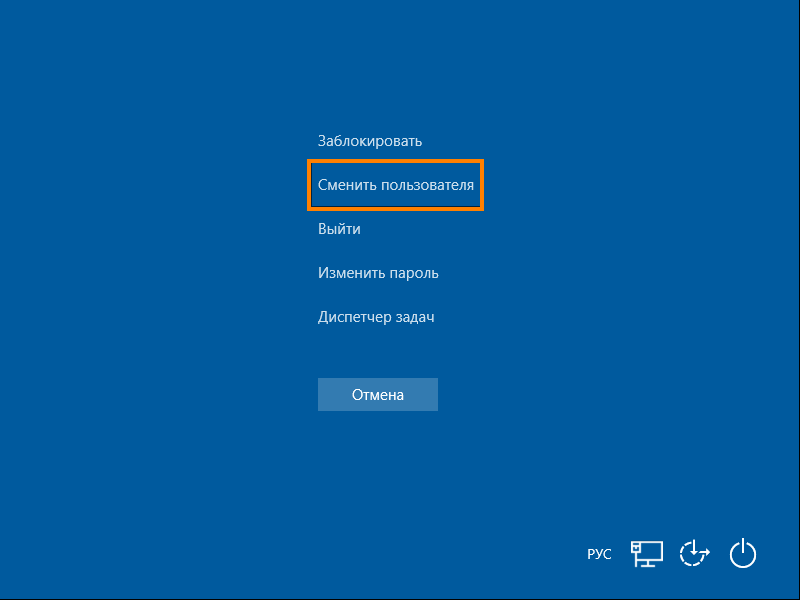
Здесь тоже можно выбрать действие «Сменить пользователя»
Способ 4
Как вы могли убедиться, создать нового пользователя в Windows 10 совсем не сложно, а перейти из одной учетной записи в другую вообще проще простого. Заметим, что при переключении на профиль другого пользователя все запущенные в предыдущей учетной записи программы продолжают работать, и вы в любой момент можете снова вернуться к ним без необходимости выходить из системы.
Создаем новую учетную запись
Для создания новой учетной записи выполним следующие действия:
Далее мы поговорим о том, как можно переключиться между несколькими учетными записями.
Дополнительно о техподдержке
 Пошаговое руководство: устранение неполадок клавиатуры в Windows 10
 Настройка сети без суеты: подключайтесь с легкостью
 Горячая Линия Яндекс Такси Волгоград Телефон Круглосуточно | 📞 Горячая линия 8 800
 Срочно: Воронеж вакансии порядок, Август 2022 — 374 вакансии на ГдеJob
 Как отключить родительский контроль на телефоне
 Посмеяйтесь над этими забавными названиями сетей Wi-Fi
 Устранение неполадок, когда клавиатура не работает в Windows 10. Решения и исправления
 Что делать если плохое качество звука во время телефонного звонка на samsung galaxy