Как разделить интернет-кабель для улучшения соединения: пошаговое руководство

В современную цифровую эпоху стабильное и надежное подключение к Интернету имеет решающее значение как для личных, так и для профессиональных задач. Однако может быть неприятно, когда несколько устройств в вашем доме или офисе конкурируют за одно и то же подключение к Интернету, что приводит к снижению скорости и снижению производительности. Одним из эффективных решений этой проблемы является разделение интернет-кабеля. В этой статье мы покажем вам процесс разделения интернет-кабеля, что поможет вам улучшить подключение всех ваших устройств.
Содержание
- Зачем разделять интернет-кабель?
- Что вам нужно
- Пошаговое руководство
- Прочие соображения
- Заключение
- Часто задаваемые вопросы
- 1. Может ли разделение интернет-кабеля повлиять на скорость моего интернета?
- 2. Нужны ли мне какие-либо предварительные технические знания для разделения интернет-кабеля?
- 3. Могу ли я разделить кабельное соединение для проводных и беспроводных устройств?
- 4. Есть ли ограничения на количество устройств, которые можно подключить с помощью разветвителя?
- 5. Что делать, если у меня уже есть роутер? Могу ли я еще разделить интернет-кабель?
Зачем разделять интернет-кабель? {#почему-разделить-интернет-кабель}
Разделение интернет-кабеля позволяет подключить несколько устройств к одному интернет-соединению, сохраняя при этом хорошую скорость и производительность. Это особенно полезно в сценариях, когда количество доступных портов Ethernet ограничено или когда существующий маршрутизатор не может обрабатывать несколько соединений одновременно. Разделив кабель, вы можете расширить пропускную способность своей сети и гарантировать, что каждое устройство получит достаточную пропускную способность, что приведет к улучшению подключения для всех.
Что вам нужно {#что-вам-нужно}
Прежде чем приступить к разделению интернет-кабеля, вам понадобятся следующие основные инструменты и оборудование:
- Кабель Ethernet
: высококачественный кабель Ethernet, предпочтительно Cat6 или выше, обеспечит оптимальную производительность. - Ethernet-сплиттер
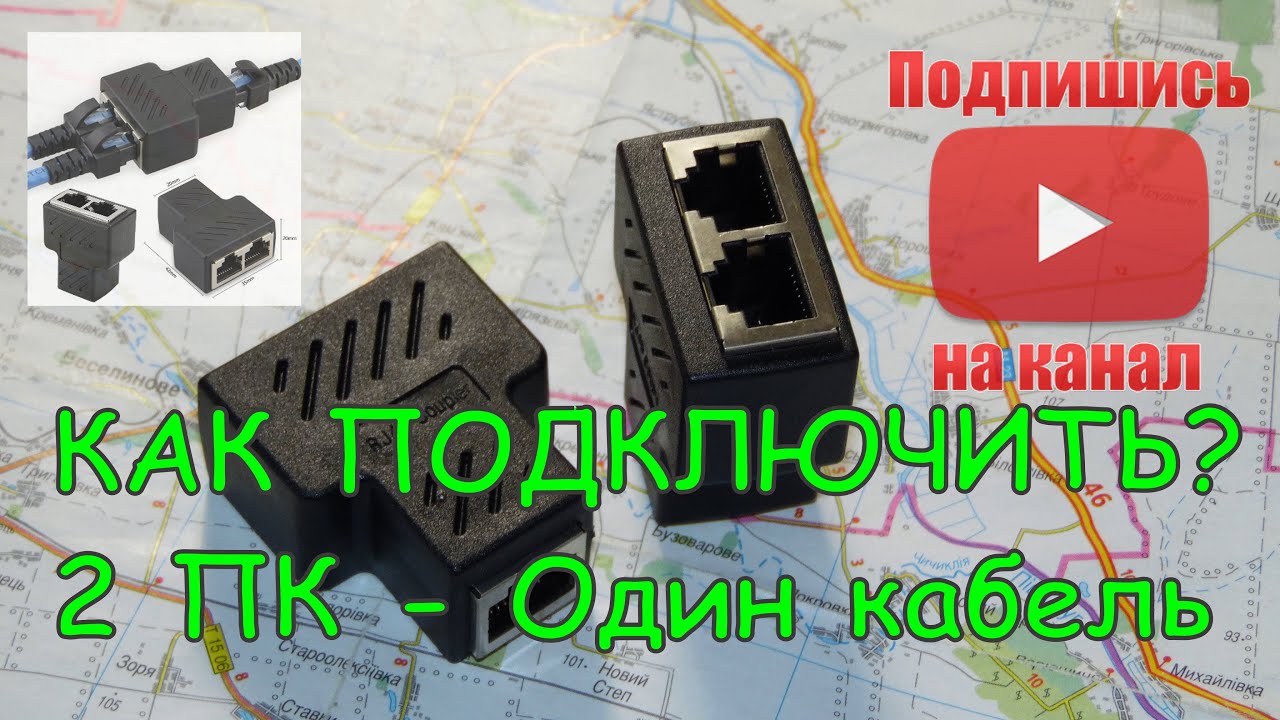
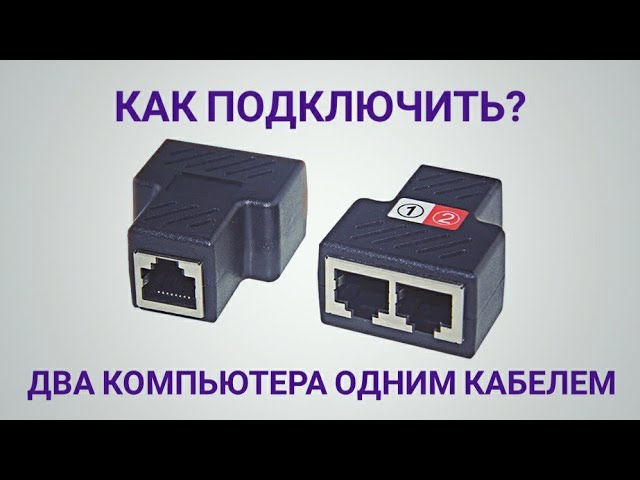
: это устройство разделяет интернет-сигнал и позволяет одновременно подключать несколько устройств. Убедитесь, что вы выбрали надежный и надежный разветвитель, подходящий для вашего типа подключения к Интернету. - Дополнительные кабели Ethernet (дополнительно)
: В зависимости от вашей конфигурации вам могут потребоваться дополнительные кабели Ethernet для подключения устройств к сплиттеру.
Пошаговое руководство {#step-by-step-guide}
Выполните следующие действия, чтобы эффективно разделить интернет-кабель:
Шаг 1: Найдите кабель {#step-1-locate-the-cable}
Определите основной кабель Ethernet, подключенный к модему или маршрутизатору. По этому кабелю передается интернет-сигнал, который вы разделите для подключения нескольких устройств.
Шаг 2. Выключите все устройства {#step-2-power-off-all-devices}
Во избежание возможных скачков напряжения или повреждений во время процесса установки отключите все устройства, подключенные к Интернету, включая модем, маршрутизатор и устройства, которые вы планируете подключить позже.
Шаг 3: Выберите разделитель {#step-3-choose-a-splitter}
Выберите разветвитель Ethernet, соответствующий вашим требованиям. Разветвители доступны в различных конфигурациях, например 1-2, 1-4 или 1-8, в зависимости от количества устройств, которые вы собираетесь подключить. При выборе сплиттера учитывайте такие факторы, как скорость передачи данных, совместимость с типом вашего интернет-соединения и отзывы клиентов.
Шаг 4: Подключите разветвитель {#step-4-connect-the-splitter}
Подключите один конец кабеля Ethernet к входному порту сплиттера с надписью IN или Internet. Обеспечьте надежное соединение, плотно вставив кабель в порт. Затем подключите другой конец кабеля к порту Ethernet вашего модема или маршрутизатора. Этот шаг позволяет сплиттеру принимать интернет-сигнал.
Шаг 5. Подключите устройства {#step-5-connect-the-devices}
Используя при необходимости дополнительные кабели Ethernet, подключите каждое устройство к выходным портам разветвителя, помеченным как OUT. Вставьте один конец кабеля Ethernet в порт Ethernet нужного устройства, а другой конец — в свободный порт на сплиттере. Повторите этот шаг для каждого устройства, которое вы хотите подключить.
Шаг 6. Включение и проверка {#step-6-power-on-and-test}
Как только все соединения будут защищены, включите модем, маршрутизатор и подключенные устройства. Подождите несколько минут, чтобы сплиттер и устройства установили устойчивое соединение. Проверьте подключение к Интернету на каждом подключенном устройстве, чтобы убедиться, что они работают правильно.
Другие соображения {#other-considerations}
- Позиционирование
: Разместите разветвитель и подключенные устройства в подходящих местах для оптимального приема сигнала и минимизации длины кабелей. - Качество сигнала
: Разветвители могут немного ухудшить качество сигнала из-за разделения мощности между подключенными устройствами. Однако при использовании высококачественных сплиттеров это влияние обычно минимально и редко заметно. - Обновите свой маршрутизатор
: Если у вас часто возникают проблемы с подключением из-за недостаточной мощности маршрутизатора, рассмотрите возможность перехода на более мощный маршрутизатор, поддерживающий несколько устройств без необходимости использования сплиттеров.
Заключение {#conclusion}
Разделение интернет-кабеля позволяет эффективно подключать несколько устройств к одному интернет-соединению. Следуя пошаговому руководству, представленному в этой статье, вы сможете улучшить качество подключения по всему дому или офису, гарантируя, что каждое устройство получит необходимую пропускную способность для оптимальной производительности. Учитывая такие факторы, как тип разветвителя, качество кабеля и расположение, вы можете наслаждаться бесперебойной работой Интернета с повышенной скоростью и надежностью.
Часто задаваемые вопросы {#faqs}
1. Может ли разделение интернет-кабеля повлиять на скорость моего интернета? {#1-может-разделить-интернет-кабель-влиять на-мою-скорость-интернета}
Хотя разделение интернет-кабеля может немного снизить качество сигнала, при использовании высококачественных разветвителей это влияние обычно незначительно. Пока вы выбираете надежный разветвитель и используете кабели Ethernet хорошего качества, вы не должны испытывать значительного снижения скорости.
2. Нужны ли мне какие-либо предварительные технические знания, чтобы разъединить интернет-кабель? {#2-нужны-мне-предварительные-технические-знания-для-разделения-интернет-кабеля}
Нет, разделение интернет-кабеля — это простой процесс, не требующий глубоких технических знаний. Внимательно следуя пошаговому руководству, представленному в этой статье, каждый сможет успешно разделить интернет-кабель.
3. Могу ли я разделить кабельное соединение для проводных и беспроводных устройств? {#3-можно-я-разделить-кабельное-подключение-для-проводных-и-беспроводных-устройств}
Да, сплиттер Ethernet можно использовать для разделения интернет-кабеля как на проводные, так и на беспроводные устройства. Просто подключите проводные устройства напрямую к сплиттеру с помощью кабелей Ethernet, а беспроводные устройства смогут продолжать подключаться через Wi-Fi, как обычно.
4. Есть ли какие-либо ограничения на количество устройств, которые можно подключить с помощью разветвителя? {#4-есть ли-есть-ли-ограничения-на-сколько-устройств-можно-подключить-с помощью-сплиттера}
Количество устройств, которые можно подключить с помощью сплиттера, зависит от конфигурации сплиттера. Разветвители доступны в различных моделях, в том числе 1-2, 1-4 и 1-8, что позволяет подключать подходящее количество устройств. Убедитесь, что вы выбрали разветвитель, соответствующий вашим требованиям к подключению.
5. Что делать, если у меня уже есть роутер? Могу ли я еще разделить интернет-кабель? {#5-что-если-уже-есть-маршрутизатор-могу-я-еще-разделить-интернет-кабель}
Если у вас уже есть маршрутизатор, нет необходимости разделять интернет-кабель. Маршрутизаторы предназначены для распределения интернет-соединения на несколько устройств одновременно. Однако, если на вашем существующем маршрутизаторе недостаточно портов Ethernet или он не может обрабатывать желаемое количество подключений, вы можете рассмотреть возможность использования сплиттера для увеличения его мощности.
Дополнительно о техподдержке
 Список «телефонов доверия» подразделений ГУВД Ростовской области для обращения предпринимателей в случаях необоснованных проверок их деятельности сотрудниками полиции
 Пошаговое руководство: удаление ускорения мыши в Windows
 Краткое руководство: простое определение версии программного обеспечения
 Раскройте секреты проблем с IP-адресами: практические решения
 Как выйти из аккаунта whats app business
 Озон: режим работы пунктов выдачи – NEZLOP.RU
 Устранение неполадок, по которым iPad не может обнаружить Wi-Fi iPhone
 Проверка Ping: определение правильной скорости для оптимальной производительности