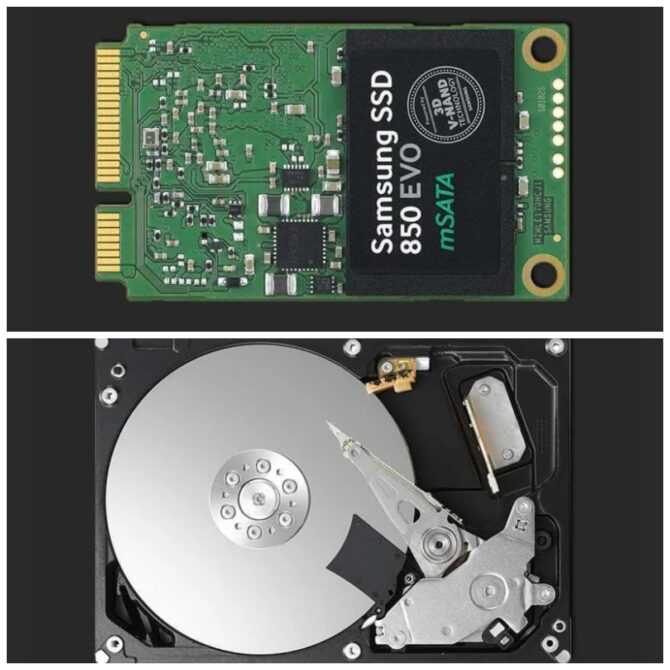
Несерьезные поломки жесткого диска: как их решить
Несерьезные поломки жесткого диска можно исправить самостоятельно. Для этого нужно найти и восстановить поврежденные сектора с помощью специальных программ и утилит.
Почему важно отслеживать состояние жесткого диска?
Поломка жесткого диска — главная причина потери персональных данных: фотографий, документов и других файлов. Чтобы предотвратить потерю данных, необходимо следить за состоянием HDD или SSD накопителя. Для этого можно воспользоваться специальными программами для проверки жестких дисков.
Что такое сектор и какие виды сбоев бывают?
Сектор – это единица хранения информации на диске. Когда сектор становится битым (бэд-блоком), он перестает участвовать в записи и чтении данных. Сбойные сектора бывают физическими и логическими. Физические сектора нельзя восстановить, но логические можно обнаружить и исправить с помощью специального софта.
Программы для работы с HDD и SSD дисками
Ниже представлен список ТОП 15 программ для диагностики и получения информации о жестких дисках:
- Victoria
- Seagate SeaTools
- Disk Checkup
- Панель Western Digital
Все эти программы подходят для проверки и ремонта HDD и SSD дисков.
Основные показатели состояния жесткого диска
Особое внимание следует обратить на следующие показатели:
- Температура: Если температура диска превышает 50 градусов, это может привести к выходу из строя головки диска. Необходимо следить за температурой и решать проблему вовремя.
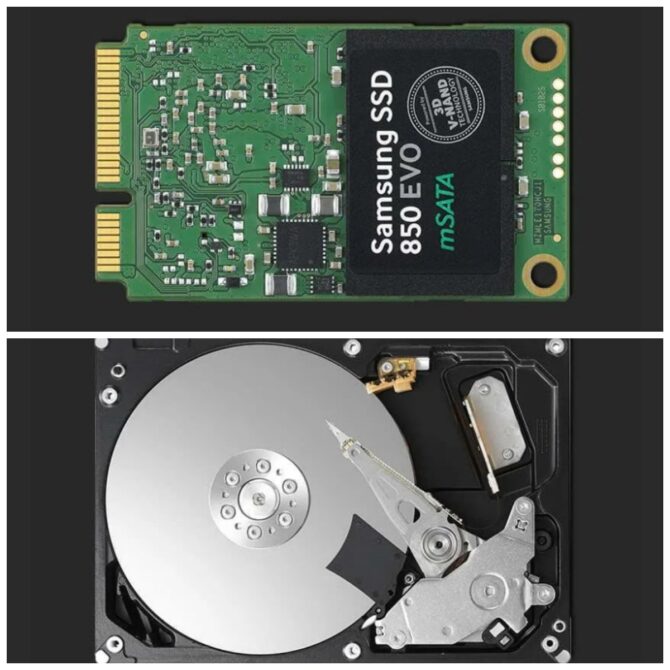

Проверка жестких дисков на наличие битых секторов: лучшие программы
Показатель Здоровье в идеале должен соответствовать 100%. Если есть BAD-сектора, то значит процесс разрушения диска уже начался, но он еще может прослужить достаточно долго — вплоть до 1-2 лет. Однако постепенно он начнет работать хуже, то есть медленно. Компьютер будет все больше и больше тормозить, зависать пропорционально тому, что количество BAD-секторов будет увеличиваться с течением времени эксплуатации.
Enwotex HDD Master
Enwotex HDD Master — небольшая программа, которая дает возможность выполнить тестирование поверхности жесткого диска и восстановить поврежденные сектора. В утилите есть возможность чтения SMART-атрибутов и инструменты для остановки и раскрутки шпинделя.
Выберите функцию Проверка поверхности. Утилита начнет поиск поврежденных секторов на жестком диске.

По завершению процесса анализа утилита автоматически восстановит сектора, которые подлежат ремонту.
Главные преимущества программы Enwotex HDD Master:
- Бесплатно на английском языке.
Victoria HDD
Victoria HDD — программа, которая помогает найти ошибки и поврежденные сектора на жестком диске. Утилита поддерживает анализ накопителя информации по технологии SMART, есть инструмент для восстановления битых секторов HDD и функция, с помощью которой можно настроить уровень акустического шума устройства.
Откройте раздел Tests. Этот инструмент используется для тестирования жесткого диска и поиска битых секторов. Поврежденные сектора отмечаются красным цветом. Выберите действие, которое выполнит утилита Victoria после анализа накопителя информации:

Чтобы начать тестирование и восстановление жесткого диска, нажмите Start. Информацию о выполненном анализе можно сохранить в отдельный лог-файл.
Преимущества Victoria HDD:
- Бесплатная и имеет англоязычный интерфейс.
Macrorit Disk Scaner
Macrorit Disk Scaner представляет собой удивительно простую и удобную в использовании программу. Представлена в виде портативной версии и установщика для Windows OS. Работа с Macrorit Disk Scaner не составит труда. С ее помощью можно быстро проверить наличие поврежденных секторов на вашем винчестере.
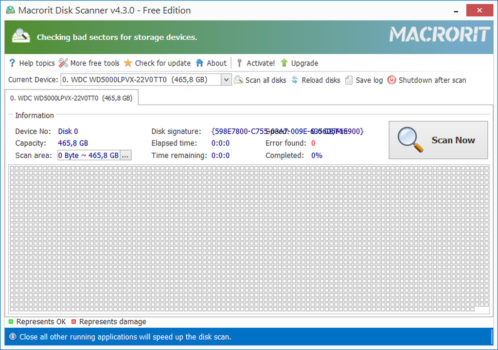
На экране можно увидеть ход сканирования и осмотреть проблемные зоны. Также в процессе сканирования можно наблюдать время до завершения теста.
Поддерживаемые ОС: Windows XP/ 7/ 8.1/ 10.
Acronis Disk Director
Выберите локальный диск в списке и перейдите в раздел меню Управление дисками. Здесь нужно запустить инструмент Проверить — данная функция позволяет выполнить анализ жесткого диска на ошибки и битые сектора.
Уникальные возможности каждой утилиты
| Утилита | Особенности |
|---|---|
| Acronis Disk Director | – Переведена на русский язык |
| – Стоимость лицензии 1600 рублей | |
| – Доступна бесплатная демо-версия | |
| Samsung HUTIL | – Предназначена для тестирования жестких дисков Samsung |
| – Работа через командную строку | |
| – Используется только на Hard-дисках компании Samsung | |
| Hard Disk Sentinel | – Мониторинг и проверка состояния жестких дисков |
| – Работает со всеми типами дисков (HDD, SSD, RAID-массивы) | |
| Тест Барта (Barts stuff test) | – Бесплатный стресс-тест для HDD |
| – Можно использовать в Windows 8 и 10 |
Вывод
Важно знать состояние вашего жесткого диска и регулярно проводить его проверку. Утилиты, описанные выше, могут помочь вам в этом. Независимо от выбора, важно помнить о регулярном обслуживании вашего дискового пространства для предотвращения потери данных и увеличения срока службы вашего жесткого диска.
Как проверить состояние жесткого диска
Самое плохое, что может произойти в этом случае: вы потеряете все данные с этого диска. Поэтому я настоятельно рекомендую делать резервные копии данных, если ваш жесткий диск имеет хотя бы один битый сектор. Но еще раз повторюсь, что при единичных битых секторах вашим данным не грозит полная пропажа. При каком количестве замена необходима? Если на вашем диске больше 100 битых секторов, то немедленно меняйте его.
Но если вы хотите наслаждаться быстрой и надежной работой вашего компьютера, то не ждите этой критической отметки и производите замену при единичных битых секторах, так как именно они влияют на все основные показатели быстродействия вашей машины.
Показатель Производительность
Показатель производительности доложен соответствовать 100%.
Программа Hard Disk Sentinel не отнимает много ресурсов у системы и позволяет в режиме реального времени посмотреть состояние диска, так и спрогнозировать его рабочий ресурс. Для этого нужно обратить внимание на показатель Время работы, на скринах наглядно видно, что программа показывает сколько уже отработал диск, что немаловажно при покупке, если вам допустим говорят, что устройство совсем новое.
Если у вас возникнут какие-то вопросы по использованию, либо настройке программы — вы всегда можете задать их в комментариях.
HD Tune
HD Tune предназначена для тестирования HDD-дисков. С помощью ее можно проверять общее состояние винчестера, запустить проверку на наличие ошибок, выполнять различные тесты.
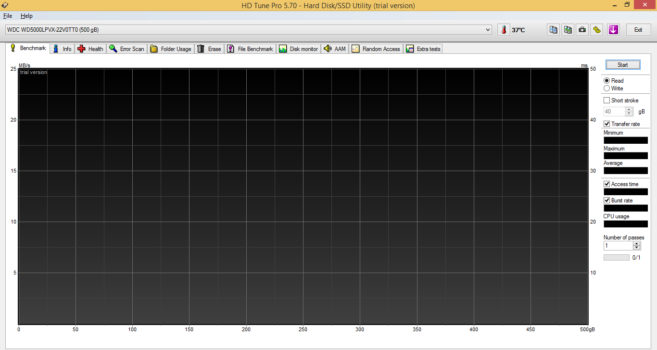
Программа проста в использовании. Поддерживает внутренние и внешние устройства хранения информации.
На сайте разработчика в разделе загрузок есть сравнение HD Tune и HD Tune Pro. HD Tune работает в Windows 2000 / XP / 7. Профессиональная пробная версия поддерживает версии Windows 2000 / XP / 7 / 8 / 10.
CrystalDiskInfo
CrystalDiskInfo – утилита для мониторинга текущего состояния жесткого диска. Программа позволяет производить SMART-тест накопителя. Доступна возможность просмотра подробной информации о диске: модель, производитель, серийный номер и т.д. Есть специальная функция, которая используется для снижения уровня шума.
В главном окне CrystalDiskInfo отображается вся необходимая информация о накопителе: модель, прошивка, серийный номер, интерфейс, размер буфера данных, скорость вращения, общее время работы жесткого диска и т.д.

В левой части интерфейса расположено окно техсостояние — показывает текущее состояние жесткого диска. Этот показатель формируется на базе показателей SMART-теста и температуры накопителя информации. В нижнем окне расположены все важные атрибуты, текущий и наихудший показатель, порог и Raw-значения. Синий круг в левом столбце сигнализирует о том, что показатель находится в норме.

В разделе "Сервис" приложения CrystalDiskInfo можно установить время для обновления показателей SMART-теста.

Чтобы выполнить принудительное обновление, пользователи могут нажать кнопку "F5". В этом случае утилита произведет анализ всех показателей диска. Для управления уровнем шума необходимо перейти в раздел "Сервис" — "Дополнительно" — "Управление AAM/APM". В открывшемся окне пользователи могут настроить уровень шума и потребления энергии жесткого диска.

HDDScan
Является бесплатной программой, предназначенной для тестирования винчестеров абсолютно всех производителей. Благодаря данной программе вы сможете протестировать ваше устройство, и определить ошибки чтения/записи, поврежденные сектора и многое другое.
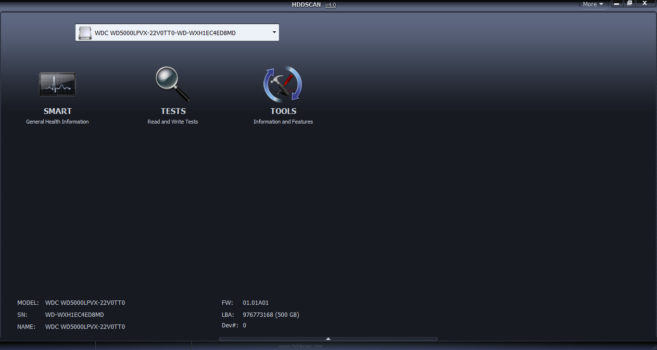
HddScan интерфейс программы
В HDDScan есть несколько очень полезных инструментов
Проста в использовании. Может быть перенесена на USB. Регулярно обновляется.
Ariolic Disk Scaner
С помощью данной программы можно проверить жесткий диск на ошибки чтения/записи и найти поврежденные сектора. В этой программе предусмотрен минимальный интерфейс: имеется ода кнопка «Start / Stop Scan».
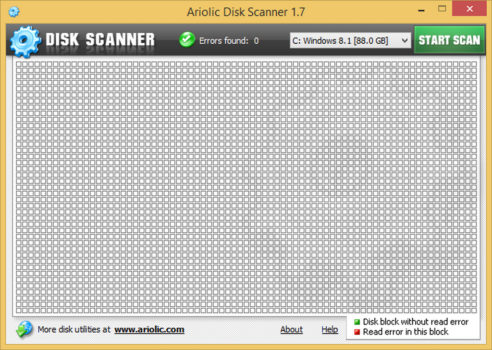
Ariolic Disk интерфейс программы
Программа не требует установки. Результатом ее работы является отображение ошибок чтения жесткого диска. Поэтому, если таковых не имеется, извлечь больше полезной информации о вашем диске вам не удастся.
Работает с Windows XP / 7 / 8 / 10.
HD Tune Pro
HD Tune Pro — утилита для детального тестирования жесткого диска. С помощью приложения можно проверить работоспособность и производительность накопителя информации: выполнить SMART-тест, настроить уровень шума и потребления энергии. В программе доступна специальная командная строка, через которую пользователи могут запустить тесты диска.
Утилита HD Tune Pro полностью совместима с операционной системой Windows (32/64 бит). Для комфортной работы с приложением требуется ОС Windows 2000 и новее. Язык интерфейса — английский, русская версия не поддерживается. Модель распространения программы — условно-бесплатная. Чтобы начать пользоваться всеми возможностями утилиты, необходимо купить лицензию стоииостью 25 долларов.
После покупки лицензии пользователи получат доступ ко всем инструментам:
Для тестирования функционала утилиты можно загрузить бесплатную пробную версию. Срок демонстрационного периода — 15 дней.
После запуска программы HD Tune Pro откроется главное окно. Первый раздел — "Benchmark". В этом разделе пользователи могут запустить тестирование жесткого диска. На выбор доступно два типа анализа накопителя: чтение и запись.

Следующий доступный раздел для анализа состояния диска — "Health". После перехода в эту вкладку запустится проверка основных атрибутов устройства. Состояние параметров отображается в строке "Status".

"Error Scan". Здесь выполняется сканирование диска на наличие ошибок. Программа анализирует секторы устройства. Поврежденные участки отмечаются красным квадратом.

"AAM". Этот раздел используется для настройки уровня шума накопителя информации. Чтобы внести изменения необходимо передвинуть ползунок: минимальное значение шума — 128, максимальное — 254.

"Extra tests". В этом разделе утилиты HD Tune Pro расположены дополнительные параметры теста чтения и записи диска.

Fujitsu Windows Diagnostic Tool (For IDE/ATA/SATA Hard Drives)
Fujitsu Diagnostic Tool работает только с жесткими дисками компании Fujitsu. Представляет собой программу, доступную в двух форматах, одна работает на базе ОС Windows, вторая запускается с флешки.
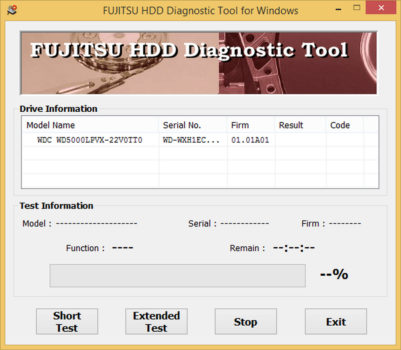
Fujitsu Diagnostic интерфейс программы
Используя ее, вы можете провести два теста, по выявлению неисправностей вашего жесткого диска: быстрый и полный тест. Они имеют разное время проверки.
Western Digital Dashboard
Данная утилита представляет собой бесплатное программное обеспечение, предназначенное для тестирования винчестеров, произведенных компанией Western Digital.
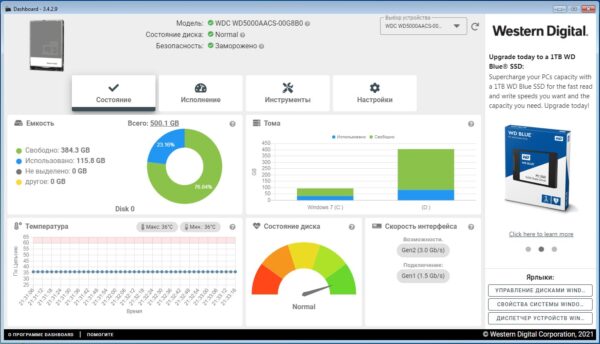
Панель мониторинга Western Digital (Western Digital Dashboard)
Она доступна как для установки через инсталлятор, так и через загрузочный файл ISO.
Western Digital Dashboard для Windows OS — это простой бесплатный инструмент. При извлечении и нажатии на исполняемый файл, программа открывает и проверяет систему, отображая физические диски и логические диски.
Программа предельно проста для использования и понятна даже новичку.
Disk Checkup
DiskCheckup является бесплатной программой для тестирования большинства жестких дисков.
Позволяет увидеть частоту ошибок чтения диска, температуру и многие другие параметры. Используя данную утилиту, можно провести быстрый и расширенный тест жесткого диска.
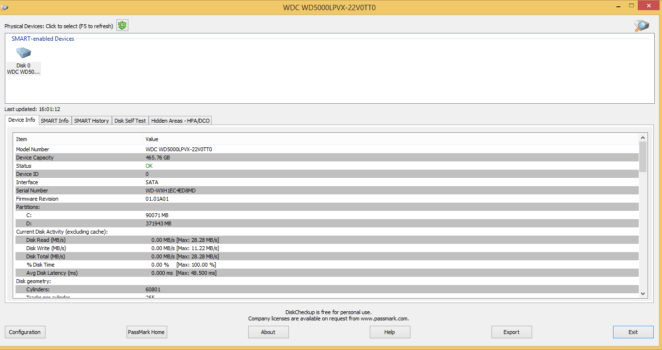
Существует возможность настройки отправки на электронную почту уведомления, при превышении какого-либо критичного показателя. Это помогает удалённому контролю за неполадками жёсткого диска.
PassMark DiskCheckup позволяет пользователю отслеживать атрибуты SMART.
Особенности и возможности DiskCheckup
Жесткие диски с интерфейсом SCSI или аппаратным RAID-соединением не поддерживаются и не могут быть обнаружены с помощью DiskCheckup.
Поддерживаемые ОС: Windows XP/ 7/ 8.1/ 10. Windows Server 2008/2003.
Partition Table Doctor
Partition Table Doctor — утилита, с помощью которой можно обнаружить повреждения разделов жесткого диска и восстановить их. В программе поддерживается функция тестирования поверхности накопителя информации и просмотр свойств выбранного раздела, есть инструмент для копирования и редактирования секторов. Информацию об анализе и восстановлении диска можно сохранить в отдельном лог-файле.
Перед началом восстановления жесткого диска нужно выполнить тестирование поверхности. Этот инструмент позволяет найти поврежденные сектора. Откройте раздел меню "Partition" и выберите функцию "Surface test".
По завершению тестирования откройте раздел меню "Operations" и выберите функцию "Rebuild Partition Table". Данный инструмент используется для автоматического восстановления разделов жесткого диска.
.png?1553180036249)
Главные преимущества утилиты Partition Table Doctor:
Софт Partition Table Doctor можно загрузить и установить на ПК бесплатно. Интерфейс ПО — английский.
Использование средств Windows
Windows предлагает неплохое встроенное средство проверки диска, которое позволяет обнаружить битые сектора. Это утилита chkdsk, которая запускается через свойства логического раздела.
На Windows 7 при запуске принудительной проверки появляется окно с параметрами сканирования. Если вы хотите просто проанализировать состояние диска, то снимите обе галочки.
Выбираем параметры проверки Windows
Есть также возможность восстанавливать сбойные сектора после обнаружения. Отметьте соответствующий пункт, чтобы потом не тратить время на дополнительную процедуру восстановления.
— небольшая утилита для оценки состояния жесткого диска. Программа отслеживает основные параметры в реальном времени. Для анализа основных параметров накопителя информации используется технология SMART, есть возможность проведения полноценного теста на наличие сбоев и ошибок.
Утилита совместима с операционной системой Windows (32/64 бит). Чтобы установить и запустить программу, требуется ОС Windows XP и новее. Язык интерфейса — английский, русская версия не поддерживается. Приложение DiskCheckup распространяется абсолютно бесплатно.
После запуска программы откроется главное окно. Первый доступный раздел интерфейса — "Device Info". Здесь отображается подробная информация о накопителе: модель, статус, серийный номер и т.д.

Следующий раздел — "SMART Info". Здесь показаны основные атрибуты диска, их значение и состояние.

В разделе "SMART History" отображается история изменения атрибутов HDD.

"Disk Self Test". В этом разделе пользователи утилиты DiskCheckup могут выполнить тестирование жесткого диска на наличие ошибок. Доступно два типа анализа: полная короткий и расширенный. Среднее время выполнения короткого теста — 1-5 минут; расширенного — более 10 минут.

HDD Regenerator
— полезная утилита, которая помогает восстановить жесткий диск и создать загрузочный диск для запуска программы через BIOS. Софт поддерживает все файловые системы и функцию мониторинга состояния жесткого диска в реальном времени.
Перейдите в раздел меню "Regeneration" и запустите инструмент "Start Process under Windows". Утилита запустит функцию анализа ошибок и восстановления диска.
.png?1553179992126)
Выберите жесткий диск из списка "Choose Drive to Process". Чтобы запустить процесс поиска поврежденных секторов и восстановления жесткого диска, нажмите "Start Process".
.png?1553179999563)
Основные преимущества утилиты HDD Regenerator:
Стоимость лицензии HDD Regenerator — 90 долларов, есть бесплатная демонстрационная версия. Язык интерфейса программы — английский.
MHDD
— приложение для сканирования жесткого диска на наличие ошибок и повреждений с функцией перезаписи каждого сектора накопителя информации с полным удалением данных. Для работы с программой нужно записать образ с утилитой на диск или USB-флешку. Работа выполняется через BIOS.
Перезагрузите компьютер и запустите программу через загрузочный диск или USB-флешку. Введите команду "Scan" в строке ввода или нажмите клавишу "F4".
.png?1553180047965)
Откроется раздел установки параметров сканирования жесткого диска. Чтобы утилита выполнила восстановление накопителя информации путем переназначения поврежденных секторов, включите функцию "Remap". Данная операция будет выполнена в автоматическом режиме.
Программа MHDD имеет ряд преимуществ:
Программы MHDD можно загрузить бесплатно, язык интерфейса английский.
WinDFT (HGST Drive Fitness Test)
Тест-драйв для Windows Drive представляет собой бесплатное программное обеспечение, предназначенное для диагностики HDD. Оно подходит практически для всех доступных сегодня винчестеров.
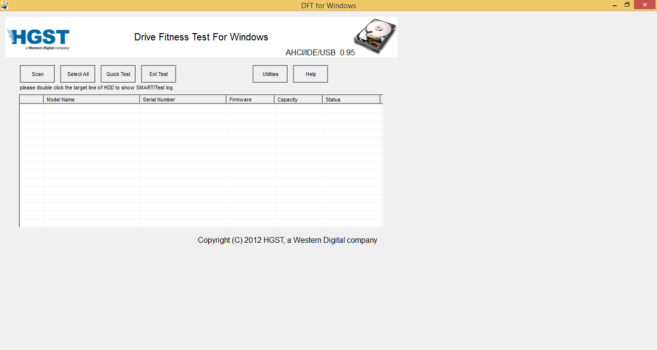
WinDFT (или полное название на английском Hitachi Drive Fitness Test) имеет широкий спектр применения. Тестирует как внутренние, так и внешние HDD, а также флешки USB.
GSmartcontrol
Данная программа может выполнять различные тесты жесткого диска, выдавая подробные результаты и давать общую оценку работоспособности накопителя.
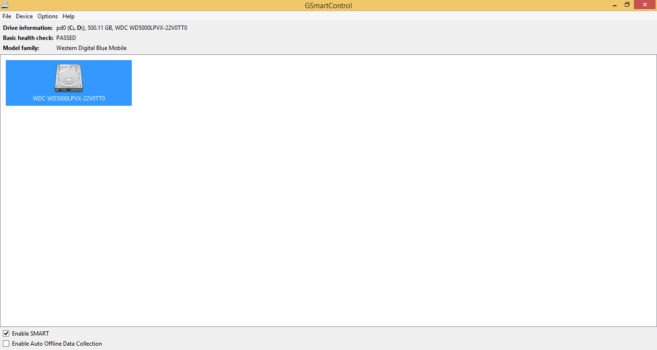
Утилита GSmartcontrol имеет приятный графический пользовательский интерфейс (GUI) с открытым исходным кодом. Работает с данными SMART HDD.
Является ценным инструментом, который позволяет пользователю прогнозировать и предотвращать сбои винчестера до его возникновения.
Особенности и возможности программы GSmartcontrol
Использовать встроенную утилиту CHKDSK Microsoft Windows достаточно удобно. Можно регулярно проверять ошибки логических NTFS, FAT32 дисков в Windows. Чаще всего эту проверку называют чек-диск (check disk).
Особенно удобно использовать её если ваша система перестала загружаться. Вы можете воспользоваться стандартным инструментом для проверки ошибок Windows (он же chkdsk), но утилита не даст информации о состоянии вашего HDD. Чек-диск Windows сканирует и устраняет ошибки файловой системы Windows, при этом не работает с его аппаратной частью.
Вызвать программу проверки файловой системы и ошибок Microsoft Windows можно используя командную строку.
Используя комбинацию клавиш WIN+R вызывается окно «Выполнить». Затем команду cmd; или правой клавишей мыши по Пуск и вызов «Командная строка (администратор)». В открывшемся окне вводим логический диск, затем команду chkdsk/f. Ввод (Enter).
Дабы избежать потери информации с жёсткого диска относитесь к нему бережно. Не бросайте, не подвергайте ускорению во время работы (резко не понимайте и не опускайте), используйте лучшие бесплатные программы для проверки жесткого диска на русском языке.
Сторонние программы для проверки жесткого диска
Встроенная утилита Windows не всегда корректно отображает состояние секторов на диске. Поэтому я предпочитаю после неё, а часто и вместо неё, использовать программы от сторонних разработчиков. Рассмотрим подробно несколько таких специализированных утилит.
Crystal Disk Info
Crystal Disk Info — это бесплатная программа с простым интерфейсом, которая помогает увидеть слабые места дисков. Восстановить сбойные сектора через неё не получится, а вот обнаружить их и оценить состояние накопителя вполне реально.
Crystal Disk Info показывает как технические сведения вроде наименования, объёма, температуры диска, так и результаты анализа SMART. Отображаются 4 состояния:
Оценки выставляются диску в целом и критически важным параметрам по отдельности. В случае с проверкой на бэд-блоки особое внимание следует уделить трём пунктам: «Переназначенные сектора», «Нестабильные сектора» и «Неисправимые ошибки секторов».
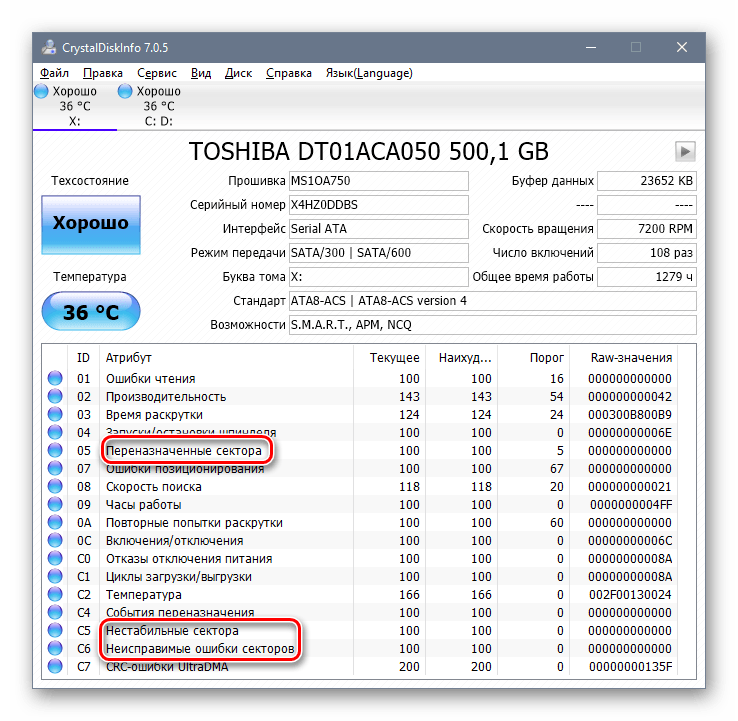
Этот диск находится в неплохом состоянии, пока можно не беспокоиться
Если состояние диска или отдельных параметров выделено жёлтым и красным цветами, то это повод сделать резервную копию важных файлов и подумать о замене накопителя.
Ещё одна удобная утилита для обнаружения и восстановления сбойных секторов называется HDDScan. Она тоже предлагает максимально простой интерфейс.
Запущенный тест отображается в окне Test Manager. Можно открыть его двойным кликом, чтобы посмотреть подробности. После завершения появится график или карта проверяемых блоков в зависимости от выбранного режима отображения.

Результаты проверки диска в HDDScan
Интерпретировать результаты просто. Если скорость выполнения операции выше 20 мс, то это плохо. Потенциально это сбойные сектора. Сами же бэд-блоки на карте будут выделены синим цветом, так что вы сможете быстро оценить их количество.
Victoria HDD — легендарная программа для проверки дисков. Она позволяет найти сбойные сектора и предлагает несколько вариантов их устранения. Но прежде чем разбираться с бэд-блоками, нужно провести несколько тестов.
Даже если диск в порядке, всё равно следует проверить его на сбойные сектора. Для этого переходим на вкладку Tests. Выставляем параметры Read и Ignore, чтобы Victoria HDD проверила поверхность, но пока ничего не исправляла.
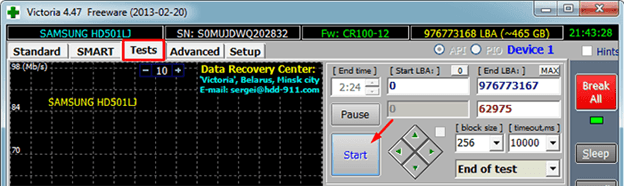
Настраиваем тест поверхности диска в Victoria HDD
В ходе теста секторам будут присваиваться цвета в зависимости от их состояния. Красные и синие сектора — это бэд-блоки. С красными ещё можно справиться, а вот если много синих, то это значит, что диск уже начал сыпаться. Чтобы не потерять данные, делайте резервные копии и меняйте накопитель, пока он не перестал работать окончательно.
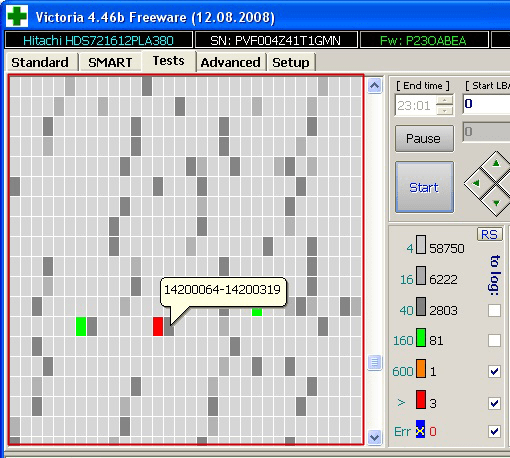
Для лечения битых секторов Victoria HDD предлагает выполнить переназначение
Для восстановления сбойных секторов используется режим Remap. Отмечаем его вместо Read и запускаем тест заново. Теперь программа постарается заменить сбойные сектора на здоровые фрагменты из резервного фонда.
Есть и другие утилиты, которые тоже умеют находить и восстанавливать битые сектора. Но мы выбрали самые удобные и функциональные, которые точно помогут хотя бы ненадолго продлить жизнь жёсткого диска, даже если на нём скопилось большое количество битых секторов.
— приложение для оценки работоспособности, мелкого ремонта и тестирования жестких дисков, карт памяти и CD/DVD-накопителей. Утилита поддерживает функции построения графиков при использовании инструмента полного сканирования поверхности HDD или SSD. Доступна возможность установки пароля на USB-накопители.
Программа совместима с операционной системой Windows (32 и 64-бит). Для корректной работы с приложением нужна ОС Windows XP и новее. Язык интерфейса — английский. Русская версия не поддерживается. Утилита Victoria HDD распространяется полностью бесплатно и не требует установки на ПК.
На первый взгляд, интерфейс утилиты кажется сложным: больше количество вкладок, параметров и цифр. Первый доступный раздел "Standard".

В левой части интерфейса отображается подробная информация о жестком диске: модель, производитель, серийный номер, размер, кэш, ATA-8, скорость вращения и т.д. Справа расположен механический и акустический тест.
Следующий раздел — "SMART".

Он используется для запуска SMART-тестирования жесткого диска. Victoria HDD анализирует каждый атрибут накопителя и отображает состояние каждого параметра. Для запуска процесса следует нажать кнопку "Get SMART".

Состояние атрибутов отображается в виде кругов. Зеленый и желтый круги показывают, что выбранный параметр находится в норме. Если круг красный — программа обнаружила неисправности в работе жесткого диска.
"Tests". Этот раздел используется для глубокого анализа состояния поверхности накопителя информации.

На выбор доступно два типа тестирования:
"Advanced". В этом разделе выполняется расширенная проверка жесткого диска на наличие ошибок, дефектов и неисправностей.

Zero Assumption Recovery X
Zero Assumption Recovery X — утилита, с помощью которой можно обнаружить и восстановить поврежденные сектора на жестком диске. В программе есть функция восстановления удаленных данных с накопителя информации (фотографий, музыки, видео и других файлов) и автоматический режим быстрого сканирования поверхности диска.
В главном окне Zero Assumption Recovery X выберите инструмент RAID Recovery, который используется для восстановления поврежденных массивов RAID.

Далее необходимо выбрать жесткий диск из списка для тестирования и восстановления. Можно установить ограничение по размеру полосы — минимальное и максимальное число секторов.
У приложения Zero Assumption Recovery X есть следующие преимущества:
Утилита Zero Assumption Recovery X имеет интерфейс на английском языке. Цена лицензии — 70 долларов, но есть бесплатная демо-версия с ограничениями.
Victoria — лучшая программа для проверки жесткого диска на русском языке и английском языке
Victoria 5.37 — отечественная (разработчик родом из Беларуси) разработка с многолетней историей. Это одна из самых лучших, если не лучшая из универсальных бесплатных программ для тестирования, диагностики и ремонта жестких дисков (HDD), дисков SSD, внешних накопителей для Windows OS.
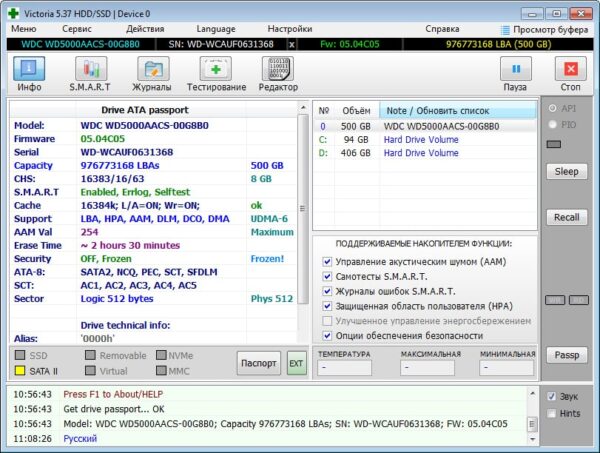
Victoria Интерфейс программы Victoria 5.37
Программа уникальна тем, что имеет современный, удобный интерфейс с которым приятно работать. И главное — функционал содержит уникальные возможности, которых нет во многих платных программах.
Этой программе — заслуженное первое место среди подобных. Рекомендую бесплатную программу Victoria для проверки жесткого диска.
Ключевые возможности программы Victoria для тестирования жестких дисков
Поддерживаемые ОС: Windows OS 2000 / XP / 7 / 8 / 10 / 11 — x84, x64.
EASIS Drive
Две основные возможности EASIS Drive:
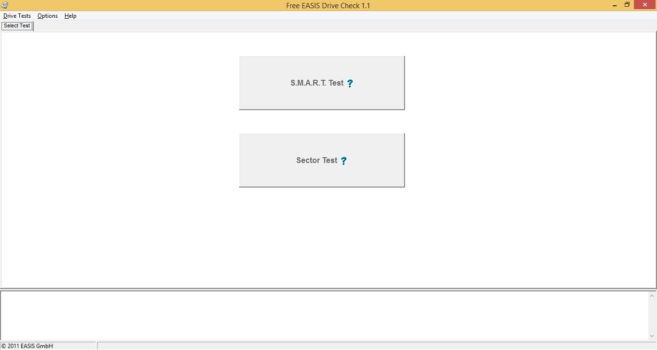
EASIS Drive Check интерфейс программы
С помощью «второй возможности» можно увидеть более 40 значений SMART исследуемого HDD.
Задействовав тест секторов, можно проверить поверхность носителя и посмотреть ошибки.В конце процедуры проверки формируется специальный отчет, в котором вы можете увидеть заключение.
Сайт www.easis.com на данный момент недоступен. Воспользуйтесь поиском Google для скачивания дистрибутива программы.
HDD Health
HDD Health — это небольшая утилита, которая используется для отслеживания состояния жесткого диска. Анализ основных показателей выполняется в режиме реального времени. С помощью программы можно предотвратить серьезные поломки и сбои в работе накопителя информации. Утилита отправляет оповещения пользователю в случае обнаружения проблем в работе HDD.
Приложение для мониторинга состояния диска HDD Health полностью совместима с операционной системой Windows (32 и 64-битными). Чтобы установить и запустить программу, требуется ОС Windows XP и новее. Утилита доступна только на английском языке. Русская версия не поддерживается. Модель распространения приложения — бесплатная, поэтому покупать лицензию или ежемесячную подписку не нужно.
Программ HDD Health работает в системном трее Windows. Когда утилита запущена, она отслеживает основные "жизненные" показатели жесткого диска. В главном окне софта доступна следующая информация:


В разделе "Partitions" отображается информация о свободном пространстве на диске по разделам. В нижней части интерфейса расположена полоса, которая демонстрирует, сколько процентов диска свободны для использования.

SeaTools от Seagate
SeaTools — это программное обеспечение для тестирования и анализа жестких дисков на аппаратном уровне. Может выполнять быстрые либо полные тесты чтения/записи, показывать показатели SMART и информацию о прошивке.
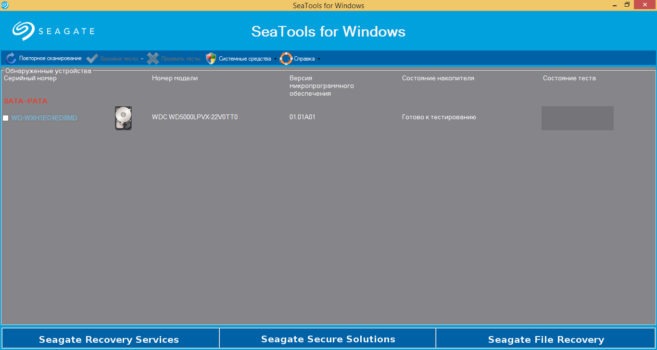
SeaTools интерфейс программы
ПО создано Seagate в ответ на тот факт, что более трети всех винчестеров, отправленных на ремонт, на самом деле были без дефектов.
Seagate SeaTools представляет собой бесплатное ПО для тестирования винчестеров, которое поставляется в двух версиях, для DOS и Windows.
Одним из главных преимуществ SeaTools для DOS данной версии можно назвать возможность работы независимо от вашей операционной системы на CD или USB — накопителе.
SeaTools для Windows представляет собой программу, устанавливаемую на ОС Windows. Пользуясь ей, можно выполнить базовое и расширенное тестирование, как внутреннего, так и внешнего жесткого диска. Она работает на винчестерах от всех производителей.
Ключевые особенности и возможности программы SeaTools
Мы выделили основные преимущества программы, более подробно напишем (возможно) в обзоре чуть позже.
HDDlife
— программа для анализа физического состояния жесткого диска. Утилита отслеживает основные показатели накопителя информации в режиме реального времени. Благодаря этому пользователи могут предотвратить возникновение серьезных проблем в работе устройства, которые приведут к потере персональных данных.
Приложение совместимо с операционной системой Windows (32 и 64-бит). Для комфортной установки и запуска утилиты требуется ОС Windows XP и более новые версии. Доступна полностью русская версия ПО. Чтобы начать пользоваться всеми возможностями софта, необходимо купить Pro-версию стоимостью 225 рублей. Пользователи лицензионной версии получают следующие возможности:
Для тестирования возможностей Pro-версии пользователи могут загрузить и установит ознакомительную версию. Длительность тестового периода — 15 дней.
Вся работа с программой HDDlife выполняется в главном окне. Здесь отображаются основные показатели текущего состояния диска. В верхней части интерфейса расположен индикатор температуры. Ниже — строка, в которой показано общее время работы устройства. Ниже отображается здоровье и производительность диска в процентах. В блоке "Логические разделы" показаны локальные диски: метка, система, объем и количество свободной памяти.

Также пользователи могут перейти в настройки диска. В этом разделе доступна возможность настройки уровня шума и потребления энергии устройства.

Можно посмотреть SMART-атрибуты. Здесь отображаются основные показатели, их значения и текущий статус.

— программа для диагностики жесткого диска. Утилита помогает найти BAD-сектора носителя, определить температуру диска. Доступна возможность регулирования акустического режима. Есть функция проведения SMART-анализа.
После запуска программы откроется главное окно с разделами. В верхней части интерфейса необходимо выбрать накопитель информации для диагностики из списка: жесткий диск, USB-флешка, карта памяти.

В нижней части интерфейса утилиты отображается информация о жестком диске: модель, серийный номер, название, объем.
Первый доступный тест — SMART. После запуска этого инструмента откроется окно с результатами в формате таблицы. В таблице показаны самые важные атрибуты: название, худший показатель, пороговое значение. В левой колонке располагается зеленый круг, который сигнализирует о том, что выбранный параметр жесткого диска в порядке.

Иконка восклицательного знака сигнализирует о нахождении проблемы. Красный круг — неисправность атрибута. Итоговый результат SMART-теста можно сохранить в текстовом файле или распечатать.
TESTS. В этом разделе доступны инструменты для тестирования жесткого диска:

TOOLS. Здесь расположены полезные инструменты для получения подробной информации о жестком диске:

Возможности программ для тестирования жесткого диска
Большинство программ для тестирования жесткого диска из нашего списка имеют следующие возможности:
ТОП-15 бесплатных компьютерных программ, которые помогут протестировать винчестер стационарного компьютера (HDD), ноутбука, внешнего жесткого диска.
Дополнительно о техподдержке
 <strong>как настроить uefi setup utility bios</strong>
 Не приходит смс с кодом подтверждения вот 5 решений
 Оживляем видеокарту после неудачной прошивки bios
 Полное руководство по подготовке SSD-накопителя к установке Windows 10
 Руководство по устранению неполадок: исчезновение значков Интернета на компьютерах с Windows 10
 Основные настройки рингтонов WhatsApp: установите свою личную мелодию прямо сейчас
 Общество защиты прав потребителей в Москве
 Решение проблемы с Wi-Fi: разбираемся, почему он не включается