
Вторая программ для отключения клавиатуры — KeyFreeze. Эта программа также бесплатна и не требует установки. После запуска вы увидите простое окно с кнопкой Freeze keyboard & mouse. При нажатии на эту кнопку клавиатура будет заблокирована.

Для разблокировки клавиатуры нажмите две клавиши Ctrl+Alt+Del, это отключит режим заморозки. Как и в предыдущей программе, русского языка нет, но интерфейс прост и понятен.
Заключение
В статье были рассмотрены различные способы отключения клавиатуры на ноутбуке или компьютере с Windows. Вы можете выбрать подходящий для вас метод — использование диспетчера устройств или бесплатные программы. Каждый из них имеет свои преимущества и недостатки, поэтому выбор остается за вами. Надеюсь, данная информация была полезна и поможет вам в решении возникшей проблемы.
Еще одна программа для отключения клавиатуры на ноутбуке или ПК — KeyFreeze. В отличие от предыдущей она требует установки (и может потребовать загрузки .Net Framework 3.5, будет загружен автоматически при необходимости), но тоже достаточно удобна.
После запуска KeyFreeze вы увидите единственное окно с кнопкой Lock Keyboard and Mouse (заблокировать клавиатуру и мышь). Нажмите ее для отключения и того и другого (тачпад на ноутбуке также будет отключен).
Чтобы включить клавиатуру и мышь снова, нажмите клавиши Ctrl+Alt+Del, а затем Esc (или Отмена), чтобы выйти из меню (если у вас Windows 8 или 10).
Пожалуй, это все на тему отключения клавиатуры, думаю, представленных способов окажется достаточно для ваших целей. Если же нет — сообщайте в комментариях, постараюсь помочь.
Как отключить клавиатуру на ноутбуке
Во многих случаях вам может потребоваться использовать внешнюю клавиатуру с ноутбуком, возможно, из-за того, что некоторые клавиши ноутбука повреждены или вы просто хотите использовать больше функций. Все может случиться, но многие пользователи не чувствуют себя комфортно, используя внешнюю клавиатуру, когда активна клавиатура ноутбука, потому что размещение внешней клавиатуры со встроенной клавиатурой может быть затруднено.
Как отключить клавиатуру на ноутбуке windows 10 и других системах?
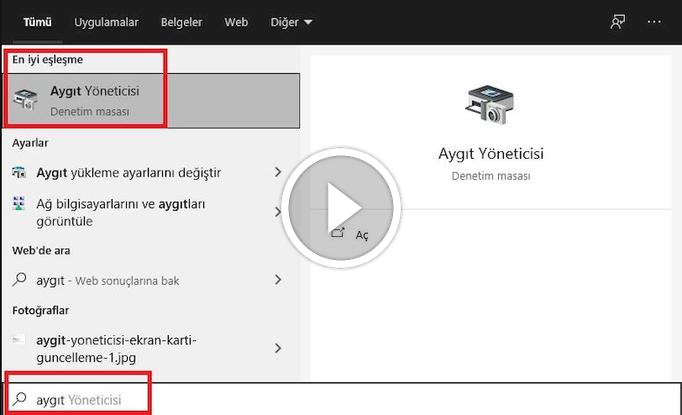
Нажмите WindowsKey+X вместе на клавиатуре и выберите Диспетчер устройств в контекстном меню. Вы также можете открыть его, нажав клавишу Windows один раз и выполнив поиск Диспетчер устройств .
В окне диспетчера устройств прокрутите вниз и разверните Клавиатуры. Ниже щелкните правой кнопкой мыши Стандартная клавиатура PS/2 и выберите Удалить устройство. Вам может быть предложено перезагрузить компьютер. Если записей несколько, удалите и их. Если вы подключили внешнюю клавиатуру, убедитесь, что вы не удалили драйвер для нее.

- Клавиатура отключена, поэтому перезагрузите ноутбук. После перезагрузки он автоматически переустановит себя.
Чтобы остановить его навсегда, вам нужно остановить автоматическую переустановку драйверов в Windows 10, хотя это не рекомендуется, поскольку позволяет автоматически обновлять драйверы с течением времени.
Чтобы не переустанавливать встроенный драйвер клавиатуры, необходимо остановить функцию автоматической переустановки драйвера, выполнив следующие действия:
Нажмите мою клавишу WindowsKey+R вместе, чтобы открыть Run.
Теперь напишите sysdm.cpl и нажмите ОК.
Щелкните вкладку Устройство. Щелкните Параметры настройки устройства.
Откройте меню Пуск и введите Диспетчер устройств в строке поиска.
Найдите раздел Клавиатуры и разверните его.
Найдите вашу встроенную клавиатуру в списке устройств.
Щелкните правой кнопкой мыши на устройстве и выберите Отключить устройство.
Подтвердите свое действие и перезагрузите компьютер.
Через BIOS
- Перезагрузите компьютер и нажмите клавишу, указанную для входа в BIOS (обычно это Del, F2 или F10).
- Найдите раздел, отвечающий за клавиатуру или устройства ввода.
- Отключите встроенную клавиатуру или выберите опцию Disabled.
- Сохраните изменения и перезагрузите компьютер.
Через реестр Windows
- Откройте реестр Windows, нажав Win + R и введя regedit.
- Перейдите к ключу HKEY_LOCAL_MACHINE\SYSTEM\CurrentControlSet\Services\i8042prt\Start.
- Измените значение на 4 (отключение).
- Сохраните изменения и перезагрузите компьютер.
Через групповые политики
- Откройте Групповую политику через меню Пуск.
- Перейдите в раздел Конфигурация компьютера -> Управление шаблонами -> Система -> Отключить доступ к устройствам H.I.D.
- Выберите опцию Включено и примените изменения.
Физический метод
Если вы хотите отключить клавиатуру полностью на длительный срок, вы можете отключить шлейф клавиатуры внутри ноутбука. Однако, этот метод требует опыта и аккуратности, поэтому рекомендуется обратиться к специалисту.
Выберите Нет. Щелкните Сохранить изменения.
Если вы решите повторно включить встроенную клавиатуру, выберите Да на снимке экрана выше и перезагрузите компьютер. Драйвер клавиатуры автоматически переустановится.
Этот метод навсегда отключит клавиатуру ноутбука. Однако перед этим подключите к компьютеру внешнюю клавиатуру и проверьте, работает ли она.
Помните, что изменение групповых политик на устройстве может быть не безопасно. Перед продолжением рекомендуется создать точку восстановления.
Как видите, отключить встроенную клавиатуру на ноутбуке возможно несколькими способами. Выбор конкретного зависит от ваших целей и уровня уверенности в проведении таких операций.
Как полностью отключить клавиатуру на ноутбуке
Самый простой способ полностью отключить клавиатуру на ноутбуке с Windows 10, 8, 7 – деактивировать устройство в диспетчере задач. При этом лучше изначально не удалять драйвер для него, так как после перезагрузки программное обеспечение будет восстановлено автоматически.
Шаги для отключения клавиатуры:
Важно! В свойствах клавиатуры может не быть пункта Отключить. В таком случае остается только удалить его, но не торопитесь, нужно сделать еще кое-что.
Выключаем клавиатуру на ноутбуке, если ее нельзя просто Отключить в диспетчере.
Столько действий нужно выполнить из-за того, что Windows по умолчанию будет каждый раз устанавливать драйвер из своего списка.
Удалять устройство после каждого включения ПК обычно еще неудобнее, чем вся перечисленная процедура.
Дополнительные методы:
Специальными программами:
В автоматическом режиме можно деактивировать клавиатуру с помощью программ-блокираторов, таких как Kid Key Lock и KeyFreeze. Они считаются безопасными и работают на всех популярных операционных системах.При помощи командной строки:
Можно использовать специальную команду, чтобы моментально деактивировать встроенную клавиатуру. Эту команду можно ввести в консоль или в строку Выполнить (нужно нажать Win + R).Кнопками на клавиатуре:
Некоторые производители ноутбуков предусматривают специальный набор клавиш для выключения клавиатуры. Обычно это сочетание клавиш с кнопкой Fn.Физическое отключение:
Самый надежный метод, который подходит для длительного выключения клавиатуры. Этот метод включает в себя разборку устройства и извлечение шлейфа клавиатуры.
Заключение:
Итак, есть несколько способов полностью отключить клавиатуру на ноутбуке в случае необходимости. Выберите подходящий для вас и следуйте инструкциям, чтобы добиться желаемого результата.
Отключить подсветку клавиатуры на ноутбуке очень просто. На каждом устройстве есть специальная клавиша ряда F с подобным функционалом. Чаще всего это F4, F5 и F8. Нужно искать изображение солнца на кнопке. Нажав ее вместе с Fn, подсветка выключится.
Как включить клавиатуру на ноутбуке?
Включить клавиатуру на ноутбуке несложно, но все зависит от способа ее выключения. Методы будут аналогичны тем, что мы описывали в инструкциях по деактивации.
5 способов включить клавиатуру на ноутбуке:
Реально ли отключить клавишу или цифровой блок на клавиатуре?
Эта задача немного сложнее и во многом зависит от того, какая стоит задача. Ниже рассмотрим основные разновидности целей.
Какие еще могут быть проблемы?
На одном из этапов могут появиться проблемы. Мы их решили тоже рассмотреть. Вот популярные вопросы:
Это исчерпывающее руководство по отключению клавиатуры на ноутбуке, которое должно сработать и ответить на все вопросы читателей. Если все же остались какие-то неясные моменты, мы постараемся на них ответить в комментариях.
Отключение клавиатуры на ноутбуке может быть полезным в случае, когда вы используете внешнюю клавиатуру или когда нужно предотвратить случайное нажатие клавиш на встроенной клавиатуре. Вот несколько способов, как можно отключить клавиатуру на ноутбуке.
Первый способ — это отключение клавиатуры через диспетчер устройств. Нажмите на клавишу «Win + X» и выберите «Диспетчер устройств». Разверните раздел «Клавиатуры» и найдите встроенную клавиатуру в списке. Щелкните правой кнопкой мыши на клавиатуре и выберите «Отключить устройство». Клавиатура будет временно отключена, пока не будет снова включена через диспетчер устройств.
В целом, отключение клавиатуры на ноутбуке может быть полезным в различных ситуациях. Используйте один из предложенных выше способов, чтобы временно отключить клавиатуру на ноутбуке. Помните, что после отключения клавиатуры на ноутбуке, вы все еще можете использовать внешнюю клавиатуру или мышь для управления компьютером.
Навигация по записям
Встроенная клавиатура – основное устройство ввода на ноутбуке, поэтому она играет важную роль в использовании устройства. Однако иногда, по тем или иным причинам (например, при включении мультиков детям и боязни, что те доберутся до важных документов), у пользователя ноутбука может возникнуть необходимость временно отключить клавиатуру на ноутбуке. Но не все пользователи знают, как это сделать. Специально для них мы и подготовили статью, в которой рассказали, как отключить клавиатуру на ноутбуке несколькими способами. Надеемся, что информация окажется для вас полезной и вы сможете достичь цели без видимых затрат времени и усилий.
Важно: Перед отключением клавиатуры на ноутбуке рекомендуется сохранить все открытые файлы, чтобы избежать потери данных. Кроме того, убедитесь, что вы имеете все необходимые инструменты и знания для выполнения запланированного действия и понимаете, как затем включить клавиатуру обратно.
Использование сочетания клавиш
Некоторые ноутбуки имеют специальные функциональные клавиши, которые позволяют включать или отключать клавиатуру ноутбука. Обычно это комбинация клавиши Fn и одной из клавиш F1-F12, обозначенной значком клавиатуры или блокировки клавиатуры (иногда в роли второй клавиши используется клавиша Win). Удерживайте клавишу Fn и нажмите соответствующую вторую клавишу, чтобы временно отключить клавиатуру. Чтобы включить клавиатуру на ноутбуке, повторите эту же комбинацию клавиш.

Использование программного обеспечения
Существуют специальные программы, которые позволяют временно отключать клавиатуру на ноутбуке. Вы можете найти такие программы в Интернете, загрузить и установить на свой ноутбук. После установки программы вы сможете выбрать опцию отключения клавиатуры и настроить соответствующие параметры. При необходимости вы сможете вернуться к обычной работе клавиатуры, выключив программу или отключив соответствующую опцию.
Использование Диспетчера устройств
Отключить клавиатуру на ноутбуке с Windows можно с помощью Диспетчера устройств. Для этого откройте Диспетчер устройств любым удобным способом. После этого найдите клавиатуру в списке устройств, нажмите на нее правой кнопкой мыши и выберите опцию "Удалить" (в некоторых случаях "Удалить устройство" или "Отключить"). Для включения клавиатуры в этом случае достаточно будет обновить список задействованного оборудования (в Диспетчере устройств) или просто перезагрузить ноутбук.

Физическое отключение клавиатуры ноутбука
Если вам требуется полностью отключить клавиатуру на ноутбуке, можно попробовать физически отсоединить ее от материнской платы. Однако этот способ требует определенных навыков в разборке ноутбука и может быть сложным для пользователей без соответствующего опыта. Если вы не уверены в своих навыках или не хотите рисковать состоянием ноутбука, лучше обратиться к профессионалам, чтобы они выполнили данную операцию.
Заключение
Отметим, что отключение клавиатуры на ноутбуке может быть полезным в некоторых ситуациях, но требует осторожности и знаний. Используйте предложенные методы в соответствии с вашими потребностями и убедитесь, что вы сможете вернуть клавиатуру в работоспособное состояние, когда это станет необходимо. Если вы не уверены в собственных силах, лучше обратиться к специалистам, знающим, как отключить клавиатуру на ноутбуке и впоследствии включить ее обратно.
Для отключения клавиатуры на ноутбуке с Windows 10 доступны стандартные средства системы и приложения от сторонних разработчиков. Выбор способа зависит от того, на какое время вы хотите отключить устройство ввода. Вариант с физическим отключением клавиатуры рассматривать не будем, так как это требует разборки корпуса ноутбука.
Как отключить клавиатуру с помощью командной строки
Это универсальный способ, который работает на всех версиях и редакциях Windows 10.
Иногда ввод команды заканчивается появлением сообщением об ошибке. В таком случае пробуем другие способы.
Как отключить клавиатуру ноутбука через «Диспетчер устройств»
За работу клавиатуры отвечают драйверы Виндовс. Если отключить их и удалить устройство, то нажатие на клавиши перестанет восприниматься системой.
Чтобы включить устройство, раскрываем меню «Действие» и выбираем опцию «Обновить конфигурацию оборудования». Драйвер установится автоматически, после чего клавиатура заработает. Таким же способом можно отключать и другие устройства ввода — например, мышь или сенсорную панель (тачпад).
Как отключить клавиатуру в групповых политиках
Этот способ работает только в старших редакциях Windows 10: Pro и Enterprise. На Home воспользоваться им не получится, так как редактор групповых политик недоступен.
После перезагрузки клавиатура ноутбука перестанет работать. Чтобы вернуться к её использованию, необходимо повторить описанные выше действия и выбрать статус «Отключено» у параметра «Запретить установку устройств».
Утилиты для отключения клавиатуры ноутбука
Для удобной блокировки на время эффективнее использовать приложения от сторонних разработчиков. Например, есть бесплатная программа Kid Key Lock, которая умеет отключать отдельные комбинации клавиш или всю клавиатуру ноутбука. После установки значок программы добавляется в системный трей. При клике на него появляется меню. Чтобы заблокировать все клавиши, выбираем раздел Locks и опцию Lock all keys.
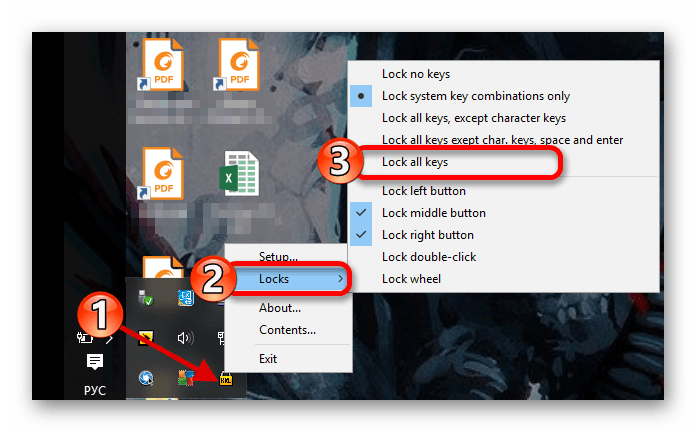
В два клика мы полностью заблокировали клавиатуру ноутбука
Есть и более простое решение — утилита KeyFreeze. Она предлагает одну кнопку, при нажатии на которую блокируется клавиатура и мышь. Для снятия блокировки нужно на заблокированной клавиатуре ноутбука нажать сочетание Ctrl+Alt+Delete, а затем Esc.
Дополнительно о техподдержке
 Найдите свой идеальный телефон Android с поддержкой eSIM
 Краткие советы по устранению проблемы: планшет Lenovo Tab 10 не включается
 Аэропорт «Стригино», Нижний Новгород. Онлайн-табло, расписание, трансфер, погода, как добраться — Туристер.Ру
 9600 забавных имен wi fi 2024 г умные крутые хорошие милые
 Wildberries Москва: адреса магазинов на карте
 Железнодорожный и Советский районы Аварийно-диспетчерская служба электросети в Советском районе – отзывы, фото, цены, телефон и адрес – Госуслуги – Ростов-на-Дону –
 Как зарегистрироваться на Джум бесплатно, пошаговая регистрация на с компьютера или телефона
 Беспрепятственный импорт контактов в учетную запись Google: надежный метод