
Как сделать скриншот на Windows 10
Скриншоты являются отличным способом сохранить и поделиться информацией с экрана вашего компьютера. В операционной системе Windows 10 есть несколько способов как сделать скрин – рассмотрим все основные методы.
Основные методы сделать скриншот
В статье мы описали лишь самые удобные способы подготовки скриншотов в Windows 10. Их гораздо больше. Иногда эта функция встроена в приложения для просмотра веб-сайтов. Например, в Opera можно одним кликом создать высококачественный скрин экрана в формате PDF. Схожие возможности доступны и в других браузерах.
Дата последнего обновления:
Если вам нужно сфотографировать содержимое экрана на компьютере или ноутбуке, вы можете сделать скриншот. На ноутбуках и компьютерах под управлением ОС Windows это можно сделать несколькими способами.
Способы сделать скриншот на Windows 10
Используйте клавиатурные комбинации: Нажмите
PrtScnилиWin + PrtScnдля сохранения скриншота в папкеPictures, а затемScreenshots.Используйте инструмент выделения: Нажмите
Win + Shift + S, чтобы открыть инструмент выделения и выбрать нужную область экрана.**Используйте программу Сниппет: Откройте приложение Сниппет и выберите нужный режим для создания скриншота.
Сделайте скриншот рабочего стола

Сделать скриншот рабочего стола – это, пожалуй, самый простой и удобный способ поделиться изображением на экране своего монитора. Возможность быстро сделать скриншот на компьютере часто помогает как в работе, так и при личном пользовании ПК.
Вывод
Если вы хотите сделать скриншот на своем компьютере под управлением Windows 10 или Windows 11, есть несколько методов, которые вы можете использовать. Будь то сохранение всего экрана или только его части, мы рассмотрели все лучшие способы сделать скриншот на Windows.
Подробно описанное использование инструментов удобно и просто. Теперь вы сможете легко делиться информацией с вашего экрана с другими пользователями. Благодарим за внимание!
Авторы:
- Matt Elliott
- Zach
Будьте в курсе последних новостей и тем, которые вам интересны, всегда находитесь в курсе с нашими персонализированными новостными лентами.
Темы:
- Ноутбуки
- Настольные компьютеры
- Все в одном ПК
- Стриминговые устройства
- Стриминговые платформы
Области экспертизы Zach:
- Веб-хостинг
- Операционные системы
- Приложения и программное обеспечение
Советы для создания снимков экрана в Windows 10 и Windows 11
<code>С помощью этого способа, можно сделать скриншот активного окна, например, скриншот окна браузера или окна запущенной программы на компьютере или ноутбуке. Скриншот будет сохранен в буфере обмена, откуда вы можете вставить его в нужное место, например, в редактор изображений или отправить в чате сообщением, для этого нужно нажать комбинацию клавиш Ctrl + V там, где вы хотите поместить скриншот. Сохранить скриншот отдельным файлом можно тем же способом, что и в первом случае.
</code>
Как сделать скриншот с помощью Windows 10
Шаг 1: Нажмите клавишу “Print Screen” (обычно сокращенно “PrtScn” или “PrtScr”), она находится сверху на клавиатуре, обычно в правой части.
Шаг 2: Откройте программу Paint (или другой графический редактор, например, Paint 3D или Photoshop).
Шаг 3: Нажмите на клавиши “Ctrl” + “V” или щелкните правой кнопкой мыши и выберите “Вставить”.
Шаг 4: Сохраните изображение, выбрав “Сохранить как” в меню “Файл”. Выберите место, где хотите сохранить файл, дайте ему имя и выберите формат файла (например, JPEG или PNG). Нажмите “Сохранить”.
Как сделать скриншот части экрана через горячие клавиши
Если вы хотите сохранить не весь экран, а только выделенную область, воспользуйтесь встроенным инструментом Windows 10.
Шаг 1: Нажмите комбинацию клавиш “Win + Shift + S” для запуска инструмента “Выделение области экрана”.
Шаг 2: Выделите область экрана, которую хотите сохранить, зажав левую кнопку мыши.
Шаг 3: Откройте программу Paint или другой графический редактор, чтобы вставить изображение.
Шаг 4: Сохраните изображение, выбрав “Сохранить как” и указав формат файла. Нажмите “Сохранить”.
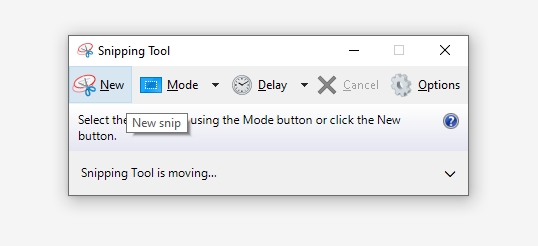
Как делать скриншот с помощью ножниц
Для создания скриншота части экрана с помощью встроенной программы “Ножницы” выполните следующие действия:
- Откройте “Ножницы” через Пуск или выполнив поиск.
- Щелкните на кнопке “Создать”.
- Выделите область экрана, которую хотите сохранить.
- Скриншот будет автоматически скопирован в “Ножницы”.
- Сохраните скриншот, выбрав “Сохранить как” и указав формат файла.
Теперь у вас есть два способа делать скриншоты на Windows 10: с помощью горячих клавиш и программы “Ножницы”.
Программа “Ножницы” в Windows 10, 11 делает скриншоты экрана и дает возможность редактировать их перед сохранением. Вот как это сделать:
Шаг 1. Откройте программу “Ножницы”. Это можно сделать через меню “Пуск” или “Поиск” в Windows.
Шаг 2. Выберите режим “Снимок экрана”, нажав на кнопку “Снимок экрана” в верхнем левом углу окна программы.
Шаг 3. После того, как вы выбрали режим “Снимок экрана”, курсор мыши превратится в крестик. Это означает, что вы можете выделить область экрана, которую хотите сохранить в качестве скриншота.
Шаг 4. Нажмите левую кнопку мыши и выделите область экрана, которую хотите сохранить. Для этого переместите курсор мыши в нужное место на экране, зажмите левую кнопку мыши и переместите курсор, чтобы выделить нужную область.
Шаг 5. Когда вы выделили нужную область, отпустите кнопку мыши. Откроется окно “Ножницы”, в котором вы можете редактировать скриншот.
Шаг 6. В окне “Ножницы” вы можете добавлять заметки, рисунки, обрезать изображение и т.д. Чтобы добавить заметку или рисунок, выберите нужный инструмент в верхней части окна и нарисуйте или напишите то, что нужно.
Шаг 8. Укажите имя и расположение файла скриншота и выберите формат файла (например, PNG или JPEG). Выберите место, где вы хотите сохранить скриншот, например, на рабочем столе и нажмите кнопку “Сохранить”. Все!
Для чего делать скриншот
Обычно скриншоты делают для сохранения информации или изображений, которые вы не можете сохранить иначе. Например, если вы видите классную фотографию, а настройки сайта не позволяют сохранить изображение обычным путем.
Или если на сайте запрещена функция копирования текста и не получается скопировать и сохранить выделенный текст как обычно.
Скриншоты будут удобны, если у вас возникла проблема на компьютере, вы можете отправить их в техническую поддержку, чтобы они могли лучше понять, что происходит.
Будьте внимательны, снимки экрана могут содержать личную информацию, поэтому важно быть осторожным при использовании их в общедоступных местах или при отправке по электронной почте. Проверяйте, чтобы не были указаны данные, которые вы считаете лишними.
Делитесь знаниями с друзьями!
Here, though, we’re concerned with how to take a screenshot in Microsoft Windows 10. Below, I walk you through several ways to capture the Windows 10 PC screen so that you can make an informed decision on which method works best for you.
Press Windows Key-Shift-S and Use Snip & Sketch
This first method is a simple Windows shortcut to take a screenshot using Snip & Sketch but without having to launch it. Press Windows Key-Shift-S, and you have a choice of capturing the full screen, a rectangular selection, a freehand selection, or an individual program window.
An alternative way to invoke Snip & Sketch is via the Action Center’s Screen Snip button (image below).
A couple of things I wish Snip & Sketch included are text and shape overlays, such as arrows. I’d also like common crop aspect ratios like 16:9 or 4:3; for that you have to go to the Photos app or another photo editing program.
Use the Print Screen Key With the Clipboard
The longtime classic method of taking screenshots in Windows is to use the Print Screen key—also sometimes spelled PrtSc, PrtScn, or PrntScrn. Pressing Print Screen copies the entire screen image to the Clipboard; adding Alt to make Alt-Print Screen copies only the active window.
Once the image is on your Clipboard, you need to put it into an application that can handle images, such as Microsoft Paint, Paint 3D, or even Photoshop (unless you take advantage of the next tip). Open a new document in your app of choice and paste the image using Ctrl-V.
Using Print Screen is especially useful for taking screenshots of apps that change appearance when you press a keyboard combination. Often a menu will collapse as soon as you tap a shift key.
Use Print Screen Key With OneDrive
Another way to use the Print Screen key is to set it up so that your screenshots automatically save to OneDrive. This method has been available since 2015, and it’s one of my favorites.
Windows’ Action Center (the slide-out panel on the right side of the screen) notifies you that your screenshot was saved, and you can click on the notification to take you right to the folder where it’s saved.
Press Windows Key-Print Screen
Adding Alt to the shortcut for Alt-Windows Key-Print Screen saves only the active window, though your images save to a different place (your Videos/Captures folder) because this combo technically uses the Windows Game Bar (see next image).
Both of these methods are good if you want to save your screenshots instantly without having to bother with the Clipboard or OneDrive.
Use the Windows Game Bar
You can use the Snipping Tool (not to be confused with Snip & Sketch) to take screenshots in Microsoft Windows 10. To use it you have to explicitly open the Snipping Tool app, select the options you want from its minimal menu, and click New. Dropdown options let you choose between capturing a free-form snip, rectangular snip, full window image, or full-screen image. When you take a new screenshot, the image opens in the app, which you can then edit and save. You can also change the settings so that new screenshots are copied to your Clipboard.
In Windows 10, this legacy Snipping Tool awkwardly lives alongside the newer Snip & Sketch, which has more editing tools for your screenshots, doesn’t require opening an app, and saves the screenshots automatically. If you upgrade to Windows 11, you get a single and more capable Snipping Tool that effectively combines the two apps into one.
Use Snagit or Another Third-Party Utility
Another way to take screenshots is by using a third-party screen capture tool. Our favorite screenshot app at PCMag is Snagit. Snagit has at least one major benefit over Windows’ built-in screenshot tools: You can snap away and all your shots remain in the utility’s repository, available any time you need them. It’s the least disruptive way to take screenshots while working. When you’re ready to look through your screenshots, you can browse the history and save the images you want to the folder of your choice.
Snagit includes advanced tools like those for capturing video of your screen (also called screen recording) and scrolling screenshots. A scrolling screenshot is usually used for webpages because it captures everything on the page, even if it’s out of view. It has handy image editing and drawing tools, including brightness, arrows, text overlay, and borders. The downside? A Snagit license will set you back $62.99, but for those who need its advanced functionality, it’s worth the money.
Other good third-party apps with screen capture tools include Ashampoo Snap, Droplr, and Screencast-O-Matic. You can read about them in our list of the best screen-capture apps.
Double-Click Your Surface Pen
If you’re on a digital-inking-capable touch-screen PC like a Surface Pro, you can take a screenshot of your full screen simply by double-clicking the Back button on a Surface Pen. This opens Snip & Sketch with the full screenshot ready for annotating, editing, and sharing.
How to Take a Screenshot on Any Device
To snap screenshots on your smartphone and other devices besides your Windows PC, see our walk-through of how to take a screenshot on any device. Note that you can’t take screenshots while watching videos on a streaming service, like Netflix or Hulu. It’s protected from screenshots by DRM, and circumventing it violates the terms of your service agreement.
Like What You’re Reading?
Sign up for Tips & Tricks newsletter for expert advice to get the most out of your technology.
This newsletter may contain advertising, deals, or affiliate links. Subscribing to a newsletter indicates your consent to our Terms of Use and Privacy Policy. You may unsubscribe from the newsletters at any time.
The easiest way to call up Snip & Sketch is with the keyboard shortcut Windows key + Shift + S. You can also find the Snip & Sketch tool listed in the alphabetical list of apps accessed from the Start button as well as in the notification panel where it’s listed as Screen snip. Or you can just search for it if you don’t commit the keyboard shortcut to memory. (If you’re a frequent screenshot taker, we recommend pinning the app to the taskbar.)
The built-in Snip & Sketch app has finally won us over and is now our go-to method for taking screenshots in Windows 10 and 11. So long, Snipping Tool.Screenshot by Matt Elliott/CNET
If you open Snip & Sketch from the Start menu or by searching for it, it will open the Snip & Sketch window instead of the small panel at the top of the screen. From here, you need to click the New button in the upper left to initiate a screen capture and open the small panel. It’s an extra step to proceed this way, but it also lets you delay a screenshot. Click the down-arrow button next to the New button to delay a snip for 3 or 10 seconds.
Снимок экрана windows 10 – использование сочетания клавиш Windows + Shift + S
Этот метод позволяет быстро сделать скрин выбранной области экрана.
Снимок экрана автоматически сохранится в буфере обмена и может быть вставлен в графическое приложение для дальнейшего сохранения.
The Game Bar
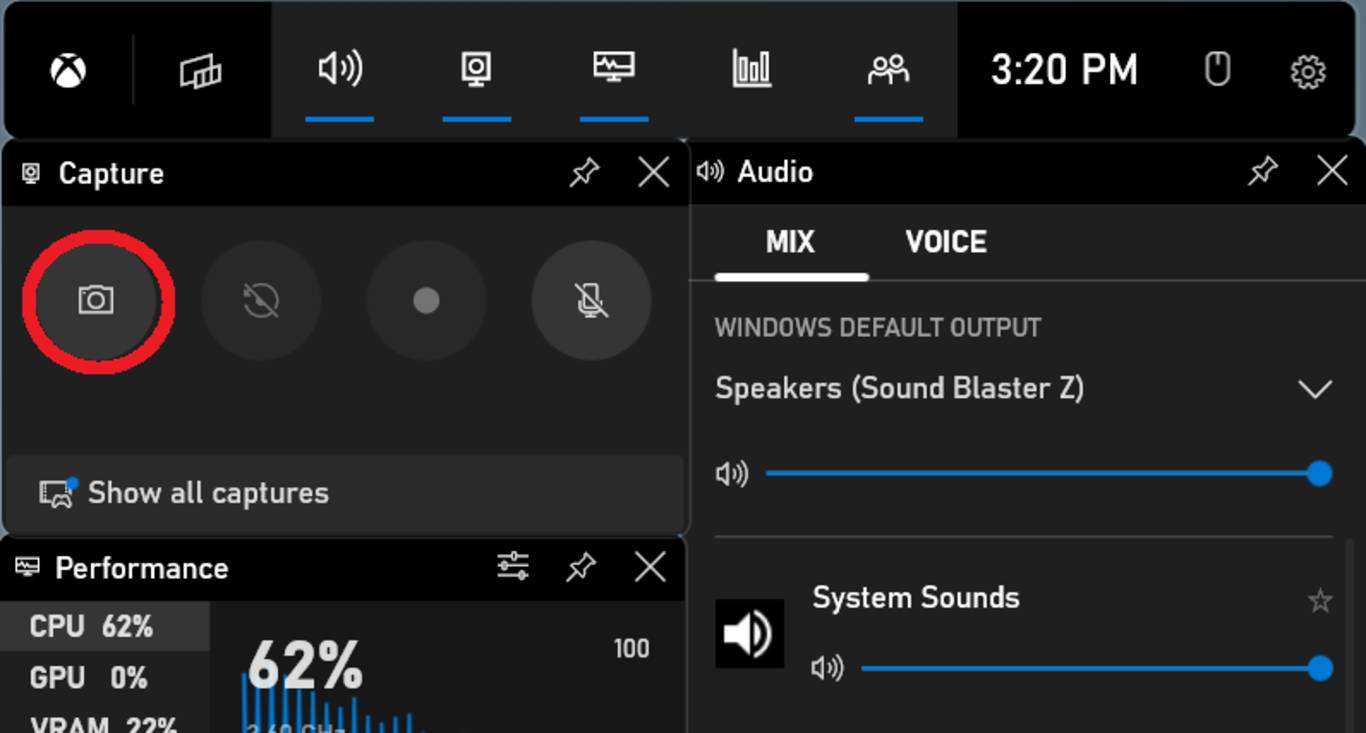
1. Press Windows Key + G.
2. In the overlay menu, click the Capture button – the camera icon – in the top menu to bring up the Capture menu.
You can take screenshots or screen recordings with the Game Bar.
3. In the Capture menu, click the camera icon to take a screenshot. You can also record a video clip by pressing the record button, with the option to include audio by clicking the microphone icon.
ShareX
Способ подходит для создания быстрого изображения с возможностью редактирования.
Так называется удобное бесплатное приложение, которое позволяет быстро создавать скриншоты. У него простой интерфейс. Поэтому даже начинающие пользователи легко освоят функции ПК в короткие сроки.
Средство для подготовки скринов на Windows 10 также выделяется возможность загружать изображения в облачный сервис. Это экономит место на жёстком диске. При необходимости можно предоставить доступ к скриншотам другим людям.
Для установки LightShot подходит не только Виндовс, но также macOS и Ubuntu. Плагин приложения можно загрузить в Google Chrome, чтобы работать со скринами прямо в браузере.
The Snipping Tool in Windows 11
Although the Snipping Tool exists in Windows 10, it’s not usually the screenshot tool you’ll want to use. In Windows 11, the Snipping Tool got a major upgrade and it’s now the best way to take custom screenshots.
To start the Snipping Tool in Windows 11, you can search for it or press the Windows Key + Shift + S. Like Snip & Sketch, your screen will go dim and a toolbar of screenshot options will appear at the top of the screen. This toolbar will let you take a rectangular, freeform, full-window, or a full-screen capture, as well as time your screenshot for the amount of seconds you’ll need to pull up the window you need to capture.
The Snipping Tool looks just like Snip & Sketch.
Once you’ve taken your screenshot, it can be copied to your clipboard, saved to the Screenshots folder, or printed right away. If you click the preview that pops up in the bottom-right corner of your screen, you’ll be able to save and edit it further.
Power + Volume Up
Так называется софт, который позволяет создавать скриншоты и записывать видео с экрана. В программу встроен широкий набор инструментов для работы с графическими файлами. Например, в ней можно выполнить их обрезку, добавить надписи. Готовые изображения легко сохранить на ПК, добавить в буфер обмена или загрузить в хранилище Nimbus.
скриншот экрана Windows 10 через Nimbus Capture, пользователи смогут сохранить файл в формате PNG или JPG.
Обычная версия программы устанавливается в ОС, а плагины можно загрузить во многие из современных браузеров.
У приложения простой интерфейс, в котором легко настроить параметры скриншотов. К сожалению, отсутствует русская версия. Однако для использования Nimbus Capture достаточно минимальных знаний английского.
Если владельцу ПК требуются дополнительные функции этого приложения, можно оформить платную подписку. После этого пользователю станет доступна техническая поддержка, водяной знак и загрузка изображений в облачное хранилище.
Windows Logo + volume down
Want more Windows info? Check out CNET’s Windows 11 review and every difference between Windows 10 and Windows 11. You can also check out which Windows 11 settings you should consider changing.
Watch this: How to Record Your Screen in Windows 11
PrtSc + Win
Если пользователь хочет максимально быстро создать скриншот экрана Windows, достаточно нажать PrtSc+Win. После этих действий графический файл в формате PNG автоматически сохранится в папку «Снимки экрана». Она находится в разделе «Компьютер — Изображения».
Этот метод подготовки скриншотов самый удобный, однако он не позволяет редактировать готовые изображения.
No Print Screen key?
To only capture the active window you’re working in, press Alt + PrtScn. The screenshot will be copied to your clipboard, and you’ll need to paste it into another program to save it.
Как сделать скриншот с программой Movavi Screen Recorder
Movavi Screen Recorder – удобная и простая в использовании программа для захвата экрана и редактирования полученного скрина. С этой программой вы можете сделать скриншот как экрана полностью, так и отдельного окна или выбранной области. Прочтите инструкцию ниже, чтобы узнать, как пользоваться Movavi Screen Recorder.
Шаг 2. Выберите область захвата
Нажмите Снимок экрана. Если вы хотите захватить часть экрана, выделите интересующую вас область. Размер выборочного скриншота можно корректировать, передвигая рамки выделенной части экрана. Если необходимо сделать снимок всего рабочего стола, наведите курсор на любой край экрана и щелкните левой кнопкой мыши: программа выделит рабочий стол полностью.
Шаг 3. Отредактируйте полученный скриншот (опционально)
Movavi Screen Recorder позволяет добавлять к скриншоту стрелки, линии, рамки и выделение маркером в любом цвете. Нажмите на соответствующий инструменту значок и «нарисуйте» элемент курсором, а затем отрегулируйте положение и размер элемента на снимке.
Шаг 4. Сохраните снимок экрана
Чтобы сохранить обрезанный и отредактированный снимок, нажмите Сохранить скриншот. Если вы хотите только скопировать полученный скриншот, нажмите Скопировать в буфер обмена.
Теперь вы знаете, как сделать снимок экрана на Windows 10 при помощи Movavi Screen Recorder!
Лучший способ захватывать видео с экрана
Обратите внимание: программа Movavi Screen Recorder не предназначена для записи видео и других материалов, защищенных от копирования.
Third-party screenshot apps for Windows
If you’re unsatisfied with any of the built-in Windows methods, there are third-party screenshot tools worth considering, each with its own extra offerings.
Screenshot apps like Lightshot are useful for social sharing.
Tech Reporter for Insider Reviews
To capture your entire screen, tap the Print Screen (sometimes labeled PrtScn) key. Your screenshot won’t be saved as a file, but it will be copied to the clipboard. You’ll need to open an image editing tool (such as Microsoft Paint), paste the screenshot into the editor and save the file from there.
You can adjust print screen settings in Windows.Screenshot by Matt Elliott/CNET
Snagit представляет собой комплексное программное обеспечение для захвата изображений и записи видео с экрана. Его функционал включает:
Приложение «Фрагмент и набросок»
Ещё один удобный способ, как сделать скриншот на Виндовс 10 — это программа «Фрагмент и набросок». По своему функционалу она похожа на «Ножницы». С помощью этого ПО можно создать скриншот экрана или отдельной его области.
Чтобы пользоваться всеми встроенными утилитами в полную силу, рекомендуется купить лицензионную Windows 10. Вы можете сделать это в нашем интернет-магазине оригинального программного обеспечения и стать обладателем системы с доступом к ее полному функционалу.
Дополнительные советы и трюки по работе
Редактирование изображений с помощью приложения "Фото". После создания снимка экрана, вы можете воспользоваться встроенным приложением "Фото" для редактирования и улучшения вашей картинки. Вот как это сделать:
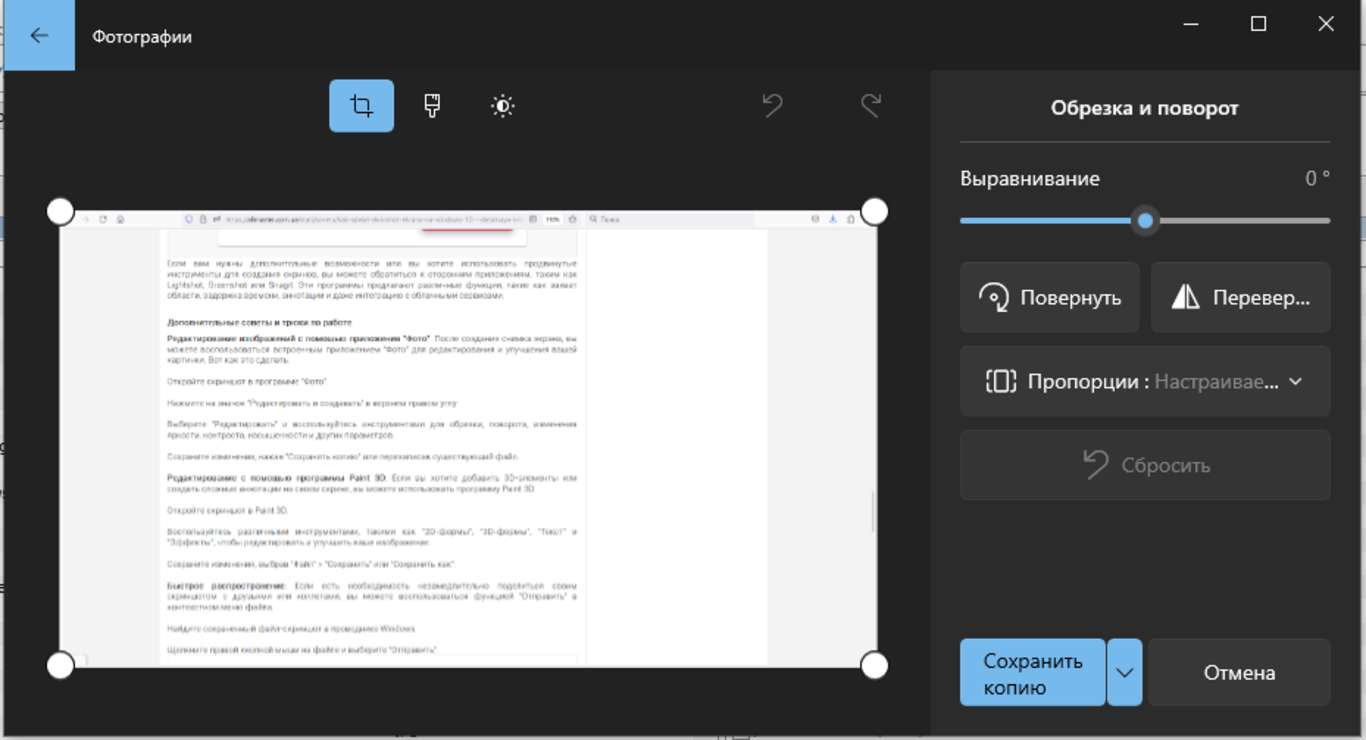
Редактирование с помощью программы Paint 3D: Если вы хотите добавить 3D-элементы или создать сложные аннотации на своем скрине, вы можете использовать программу Paint 3D.
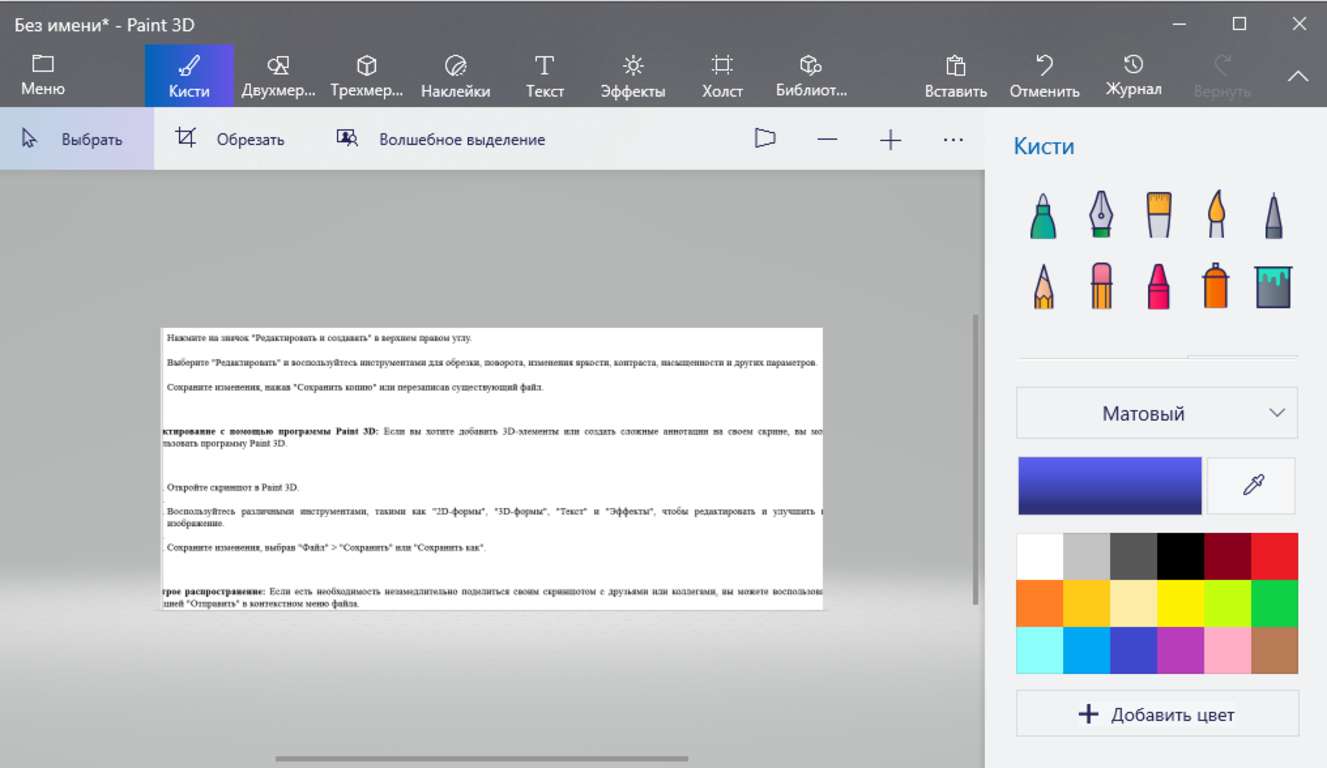
Быстрое распространение: Если есть необходимость незамедлительно поделиться своим скриншотом с друзьями или коллегами, вы можете воспользоваться функцией "Отправить" в контекстном меню файла.
Менеджер скриншотов «Ножницы»
Некоторые пользователи попадают в ситуации, когда им нужно создать скриншот Windows 10 без клавиатуры. Например, если она вышла из строя или человек применяет планшет. В этом случае рекомендуется запустить приложение «Ножницы». Это встроенный менеджер скриншотов, который позволяет создавать и редактировать скрины.
Чтобы открыть «Ножницы», напишите название программы в поисковой строке и кликните на результат.
Интерфейс приложения содержит не много функций, но все они очень полезны. Пользователи могут выбрать тип скриншота и добавить к нему текст. Также есть возможность установить таймер для создания скрина с задержкой.
Как сделать скрин на виндовс 10 – сторонние приложения
Если вам нужны дополнительные возможности или вы хотите использовать продвинутые инструменты для создания скринов, вы можете обратиться к сторонним приложениям, таким как Lightshot, Greenshot или Snagit. Эти программы предлагают различные функции, такие как захват области, задержка времени, аннотации и даже интеграцию с облачными сервисами.
The Windows key + Print Screen
You can automatically save screenshots by pressing the Windows Key along with Print Screen.
To take a screenshot on Windows 10 or Windows 11 and automatically save the file to the Screenshots folder, press the Windows key + PrtScn. Your screen will go dim and a screenshot of your entire screen will be saved to the folder.
Как сделать принтскрин на виндовс 10 – с помощью кнопки “Print Screen”
Самый простой способ сделать принт скрин в Windows 10 на клавиатуре ноутбука или компьютера – использовать клавишу Print Screen (PrtScr).
Обратите внимание, что кнопка PrtScr на клавиатуре может быть так называемой “функциональной клавишей” и дополнительно необходимо будет нажать и удерживать еще одну клавишу “Fn” или “fn”.
Программа "Ножницы" в Windows 10 предоставляет больше возможностей для создания скриншотов. Следуйте этим шагам, чтобы использовать его:
Без клавиатуры
Если у вас возникли трудности с предыдущими способами или вам необходимо сделать скриншот без использования клавиатуры, вы можете использовать системную программу «Ножницы».
Программа «Ножницы» доступна, начиная с Windows 7.
Ее можно найти двумя способами:
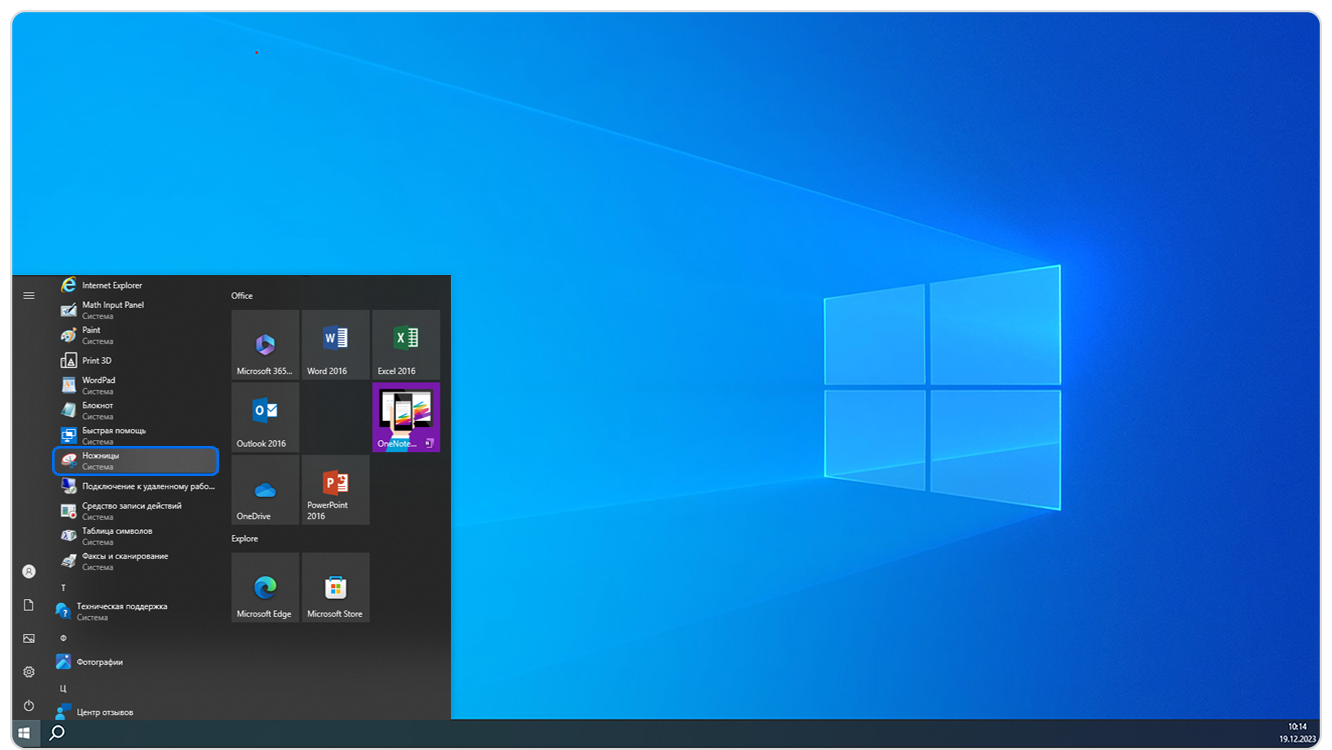
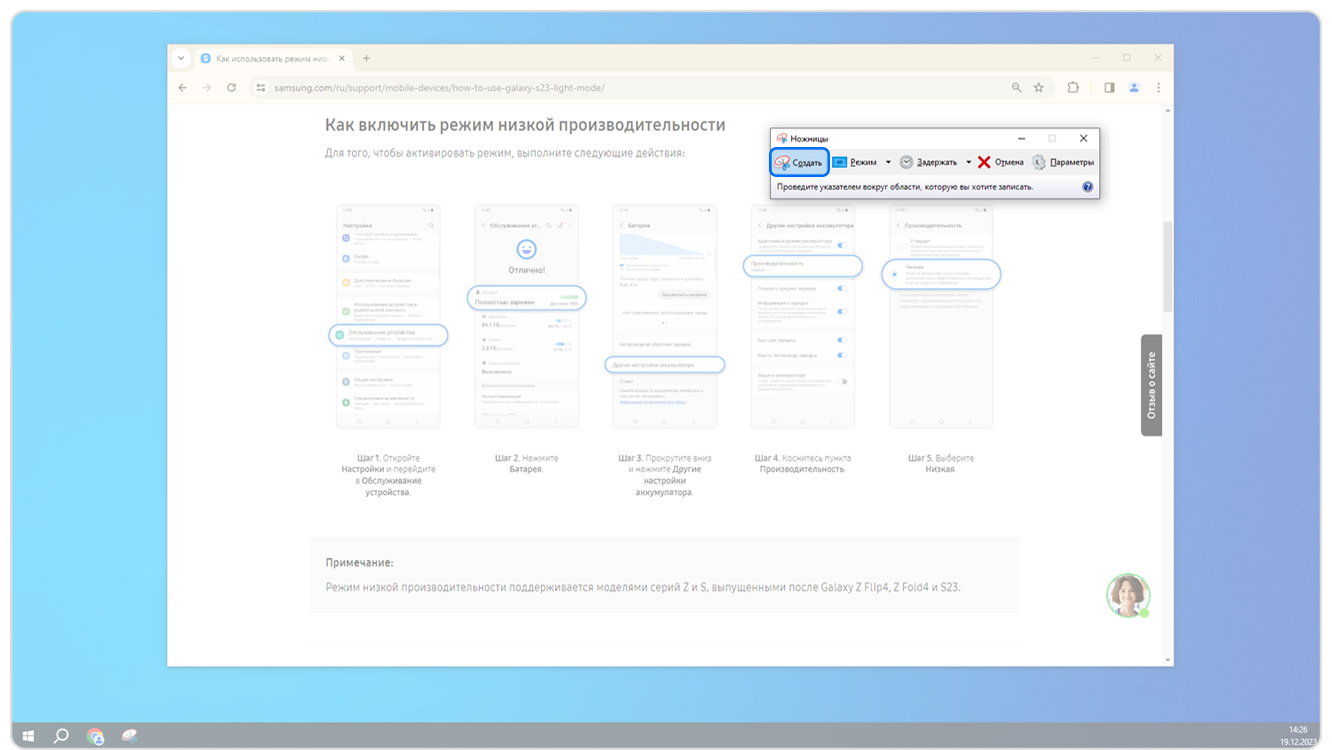
Откройте программу и нажмите Создать.
Экран позади приложения «Ножницы» станет серым. Обведите рамкой область, которую хотите сфотографировать.
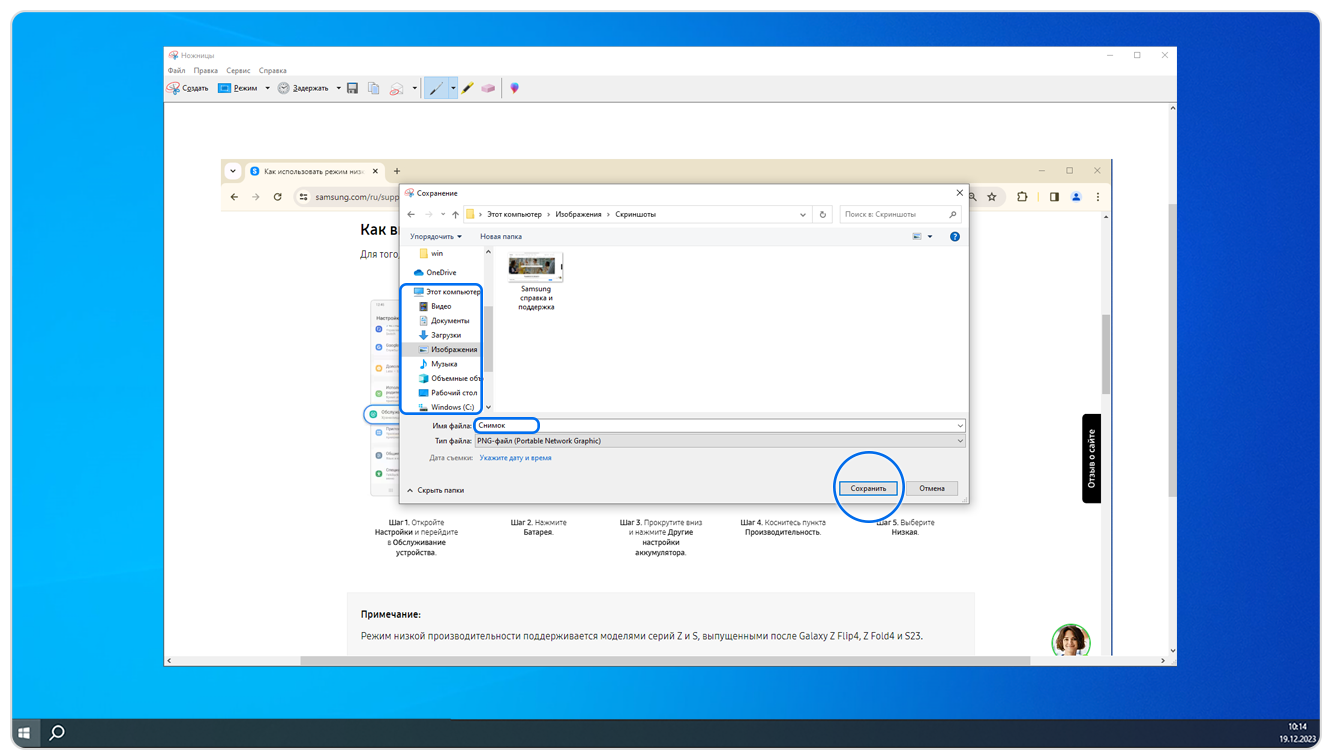
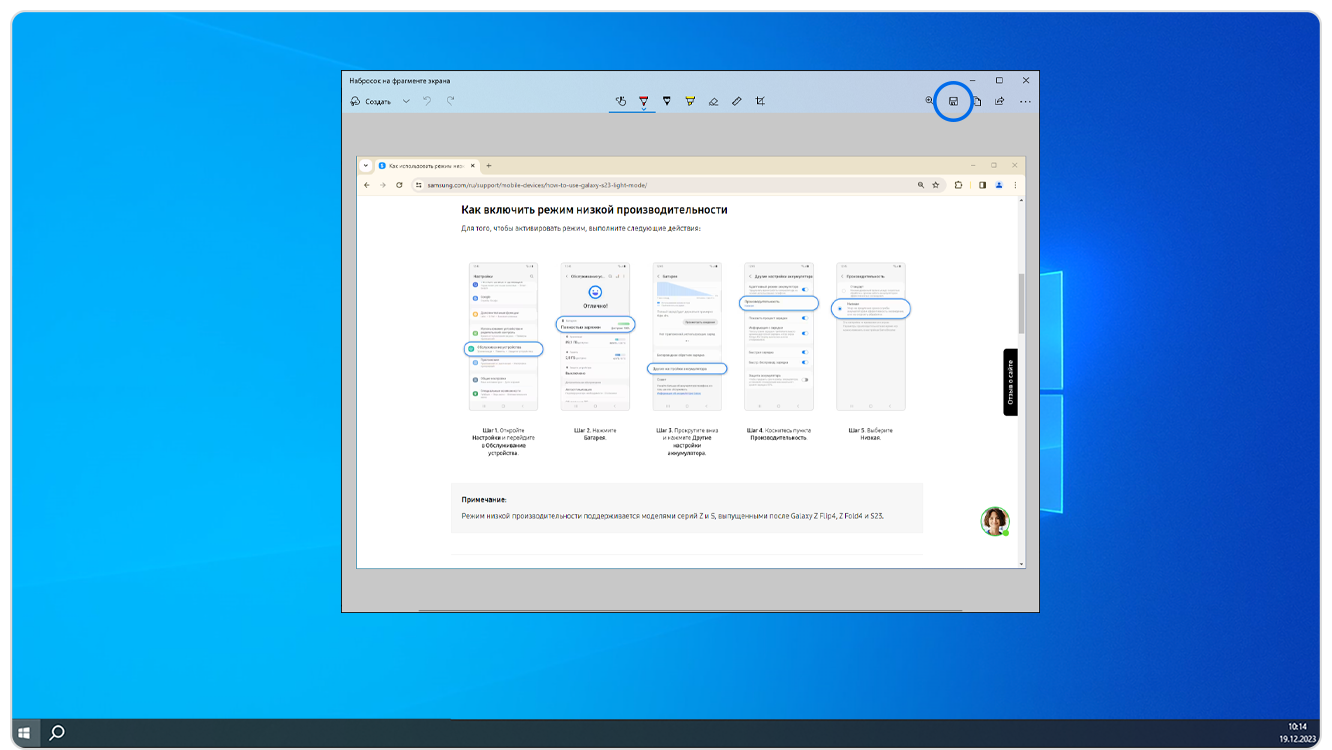
Чтобы сохранить скриншот в отдельный файл, нажмите сочетание клавиш Ctrl+S или коснитесь значка с дискетой

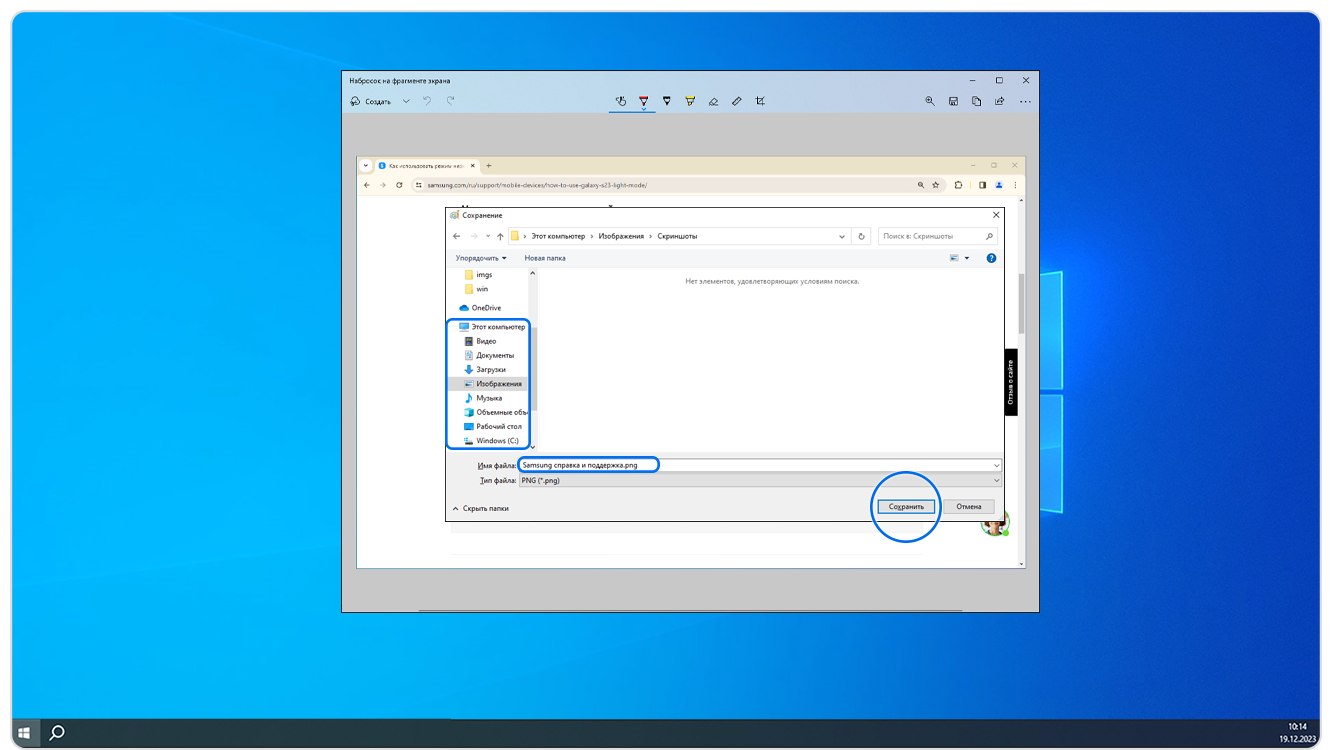
Укажите место сохранения, введите имя файла и нажмите Сохранить.
Готово. Файл со снимком экрана появится в указанной папке.
Как сделать скриншот при помощи программы Game Bar
В отличие от предыдущих, десятая версия Windows предоставляет пользователям возможность делать снимки экрана и делиться ими при помощи программы Game Bar.
Запустите программу, используя клавиши Windows + G. В открывшемся окне нажмите Сделать снимок экрана. Готовый скриншот вы сможете найти в директории C:ПользователиПользовательМои рисунки на экране.
Теперь вы знаете все три способа захвата экрана на вашем компьютере. Просто выберите самый удобный, исходя из ваших потребностей.
Если вы не можете найти ответ на свой вопрос, обратитесь в нашу службу поддержки.
На нашу рассылку подписалось уже более 1,5 млн. пользователей
The Snip & Sketch tool in Windows 10
To activate Snip & Sketch, use the keyboard shortcut Windows Key + Shift + S. Your screen will go dim and a mini menu will appear at the top of your screen, giving you the option to take a rectangular, free-form, window, or full-screen capture.
This keyboard combo works in both Windows 10 and Windows 11.
With these Snip & Sketch options, you can choose how you’d like to take a screenshot:
Click the menu to take a rectangular, free-form, window, or full-screen capture (from left to right).
After you capture the screenshot, it’ll be saved to your clipboard and a preview notification will appear in the bottom-right corner of your screen.
Services and Software Guides
Other Services & Software
To take a quick screenshot of the active window, use the keyboard shortcut Alt + PrtScn. This will snap your currently active window and copy the screenshot to the clipboard. You’ll need to open the shot in an image editor to save it.
С помощью клавиши Print Screen
На любой клавиатуре предусмотрена специальная клавиша для скриншотов – Print Screen. Обычно она располагается в правой части клавиатуры.
Иногда клавиша Print Screen может быть подписана иначе, например: «PrntScrn», «PrtScn», «PrtScr» или «PrtSc».
На компьютере: Нажмите на клавишу Print Screen.
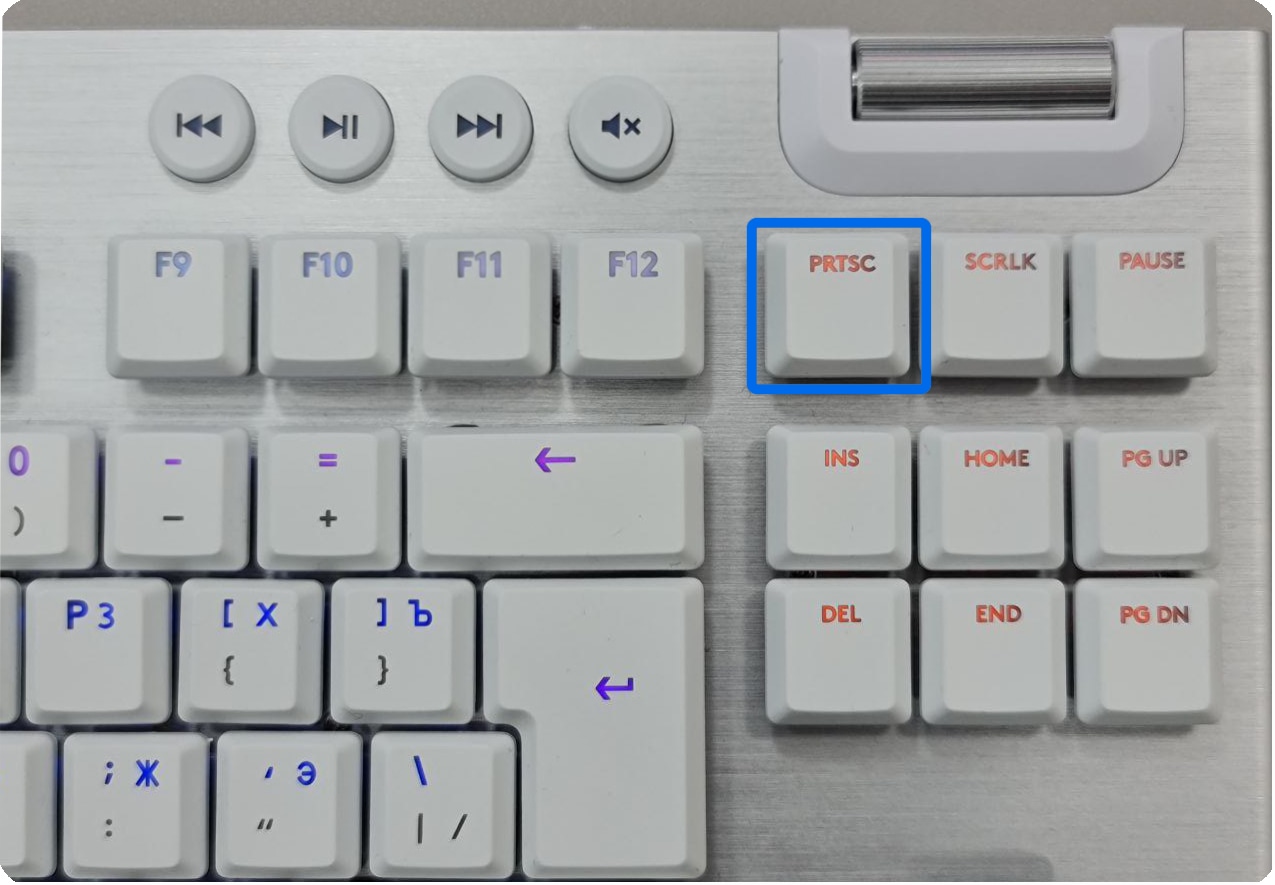
На ноутбуке или компактной клавиатуре: Одновременно нажмите клавиши Fn и Print Screen.
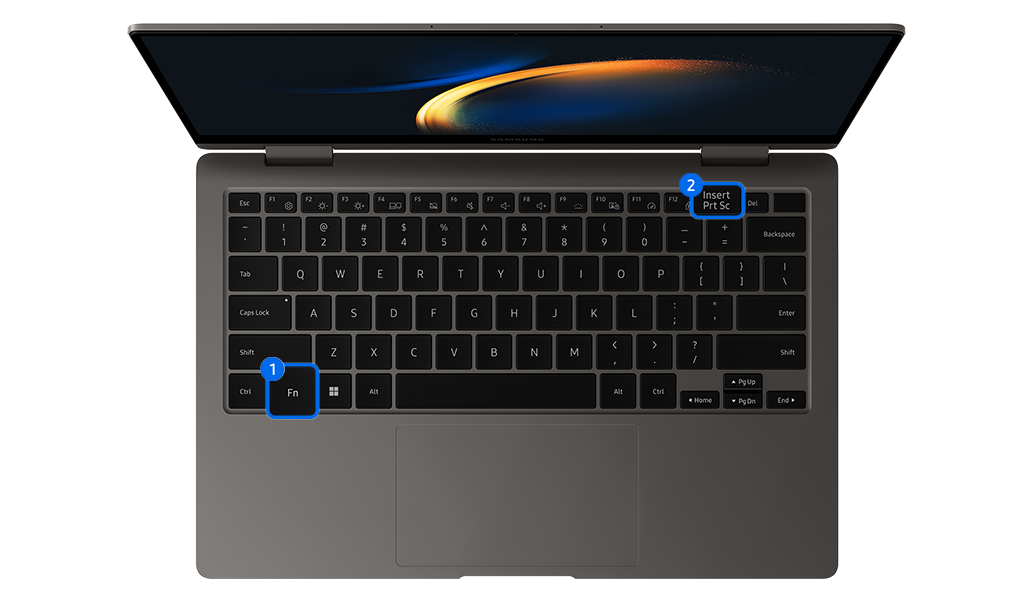
Визуально на экране ничего не изменится, но ваш компьютер «запомнит» содержимое экрана.
Когда вы делаете скриншот таким способом, он автоматически сохраняется в буфер обмена – временное хранилище, откуда вы можете вставить снимок в редактор, письмо или сообщение.
Чтобы сохранить его в отдельный файл, выполните следующее:
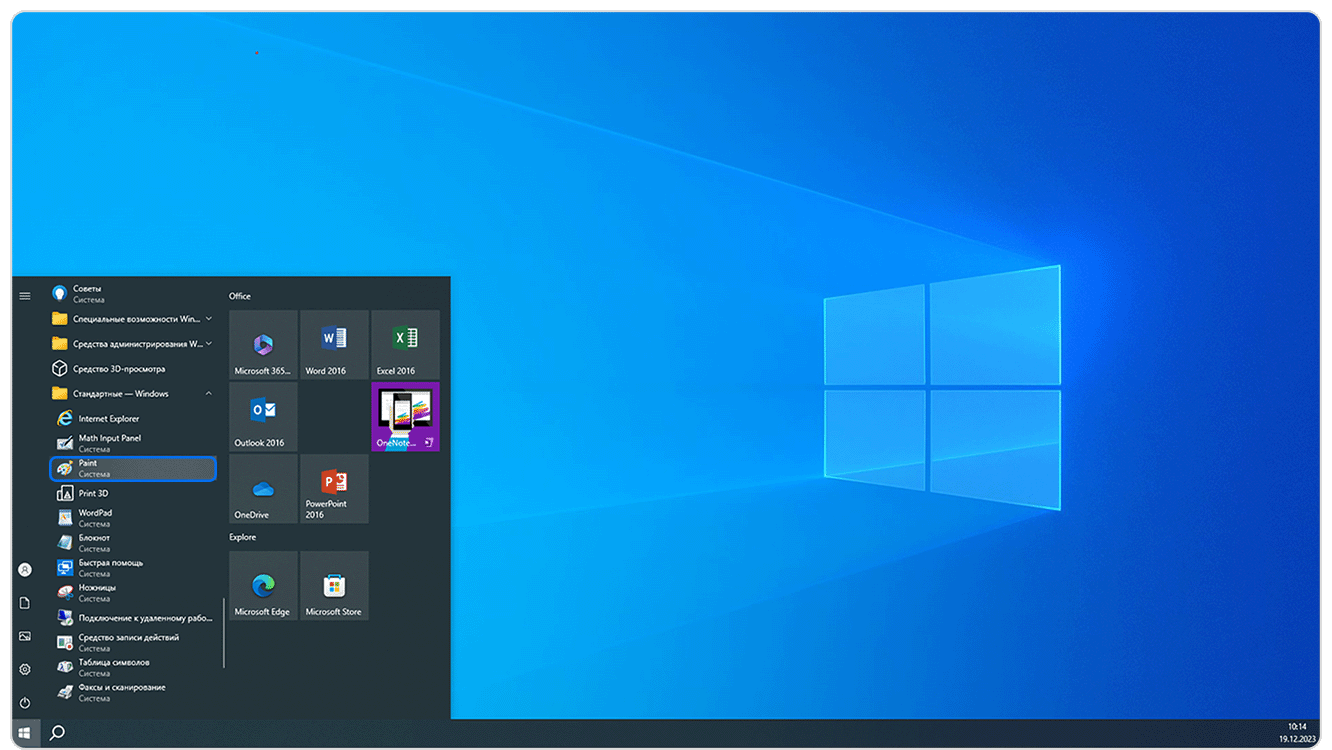
Откройте любой графический редактор, например, Paint.
Найти программу можно двумя способами:
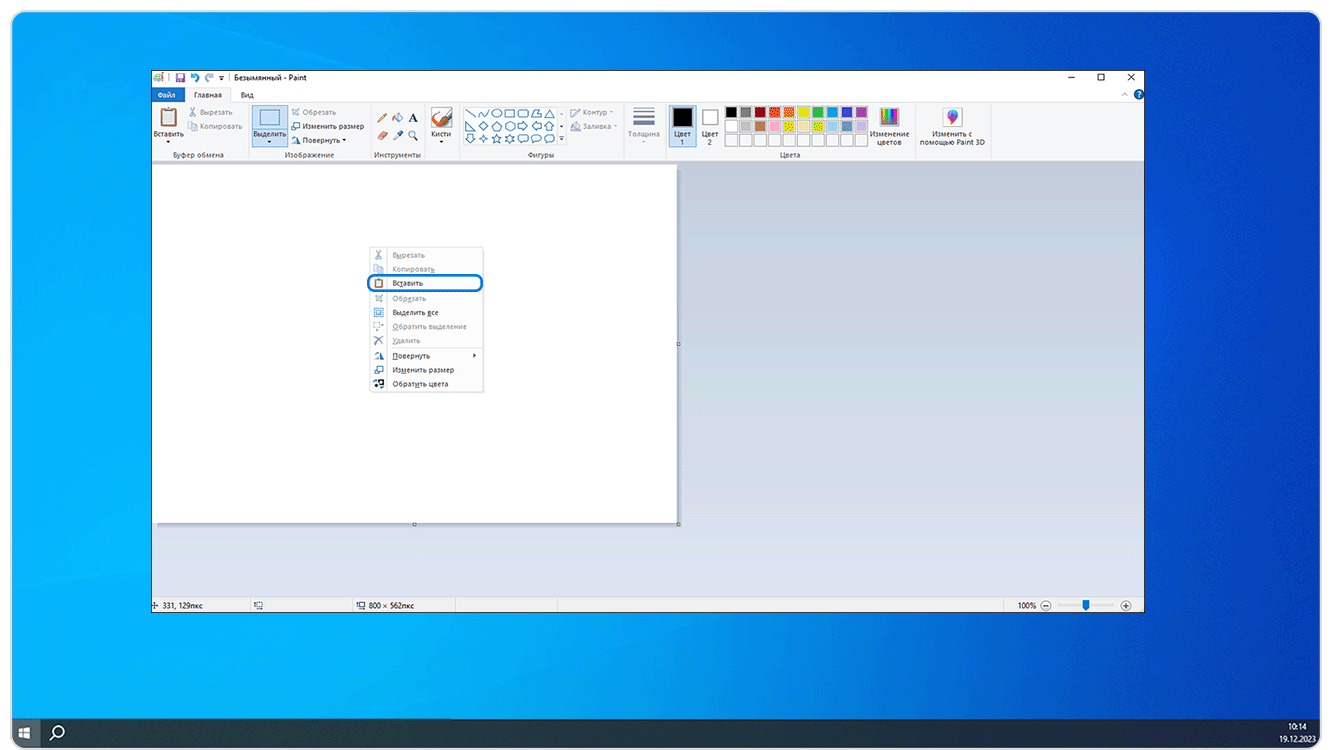
Нажмите комбинацию клавиш Ctrl+V или щелкните правой кнопкой мыши на холсте (белая область редактора) и выберите Вставить.

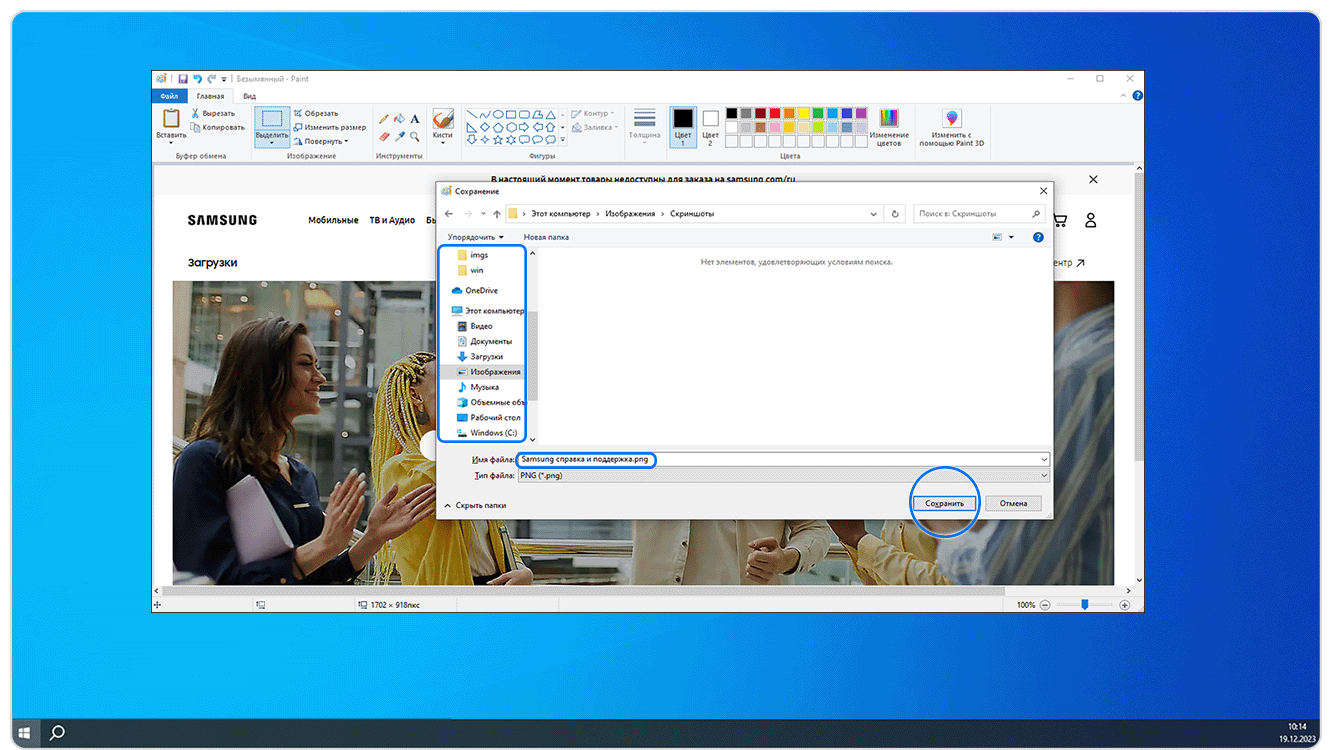
Укажите место сохранения, введите имя файла и нажмите Сохранить.
Скриншот на виндовс 10 – использование функции "Захват экрана" в Xbox Game Bar
Xbox Game Bar в Windows 10 также предлагает инструмент для создания скрин-шотов, особенно полезный для игроков.
Если вы хотите сделать снимок активного окна, нажмите клавишу Win + Alt + PrtScr.
PrtSc + Alt
Иногда пользователям выгодно подготовить скрин на Виндовс 10 для активного окна. Например, у человека запущено сразу несколько приложений, а ему необходимо показать на картинки лишь одно из них. В такой ситуации поможет комбинация PrtSc+Alt. Откройте окно нужной программы и нажмите это сочетание клавиш. Скриншот сохранится в буфер обмена. Дальше вставьте картинку в Paint или другой редактор, отредактируйте и сохраните в подходящее место.
Как сделать скриншот в Windows 10?
Всем пользователям выгодно знать, как сделать скриншот на Виндовс 10. Такие изображения полезны во многих ситуациях. Например, скриншоты можно вставлять в письма и другие документы, чтобы сделать их более наглядными. Кроме того, скриншоты улучшают информативность обратной связи при совместной работе, помогают объяснить проблемы или показать правильный порядок действий.
Дальше мы опишем 10 простых и удобных способов для подготовки скриншота экрана в Windows 10После прочтения статьи они легко создадут скриншот уже при первом запуске системы.
В первую очередь мы опишем, как подготовить снимок экрана Windows 10 с помощью средств операционной системы. Эти методы подразумевают использование клавиши Print Screen (PrtSc). Она находится в верхнем ряду клавиатуры рядом с кнопкой F12.
The Snipping Tool has been around since Windows Vista. Windows has warned for a couple years that the Snipping Tool is going away, but it’s still kicking around in Windows 11. The Snipping Tool has been delisted from the list of apps in the Start menu, but you can still easily access it via the search bar.
Click the New button to begin the screenshot process. The default snip type is rectangular, but you can also take free-form, full-screen and window snips.
Snipping Tool does not automatically save your screenshots — you will need to manually save them in the tool before you exit — and it does automatically copy your captures to the clipboard.
The Snipping Tool has been with Windows for a long time.Screenshot by Matt Elliott/CNET
Ещё один удобный способ, чтобы создать или редактировать скриншот экрана Windows — применение программы PicPick. Это бесплатное ПО, которое подходит для разных версий Виндовс.
В приложении легко выбрать параметры скриншотов. Изображение можно создать из всего экрана, активного окна или выделенной области. После того, как скрин на Виндовс 10 будет готов, его легко редактировать с помощью широкого набора инструментов. В том числе, здесь доступны разные эффекты и коррекция цвета.
В настройках можно указать горячие клавиши для самых популярных функций ПО. Это значительно ускорит работу со скриншотами.
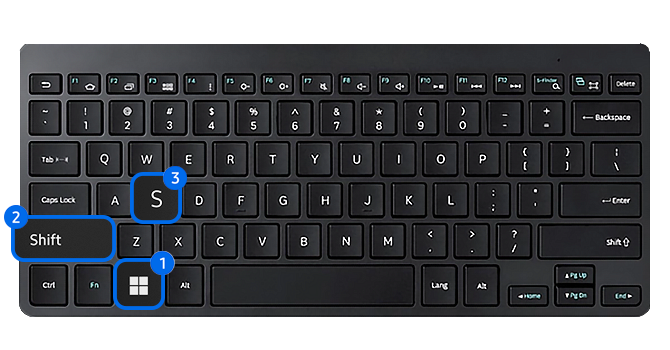
С помощью комбинации клавиш Win + Shift + S
Если вы не можете найти клавишу Print Screen на клавиатуре вашего устройства, используйте сочетание Win
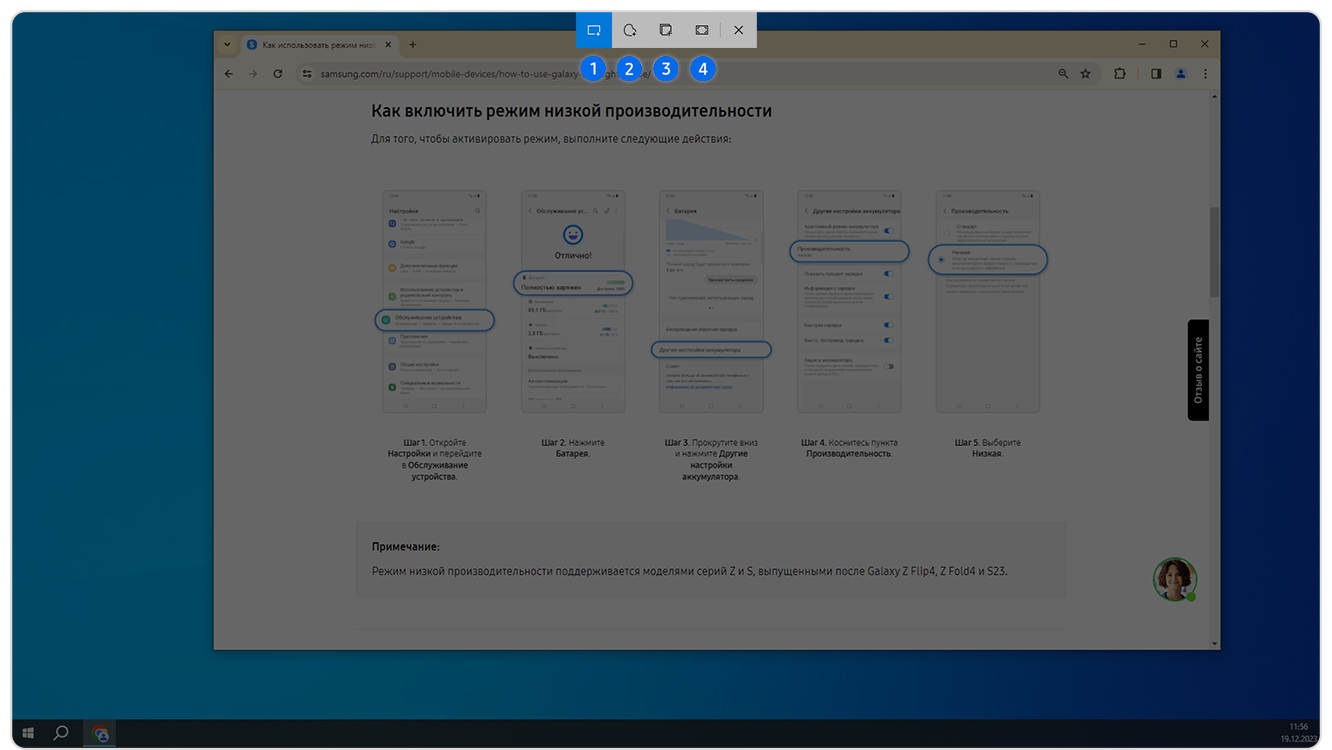
В верхней части экрана появится панель инструментов. Выберите, каким способом вы хотите сделать снимок экрана:
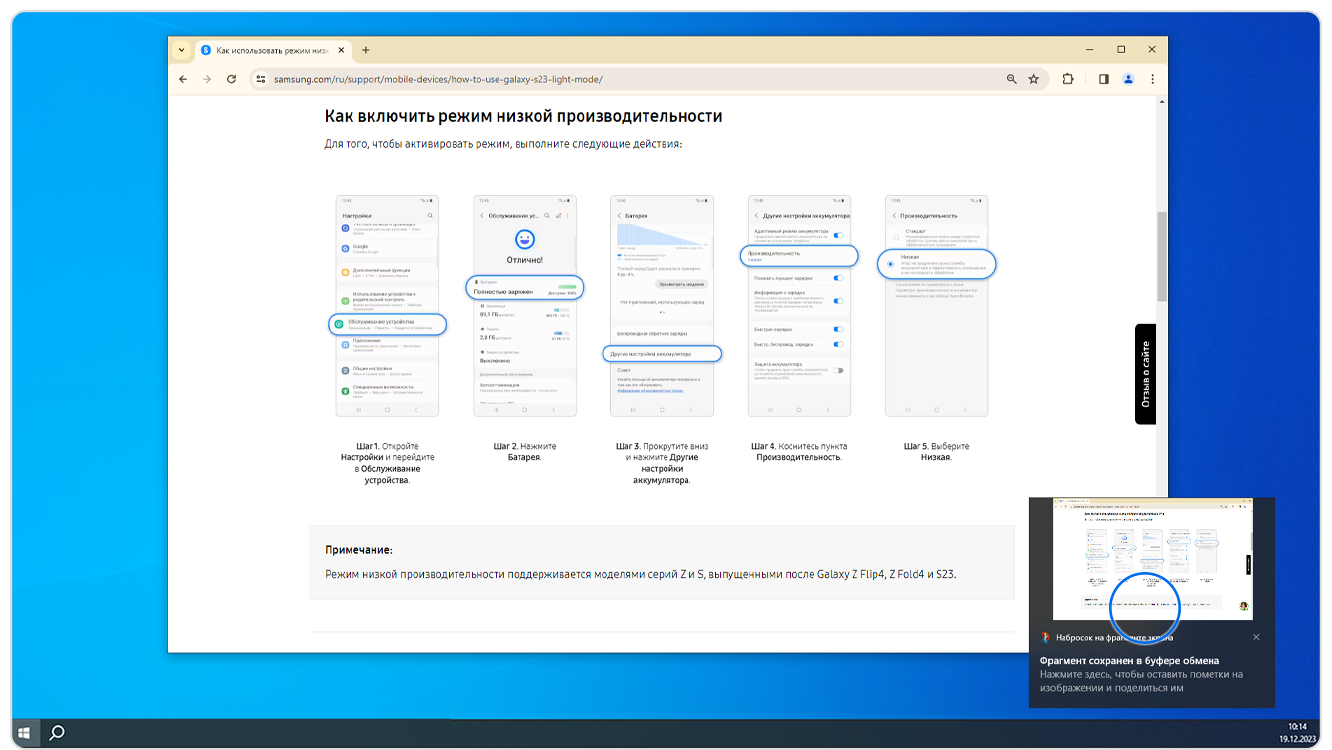
Когда вы делаете снимок экрана таким способом, он автоматически сохраняется в буфер обмена – временное хранилище, откуда вы можете вставить снимок в редактор, письмо или сообщение.
В правом нижнем углу экрана появится окно с уведомлением от приложения «Набросок на фрагменте экрана». Нажмите на него, чтобы сохранить скриншот в отдельный файл.
Софт для создания скриншотов от сторонних разработчиков
Стандартные инструменты системы не всегда позволяют сделать качественный снимок экрана Windows 10. Зачастую их функционал слишком ограничен. Поэтому многим выгодно установить в ОС дополнительный софт. Дальше мы опишем три программы, которые позволяют эффективно работать со скринами.
The Print Screen button
The Print Screen key is on the top row of keys.
The easiest way to take a screenshot of your entire screen on Windows 10 or Windows 11 is by pressing the Print Screen (PrtScn) button on your keyboard.
The screenshot will be copied to your clipboard, or you can save it to your screenshots folder. To save the file, paste the screenshot into any program that allows you to insert images, like Microsoft Word or Paint.
Paste your screenshot into a program like Paint to save and edit it.
Как сделать захват экрана клавишей Print Screen
Применение клавиши Print Screen – один из самых быстрых способов захвата изображения на экране.
Если вы хотите сделать скриншот экрана целиком, используйте клавиши Windows + Print Screen. Полученный снимок вы найдете в директории Этот компьютерИзображенияСнимки экрана. Если же сохранение скриншота на компьютер не требуется, просто нажмите Print Screen, и снимок сохранится в буфер обмена. Останется только вставить его в мессенджер или редактор изображений при помощи сочетания клавиш Ctrl + V.
Чтобы создать скриншот открытого окна программы, используйте сочетание клавиш Alt + Print Screen, тогда полученный снимок будет сохранен в буфер обмена.
Если же нужно сделать вырезанный скриншот, воспользуйтесь сочетанием клавиш Windows + Shift + S. В таком случае изображение также будет сохранено в буфер обмена компьютера.
Благодарим за отзыв!
Теперь, когда мы знаем различные методы как сделать скриншот на виндовс 10, и вы сможете легко сохранять и делиться информацией с экрана вашего компьютера или ноутбука. Эти навыки помогут вам максимально эффективно использовать скрины для сохранения и обмена информацией.
В зависимости от вашей ситуации и нужд, выберите метод по созданию снимков экрана в windows10, который лучше всего подходит для вас.
Дополнительно о техподдержке
 Как увеличить производительность старого и слабого ноутбука
 Какие бывают виды поисковых запросов
 Какая температура должна быть настроена в холодильнике
 Настоящая причина падения скорости интернета: объяснение и решение
 Банк «Акцепт» — справочная информация, продукты и услуги банка, адрес головного офиса и официального сайта, телефоны горячей линии
 Простые шаги по замене Flash Player на компьютере с Windows 10 и расширению возможностей просмотра
 Устранение неполадок, из-за которых iPhone не обнаруживает домашний Wi-Fi, в то время как другие могут — возможные причины и решения
 Горячая линия Альфа-Банка: бесплатные телефоны службы поддержки