
— это ваше подключение к интернету. Убедитесь, что статус подключения отображается как Подключено.
2. Если вы используете беспроводное соединение, найдите в списке Wi-Fi или название вашей беспроводной сети. Убедитесь, что статус подключения отображается как Подключено.
Если статус подключения не Подключено, нажмите правой кнопкой мыши на соединении и выберите Включить. Если это не помогло, выберите Диагностика для поиска и устранения проблемы.
- Проверить настройки роутера
Возможно, проблема с подключением к интернету связана с настройками вашего роутера. Вам нужно войти в панель управления роутером через браузер (обычно адрес типа 192.168.0.1 или 192.168.1.1) и убедиться, что настройки соответствуют предоставленным провайдером.
Если вы не уверены, что делать со страницей настроек роутера, свяжитесь с вашим провайдером интернета для получения более подробной инструкции.
В итоге, возможностей для возникновения проблем с физическим подключением к интернету множество. Проведя простые проверки, вы сможете быстро найти и устранить их, не отчаивайтесь и не паникуйте при возникновении таких ситуаций!
Решение проблем с подключением к интернету
Проверка подключения кабеля
одключение кабеля Ethernet
Если вы видите на нём красный крестик – значит кабель не подключён, проверьте соединение, переподключите кабель как со стороны компьютера, так и со стороны роутера.
Проверка беспроводного подключения
спользование Wi-Fi
Если вы используете Wi-Fi, найдите в списке Беспроводная сеть.
одключение к Wi-Fi
Если вы видите на нём красный крестик – значит вы не подключились к Wi-Fi, откройте список беспроводных сетей, выберете вашу и подключитесь.
тсутствие сети в списке
Если в списке нет вашей сети, проверьте индикатор Wi-Fi на роутере. Если не горит, нажмите кнопку Wi-Fi на задней стороне роутера.
Проверка соединений от провайдера
ополнительное подключение от провайдера
Если ваш провайдер использует PPPoE, PPTP или L2TP, то в списке подключений может отображаться дополнительное подключение. Это соединение должно быть обязательно отключено.
Проверка настроек в веб-интерфейсе роутера
- Откройте браузер на компьютере или ноутбуке.
- Введите в адресной строке: http://192.168.0.1/ или http://192.168.1.1/.
- Введите стандартные имя пользователя и пароль.
Важные настройки в веб-интерфейсе
- DHCP включён: Да
- Адрес IPv4: 192.168.X.Y (где X – 0 или 1, а Y – обычно 100)
- Шлюз по умолчанию: 192.168.X.1 (где X – 0 или 1)
Проверка роутера
В меню настройки роутера:
Классический Бирюзовый интерфейс (или старый зелёный)
Заходим в раздел Сеть – WAN.
Новый синийголубой интерфейс
Заходим в раздел Дополнительные настройки – Сеть – Интернет.
Дополнительные шаги
Уточните у провайдера привязку по MAC-адресу. Если провайдер поддерживает, попросите проверить привязку вашего роутера.
Провайдер Билайн
Если ваш провайдер Билайн, проверьте тип подключения. При возникновении проблем убедитесь, что данные верные.
В случае проблем
Если в меню Состояние роутера вы видите там ip: 0.0.0.0, значит роутер потерял связь с провайдером. В этом случае проверьте работу интернета без роутера, подключив кабель провайдера напрямую в ПК или ноутбук. В большинстве случаев проблема на стороне провайдера.
Решение проблемы
Если у вас возникли проблемы с доступом к интернету через Wi-Fi, не отчаивайтесь. В большинстве случаев эта проблема решаема. Вот несколько шагов, которые могут помочь вам восстановить соединение:
Проверьте роутер
Сначала убедитесь, что проблема не связана с самим роутером. Подключите другие устройства к Wi-Fi сети и проверьте, работает ли интернет на них. Если проблема возникает только на одном устройстве, то дело скорее всего в нем.
Настройки устройства
Если проблема возникает на конкретном устройстве, проверьте его настройки. Убедитесь, что Wi-Fi подключение настроено правильно и нет ошибок при вводе пароля.
Перезагрузка
Попробуйте перезагрузить роутер и устройство, с которого вы пытаетесь подключиться к интернету. Иногда простая перезагрузка помогает устранить неполадки.
Не стоит паниковать, если у вас возникли проблемы с Wi-Fi соединением. Следуя этим простым шагам, вы сможете быстро вернуть доступ к интернету.
Проверьте физическое подключение
Сначала убедитесь, что сетевой кабель правильно подключен как к компьютеру, так и к маршрутизатору. Попробуйте проверить сам кабель на предмет повреждений или перегибов. Может быть, просто замена кабеля поможет решить проблему.
Проверьте сетевой адаптер
Проверьте, правильно ли работает сетевой адаптер в вашем компьютере. Для этого зайдите в меню Устройства и принтеры в панели управления Windows. Если адаптер работает неправильно, попробуйте обновить драйвера или перезагрузить компьютер.
Попробуйте другой порт маршрутизатора
Иногда проблема может быть в порту маршрутизатора. Попробуйте подключить кабель к другому порту и проверьте, начнет ли работать интернет.
Перезагрузите маршрутизатор
Иногда простая перезагрузка маршрутизатора может помочь. Выключите его на несколько секунд, а затем включите снова и подождите, пока все индикаторы загорятся.
Обновите ПО маршрутизатора
Проверьте, нет ли обновлений для программного обеспечения маршрутизатора. Может быть, проблему можно решить просто обновив его ПО.
Не получилось решить проблему с интернетом? Оставьте свой комментарий, и мы постараемся помочь вам найти решение!
Кстати, можете из этого окна запустить "Диагностику". В некоторых случаях помогает. Если у вас такая проблема, то скорее всего, что отключен адаптер, нет драйвера на сетевую карту, или сетевая карта вообще не рабочая. Они просто часто сгорают.
Сейчас мы все проверим. Зайдите в "Сетевые подключения". Вот так:
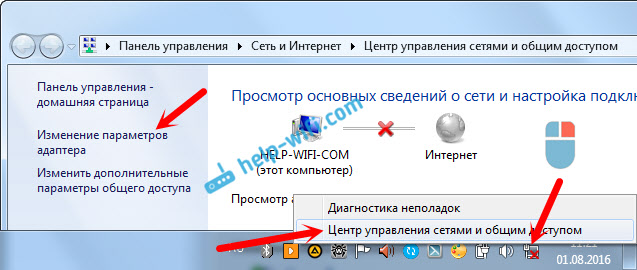
В новом окне вы должны увидеть адаптер "Подключение по локальной сети", или "Ethernet" (в Windiws 10). Это и есть сетевая карта. Если он в статусе "Отключено", то нажмите на него правой кнопкой мыши, и выберите "Включить".

Если такого адаптера вы там не увидите, то скорее всего не установлен драйвер на сетевую карту, или она не рабочая. В любом случае, драйвер обновить попробуйте.
Как проверить сетевую карту в диспетчере устройств
Зайдите в диспетчер устройств, и перейдите на вкладку "Сетевые адаптеры". Там вы должны увидеть сетевую карту. В ее названии будет "LAN", или что то типа "PCIe GBE Family Controller". Посмотрите, какой значок возе названия. Нет ли там ничего лишнего. Все должно выглядеть примерно так:
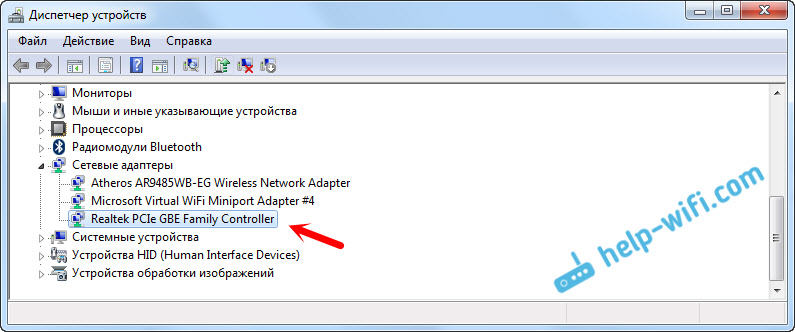
Если сетевой карты вы не обнаружите, но есть хотя бы одно неизвестное устройство с желтым значком, то пробуйте устанавливать драйвера. Если у вас ноутбук, то ищите на официальном сайте производителя, для своей модели. А если у вас стационарный компьютер, то ищите на сайте производителя вашей материнской платы.
Ну и не нужно забывать о том, что сетевая карта может быть сломана. Поэтому, интернет по кабелю не работает. Если ничего не помогает, то можно просто купить и установить отдельную сетевую карту. Если у вас стационарный компьютер. А для ноутбуков есть сетевые карты, которые подключаются в USB порт. Но, нужно убедится, что проблема именно в компьютере.
Ошибки "Непознанная сеть", "Идентификация", и "Без доступа к интернету"
Давайте рассмотрим еще одно решение, которое должно помочь, если вы видите статус соединения "Идентификация", "Непознанная сеть", или "Без доступа к интернету", после подключения сетевого кабеля.

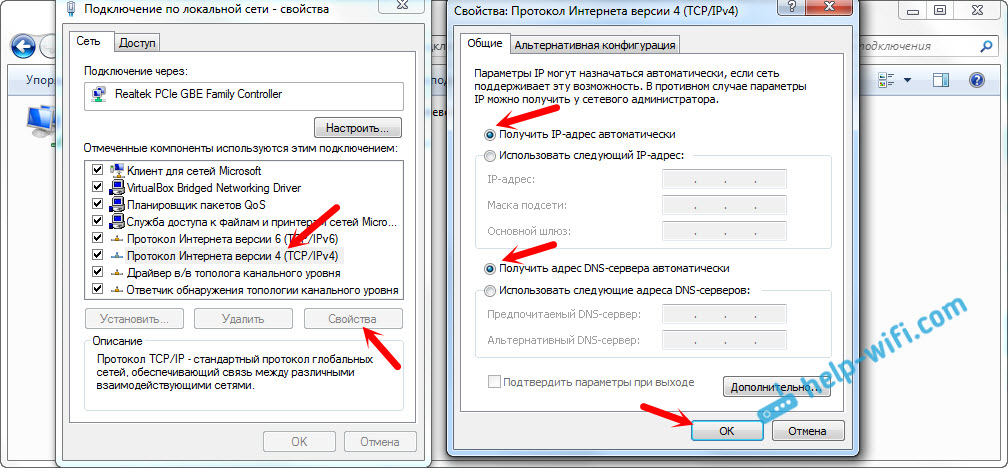
В таком случае, нам нужно проверить настройки IP и DNS. Выставить их автоматическое получение. Скорее всего, вы уже знаете как это сделать. Зайдите в сетевые подключения , нажмите правой кнопкой мыши на адаптер "Подключение по локальной сети", или "Ethernet", и выберите "Свойства".
Выделите пункт "Протокол интернета версии (TCP/IPv4)", и нажмите на кнопку "Свойства". Выставьте автоматическое получение адресов.
Если у вас ошибка "Ограничено", или "Без доступа к интернету" с желтым значком, то смотрите статью подключение "Ограничено" в Windows 10.
Сетевой кабель не подключен. Что делать, если он подключен но не работает
Не редко бывают ситуации, когда после подключения компьютера, или ноутбука к интернету с помощью сетевого кабеля, появляется ошибка "Сетевой кабель не подключен". Это скорее даже не ошибка, а просто статус сетевого адаптера, который можно наблюдать в сетевых подключениях.
Получается, что компьютер никак не реагирует на подключение, сетевой кабель не подключен, хотя он подключен к компьютеру, вставлен в разъем сетевой карты. Иконка на панели уведомлений с красным крестиком. Ну и интернет конечно же не работает. Вот как это выглядит:

И что самое важное, кабель то подключен. От роутера, модема, или напрямую от оборудования провайдера. Такая ошибка может появится как на ПК, так и на ноутбуке. Так же не имеет значения, какая Windows установлена на вашем компьютере. Только в Windows 10 надпись "Сетевой кабель не подключен" будет возле адаптера "Ethernet", а в Windows 7 – возле "Подключение по локальной сети". А в Windows XP еще появляется всплывающее окно с этой ошибкой, если навести мышкой на иконку подключения. Так же нередко бывает ошибка "Неопознанная сеть".
То же самое со способом подключения. У кого-то сетевой кабель идет напрямую от провайдера , а у кого-то через модем, Wi-Fi роутер, или терминал.
В чем может быть проблема?
Причин может быть много. Перечислим основные из них:
Как выяснить причину и что делать в первую очередь?
Решения я бы поделил на программные и аппаратные.
Сетевой кабель не подключен, хотя он подключен
Я бы попробовал удалить сетевую карту с диспетчера устройств. После перезагрузи она должна восстановится автоматически. Зайдите в диспетчер устройств (проще всего найти его через поиск, или нажать сочетание клавиш Win + R и выполнить команду devmgmt.msc).
Открыв вкладку "сетевые адаптеры" найдите сетевую карту. В зависимости от производителя и драйвера, название можем быть разным. В названии может быть "LAN". У меня, например, на ноутбуке это "Realtek PCIe GBE Family Controller". Кстати, обратите внимание, нет ли возле него желтого значка. Нажимаем на него правой кнопкой мыши и выбираем "Удалить устройство".

Подтверждаем удаление и перезагружаем компьютер. Возможно, после перезагрузки все заработает, и компьютер увидит подключенный сетевой кабель.

Дальше переходим на вкладку "Дополнительно". В списке найдите и выберите пункт "Spped&Duplex". И слева в выпадающем меню установите значение "Auto Negotiation". Но если у вас там изначально был установлен данный вариант, то попробуйте поставить другое значение. Например: "100 Mbps Full Duplex". Можно попробовать разные варианты. Не забывайте нажимать Ok и перезагружать компьютер.

Просто часто бывает, что сетевая карта не может автоматически определить скорость и дуплекс.
Другие причины, по которым компьютер не реагирует на подключение сетевого кабеля
Поломка сетевой карты. Правда, в таком случае, вы скорее всего не увидите ее в диспетчере устройств. Но бывает по-разному. Чтобы это выяснить, нужно подключить к ней другой кабель. Соединить с другим маршрутизатором, или провайдером. Или к этому же кабелю подключить другие устройство. Проблемы у провайдера. Для примера: работник провайдера подключал интернет другому абоненту, и случайно отключил ваш кабель от оборудования, или кабель перебит где-то в подъезде. А может его кто-то специально обрезал. В таких случаях будет сообщение "Сетевой кабель не подключен". Нужно обращаться в поддержку провайдера. Только перед этим хорошо бы убедится, что проблема не в сетевой карте вашего компьютера. Так же не редко бывает, что пропадают контакты на коннекторе, в который обжат сетевой кабель от провайдера. Нужно просто заново и правильно обжать сетевой кабель. Или вызвать мастеров. Проблема с роутером. Может быть. Но проверить все это очень просто. Отключите интернет от роутера (только если у вас не ADSL), и подключите его напрямую к компьютеру. Если компьютер увидит сетевой кабель, то проблема либо в роутере, либо в кабеле, которым вы соединяете ПК с маршрутизатором. Так же можете глянуть статью: не работает интернет на компьютере по кабелю от Wi-Fi роутера. Неисправен сетевой кабель. И такое может быть. Но, если мы имеем введу кабель которым соединяем компьютер с роутером, то это легко проверить, подключив им другое устройство, или подключив кабель от провайдера напрямую к сетевой карте компьютера.
Доступ в интернет восстановлен, но отображается сообщение об ошибке
Ситуация, при которой на экране все еще есть сообщение об ошибке, но при этом есть доступ в интернет, тоже возможна. Если хотите убрать сообщение, это можно сделать следующим образом:
Откроется редактор локальных групповых политик, в котором нужно последовательно открыть следующие пункты: «Политика» — «Локальный Компьютер» — «Конфигурация компьютера» — «Административные шаблоны» — «Система» — «Управление связью через Интернет» — «Параметры связи через Интернет». Активируйте пункт, который называется «Отключить активное зондирование для индикатора состояние сетевого подключения» или «Отключить активные проверки работоспособности сетевых подключений».
Но имейте в виду, что теперь сообщение не будет появляться даже при отсутствующем доступе в интернет.
Решить проблему с ошибкой «Без доступа в интернет» можно разными способами. Но не всегда это удается сделать самостоятельно, поэтому обращайтесь в техподдержку, следуйте ее рекомендациям и, если проблема не решается, вызывайте мастера на дом.
При прямом подключении к провайдеру
Если интернет-кабель подключен к компьютеру напрямую, часть способов, перечисленных выше, вам не подойдет. Но можно:
Свяжитесь с техподдержкой. Специалисты скажут, что можно сделать в этой ситуации, или предложат вызвать мастера.
Неполадки у провайдера
Возможно, что-то случилось с линией передачи данных, или провайдер ведет технические работы по обслуживанию и модернизации, а вы не заметили предупреждение. Свяжитесь с техподдержкой и уточните, все ли в порядке. Если ведутся запланированные работы, вам скажут, когда они закончатся. Если устраняются неполадки на линии, оператор тоже скажет примерное время окончания работ. Если же, по мнению провайдера, с линией передачи данных все в порядке, а у вас на счету достаточно денег, значит, причина отсутствия доступа в интернет на вашей стороне.
При подключении через роутер
Убедитесь, что маршрутизатор подключен к розетке. Вне зависимости от модели, на его корпусе должен быть светодиодный индикатор, который горит, когда устройство получает питание. Если с соединением с розеткой все в порядке, а лампочка не горит, попробуйте подключить интернет-кабель к компьютеру. Если при этом подключение к интернету восстановилось, значит, роутер вышел из строя и нужно покупать новый.
Но возможны и другие варианты.
Перезагрузка оборудования
Зависание роутера может привести к появлению ошибки «Без доступа в сеть». Поэтому техподдержка обычно рекомендует начать диагностику с его перезагрузки. У одних моделей для этого на корпусе есть специальная кнопка, другие надо отключить от розетки и через 10-20 секунд включить снова. Можно при этом перезагрузить компьютер.
Если после перезагрузки проблема исчезла, спокойно продолжайте работать. Но бывает так, что маршрутизатор зависает с определенной периодичностью. В этом случае следует задуматься о покупке нового устройства.
Все, о чем говорилось выше, может помочь решить проблему вне зависимости от того, какая операционная система установлена на вашем компьютере — Windows или MacOS. Советы, которые мы даем дальше, адресованы владельцам устройств с ОС Windows.
Проверка настроек компьютера
Наведите мышь на значок сети в правом нижнем углу экрана и нажмите на правую кнопку. В открывшемся меню выберите пункт «Диагностика неполадок». Система предложит выбрать сетевой адаптер для диагностики. Выберите «Все сетевые адаптеры» и нажмите «Далее».
Мелкие ошибки исправляются автоматически. Если исправить ошибку в автоматическом режиме не получается, система предложит перезагрузить роутер и компьютер или предпринять какие-либо другие действия.
Проверка и изменение настроек роутера
Если рядом с нужным вам пунктом переключатель установлен на Disable («Отключить»), переведите его в состояние Enable («Включить», «Активировать»).
Сохраните изменения, выйдите из панели управления и перезагрузите маршрутизатор.
Проверка настроек подключения к провайдеру
Если доступ к интернету все еще отсутствует, вернитесь в панель управления маршрутизатором. Вам необходим пункт, который называется «Тип подключения к интернету». Он может находиться в разделах «Дополнительные настройки», WAN или Internet («Интернет»).
В панели управления доступно несколько типов подключения к интернету. В меню надо указать именно тот, который использует ваш провайдер. Информацию о том, какой тип подключения необходим, вы найдете в договоре на оказание услуг доступа в интернет. Если договора под рукой нет, обратитесь в службу техподдержки.
Переустановка драйверов сетевой карты
Устаревшие драйверы тоже могут стать причиной того, что компьютер не подключается к интернету. Их надо обновить. Но для этого требуется доступ в интернет, поэтому, возможно, придется обратиться к соседу или другу. Также можно попробовать найти драйверы для сетевой карты с помощью устройства, на котором доступен мобильный интернет — смартфона. Драйверы нужно искать на сайте компании-производителя сетевой карты.
После установки новых драйверов надо перезагрузить компьютер.
Проверка файервола
Еще одна проблема, которая может возникнуть — сбой драйверов, вызванный работой некоторых программ, которые вносят изменения в работу установленных на компьютере сетевых протоколов. Чаще всего причиной таких конфликтов являются антивирусы и сетевые экраны. Если у вас установлено такое программное обеспечение, на время отключите его и попробуйте выйти в интернет. Если доступ восстановлен, измените настройки антивируса или файервола либо удалите эти программы и установите вместо них другие.
Замена MAC-адреса сетевой карты
MAC-адрес — это уникальный идентификатор сетевого оборудования. Если изменить его, возможно, проблема с доступом в интернет исчезнет.
В разных версиях операционной системы Windows замена выполняется немного разными способами. Но в любом случае, надо открыть список свойств сетевого адаптера. Это можно сделать через «Диспетчер устройств», а в более свежих версиях Windows — через приложение «Параметры».
Очистка DNS-кэша и сброс настроек TCP/IP
После сброса настроек сетевых протоколов TCP/IP их нужно будет заново ввести вручную. Этот способ подходит для опытных пользователей, и лучше пользоваться им только в крайнем случае, когда не удалось решить проблему другими способами. Просмотрите актуальные настройки и сохраните их, например, перепишите в блокнот.
Нажмите на клавиатуре одновременно Win и R. В открывшейся строке указывайте следующие команды:
После ввода каждой команды перезагружайте компьютер. Последняя из них удалит настройки сетевых протоколов TCP/IP, поэтому после перезагрузки откройте меню сетевого адаптера и снова пропишите в нем сохраненные параметры.
Как исправить ошибку «Без доступа к интернету»
Многие пользователи компьютеров с операционной системой Windows сталкивались с тем, что подключение к интернету пропадало. При этом в нижнем правом углу экрана появлялись восклицательный знак в желтом треугольнике и надпись «Без доступа к интернету». Подобная проблема может возникать и на мобильных устройствах, подключенных к домашней, офисной или общественной сети Wi-Fi: можно пользоваться ресурсами локальной сети, но нет возможности выйти в интернет. Почему возникает эта проблема? И как ее исправить?
9 июня 2023
7 минут на чтение
Дополнительно о техподдержке
 Возникли проблемы с питанием телевизора Samsung? Исправьте это сегодня!
 Устранение неполадок с высокой загрузкой ЦП с помощью хост-процесса для задач Windows 10
 Горячая линия Актив банка: телефоны службы поддержки
 Какой браузер лучше всего подходит для Windows 10 на ноутбуке? Найдите идеальное сочетание для оптимальной производительности и производительности
 Подключите iPhone к телевизору Samsung: простое руководство для начинающих
 Простые шаги по ограничению доступа в Интернет: подробное руководство
 Убедитесь в исправности жестких дисков Windows 10 с помощью этого простого теста
 Подключите колонку Alice без особых усилий: руководство для начинающих по бесшовной интеграции