Как одновременно отключить аудиодинамику и наушники в Windows 10
Введение
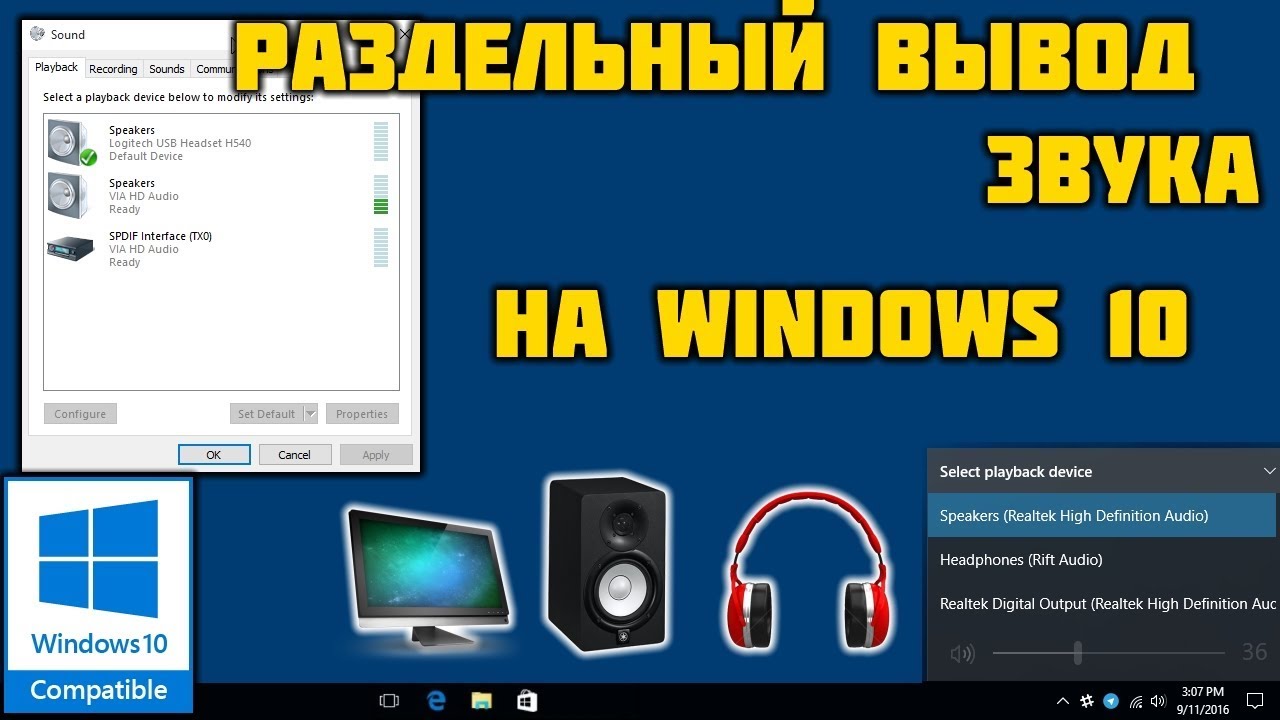
- Понимание динамики и настроек аудиоустройств в Windows 10
- Проблема одновременного отключения динамиков и наушников
- Пошаговое руководство по решению проблемы
1. Что такое аудиодинамика?
- Определение и назначение аудиодинамики
- Как они улучшают или изменяют вывод звука
2. Важность наушников
- Роль наушников в обеспечении персонализированного звучания
- Преимущества использования наушников с Windows 10
3. Необходимость отключения аудиодинамики

- Случаи, когда необходимо отключить динамику звука
- Проблемы, вызванные конфликтом настроек динамики в наушниках
4. Определение настроек аудиодинамики в Windows 10
- Навигация по панели управления звуком
- Поиск настроек динамики звука
5. Отключение аудиодинамики в Windows 10

- Шаг 1. Откройте панель управления звуком
- Шаг 2. Откройте вкладку «Воспроизведение»
- Шаг 3. Выберите аудиоустройство по умолчанию
- Шаг 4. Отключите улучшения звука и динамику
- Шаг 5: Примените изменения и протестируйте
6. Отключение наушников в Windows 10

- Шаг 1. Откройте панель управления звуком
- Шаг 2. Откройте вкладку «Воспроизведение»
- Шаг 3. Отключите устройство воспроизведения через наушники
- Шаг 4: Примените изменения и протестируйте
7. Устранение распространенных проблем
- Разрешение конфликтов между динамикой звука, наушниками и другими устройствами
- Обновление драйверов и программного обеспечения для обеспечения совместимости
8. Дополнительные советы по обеспечению оптимального качества звука
- Выбор подходящего аудиоустройства для ваших нужд
- Настройка параметров звука на основе предпочтений
9. Заключение
- Успешное отключение динамики звука и наушников в Windows 10
- Наслаждайтесь плавным звучанием в соответствии с личными предпочтениями
Часто задаваемые вопросы

Q1. Могу ли я отключить динамику звука для определенных приложений, оставив ее включенной для других?
- К сожалению, Windows 10 не предлагает возможности выборочного отключения динамики звука для определенных приложений. Настройки применяются ко всей системе.
Q2. Повлияет ли отключение динамики звука на качество вывода звука?
- Отключение динамики звука может уменьшить некоторые улучшения звука, но также может устранить конфликты и несоответствия при воспроизведении звука.
Q3. Могу ли я отключить наушники, не затрагивая другие аудиоустройства?
- Да, Windows 10 позволяет отключать определенные аудиоустройства, например наушники, не влияя на общую настройку звука.
Q4. Почему конфликтующие настройки динамики являются проблемой для наушников в Windows 10?
- Противоречивые настройки динамики могут привести к искажению или нестабильности звука на выходе, что приведет к некачественному звуку в наушниках.
Q5. Что делать, если отключение динамики звука и наушников не помогло решить проблему?
- Если проблема не устранена, рассмотрите возможность обновления аудиодрайверов, проверки совместимости между устройствами или обращения за дополнительной помощью в службу технической поддержки.
Понимание того, как одновременно отключить динамику звука и наушники в Windows 10, может значительно улучшить качество звука. Следуя предоставленным пошаговым инструкциям, вы сможете разрешить любые конфликты и несоответствия, обеспечив плавный и персонализированный вывод звука. Наслаждайтесь прослушиванием любимого аудио без каких-либо сбоев!
Дополнительно о техподдержке
 Горячая линия Роспотребнадзора в Калининграде
 Краткое руководство: активация Excel в Windows 10
 Консультация
 Горячая линия «МТС» 8800 – Бесплатный телефон 8800 службы поддержки | Контакты справочной МТС | Вход в «Личный кабинет» – Служба техподдержки «8800»
 Руководство по устранению неполадок, почему в стиральной машине не наливается вода
 Раскрытие потенциала: узнайте, как эффективно очистить реестр Windows 10
 Руководство по устранению неполадок: решение проблем с Lenovo Detection на компьютерах
 Улучшите свои игровые возможности в Windows 10 с помощью расширенного распределения оперативной памяти