Подключение USB 3G/4G модема к Wi-Fi роутеру через компьютер
Уже несколько раз, в комментариях к другим статьям, я обещал написать инструкцию по подключению USB 3G/4G модема к Wi-Fi роутеру через компьютер. Когда USB модем подключен к компьютеру или ноутбуку, Wi-Fi роутер также подключен к компьютеру по сетевому кабелю, через который он получает интернет от модема и раздает его на другие устройства.
Кому это может пригодиться?
Эта инструкция может быть полезна для тех, кто пользуется интернетом через 3G/4G USB модем. В России это в основном провайдеры Yota, МТС, Билайн. В Украине самый популярный, наверное, Интертелеком.
Почему нужен Wi-Fi роутер?
Когда мы используем USB модем, мы можем подключить к интернету только одно устройство, компьютер или ноутбук. Но что делать, если устройств несколько? Как их подключить к интернету? В этом случае, решением может быть подключение USB модема к Wi-Fi роутеру, чтобы разделять интернет между несколькими устройствами.
Использование стандартного роутера
Но не всегда имеется возможность приобрести Wi-Fi роутер с поддержкой подключения USB модемов. В таком случае можно использовать стандартный роутер в сочетании с компьютером для распределения интернета с USB модема.
Способы подключения USB модема к Wi-Fi роутеру через компьютер
Способ 1: Подключение через компьютер
- Отключите соединение через модем на компьютере (отключитесь от интернета).
- Соедините компьютер с роутером при помощи сетевого кабеля.
- Подключите сетевой кабель на компьютер в разъем сетевой карты, а на роутере в WAN (Интернет) порт.
- На компьютере выберите Изменение параметров адаптера через Центр управления сетями и общим доступом.
Способ 2: Использование ноутбука как роутера
Второй способ – настройка при использовании ноутбука (ПК с Wi-Fi адаптером) в качестве роутера. Подробнее описание данной схемы можно найти в статье Как раздать Wi-Fi с ноутбука, если интернет через USB модем (3G/4G).
Оба способа позволяют распределить интернет с USB модема на другие устройства через Wi-Fi или сетевой кабель. Важно помнить, что в первом случае компьютер должен быть включен всегда, так как модем и роутер соединены через компьютер.
Надеюсь, данная инструкция поможет вам настроить подключение USB 3G/4G модема к Wi-Fi роутеру через компьютер удобным для вас способом.
Подключение смартфона к роутеру Keenetic для раздачи интернета
Для подключения смартфона, работающего в режиме модема, к роутеру Keenetic через USB-порт и раздачи интернета домашним устройствам, следует выполнить следующие шаги:
Шаг 1: Настройка подключения через смартфон
Подключите смартфон к роутеру Keenetic с помощью USB-кабеля.
Настройте смартфон в режиме модема для возможности передачи интернета. Обычно эта опция находится в настройках сети или беспроводных соединений.
Шаг 2: Настройка роутера Keenetic
Зайдите в настройки роутера Keenetic через браузер, введя IP-адрес роутера в адресной строке (обычно 192.168.0.1).
В разделе настройки подключений выберите тип подключения USB-модем.
Сохраните изменения и перезагрузите роутер.
Шаг 3: Проверка подключения
Подключите устройства к Wi-Fi сети роутера Keenetic и убедитесь, что интернет работает.
Проверьте скорость интернета и стабильность соединения.
Заключение
Следуя этим простым шагам, вы сможете подключить смартфон к роутеру Keenetic для раздачи интернета домашним устройствам. В случае возникновения проблем, обращайтесь к производителю устройств или специалистам по настройке сетей.
Надеемся, что данная информация будет полезной и поможет вам настроить подключение без лишних проблем. Если у вас возникнут вопросы или появятся сложности, не стесняйтесь обратиться за помощью.
Если у вас устройство на базе операционной системы Android, то подключение USB-модема типа CdcEthernet к интернет-центру Keenetic обычно проходит без проблем. На устройствах (Apple) такая возможность отсутствует, но можно создать точку доступа Wi-Fi на устройстве и подключить роутер Keenetic через режим WISP.
Совместимые модели USB-модемов
Некоторые модели интернет-центров Keenetic имеют порт для совместимых модемов. Актуальный список совместимых USB-модемов можно посмотреть на нашем сайте.
Подключение смартфона на ОС Android в режиме модема
Процесс подключения смартфона в режиме модема на устройствах Android может отличаться в зависимости от версии операционной системы.
- Откройте Настройки на устройстве с Android 7.
- Нажмите на Еще и перейдите в Режим модема.
- Включите режим USB-модем.
Теперь подключитесь к веб-конфигуратору интернет-центра Keenetic с устройства домашней сети.
Подключив смартфон через USB-порт роутера, в разделе Модем 4G/3G увидите новое автоматически созданное подключение, например, Huawei Mobile Broadband. Убедитесь, что подключение включено и выберите приоритет подключения – Основное или Резервное.
После изменения настроек сохраните и проверьте доступ в интернет на устройствах домашней сети. Для отключения режима USB-модем просто выключите его на телефоне.
Решение проблем с подключением к Интернету через роутер
Подключенные к роутеру устройства могут использовать подключение к Интернету через мобильного оператора. Если у вас не безлимитный тариф, рекомендуется ознакомиться с условиями вашего тарифного плана, так как по достижении определенного лимита объема данных может быть взиматься дополнительная плата или ограничиваться скорость.
Проверка подключения
Если подключение к Интернету через роутер не работает, убедитесь, что Интернет работает на мобильном устройстве. Откройте на телефоне какой-нибудь сайт через веб-браузер. Если на телефоне Интернет работает, а через роутер отсутствует, возможно есть ограничения со стороны мобильного оператора.
Некоторые операторы могут запрещать раздачу мобильного интернета через роутер. Уточните у службы поддержки вашего оператора об этом.
Решение проблем
Если при работе через роутер не открываются сайты, попробуйте добавить адреса дополнительных DNS-серверов на странице Интернет-фильтр в разделе Серверы DNS. Например, можно добавить публичный DNS-сервер от Яндекса для подключения Huawei Mobile Broadband.
Шаги для проверки подключения
Проверьте подключение кабелей
- Кабель провайдера должен быть подключен в порт WAN роутера (синий порт).
- Компьютер должен быть подключен кабелем в порт LAN роутера (желтый порт) или по Wi-Fi.
Проверьте индикацию
Проверьте индикатор Интернет на роутере:
- Если он не горит, возможно проблема в кабеле провайдера.
- Горит оранжевым – возможна проблема в настройках роутера или у провайдера.
- Горит зеленым – проверьте доступ в интернет.
Проверьте настройки компьютера
Проверьте настройки подключения на компьютере:
- Подключено ли кабельное или беспроводное соединение.
- Зайдите в Панель управления – Сеть и интернет – Центр управления сетями и общим доступом – Изменение параметров адаптера.
Следуя этим шагам, вы сможете легко настроить подключение к Интернету через роутер и избежать возможных проблем.
1.1 Если вы видите на нём красный крестик – значит кабель не подключён, проверьте соединение, переподключите кабель как со стороны компьютера, так и со стороны роутера.
2. Проверка беспроводного подключения
2.1. Если вы используете Wi-Fi, найдите в списке «Беспроводная сеть»
2.2. Если вы видите на нём красный крестик – значит вы не подключились к Wi-Fi, откройте список беспроводных сетей, выберете вашу и подключитесь
2.3. В списке нет вашей сети? Проверьте индикатор Wi-Fi на роутере. Если не горит, нажмите кнопку Wi-Fi на задней стороне роутера

3. Проверка соединений от провайдера.
3.1. Если ваш провайдер использует PPPoE, PPTP или L2TP, то в списке подключений может отображаться дополнительное подключение. Это соединение должно быть обязательно отключено.

DHCP включён – Да
Адрес IPv4 – 192.168.X.Y, где X – 0 или 1, а Y – обычно 100
Шлюз по умолчанию – 192.168.X.1, где X – 0 или 1

- Проверить настройки в веб-интерфейсе роутера
С компьютера или ноутбука (на крайний случай – с планшета) открываем браузер

Мы рекомендуем Google Chrome, Mozilla Firefox, Safari, Internet Explorer.
В адресной строке (не в поиске, а именно в строке адреса)

Или просто переходим по ссылке: http://192.168.0.1/
Если не открывается, то попробуйте: http://192.168.1.1/
В открывшемся меню вводим имя пользователя и пароль. Стандартные значения:

После этого откроется меню настройки роутера.
Классический Бирюзовый интерфейс (или старый зелёный):
Заходим слева Сеть – WAN

Если Новый синийголубой интерфейс:
Заходим сверху «Дополнительные настройки» – слева «Сеть» – «Интернет».

Самый важный шаг:
Также стоит уточнить нет ли у провайдера привязки по MAC-адресу, если есть, то попросить их проверить привязку вашего роутера, корректный ли MAC-адрес видят они.
Если уверены, что данные верные:
Если ваш провайдер Билайн, то этот оператор мог перевести вас на новый тип подключения и по какой-то причине не проинформировать вас об этом. Тогда это будет выглядеть так:


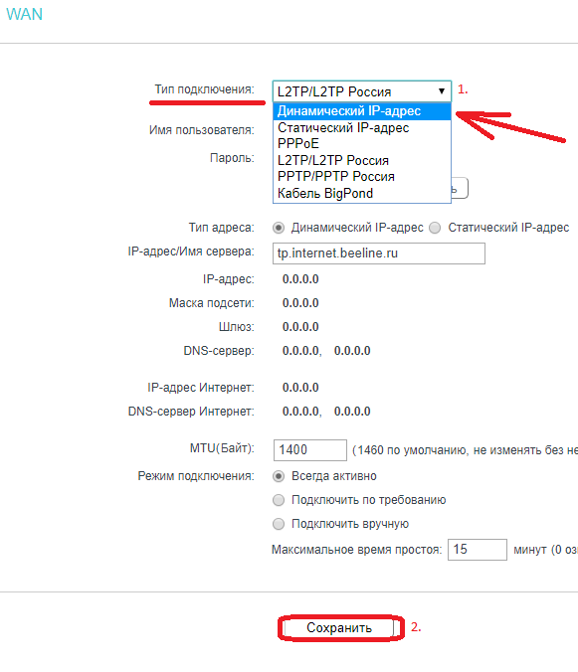
Для всех провайдеров:
Если в момент проблемы в меню «Состояние» – таблица «WAN» (Интернет) вы видите там ip: 0.0.0.0

Значит роутер потерял связь с провайдером. В большинстве случаев в таких ситуациях проблема на стороне провайдера. В этом случае обязательно нужно проверить работу интернет без роутера. Для этого выключаете роутер, подключаете кабель провайдера напрямую в ПК, или ноутбук.


Мы изучим системный журнал и ответим по почте в течение рабочих суток.
Интернет – наш верный спутник в мире информации и связи. Подключение мобильного Интернета к компьютеру расширяет наши возможности, позволяя быть онлайн в любом месте и в любое время. Будь то работа, обучение или развлечения, мобильный Интернет на компьютере предоставляет нам доступ к бесчисленным ресурсам и сервисам. Давайте разберемся, какие преимущества приносит такое подключение.
Преимущества использования мобильного Интернета на компьютере.
Наличие мобильного Интернета на компьютере дает нам свободу и гибкость в использовании современных технологий. Теперь давайте разберемся, какими способами можно осуществить это подключение.
Как подключить мобильный Интернет к компьютеру через USB?
Подключение мобильного Интернета к компьютеру через USB – это один из наиболее простых и удобных способов обеспечить себе доступ в сеть. Вам потребуется только мобильное устройство и USB-кабель. Давайте посмотрим, как это делается.
Подробные инструкции по настройке соединения через USB кабель.
Этот метод подключения идеально подходит для ситуаций, когда у вас нет доступа к Wi-Fi или вы хотите использовать мобильные данные на компьютере. Простота и удобство – вот его главные преимущества.
Как подключить мобильный Интернет к компьютеру через Wi-Fi?
Еще одним удобным способом подключения мобильного Интернета к компьютеру является использование Wi-Fi. Этот метод позволяет сделать ваше мобильное устройство точкой доступа, к которой можно подключиться с компьютера. Рассмотрим подробнее, как это сделать.
Шаги по настройке Wi-Fi точки доступа на смартфоне и подключение компьютера к ней.
Использование Wi-Fi для подключения мобильного Интернета к компьютеру обеспечивает удобство и гибкость, а также позволяет подключить к сети несколько устройств одновременно. Этот метод особенно удобен в условиях, когда у вас есть несколько устройств, которым необходим доступ в Интернет.
Как проверить скорость мобильного Интернета на компьютере?
Проверка скорости мобильного Интернета на компьютере – важный шаг для оценки качества подключения и определения его пригодности для выполнения задач. Существует несколько инструментов и сервисов, которые помогут вам узнать реальную скорость вашего Интернет-соединения. Рассмотрим их подробнее.
Инструменты и сервисы для тестирования скорости Интернета и определения качества соединения.
Проверка скорости Интернета поможет вам определить, насколько быстро работает ваше соединение, и принять необходимые меры для его оптимизации, если это необходимо.
Как улучшить скорость и стабильность подключения мобильного Интернета на компьютере?
Хотите получить максимальную скорость и стабильность подключения мобильного Интернета на вашем компьютере? Следуйте этим простым советам, чтобы оптимизировать ваше соединение и получить лучший пользовательский опыт.
Советы по оптимизации настроек и выбору лучшего местоположения для устройства.
Применение этих советов поможет вам получить максимальную отдачу от вашего мобильного Интернета на компьютере и обеспечить стабильное и быстрое подключение в любое время и в любом месте.
Теперь, когда вы освоили различные способы подключения мобильного Интернета к компьютеру и узнали, как оценить скорость и улучшить качество соединения, вы готовы получать максимум от своего онлайн-опыта. Не стесняйтесь экспериментировать с различными методами и настройками, чтобы найти оптимальное решение для себя.
Не секрет, что с телефона можно раздавать интернет на другие мобильные устройства и компьютеры. И в этой статье я покажу, как использовать телефона на OS Android в качестве модема для компьютера, или ноутбука. При подключении с помощью USB кабеля. Такая схема подойдет в первую очередь для стационарных компьютеров, у которых нет Wi-Fi модуля. И подключить их к точке доступа Wi-Fi, которую так же можно запустить на телефоне, у нас не получится.
Практически все смартфоны на Android могут раздавать мобильный интернет (в режиме модема) по Wi-Fi, Bluetooth, или по USB кабелю. Как настроить точку доступа Wi-Fi, я уже показывал в этих статьях:
Но если у вас ПК, или не работает Wi-Fi на ноутбуке, то вы просто не сможете подключить свой компьютер к Wi-Fi сети. В таком случае можно использовать USB кабель. Соединить телефон с компьютером, и включить на телефоне режим "USB-модем". И на компьютере появится доступ к интернету через телефон (через мобильного оператора).
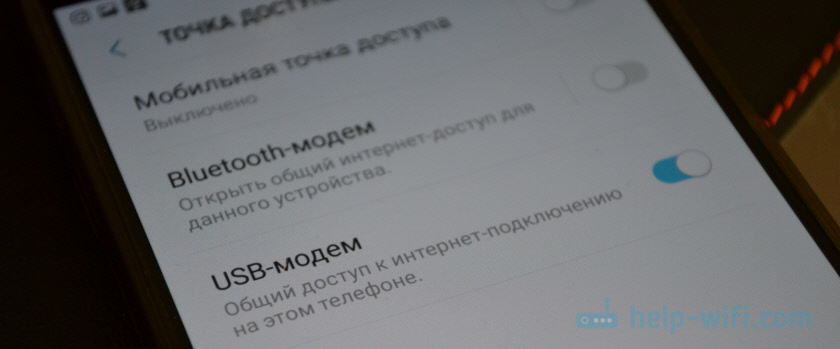
Когда телефон работает как модем именно по кабелю, то он сразу заражается от компьютера. А если использовать его как точку доступа Wi-Fi, то очень быстро садится батарея, и его приходится все время подключать к зарядке.
Кстати, Android смартфон можно еще использовать как Wi-Fi адаптер для компьютера.
Я проверил на Samsung Galaxy J5. Все очень просто. Не нужно устанавливать на компьютер какие-то драйвера, создавать подключения и т. д. Просто включаем на телефоне мобильные данные (интернет через EDGE, 3G, 4G), подключаем по USB к компьютеру и в настройках активируем режим "USB-модем".
Думаю, что данная функция точно так же работает на всех телефонах, которые работают на Android. Не могу сейчас проверить это на телефонах от Huawei, Xiaomi, Lenovo, Sony, LG и т. д., но если там и есть какие-то отличия в настройках и названиях, то они не критичные.
Android смартфон в режиме "USB-модем"
На компьютере вообще ничего настраивать не нужно. Кстати, мой компьютер, на котором я все проверял, работает на Windows 10.
Обратите внимание, что в режиме модема, подключенный к телефону компьютер будет использовать подключение к интернету через мобильного оператора. Поэтому, если у вас не безлимитный мобильный интернет, то возможно с вашего счета будет взиматься плата за подключение к интернету. Рекомендую уточнять у поддержки условия вашего тарифного плана.
На телефоне включите мобильный интернет .

Дальше подключите телефон к компьютеру с помощью USB кабеля.

После чего, в настройках телефона (где-то в разделе "Подключения" – "Точка доступа и модем") включаем "USB-модем".

Через несколько секунд на компьютере должен появится доступ к интернету через смартфон.
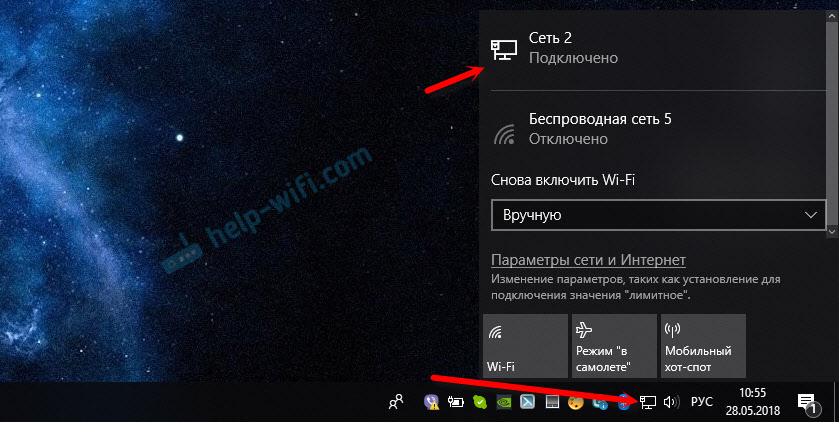
А если открыть окно "Сетевые адаптеры", то там можно увидеть новое "Ethernet" подключение.

Главное, что на компьютере появился доступ к интернету. Для отключения достаточно выключить режим "USB-модем" в настройках телефона.
Возможные проблемы в настройке телефона в качестве USB модема
Так как оборудование, операторы, настройки у нас разные, то не исключено, что могут возникнуть некоторые проблемы. Давайте рассмотрим самые популярные.
Если пропадает раздача интернета через некоторое время
Бывает, что интернет через некоторое время перестает работать. Причина скорее всего в том, что телефон для экономии электроэнергии отключает мобильный интернет. Нужно запретить ему это делать.
Если на вашем телефоне такое подключение настраивается другим способом, или у вас есть какая-то полезная информация по данной теме, то поделитесь в комментариях (можете еще скриншот прикрепить, за это отдельное спасибо). Там же можете задать вопрос.
Любой интернет-центр Keenetic, у которого есть USB‑порт, позволяет настроить модемы 3G/4G, LTE, CDMA для подключения к Интернету от оператора сотовой связи. Все устройства в домашней сети могут одновременно пользоваться Интернетом через один USB-модем.
TIP: Справка: Keenetic Hero 4G+ (KN-2311),Runner 4G (KN-2211), Skipper 4G (KN-2910) и модели предыдущего поколения Hero 4G (KN-2310), Runner 4G (KN-2210) имеют встроенный LTE/4G/3G-модем для подключения к мобильному Интернету. Используя эти модели вам не нужно покупать дополнительный USB-модем, достаточно вставить SIM-карту любого оператора в специальный слот на корпусе роутера.
Можно использовать 4G/3G-модем для основного подключения к Интернету или для резервного в дополнение к подключению по выделенной линии Ethernet. Вы даже можете резервировать один модем другим: на интернет-центрах с двумя USB-портами подключая их непосредственно к портам на устройстве, а на моделях с одним USB-портом — через USB-хаб. В интернет-центре только нужно будет указать, в какой последовательности модемы должны сменять друг друга или страховать проводного провайдера (выполнять роль резервного подключения).
Для моделей Keenetic, которые не оснащены встроенным модемом, понадобится USB‐модем (приобретается отдельно) для подключения к Интернету 3G/4G. На данный момент поддерживается более 150 модемов.
NOTE: Важно! Посмотрите список поддерживаемых USB-модемов и убедитесь, что ваш модем представлен в нем.
Современные USB-модемы 3G/4G/LTE умеют работать в нескольких режимах: RAS, CDC-Ethernet, NDIS, QMI. Если модем входит в число поддерживаемых, будьте уверены, что интернет-центр запустит его в оптимальном скоростном режиме (то есть CDC-Ethernet или NDIS, а не RAS). Наши интернет-центры поддерживают модемы Yota согласно спецификации Yota Ready, когда интернет-центр инициализирует LTE-модем и начинает раздавать Интернет вообще без какой-либо настройки.
TIP: Совет: Расположите модем 3G/4G вблизи окна и не загораживайте предметами, которые могут ослабить сигнал сотовой сети. При необходимости используйте небольшой USB‐удлинитель до 1 метра.Перед установкой модема отключите на его SIM-карте запрос PIN-кода. Это можно сделать в меню сотового телефона, временно установив в него карту из модема, или с помощью утилиты модема, подключив модем к компьютеру.
В большинстве случаев подключение USB-модема к интернет-центру происходит по принципу — "Подключил и работай", то есть достаточно подключить модем с установленной SIM-картой к USB-порту Keenetic, и убедиться, что на интернет-центре загорелся индикатор
(Интернет). Затем проверьте подключение к Интернету с компьютера или мобильного устройства, подключенного через Keenetic.
TIP: Примечание: Некоторым USB-модемам требуется до 30 секунд на подготовку к работе.
Посмотреть статус подключения можно на стартовой странице "Системный монитор". Нажмите "Подробнее о соединении" для отображения дополнительной информации.
Информацию о качестве подключения вы найдете в статье "Параметры качества сигнала LTE".
NOTE: Важно! В веб-конфигураторе на стартовой странице "Системный монитор" для некоторых моделей модемов могут не показываться параметры качества сигнала. Вывод этой информации зависит от типа модема и его возможностей. Для некоторых модемов такая возможность недоступна. Параметры качества сигнала отображаются только в том случае, когда сам модем передает их на Keenetic. Обычно информацию об уровне сигнала передают модемы класса NDIS или CdcEthernet, а не RAS. Эти параметры вы можете посмотреть в собственном интерфейсе USB-модема.
Дополнительную настройку USB-модема 3G/4G, LTE, CDMA можно выполнить на странице "Mobile" (Модем 4G/3G). Например, можно создать расписание работы или включить функцию проверки доступности Интернета (Ping Check).
NOTE: Важно! Интернет-центры Keenetic умеют управлять питанием USB-модемов. Дело в том, что многие современные модемы — это самостоятельные устройства, которые стартуют и работают независимо от интернет-центра. С одной стороны, это хорошо. Но с другой, многие компактные USB-модемы рассчитаны главным образом на эпизодическую работу в ноутбуке, но не на круглосуточную работу, от которой они, увы, могут сбоить или зависать. С помощью функции Ping Check интернет-центр Keenetic сам обнаружит, что Интернета по какой-то причине нет, и автоматически перезагрузит модем по питанию, чтобы связь появилась снова.
TIP: Совет: При возникновении трудностей в подключении или работе USB-модема, обратитесь к инструкции "Рекомендации по диагностике 3G/4G-подключения".
Как подключить модем к телевизору
Если хотите смотреть больше фильмов и передач, не зависеть от программ эфирных, кабельных и спутниковых каналов, подключите телевизор к интернету. Разбираемся, какие телевизоры для этого подходят и какие есть способы подключения.
9 ноября 2023
5 минут на чтение
Модем и роутер – это одно и то же?
Между ними есть разница. Модем позволяет подключить к интернету только одно устройство. Роутер дает возможность подключить несколько устройств и создать беспроводную сеть.
Использовать эти слова как синонимы неправильно. В этой статье мы будем чаще говорить про роутер, потому что сейчас именно он обычно применяется, чтобы обеспечить квартиру или дом интернетом. Но также будем упоминать USB-модем, предназначенный для подключения к мобильному интернету.
Какие телевизоры можно подключить к интернету?
Практически любые, но способ подключения зависит от модели телевизора и типа модема или роутера.

Аналоговые телевизоры
У таких моделей нет сетевого модуля, и для соединения с интернетом нужен цифровой ТВ-тюнер с поддержкой доступа в сеть либо смарт-приставка. Тюнер или приставку надо подключить к телевизору. Обычно для этого используются кабели с коннекторами RCA («тюльпаны»), реже – провода со штекерами SCART. Если нет подходящего провода, поищите адаптер.
Затем устройство надо подключить к интернету по Wi-Fi либо с помощью кабеля. Это можно сделать разными способами:
Выбор варианта зависит от оборудования, которое у вас есть, и от ваших предпочтений.
Плазменные или ЖК-телевизоры без поддержки интернета
Общий принцип подключения тот же, что и у аналоговых телевизоров. Но чаще всего у таких моделей есть разъем HDMI. Он используется для соединения с цифровым ТВ-тюнером или смарт-приставкой. Разъем HDMI позволяет передавать аудио- и видеосигнал по одному кабелю и обеспечивает более высокое качество изображения и звука по сравнению с RCA.
У такого телевизора может быть USB-порт. Но обычно он не «видит» USB-модемы и предназначен только для воспроизведения медиаконтента с флешки, а в некоторых случаях – исключительно для обновления программного обеспечения с USB-носителя.
Смарт-телевизоры
Современные телевизоры с функцией Smart TV оснащаются интегрированным сетевым адаптером. Поэтому дополнительное оборудование-посредник не понадобится.
Большинство смарт-телевизоров поддерживает два способа подключения: кабельный и беспроводной. Реже встречаются модели, у которых доступ в интернет возможен только через кабель.
О том, как подключить к интернету телевизор с функцией Smart TV, расскажем подробнее.
Кабельное подключение
Для этого используется разъем LAN (RJ-45). Есть два способа. Кабель провайдера:
Преимущества проводного подключения – высокая скорость и стабильность соединения. Недостаток – дополнительный кабель, который, возможно, понадобится прятать.
Для настройки кабельного подключения:
Беспроводное подключение
Преимущество – отсутствие кабелей. Недостаток – меньшая скорость и стабильность сигнала по сравнению с кабельным подключением.
Для установки соединения:
Дополнительная настройка не требуется.

Подключение через мобильный модем
У большинства Smart-телевизоров USB-порт не поддерживает мобильный модем. Проверить это можно в инструкции к телевизору.
Если поддержка действительно не предусмотрена, можно подключить мобильный модем к роутеру – при условии, что у него есть USB-порт. Этот способ подойдет, если у вас не подключен домашний проводной интернет.
Затем надо настроить модем. Для этого к роутеру нужно подключить ноутбук либо компьютер. После этого:
Теперь вы можете использовать мобильный интернет. Телевизор при этом может быть подключен к роутеру по Wi-Fi или через кабель.
Подключить модем или роутер к телевизору можно самостоятельно. Это не занимает много времени, и в большинстве случаев дополнительная настройка не требуется либо можно выбрать автонастройку параметров.
Дополнительно о техподдержке
 Найдите оптимальное разрешение экрана для вашего ноутбука: советы экспертов
 Повысьте производительность ноутбука. Проверенные советы по повышению скорости работы Windows 10
 Узнайте, как легко открывать ZIP-файлы на компьютере с Windows 10 | Пошаговое руководство
 Простая настройка электронной почты на мобильном устройстве: пошаговое руководство
 2 пути обновления ос на вашем устройстве
 Как перевозить холодильник чтобы не повредить его
 ГУП РК “КРЫМЭНЕРГО”, ИНН 9102002878
 Что делать, если ваш телефон перегревается: 5 практических советов, как предотвратить поломку