Краткое содержание статьи

I. Введение
А. Важность переноса фотографий с iPhone на компьютер
Б. Способы переноса фотографий
II. Способ 1. Перенесите фотографии с iPhone на компьютер с помощью кабеля.
А. Подключите iPhone к компьютеру с помощью кабеля.
Б. Импортируйте фотографии с помощью приложения Windows Photos.
C. Импортируйте фотографии с помощью Image Capture на Mac
D. Выбор и передача фотографий
III. Способ 2. Используйте фотографии iCloud для передачи фотографий по беспроводной сети.
A. Включите фотографии iCloud на iPhone
Б. Доступ к фотографиям iCloud на компьютере
C. Загрузите или синхронизируйте фотографии из iCloud
IV. Способ 3: перенос фотографий с помощью стороннего программного обеспечения
А. Знакомство со сторонним программным обеспечением
Б. Популярные варианты программного обеспечения для передачи фотографий
C. Действия по переносу фотографий с помощью стороннего программного обеспечения
V. Заключение
VI. Часто задаваемые вопросы
1. Безопасно ли переносить фотографии с помощью стороннего программного обеспечения?
2. Могу ли я передавать фотографии по беспроводной сети без использования кабеля?
3. При переносе фотографий с iPhone на компьютер они будут удалены с моего iPhone?
4. Сколько времени занимает передача фотографий кабельным способом?
5. Что мне делать, если мой компьютер не распознает мой iPhone?
Как скачать все фотографии с айфона на компьютер через кабель
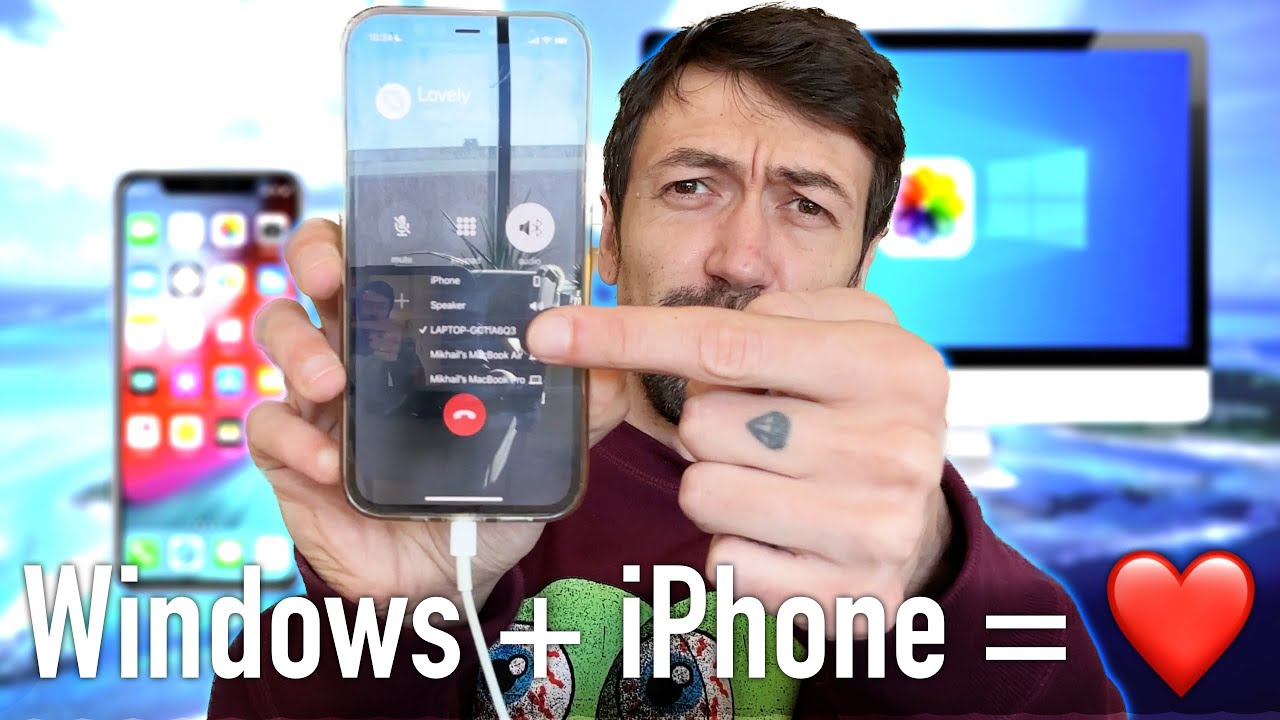
Сегодня наши iPhone стали неотъемлемой частью нашей жизни, запечатлевая множество драгоценных моментов через объектив своей камеры. При постоянном нажатии на фотографии очень важно переносить их на наши компьютеры для хранения, обмена или редактирования. В этой статье мы рассмотрим различные способы загрузки всех фотографий с iPhone на компьютер с помощью кабеля, гарантируя, что ваши воспоминания будут сохранены и легко доступны.
Введение
Перенос фотографий с iPhone на компьютер — важная задача, с которой должен быть знаком каждый пользователь. Хотя для этого существуют различные методы, использование USB-кабеля является одним из самых популярных и надежных методов. Этот метод позволяет вам напрямую переносить все ваши фотографии с iPhone на компьютер без необходимости подключения к Интернету.
Способ 1. Перенесите фотографии с iPhone на компьютер с помощью кабеля

A. Подключите iPhone к компьютеру с помощью кабеля
Чтобы начать процесс, подключите iPhone к компьютеру с помощью USB-кабеля. Убедитесь, что оба устройства правильно подключены и ваш iPhone разблокирован.
Б. Импортируйте фотографии с помощью приложения Windows Photos
Если вы используете компьютер с ОС Windows, для импорта фотографий можно использовать встроенное приложение «Фотографии». Просто откройте приложение «Фото», и вы увидите возможность импортировать фотографии с подключенного iPhone. Следуйте инструкциям на экране, чтобы выбрать и перенести нужные фотографии.
C. Импортируйте фотографии с помощью Image Capture на Mac
Пользователи Mac могут использовать приложение Image Capture для импорта фотографий со своих iPhone на компьютеры. Запустите приложение Image Capture, и ваш подключенный iPhone появится в списке устройств. Выберите свой iPhone, выберите место для сохранения фотографий и нажмите кнопку импорта, чтобы начать передачу.
D. Выбор и передача фотографий
После выполнения предыдущих шагов вам будет предоставлена возможность выбрать фотографии, которые вы хотите перенести. Вы можете выбрать отдельные фотографии или импортировать их все сразу. После того, как вы сделали свой выбор, нажмите кнопку передачи, и фотографии будут перенесены на ваш компьютер.
Способ 2. Используйте iCloud Photos для беспроводной передачи фотографий

A. Включите iCloud Photos на iPhone
Включив «Фото iCloud» на iPhone, вы сможете синхронизировать фотографии по беспроводной сети между iPhone и компьютером. Чтобы включить эту функцию, перейдите в «Настройки» на iPhone, нажмите на свое имя, выберите «iCloud», а затем «Фотографии». Включите опцию «Фото iCloud».
B. Доступ к фотографиям iCloud на компьютере
На своем компьютере откройте веб-браузер и перейдите на веб-сайт iCloud. Войдите в систему, используя свой Apple ID и пароль. После входа в систему нажмите значок «Фото», чтобы получить доступ к фотографиям iCloud.
C. Загрузите или синхронизируйте фотографии из iCloud
С веб-сайта iCloud Photos вы можете загрузить отдельные фотографии или альбомы, выбрав их и нажав кнопку загрузки. Если вы хотите автоматически синхронизировать фотографии между iPhone и компьютером, загрузите и установите приложение iCloud для Windows и включите опцию синхронизации фотографий.
Способ 3. Перенос фотографий с помощью стороннего программного обеспечения
А. Знакомство со сторонним программным обеспечением
Помимо упомянутых ранее встроенных методов, существует множество сторонних программных опций, которые предлагают дополнительные функции и гибкость при передаче ваших фотографий. Эти программные приложения предназначены для оптимизации процесса передачи и предоставления расширенных функций.
Б. Популярные варианты программного обеспечения для передачи фотографий
Некоторые популярные варианты стороннего программного обеспечения для передачи фотографий с iPhone на компьютер включают iMazing, AnyTrans и SynciOS Manager. Эти программные приложения предлагают удобные интерфейсы и комплексные функции для легкой передачи фотографий.
C. Действия по переносу фотографий с помощью стороннего программного обеспечения
Хотя конкретные шаги могут различаться в зависимости от выбранного вами программного обеспечения, общий процесс включает установку программного обеспечения на ваш компьютер, подключение iPhone через кабель и следование инструкциям на экране для выбора и передачи фотографий. Каждое программное обеспечение предоставляет свои уникальные функции и возможности, позволяющие упорядочивать, просматривать и управлять фотографиями в процессе передачи.
Заключение
Перенос фотографий с iPhone на компьютер — необходимая задача для сохранения и управления вашими драгоценными воспоминаниями. Следуя методам, описанным в этой статье, вы можете легко загрузить все свои фотографии с iPhone на компьютер с помощью кабеля или по беспроводной сети через «Фото iCloud». Кроме того, варианты стороннего программного обеспечения предоставляют расширенные функции для беспрепятственной передачи данных.
Часто задаваемые вопросы
Безопасно ли переносить фотографии с помощью стороннего программного обеспечения?
- Да, сторонние программные приложения безопасны в использовании и пользуются большим доверием. Убедитесь, что вы загружаете программное обеспечение из надежных источников.
Могу ли я передавать фотографии по беспроводной сети без использования кабеля?
- Да, вы можете передавать фотографии по беспроводной сети с помощью «Фото iCloud». Включите функцию «Фото iCloud» на своем iPhone и получайте к ним доступ на своем компьютере через веб-сайт iCloud или приложение iCloud для Windows.
При переносе фотографий с iPhone на компьютер они будут удалены с моего iPhone?
- Нет, перенос фотографий с iPhone на компьютер не удаляет их с вашего iPhone. Фотографии остаются на вашем iPhone, пока вы не удалите их вручную.
Сколько времени занимает передача фотографий методом кабеля?
- Время, необходимое для передачи фотографий по кабелю, зависит от количества и размера передаваемых фотографий. Оно может варьироваться от нескольких секунд до нескольких минут.
Что мне делать, если мой компьютер не распознает мой iPhone?
- Если ваш компьютер не распознает ваш iPhone, попробуйте использовать другой USB-кабель, перезагрузите компьютер и iPhone или обновите драйверы вашего компьютера.
Дополнительно о техподдержке
 Попрощайтесь с треснутыми защитными пленками с помощью этого простого метода удаления
 Правильная настройка Windows 10 после установки: пошаговое руководство
 Простые решения проблем с экраном планшета
 ОнЛайн Трейд – отзывы об интернет-магазине бытовой техники и электроники| Контакты (телефон, адрес), реальные отзывы на портале «КупилСказал»
 Спам через смс не могу заблокировать
 Пошаговое руководство: простое удаление старого защитного стекла
 3 варианта загрузите лучшие приложения для android photo
 Освоение комплекта средств разработки системы Android: простые шаги для перезагрузки вашего устройства