Как отключить функцию Secure Boot в BIOS
Secure Boot – функция безопасной загрузки в BIOS, предотвращающая запуск неавторизованных операционных систем и программного обеспечения. Эта функция не влияет на работу системы, но может потребоваться отключить ее, если загрузочная флешка не распознается. Ниже приведены подробные инструкции о том, как отключить Secure Boot в BIOS.
Возможные причины
Если USB-клавиатура не работает на компьютере, попробуйте подключить ее к другому USB-порту. Возможно, проблема заключается в засоренных контактах или была вызвана неисправностью порта. Покупка новой клавиатуры – крайнее средство и требует дополнительных затрат. В этой статье мы разберемся, как решить проблему самостоятельно с минимальными затратами.
Где находится клавиша блокировки Windows?
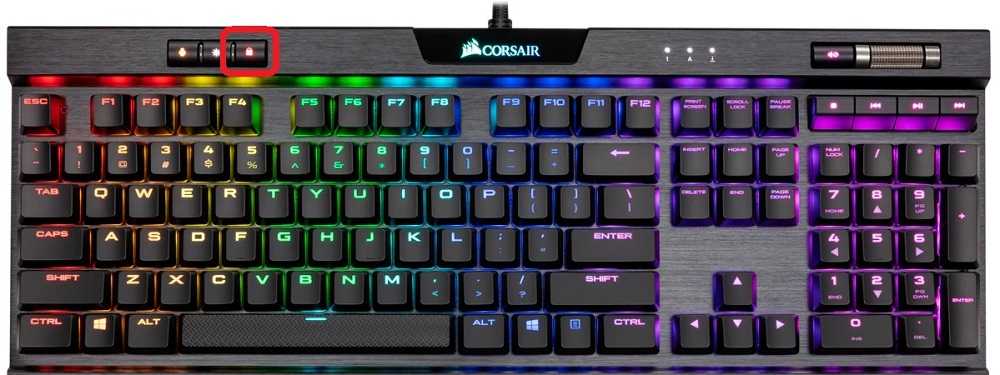
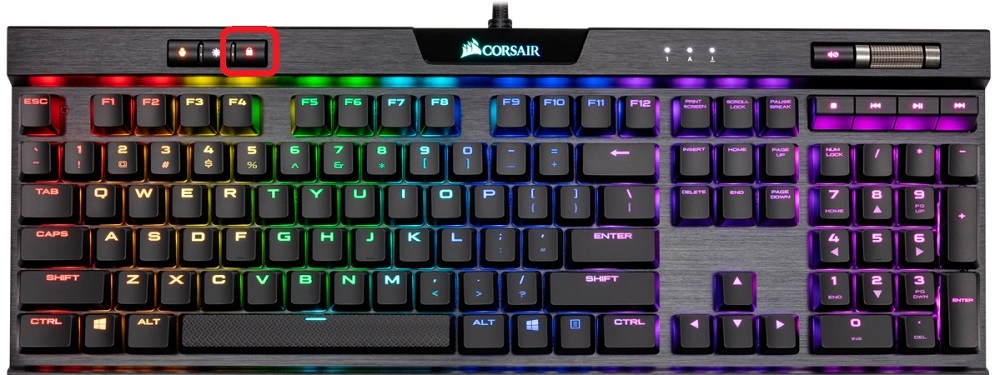
Если ваша клавиатура CORSAIR оснащена кнопкой блокировки Windows, она будет размещена в верхней части клавиатуры и помечена символом блокировки. Пример расположения клавиша блокировки Windows на клавиатуре K70 можно увидеть на изображении ниже.
Общие способы входа в режим BIOS
Если у вас есть клавиатура с клавишей блокировки Windows, следуйте указанным действиям. Если на клавиатуре нет клавиши блокировки Windows, выполните другие инструкции.
Клавиатуры с особыми способами входа в режим BIOS
Для клавиатур K100 или K95 Platinum с последней версией прошивки:
Для K70 TKL:
Как выйти из режима BIOS
При выключении компьютера питание на его портах может сохраняться, поэтому мышь может продолжать светиться из-за встроенной подсветки. Для отключения этой функции в Windows 10 следует деактивировать Быстрый запуск в настройках электропитания. Подробнее об этом можно узнать по ссылке ниже.
Подробнее: Отключение быстрого запуска в Windows 10
Примечание! Если функция Быстрый запуск управляется через BIOS / UEFI, следует отредактировать соответствующие параметры через эту систему. Подробную информацию о Quick Boot (быстрый запуск) в BIOS можно найти по ссылке ниже.
Подробнее: Что такое Quick Boot (Fast Boot) в BIOS
Включение функции Deep Sleep
Как только вы попадете в систему ввода и вывода, необходимо будет найти специальный параметр, отвечающий за глубокий сон. В каждой версии BIOS / UEFI его месторасположение и название отличается, поэтому предоставить точную инструкцию не получится. Нужно искать параметр, который будет иметь одно из следующих названий:
- Deep Sleep
- ErP
- Глубокий режим сна
- Deeper Sleep
- C3 ACPI
- C4 ACPI
- +5VSB
- Deep S4.
Он может располагаться в одном из следующих разделов:
- Power
- Конфигурация ACPI
- Advenced
- Config.
Как только вы найдете нужный параметр, измените его значение на Включено. Если у вас английская версия системы ввода и вывода, это значение будет называться Enabled.
Примечание! Не во всех версиях BIOS / UEFI можно пользоваться мышкой для навигации. В таком случае для перемещения необходимо задействовать стрелки на клавиатуре, а для выбора новых значений — клавишу Enter.
После того как режим Deep Sleep будет включен, необходимо сохранить внесенные изменения. Делается это в специальном меню выхода, но в качестве альтернативы можно воспользоваться клавишей F10.
Пользовательские вопросы и мнения
Проблемы с охлаждением
- Возможно, что младшие модели, например, Ryzen 3/5 (5500), могут иметь меньше проблем с нагревом по сравнению с топовыми моделями.
Выбор процессора
- Серия H предназначена для более крупных ПК с серьезной системой охлаждения, в то время как серия U подходит для мини-ПК и ультрабуков. Принимая во внимание TDP, модели с меньшим нагревом, такие как Ryzen 7 5700U, могут быть предпочтительнее.
Отзывы и комментарии
- Голосование: 1 ↑ и 0 ↓
- Пользовательский опыт:
- Проблемы с драйверами, управлением питанием и наименованиями серий остаются недостатками продуктов AMD, но общее удовлетворение от использования Hyper-V остается на уровне.
Вывод: Настройка функции Deep Sleep в BIOS / UEFI может помочь оптимизировать энергопотребление и улучшить общую производительность системы. Учитывая различные особенности процессоров и систем охлаждения, правильный выбор модели может повлиять на теплоотдачу и стабильность работы устройства.
Решение проблемы с ненормальным выключением ПК
Обзор полной информации и предложения по устранению неполадок с выключением ПК.
Проблема
При выключении операционной системы пользователь сталкивается с ненормальным выключением ПК, который всегда перенаправляет его в BIOS при последующем включении кнопкой. При временном отключении ПК из розетки с последующим включением, система запускается нормально. Возможно, проблема связана с гибридным сном или другими настройками.
Возможные решения
- Проверить настройки Быстрого запуска, который по умолчанию может оказывать влияние на процесс загрузки.
- Убедиться, что функция Hyper-V не влияет на процесс загрузки (если установлена на Windows Server 2022).
- Проверить установки быстрой загрузки (Fast Boot) в BIOS, так как она также может влиять на процесс загрузки.
План действий
- Проверить и отключить необходимые настройки быстрой загрузки.
- Проверить и обновить BIOS до последней версии (если возможно).
- Провести тестирование системы после внесения изменений.
Эксперимент с заменой пасты и термоправильной пастой
Согласно опыту определенного пользователя, замена термопасты на более качественную модель привела к снижению температуры в простое на 2-3 градуса. Предложение также включает отключение турбо режима и использование утилиты QuickCPU для управления частотой процессора.
Проблема с выводом изображения на монитор
Пользователь столкнулся с проблемой отсутствия вывода изображения на монитор.
Рекомендации от других пользователей
- Выполнить загрузку ПК с Live USB.
- Проверить контакт процессора и видеокарты.
- Проверить шину PCIe x16 и возможные проблемы питания.
В целом, для решения проблем с выключением ПК и выводом изображения на монитор, рекомендуется следовать предложенным шагам и тщательно провести диагностику системы.
Проблема с видеокартой: Что делать, если изображение не отображается
Как пользователь, столкнувшийся с проблемой неотображения изображения на мониторе, можете испытывать много волнений и стресса. В данной статье мы обсудим несколько возможных причин такой проблемы и способы ее решения.
Проверьте порядок инициализации видео в BIOS
Один из возможных способов решения проблемы – проверить порядок инициализации видеокарты в BIOS. Возможно, что в вашем случае встроенная видеокарта активирована первой, что может вызывать конфликт с дискретной видеокартой.
Попробуйте сменить видеокарту
Также, стоит попробовать заменить видеокарту на другую, чтобы исключить возможную неисправность текущей видеокарты. При этом, удостоверьтесь, что новая видеокарта совместима с вашей системой.
Проверьте работу видеокарты на другом компьютере
Если у вас есть возможность, попробуйте подключить вашу видеокарту к другому компьютеру, чтобы убедиться, что она функционирует нормально. Это поможет исключить неисправность видеокарты как источника проблемы.
Проверьте питание видеокарты
Иногда проблема может быть связана с недостаточным питанием видеокарты. Убедитесь, что видеокарта подключена правильно и получает необходимое питание.
Обратитесь к специалисту
Если после выполнения вышеперечисленных действий проблема не устранится, рекомендуется обратиться к специалисту или сервисному центру для детальной диагностики и решения проблемы.
Надеемся, что предложенные в статье рекомендации помогут вам успешно решить проблему с отображением изображения на мониторе. Если у вас останутся вопросы или нужна дополнительная помощь, не стесняйтесь обращаться к профессионалам.
mol61написано 25.08.2023 s_hammerЕсли сунуть в разъём на матплате то изображение будет со встроенной впроцессор видеокарты, дискретная карта при этом может вообще быть, как оставлена вставленной в слот, так и убрана из компьютера, результат не поменяется. Вы же это, надеюсь, понимаете?!? Не факт. Это верно для новых материнок. А на старых, например сокет 1155, если вставить внешнюю видеокарту встроенка автоматически отключается. А если не отключилась то видимо внешняя неисправна и её биос материнки не опознал.
Gorbunoff Dmitrнаписано 25.08.2023 IgnisК слову, топик можно закрывать. Разобрался, виноват был процессор. Что и требовалось доказать.
Zee_eнаписано 31.08.2023 Приветствую. Такая проблема, при загрузке системы пропадает изображение, наничалось как-то постепенно, сначала после загрузки, а теперь уже не доходя до загрузки логотипа мат. платы. Все отключал, проверял то с одним, то с другим, экран темный, при чем все работает, вентили вертятся, и система похоже тоже загружается. Проверил отдельно монитор подключив к ноуту, все работает. Отнес плату с памятью на проверку по гарантии, показали что все работает. Подумал на видеокарту, достал две старые, подключил. Радеон 7790 запустился, поработал немного и изображение опять пропало, сначала мигало, потом пропало. Вставил Радеон 4850, тоже заработало, а сегодня бац, опять черный экран при загрузке. Грузил систему с разных дисков, без разницы. Остаётся процессор и бп. Сборка работает год, как собрал, ничего не менял, не дёргал, в биосе ничего не химичил, кто что думает?Конфиг:Ryzen 5 3600 GIGABYTE B550 AORUS ELITE V2Msi rx 570 oc.Crucial Ballistix 16 ГБXPG CORE REACTOR 650
lamerнаписано 31.08.2023 Zee_eПроверил отдельно монитор подключив к ноуту, все работает. как долго?как вариант, кабель к монитору. Когда подключали к ноуту, он мог по-другому перегнуться, ну или тестировали недостаточно долго
mol61написано 31.08.2023 Zee_eПодумал на видеокарту я тоже так подумал.достал две старые А где гарантия что эти древние динозавры исправны?Добавление от 31.08.2023 15:35:RX 570 тоже уже не девочка.
Zee_eнаписано 01.09.2023 цитата (lamer ):Zee_eПроверил отдельно монитор подключив к ноуту, все работает. как долго?как вариант, кабель к монитору. Когда подключали к ноуту, он мог по-другому перегнуться, ну или тестировали недостаточно долго Монитор постоянно подключен к ноуту, ни каких признаков отключения, и провод и там и там висит одинаково.Добавление от 01.09.2023 05:10:цитата (mol61 ):Zee_eПодумал на видеокарту я тоже так подумал.достал две старые А где гарантия что эти древние динозавры исправны?Добавление от 31.08.2023 15:35:RX 570 тоже уже не девочка.Динозавры исправны, а 570-ой всего три года, мне хватает, давайте без советов прикупить чего поновее и подороже, не тот раздел. Речь не о мощности, о том, что подозрительно вырубается изображение на всех картах, иногда на экране проскакивают помехи. Может БП чудит, 570-ю вырубает сразу а "старичков" чуток опосля.
Gorbunoff Dmitrнаписано 01.09.2023 Zee_eМожет БП чудит, 570-ю вырубает сраз Подкинуть другой БП, в чём проблема ?Zee_eсначала мигало, потом пропало. А монитор точно исправен ? ПК точно завис ? Num Lockесли нажимать реакция светодиода на клавиатуре есть или нету ?
Zee_eнаписано 01.09.2023 А монитор точно исправен ? ПК точно завис ? Num Lockесли нажимать реакция светодиода на клавиатуре есть или нету ? ПК не зависает, по крайней мере нет таких признаков, на одной из видеокарт мигало после загрузки системы. Другого бп нет, понесу этот на диагностику.
Вирусное заражение
Если вы активный пользователь интернета, но до сих пор не установили на ноутбук антивирус, то рано или поздно ваш аппарат «заболеет». В тяжелой форме это выявится потерей всех данных, поломкой ноутбука или другими неприятностями. В случае «легкой простуды» аппарат начнет притормаживать, долго загружаться, неадекватно реагировать на команды, а клавиатура от легкого «заикания» – с пропуском или наоборот, дублированием букв, может дойти до полного отказа в работе.
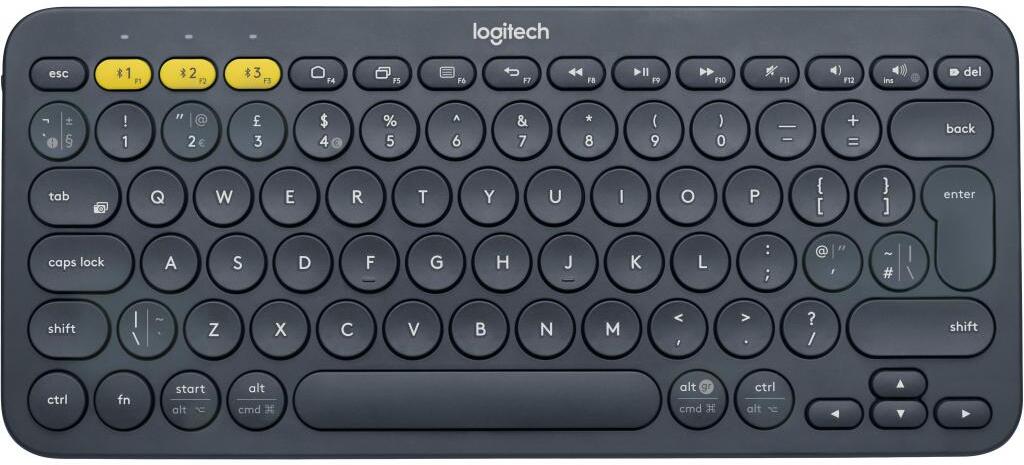
В этом случае срочно загрузите любой бесплатный антивирус, благо в интернете их предостаточно, и сделайте полную проверку ноутбука. Если причиной отказа работы клавиатуры был вирус, то проблема будет решена буквально за пару минут, а вы, надеемся, поставите проверку ноутбука на вирусы в автоматический режим. Наши советы помогут вам независимо от производителя вашего ноутбука, будь это фирма Acer, Asus, HP, Lenovo или любой другой бренд класса А.
Конечно, в нашем обзоре мы не рассмотрели все возможные причины отказа клавиатуры. Кроме описанных, могут быть и другие поломки, которые в домашних условиях ликвидировать не удастся. Это – брак, выход из строя микроконтроллера, нарушение угольных контактов или износ каких-то элементов самой клавиатуры и другие. В этом случае без помощи и совета мастера обойтись уже не получится.
Пролитая на клавиатуру жидкость
Наиболее частая причина отказа клавиатуры – случайно разлитый на клавиатуру чай, кофе или другой напиток. Если такое произошло с вами – немедленно выключите ноутбук, если долго не выключается – выньте аккумулятор, отсоедините питание, и, чтобы слить остатки жидкости, переверните ноутбук. После этого просушите клавиатуру феном, обязательно холодным воздухом.
Если клавиатура была залита сладким напитком, то после высыхания клавиши будут залипать и без разборки уже не обойтись. Возвращаемся к предыдущему пункту, разбираем клавиатуру, и тщательно протираем влажной салфеткой. Если жидкость не попала на материнскую плату – этих действий будет достаточно, чтобы вернуть ноутбук к жизни. Но не спешите его включать! Стоит подождать день-два, чтобы остатки жидкости полностью испарились.
Механическая поломка клавиш
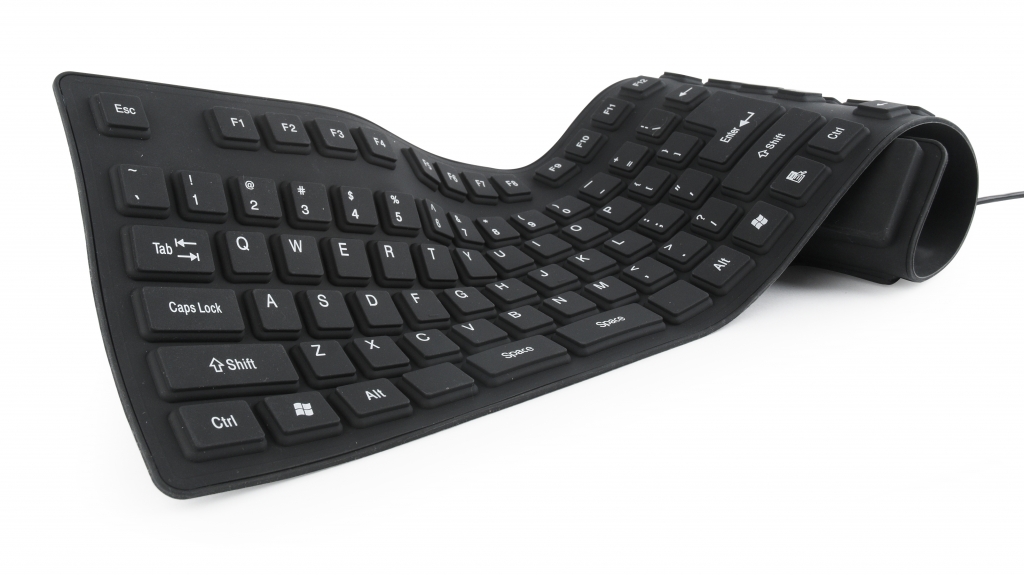
Кнопки выпадают от ударов и во время протирки клавиатуры. Если вставить обратно кнопку не получается, то остается единственный вариант – нести клавиатуру в сервисный центр. Если потерялась или сломалась одна из буквенных клавиш, то как временный вариант можно снять и использовать одну из служебных малоиспользуемых кнопок или из цифрового блока.
Как узнать, включена ли безопасная загрузка
В компьютере можно проверить, активирована ли система Secure Boot. Для этого надо открыть раздел «Сведения о системе» — открываю окно «Выполнить», ввожу в поле «Открыть» запрос msinfo32, затем жму на ОК или клавишу Enter. В новом открывшемся окне ищу строчку «Состояние безопасной загрузки». Если напротив стоит значение «Вкл.», то Secure Boot включен.
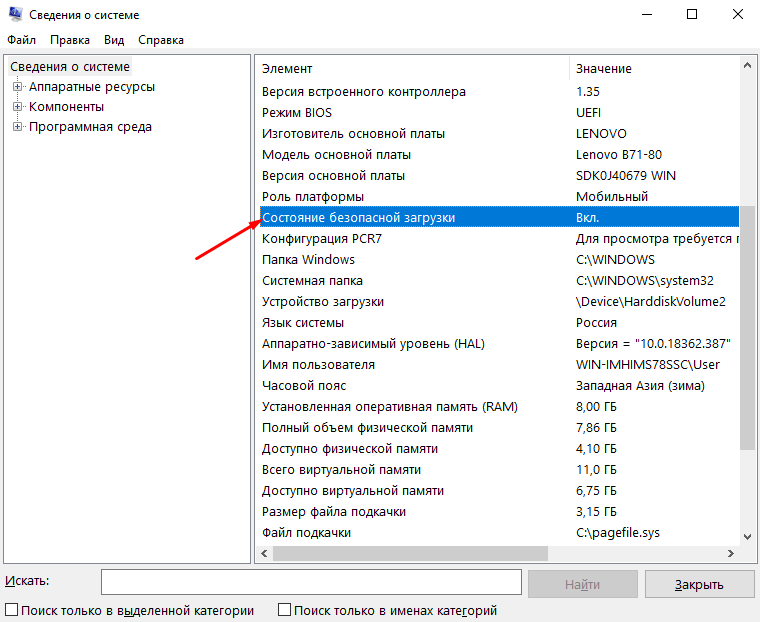
В этом окне можно узнать, включен ли в компьютере режим Secure Boot
Вот как действовать во втором случае – открываю «Параметры» нажатием на комбинацию Win + I, перехожу в категорию «Обновление и безопасность», открываю раздел «Восстановление». Чуть прокрутив вниз, нахожу «Особые варианты загрузки» и кнопку «Перезагрузить сейчас» — жму по ней.
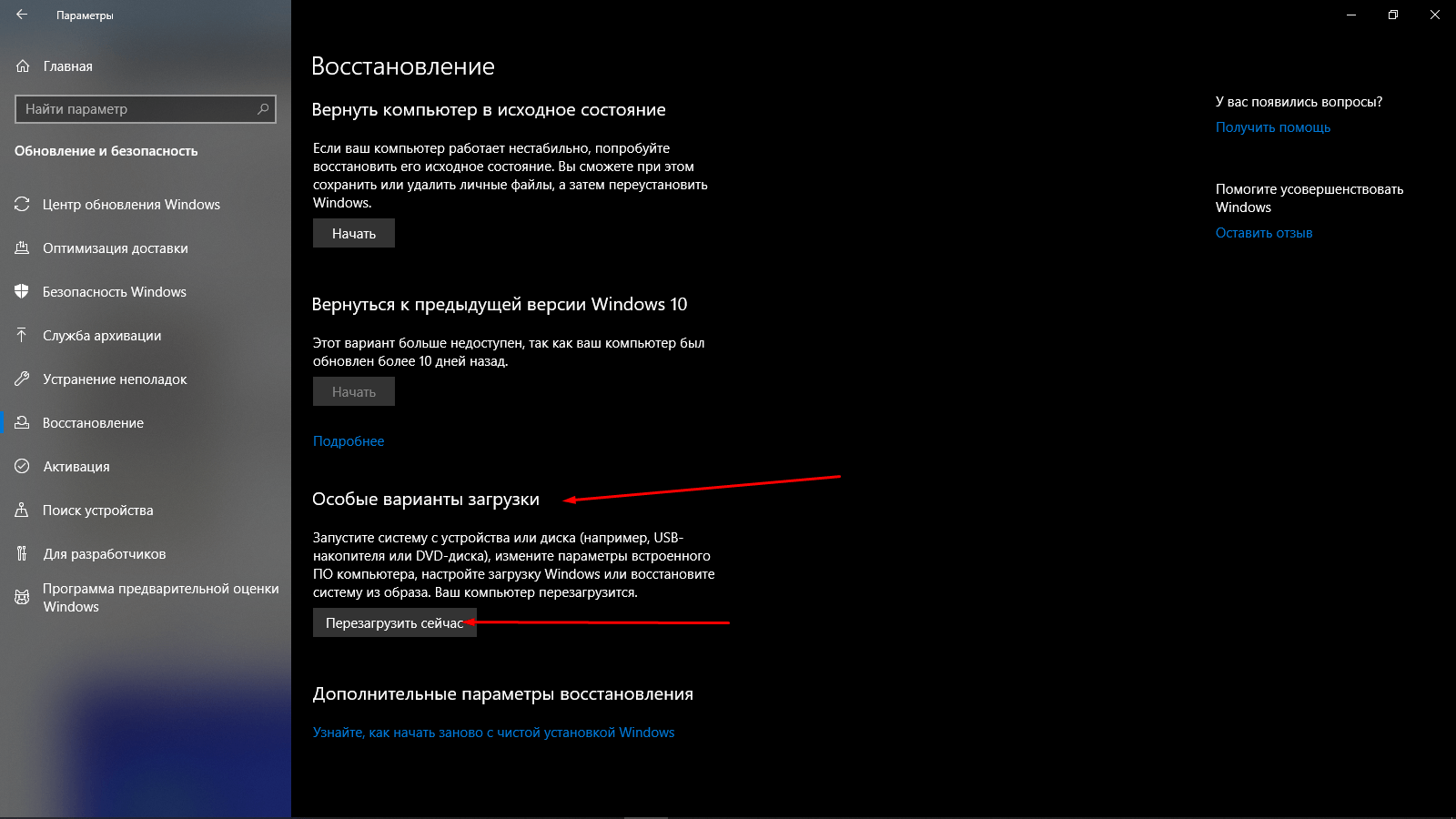
Для перехода к BIOS можно воспользоваться особыми вариантами загрузки в настройках системы
Потом действую так – в окне «Выбор действия» кликаю на «Поиск и устранение неисправностей», потом в «Диагностике» жму на «Дополнительные параметры». В следующем окне, практически в самом низу, будет пункт «Параметры встроенного ПО UEFI». Подтверждаю выбор, после компьютер перезагружается и открывается уже в BIOS.
Asus
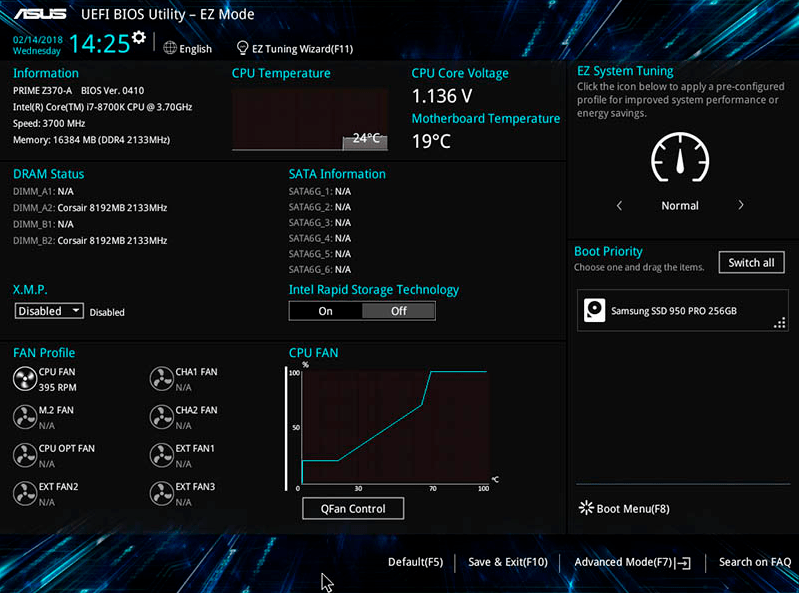
Чтобы приступить к отключению Secure Boot, для начала надо перейти в режим Advanced
В новых моделях ноутбуков и прочих устройств HP данный раздел называется «System Configuration». В остальных он стандартен – «Boot», дальнейшие шаги практически идентичны. Перехожу к нему, ищу в списке соответствующий пункт и устанавливаю значение «Disabled». В конце сохраняю настройки и выхожу из инструмента.
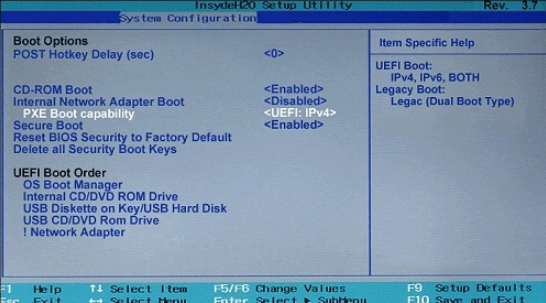
Вот так выглядит нужный раздел в BIOS на ноутбуках HP
Toshiba и Lenovo
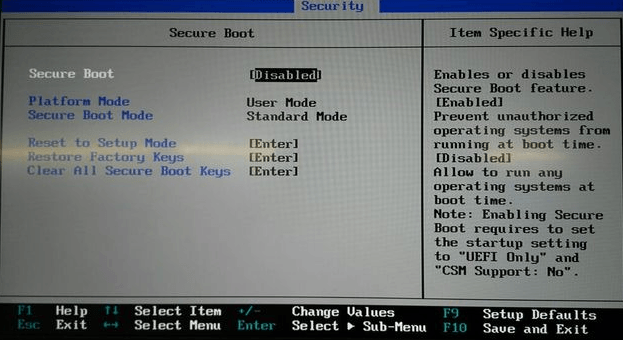
Примерно таким образом выглядит раздел Security в ноутбуках Lenovo и Toshiba
Dell
В ноутбуках Dell нужный пункт располагается в разделе «Boot», подменю «Fast boot» или «UEFI BOOT», в зависимости от версии устройства. Далее в списке потребуется найти его и перевести значение в «Disabled». После внесения изменений обязательно сохраняю настройки нажатием на кнопку F10 и выхожу из утилиты.
Acer
А вот с ноутбуками Acer придется попотеть – просто так отключить безопасную загрузку в BIOS не удастся. Для этого потребуется сначала установить пароль в разделе Security с помощью утилиты Set Supervisor Password. Только после этого доступ откроется, и тут я перехожу во вкладку Boot, нахожу искомый элемент и отключаю его, сменив значение.
В компьютерах Acer путь к необходимому параметру отличается. Он находится во вкладке Authentication, в котором тоже нужно перевести значение. При необходимости надо переключить режим загрузки на «CSM» и установить «Legacy Mode» вместо UEFI.
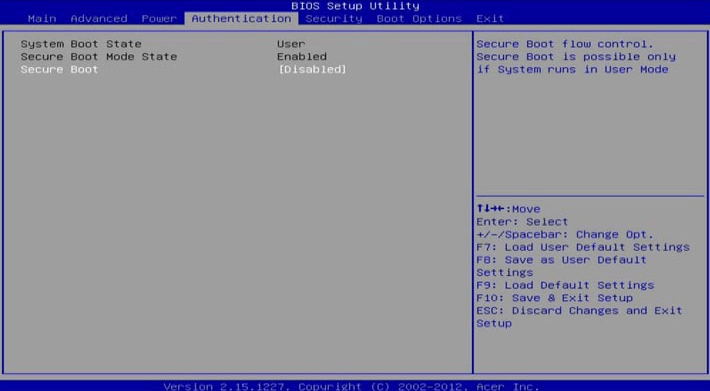
Отключение Secure Boot в компьютерах на материнской плате Acer производится через этот раздел
Материнские платы Gigabyte
В материнских платах Gigabyte отключение функции безопасной загрузки производится через раздел «BIOS Features» (где-то он называется просто «BIOS»). В списке элементов сразу можно увидеть «Secure Boot», после чего потребуется изменить его значение с «Включено» на «Выключено».
FAQ
В системе Windows
Примечание: Если Вы используете Transformer, подключите док-станцию к Transformer, затем следуйте инструкциям ниже.
Пожалуйста, перейдите к соответствующей инструкции для текущей операционной системы Windows на вашем компьютере:
https://youtube.com/watch?v=xYHspwfwyps%3Fcc_load_policy%3D1%26cc_lang_pref%3Dru
Основное решение(до загрузки)
https://www.youtube-nocookie.com/embed/NbnPWhI4xis
Эта информация была полезной?
Yes No
Программный сбой в ноутбуке
Если перестала работать клавиатура в результате программного сбоя, например, после установки какой-нибудь нелицензионной программы, то и исправлять ситуацию тоже нужно сугубо программным способом.
Для этого сделайте следующее:
Если ноутбук не отреагировал на нажатия клавиш, и у вас не получилось зайти в БИОС, значит проблемы с клавиатурой уже на физическом уровне, и стоит проверить следующую причину ее отказа.
Проблемы с контактами шлейфа
В результате заводского брака, тряски, удара могут отойти контакты шлейфа клавиатуры или просто окислиться после долгой эксплуатации. В этом случае придется заняться довольно непростым делом, а именно – разборкой ноутбука. На самом деле это совершенно несложно, поэтому не стоит волноваться раньше времени. Если у вас нет инструкции по эксплуатации, то «Google вам в помощь» – наберите в поисковике запрос «Разборка» или наоборот «Сборка ноутбука» и введите маркировку своей модели.
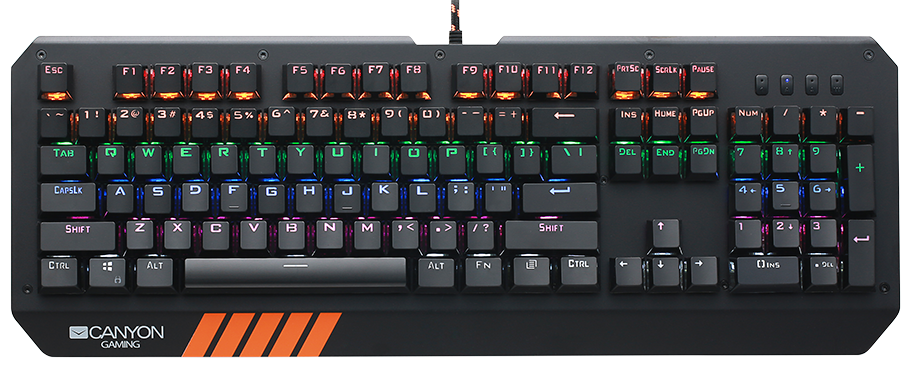
Вполне резонный вопрос: «А как это сделать, если клавиатура не работает?». Отвечаем: есть два варианта – либо присоединить к USB-разъему обычную клавиатуру, либо открыть пункт меню панели управления «Специальные возможности» и выбрать «Экранную клавиатуру». Дальше аккуратно, по инструкции извлеките клавиатуру, отсоедините и внимательно осмотрите шлейф. Если визуально никаких повреждений вы не заметили, протрите контакты ватной палочкой со спиртом или обычным ластиком. После этого соедините шлейф с разъемом, и соберите ноутбук.
Кстати вариант очистки контактов может помочь, если у вас отказала сенсорная панель или перестал работать Wi-Fi или Bluetooth.
Важно! Пока вы еще не начали разбирать ноутбук, напомним – если не истек срок его гарантии, то лучше все же воспользоваться услугами сервисного центра.
Заключение
Работать с BIOS и UEFI необходимо исходя из модели материнской платы или самого ноутбука. Поиск «Secure Boot» в каждом случае все же отличается. Но общий смысл таков – функция часто доступна либо в разделе «Загрузка», либо «Безопасность».
Дополнительно о техподдержке
 Простые решения проблем с Wi-Fi на iPhone: не удается подключиться к сети
 Сравнение аккумуляторов i phone 15 i phone 14 i phone 13 i phone 14
 Получите точные данные о погоде на панели задач Windows 10, выполнив эти простые шаги
 Увеличение срока службы батареи: главные советы по предотвращению выхода из строя вашего телефона
 Исправление неработающей кнопки Print Screen: быстрые решения
 Полное руководство по правильной настройке оперативной памяти в Windows 10 для оптимальной производительности
 Роспотребнадзор Волгоград – телефон горячей линии, адрес и официальный сайт
 Изучение родины производителя смартфонов TCL