
Решение проблемы отключения Быстрого запуска
Приступим к решению проблемы с отключением Быстрого запуска, из которого чаще всего происходит рассматриваемая проблема. Далее способы будут постепенно усложняться, и так до самого сложного – настройки BIOS.
Симптомы
Информация о причине недоступна.
Разрешение
Чтобы полностью выключить компьютер, выполните следующие действия.
Спящий режим (Sleep)
Спящий режим потребляет мало энергии. Ваш компьютер технически остается включенным, но все действия на нем остановлены, все открытые документы и приложения помещаются в память. Можно быстро возобновить нормальную работу за нескольких секунд. Используйте спящий режим, когда находитесь далеко от компьютера в течение короткого периода времени.
Чтобы перевести компьютер в спящий режим, выполните следующие действия.
- Действие 1
- Действие 2
- Действие 3
Гибернация
Режим гибернации потребляет меньше энергии, чем спящий режим, и доступен для ноутбуков. Для выхода из гибернации требуется немного больше времени, чем из спящего режима, но работа возобновится с того места, где вы остановились, после включения компьютера. Используйте режим гибернации, если не будете использовать компьютер в течение длительного времени.
Чтобы перевести компьютер в режим гибернации, выполните следующие действия.
- Действие 1
- Действие 2
- Действие 3
Изменение плана электропитания
Для изменения плана электропитания в Windows 11 и Windows 10 выполните следующие действия.
- Действие 1
- Действие 2
- Действие 3
Отключение автоматического включения компьютера в режиме гибернации
Ниже приведены некоторые рекомендованные статьи по этой теме, которые могут вас заинтересовать.
Истек срок гарантии? Нет проблем. Посетите сайт Dell.com/support, введите сервисный код Dell и просмотрите наши предложения.
Примечание: Предложения доступны только для пользователей персональных компьютеров в США, Канаде, Великобритании, Франции, Германии, Китае и Японии. Предложение не распространяется на серверы и системы хранения.
Модели принадлежащие к Dell:
- Alienware
- Inspiron
- OptiPlex
- Vostro
- XPS
- G Series
- Latitude
- Fixed Workstations
- Mobile Workstations
Если Вы заметили, что компьютер не выходит из режима сна или гибернации, подключите адаптер питания и убедитесь, что индикатор заряда аккумулятора горит (вид индикатора показан ниже), потом нажмите на кнопку питания, чтобы включить компьютер (если компьютер перейдет в спящий режим на длительное время, он переведет состояние питания из режима сна в режим гибернации, и возобновить работу системы можно будет только нажав кнопку питания).
Устранение проблемы с режимами сна и гибернации в Windows 11
Если после всех предыдущих попыток решения проблема с режимами сна и гибернации в Windows 11 не исчезла, следуйте нашим рекомендациям ниже:
Шаг 1: Обновление BIOS, Windows и драйверов
Проверьте, что все аксессуары на компьютере отключены, а BIOS, Windows и драйверы обновлены до последних версий.
- Как обновить BIOS в Windows
- Использование EZ Flash для обновления BIOS
- Обновление Windows
- Обновление драйверов в MyASUS
Шаг 2: Диагностика системы и сброс BIOS
Попробуйте выполнить диагностику системы для проверки оборудования и сбросить настройки BIOS.
- Сбросить настройки BIOS по умолчанию
- Проверить функцию Гибернации через командную строку
Шаг 3: Восстановление системы
Если проблема не исчезла, сделайте резервную копию личных данных и восстановите систему.
Шаг 4: Использование Средства Устранения Неполадок Windows
Если все вышеперечисленные шаги не помогли, воспользуйтесь Средством Устранения Неполадок Windows для дальнейшей диагностики.
Следуйте этим шагам последовательно, чтобы успешно решить проблему с режимами сна и гибернации в Windows 11. Если проблема все еще остается нерешенной, не стесняйтесь воспользоваться MyASUS для более глубокой диагностики системы.

Дополнительная информация
Для более подробной информации о состояниях питания в Windows 11 обратитесь к документации операционной системы.
Проверьте состояние компьютера
Убедитесь, что физические параметры устройства не влияют на его работу.
Завершающие мысли
Следуя этим простым шагам, вы сможете успешно решить проблемы с режимами сна и гибернации в Windows 11. Помните, что в случае затруднений всегда можно обратиться за помощью к специалистам.
Поиск и устранение проблем с выходом из режима сна и гибернации
Примечание: Для пользователей ноутбуков, особенно использующих стыковочные модули, такие как WD15 или TB16, особенно важно проверить, остается ли та же проблема при подключении или отключении элемента (подключен к стыковочному модулю или отключен от него).
Как выходите из режима сна?
Можно выйти из спящего режима, используя любое устройство ввода. Нажмите любую клавишу на клавиатуре, кнопку мыши или кнопку питания. Альтернативные способы выхода: сигнал из локальной сети, таймер, прикосновение к тачпаду, открытие крышки или нажатие кнопки сна.
Способы выхода из режима гибернации
Нажмите мигающую кнопку питания или клавишу на клавиатуре. Учтите, что способы могут различаться в зависимости от модели.
Обновление BIOS и драйверов
Не забудьте обновить BIOS и драйверы до последних версий, подключив устройство к сети. Отключение питания во время обновления BIOS может вызвать проблемы при загрузке.
Проблемы после выхода из режима сна/гибернации
Если внешнее устройство перестало работать после выхода компьютера из режима сна или гибернации, выполните следующие действия по поиску и устранению неисправностей.
Сброс настроек питания
Гибридный спящий режим уменьшает потребление энергии, сохраняя работу с открытыми документами на жестком диске. Настольные ПК включают этот режим по умолчанию, в то время как для ноутбуков он отключен. Попробуйте сбросить настройки питания к значениям по умолчанию.
Выключение гибридного спящего режима
Обновите файл hibernfil.sys, выключив и включив переключатель. Это поможет исправить поврежденный файл.
Отключение файла hiberfil.sys
Отключите файл, чтобы удалить hiberfil.sys с вашего устройства.
Попробуйте восстановление системы
Если проблемы сохраняются, попробуйте запустить восстановление системы.
Решение проблемы спящего режима на компьютере Dell
Примечание: Запуск инструмента DISM может занять некоторое время. Если инструмент сообщает об исправлении или удалении поврежденных файлов, необходимо перезагрузить ноутбук или настольный компьютер и повторно запустить инструмент SFC.
Вы исключили влияние операционной системы?
Самый быстрый и простой способ исключить операционную систему — поменять местами загрузочный жесткий диск. Используйте загрузочный жесткий диск из рабочего экземпляра той же модели или платформы.
Переустановите операционную систему, чтобы она оказалась в том же состоянии, в котором поставлялась компанией Dell.
Пошагово переустановите операционную систему на устройстве, следуя инструкциям в этой статье:
Проверка и обновление драйверов
В некоторых случаях на компьютере могут возникать проблемы из-за отсутствия различных драйверов. Например, на ошибку спящего режима может влиять устаревший или некорректно установленный драйвер видеокарты. Поэтому рекомендуется регулярно проверять, правильно ли они установлены и есть ли доступные версии для загрузки. Сделать это можно в разделе Диспетчер устройств.

DriverPack является одной из самых популярных утилит для обновления драйверов. Обновите все драйверы (уделите особое внимание видеокарте) и попробуйте снова воспользоваться спящим режимом на компьютере.
Настройка параметров отключения жесткого диска
Во время перехода в спящий режим отключается не только монитор, но и прочие устройства, в том числе и жесткий диск. Поэтому если он не включится, то не включится и компьютер. Через план электропитания нужно выключить отключение жесткого диска при переходе в спящий режим. Сделать это можно следующим способом:
При таком плане электропитания подающееся на HDD питание не изменится при переходе в спящий режим, поэтому компьютер всегда будет находиться в рабочем состоянии.
Сбой настроек в BIOS Award
Последний способ, о котором я хотел бы рассказать – это изменение конфигурации BIOS. К сожалению, этот метод подходит только для версии Award, поэтому если вы используете другой БИОС, то пропускайте этот шаг.
Для BIOS Award, необходимо зайти в BIOS и изменить опцию под названием ACPI Suspend Type. Это можно сделать посредством клавиш F2 или Delete во время загрузки компьютера. Найдите раздел Power Management Setup или Power, поменяйте значение строки ACPI Suspend Type и сохраните изменения.
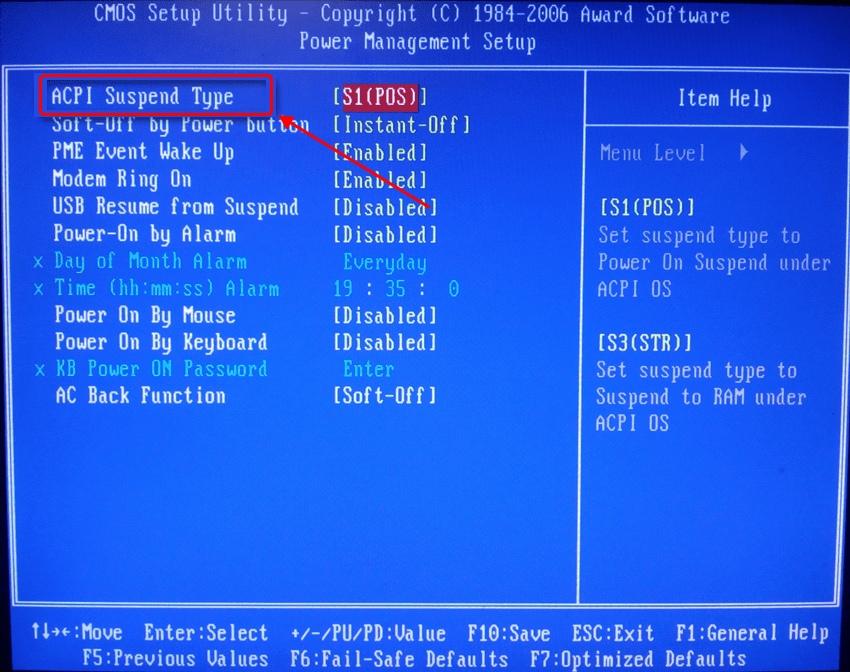
Изменяем значение опции «ACPI Suspend Type»
Если ни один из вышерассмотренных способов не подошел, то стоит обратиться к компьютерному мастеру, потому как проблема может быть связана с серьезными проблемами либо компьютера, либо операционной системы. В противном же случае я рекомендую вам вовсе отключить спящий режим Windows.
Настройка периферийных устройств
В Windows 10 предусмотрена функция, позволяющая выводить компьютер из спящего режима с помощью периферийных устройств (мыши, клавиатуры, принтера). Когда эта функция включена, пользователь может пробудить компьютер при нажатии кнопки клавиатуры, мыши. Проблема же заключается в том, что не все устройства поддерживают пробуждение из спящего режима, и поэтому компьютер может «зависать» и спать дальше. Решить это можно путем отключения данной функции через диспетчер устройств:
Для остальных устройств выполните аналогичные настройки и после этого проверьте работу спящего режима.
Деактивация режима «Быстрый запуск»
В параметрах электропитания ОС Windows 10 присутствует режим «Быстрый запуск», позволяющий ускорить запуск компьютера после его отключения (не влияет на перезагрузку системы). Обычно данный способ отлично функционирует, и с помощью него система действительно запускается чуть ли не в несколько раз быстрее. Однако эта же функция может конфликтовать со спящим режимом. Поэтому попробуем ее отключить и проверить, действительно ли из-за нее не запускается компьютер.
После этого попробуйте перевести компьютер в спящий режим и выйти из него. Если ничего не помогло, то верните назад настройки быстрого запуска и переходите к следующему разделу.
Дополнительно о техподдержке
 Полное руководство по настройкам Wi-Fi TP Link на телефонах для обеспечения бесперебойного подключения к Интернету
 Распространенные причины зависания Интернета: объяснение
 Как выйти из telegram на android и поменять аккаунт
 Горячая линия Минздрава в Иркутской области
 Активируйте Microsoft Office 2021: простое руководство по активации
 Электромагнитный клапан для стиральной машины как один из главных элементов
 Офисы МТС в Нижнем Новгороде – служба поддержки МТС | Нижний Новгород
 Устранение неполадок, из-за которых Samsung S7 Age не включается: быстрые решения