Как исправить проблему, когда смартфон не включается после обновления Андроид
Номер статьи: 00237363 / Последнее изменение: 11.12.2023
Дата последнего обновления:
Если ваш смартфон не включается и не реагирует на команды, рекомендуем выполнить несколько действий для диагностики вашего гаджета.
Возможные причины, почему смартфон не включается
Иногда смартфоны или планшеты Samsung Galaxy без очевидной причины могут перестать включаться. Происходит сбой операционной системы Android или аппаратный, но также нередко мы сталкиваемся с поломками. В последнем случае обойтись без помощи специалиста в сервисном центре наверняка не получится, но в остальных есть большой шанс оживить смартфон за считанные минуты у себя дома.
Что делать, если смартфон не включается после обновления Android
Обновление Android или оболочки на базе этой операционной системы – стандартная процедура, к которой мы обращаемся несколько раз в год, ожидая изменения дизайна и добавления новых функций. Но может случиться так, что после установки апдейта смартфон просто не включится, и вместо освоения интересных опций вам придется бежать в сервисный центр для решения этой проблемы. Не хотите, чтобы такое однажды произошло? Тогда узнайте, как правильно обновить телефон, изучив ошибки, которые чаще всего приводят к окирпичиванию.
Как сбросить смартфон до заводских настроек без потери данных
Восстановление смартфона до заводского состояния – базовая функция операционной системы. Она пригодится, если вы забыли от экрана блокировки, готовитесь к продаже устройства или столкнулись со сбоем, который не удалось решить другими способами. Процедура удаляет из памяти смартфона все приложения, настройки, файлы и аккаунты, которые установил и загрузил пользователь. Операционная система возвращается к состоянию, которое предусмотрел производитель. Единственное отличие: сохраняются ранее установленные обновления прошивки.
Что делать, если телефон Xiaomi не включается
Если ваш телефон Xiaomi не включается после перезагрузки, есть несколько вещей, которые вы можете попробовать, чтобы исправить эту проблему. Для дополнительной информации и ремонта свяжитесь с сервисным центром Xiaomi.
Сервисный центр по ремонту телефонов Xiaomi:
Адрес: Запорожье, проспект Соборный 21
Телефон: 066-332-54-14
Нужен ли сброс настроек перед обновлением
Когда у человека после обновления не включается телефон, и он обращается в сервисный центр, то мастер может задать резонный вопрос: А настройки-то, дружок, ты сбросил перед установкой апдейта?
Почти все владельцы мобильных устройств пренебрегают этой профилактической мерой и в целом мало чем рискуют, однако многое зависит от наполнения гаджета.
Если на девайсе установлено огромное количество сомнительных приложений, то эта груда данных в конечном итоге может привести к конфликту ПО, из-за чего после обновления смартфон не включится.
Если не хочется рисковать, то на всякий случай сделайте сброс до заводских настроек Android, чтобы очистить память от мусора, предварительно создав резервную копию телефона.
Сколько процентов заряда должно быть
Смартфон посмотрит на вас так же, если попытаетесь обновить незаряженный девайс
Процесс обновления Андроид на телефоне чрезвычайно энергозатратный. Ведь во время установки апдейта буквально перекраивается вся система, пускай на выходе изменения могут показаться незначительными.
Только представьте: вы положили девайс обновляться, а за пару десятков секунд до окончания распаковки файлов аппарат вырубается. Как вам кажется, включится ли он после установки апдейта? Думаю, ответ очевиден: файлы распакуются некорректно, из-за чего смартфон превратится в кирпич.
Во избежание неприятностей нужно убедиться в наличии хотя бы 20% заряда или подключить устройство к источнику питания.
К счастью, предварительные меры требуются далеко не всем, ведь производители смартфонов знают, какие ошибки могут допустить пользователи, в связи с чем некоторые из них блокируют установку обновлений Андроид, если батарея почти разряжена.
Сколько свободного места нужно на телефоне
Памяти должно быть много, иначе — капут
Поделись своим мнением или задай вопрос в нашем телеграм-чате
Конечно, отдельные производители этот момент тоже предусмотрели, запретив скачивание обновлений Андроид при недостатке памяти.
Но на всякий случай все равно убедитесь, что перед установкой на мобильном устройстве есть по меньшей мере 10-15 Гб места.
Можно ли нажимать кнопки во время обновления
Лучше не притрагиваться к смартфону, пока он обновляется
Когда вы устанавливаете апдейт, на экране устройства неслучайно появляется сообщение Не выключайте смартфон во время обновления.
В такой ситуации кто-то наверняка захочет плыть против течения, со всей силы зажав кнопку питания, но уже через несколько секунд будет сожалеть.
Смартфон больше не запустится. Финиш.
Загляни в телеграм-канал Сундук Али-Бабы, где мы собрали лучшие товары с АлиЭкспресс
Если долго обновляется Андроид, наберитесь терпения и ни в коем случае не перезагружайте устройство.
В противном случае весь процесс распаковки будет сбит, и апдейт установится некорректно. А вот кнопки громкости нажимать можно.
Вот только зачем?
Чем опасно обновление Андроид вручную
Придержите свои ручки и дождитесь обновления по воздуху
Почему не обновляется Android: причины и как решить проблему
Подавляющее большинство устанавливает апдейты по воздуху, загружая их через раздел настроек Обновление ПО, как только прилетает свежая версия прошивки или операционной системы. Но есть люди, которые задаются вопросом, почему не обновляется Андроид, и бьются об заклад, пытаясь найти вариант альтернативной установки программного обеспечения (например, вручную).
Это несложно сделать через тот же раздел настроек, скачав файл прошивки на сайте производителя. Но, если вы загрузите оболочку для другой модели или региона, то с высокой долей вероятности окирпичите смартфон. Стоит ли пояснять, что может произойти после установки кастомной прошивки? То-то же!
Несем Samsung Galaxy в сервисный центр
Если ни один из вышеперечисленных вариантов решения проблемы вам не подошел и телефон по-прежнему не включается, тогда необходимо пойти с ним в сервисный центр Samsung. Там наверняка узнают причину потери работоспособности.
Неисправный разъём
Если ваш аккумулятор перестал разряжаться, то возможно, причина – в разъёме устройства. Разъём мог засориться пылью, волосами и другими мелкими частицами, которые препятствуют нормальному функционированию коннектора кабеля с контактами порта. В таком случае, достаточно просто продуть разъем, чтобы очистить его от засорения. В случае, если уборка мусора не удалась, вы можете попробовать аккуратно удалить его с помощью булавки или иголки.
Возможно, разъем был поврежден или сломан. Эту проблему решить самостоятельно не получится, поэтому необходимо обратиться в сервисный центр. Стоит замена гнезда недорого.
Проверьте, не включен ли режим Чтение с экрана / Voice Assistant / Talkback
Когда этот режим включен, телефон озвучивает все действия пользователя. В режиме Talkback есть функция отключения экрана. Возможно, она активирована на вашем устройстве и именно поэтому экран не работает.
Если смартфон озвучивает все действия с экраном:
В результате у вас либо включится экран (появится меню, выберите Включить подсветку экрана), либо голосовой помощник подскажет как это сделать.
Вы можете полностью отключить функцию Talk Back, если она вам не нужна, или выключить только функцию отключения экрана. Способ отключения зависит от версии Android: уточните установленную у вас версию и нажмите на ее название, чтобы раскрыть инструкцию.
Для Android 13, 12, 11
Чтобы отключить функцию Talk Back:
Чтобы отключить только затемнение экрана:
Для Android 10 и ранее
Не включается Samsung Galaxy – восстанавливаем работу смартфона
Существует несколько способов и мы начнем с самых очевидных и простых.
Проверьте зарядное устройство и кабель
Возможно ваш смартфон Samsung разрядился и не включается. Вы подключили зарядное устройство но ничего не происходит. В первую очередь попробуйте взять зарядку от другого гаджета и если телефон на него отреагировал и начал получать заряд, то проблема именно в нем. Возможно необходимо подключить аппарат к зарядному устройству, которое не поддерживает быструю зарядку и оставить его на подзарядке минимум на полчаса.
Далее следует поменять кабель USB, чтобы определить что именно перестало работать. Если после замены провода ваше зарядное устройство начало заряжать аккумулятор смартфона, то причина в его неисправности.
Программные неисправности
Нередки случаи, когда неудачной перезагрузке предшествовало не менее неудачное обновление. Причины могут быть разными – от изначально битого файла апдейта до недостаточного заряда аккумулятора телефона. В этом случае может помочь принудительная перезагрузка гаджета.
Режим Fast Boot
- Подключите телефон к компьютеру.
- Убедитесь, что у вас установлены все необходимые драйвера.
- Перезагрузите телефон в режим Fast Boot.
Если вы пользуетесь смартфоном старого образца со съемной батареей, все куда проще. Снимите аккумулятор, подождите не менее пары минут, подключите его обратно и снова пробуйте включить девайс. Нередко это помогает.
Выполните полный сброс
Если во время загрузки экран работает, попробуйте сделать сброс кнопками. Сброс настроек устранит возможные программные сбои и ошибки.
- Подключите смартфон к компьютеру через USB-кабель и скопируйте все необходимые данные.
- Если у вас есть станция Samsung DeX, вы можете скопировать файлы с телефона с помощью нее.
Если все предыдущие шаги не помогли, обратитесь в ближайший авторизованный сервисный центр для диагностики работы и ремонта техники.
Сброс к заводским параметрам
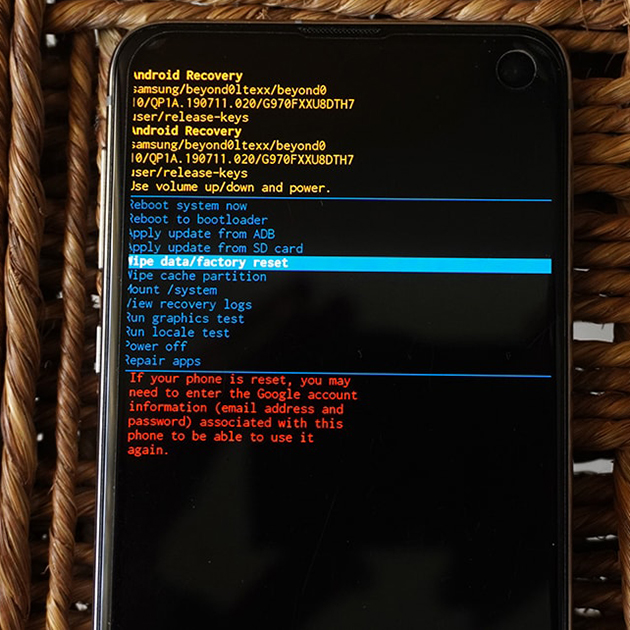
- Войдите в рекавери, удерживая в выключенном состоянии аппарата кнопки “Громкость вверх” и “Включения”.
- Выберите в списке “Wipe data/factory reset” и нажмите кнопку питания, чтобы подтвердить.
- После завершения процесса выберите “Reboot system now” и ждите на запуск устройства.
Зависание смартфона
Возможно, смартфон завис при высокой нагрузке.
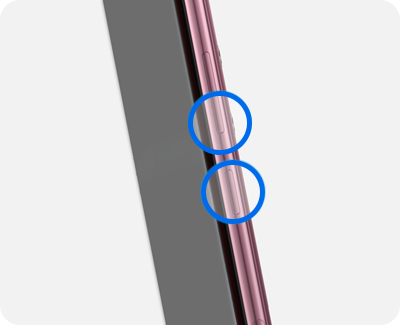
- Нажмите и удерживайте одновременно клавиши Питание и Уменьшение громкости.
- Если экран исправен, во время включения на нём будет видна модель и надпись Samsung.
Минутный перезапуск
Выполните следующие действия для выполнения 2-минутного перезапуска.
Проверьте работу телефона в безопасном режиме
Причиной отсутствия изображения на экране могут быть конфликты устройства с загруженными приложениями.
Для исключения влияния сторонних программ, проверьте работу телефона в безопасном режиме. Если в безопасном режиме экран работает, удалите недавно установленные приложения или удаляйте загруженные приложения по одному и проверяйте работу телефона в обычном режиме.
Принудительный перезапуск/выключение
Выполните следующие действия для принудительного перезапуска/выключения
Включение устройства
Выполните следующие действия для включения устройства
Мой телефон не включается или не заряжается
Если ваш телефон не реагирует, когда вы пытаетесь его включить, и не заряжается, попробуйте выполнить следующие действия в указанном порядке.
Как сбросить телефон до заводских настроек через систему
Это самый простой и понятный способ. Функция обычно скрывается в разделе «Система» настроек смартфона. Конкретный путь зависит от оболочки. Вот варианты для разных популярных производителей:
Если у вас смартфон другого производителя, попробуйте найти функцию через поиск по системным настройкам по словам «сброс» или «восстановление».
Перед сбросом параметров Android несколько раз попросит подтвердить действие и может потребовать указать пароль или графический ключ. В итоге смартфон перезагрузится, после чего запустится экран первоначальной настройки — будто устройство только что достали из коробки.
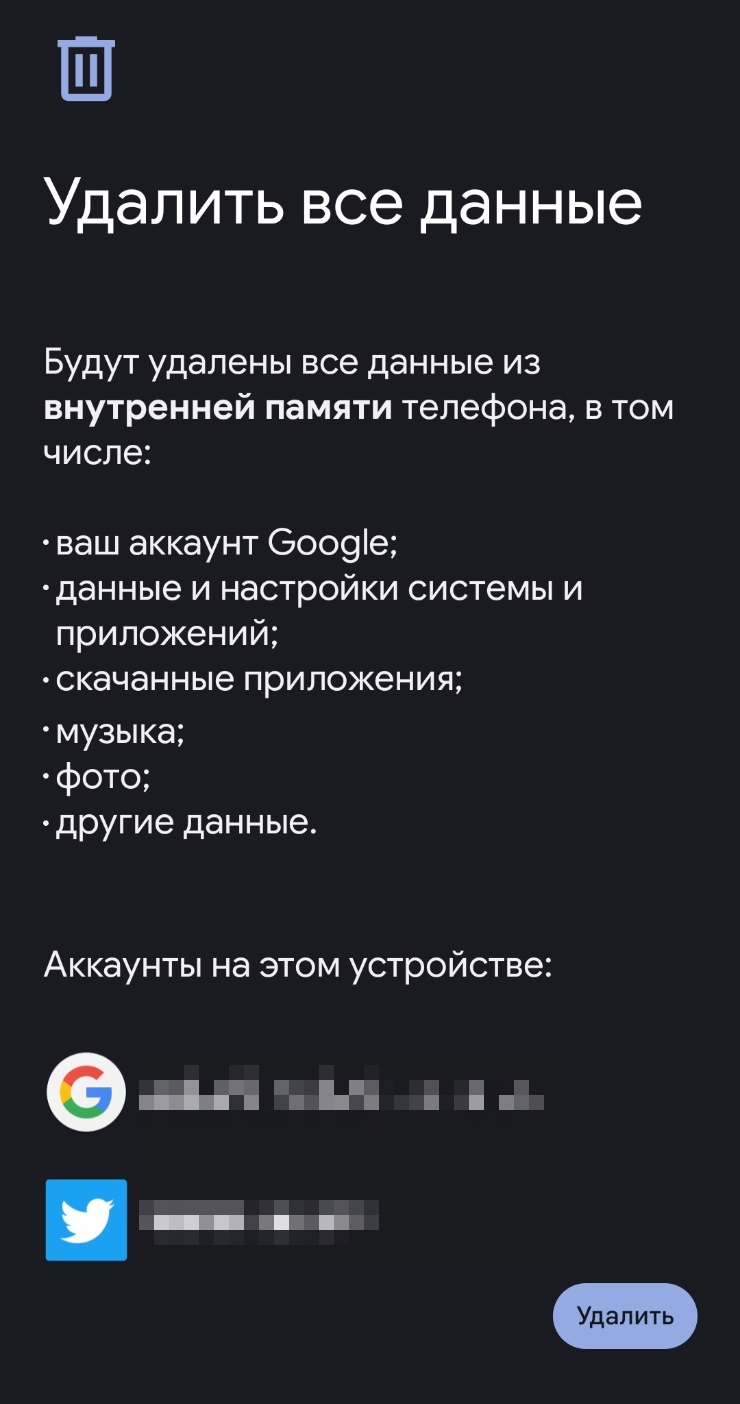
Смартфон предупредит, что процедура сброса необратима
Совет от техподдержки Samsung
По советам технической поддержки компании Samsung, мы предлагаем попробовать следующий очень эффективный способ восстановления работоспособности мобильного телефона:
1. Нажмите и удерживайте кнопки “Громкость вниз” и "Включения" (на некоторых модель нужно нажать обе кнопки качели регулировки громкости и включения).
2. Удерживайте их на протяжении 7-12-секунд.
Если после этого ваш аппарат заработал, то в его работе произошел весьма распространенный сбой.
Если проблема не исчезла, тогда переходим к следующему решению.
Восстановление программного обеспечения с помощью Xperia Companion
ВАЖНО. Для смартфонов Xperia, выпущенных начиная с 2019 года, нельзя использовать Xperia Companion для восстановления контента. Используйте Google Диск для резервного копирования и восстановления контента.
Выполните следующие действия, чтобы восстановить программное обеспечение устройства с помощью Xperia Companion
Примечание. Если вы попробовали выполнить перечисленные выше действия, но проблема все еще не решена, возможно, устройству требуется ремонт.
Делаем очистку кэша
Форматируем раздел памяти телефона, который хранит весь кэш.
1. Войдите в рекавери смартфона, удерживая на выключеном аппарате кнопки “Громкость вверх” и “Включения” до появления на экране надписи с названием вашей модели телефона. Имейте в виду, что современные модели сперва необходимо подключить к компьютеру с помощью кабеля передачи данных. Когда вы подключите, мобильный аппарат начнет заряжаться и это вполне нормально.
2. После запуска рекавери, используя кнопки регулировки громкости, выберите пункт “Wipe cache partition”, а затем нажмите кнопку питания, чтобы выполнить процесс.

3. После окончания выберите “Reboot system now”, нажав кнопку питания. Процесс загрузки может длиться около 10 минут, если через 30 минут ничего не происходит, тогда необходимо искать причину в другом.
Попытка не увенчалась успехом? После перезагрузки устройство не заработало должным образом? Переходим к более сложным способам.
Что делать, если смартфон не включается
Проверьте уровень заряда аккумулятора.
Ваш телефон мог разрядиться. Подключите его к зарядному устройству. Если аккумулятор был разряжен полностью и длительное время находился в таком состоянии, до начала зарядки может пройти несколько минут. Подождите пока на экране не появится информация о зарядке.
Если не включается новый телефон (из коробки), устройство может быть разряжено. Подключите его к зарядному устройству на 10-20 минут и потом повторите попытку.
Выполните принудительную перезагрузку смартфона Samsung Galaxy.
Перезагрузите ваш смартфон, так как телефон мог зависнуть. Если ничего не происходит, то подключите зарядное устройство и повторите ещё раз.
Резервное копирование данных с помощью компьютера
Примечание. Для создания резервной копии данных на компьютере телефон необходимо включить.
Выполните следующие действия, чтобы сохранить резервную копию данных с помощью компьютера
Аппаратная неисправность или механическое повреждение
Аппаратная неисправность экрана или подсветки — самая распространенная причина неработающего экрана. К сожалению, в данном случае необходимо посещение сервисного центра для диагностики и замены модулей дисплея.
Еще одна частая причина — механические повреждения. Если на смартфоне есть трещины или сколы, он подвергался воздействию воды, а также, если изображение пропало после появления таких повреждений, следует обратиться в сервисный центр для замены дисплея.
Перед тем, как посещать сервис, перенесите данные с вашего смартфона на компьютер через USB-кабель. Если у вас есть станция Samsung DeX, вы можете скопировать файлы с телефона с помощью нее.
Что стоит сделать перед сбросом телефона до заводских настроек
Создайте резервную копию. Даже если планируете продать или отдать смартфон другому человеку, бэкап пригодится для нового устройства. В резервную копию записываются установленные приложения, системные настройки, контакты, история смс и звонков.
У крупных производителей есть собственные механизмы резервного копирования. Например, на смартфонах Samsung данные можно синхронизировать с облачным сервисом Samsung Cloud. Но удобнее пользоваться универсальным инструментом от Google. Он работает на всех android-смартфонах с сервисами американской компании. То есть способ не подойдет для актуальных моделей Huawei и некоторых устройств для китайского рынка.
У бэкапов от Google есть минус: с функцией совместимы не все приложения. Поэтому после восстановления резервной копии придется заново настраивать большинство программ. Кроме того, в копию не включаются файлы из памяти смартфона, например скачанные из мессенджеров или с сайтов документы.
Зато бэкапы защищены шифрованием. Последняя актуальная копия синхронизируется Файл учитывается в квоте на хранение облачного сервиса — по умолчанию, — но не занимает много места. Например, резервная копия моего смартфона занимает всего 44 Мб. В настройках можно подключить автоматическое копирование данных в облако.
Функция «Резервное копирование» находится в разделе Google, который обычно можно найти на главном экране системных настроек смартфона. В оболочках некоторых производителей параметр скрыт глубже: в таком случае попробуйте найти пункт Google через окно поиска в системных настройках.
Чтобы запустить резервное копирование, нажмите на кнопку «Начать копирование». А для автоматических бэкапов активируйте функцию «Автозагрузка от Google One». Сама подписка Google One при этом не нужна.
Функция автоматического копирования работает, только когда телефон стоит на зарядке
На Android есть механизм, который не позволит сбросить устройство до заводских настроек постороннему лицу. Во время первого запуска операционная система попросит ввести данные аккаунта Google, который был привязан к телефону до сброса. Поэтому, если вы планируете продать аппарат, сначала стоит выйти из своей учетной записи.
Вот как это сделать:
Не пугайтесь фразы «Удалить аккаунт»: учетная запись стирается только со смартфона, но не с серверов Google
Поставьте смартфон на зарядку. Процедура сброса устройства может занять час или даже больше времени. Поэтому лучше подключить его к внешнему питанию или зарядить аккумулятор минимум до 70%.
Что делать, если смартфон включается, но не загружается дальше загрузочного экрана
Извлеките карту памяти и SIM-карты, отключите все внешние устройства.
Отключите от телефона все внешние устройства: адаптеры, наушники. Извлеките SIM-карты и карту памяти microSD. После этого подключите телефон к зарядному устройству и перезагрузите его.
Сделайте сброс настроек телефона с помощью кнопок через меню Recovery.
При сбросе смартфона все данные на вашем телефоне будут удалены!
Если все предыдущие шаги не помогли, рекомендуем обратиться в сервисный центр.
Аппаратные неисправности
К сожалению, внезапно выключившийся на этапе перезагрузки смартфон не всегда удается «реанимировать» простыми способами. Резкое выключение может указывать на серьезные аппаратные неисправности:
Ремонт современного смартфона в домашних условиях – идея не из лучших. Если вам не удалось «оживить» телефон при помощи принудительной перезагрузки, рекомендуем сразу обратиться в сервис-центр. В этих случаях требуется квалифицированная диагностика и замена вышедших из строя комплектующих – эту работу лучше доверить опытным мастерам.
Резервное копирование приложений, настроек телефона и списка вызовов
Примечание. Для создания резервной копии приложений, настроек телефона и списка вызовов телефон необходимо включить
Выполните следующие действия, чтобы выполнить резервное копирование и синхронизацию приложений, настроек телефона и списка вызовов
Как сбросить телефон до заводских настроек кнопками через режим восстановления
Это более сложный способ, он актуален для случаев, когда девайс не включается или вы забыли Здесь для диагностики и решения проблем с операционной системой задействуется системное меню. Режим восстановления, или рекавери, есть во всех устройствах на Android.
Чтобы попасть в рекавери, сначала нужно отключить смартфон. Для этого удерживайте кнопку питания до тех пор, пока не погаснет экран. Дальнейшие действия на разных моделях отличаются.
У Samsung сбросить настройки можно так:
У Xiaomi настройки сбрасывают так:
У Realme, чтобы сбросить настройки:
У Honor настройки сбрасывают так:
Для Google Pixel сделайте следующее:
После перезагрузки смартфон запустит экран первоначальной настройки.
Что в итоге
На Android есть встроенные возможности для сброса телефона до заводских настроек. Функция пригодится при продаже устройства и серьезных программных сбоях. Еще так можно вернуть доступ к устройству, если забыли
На смартфонах разных производителей процедура немного отличается, но в целом не представляет сложностей. Главное — не забыть сделать резервную копию личной информации, подзарядить аккумулятор и выйти из учетной записи Google.
Благодарим за отзыв!
Теперь вы знаете что делать, если не включается смартфон Samsung Galaxy. Надеемся вам не придется воспользоваться этими советами, и ваши гаджеты будут работать без сбоев и каких-либо проблем.
Дополнительно о техподдержке
 Система денежных переводов Ria Money Transfer – информационная статья
 <strong>huawei mate book 14 s 2023</strong><br>
хуавей мейт бук 14 s 2023
<strong>huawei mate book 14 s 2023</strong><br>
хуавей мейт бук 14 s 2023 Полиция в Нижнем Новгороде – адреса, телефоны, отзывы
 Водоканал Нижний Новгород, Керченская улица, 15а – сайт, телефон, режим работы
 Мой телефон не включается или не заряжается
 АО “ТЕПЛОКОММУНЭНЕРГО”, ИНН 6165199445
 Включите телевизор Samsung: советы по устранению неполадок при выключении
 Нет звука в WhatsApp? Быстрое исправление для восстановления звука в сообщениях