Ремонтируем планшеты любых брендов до конца дня
Чтобы получить скидку, позвоните нам до конца дня и закажите ремонт
Дата последнего обновления:
В этой статье вы узнаете, что делать, если ваш Samsung Galaxy не может увидеть Wi-Fi сеть или подключиться к ней.
Если вы не можете выйти на связь из-за того, что смартфон не видит SIM-карту, не паникуйте. Есть шанс, что вы сможете исправить ситуацию самостоятельно. Как именно — рассказываем.
Бесконечная загрузка или уведомление Нет подключения к Интернету постоянно выводит из себя. Надо с этим покончить раз и навсегда. Поэтому исследуем всевозможные траблы с вай-фаевским соединением.
Сейчас трудно представить нашу жизнь без смартфонов: это не только связь, ведь с помощью одного телефона украинцы могут работать, узнавать новости, покупать товары и много другого.
Однако часто возникает сообщение, всплывающее сверху, что говорит: устройство не видит SIM-карты.
Что делать, если телефон не видит сим-карту и как это исправить, рассказываем тебе дальше.
На вашем телефоне Android часто появляется сообщение SIM-карта не обнаружена? Это довольно распространенная проблема, с которой сталкиваются многие пользователи, но не волнуйтесь, ведь мы подготовили несколько полезных рекомендаций.
24 Канал подготовил семь наиболее распространенных советов, которые могут помочь вам решить проблему, если она не нуждается в обращении в сервисный центр.
- Что делать, если вы впустили телефон в воду: руководство по спасению вашего устройства
Почему планшет не видит сим-карту?
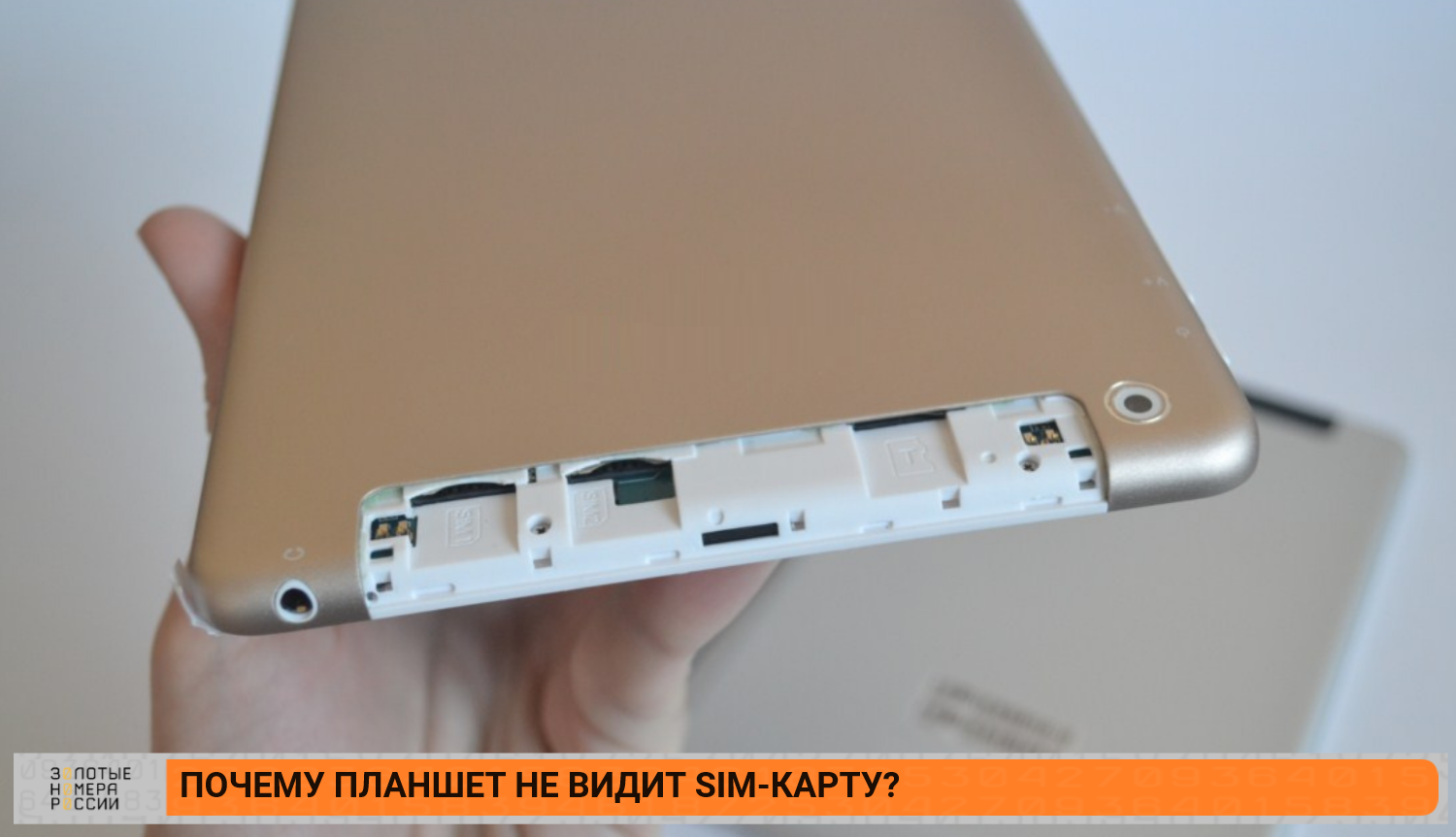
Большинство современных планшетов снабжено специальным слотом для установки сим-карты, что обеспечивает мобильность устройства и возможность его полноценного использования в любой точке, где есть сеть мобильного оператора. Но иногда передача данных отказывает и планшет перестает видеть симку. Это может произойти по ряду причин, которые условно делятся на 3 группы:
Сегодня мы расскажем о наиболее частых проблемах, связанных с работой сим-карты в планшете, и объясним, что можно попытаться сделать в домашних условиях. Но помните, не имея соответствующего опыта, профессионального программного обеспечения и инструмента, не рекомендуется разбирать или перепрошивать планшетный компьютер. Если наши советы вам не помогут – приносите свой планшет в сервисный центр Руки из плеч. Квалифицированные мастера проведут диагностику и выполнят необходимый ремонт.
Почему телефон не подключается к Wi-Fi
Познавательная статья: Как открыть порты на роутере: инструкция и 3 способа решения возможных проблем
Использование сим-карты в планшетных компьютерах: проблемы и их решение
Использование сим-карты в планшетных компьютерах позволяет сделать это устройство еще более универсальным. Пользователь может использовать его везде, где есть покрытие сотовой связи, и не будет привязан только к использованию в точках доступа Wi-Fi. Однако, использование симок в планшете может вызвать некоторые дополнительные проблемы, с которыми может столкнуться его владелец.
Часто встречающиеся проблемы с использованием сим-карт в планшете
Можно часто услышать жалобы владельцев, что их телефон не видит сим-карту или при ее использовании возникают сложности при получении услуг связи. Такие проблемы могут возникнуть и у планшетов.
Проблемы, возникающие при использовании сим-карты в планшетном компьютере, могут быть вызваны как неисправностями устройства, так и проблемами самой карты. Например, отсутствие настроек для российских операторов на планшетах китайского производства может привести к тому, что устройство не увидит сим-карту.
Почему планшет не видит сим-карту
Рынок планшетов разнообразен, и проблемы с сим-картами могут возникнуть как у дешевых гаджетов, так и у дорогих моделей известных брендов. Одной из распространенных проблем является сбой в программном обеспечении устройства, который может произойти из-за установки сторонних приложений или ошибок в предустановленном ПО.
Также причиной неправильной работы сим-карты на планшете может быть поломка слота для карты. Неправильная установка сим-карты или вставка карты другого размера также могут привести к проблемам.
Если у вас возникли проблемы с использованием сим-карты на планшете, рекомендуем обратиться к специалисту или в сервисный центр для детальной диагностики и решения проблемы.
Почему планшет не видит сим-карту?
А вот причина того, что планшет видит карточку только одного оператора, связана с тем, что на устройстве установлен сим-лок. С такой ситуацией могут столкнуться как покупатели планшетника от российского оператора, так и при заказе устройства из-за границы.
Проблемы с сим-картой
Причиной того, почему планшет не видит сим-карту, может быть вызвана и неисправностью самой карты. В этом случае неважно какой планшет не видит сим-карту — Lenovo, Samsung, Apple. Такая проблема может возникнуть как с новой картой, что встречается очень редко, так и с давно используемой. К неисправности может привести как дефект самой SIM, так и результат ее неправильного использования, элементарная изношенность, и даже блокировка номера сим-карты оператором – длительное неиспользование платных услуг или отсутствие средств на балансе.
Решение проблемы
После того, как вы определили причину отказа своего устройства читать сим-карту, можно легко, и достаточно быстро исправить проблему. Единственная ситуация, при которой потребуются существенные затраты, это поломка самого гаджета. В зависимости от причины неисправности, напрямую зависит стоимость ремонта.
Под гарантийные обязательства не попадает небрежное или неправильное использование гаджета, включая неправильную установку сим, попадание в него влаги или других физических воздействий, включая перепад температур.
Проверка настроек и регулирование
Если планшет просто не может найти сеть вашего оператора, то попробуйте выполнить ручной поиск. Также при отсутствии подключения к передаче данных, в случае регистрации в сети, проверьте настройки профиля. Иногда он может отсутствовать, и тогда создайте его самостоятельно. В случае с цифровой eSIM рекомендуется переустановить профиль – обратите внимание, что не все операторы позволяют использовать повторно QR-код, и может потребоваться получение нового.
Проверьте также, включены ли в настройках мобильные данные, убедитесь, что не включен авиарежим — блокирует работу всех беспроводных соединения. Если используете планшет в роуминге, то в настройках необходимо активировать разрешение на передачу данных в сетях других операторов.
Дополнительная информация
Если причина отказа регистрации сим-карты связана с блокировкой под определенного оператора, то снять ее можно как в онлайн, через специальные программы, так и обратившись за помощью к умельцам на любом радиорынке. Приобретенное в России официально устройство, можно разблокировать при обращении к оператору, под услуги которого “заточен” девайс. После подачи заявления вам выполнят разблокировку.
Если ошибка вызвана программным сбоем, то рекомендуется выполнить сброс устройства к заводским настройкам. Также обязательно проверьте наличие доступных обновлений официального ПО гаджета, и при наличии выполните их установку.
Замена сим-карты
Если проблема возникла с самой сим-картой, то потребуется ее замена на новую. Удостовериться в том, что планшет отказывается читать карточку именно из-за проблем с ней, можно с помощью любого другого планшета или телефона. Просто установите симку в другое устройство. Если проблема остается, то обратитесь в салон оператора и получите новую карту на замену.
Рекомендуется предварительно проверить баланс номера, и убедиться, что тариф с интернетом оплачен, номер не заблокирован, а на счете есть положительный остаток. Эта процедура занимает всего несколько минут, а от вас потребуется только подача заявления. При визите в салон не забывайте, что необходимо предъявить свой паспорт. Новая симка выдается бесплатно (кроме билайн — услуга замены стоит 30 руб. и Tele2 – 50 руб.), и будет активна на протяжении максимум пятнадцати минут.
Очистка сим-карты
Нередко проблема с сим-картой может быть вызвана загрязнением ее контактного поля. Чтобы очистить симку, доставте ее из слота и осмотрите. Убедитесь, что на ней отсутствуют загрязнения, и металлическое поле не имеет серьезных повреждений. Легкие загрязнения можно очистить с помощью канцелярского ластика или спиртовой салфетки.
Проверьте положение лотка
Вряд ли вам удастся вставить лоток с семеркой в гнездо неправильно, но если приложить достаточно усилий, то это может произойти. Проверьте лоток SIM-карты, чтобы убедиться, что он установлен правильно. Осторожно вставьте небольшую шпильку в отверстие, чтобы вынуть его. Вставьте SIM-карту в правильной ориентации и вставьте лоток в гнездо правильной стороной, не прилагая чрезмерного давления.
Как определить, что смартфон не видит SIM-карту на Android
В верхней статусной строке появится значок Нет SIM-карты. В зависимости от модели она может быть в правом верхнем или левом верхнем углу.
В настройках SIM-карт будет явное указание — Нет SIM-карты.

FAQ
- Убедитесь, что функция беспроводного соединения активна.
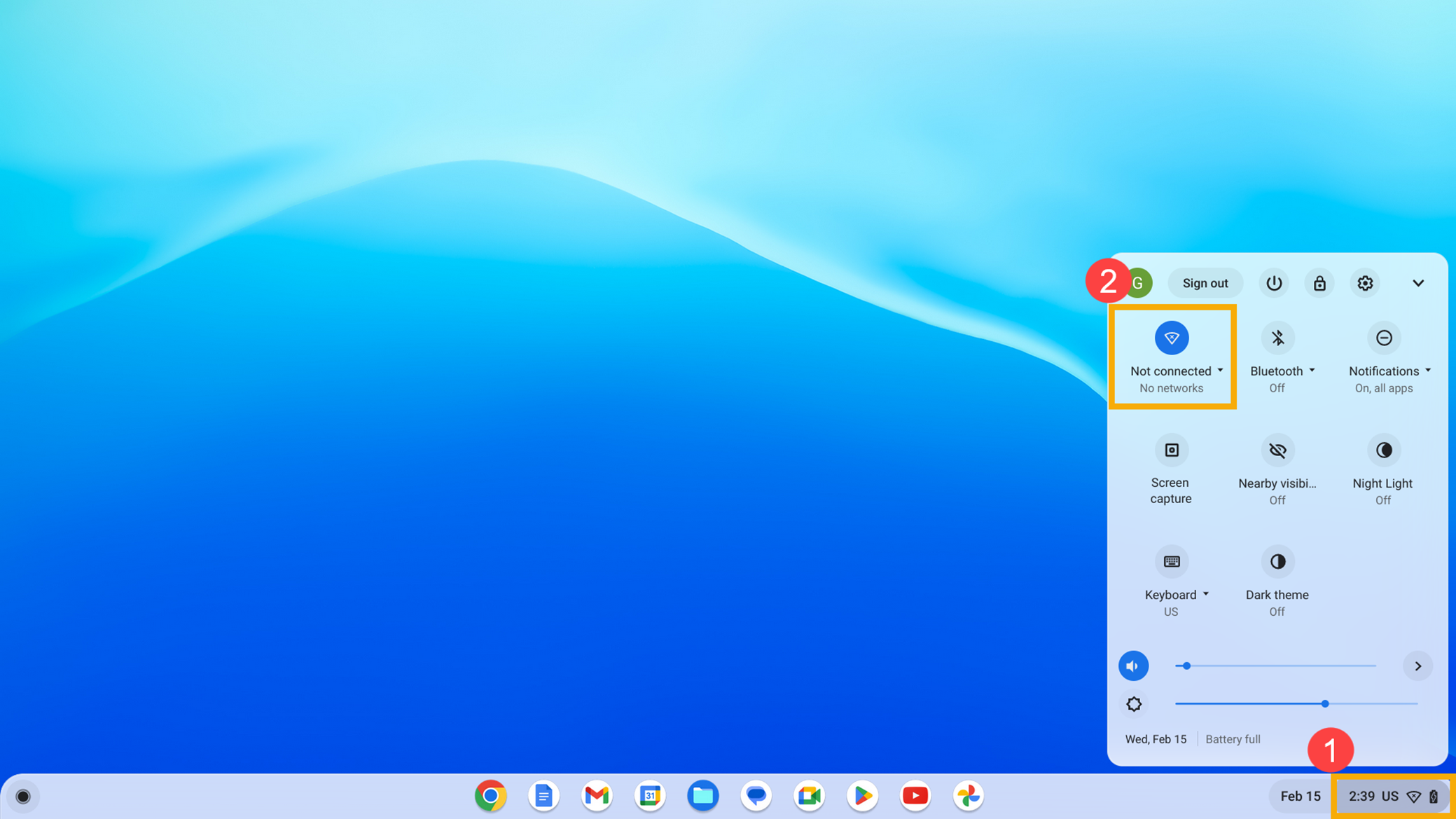
Убедитесь, что сеть, к которой Вы хотите подключиться, работает с Вашим Chromebook.
Включить или отключить беспроводную сеть или Wi-Fi, используйте функцию Диагностики для устранения проблем с подключением.
Прочтите следующую статью, чтобы узнать, как проверить проблемы с подключением с помощью приложения Google "Диагностика": Функция диагностики в Chrome OS.
Другие способы устранения неполадок
Если проблемы с Wi-Fi сохраняются после выполнения всех перечисленных выше действий по устранению неполадок, попробуйте выполнить следующие действия:
Дополнительные сведения смотрите в справке Chromebook от Google:
Если Ваша проблема не решена с помощью приведенного выше решения и информации, пожалуйста, обратитесь в Центр обслуживания клиентов ASUS для получения дополнительной информации.
Эта информация была полезной?
Yes No
Проблемы с планшетом
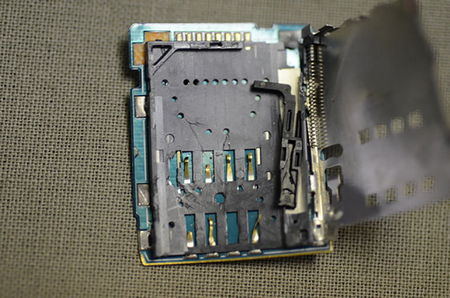
Распространенная ситуация – это механические повреждения, деформация слота для установки карточки, отказ работы GSM-модуля. В любом из указанных случаев, мы рекомендуем обратиться в сервисный центр «Руки из плеч». В короткие сроки выполним диагностику и произведем ремонт/замену модулей устройства.
Не исключено поражение планшета вредоносными программами, которые часто попадают на планшет при скачивании файлов с непроверенных интернет ресурсов. Тогда необходимо удалить вирусы и переустановить операционную систему, что также вы можете сделать, обратившись в сервис.
Чуть реже проблемы с сим-картой возникают из-за общих сбоев в работе операционной системы: некорректная установка новой версии прошивки, удаление программных файлов и прочее. Чтобы сбросить настройки до заводских, выполните следующие действия:
Что делать, если телефон не находит сеть Wi-Fi
Если во время использования или при первоначальной настройке Samsung Galaxy не видит Wi-Fi сеть, рекомендуем воспользоваться советами ниже.
Перезагрузите смартфон и роутер.
Возможно, в сети возникла ошибка. Для перезагрузки роутера отключите его от розетки и подключите заново. Подождите 2-3 минуты, пока роутер загрузится, и повторите попытку подключения.
Проверьте настройки частоты и шифрования сети.
Различные модели Samsung Galaxy поддерживают разные частоты подключения, в зависимости от модели: 2,4 ГГц, 5 ГГц и 6 ГГц. Посмотреть, какие частоты поддерживают ваша модель Samsung Galaxy можно на нашем сайте. В разделе «Характеристики» для вашей модели найдите пункт Wi-Fi. Там будет указано, какие частоты поддерживает ваше устройство.
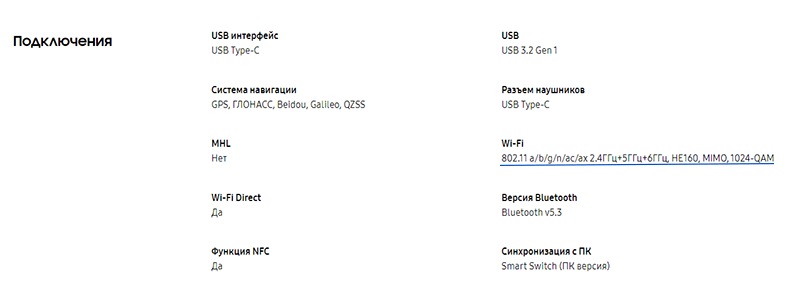
Проверьте настройки частоты сети, к которой подключаетесь, и убедитесь что ваша модель Samsung Galaxy поддерживает указанную в настройках частоту. По возможности, попробуйте сменить частоту в настройках сети и подключить Samsung Galaxy заново.
Проверьте, что сеть, к которой вы подключаетесь открыта.
Если Wi-Fi сеть не видна в списке Samsung Galaxy, возможно, она скрыта при настройке на роутере. Подключиться к ней можно только вручную, если вы знаете ее название (SSID), пароль и тип шифрования (его можно также посмотреть в настройках роутера).
Если вручную подключиться не удаётся, рекомендуем сделать сеть открытой на время подключения.
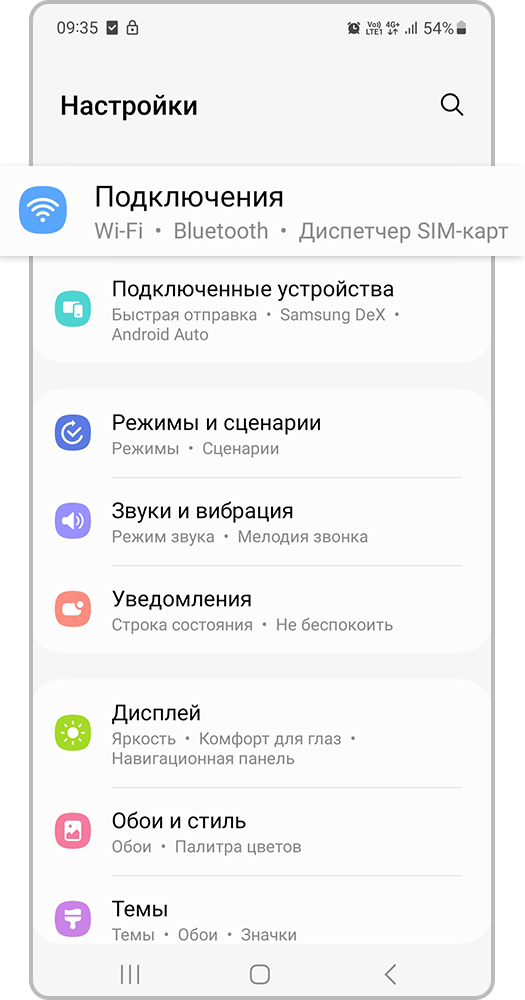
Шаг 1. Откройте Настройки и выберите вкладку Подключения.
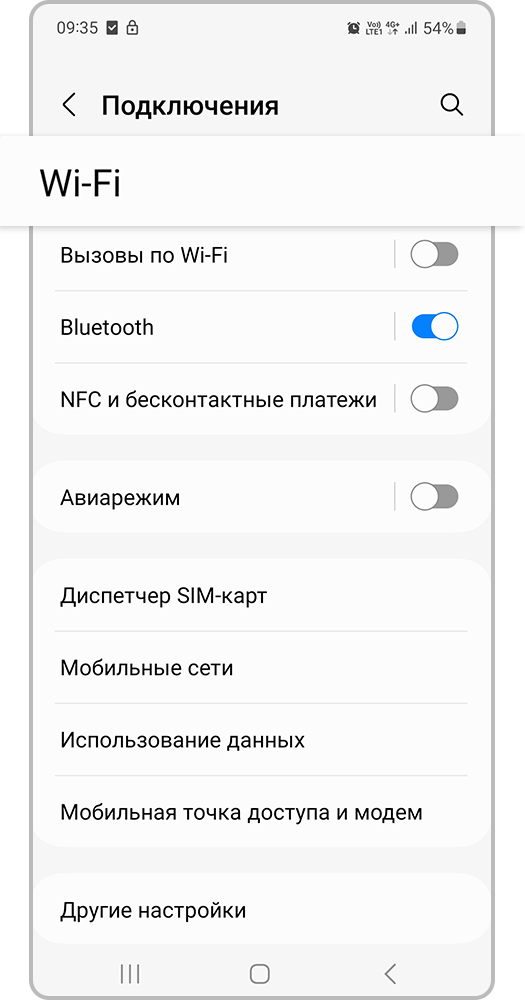
Шаг 2. Перейдите во вкладку Wi-Fi.
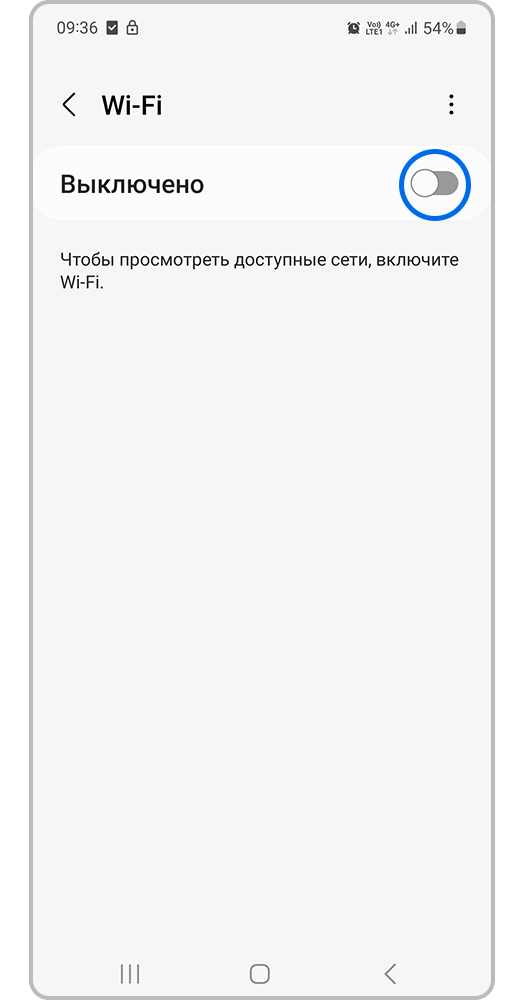
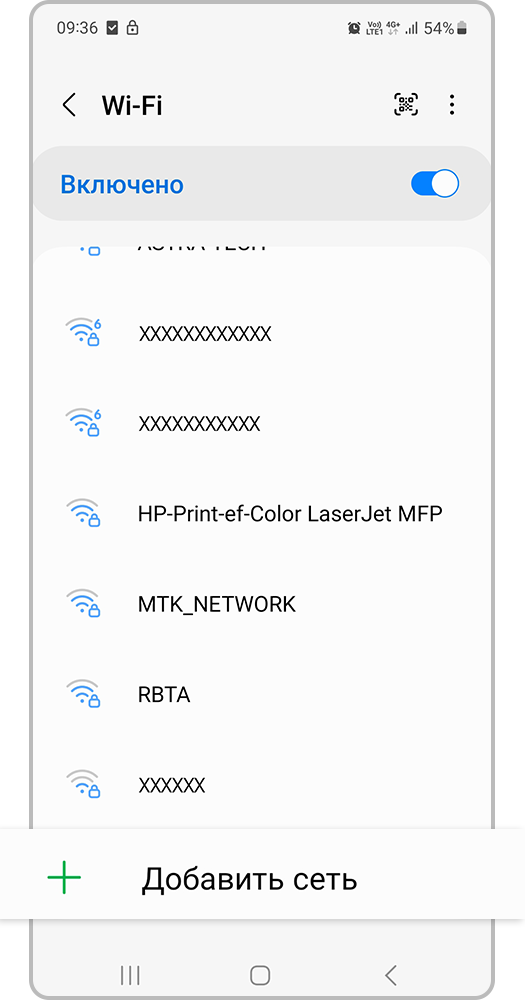
Шаг 4. Нажмите на Добавить сеть.
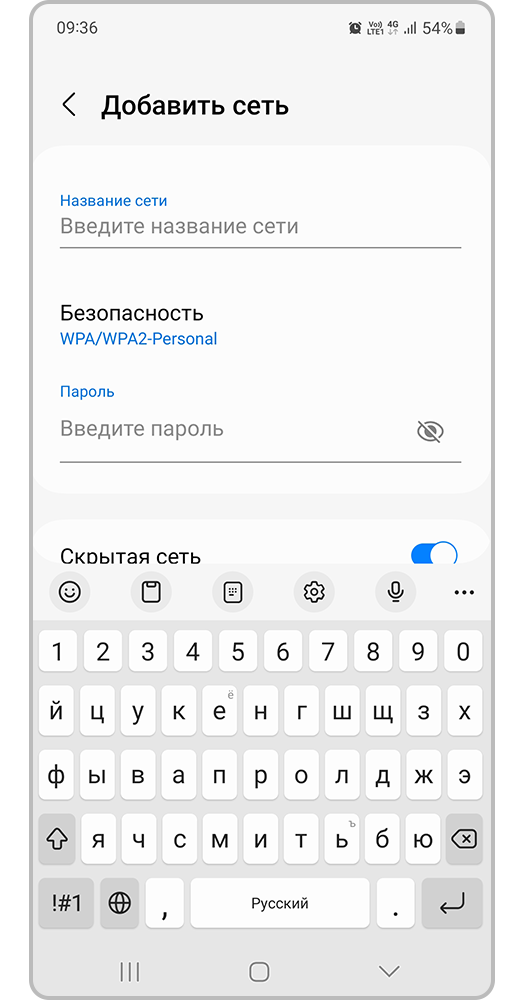
Шаг 5. В свободные поля введите название сети, пароль от сети и выберите тип шифрования.
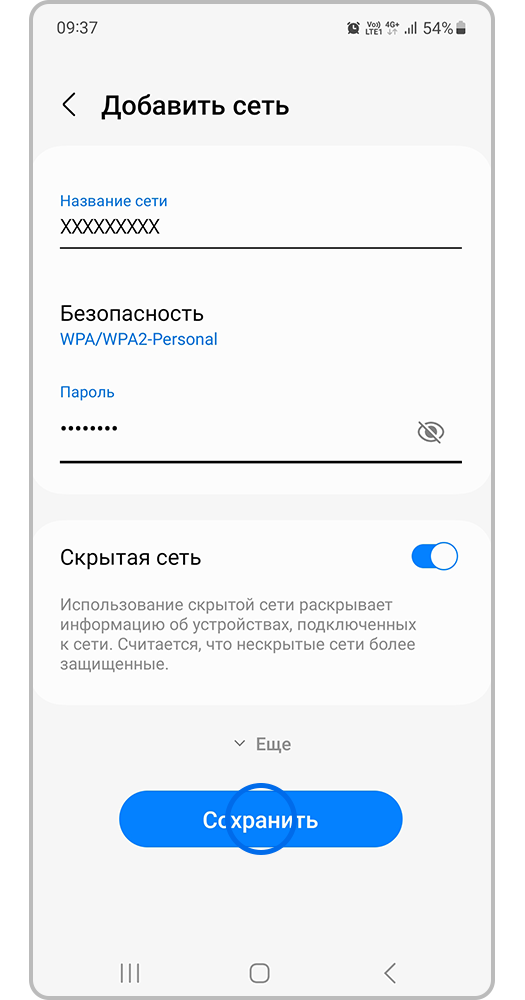
Шаг 6. Нажмите Сохранить. Готово!
Проверьте подключение к другой сети Wi-Fi.
Если у вас есть возможность, попробуйте подключиться к другой точке Wi-Fi или использовать другой телефон в качестве роутера, чтобы проверить работу вашего смартфона.
Если с другим роутером проблем не возникает, рекомендуем обратиться к производителю роутера или к Интернет-провайдеру для получения дополнительной информации.
Проверьте настройки роутера.
Попробуйте сбросить настройки роутера или обратитесь в поддержку интернет-провайдера. Если роутер настроен, но Samsung Galaxy все равно не видит сеть Wi-Fi, перейдите в пункт «Общие рекомендации по решению проблемы с подключением».
Проверьте разъем для SIM-карты
Отверстие в которое вы вставляете лоток для семерки тоже может быть загрязнено. Следует проверить разъем на наличие пыли и повреждений. Осторожно протрите его и проверьте, не сломался ли зажим, если у вас смартфон со сменной батареей. Если куски мусора достаточно заметны и большие – можно попытаться осторожно достать их пинцетом, а само отверстие продуть сжатым воздухом.
Что делать, если не удаётся найти беспроводную сеть или подключиться к ней (новый логотип)?
Выберите проблему, с которой вы столкнулись:
В списке беспроводных сетей на компьютере нет ни одной сети
1. Если у вас ноутбук, на нём может быть выключен Wi-Fi.
У каждого ноутбука Wi-Fi включается по-своему. Ниже приведено несколько примеров. Чтобы узнать, как включить Wi-Fi именно на вашем ноутбуке, воспользуйтесь инструкцией к нему или свяжитесь со службой техподдержки производителя.
Пример 1. Нажмите сначала клавишу Fn, затем, не отпуская её, нажмите клавишу, отвечающую за включение Wi-Fi (обычно она находится среди клавиш ).

Пример 2. Нажмите кнопку включения/выключения Wi-Fi.
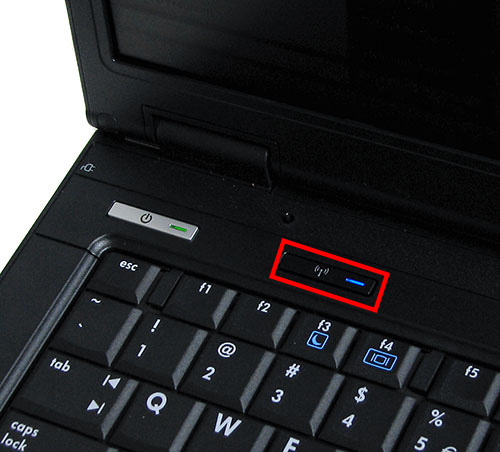
2. На ноутбуке или стационарном компьютере может быть отключена служба беспроводной сети.
Windows 8, 8.1, 10
Шаг 1. Нажмите сочетание клавиш Windows + X на клавиатуре и выберите Панель управления.
Шаг 3. В открывшемся окне щёлкните дважды левой кнопкой мыши по пункту Служба автонастройки WLAN.
Шаг 4. Выберите Автоматически напротив пункта Тип запуска. Нажмите кнопку Запустить. Нажмите OK.

Windows 7, Vista
Шаг 2. В открывшемся окне щёлкните дважды левой кнопкой мыши по пункту Служба автонастройки WLAN.
Шаг 3. Выберите Автоматически напротив пункта Тип запуска. Нажмите кнопку Запустить. Нажмите OK.

Обратитесь к инструкции на официальном сайте Microsoft.
3. Также, возможно, неправильно установлен драйвер сетевой карты.
Переустановить драйвер можно, скачав его с сайта производителя вашего устройства.
Вы видите другие беспроводные сети, но не видите своей.
Шаг 1. Убедитесь, что устройство расположено в хорошем месте. Роутер не следует располагать в закрытых металлических или деревянных боксах, рядом с микроволновыми печами и другими устройствами, излучающими электромагнитные волны. Устройство Wi-Fi нужно установить как можно ближе к центру зоны, в которой планируется использовать беспроводную сеть. Также попробуйте ближе подойти к роутеру со своим устройством.
Шаг 2. Проверьте, горит ли на устройстве индикатор сигнала Wi-Fi.

Если не горит, возможно, на роутере отключена функция Wi-Fi. Попробуйте нажать кнопку включения/отключения Wi-Fi на корпусе роутера.
Примечание: в некоторых случаях кнопку необходимо удерживать нажатой в течение нескольких секунд. Чтобы узнать, как именно работает эта функция в случае с вашей моделью, обратитесь к инструкции, которая поставляется в комплекте с устройством.
Шаг 3. Найдите на этикетке на нижней панели роутера надпись SSID, после которой указано название беспроводной сети роутера по умолчанию. Попробуйте найти в списке беспроводных сетей сеть с таким названием. Если вы нашли такую сеть, значит, по какой-то причине настройки роутера были сброшены до заводских. Подключитесь к этой сети, используя пароль, указанный на этикетке рядом с SSID.


Если на этикетке не удаётся найти SSID, можно узнать имя беспроводной сети по MAC‑адресу устройства. Сеть будет называться TP‑LINK_XXXXXX, где XXXXXX — последние 4 или 6 символов MAC‑адреса устройства.

Шаг 4. Если у вас есть устройство, уже подключённое к беспроводной сети роутера, или есть возможность подключить роутер к компьютеру кабелем, Перейдите в настройки роутера, используя Данные для входа по умолчанию, указанные на этикетке на нижней панели роутера.

Перейдите к этому разделу, если открылся интерфейс следующего вида:


Первый тип интерфейса
Шаг 5. Выберите в меню слева Беспроводной режим — 2,4 ГГц. Выберите 6 в поле Канал и 20 МГц — в поле Ширина канала. Убедитесь, что напротив параметра Беспроводной режим — 2,4 ГГц выбрано Включить и стоит галочка возле Включить широковещение SSID. Нажмите Сохранить.

Второй тип интерфейса
Шаг 5. Перейдите в Дополнительные настройки — Беспроводной режим — Настройки беспроводного режима. Выберите 6 в поле Канал и 20 МГц — в поле Ширина канала. Убедитесь, что стоит галочка возле Включить беспроводное вещание и снята галочка возле Скрыть SSID. Нажмите Сохранить.

Шаг 6. Нажмите 5 ГГц. Выберите 36 в поле Канал и 40 MHz — в поле Ширина канала. Попробуйте разную ширину канала. Убедитесь, что стоит галочка возле Включить беспроводное вещание и снята галочка возле Скрыть SSID. Нажмите Сохранить.

Третий тип интерфейса
Шаг 6. Выберите 6 в поле Канал и 20 MHz — в поле Ширина канала в разделе 2,4 ГГц. Выберите 36 в поле Канал и 40 MHz — в поле Ширина канала в разделе 5 ГГц. Попробуйте разную ширину канала. Убедитесь, что для обоих режимов стоит галочка напротив параметра Включить и снята галочки напротив Скрыть SSID. Нажмите Сохранить.
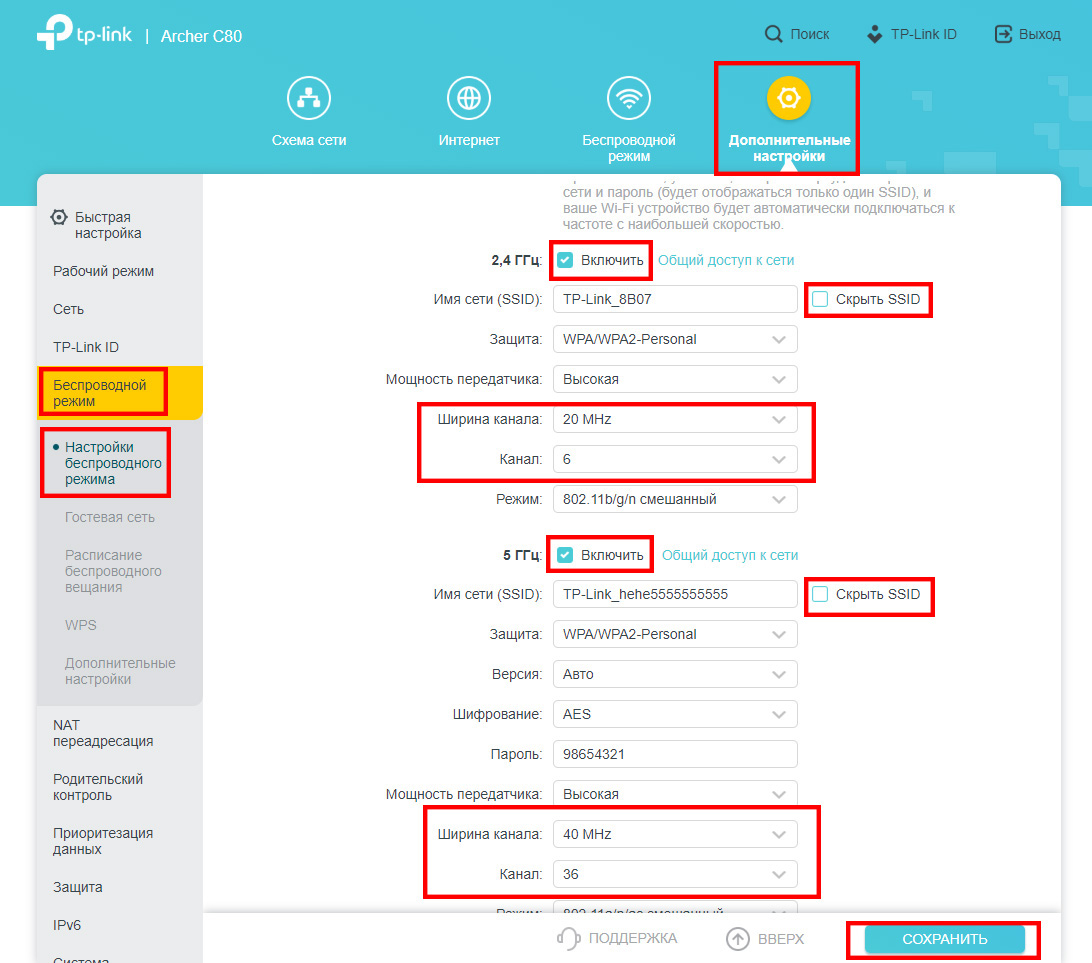
Четвёртый тип интерфейса
Шаг 5. Перейдите в Беспроводной режим — Настройки беспроводного режима. Выберите 6 в поле Канал и 20 МГц — в поле Ширина канала. Убедитесь, что стоят галочки напротив Включить беспроводное вещание и Включить широковещание SSID. Нажмите Сохранить.

Пятый тип интерфейса
Шаг 5. Перейдите в Interface Setup (Настройка интерфейса) — Wireless (Беспроводной режим). Выберите 6 в поле Channel (Канал) и 20 MHz — в поле Channel Bandwidth (Ширина канала). Убедитесь, что напротив параметра Access Point (Точка доступа) выбрано Activated, а напротив параметра Broadcast SSID (Широковещание SSID) выбрано Yes (Да). Нажмите Save (Сохранить).

Шестой тип интерфейса
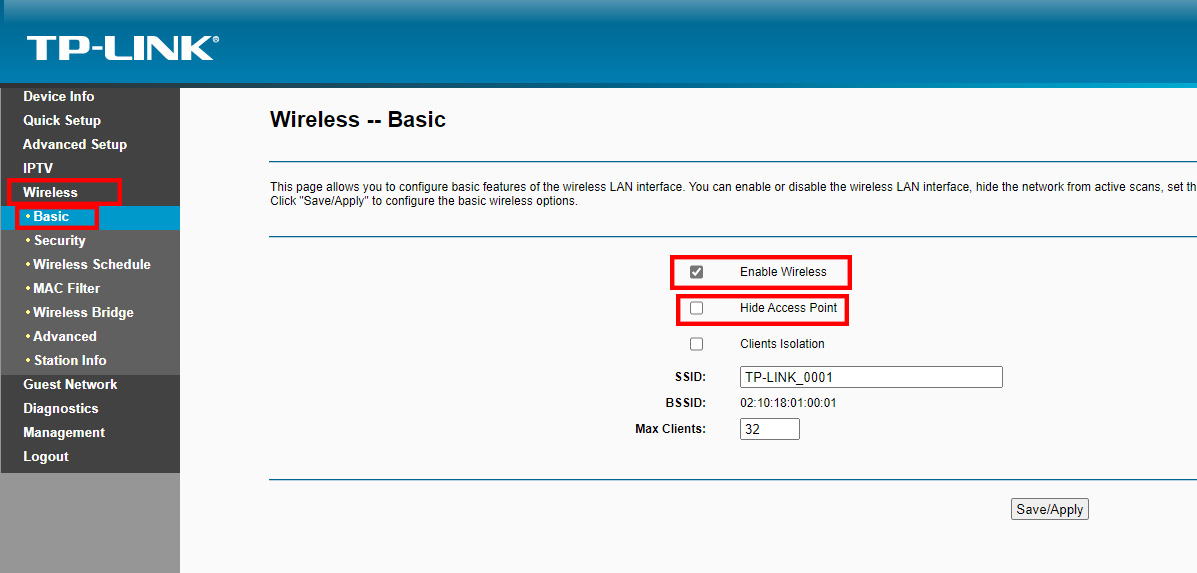
Шаг 5. Перейдите в Wireless (Беспроводной режим) — Advanced (Дополнительные настройки). Выберите 6 в поле Channel (Канал) и 20 MHz — в поле Bandwidth (Ширина канала). Нажмите Save/Apply (Сохранить/Применить).

Шаг 6. Перейдите в Wireless (Беспроводной режим) — Basic (Основные настройки). Убедитесь, что стоит галочка напротив Enable Wireless (Включить беспроводное вещание) и снята галочка напротив Hide Access Point (Скрыть точку доступа). Нажмите Save/Apply (Сохранить/Применить).
Появляется ошибка «Не удаётся подключиться к этой сети» / «Windows не может подключиться к XXXX» / «Для подключения к этой сети требуется больше времени, чем обычно».
Шаг 1. Удалите существующий профиль данной беспроводной сети. После этого повторите попытку подключения.
Windows 8, 10
Нажмите значок сетевого подключения в правом нижнем углу экрана. Нажмите на название вашей беспроводной сети правой кнопкой мыши и выберите Забыть.
Обратитесь к этой инструкции.
Шаг 2. Проверьте уровень сигнала беспроводной сети. Если он слабый (1–3 деления), переместите роутер ближе и повторите попытку.
Шаг 3. Обратитесь к этой части инструкции, чтобы настроить беспроводную сеть роутера. После этого повторите попытку подключения.
Шаг 4. Переустановите или обновите драйвер Wi-Fi адаптера на компьютере. Переустановить драйвер можно, скачав его с сайта производителя вашего устройства.
Не подходит пароль беспроводной сети
Если используется Windows 7, то при подключении будет запрошен не пароль, а PIN‑код. В таком случае нажмите Подключиться, используя ключ безопасности под окном для ввода PIN‑кода и введите в появившемся окне пароль беспроводной сети.
Если используется Windows XP, необходимо убедиться, что установлен Service Pack 3 — он необходим для корректной работы с современными беспроводными сетями.
Шаг 1. Попробуйте ввести заводской пароль беспроводной сети (указан на этикетке на нижней панели роутера).

Шаг 2. Если есть устройство, уже подключённое к беспроводной сети роутера, или есть возможность подключить роутер к компьютеру кабелем, перейдите в настройки роутера, используя Данные для входа по умолчанию, указанные на этикетке на нижней панели роутера.
Если такой возможности нет, перейдите к Шагу 4.


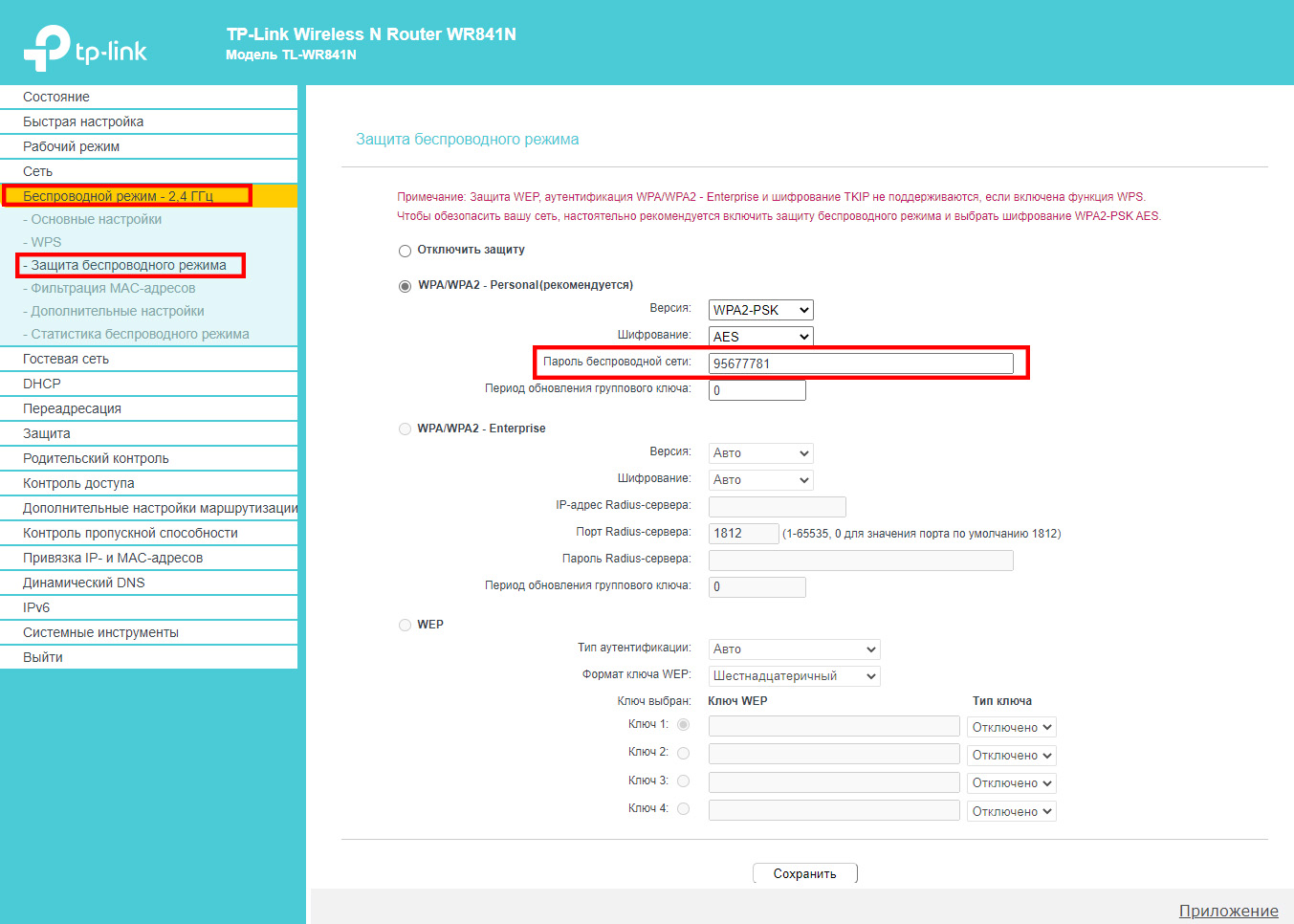
Первый тип интерфейса.
Шаг 3. Перейдите в Беспроводной режим — 2,4 ГГц — Защита беспроводного режима. Пароль будет указан в поле Пароль беспроводной сети.
Второй тип интерфейса.
Шаг 3. Перейдите в Базовую настройку — Беспроводной режим. Пароли для сетей 2,4 ГГц и 5 ГГц будут указаны в соответствующих полях.

Шаг 3. Перейдите в Беспроводной режим. Пароли для сетей 2,4 ГГц и 5 ГГц будут указаны в соответствующих полях.

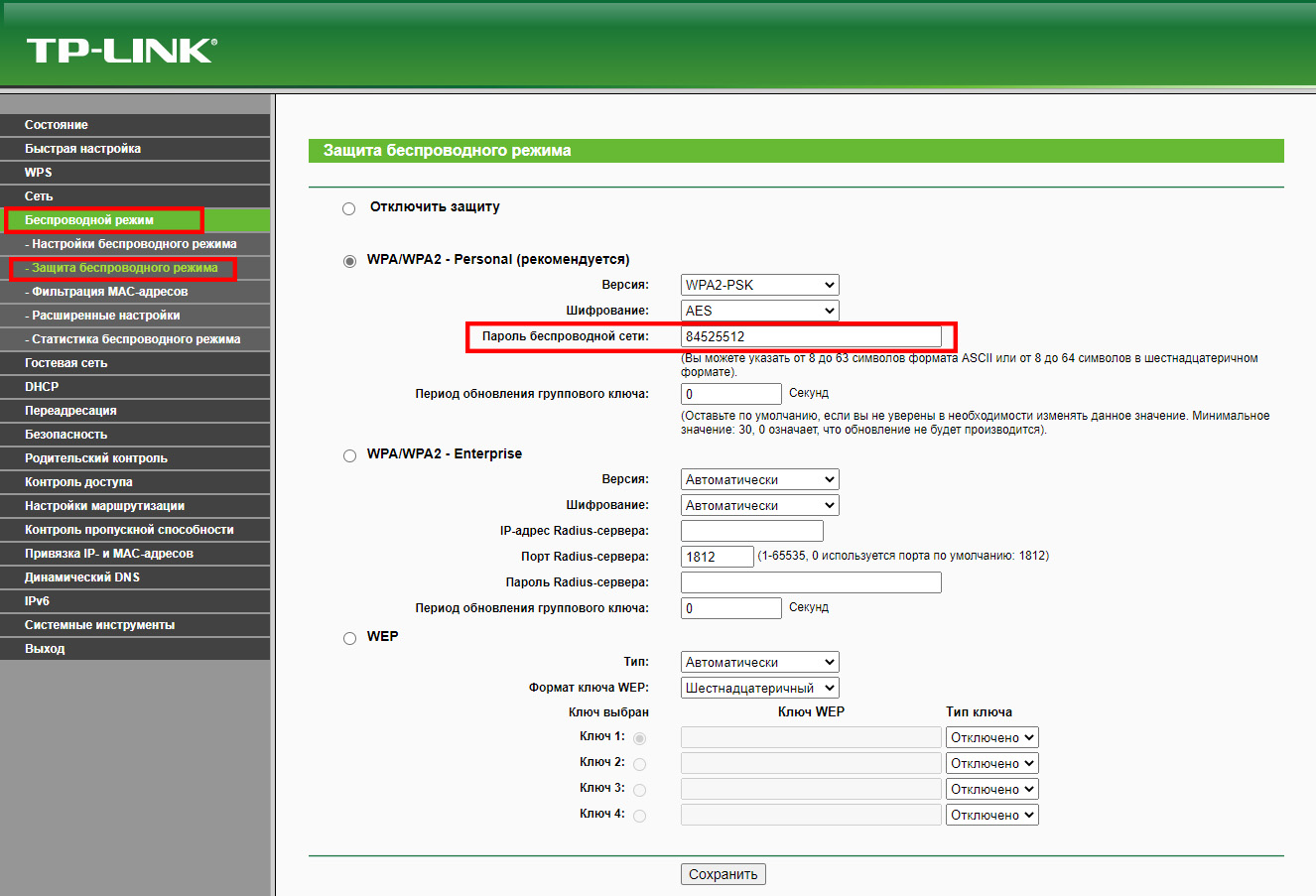
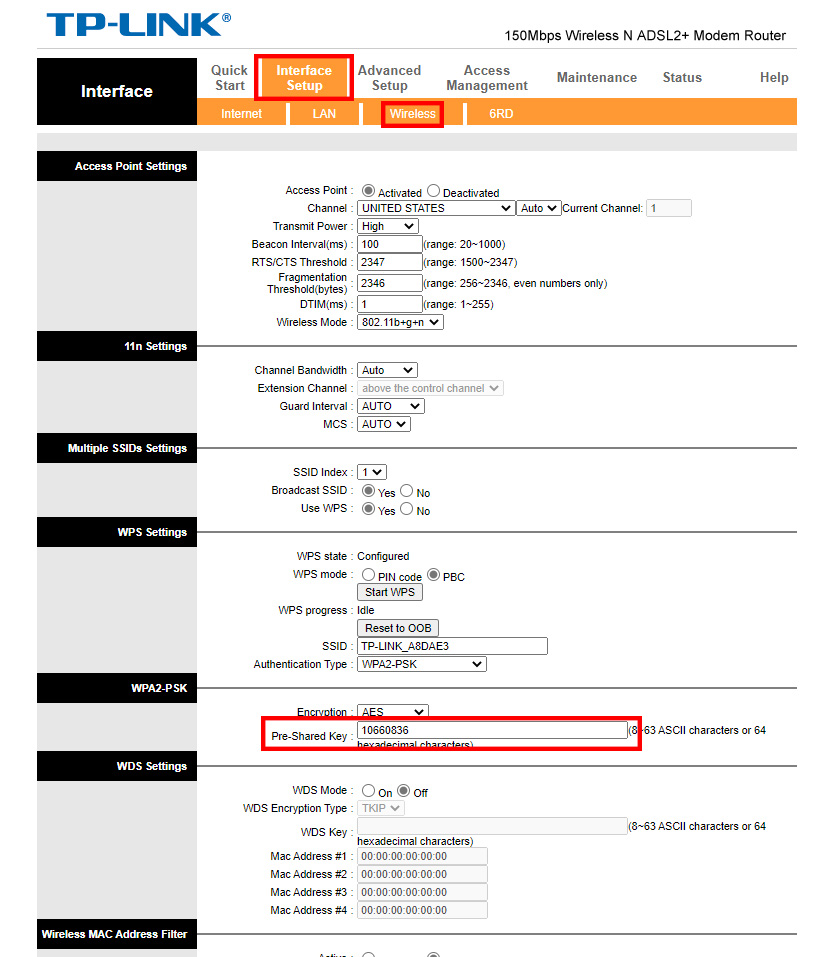

Примечание: после сброса все настройки устройства, сделанные до этого, пропадут, и его нужно будет полностью настраивать заново. Это означает, что, в большинстве случаев, при подключении к этому устройству до повторной настройки интернет будет недоступен. Прибегайте к этому методу только в крайнем случае и перед сбросом убедитесь, что знаете настройки своего интернет‑провайдера.
При подключении появляется ошибка «Без доступа в интернет» или «Нет подключения к интернету».
Если появляется вышеуказанное сообщение и на значке Wi-Fi отображается восклицательный знак, это значит, что подключение к беспроводной сети прошло успешно, но доступа в интернет через маршрутизатор нет. В таком случае обратитесь к этой инструкции.
Для получения подробной информации о каждой функции и настройке чтобы загрузить руководство пользователя по своему устройству.
Преимущества ремонта планшета в СЦ «Руки из плеч»
Наш сервисный центр оказывает квалифицированные услуги диагностики и ремонта планшетов. Работаем как с известными мировыми, так и с бюджетными брендами. В наличии широкий ассортимент запчастей, что позволяет ускорить процесс ремонта. В большинстве случаев, вы получите свое устройство назад в тот же или на следующий день.
В нашем распоряжении штат опытных мастеров, профессиональное программное обеспечение, инструмент и расходные материалы. Предлагаем гарантии на выполненную работу. Для получения дополнительных консультаций свяжитесь с нами.
Что делать, если телефон не подключается к Вай-фаю
Если проблема не ушла, тогда стоит предпринять несколько дополнительных мер, которые описаны в таблице:
Разберем подробнее, что делать, если телефон не подключается к Вай-фаю.
Проверить подключение Wi-Fi на мобильнике
Если выключен, просканировать активные. Дальше выбрать нужную из списка, ввести пароль для нее и подтвердить. Если пароль действителен, произойдет подключение, об этом отобразится сообщение. При сбое смс оповестит об этом.
Проверить имя сети и пароль
Нужно открыть приложение «Настройки» в мобильнике, потом «Wi-Fi» или «Сеть и Интернет» в меню «Настройки». Клацнуть на него, высветятся доступные. Та, к которой законнекчены, будет с пометкой. Ее наименование помечено «Подключено» или «Текущая сеть». Она всегда первая в списке.
Чтобы посмотреть пароль для Wi-Fi, клацают по названию. Откроется страница сведений или всплывающее окно с дополнительной информацией о ней. Смотрят раздел «Пароль» или «Безопасность» на страничке сведений. Пароль Wi-Fi может быть прописан или отображен в виде набора точек или звездочек.
Если символы скрыты, нажимают «Показать пароль» или аналогичную опцию. Возможно, будет предложено ввести пароль своего устройства или пройти аутентификацию каким-либо другим способом. Как только пароль станет видимым, его можно использовать для подключения другого устройства к сети.
Читайте: Как настроить роутер как репитер за 6 шагов + решение возможных проблем
Перезагрузить устройства
Для перезагрузки смартфона зажимают кнопочку вкл./выкл. на несколько секунд. Это действие инициирует процесс перезапуска в появившемся меню. Кликнуть на «Перезагрузить», чтобы продолжить перезагрузку.
Иногда может появляться запрос на подтверждение. Тогда жмут «ОК», «Перезагрузить» или аналогичный положительный ответ. И да. Любые несохраненные данные будут потеряны при перезапуске, поэтому важно убедиться, что сохранили свою работу, прежде чем продолжить. Полное выключение и запуск устройства может занять некоторое время. Экран выключится, на нем отобразится логотип производителя или загрузка. После полной перезагрузки высветится экран блокировки или главный экран. Остается лишь разблокировать мобильник и пользоваться им как обычно.
Подключиться к сети заново
Чтобы переподключиться к Wi-Fi, открывают «Настройки» на смартфоне (знак шестерни). Ищут «Wi-Fi», а может «Сеть и Интернет» в меню «Настройки» и нажимают на него, чтобы получить разрешение к настраиванию. Дальше отобразятся списком доступные сети, присматривают ту, к которой нужно повторно подключиться. Если не отображается, можно попробовать потянуть вниз или провести вверх по списку, чтобы обновить доступные сети.
Нажимают на наименование сети, чтобы начать процесс подключения. Если она защищена, придется ввести пароль Вай-фай, затем нажать на «Подключиться» или «Присоединиться», чтобы продолжить.
Инструкции: Как узнать пароль от Wi-Fi: 4 спасительных варианта
Сбросить настройки
Сброска настроек не стирает фотографии или приложения, а возвращает системные настройки к исходнику. Точные шаги как это сделать могут различаться в зависимости от мобильника и его операционки. Однако обобщающие состыковки приводят к следующему:
Таким образом решаются проблемки коннекта с Вай-фаем. Будьте в курсе, пробуйте устранять неполадки и пишите о своем опыте в комментариях. Будем преодолевать трудности вместе!
К сведению: Что такое Mesh система: 9 преимуществ и 2 недостатка ячеистой домашней сети
Давайте договоримся о том, что значит «смартфон не видит SIM-карту»
Важно не перепутать ситуацию, когда смартфон не видит SIM-карту, с другими проблемами со связью. Например, если гаджет находится вне зоны действия сети и с ней нет соединения. А иногда соединение есть, но SIM-карта заблокирована или на вашем телефоне кончились деньги — эти вопросы мы не рассматриваем.
Наш случай — SIM-карта в телефоне точно есть, но гаджет ведёт себя так, будто её нет.
В зависимости от того, какой у вас смартфон, можно легко проверить, видит ли ваш гаджет симку.
Что делать, если планшет не видит SIM-карту?
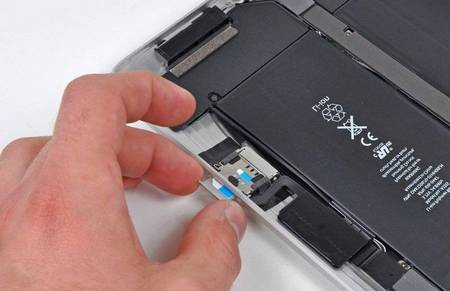
При возникновении проблем с сим-картой, проведите несколько простых процедур, которые могут помочь вернуть работоспособность устройства или диагностировать причину неисправности:
Проверьте положение семерки в лотке
Первое, что вам нужно сделать, это проверить, правильно ли направление SIM-карты. Многие люди допускают ошибку, вставляя SIM-карту неправильно, из-за чего телефон не может ее обнаружить. Найдите значок или рисунок на лотке SIM-карты, показывающем правильное направление установки SIM-карты.
Что делать, если гаджет не видит SIM-карту
Так как изначально вы не знаете, в чём именно дело, по очереди проверяйте все версии.
Если методом исключений вы поняли, что SIM-карта неисправна, её придётся заменить — в магазине вашего оператора это можно сделать за пять минут. Если вы абонент МТС, прочтите о двух способах замены SIM-карт.
Проверьте исправность SIM-карты
Важно проверить, активна ли ваша SIM-карта. Проверьте ее на другом мобильном устройстве, чтобы определить, связана ли с ней проблема. Для подтверждения активности SIM-карты обратитесь к мобильной связи. Дополнительно можно осторожно протереть чип SIM-карты мягкой хлопчатобумажной тканью, чтобы удалить пыль или другую грязь, которая могла попасть на контакты.
Как определить, что смартфон не видит SIM-карту на iPhone
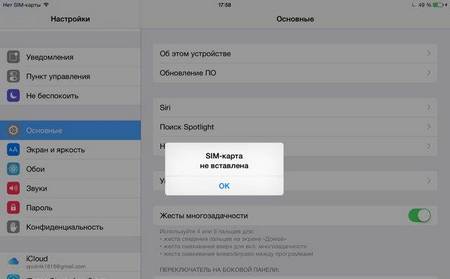
На iPhone о проблеме сигнализирует надпись в левом углу экрана «Нет SIM» либо сообщение на экране — «SIM-карта не вставлена». Кроме того, iOS сообщит вам об этом в разделе «Сотовая связь», который находится в меню «Настройки».


А вот так выглядят маркеры связи и настройки при работоспособной SIM-карте:


Проблемы с SIM-картой
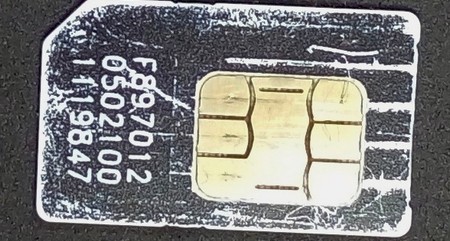
Одна из наиболее частых причин, из-за которых планшет не видит сим – проблема самой карты. Если вы давно приобрели её у мобильного оператора, возможно, что она не поддерживает стандарты передачи данных 3G и LTE. В таком случае необходимо обратиться в салон связи вашего оператора, где вам произведут замену карты. А чтобы уточнить, поддерживает ли ваша карта стандарты 3G и LTE, наберите команду *507# (Мегафон) или *156# (Теле 2). В случае с другими операторами необходимо звонить в службу поддержки.
Также сбои в работе карточки могут быть вызваны загрязнением контактов. В этом случае достаньте сим из планшета и почистите контактную группу обычным ластиком или влажной салфеткой.
Третья вероятная причина – самовольное обрезание карты под подходящий размер и ее неправильная установка в гнездо. Не рекомендуется обрезать симку вручную, так как существует высокая вероятность, что вы не попадете в необходимый размер. Также при установке обратите внимание, какой стороной расположена карта.
Что делать, если телефон подключается к Wi-Fi, но не выходит в интернет
Если подключение к Wi-Fi сети происходит успешно, но интернет на устройстве по-прежнему не работает, выполните следующие рекомендации:
Проверьте настройку даты и времени.
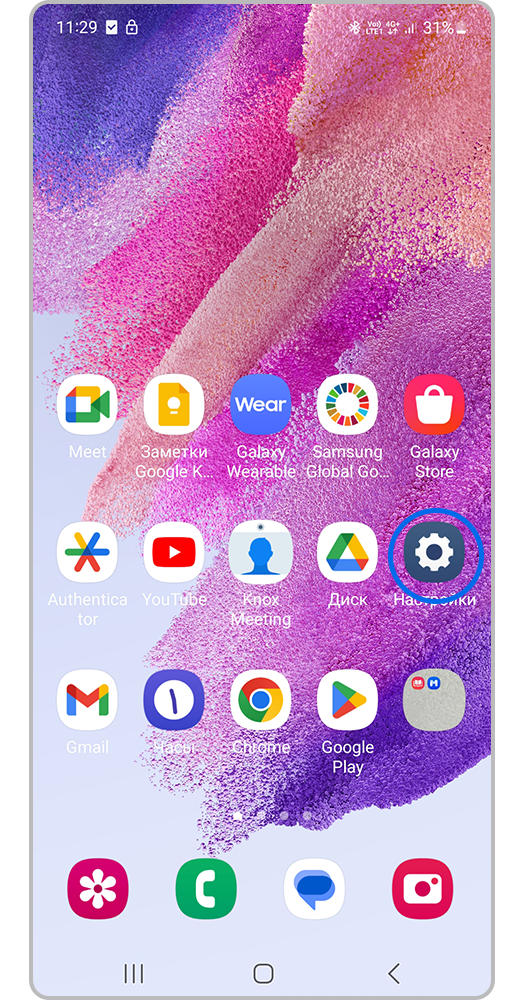
Шаг 1. Откройте Настройки.
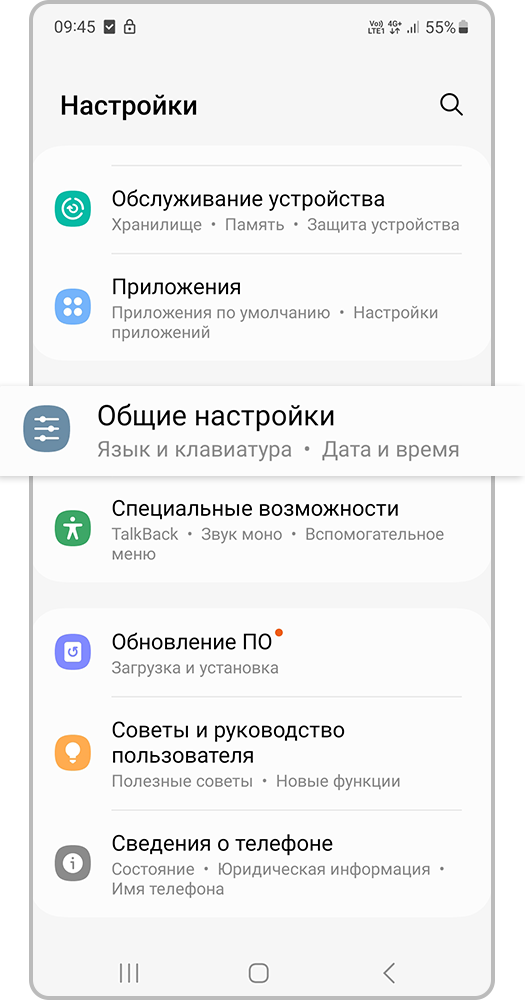
Шаг 2. Перейдите во вкладку Общие настройки.
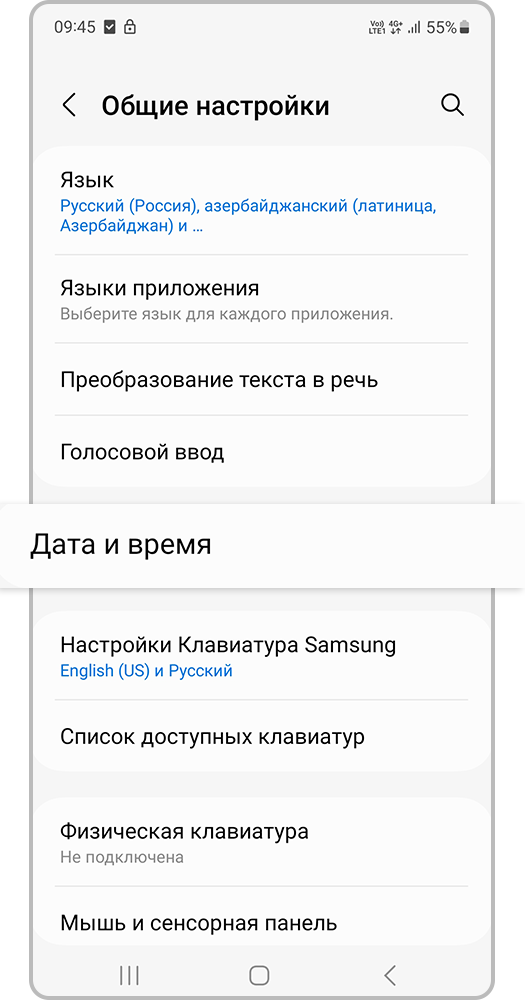
Шаг 3. Выберите Дата и время.
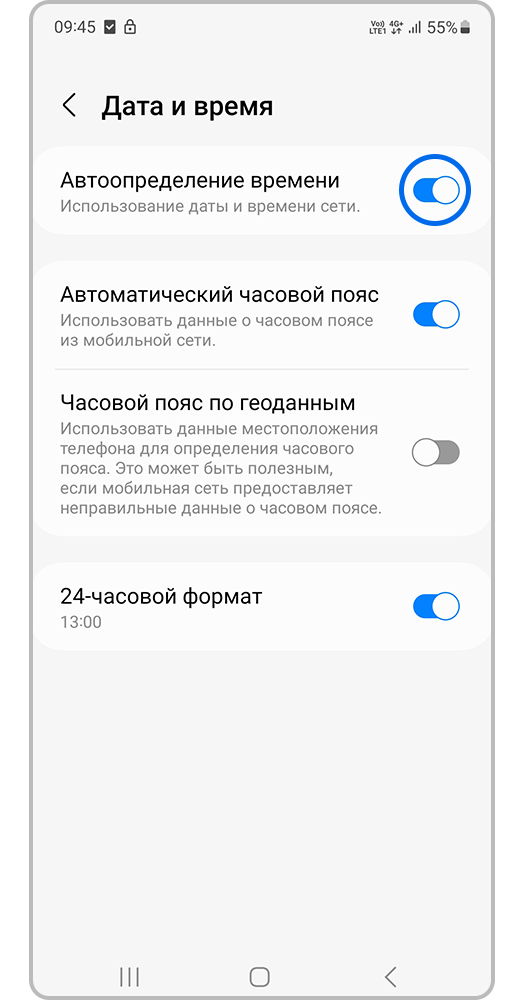
Шаг 4. Выключите Автоопределение времени, чтобы выставить время и дату вручную.
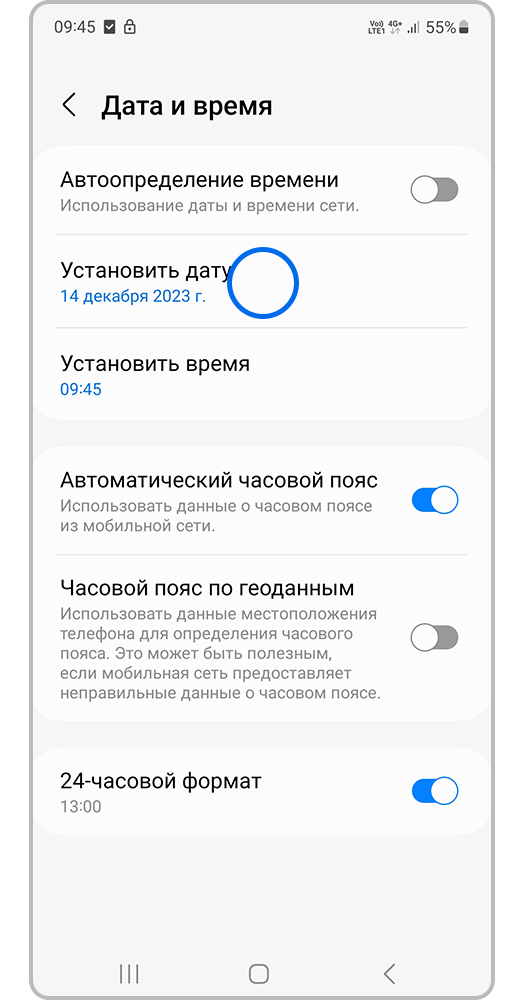
Шаг 5. Коснитесь Установить дату.
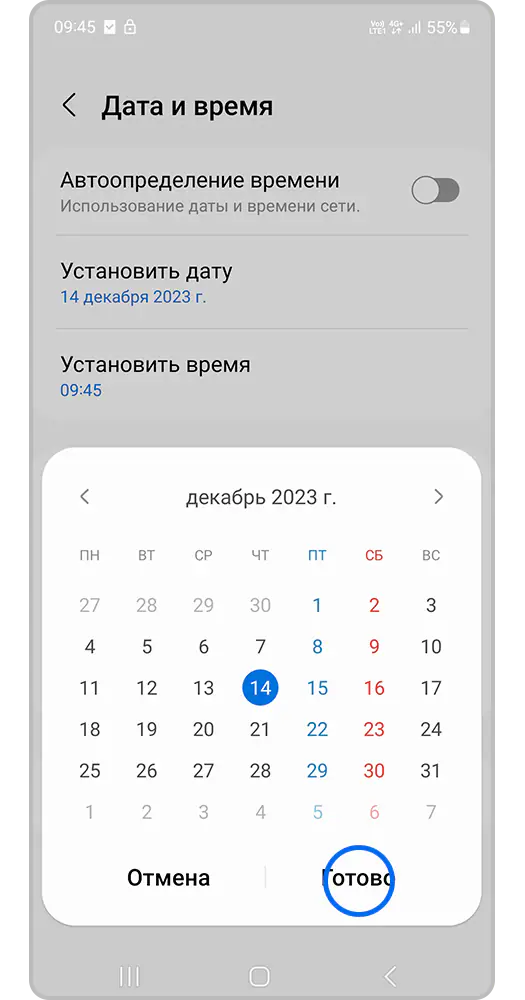
Шаг 6. Выберите нужную дату и нажмите Готово.
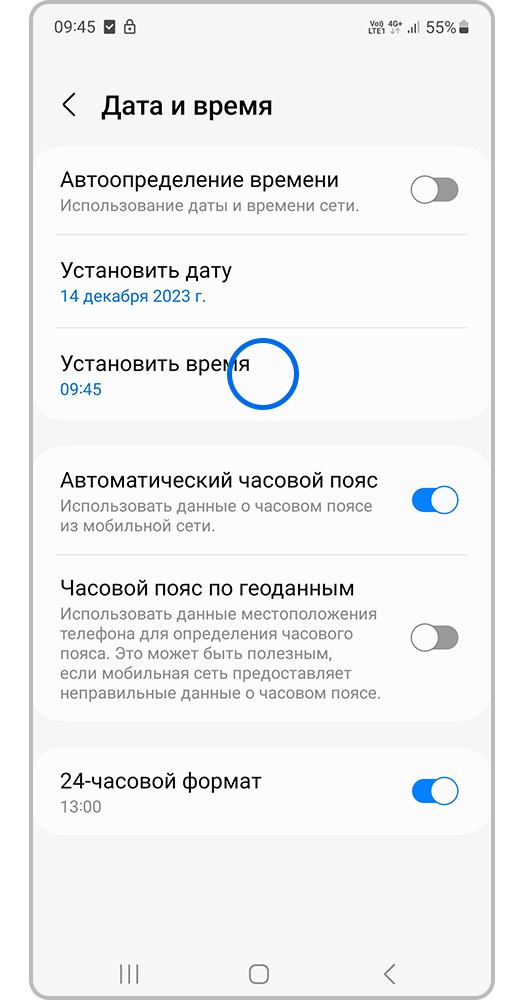
Шаг 7. Нажмите Установить время.
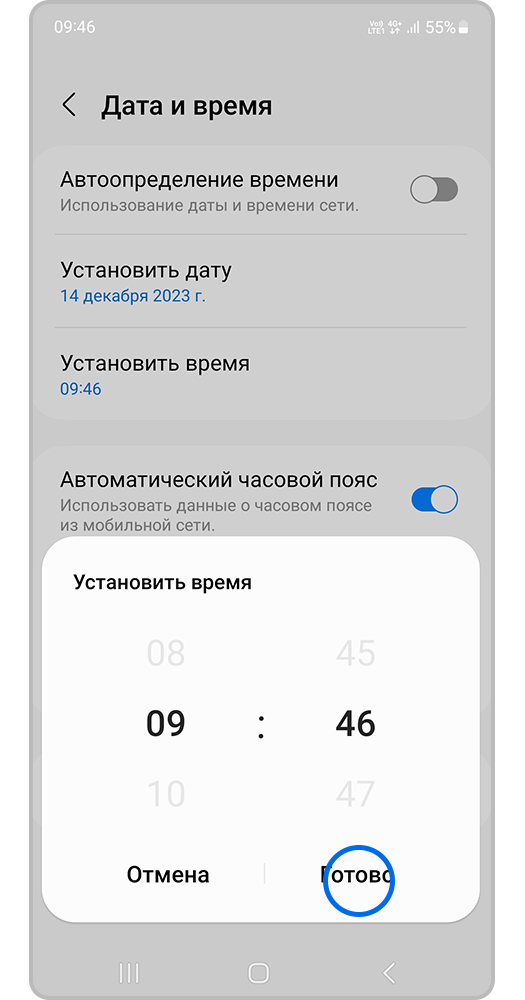
Шаг 8. Установите точное время и нажмите Готово.
Отключите настройки ограничения «Лимитированного подключения».
Шаг 2. Выберите вкладку Подключения.
Шаг 3. Перейдите во вкладку Wi-Fi.
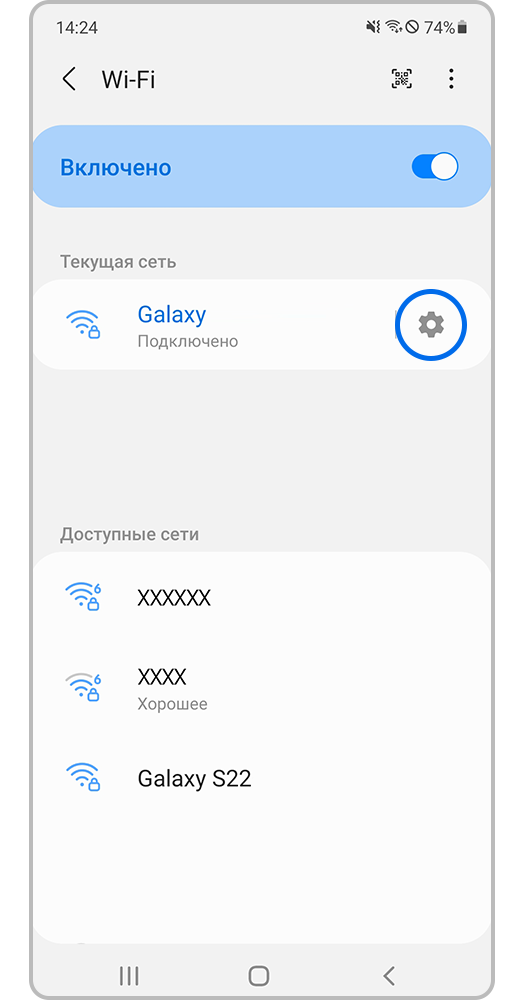
Шаг 5. Нажмите шестеренку.
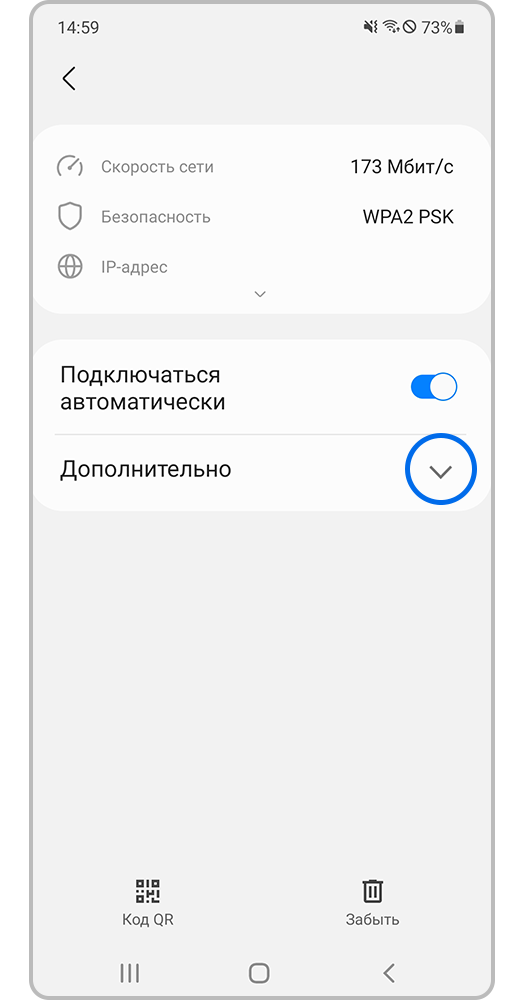
Шаг 6. Раскройте пункт Дополнительно с помощью стрелки.
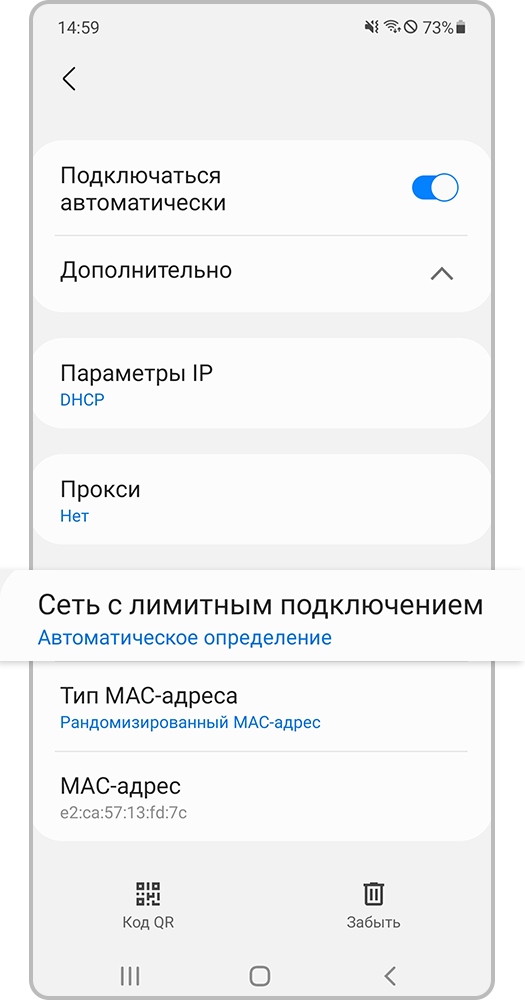
Шаг 7. Выберите Сеть с лимитным подключением.
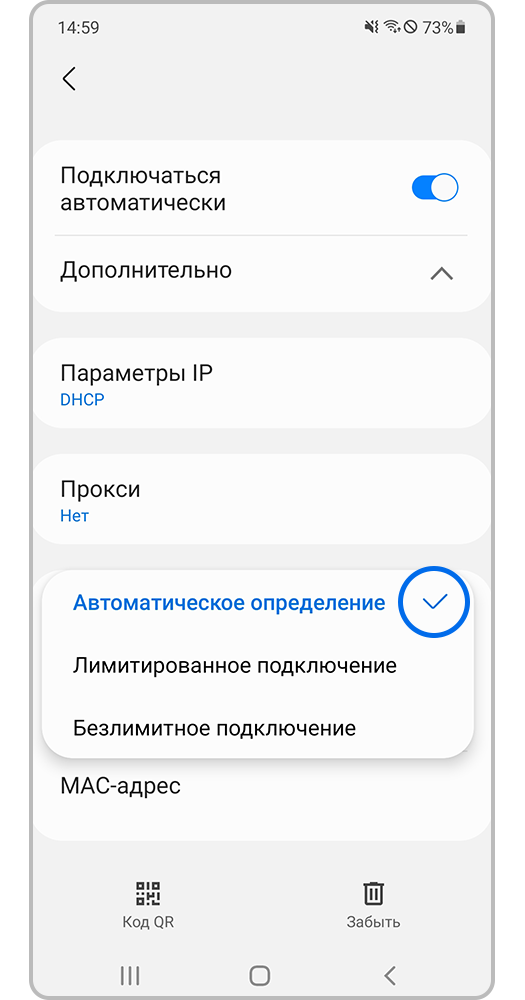
Шаг 8. Во всплывшем меню выберите Автоматическое определение.
Отключите некоторые ранее подключенные устройства и перезагрузите роутер.
Если к роутеру подсоединено больше 10 устройств, то могут возникнуть проблемы с подключением. Попробуйте отключить некоторые ранее подключенные устройства и перезагрузите роутер, а затем выполните подключение к этой сети Wi-Fi заново.
Шаг 4. Нажмите шестеренку.
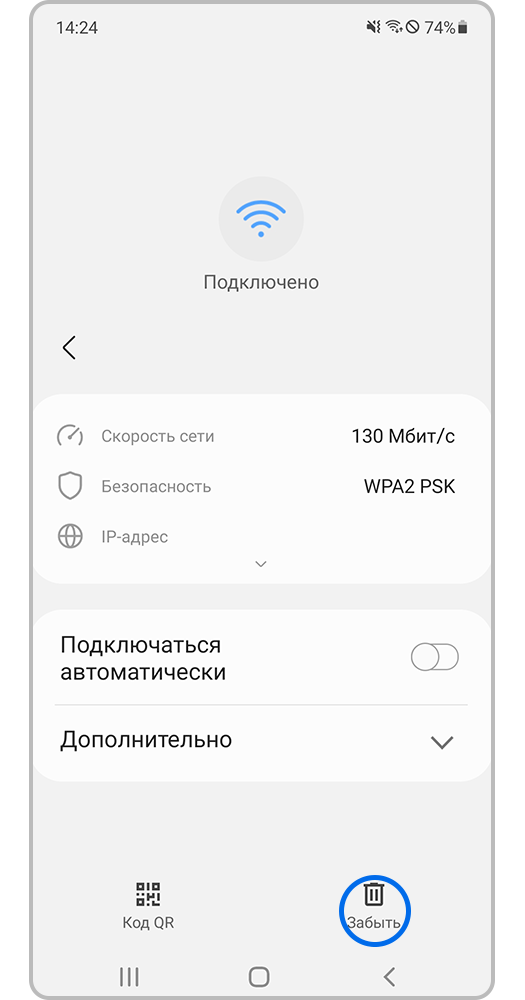
Шаг 5. Коснитесь Забыть сеть.
Проверьте работу с другой точкой доступа.
Если у вас есть возможность, попробуйте подключиться к другой точке Wi-Fi или использовать другой телефон в качестве модема, чтобы проверить работу вашего смартфона.
Если рекомендации выше вам не помогли, перейдите в пункт «Общие рекомендации по решению проблемы с подключением».
Что делать, если телефон не видит сим-карту
Есть несколько причин, почему устройство может не видеть SIM-карту. Соответственно, есть и несколько лайфхаков, как решить эту проблему.
Ещё одной распространенной проблемой является намокание телефона. Что делать, если твой телефон упал в воду и как его быстро высушить, мы писали раньше.
Выключите режим "В самолете"
Пользователи часто случайно активируют режим "В самолете" не замечая этого.
Очистите кэш на смартфоне и перезагрузите его.
Очистка кэша может помочь решить эту проблему. Сделать это достаточно просто с помощью сторонних приложений или встроенных решений. Также следует перезагрузить устройство, поскольку сообщение о том, что SIM-карты не обнаружено, может появляться и вследствие программного сбоя.
Важно Почему смартфон неожиданно выключается и что с этим можно сделать
Если вам не удалось решить проблему, пользуясь нашими советами – пора обратиться к профессионалам в сервисном центре. Они помогут выявить причину и решить проблему, вернув ваш смартфон в рабочее состояние.
Неправильные настройки планшета
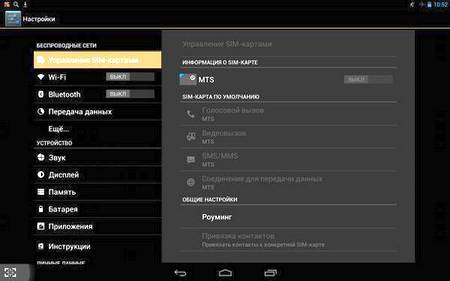
Неправильные настройки могут стать причиной отсутствия доступа к мобильной сети. Так, программное обеспечение некоторых бюджетных китайских моделей по умолчанию предусматривает использование параметров мобильных операторов из Китая. Тогда необходимо отменить автоматический поиск и вручную выбрать сеть своего оператора.
После установки сим-карты и включения устройства на планшет должны автоматически прийти и установиться необходимые настройки для точки доступа (выхода в интернет). Если этого не произошло – найдите инструкцию на официальном сайте оператора и задайте параметры точки доступа вручную.
Помимо указанного, необходимо обращать внимание на общие настройки планшета. Так, устройство блокирует сим-карту при активации режима полета, а включенный модуль передачи данных через Wi-Fi по умолчанию обладает более высоким приоритетом в сравнении с мобильной точкой доступа. Если планшет смог подключаться к Wi-Fi, он отключит мобильную передачу данных (сим-карта при этом останется активной, но выход в интернет будет осуществляться именно через Wi-Fi).
Проверьте, включена ли SIM-карта в настройках.
Если рекомендации выше вам не помогли, воспользуйтесь советами ниже:
Проверьте работу Samsung Galaxy в безопасном режиме.
Безопасный режим — это режим на смартфоне, при котором работают только системные приложения (те, которые были предустановлены на устройстве). Такая функция используется для диагностики смартфона и устранения неисправностей.
Когда система Samsung Galaxy находится в таком режиме, то внизу экрана появляется надпись «Безопасный режим».
На работу смартфона может влиять одна из загруженных программ. Если в безопасном режиме ошибок не наблюдается, удаляйте загруженные программы по одной до устранения неисправности. Начать можно с последней загруженной или обновленной.
Чтобы удалить приложения, воспользуйтесь инструкцией в статье «Как правильно удалять приложения на Android. Как отключить приложения».
Для выхода из «Безопасного режима», перезагрузите телефон.
Также «Безопасный режим» можно отключить через уведомление, которое появится в шторке быстрых настроек. Для этого нажмите на него и выберите «Выключить».
После выхода из безопасного режима, необходимо снова поставить тему на смартфон, если она была установлена до этого.
Сделайте сброс параметров сети.
Обратите внимание, что при сбросе параметров сети также будут сброшены настройки Wi-Fi, Bluetooth и других сетевых подключений.
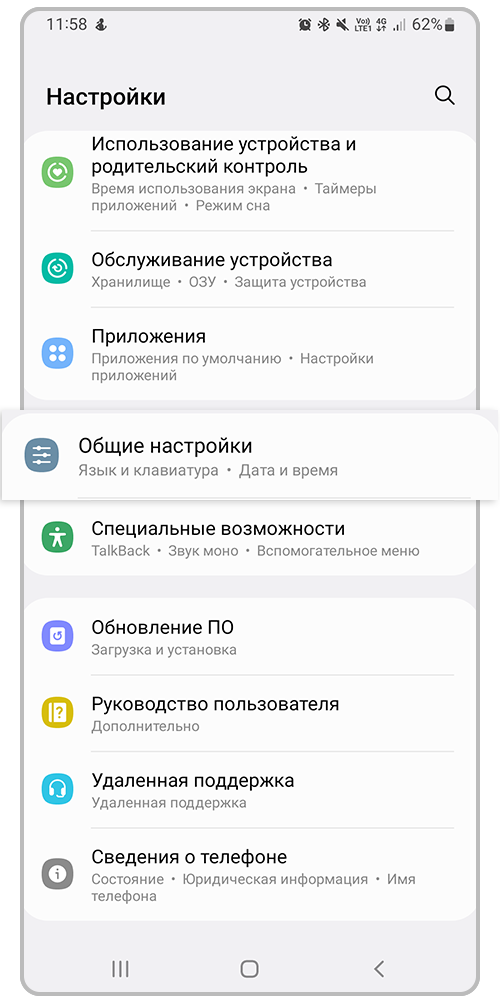
Шаг 1. Откройте Настройки телефона. Перейдите в раздел Общие настройки.
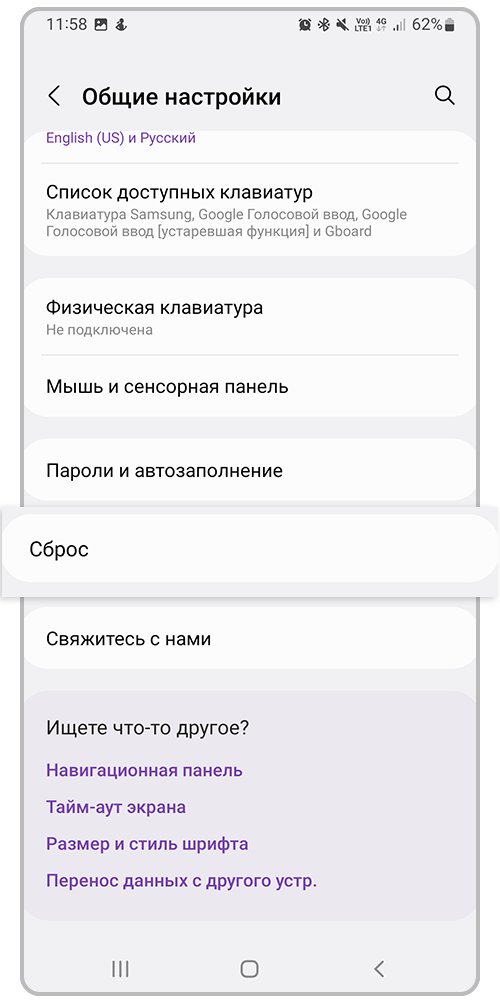
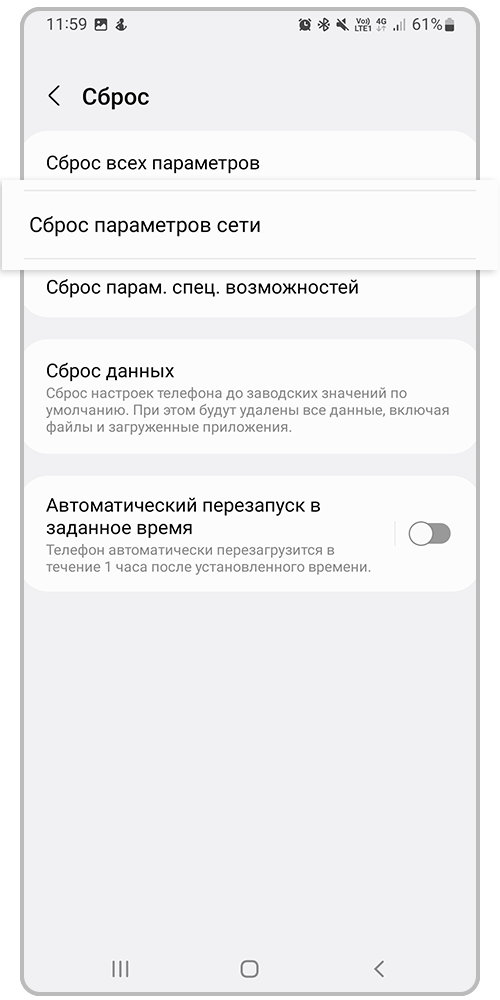
Шаг 3. Нажмите на пункт Сброс параметров сети.
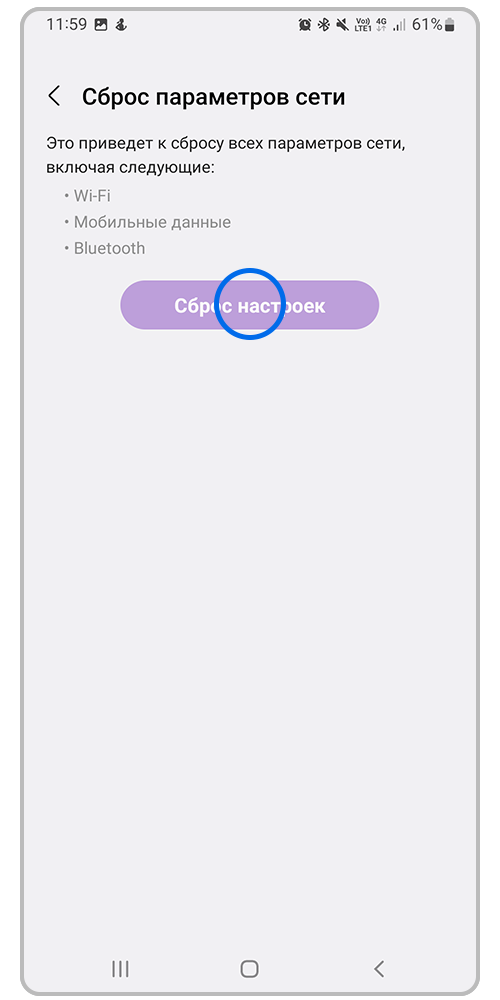
Шаг 4. Нажмите на кнопку Сброс настроек. Введите PIN-код или другой установленный способ блокировки телефона.
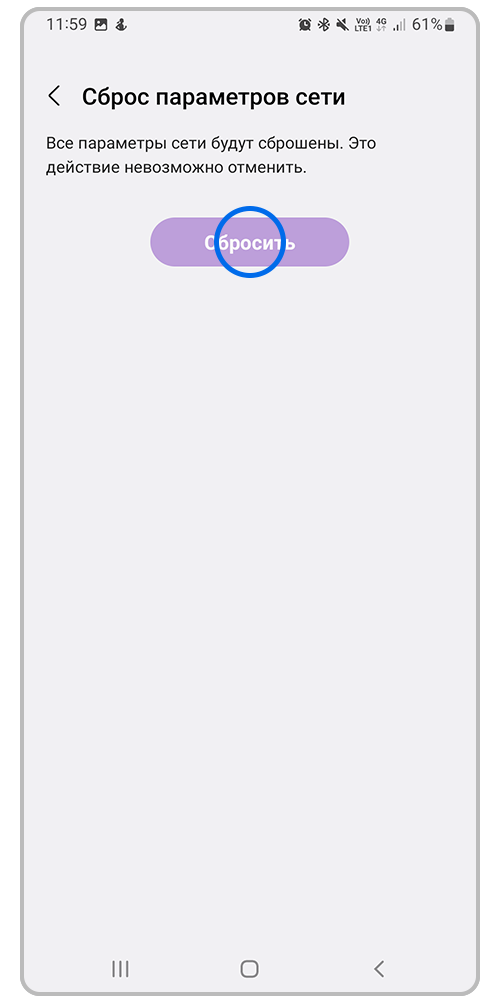
Шаг 5. Нажмите Сбросить для начала операции.
Выполните сброс настроек смартфона.
Полный сброс смартфона или планшета вернет его к заводскому состоянию и исключит программные сбои.
Сброс настроек приведет к удалению всех данных с вашего устройства. Мы настоятельно рекомендуем сделать резервную копию всех важных данных до сброса.
Если рекомендации выше не помогли устранить проблему, предлагаем вам обратиться в ближайший сервисный центр для диагностики вашего смартфона.
Дополнительно о техподдержке
 Как подключить ноутбук к телевизору по кабелю или через домашнюю сеть
 5 быстрых способов освободить дополнительное место в android
 Телефоны горячей линии по коронавирусу в Ярославской области: куда звонить | – новости Ярославля
 Центральный офис
 Что такое xmp и почему это важно для оперативной памяти
 Ошибки при работе gps
 Горячая линия Яндекс Такси: номер телефона, как связаться со службой поддержки
 Как вирусы попадают на android и как их удалять