Решение проблем с разрывами связи
Одна из самых популярных проблем, с которой могут столкнуться пользователи Интернет – это разрывы связи. В этой статье вы сможете разобраться в ней и понять причину разрывов, а наши рекомендации помогут в её решении.
Шаг 1: Подключение Wi-Fi сети без доступа к интернету
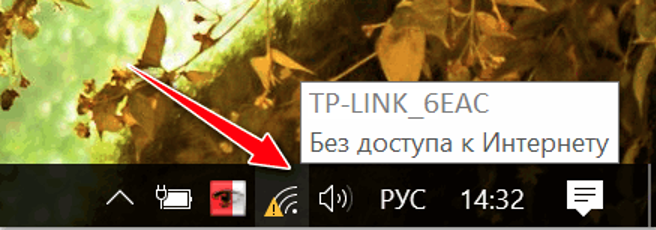
Самое распространённое: значок показывает, что Wi-Fi соединение есть, но без доступа к интернет. Восклицательный знак, жёлтый треугольник. Тоже самое будет при кабельном подключении.
На ноутбуке \ ПК:


Если у вас так, то переходим на ШАГ 2
Шаг 2: Пропажа Wi-Fi сети
Соединение по Wi-Fi пропало, на значке Wi-Fi звёздочка. На смартфоне значок Wi-Fi пропал.
На ноутбуке \ ПК:

При этом ваша сеть Wi-Fi пропала из списка, а другие соседские сети есть? Если да, то сразу переходим на Шаг 5.
Шаг 3: Проверка индикации роутера
Мы выяснили, что соединение по Wi-Fi\LAN остаётся, но без доступа к интернет.
Теперь нам надо проверить индикацию роутера. Смотрим на индикатор Планета.
Роутер не светится

Либо кабель оператора не туда подключен, либо с ним проблема. Проверьте, что кабель подключен в порт WAN (INTERNET) синего цвета.

Интернет пропал

Если интернет пропадает, то на современных роутерах планета становится оранжевой:

Если у вас в момент проблемы горит оранжевым, переходим на следующий ШАГ.
Шаг 4: Вход в настройки роутера
Пришло время зайти в настройки роутера. С компьютера или ноутбука (на крайний случай -с планшета) открываем браузер. Мы рекомендуем Google Chrome, Mozilla Firefox, Safari, Internet Explorer.

В адресной строке (не в поиске, а именно в строке адреса)

Или просто переходим по ссылке.
Для стареньких роутеров, если не открывается, попробуйте
В открывшемся меню вводим имя пользователя и пароль. На заводских настройках.

После этого откроется меню настройки роутера.
Классически Бирюзовый интерфейс (или старый зелёный):
Заходим слева Сеть – WAN

Новый синий\голубой интерфейс:
Заходим сверху Дополнительные настройки – слева Сеть – Интернет.

Решение проблем с подключением Интернета с провайдером Билайн
Если ваш провайдер – Билайн, возможно, они перевели ваше подключение на новый тип и не сообщили вам об этом. В этом случае измените настройки следующим образом:
Для L2TP

Для L2TP Россия

Для Динамического IP

Общие инструкции для всех провайдеров:
Если в разделе Статус вы видите, что IP-адрес равен 0.0.0.0, это означает, что устройство потеряло связь с провайдером. В большинстве случаев проблема на стороне провайдера. Для проверки подключите кабель провайдера напрямую к ноутбуку или ПК и отключите роутер.
Как проверить подключение:
- Включите видео на YouTube в максимальном качестве.
- Запустите торрент с большим количеством раздач.
- Попробуйте IPTV (если доступно).
Если у вас возникают проблемы с интернетом во время проверки, свяжитесь с провайдером и убедитесь, что проблема не только у вас. Убедитесь, что интернет работает стабильно без роутера.
Что делать дальше:
- После тестирования подключения без роутера, повторно подключите его и дождитесь следующего разрыва связи.
- Зайдите в настройки роутера и откройте раздел Системный журнал.
- Нажмите Сохранить журнал.
Примечание: Данные инструкции применимы только для пользователей в Российской Федерации. При обращении к специалистам поддержки укажите модель устройства, версию аппаратуры, название провайдера и подробности проблемы.
Если пропал Wi-Fi сигнал
Если у вас пропал Wi-Fi сигнал, проверьте следующее:
- Убедитесь, что роутер включен.
- Перезагрузите роутер.
- Проверьте настройки Wi-Fi в интерфейсе роутера.
Следуйте этим рекомендациям, чтобы правильно настроить подключение к Интернету с провайдером Билайн и устранить возможные проблемы.
Решение проблем с Wi-Fi сетью ASUS
Проверка температуры роутера:
Убедитесь, что ваш роутер не перегревается. Роутер должен быть установлен в прохладном вентилируемом месте, без препятствий.Уровень сигнала Wi-Fi:
Проверьте, какой уровень сигнала у вас в доме. Разместите антенны роутера в открытом пространстве для улучшения покрытия. Установите роутер в центре квартиры для оптимального покрытия.Блок питания:
Используйте оригинальный блок питания для роутера или аналогичный с теми же параметрами.
Если проблемы не устраняются, обратитесь в сервисный центр. Подробнее о гарантии на оборудование TP-LINK можно узнать здесь.
Решение проблем с Wi-Fi соединением
Проверка статуса подключения:
Перейдите в веб-интерфейс роутера ASUS и откройте вкладку Карта сети. Убедитесь, что все устройства подключены.Подключение к модему провайдера:
Подключите WiFi-устройства напрямую к модему провайдера для проверки соединения.Проблемы с отключением беспроводных устройств:
Если возникают проблемы с частым отключением устройств от сети, обратитесь к руководству или сервисному центру.
Надеемся, что эти рекомендации помогут вам настроить и исправить проблемы с вашей Wi-Fi сетью ASUS.
Устранение неполадок с Wi-Fi сигналом роутера ASUS
При использовании устройств для подключения к Wi-Fi сети роутера (2,4 ГГц или 5 ГГц), возможно столкнуться с проблемами с соединением. В этой статье мы расскажем о нескольких методах устранения неполадок для обеспечения стабильного сигнала.
Обновите прошивку роутера
Регулярно проверяйте и устанавливайте обновления прошивки роутера. Это можно сделать через автоматическое обновление в веб-меню роутера или обновить вручную.

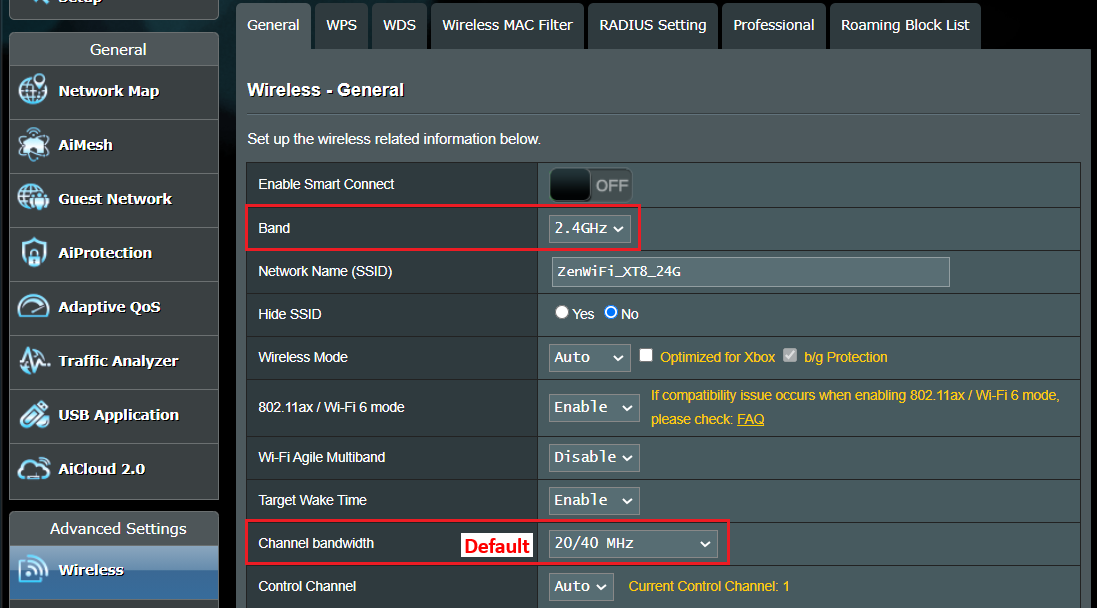
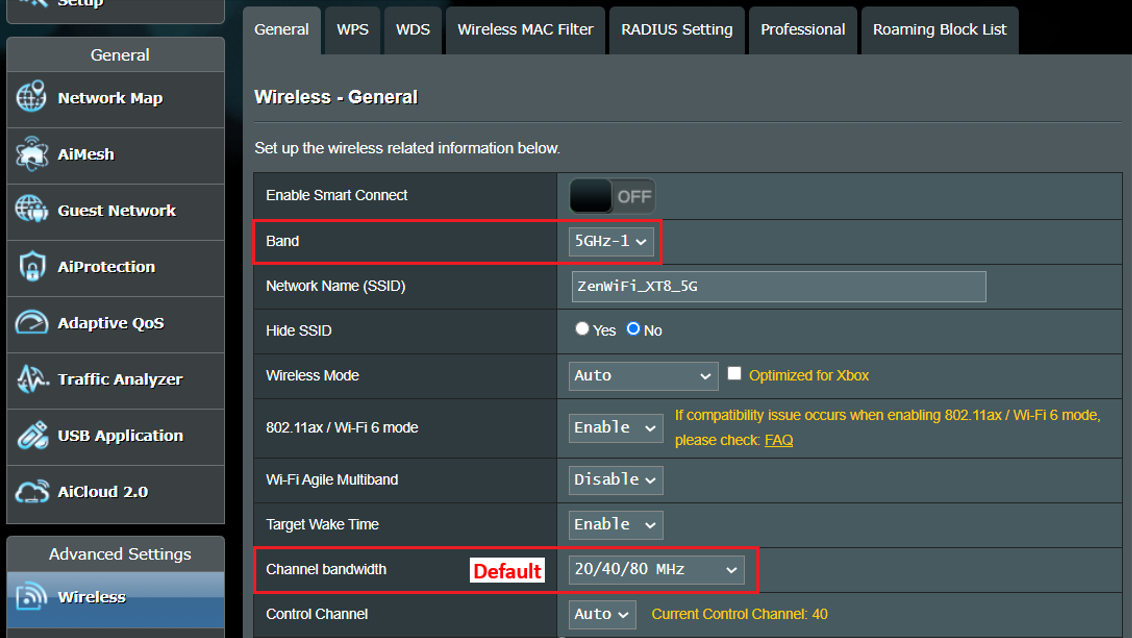
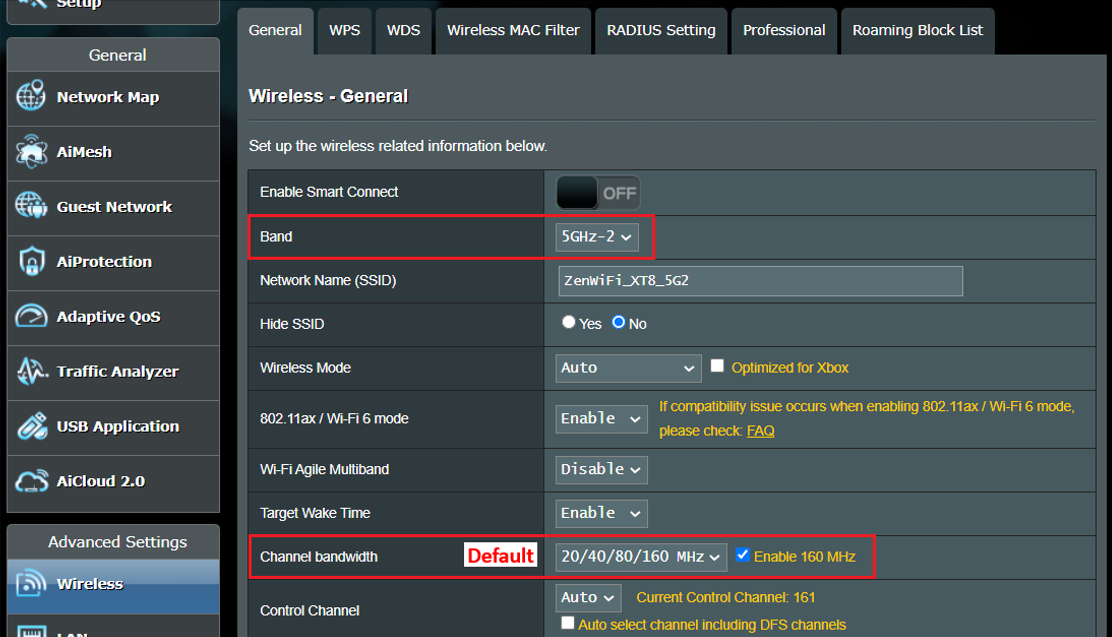
Настройте пропускную способность канала
Пропускная способность канала влияет на скорость беспроводной связи и стабильность сигнала. Роутер ASUS по умолчанию автоматически настраивает пропускную способность канала.
Для диапазона 2,4 ГГц:
Для диапазона 5 ГГц или 5 ГГц-1:
Для диапазона 5 ГГц-2:
Смените радиоканал
Выберите радиоканал с наименьшим количеством помех, чтобы обеспечить стабильную работу сети.
Для диапазона 2,4 ГГц:
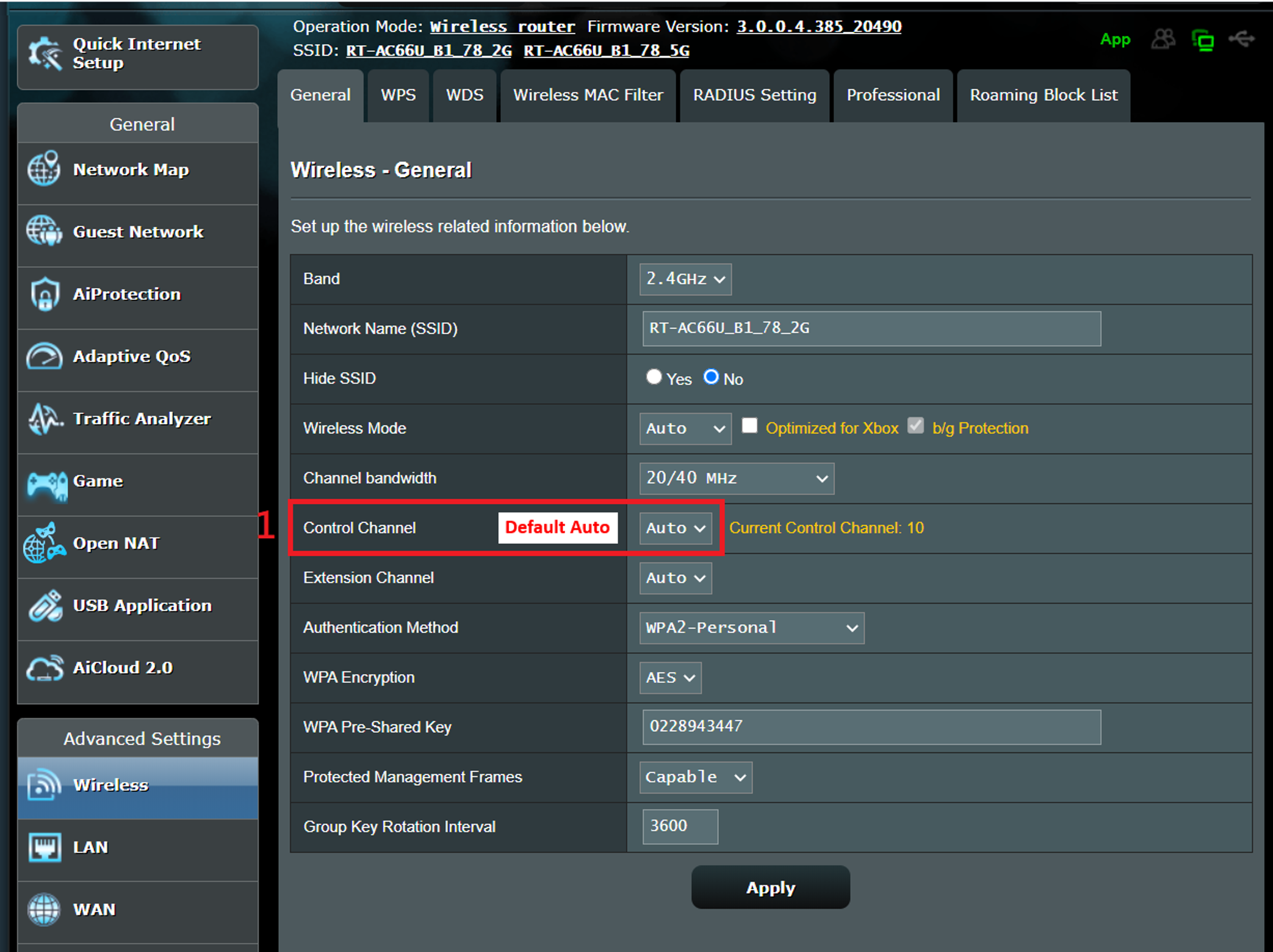
Для диапазона 5 ГГц:
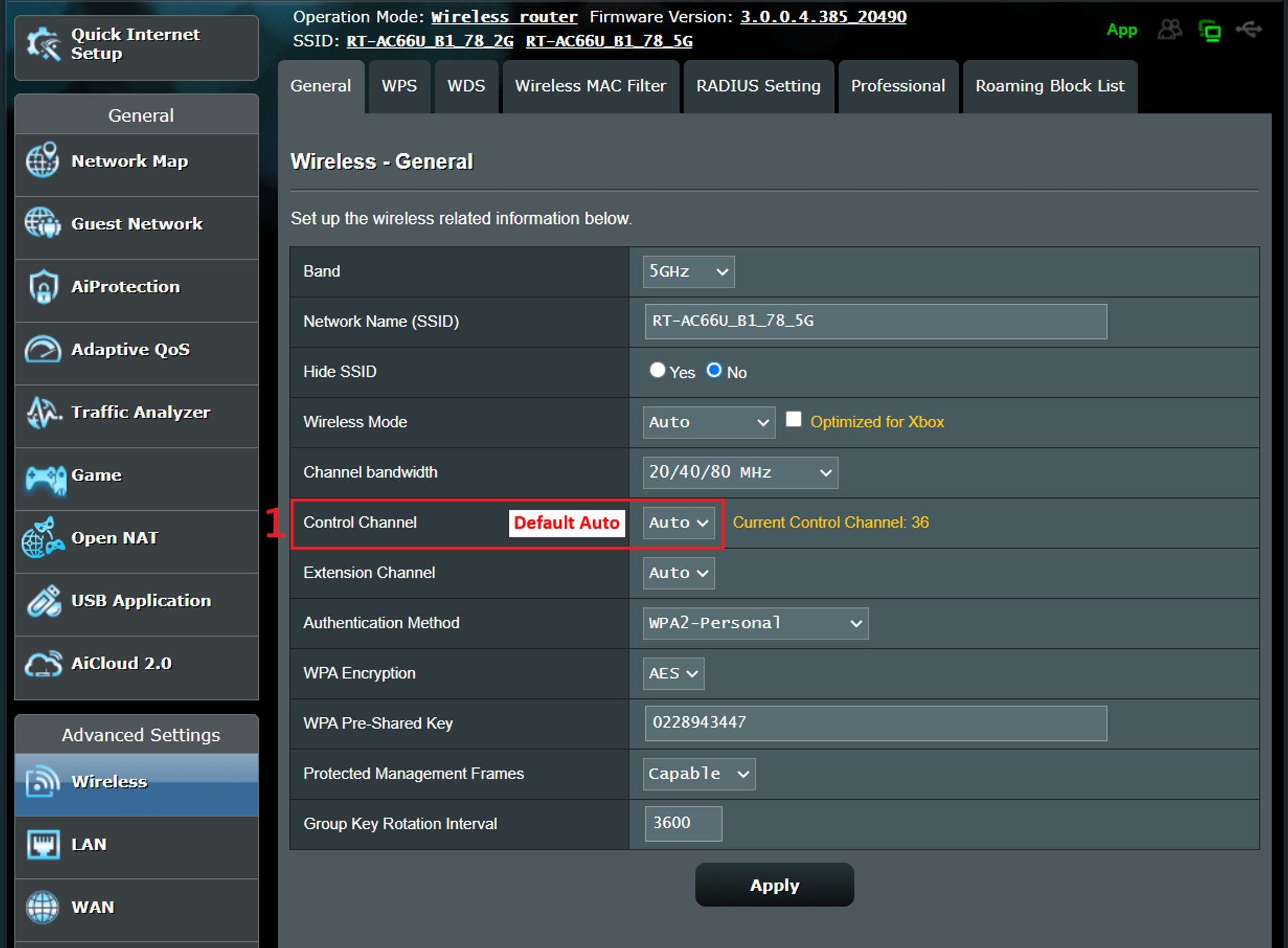
Для диапазона 5 ГГц-2:
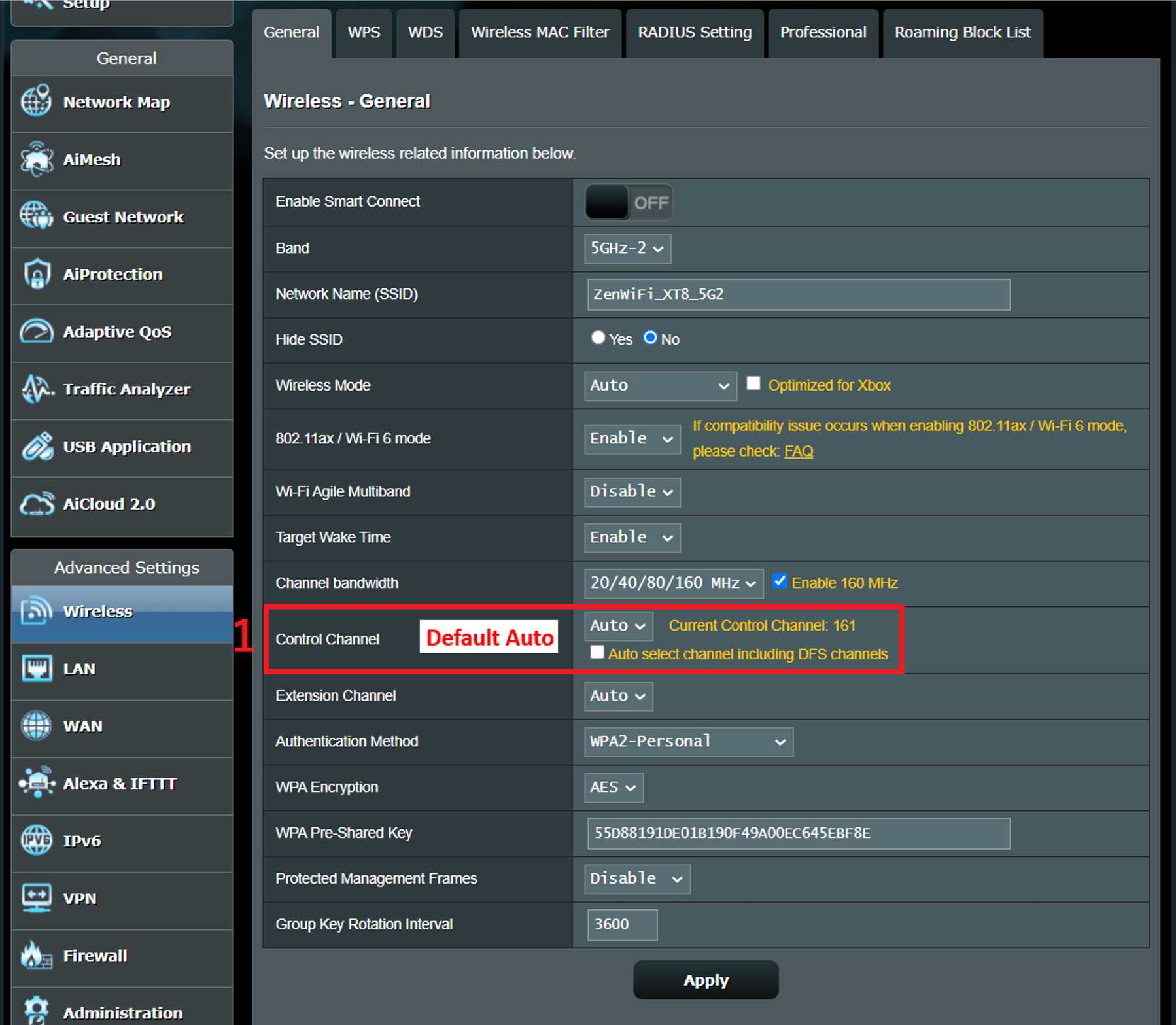
Отключите Smart Connect
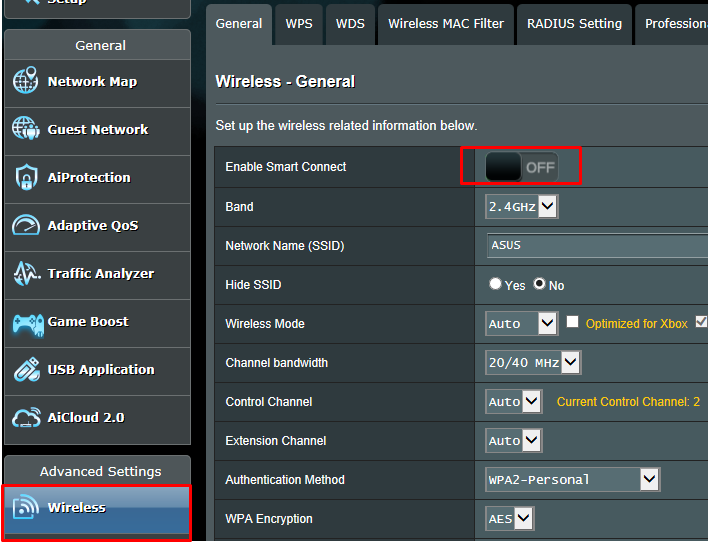
Регулируйте направление антенн
Измените угол направления антенн роутера для обеспечения наилучшего приёма сигнала.
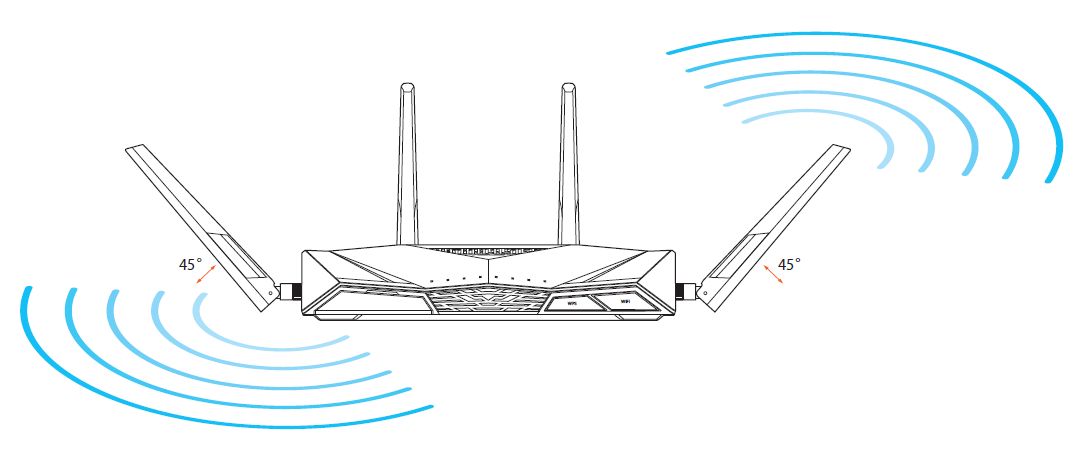
Разместите роутер ближе к устройствам
Чтобы избежать снижения мощности сигнала, рекомендуется размещать роутер ближе к устройствам – клиентам. Это поможет улучшить качество сигнала Wi-Fi.
Следуя этим рекомендациям, вы сможете значительно улучшить работу вашей беспроводной сети и обеспечить стабильное подключение к интернету.
>> Wi-Fi работает на диапазонах 2,4 ГГц и 5 ГГц, расстояние передачи сигнала 2,4 ГГц больше, чем 5 ГГц, но скорость передачи медленнее, чем на 5 ГГц.
На 5 ГГц расстояние передачи сигнала короче, но скорость может быть выше.
Если ваше клиентское устройство часто отключается от сети роутера, сначала проверьте, к какой сети подключено ваше устройство – 2,4 ГГц или 5 ГГц.
Проверьте расстояние между беспроводным устройством и роутером, когда сеть Wi-Fi отключена.
7. Убедитесь, что никакие помехи или барьеры не влияют на беспроводной сигнал в зоне окружения роутера и, по возможности устраните помехи/барьеры или смените место расположения роутера.
Помехи: микроволновые печи, холодильники, беспроводные телефоны, блоки питания и так далее. Некоторая бытовая техника тоже создаёт помехи беспроводным каналам.
Барьеры: железные шкафы, железные двери, цементные стены, закрытые шкафы, поставленные на землю, за диваном. Некоторые строительные материалы с высокой плотностью также могут влиять на проникновение сигнала Wi-Fi, например гипс, доски, колючая проволока и т. д.
>> Рекомендуется размещать роутер по возможности в центре помещения, на открытой площадке, где меньше мебели, где нет стены, или на деревянном шкафу, на столе.
8. Убедитесь, что драйвер или микропрограмма Вашего беспроводного устройства-клиента – обновлены до последней версии. Для получения дополнительной информации свяжитесь с производителем конкретного устройства.
- Беспроводное устройство-клиент(пример): ноутбук, смартфон, USB-адаптер Wi-Fi, КОНСОЛЬ.
Примечание. Сигнал Wi-Fi устройства Mac (Apple) часто прерывается после роуминга между роутером AiMesh и узлами, см. этот
9. Восстановите настройки роутера по умолчанию.
На следующих рисунках в качестве примера взят RT-AC68U.
(различные модели могут иметь небольшие различия, пожалуйста, подтвердите соответствующую информацию в руководстве пользователя, если у вас есть какие-либо сомнения)
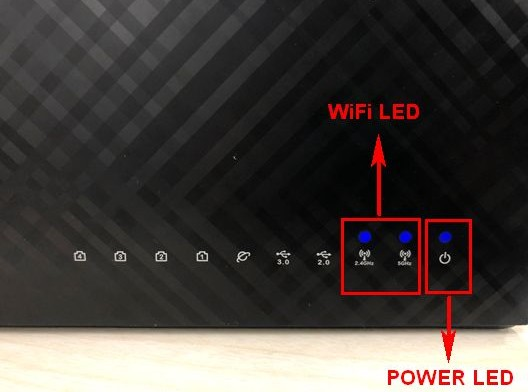
(1) Нажмите и удерживайте кнопку RESET примерно 5–10 секунд, пока светодиодный индикатор питания роутера не начнёт мигать, отпустите кнопку.
Все светодиодные индикаторы роутера должны будут погаснуть (это нормальное явление), это будет означать что запущен автоматический процесс перезагрузки.
Ожидайте, пока светодиодный индикатор питания и светодиодные индикаторы Wi-Fi снова не загорятся, заново откройте веб-меню роутера.
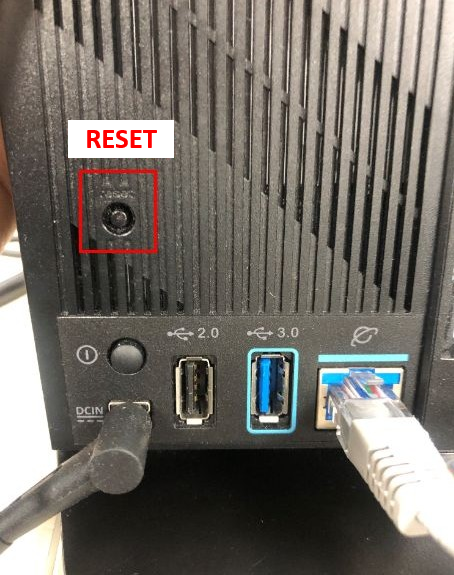
Примечание: после сброса настроек роутера все его настройки "обнулятся": их потребуется ввести заново.
(2) Используйте Мастер быстрой настройки (QIS) для новой настройки роутера.
Подробнее о мастере быстрой настройки (QIS):
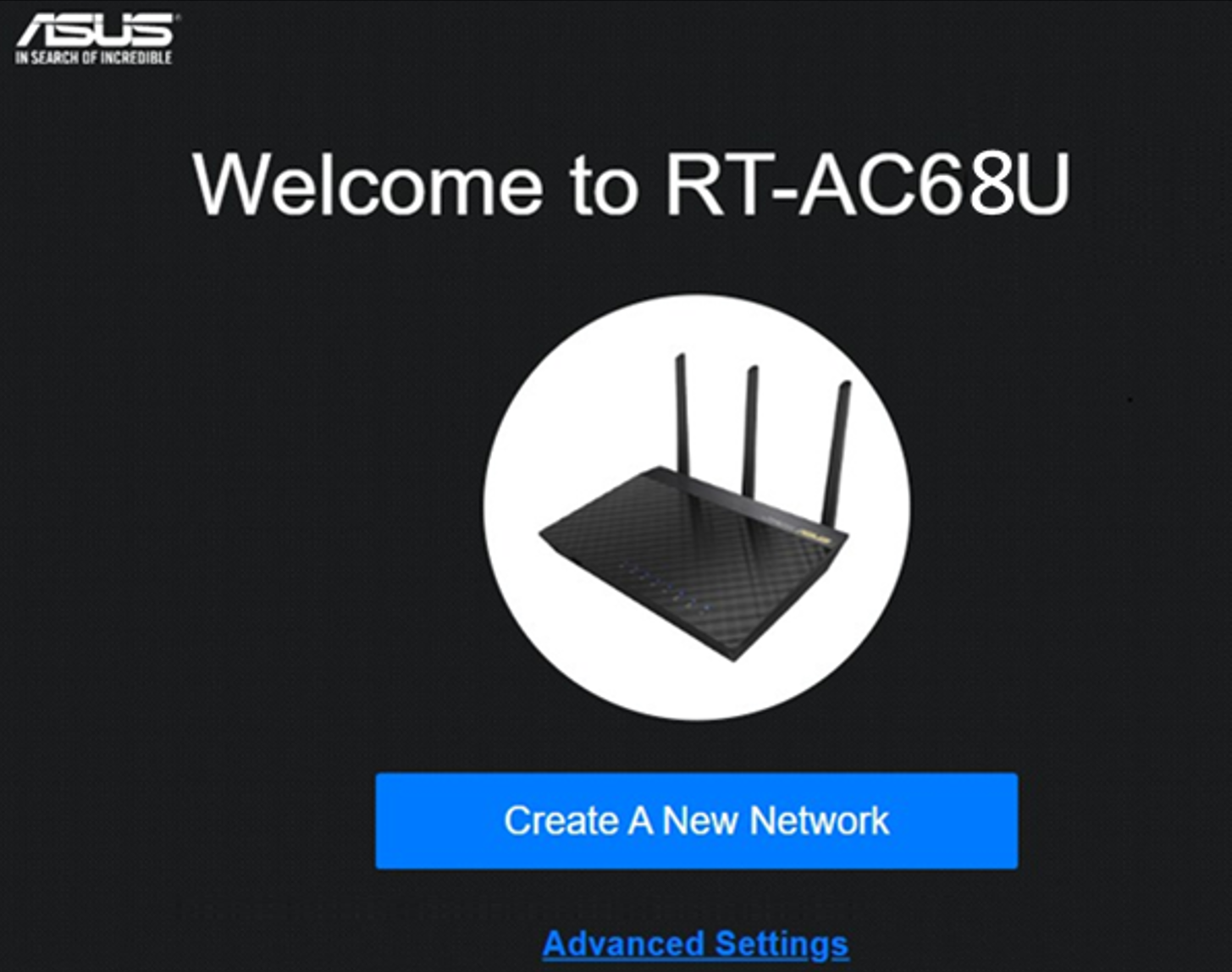
Если результат не изменится, сделайте сброс настроек роутера (Hard Factory Reset).
Как получить (Утилиту/Прошивку)?
Если Вам нужна дополнительная информация о Центре загрузок ASUS, перейдите по этой
Рассмотрим сегодня проблему, когда Wi-Fi сеть работает нестабильно, и когда периодически обрывается подключение к Wi-Fi сети, или пропадает подключение к интернету. Мне кажется, что это еще хуже, чем когда интернет вообще не работает. Потому-что проблема не понятная, вроде все работает, но не так как нужно, пропадает сигнал, отключаются устройства, и другие непонятные моменты. Просто когда что-то не работает, то хотя бы понятно где искать решение, а в такой ситуации вообще ничего не понятно.
В чем проявляется нестабильная работа подключения по Wi-Fi:
Периодические отключения устройств от Wi-Fi сети. Либо просто обрывается интернет на некоторое время (без доступа к интернету), и снова все начинает работать. Очень популярная проблема, которая доставляет много неудобств. Например, ноутбук подключен к Wi-Fi сети, и интернет работает. Но периодически возле иконки подключения появляется желтый восклицательный знак, и интернет пропадает. Сбивается загрузка файлов и т. д. И как правило, через некоторое время подключение восстанавливается.
Устройства не подключаются к Wi-Fi сети с первого раза, либо не видят Wi-Fi сеть.
Wi-Fi сеть полностью пропадает, и появляется.
Очень низкая скорость интернета по беспроводной сети (по кабелю все хорошо).
Когда подключение к Wi-Fi работает только вблизи от роутера.
Постоянно меняется уровень сигнала беспроводной сети.
Это конечно же не весь список проблем, которые связаны с нестабильной работой беспроводных сетей. Их может быть намного больше. Очень часто, Wi-Fi некоторое время работает отлично, а потом начинаются проблемы, которые снова проходят. Так же, можно заметить появление проблеем например по вечерам, или в другое время суток.
Если у вас что-то похожее, и подключение к интернету как бы есть, но пользоваться им не всегда получается (пользоваться без каких-либо проблем), то сейчас мы постараемся все исправить.
Смена канала беспроводной сети при нестабильной работе Wi-Fi
Это первый, и самый главный совет, который обязательно нужно попробовать. Мы знаем, что каждая Wi-Fi сеть работает на каком-то канале. Если этих сетей много, то они начинают мешать одна одной, и появляются помехи. А в итоге нестабильная работает Wi-Fi. Ну и разные непонятные проблемы, о которых я писал выше, и с которыми вы уже скорее всего столкнулись.
Нужно сменить канал Wi-Fi сети в настройках роутера. Подробно о каналах, о поиске свободного и о смене на разных моделях маршрутизаторов, я писал в отдельной инструкции: Как найти свободный Wi-Fi канал, и сменить канал на роутере?
Можете попробовать задать какой-то статический канал (если у вас стоит Auto), или наоборот, поставить Auto, если был выбран статический канал. В статье по ссылке выше, я писал о поиске самого свободного канала с помощью программы inSSIDer. Можете воспользоваться.
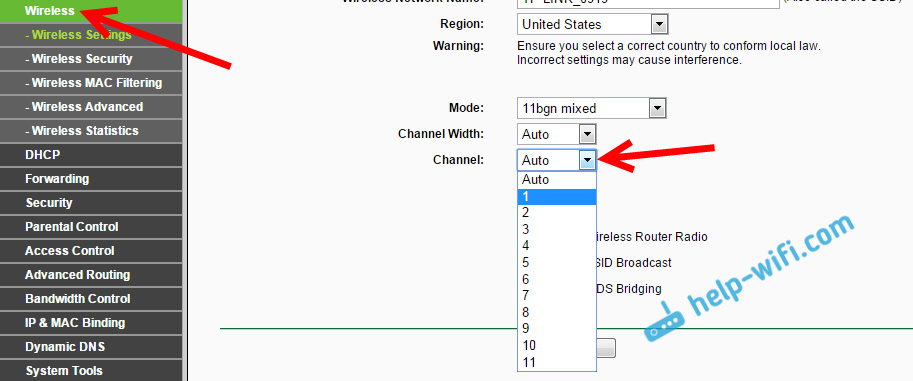
Нужно просто зайти в настройки роутера, перейти на вкладку где настраивается беспроводная сеть, и в пункте Канал (Channel) сменить канал. Вот так это выглядит на роутерах компании Tp-Link:
И на роутерах Asus:
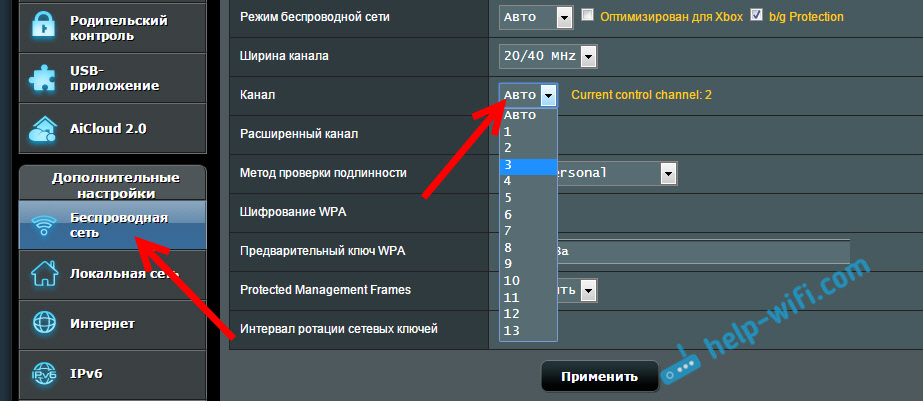
После каждой смены канала, не забывайте сохранять настройки, и перезагружать роутер. Обязательно попробуйте несколько вариантов. Должно помочь.
Что еще касается помех, то их могут создавать бытовые приборы. Не ставьте роутер рядом с микроволновками, радиотелефонами и т. д.
Обривается интернет через Wi-Fi: прошивка роутера, и другие советы
Практически всегда, такие неполадки в работе беспроводной сети возникают из-за роутера. Не редко, это связано с прошивкой. Поэтому, настоятельно рекомендую обновить прошивку вашего роутера. У нас на сайте есть инструкции для всех популярных производителей. Вот для примера, инструкция для Tp-Link.
Так же не исключено, что беспроводная сеть может работать нестабильно из-за каких-то технических проблем с роутером. Что-то с самой платой, или адаптером питания. Кстати, именно адаптеры питания очень часто являются причиной таких проблем. Роутер просто не получает нужного питания и появляются обрывы соединения и т. п. Ну и сильные перепады в электросети могут влиять на работу роутера. Если интернет обрывается после того, как вы создаете какую-то нагрузку на роутер (онлайн видео, игры, торренты, подключение новых устройств и т. д.), то этот быват как правило из-за недорогого (не мощного) роутера.
Нужно исключить проблемы на стороне интернет-провайдера. Вполне может быть, что это на его тороне происходит обрыв соединения, и роутер здесь не при чем. Проверить очень просто, достаточно подключить интернет напрямую к компьютеру и проверить его работу.
У многих соединение обрывается в тех комнатах, где очень плохой сигнал Wi-Fi сети. Когда на устройстве остается например только одно деление сигнала сети.

В такой ситуации, нужно увеличить радиус действия вашей Wi-Fi сети. По этой теме у нас есть статья: Как усилить сигнал Wi-Fi сети? Увеличиваем дальность Wi-Fi. Или, установить репитер. После этого, проблемы с обрывом интернета должны исчезнуть.
А если у вас дома устройства находят очень много доступных сетей, которые работают на частоте 2.4 GHz (как скорее всего и ваша сеть), и смена канал, и даже смена роутера не дает результата, и Wi-Fi сеть работает очень нестабильно, то решить эту проблему можно покупкой роутера, который поддерживает работу на частоте 5 GHz. Эта частота практически свободна. Я просто знаю случай, когда в доме было много беспроводных сетей, и Wi-Fi просто невозможно было пользоваться, пока не перешли на частоту 5 GHz.
Если интернет пропадает только на одном ноутбуке
Ну и конечно же не редкость, когда все устройства подключаются и работают с беспроводной сетью без каких-либо проблем и обрывов соединения, а одно устройство все время отключается, теряет соединение и т. д. Не сложно догадаться, что чаще всего это устройство называется ноутбук и работает на Windows.
В таких случаях, обязательно нужно обновлять драйвер беспроводного адаптера. Как это сделать, я писал здесь. Не исключено, что проблема может быть в железе. И появляется она очень часто после разборки ноутбука (чистки от пыли). Почему так? При сборке не редко страдает антенна, которая встроена в ноутбуке. Вот и проблемы в работе с Wi-Fi сетями. Очень часто, после этого интернет работает только возле самого роутера.
изменяем свойства Wi-Fi сети
Откройте "Центр управления сетями и общим доступом" и нажмите на свою Wi-Fi сеть. В новом окне нажимаем на кнопку "Свойства беспроводной сети" и ставим галочку возле "Подключаться, даже если сеть не ведет вещание своего имени (SSID)". Нажимаем Ok.

Если не поможет, и Wi-Fi будет по прежнему отваливаться, то в этом же окне, на вкладке "Безопасность" можно нажать на кнопку "Дополнительные параметры" и поставить галочку возле "Включить для этой сети режим совместимости с Федеральным стандартом обработки информации (FIPS)".
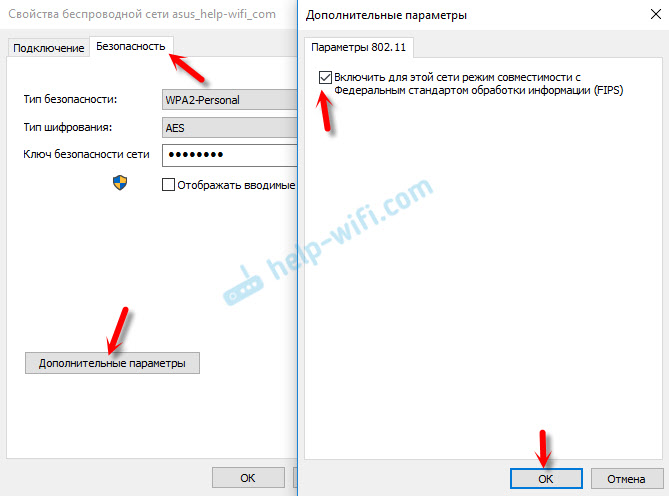
Можно перезагрузить компьютер. За этот совет спасибо Александру. Он подсказал его в комментариях к этой статье.
отключаем WMM в свойствах адаптера
Еще одно рабочее решение, которым поделились в коммерциях. Александр написал, что в его ноутбуке Wi-Fi модуль сам отключался от Wi-Fi и подключение восстанавливалось только после перезапуска модуля. Помогло отключение функции WMM в свойствах Wi-Fi адаптера в диспетчере устройств.
Откройте диспетчер устройств, затем откройте свойства Wi-Fi адаптера. Перейдите на вкладку "Дополнительно", найдите и выделите свойство WMM и установите значение "Отключено". Нажмите Ок и перезагрузите компьютер.

Свойство WMM может отсутствовать. Это зависит от беспроводного модуля или драйвера. WMM отвечает за повышение производительности при передаче мультимедиа (видео, голосовая связь).
Вот такие советы, если у вас есть интересная информация по этой теме, личный опыт, то пишите в комментариях. Там же можете задавать вопросы, обязательно отвечу!
Сначала мы должны проверить, вызваны ли проблемы компьютером, интернет-оборудованием (модемом/интернет-кабелем/устройством беспроводного доступа) или поставщиком интернет-услуг, прежде чем искать решение проблемы с Интернетом.
Это средство устранения неполадок предлагает только решения проблем с Интернетом, вызванных компьютером. (Общие симптомы, такие как отсутствие значка Wi-Fi, сбой Wi-Fi, отсутствие сигнала Wi-Fi, медленный Wi-Fi или появление восклицательного знака в Wi-Fi Диспетчера Устройств и т. д.)
По другим вопросам об интернет-оборудовании/услугах обращайтесь к поставщику интернет-услуг для получения дополнительной информации.
Предположим, что Вы используете компьютер (A) и смартфон (B) и подключаете их к сети Интернет по Wi-Fi:
Оба (A) и (B) не могут подключиться к Интернету -> проблемы обычно возникают из-за интернет-услуг или интернет-провайдеров.
(A) не может подключиться к Интернету, а (B) может -> См. решения ниже:
https://youtube.com/watch?v=-CEqbC02K1w%3Fcc_load_policy%3D1%26cc_lang_pref%3Dru
Чтобы ознакомиться с инструкцией подробнее, Вы также можете перейти по ссылке на видео ASUS Youtube ниже:
Пожалуйста, перейдите к соответствующей инструкции, исходя из текущей операционной системы Windows на Вашем компьютере:
Убедитесь, что функция беспроводной сети включена
Примечание: Когда значок Wi-Fi становится синим, это означает, что функция включена.
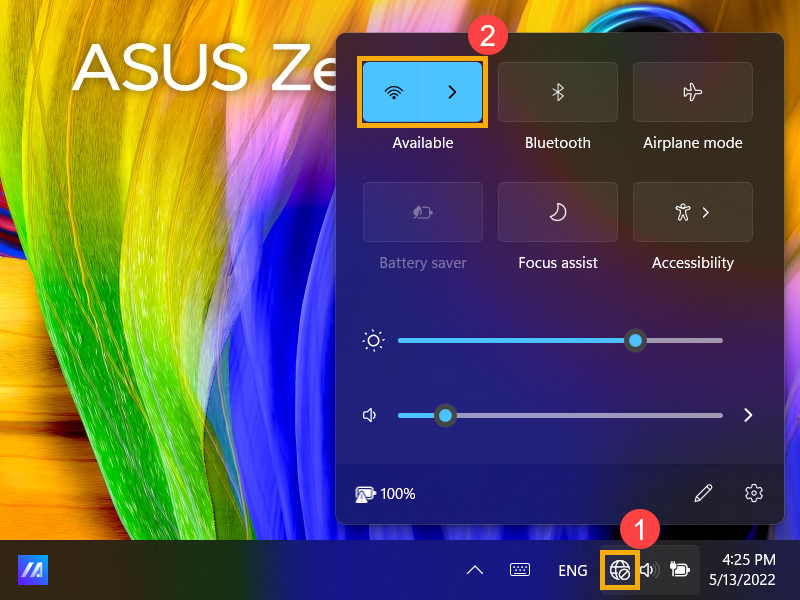
Если проблема не устранена, перейдите к следующему шагу устранения неполадок.
Вернуться в начало
Сбросьте параметры BIOS
Если проблема не устранена, перейдите к следующему шагу устранения неполадок.
Вернуться в начало
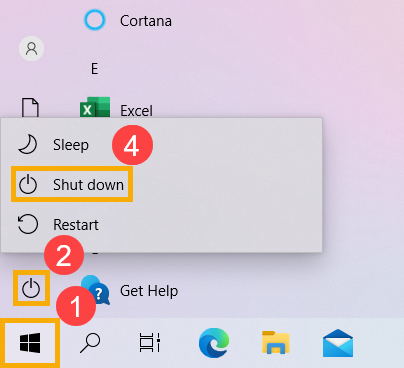
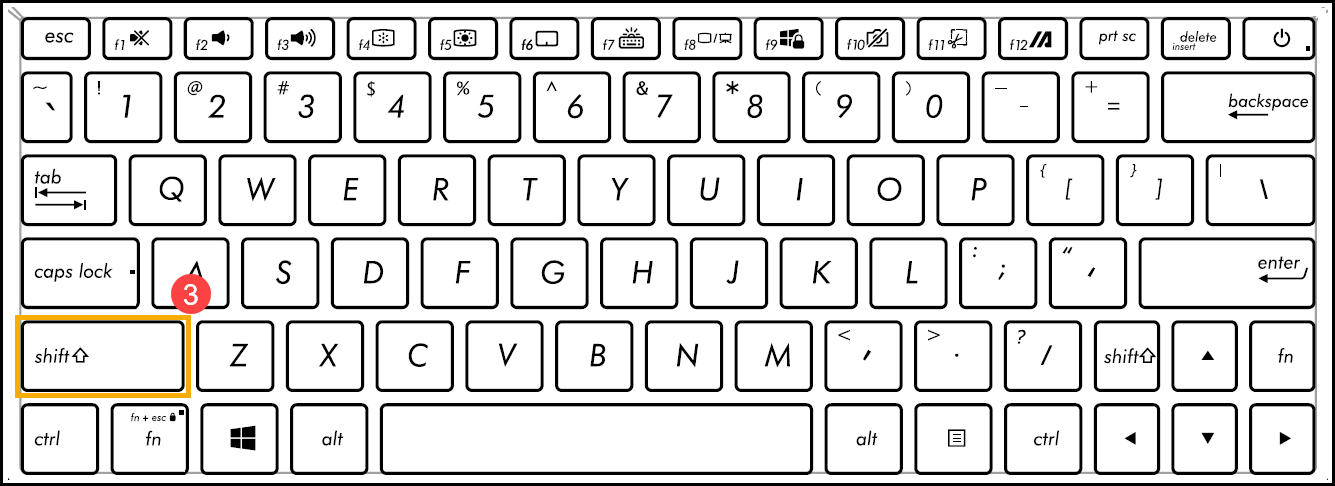
Полностью выключите компьютер
После полного выключения компьютера перезагрузите компьютер и проверьте, решена ли проблема.
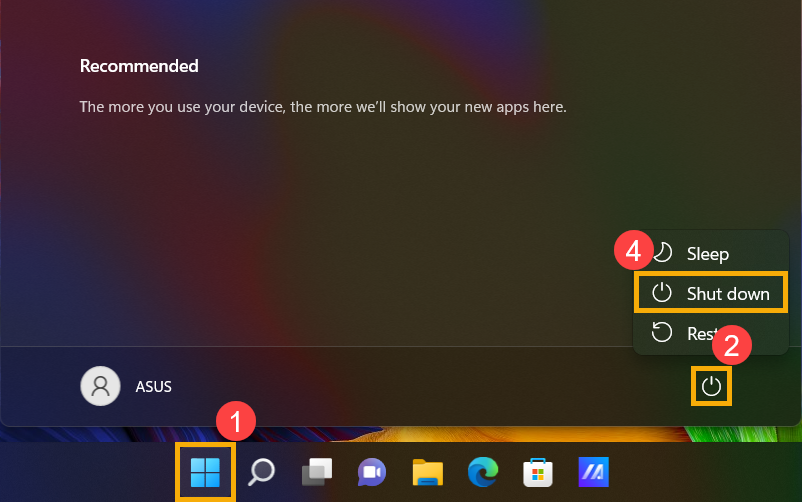
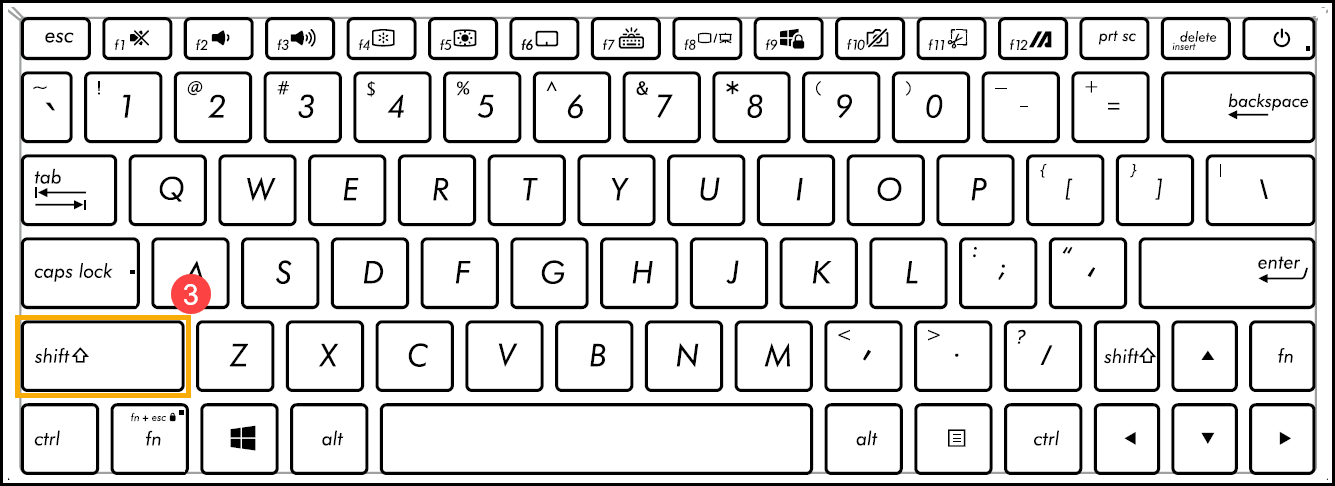
Вернуться в начало
Запустите диагностику в MyASUS
Используйте Диагностику системы в MyASUS, чтобы проверить наличие проблемы с беспроводным подключением.
- Введите и найдите [MyASUS] в строке поиска Windows , затем нажмите [Открыть] .
Если поиск не дал результатов, это означает, что на Вашем компьютере не установлено приложение. Обратитесь к статье Как установить MyASUS.
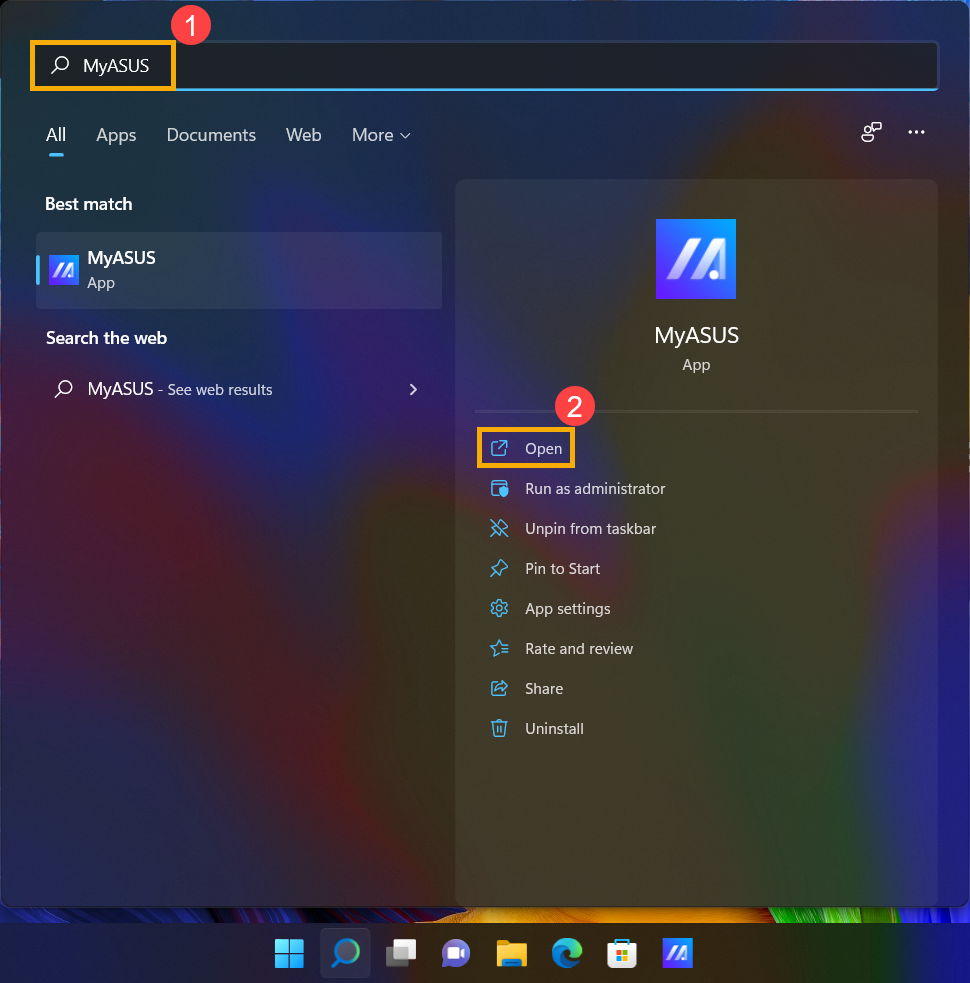
- В MyASUS выберите [Поддержка клиентов] .
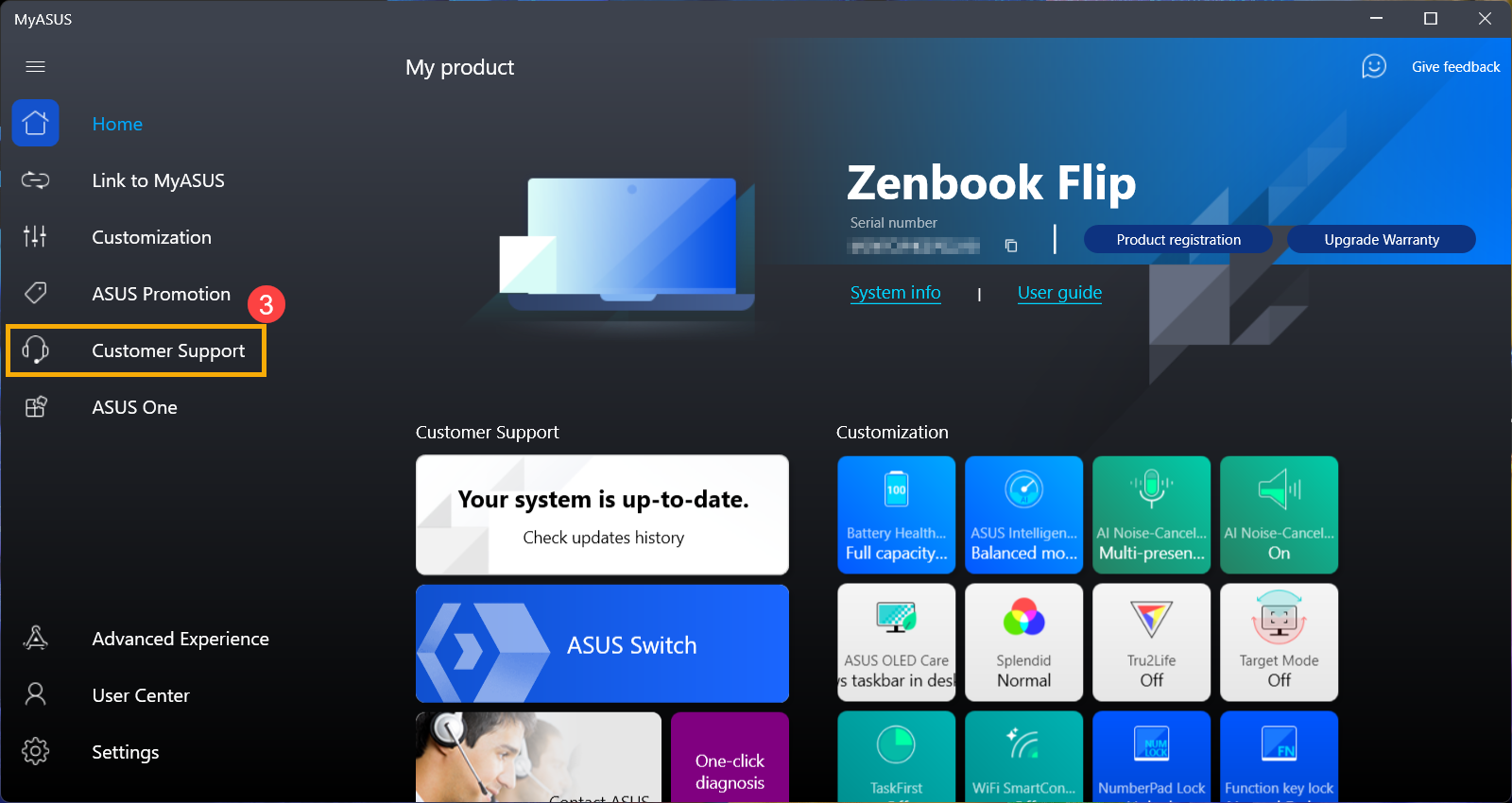
- В [Диагностике системы] выберите пункт [Проблемы с беспроводным подключением] . Здесь Вы можете узнать больше о MyASUS Диагностика – Введение.
Примечание: если в MyASUS нет вкладки «Диагностика системы», это означает, что Ваш компьютер не поддерживает эту функцию, пропустите этот шаг и перейдите к следующему. Здесь Вы можете узнать больше о том, почему я вижу только некоторые функции в MyASUS
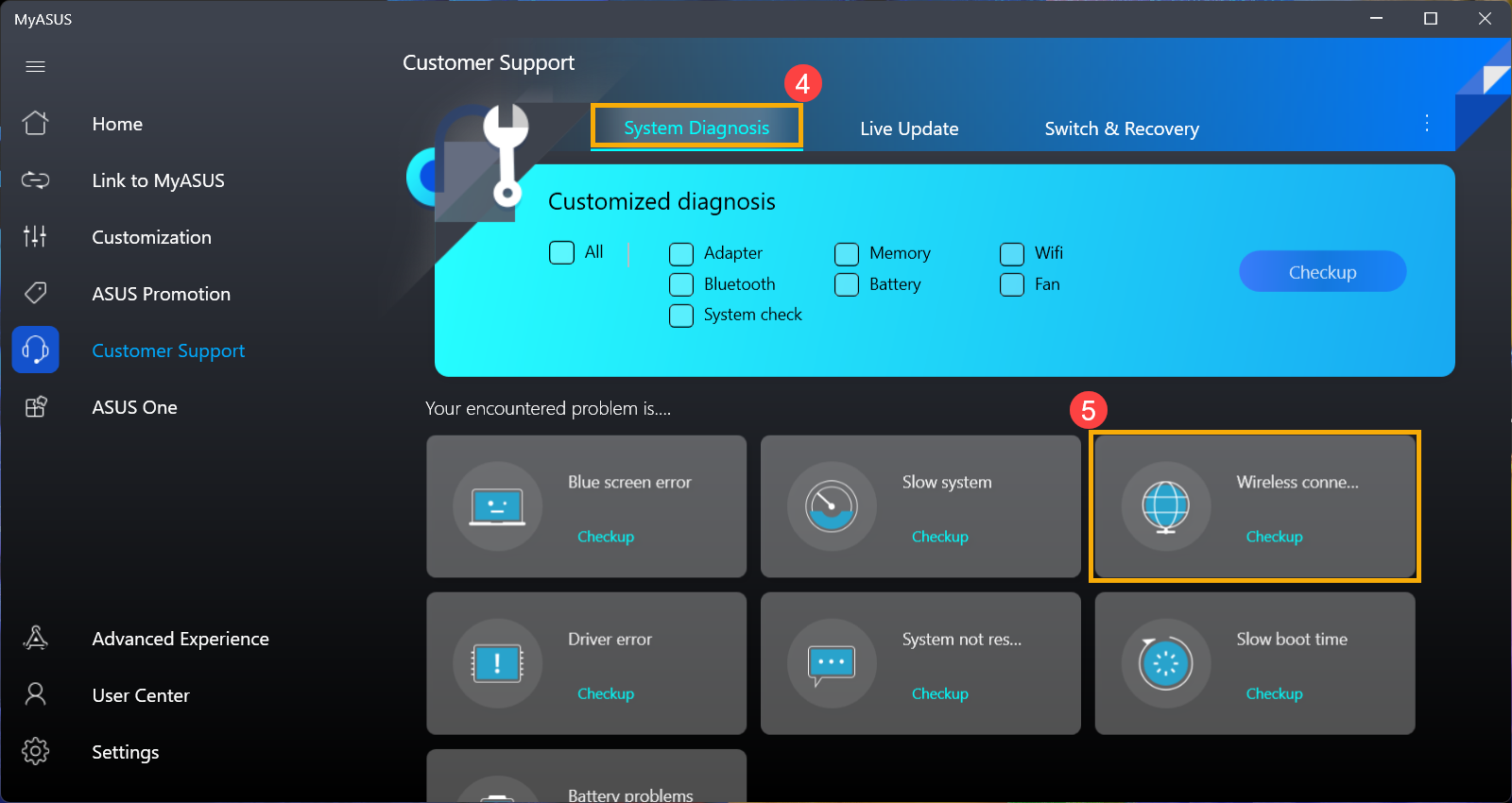
- Нажмите [Проверить] .
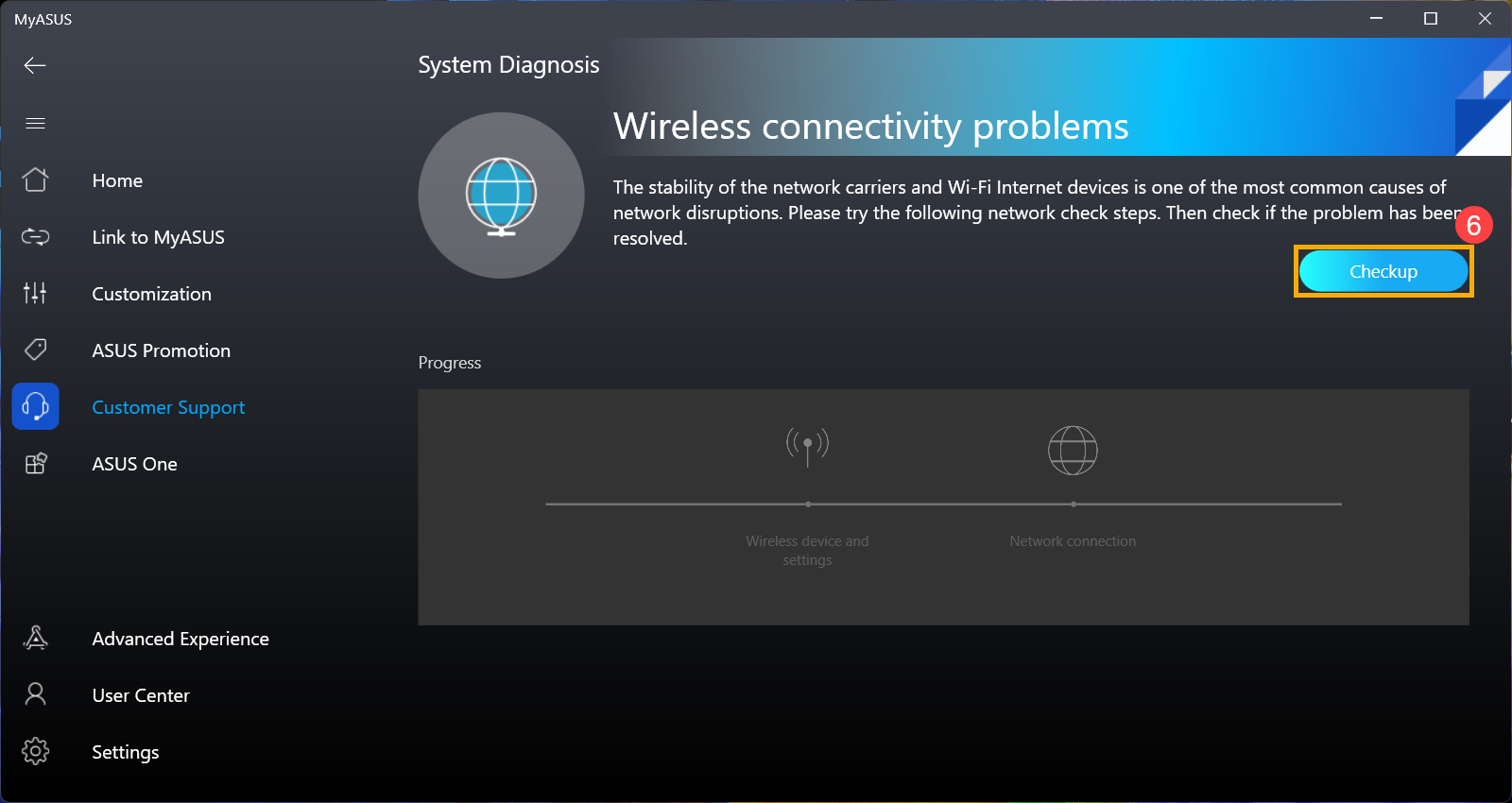
- Если возникает какая-либо ошибка, попробуйте рекомендации по устранению неполадок и возможные подходы к решению проблемы в MyASUS. Если проблема не устранена, перейдите к следующему шагу.
Вернуться в начало
Адаптер беспроводной сети с желтым восклицательным знаком в Диспетчере Устройств
Если Вы столкнулись с проблемой отображения беспроводного сетевого адаптера с желтым восклицательным знаком в Диспетчере Устройств, попробуйте следующий способ решения данной проблемы. (Этот шаг предназначен только для ноутбуков. Для настольных ПК и моноблоков перейдите к следующему шагу устранения неполадок.)
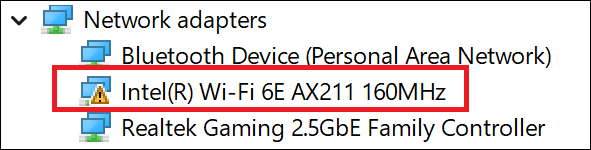
1. Отключите адаптер переменного тока.
Примечание. Не отсоединяйте адаптер переменного тока для моделей ноутбуков ASUS TP420IA и UX425IA. (Для этих моделей необходимо подключить адаптер переменного тока для выполнения процесса аппаратного сброса.)
2. Нажмите и удерживайте кнопку питания в течение 40 секунд, чтобы выполнить аппаратный сброс.
3. Подождите 90 секунд, затем Ваш компьютер автоматически загрузится.
4. После того, как Ваш компьютер загрузится, снова проверьте адаптер беспроводной сети в Диспетчере Устройств, все ли в порядке. Если проблема не устранена, перейдите к следующему шагу устранения неполадок.
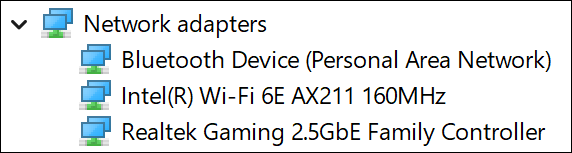
Вернуться в начало
Обновите драйверы Wireless и Bluetooth через Диспетчер Устройств
Если версии драйверов беспроводной связи и Bluetooth слишком различаются, это может вызвать проблему совместимости программного обеспечения. Поэтому мы рекомендуем обновить оба драйвера до последней версии.
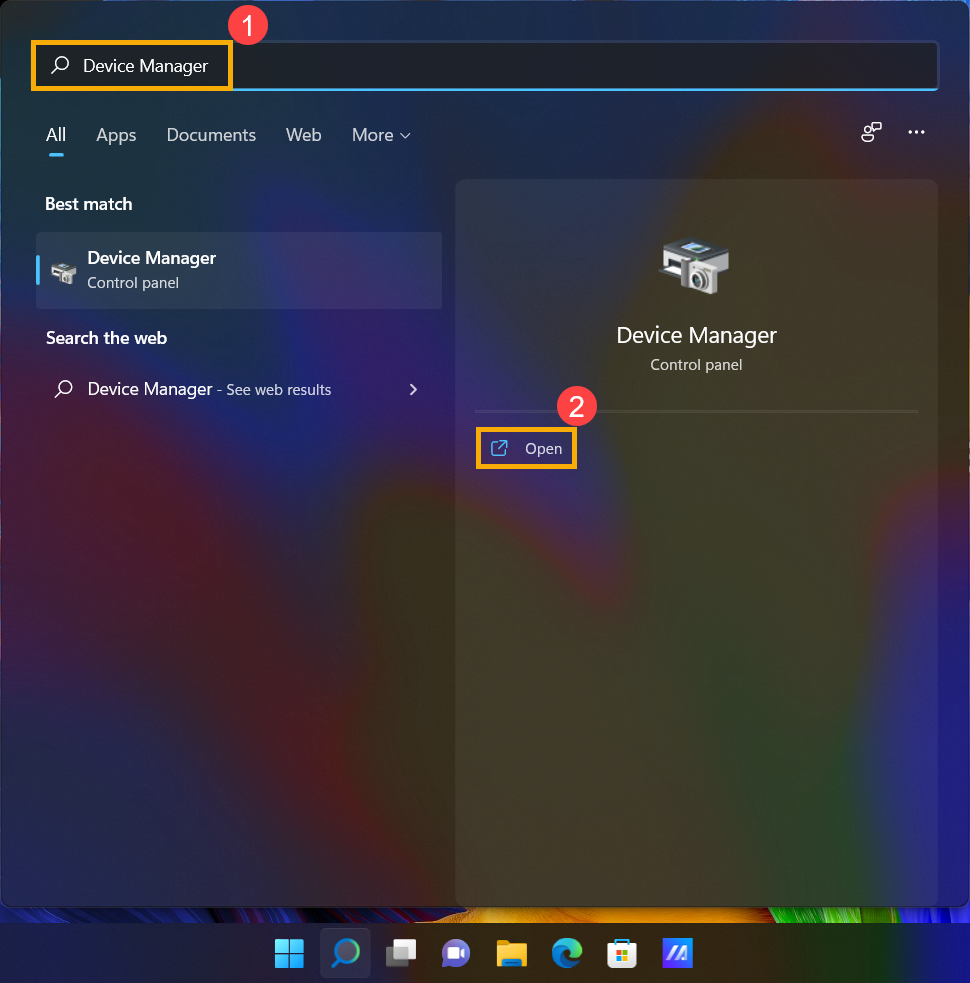
- Введите и найдите [Диспетчер Устройств] в строке поиска Windows , затем нажмите [Открыть] .
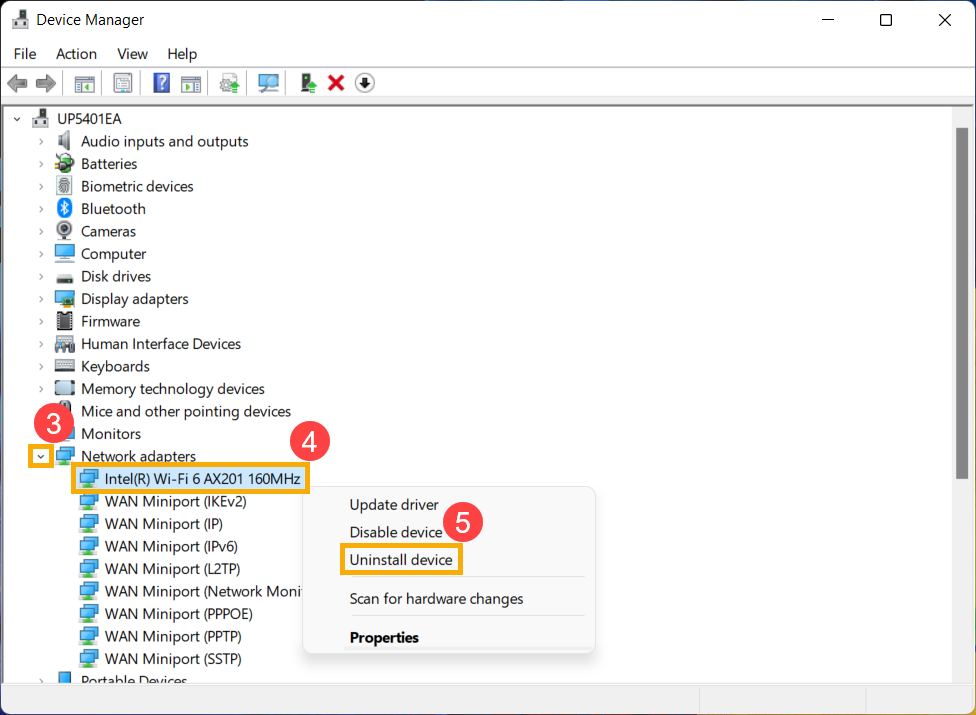
- Проверьте стрелку рядом с [Сетевыми адаптерами] , затем щелкните правой кнопкой мыши [Intel(R) Wi-Fi 6 AX201 160MHz] и выберите [Удалить устройство] .
Примечание: Имя устройства может отличаться в зависимости от модели адаптера.
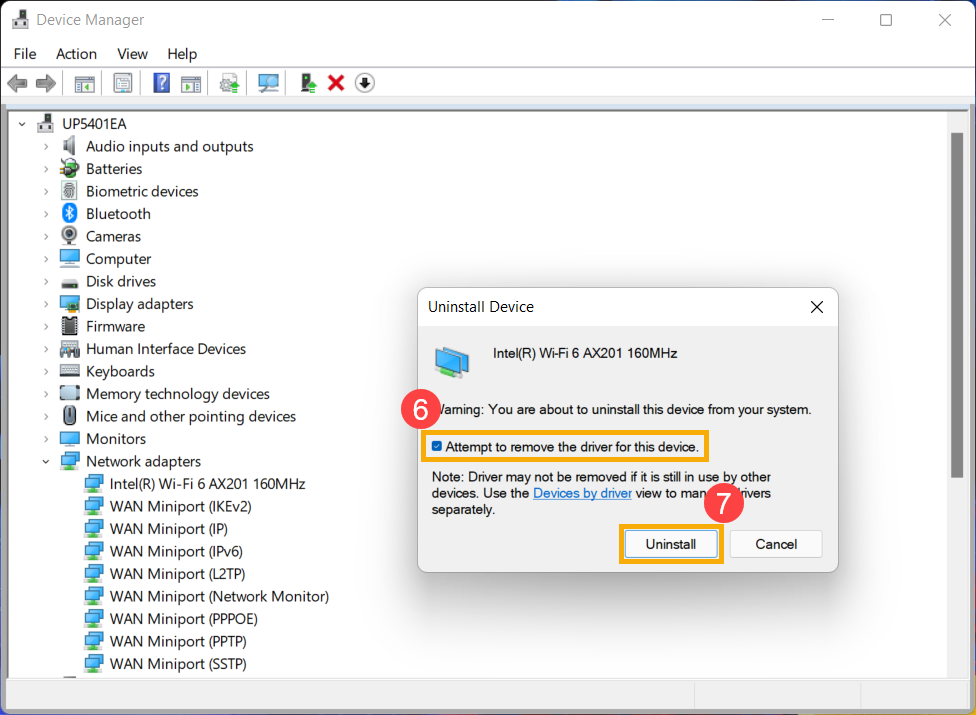
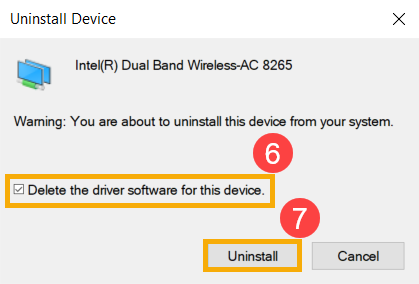
- Выберите [Удалить драйвер для этого устройства] , затем нажмите [Удалить] .
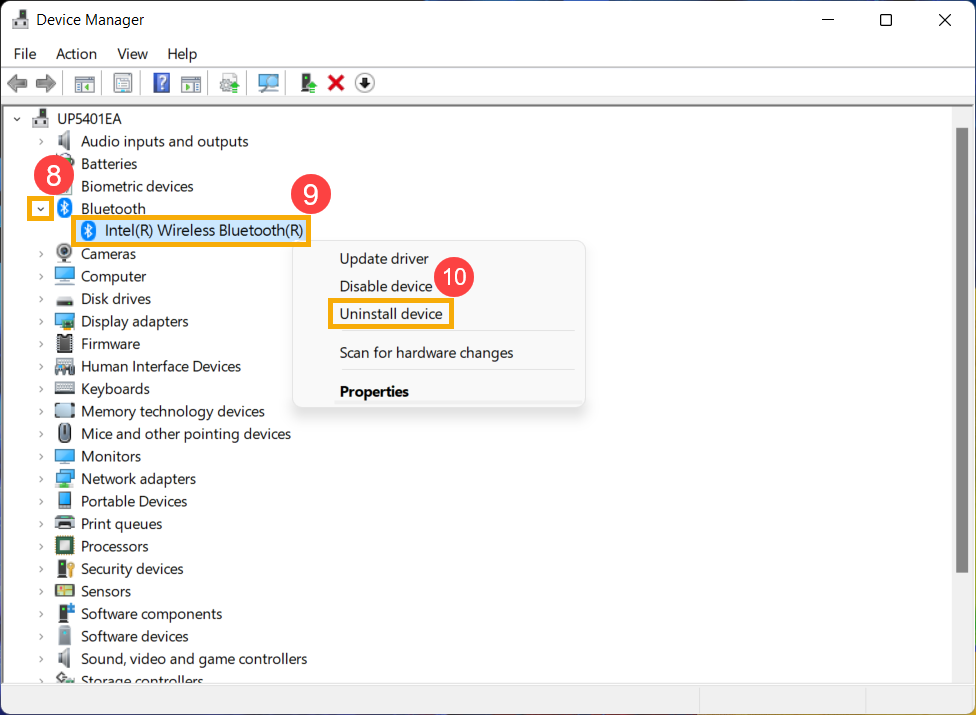
- Нажмите стрелку рядом с [Bluetooth] , затем щелкните правой кнопкой мыши [Intel(R) Wireless Bluetooth(R)] и выберите [Удалить устройство] .
Примечание: Имя устройства может отличаться в зависимости от модели адаптера.
- Выберите [Удалить драйвер для этого устройства] , затем нажмите [Удалить] .
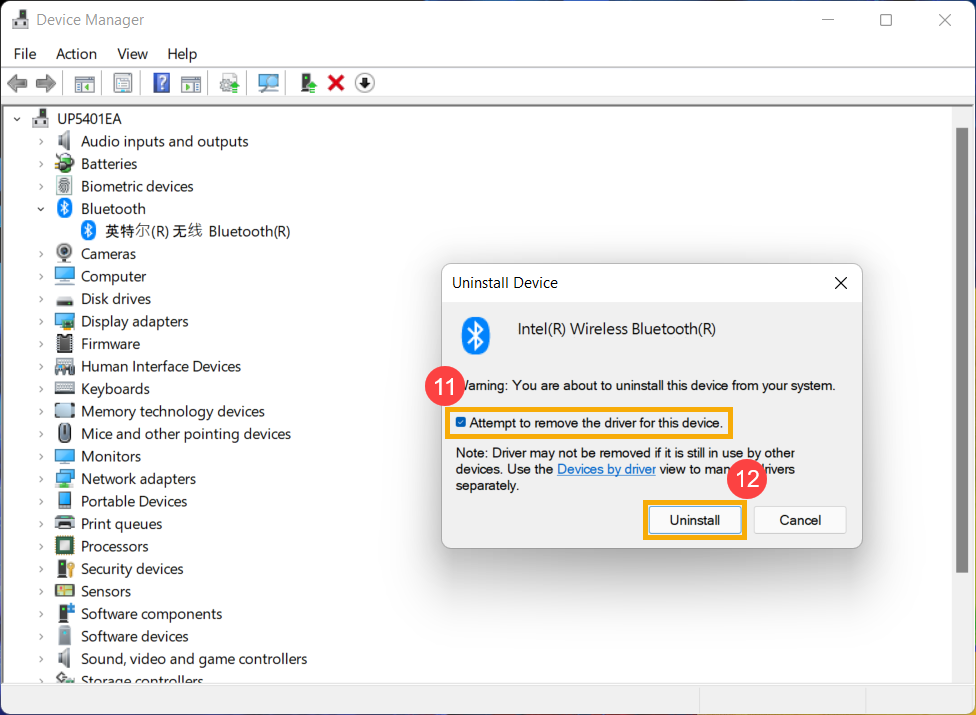
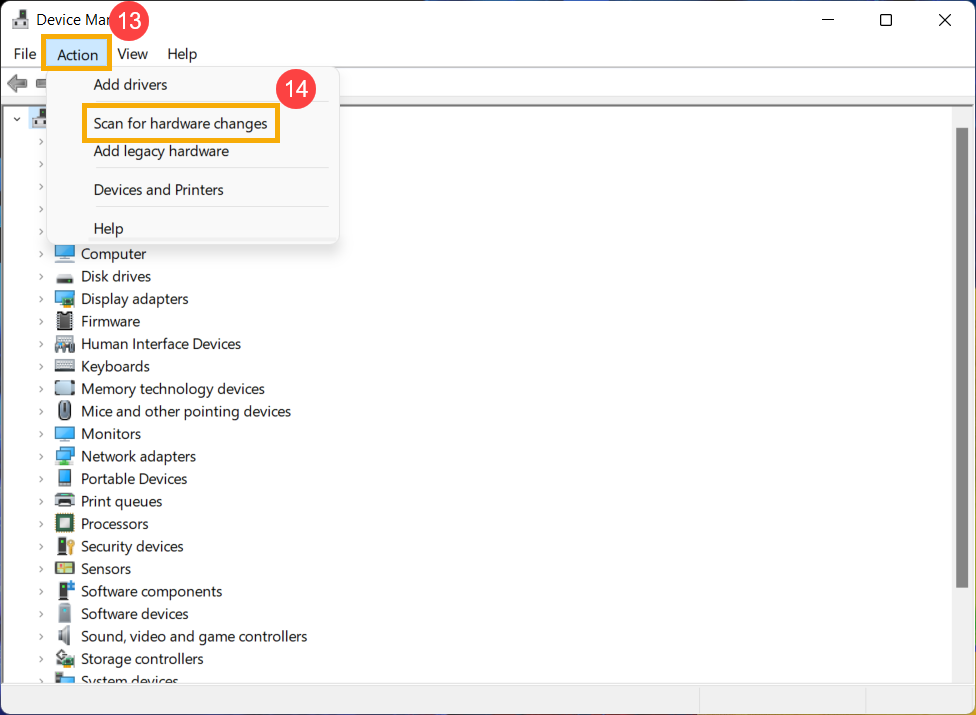
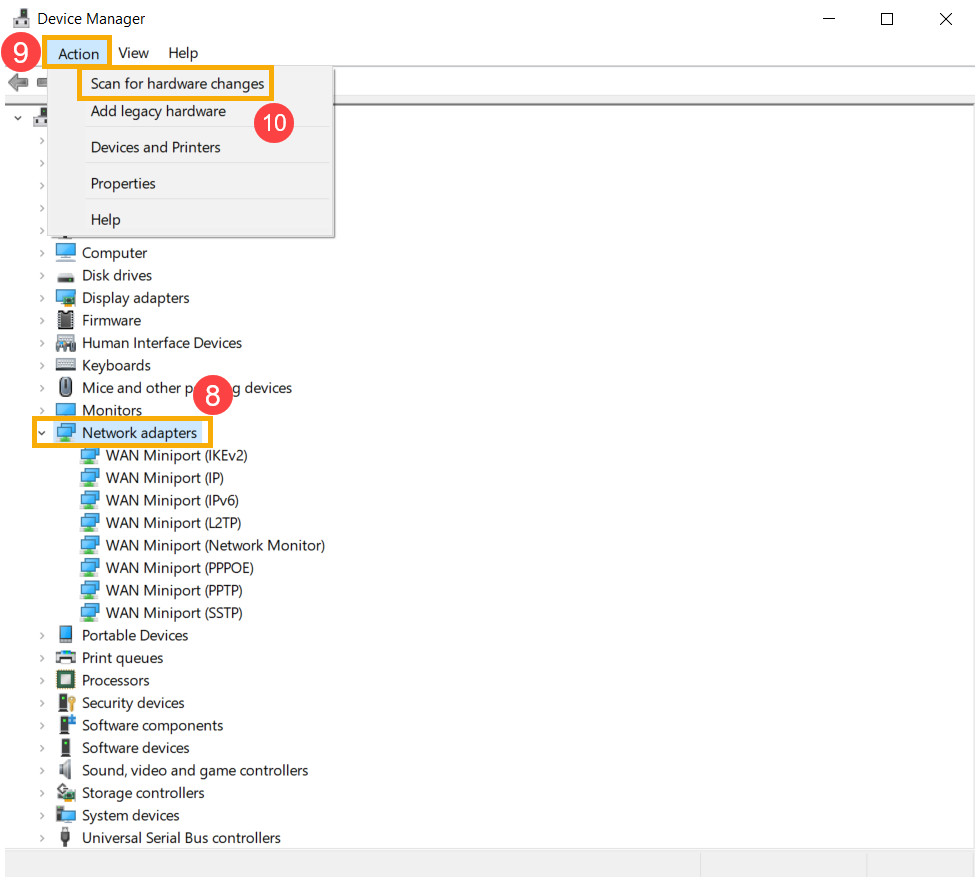
- После удаления сетевого адаптера и Bluetooth нажмите [Действие] и выберите [Обновить конфигурацию оборудования] .
Компьютер переустановит беспроводную сеть и Bluetooth, а устройства отобразятся в категориях «Сетевые адаптеры» и «Bluetooth».
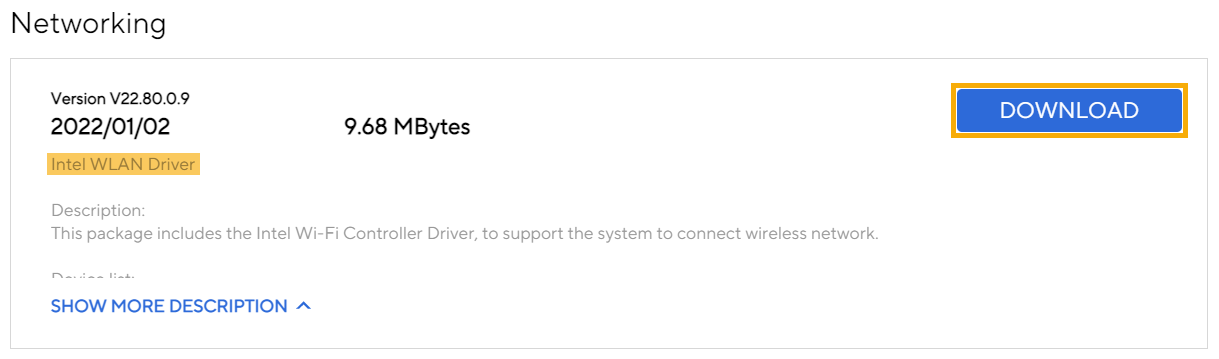
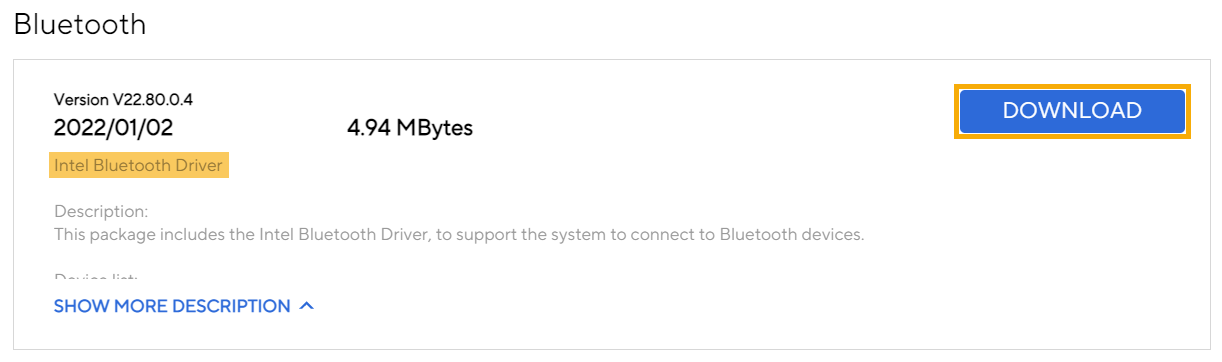
- Если не удается обновить драйвер беспроводной сети или Bluetooth через Диспетчер Устройств, Вы можете загрузить и установить последнюю версию драйвера с сайта ASUS. Здесь Вы можете узнать больше о том, как найти и установить драйверы
Примечание: Найдите драйвер беспроводной сети или Bluetooth по модели или производителю адаптера, который используется на Вашем ПК. Например, производитель беспроводного адаптера [Intel].
Вернуться в начало
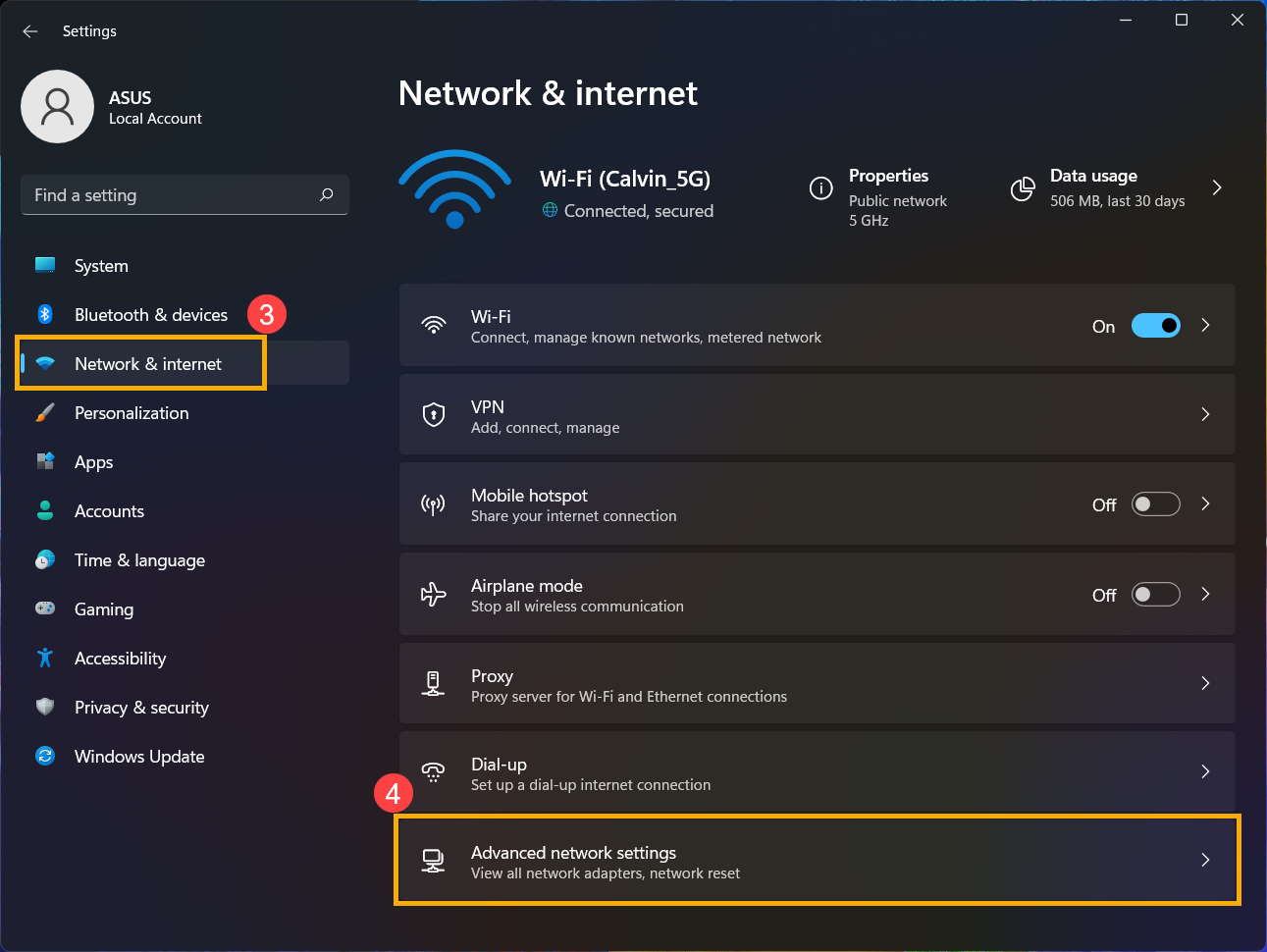
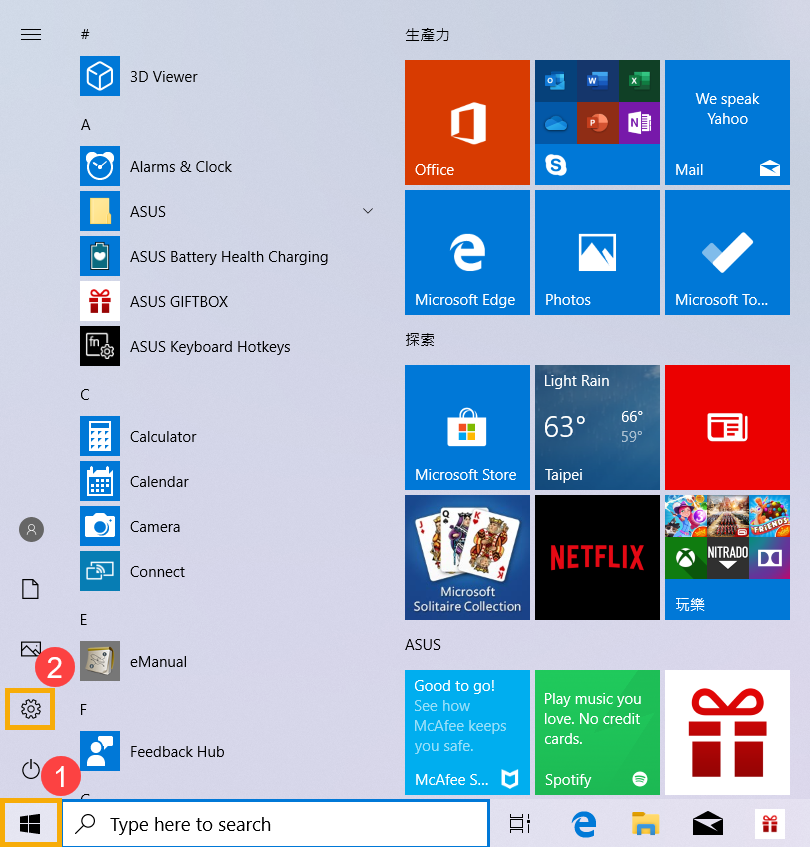
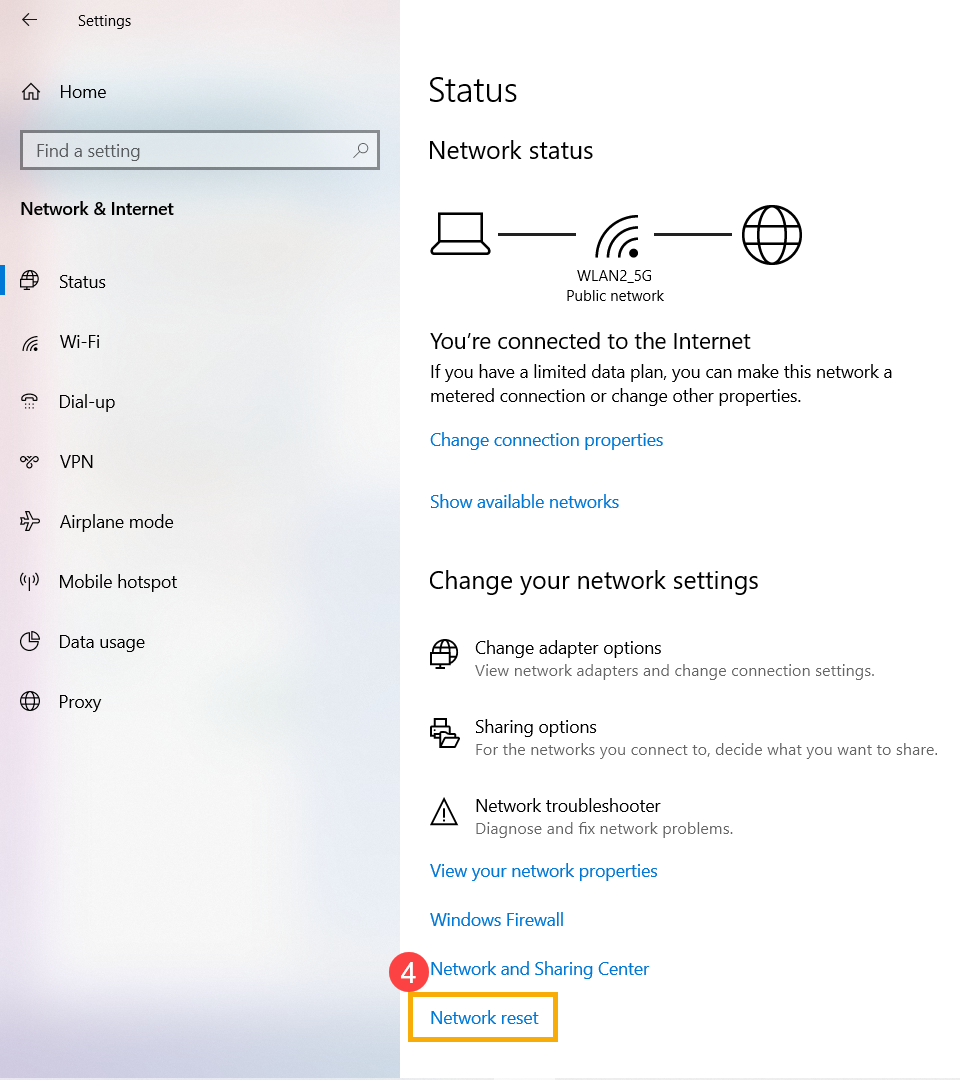
Нажмите [Пуск] , затем выберите [Параметры] .
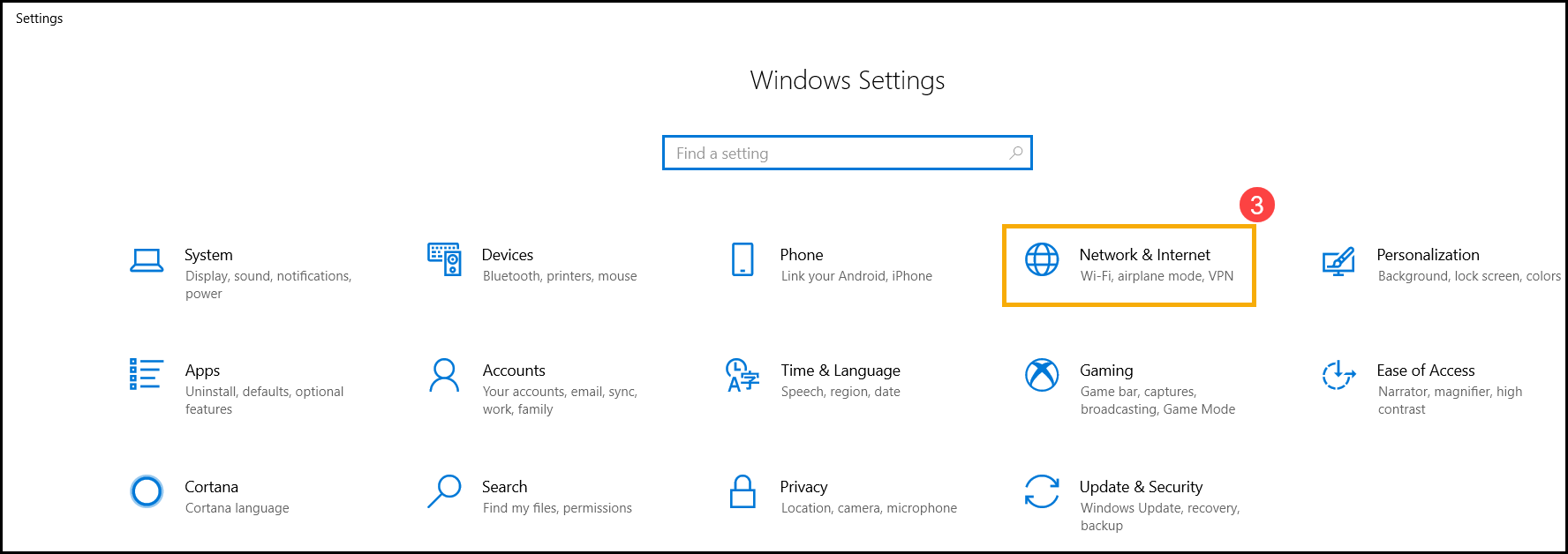
Выберите [Сеть и Интернет] и затем нажмите [Дополнительные настройки сети] .
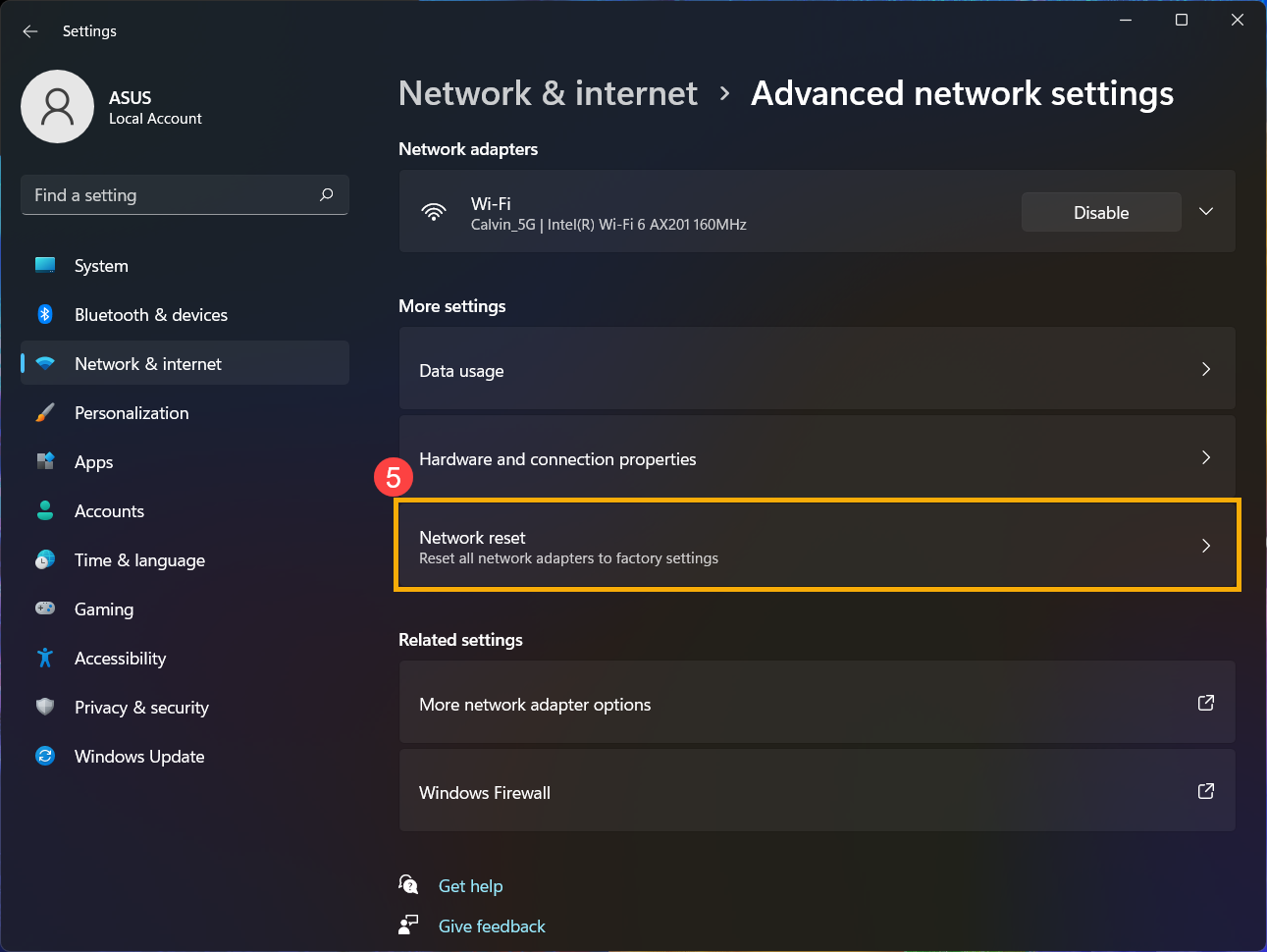
- Выберите [Сброс сети] .
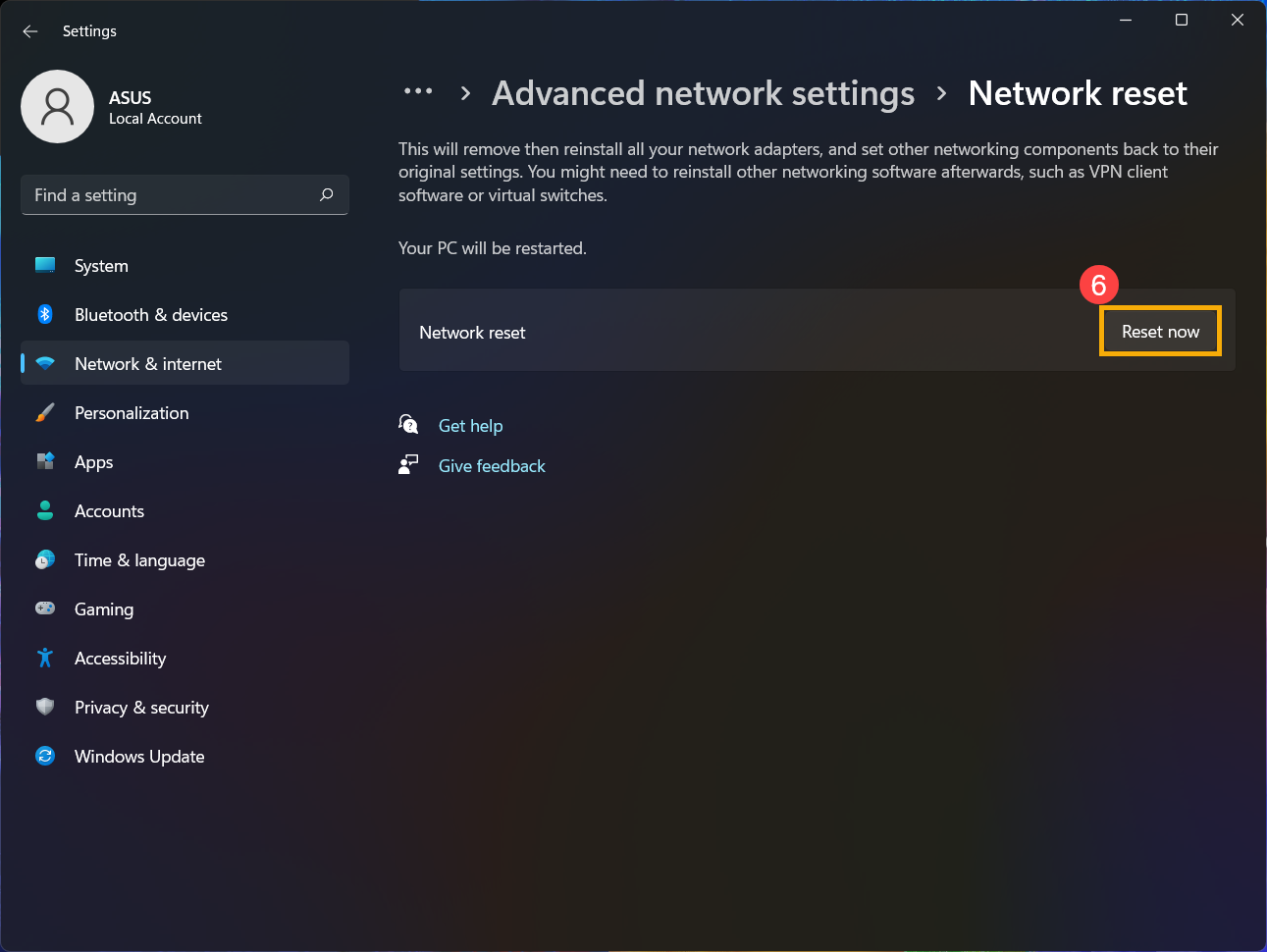
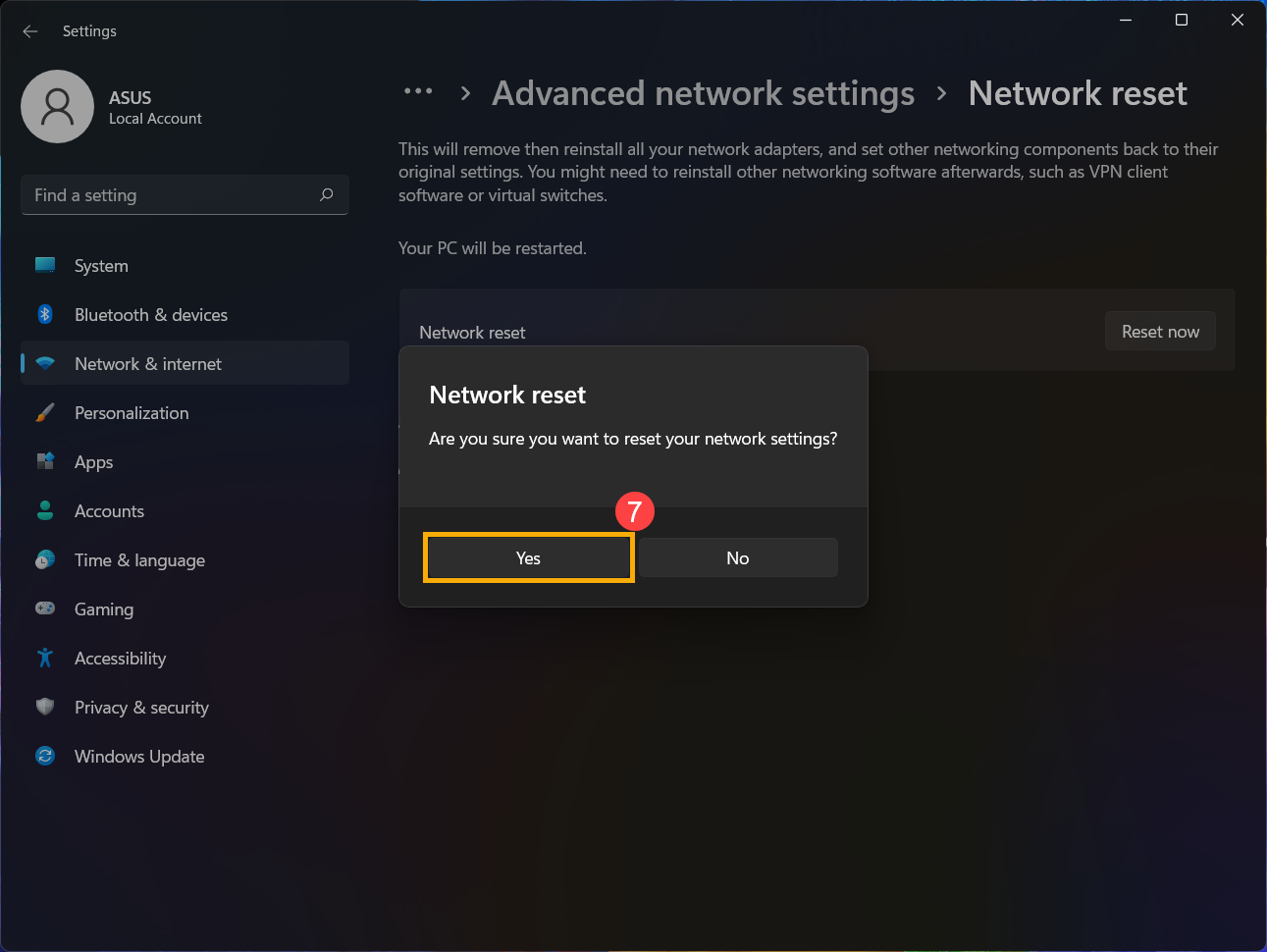
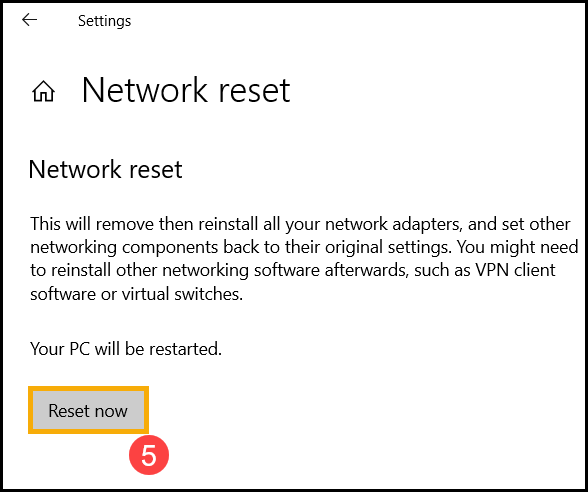
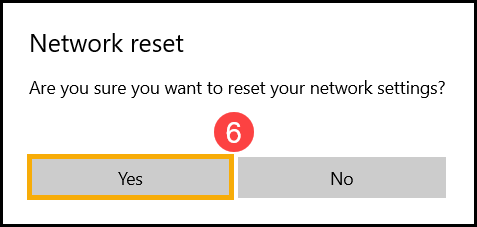
- Нажмите [Сбросить сейчас] , затем выберите [Да] . Ваш компьютер будет перезагружен после завершения сброса.
Вернуться в начало
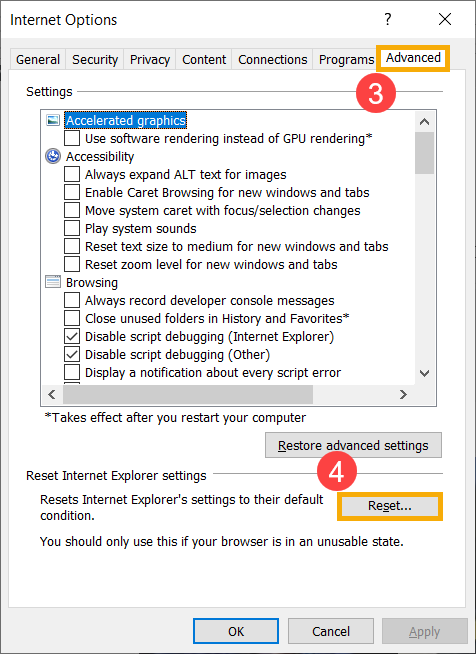
Сбросьте параметры браузера
Если Вам не удается подключиться к Интернету через браузер, но приложение для чата работает нормально, Вы можете попробовать перезагрузить браузер, чтобы решить эту проблему.
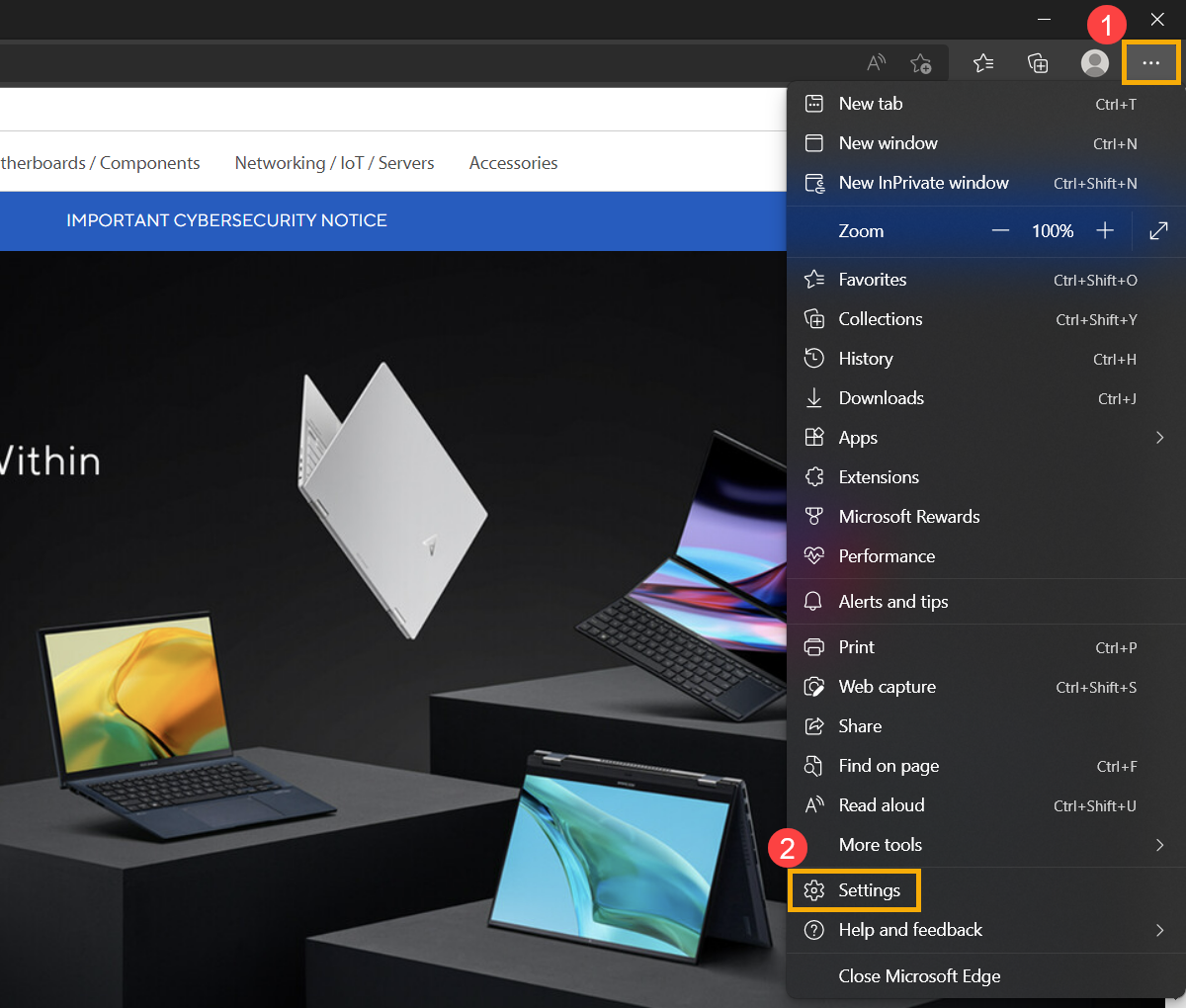
- Возьмем, к примеру, Microsoft Edge. Нажмите значок [Настройки и другое] в правом верхнем углу, а затем выберите [Настройки] .
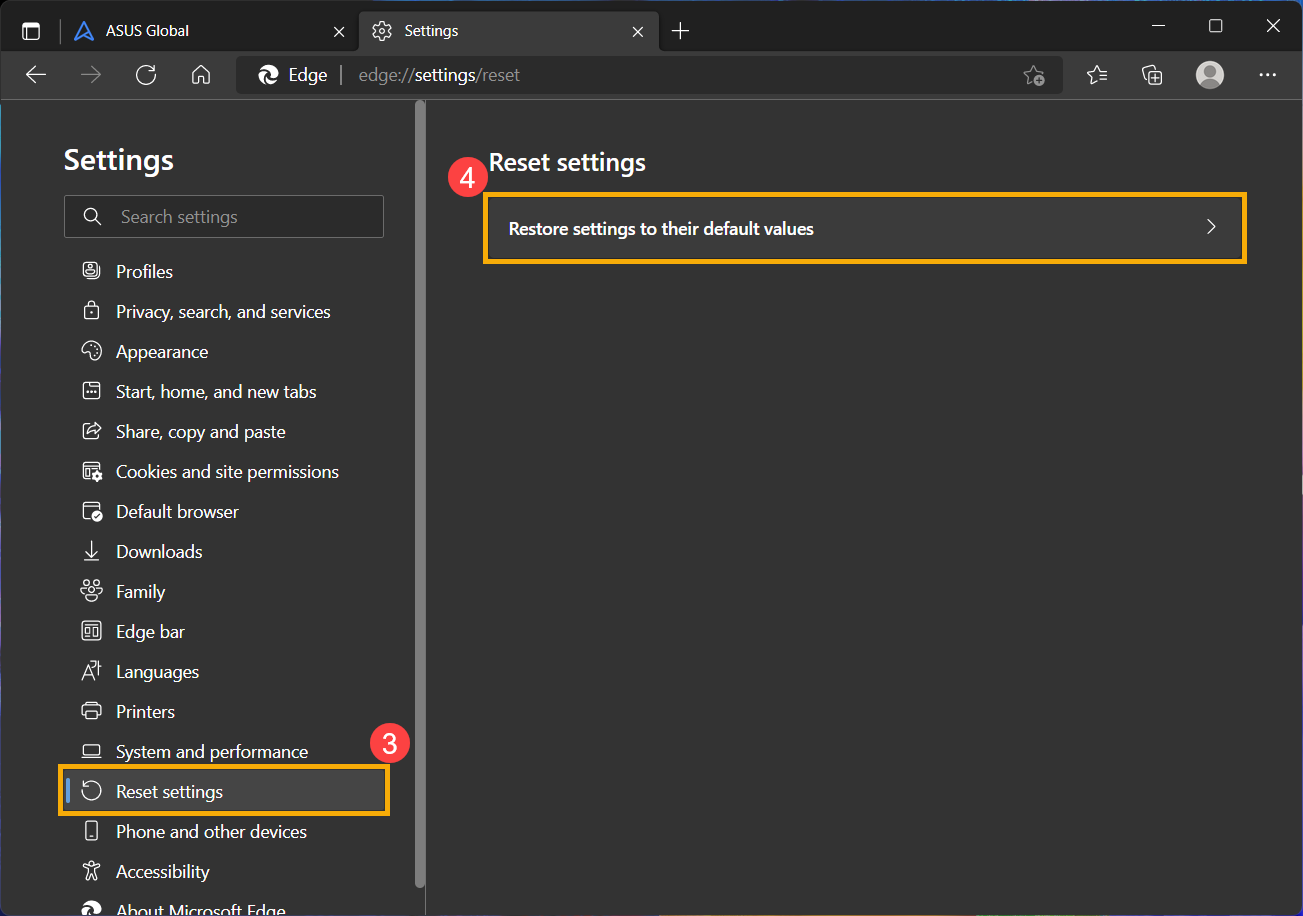
- Выберите [Сбросить настройки] и нажмите [Восстановить настройки до значений по умолчанию] .
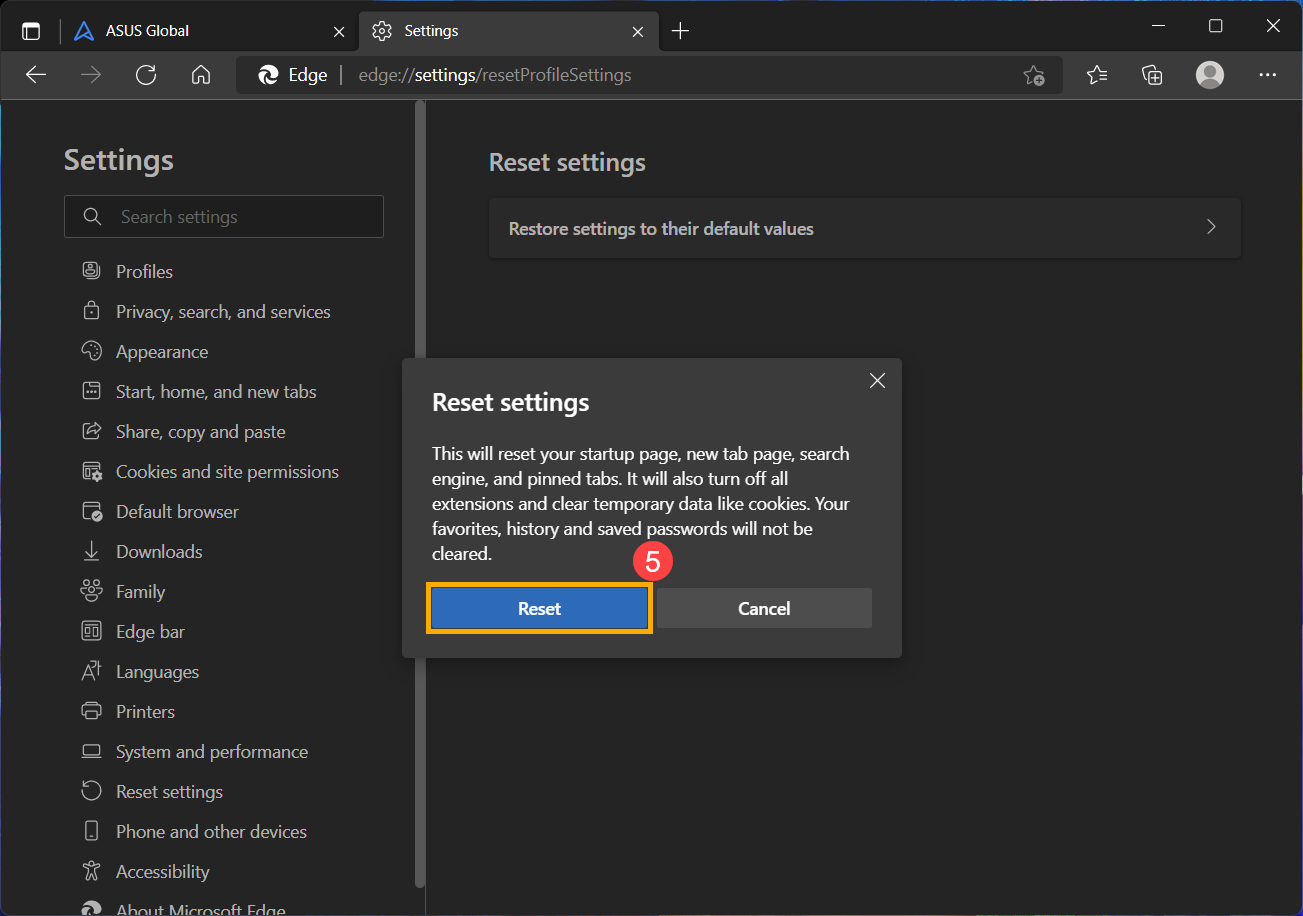
- Выберите [Сброс] .
Вернуться в начало
Обновите BIOS / Windows / драйверы до последних версий
Как обновить BIOS в системе Windows
Как использовать EZ Flash для обновления BIOS
(Для настольных ПК см. ASUS Motherboard EZ Flash 3 Введение )
Для выполнения обновления Windows и обновления драйверов воспользуйтесь ссылками:
Как запустить Windows Update
Как обновить драйверы в MyASUS
Если проблема не устранена после обновления БИОС / драйверов / Windows до актуальной версии, перейдите к следующей главе для устранения неполадок.
Вернуться в начало
Выполните сброс CMOS / Аппаратный сброс
Отключите адаптер питания и выполните очистку CMOS, чтобы сбросить оборудование к настройкам по умолчанию. Инструкции по очистке CMOS можно найти в соответствующих статьях:
Примечание: Для моделей ноутбуков TP420IA и UX425IA не отключайте адаптер питания; выполните очистку CMOS при подключенном адаптере. Если Вы не уверены в точной модели Вашего компьютера, обратитесь к этой статье: Как правильно определить наименование модели и версию BIOS.
Вернуться в начало
Восстановите систему с помощью Точки Восстановления
Если проблема не устранена, перейдите к следующей главе для устранения неполадок.
Вернуться в начало
Вернуться в начало
Вы также можете обратиться к предложениям Microsoft: Как решить проблемы с интернетом в Windows.
Ошибка доступа к сети Интернет через роутер
Wi-Fi сигнал часто прерывается
Если Вы по-прежнему не можете решить проблему, загрузите MyASUS и попробуйте Диагностику системы для устранения неполадок. Нажмите ниже!

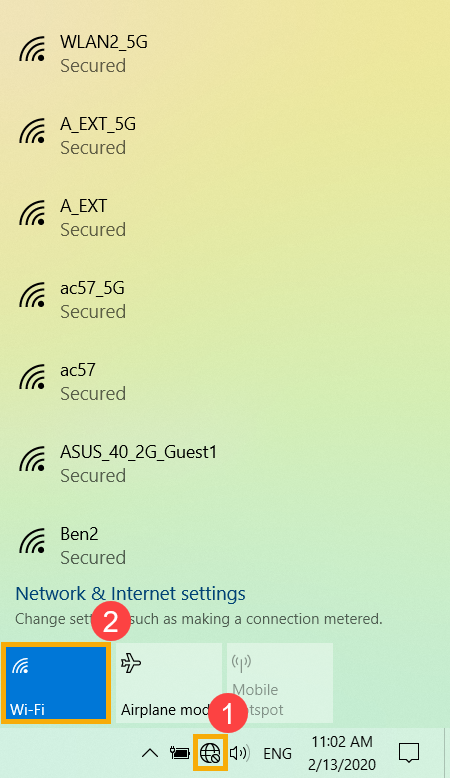
Проверьте, активирована ли функция Wifi
Примечание: иконка Wi-Fi будет подсвечена синим, если функция включена.
Если проблема не устранена, перейдите к следующему шагу устранения неполадок.
Сбросьте параметры BIOS
Если проблема не исчезнет, перейдите к следующему шагу устранения неполадок.
Вернуться в начало
Полностью отключите компьютер
После полного выключения компьютера перезагрузите компьютер и проверьте, решена ли проблема.
Вернуться в начало
Запустите средство устранения неполадок в MyASUS
Используйте диагностику системы в MyASUS, чтобы проверить наличие проблемы с беспроводным подключением.
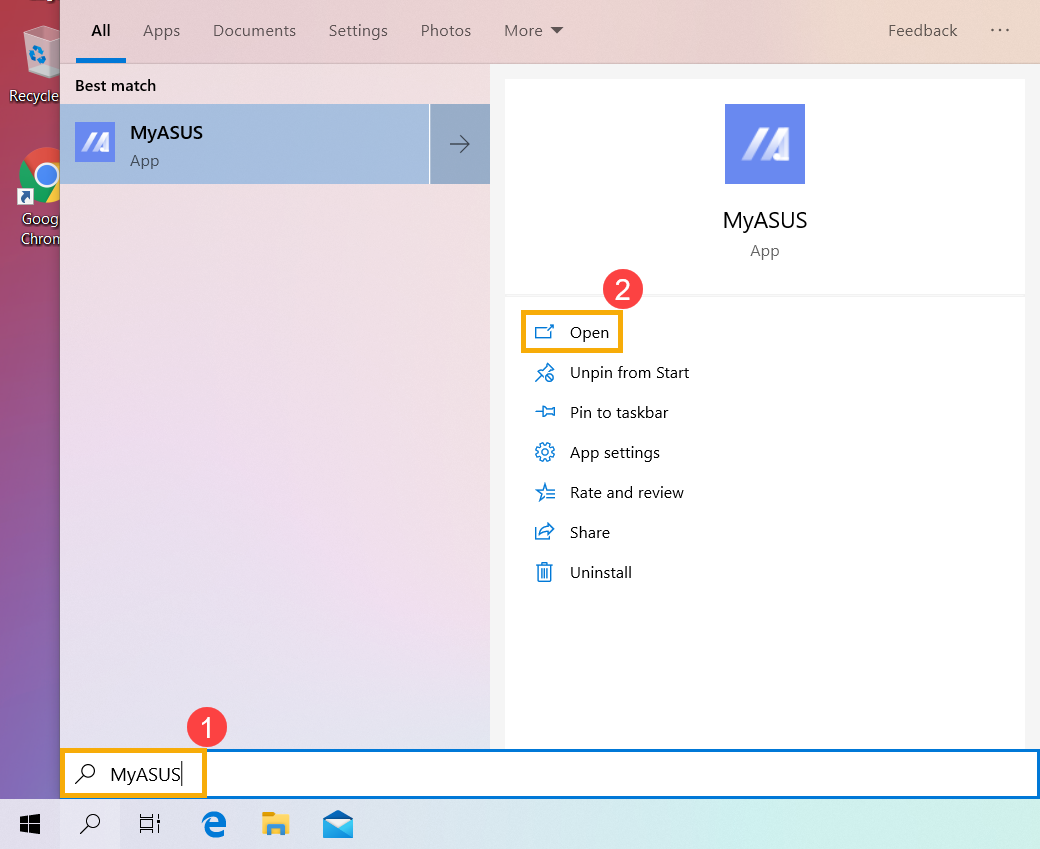
- Найдите в поисковой строке Windows [MyASUS] , нажмите [Открыть] .
Если поиск не дал результатов, это означает, что на Вашем ПК не установлен MyAsus: Как установить MyASUS.
- В MyASUS выберите [Поддержка пользователей] .
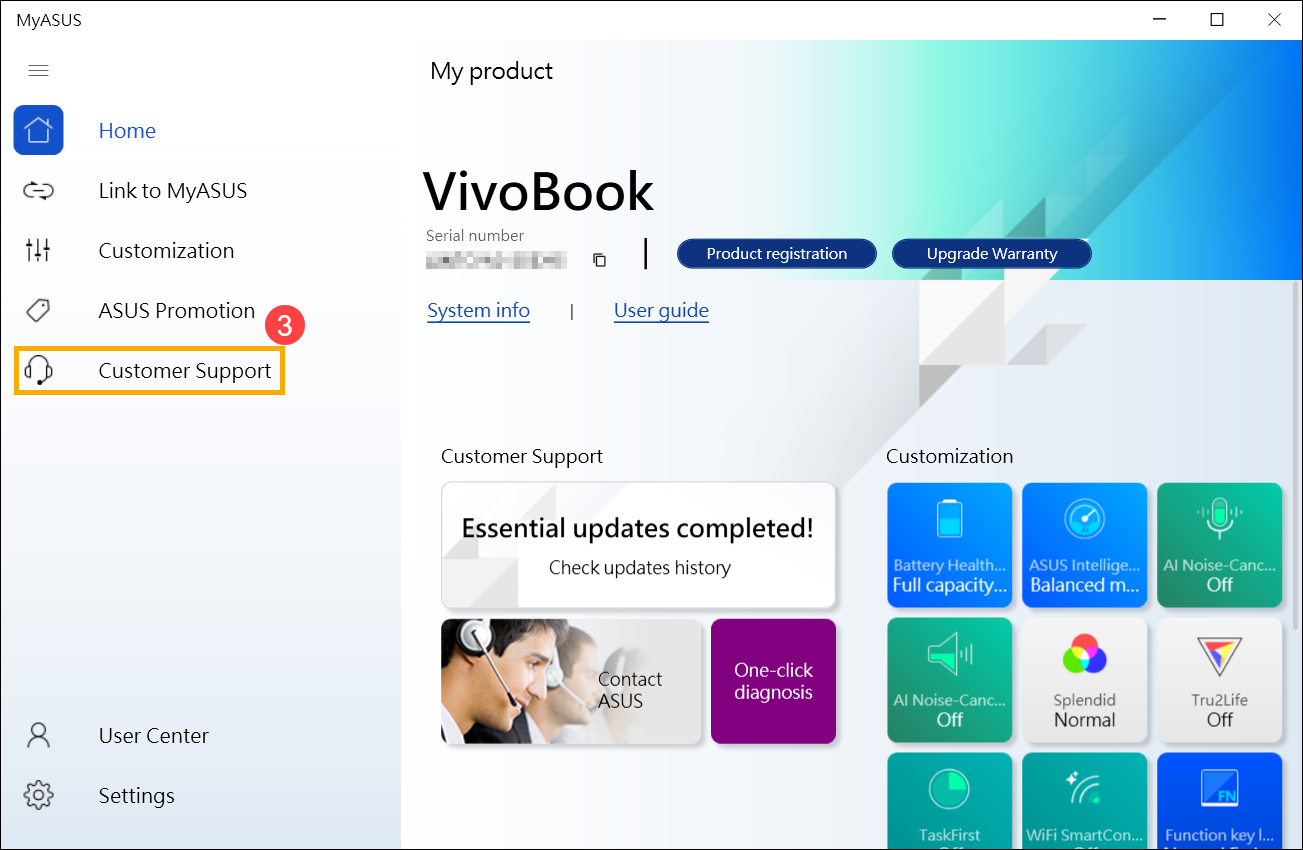
- В [Диагностике системы] выберите [Проблемы с беспроводным подключением] . Здесь Вы можете узнать больше о MyASUS Диагностике системы.
Примечание: если в MyASUS нет вкладки «Диагностика системы», это означает, что Ваш компьютер не поддерживает эту функцию, проигнорируйте этот шаг и перейдите к следующему. Здесь Вы можете узнать больше о том, Почему я вижу только частичные функции в приложении MyASUS
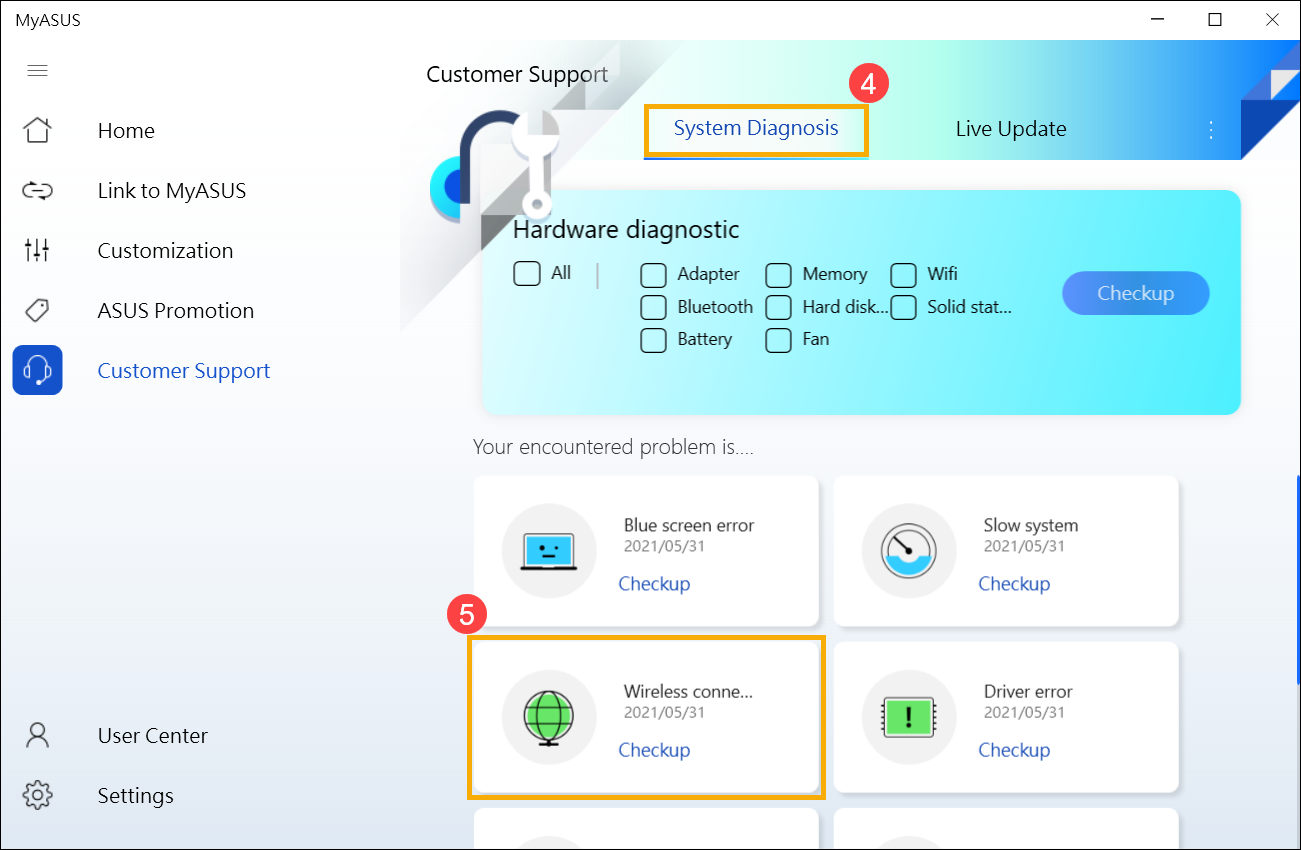
- Нажмите [Проверка] .
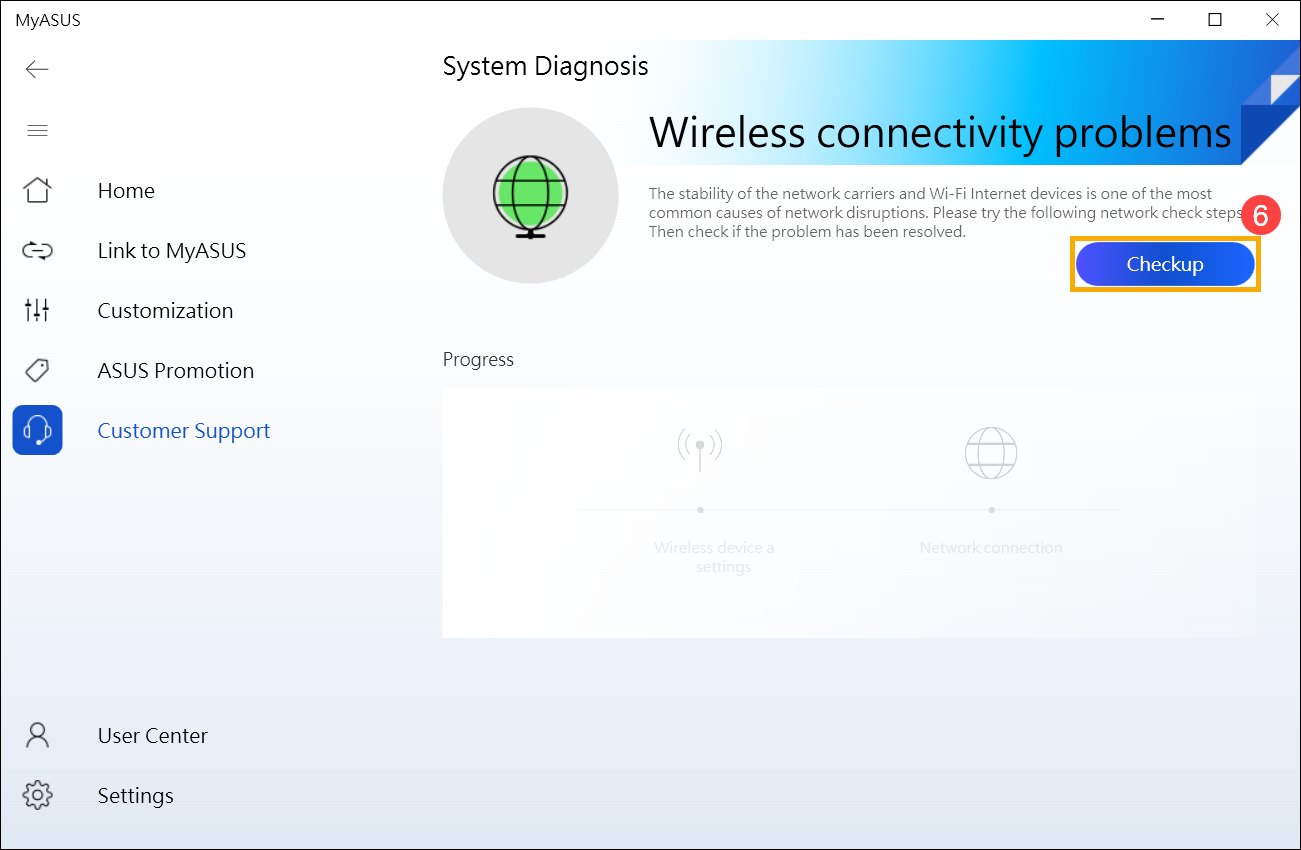
- Если возникает какая-либо ошибка, попробуйте рекомендации по устранению неполадок и возможные подходы к решению проблемы в MyASUS. Если проблема не исчезнет, перейдите к следующему шагу инструкции.
Вернуться в начало
Адаптер беспроводной сети с желтым восклицательным знаком в Диспетчере Устройств
Если Вы столкнулись с проблемой отображения беспроводного сетевого адаптера с желтым восклицательным знаком в Диспетчере Устройств, попробуйте следующий способ решения данной проблемы. (Этот шаг предназначен только для ноутбуков. Для настольных ПК и моноблоков перейдите к следующему шагу устранения неполадок.)
1. Отключите адаптер переменного тока.
Примечание. Не отсоединяйте адаптер переменного тока для моделей ноутбуков ASUS TP420IA и UX425IA. (Для этих моделей необходимо подключить адаптер переменного тока для выполнения процесса аппаратного сброса.)
2. Нажмите и удерживайте кнопку питания в течение 40 секунд, чтобы выполнить аппаратный сброс.
3. Подождите 90 секунд, затем Ваш компьютер автоматически загрузится.
4. После того, как Ваш компьютер загрузится, снова проверьте адаптер беспроводной сети в Диспетчере Устройств, все ли в порядке. Если проблема не устранена, перейдите к следующему шагу устранения неполадок.
Вернуться в начало
Обновите драйвер беспроводного адаптера через Диспетчер Устройств
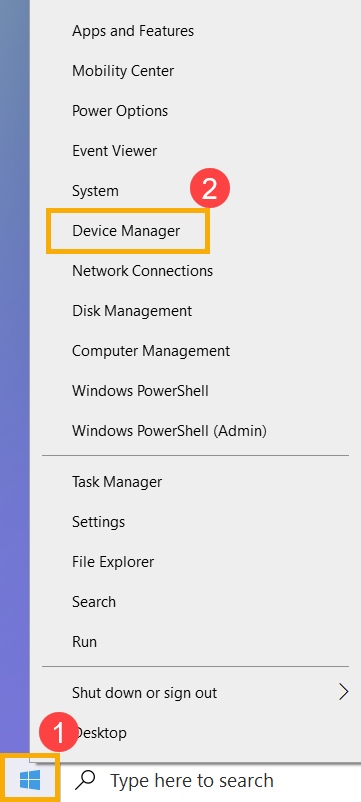
Примечание: наименование драйвера устройства может отличаться в зависимости от модели.
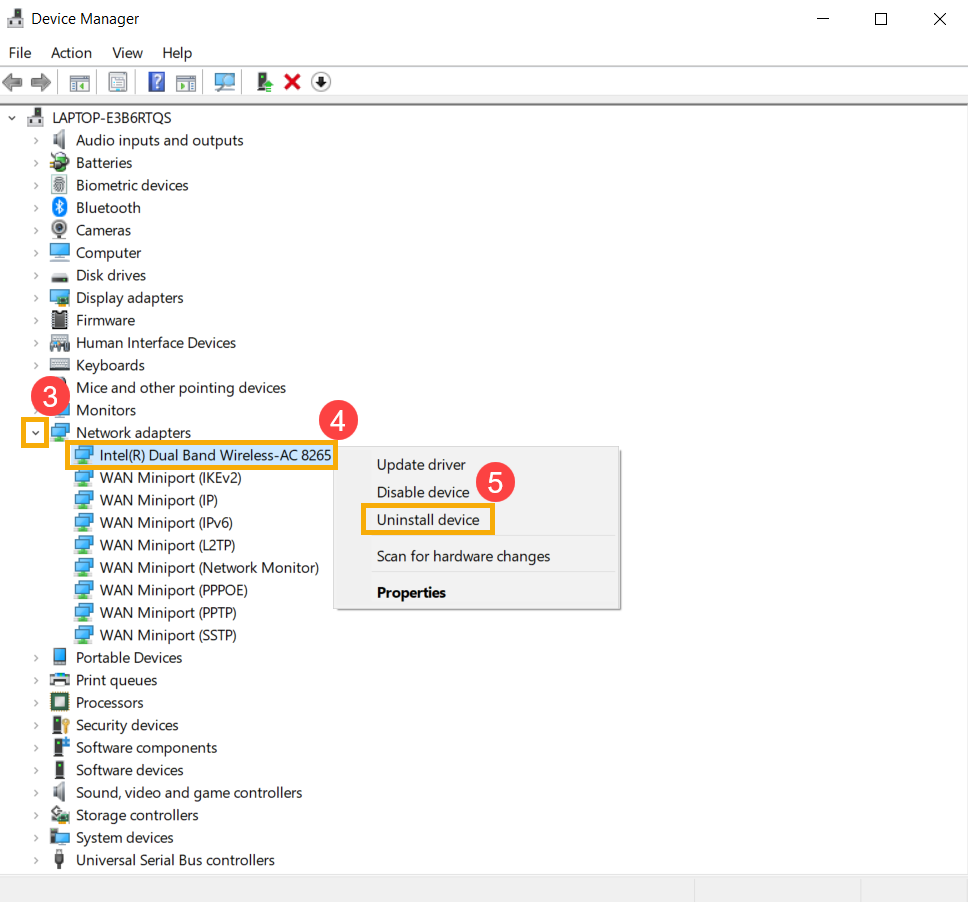
Компьютер переустановит драйверы, и наименование беспроводного оборудования появится в списке Сетевых адаптеров.

Вернуться в начало
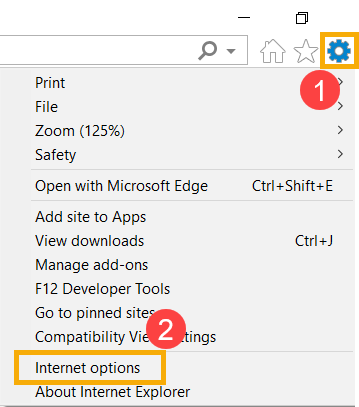
Если Вам не удается подключиться к Интернету через браузер, но приложения для общения работают нормально, Вы можете попробовать сбросить по умолчанию браузер, чтобы решить эту проблему.
Воспользуйтесь Точкой Восстановления системы
Примечание: прежде чем продолжить восстановление, сделайте резервную копию своих данных.
Вернуться в начало
Если решения выше не помогли устранить неисправность, пожалуйста, сделайте копию личных данных и сбросьте параметры системы:
Вернуться в начало

Если проблема все еще наблюдается, пожалуйста, обратитесь в сервисные Центры Asus для диагностики и ремонта.
Дополнительно о техподдержке
 Работает ли яндекс станция без интернета и что она умеет
 Ноутбук ноутбук не выходит из спящего режима
 Испытайте плавную работу Windows 10: руководство по устранению неполадок, связанных с задержками
 Wi fi адаптер для компьютера
 СК «ИНГОССТРАХ-М» — Обязательное медицинское страхование (ОМС)
 Горячая линия сети «Снежная Королева», как написать в поддержку
 Быстрые решения проблем с платой управления стиральной машиной
 Горячая линия Минздрава в Иркутской области