
Как установить WhatsApp
Описание установки: Новый способ
Несмотря на обилие вариантов скачивания, принцип установки одинаков на всех площадках. Разберём вариант установки на примере 4PDA. Для других сайтов инструкция будет отличаться только тем, что на 4PDA для вас уже нашли нужную программу.
Поиск и установка
- На других сайтах ищем строку поиска – она находится вверху.
- Пишем название нужного приложения, например, WhatsApp.
- Сайт предложит соответствующий архив.
- Тапаем по кнопке скачивания.
- Дожидаемся скачивания APK, который имеет размер примерно 30 МБ.
- После скачивания WhatsApp автоматически начнет установку, и вам нужно будет лишь разрешить работу его сервисных служб.
Решение проблемы с уведомлениями и звонками
Если не приходят сообщения и уведомления о звонках при выключенной программе и появляются только при её открытии, то проблема заключается в том, что WhatsApp не работает в фоновом режиме. Решение:
- Добавить WhatsApp в список исключений из спящего режима.
- Включить разрешение приложению не экономить энергию.
Обновление приложения
Для обновления WhatsApp можно использовать APKPure или их родной эмулятор GBox. Выбор зависит от ваших предпочтений, но стоит учитывать, что в первом случае есть риск попасть на трояна, а во втором уведомления могут отображаться не всегда.
Установка через GBox
- Если окно с GBox не откроется автоматически, кликните на его ярлык.
- Дайте разрешения на управление функциями на смартфоне.
- Откройте WhatsApp и разрешите приложению доступ.
- Приложение установлено и готово к использованию.
Если у вас стоит версия WhatsApp с маркета, обновление будет автоматическим. В случае модифицированной версии, обновления придется искать в специализированных источниках.
Следуя этим инструкциям, вы сможете легко и быстро установить WhatsApp на свой смартфон. С остальными вопросами по функционалу или использованию приложения вы можете обращаться к разработчикам или сообществам пользователей для получения помощи.
Как восстановить пропавшие чаты в WhatsApp?
Пользователи могут столкнуться с проблемой потери чатов в WhatsApp после установки приложения из GSpace. В этой статье мы рассмотрим, как можно восстановить пропавшие чаты и правильно настроить приложение для удобного использования.
Как восстановить пропавшие чаты в WhatsApp?
Если после установки WhatsApp из GSpace у вас пропали все чаты, следуйте этим шагам для их восстановления:
- Зайдите в приложение WhatsApp.
- Перейдите в настройки чата.
- Найдите раздел Резервное копирование чата.
- Выберите опцию Восстановить чаты.
После выполнения этих шагов ваши пропавшие чаты должны быть восстановлены.
Другие проблемы и их решения
- Если смартфон не видит WhatsApp, убедитесь, что приложение установлено корректно и имеет все необходимые разрешения.
- Если не удается отправить фото, попробуйте зайти в WhatsApp, затем выбрать фото из галереи смартфона и отправить.
Установка WhatsApp Business на компьютер
WhatsApp Business – отличный инструмент для общения с клиентами и информирования их об актуальных предложениях. Его установка на компьютер позволит вам удобно работать с мессенджером и улучшить клиентский опыт.
Преимущества коммуникации с клиентами через WhatsApp
- Быстрый и удобный способ связи.
- Меньше затрат на сообщения.
- Лучший контроль за коммуникацией.
- Удобство для клиентов.
WhatsApp – мощный инструмент для бизнеса, который поможет вам эффективно взаимодействовать с клиентами и улучшить качество обслуживания. Настройка приложения и установка его на устройства будет удобным шагом для вашего бизнеса.
Почему WhatsApp Business важен для вашего бизнеса
WhatsApp является одним из самых популярных мессенджеров в мире, обладая более чем 2 млрд активных пользователей. Использование WhatsApp Business для взаимодействия с клиентами позволяет упростить процесс коммуникации, так как клиентам не нужно скачивать дополнительные приложения для связи с вашей компанией.
Преимущества использования WhatsApp Business
Простая и эффективная коммуникация: WhatsApp предоставляет легкий способ установления контакта с вашей аудиторией, повышения качества обслуживания и увеличения продаж.
Групповые чаты: Создание групповых чатов позволяет оперативно информировать множество клиентов о новых продуктах или услугах, что особенно важно для проведения рассылок.
Как использовать WhatsApp Business на компьютере
WhatsApp Business Web — инструмент, который позволяет общаться с клиентами через мессенджер на компьютере. Для начала использования, выполните следующие шаги:
Шаг 1: Установите приложение WhatsApp Business
Шаг 2: Подключитесь к Интернету
Убедитесь, что ваш телефон подключен к Интернету через Wi-Fi или мобильную сеть.
Шаг 3: Откройте ссылку на Web-версию
Откройте браузер на компьютере и перейдите по ссылке https://web.whatsapp.com/. Там вы увидите QR-код.
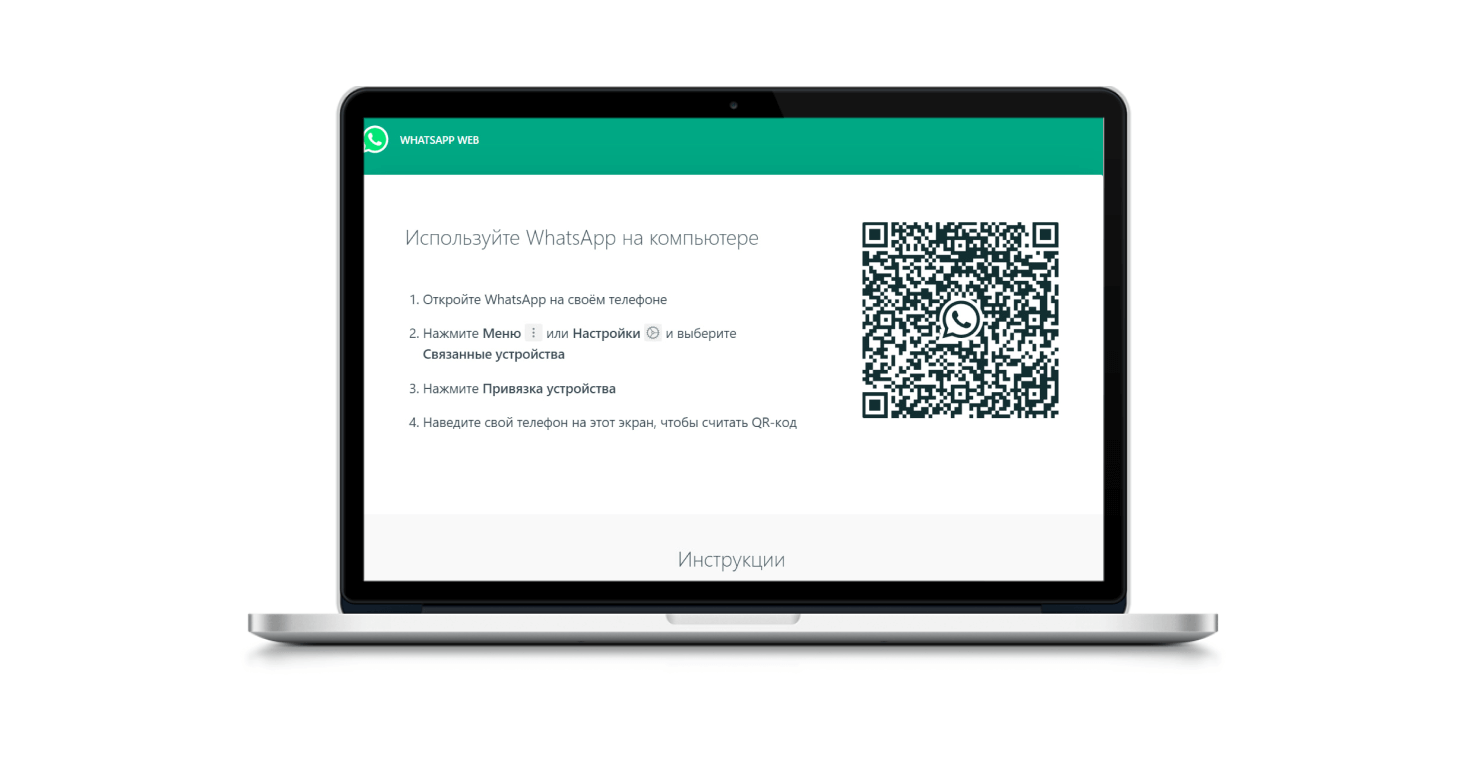
Шаг 4: Отсканируйте QR-код со своего телефона
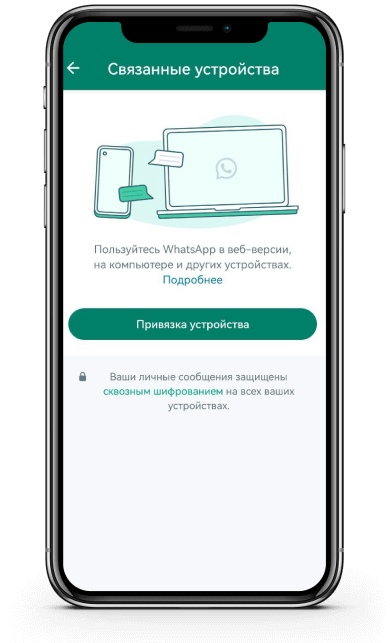
Отличия от WhatsApp Business Web
Помимо WhatsApp Web, существует возможность использовать WABA (WhatsApp Business API), который позволяет автоматизировать процесс общения с клиентами. Вот некоторые основные отличия между ними:
WABA — платное решение: Стоимость WABA складывается из тарифов агрегатора мессенджеров и тарифов на сообщения WhatsApp. Однако он окупается за счет увеличения продаж и улучшения обслуживания.
WABA — белое официальное решение: WABA обеспечивает безопасность данных клиентов и стабильное соединение. Техническая поддержка также гарантирована.
В итоге, использование WhatsApp Business, как на компьютере, так и через WABA, может значительно улучшить показатели вашего бизнеса и обеспечить более эффективное взаимодействие с клиентами.
Подключение к WABA
K WABA можно подключаться с любого количества устройств. Это значит, что несколько сотрудников могут одновременно обрабатывать входящие обращения с одного аккаунта. Они смогут видеть все диалоги и, при необходимости, продолжить переписку, если один из операторов не может этого сделать. Однако WhatsApp Business Web предоставляет возможность подключиться только одному пользователю с одного устройства.
Начало диалога без ожидания от клиента
Официальное решение WABA позволяет компаниям начинать диалог с клиентом даже без первого сообщения от него. Для этого необходимо создать шаблон приветственного сообщения и пройти модерацию. После этого сообщение можно отправлять как индивидуально, так и массово.
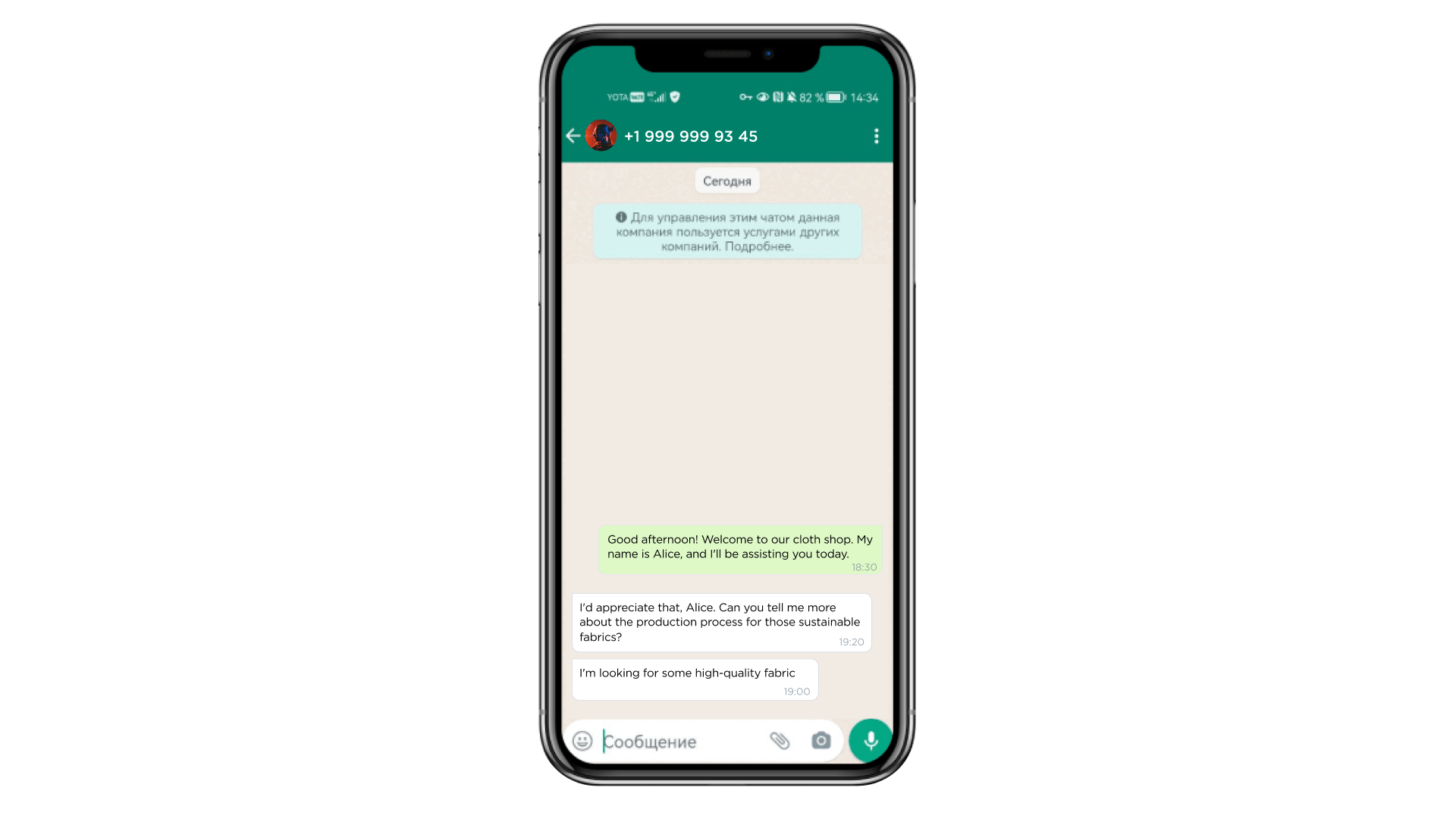
Массовые рассылки в WhatsApp
С массовыми рассылками нужно быть осторожными во всех мессенджерах, включая WhatsApp. Однако WABA позволяет отправлять массовые рассылки до 1000 клиентам в день. Следует избегать превышения этого лимита, чтобы не столкнуться с риском блокировки.
Подключение к WABA через Umnico
WABA не имеет собственного приложения, поэтому компании могут подключить инструмент только через агрегатор мессенджеров и социальных сетей, такой как Umnico. Эта коммуникационная платформа берет на себя все задачи по подключению и настройке WhatsApp Business API для каждой компании, помогая при необходимости получить верификацию. Процесс подключения к WABA через Umnico занимает несколько часов, в то время как подключение к WhatsApp Business Web можно сделать за пару минут.
Заключение
WABA – это отличное решение для автоматизации процесса общения с клиентами через WhatsApp. Если вы готовы потратить время на подтверждение аккаунта и хотите использовать самое безопасное и стабильное решение от WhatsApp, то WABA станет оптимальным выбором. Установив коммуникацию через Umnico, вы сможете общаться с клиентами не только в WhatsApp, но и в Telegram, ВКонтакте, Авито и других платформах. Вы можете протестировать все функции Umnico и преимущества WhatsApp Business API бесплатно в течение пробного периода.
875.5 млн скачиваний
Самый простой и удобный способ общения
Интересная MMORPG, где вам нужно спасти мир
Непревзойденный король королевских битв для Android
Быстрый и, что важно, безопасный мессенджер
Управляйте своим официальным аккаунтом WhatsApp Business со смартфона
Обои для WhatsApp
Больше возможностей для WhatsApp
Все видео, какие пожелаете, в вашем смартфоне
Совершайте звонки совершенно бесплатно
Больше информации
Дата 22 фев 2024
Архитектура armeabi-v7a, x86, arm64-v8a, x86_64
Почему это приложение опубликовано на Uptodown? (Больше информации)
Требования Требуется Android 5.0 или более новая версия
Доступно для других платформ
Безопасная, абсолютно конфиденциальная система обмена сообщениями
IM-мессенджер с одним из красивейших дизайнов интерфейса
Официальный альтернативный клиент от Telegram
Инструмент для приватного и безопасного обмена сообщениями
Мессенджер, в котором ключевым фактором является конфиденциальность
Приложение Microsoft для профессионального сотрудничества
Circle Imperium B.V.
Mass Technology Co., Ltd.
Недостаточно памяти
В окне доступна информация не только о ПО, но и о физической памяти. Если нажать на плитку с ней, то можно посмотреть, файлы какого типа занимают место. Чаще всего отсюда можно и очистить ненужные данные и кеш, нажав на соответствующую кнопку.
Подробнее: Очистка Android от мусорных файлов
Также ознакомьтесь со статьей о том, как удалить неудаляемые приложения с устройства на базе Android.
Подробнее: Как удалять неудаляемые приложения в Android
Сбои в работе магазина приложений
Если проблемы возникают при попытке установить мессенджер из магазина приложений, то есть вероятность, что именно в нем произошла ошибка. В первую очередь попробуйте очистить его кеш:
Если вы используете магазин не от Google, а сторонний, например RuStore, то можно выполнить чистую установку, предварительно удалив его.
Нестабильное подключение к интернету/его отсутствие
Для скачивания любого приложения требуется стабильное подключение к интернету. Проверьте, корректно ли оно работает на вашем устройстве. Вероятно, у вас установлен лимит при использовании мобильного трафика. Также нередко проблема возникает из-за неправильных настроек сетевых подключений. Ранее мы рассматривали в отдельных инструкциях, как включить и как правильно настроить интернет на устройстве Android.
Подробнее:Способы включения интернета в AndroidНастройка интернета на телефоне с Android
Несовместимость с устройством
Уже мало актуальная, но все еще существующая причина заключается в том, что мессенджер попросту несовместим с версией Android. Если у вас устаревшее устройство с операционной системы ниже версии 4.0.3, то инсталлировать WhatsApp не получится, особенно его актуальную версию. Все дело в том, что разработчики перестали поддерживать такие аппараты.
Деятельность вирусов
Иногда приложения не удается установить из-за деятельности вредоносного софта, который попал на смартфон. Несмотря на то, что современные мобильные девайсы и их операционные системы, как правило, оснащаются неплохими встроенными средствами для защиты, в подобных ситуациях следует вручную проверять Андроид на наличие вирусов. Можете использовать и сторонние приложения в совокупности со встроенными, чтобы добиться наиболее эффективного результата. Наш автор описывал наиболее популярные решения в отдельном руководстве.
Подробнее: Способы поиска вирусов на платформе Android
Ошибки в работе системы
Если ни одна рекомендация не помогла, в работе операционной системы могла произойти ошибка, которая привела к тому, что установить сторонние приложения нет возможности. Для начала попробуйте просто перезагрузить устройство – чаще всего при несерьезных сбоях проблема должна быть решена. В большинстве случаев нужно зажать кнопку включения, чтобы вызвать меню питания, затем выбрать перезагрузку.
В некоторых моделях необходимо одновременно зажать кнопки питания и увеличения громкости, чтобы выбрать функцию перезагрузки.
В качестве крайней меры можно использовать сброс настроек до заводских. Это поможет в случае серьезных повреждений ОС, которые простым перезапуском исправить не получилось.
Все пользовательские настройки, файлы, приложения будут полностью удалены без возможности восстановления, поэтому перед процедурой позаботьтесь о резервной копии важных данных.
Останется дождаться, пока процедура будет завершена, после чего авторизуйтесь в необходимых сервисах и повторите попытку установки WhatsApp.
Помогла ли Вам статья?
Как правило, популярное приложение для обмена сообщениями WhatsApp используется только на мобильных устройствах (Android, iOS, Windows Phone и Blackberry), однако с совершенно новой версией ПК и Mac приложения вы можете, наконец, использовать его со своего рабочего стола! Все, что вам нужно сделать, это просто установить программу WhatsApp, чтобы вы могли общаться со своими друзьями прямо с вашего Mac или Windows PC. Хотя пока это хорошо работает, это далеко не идеально.
WhatsApp Web теперь является родным приложением
Возможно, вы уже знали о WhatsApp Web – версии, которую вы могли бы использовать в своем интернет-браузере. WhatsApp для ПК точно такой же, однако вам не нужно открывать браузер, чтобы его использовать.
WhatsApp для ПК также очень похож на мобильную версию приложения, поэтому, если вы ежедневно пользуетесь, вам, конечно же, не понадобится много времени, чтобы получить зависание его функций. Эта версия предлагает все, что вы ожидаете увидеть (только на большом экране), и предлагает возможность общаться, отправлять и получать фотографии, документы и заметки, создавать и управлять группами, изменять изображение своего профиля и т. Д.
Все это звучит довольно хорошо, но есть некоторые ограничения для приложения. Например, он не позволяет вам размещать ваше местоположение и не позволяет добавлять новые контакты.
Да, хотя WhatsApp для ПК – это вариант, который делает жизнь немного легче и не раз, это не то, что скоро заменит ваше мобильное устройство.
У всех есть "но"
Чтобы начать использовать версию приложения для ПК, вам нужно сначала сканировать QR-код с помощью мобильного устройства, как и с WhatsApp Web. Если у вас есть какие-либо вопросы по поводу этой процедуры, нажмите здесь, чтобы получить полный учебник.
После сканирования кода учетная запись WhatsApp, зарегистрированная на вашем телефоне, будет связана с новой на вашем ПК, и вы можете начать чат!
Варианты в настольной версии прекрасно организованы (напоминает WhatsApp для Android). Истина заключается в том, что с вашей стороны не требуется много усилий, чтобы найти что-либо, что вам нужно, и просто приятно поболтать с гораздо более быстрыми темпами благодаря клавиатуре. Если у вас есть веб-камера и / или микрофон, у вас также есть возможность отправлять фотографии / видео / аудиоклипы.
Еще одна отличная вещь, связанная с использованием версии ПК, заключается в том, что интернет-соединения, как правило, быстрее, чем на мобильных устройствах, поэтому передача данных происходит намного быстрее и прямо.
В целом, WhatsApp для ПК работает отлично, но он полностью зависит от вашего телефона. Вы можете общаться прямо с вашего ПК, однако ваше мобильное устройство должно быть подключено в любое время. Имея это ограничение, он ставит его за своих конкурентов, таких как LINE и Telegram, у каждого из которых есть свои собственные версии для настольных компьютеров.
Стоило ли это ожидания?
Если ранее на телефоне было установлено приложение, при первом входе после установки появится сообщение с предложением восстановить резервную копию при условии, что последняя была создана на Google Диске.
После проверки номера необходимо указать имя, добавить фотографию профиля и нажать кнопку «Далее». На этом установка новой версии WhatsApp Messenger на Андроид закончена.
Чтобы начать общение с контактом, у которого уже есть WhatsApp на телефоне, следует нажать на иконку в виде сообщения. Не стоит пугаться, если в списке окажутся не все друзья. Можно порекомендовать знакомым установить программу на телефон.
Как пользоваться WhatsApp
Для отправки СМС необходимо выбрать в программе WhatsApp Messenger контакт, набрать текст и нажать на иконку с бумажным самолетиком.
Можно установить статус, выбрав соответствующий раздел: доступен, занят, в школе, на работе и прочее. Предусмотрено создание группового чата.
Дополнительно о техподдержке
 Горячая линия сети «Снежная Королева», как написать в поддержку
 Мигает экран ноутбука ремонт от 150 руб
 Руководство для начинающих: быстрый и простой процесс загрузки приложения WhatsApp
 Достигните максимальной производительности Windows 10: раскрыты проверенные стратегии
 Анализ веб-сайта: как определить факторы, влияющие на трафик
 Решение проблем Office в Windows 10: быстрые исправления и советы
 Раскрытие имен пользователей Windows 10: пошаговое руководство
 Горячая Линия по Правам Потребителя Череповец | 📞 Горячая линия 8 800