
Настройка интернета на планшете: шаг за шагом
Планшет – это удобный гаджет, который позволяет вам оставаться на связи и выполнять различные задачи в любой точке с доступом к Wi-Fi или сотовой сети. В этой статье мы расскажем вам, как настроить интернет на вашем планшете с помощью сим-карты оператора.
Шаг 1: Приобретите сим-карту с поддержкой 4G
Прежде всего, вам необходимо приобрести сим-карту с поддержкой 4G и подключить ее к оптимальному тарифу. Каждый оператор предлагает специальные тарифы для планшетов, включающие оптимальные пакеты интернет-трафика.
Билайн
Оператор Билайн предлагает тариф Интернет LIVE со стоимостью от 600 рублей в месяц и пакетом от 30 ГБ интернет-трафика.
МТС
У компании МТС можно выбрать тариф Для ноутбука за 950 рублей в месяц с 60 ГБ на полной скорости или за 1190 рублей с 100 ГБ трафика. Также доступны другие тарифы с пакетами от 650 рублей.
МегаФон
Оператор МегаФон предлагает тарифы для планшетов от 600 рублей в месяц с пакетами от 35 ГБ трафика, включая безлимит на мессенджеры, почту, видео и соцсети.
Yota
У Yota можно выбрать тариф с выбранным объемом и скоростью интернета, а также дополнительно активировать безлимиты на нужные приложения. Пакеты трафика доступны от 1 до 50 ГБ.
Теле2
Тариф Интернет для устройств от Теле2 позволяет пользоваться безлимитным интернетом за 900 рублей в месяц с пакетом до 100 ГБ трафика.
Рекомендуем выбирать пакетные тарифы для планшетов, чтобы избежать дополнительных расходов на интернет. Помните, что каждый мегабайт интернет-трафика у сотовых операторов стоит около 10 рублей, поэтому лучше заранее выбрать оптимальный пакет для вашего планшета.
Наслаждайтесь быстрым и надежным интернетом на вашем планшете в любой точке с подключенной сим-картой от оператора!
Настройка интернета на планшете с сим-картой
Итак, после получения сим-карты с подходящим тарифом можно переходить непосредственно к настройке интернета на планшете.
Шаги:
Выключите устройство.
Откройте слот для сим-карты.
Вставьте сим-карту в слот и включите устройство.
Настройте передачу мобильных данных.
Как на “Андроид”, так и на iOS в настройки мобильных данных можно выйти из трея (потянув пальцем верхнюю часть экрана вниз) или в меню настроек. Просто поставьте галочку напротив пункта “Мобильные данные”, и вам будет доступен интернет на планшете через сим-карту.
Отрегулируйте дополнительные опции в настройках сети.
Например, можно ограничить передачу данных в роуминге и автоматические обновления.
Укажите максимальное число диапазонов в настройках сетей.
GSM/WCDMA/LTE. Тогда устройство будет автоматически переключаться, в зависимости от покрытия той или иной сетью. Это обеспечит максимально стабильное подключение и высокую скорость.
После этих несложных действий планшет получит доступ в интернет через сим-карту вашего оператора.

Подключение без сим-карты:
Если у вас пока нет сим-карты с тарифом для планшета, либо он не имеет слота под сим, не спешите откладывать гаджет в дальний угол. Подключить его к интернету можно и без симки, и для этого есть два надежных способа.
Подключение через Wi-Fi.
На сенсорных телефонах сдвиньте верхнюю часть экрана планшета вниз и найдите значок Wi-Fi. Активируйте функцию, и вы сможете подключиться к сети в кафе, аэропорту, фитнес-клубе и любых других местах, где есть точка доступа. Сегодня бесплатный Wi-Fi раздают повсеместно, включая общественный транспорт.
Подключение планшета через телефон.
Если на вашем смартфоне подключен один из пакетных тарифов с интернетом, его можно использовать как точку доступа Wi-Fi.
В настройках сотовых сетей на смартфоне найдите пункт “Режим модема” и раздайте Wi-Fi на другие устройства. На телефонах “Андроид” этот пункт настроек может называться “Переносной хот-спот” или “Мобильная точка доступа”. Защитите ваш трафик паролем, тогда сеть можно будет использовать только на вашем планшете.
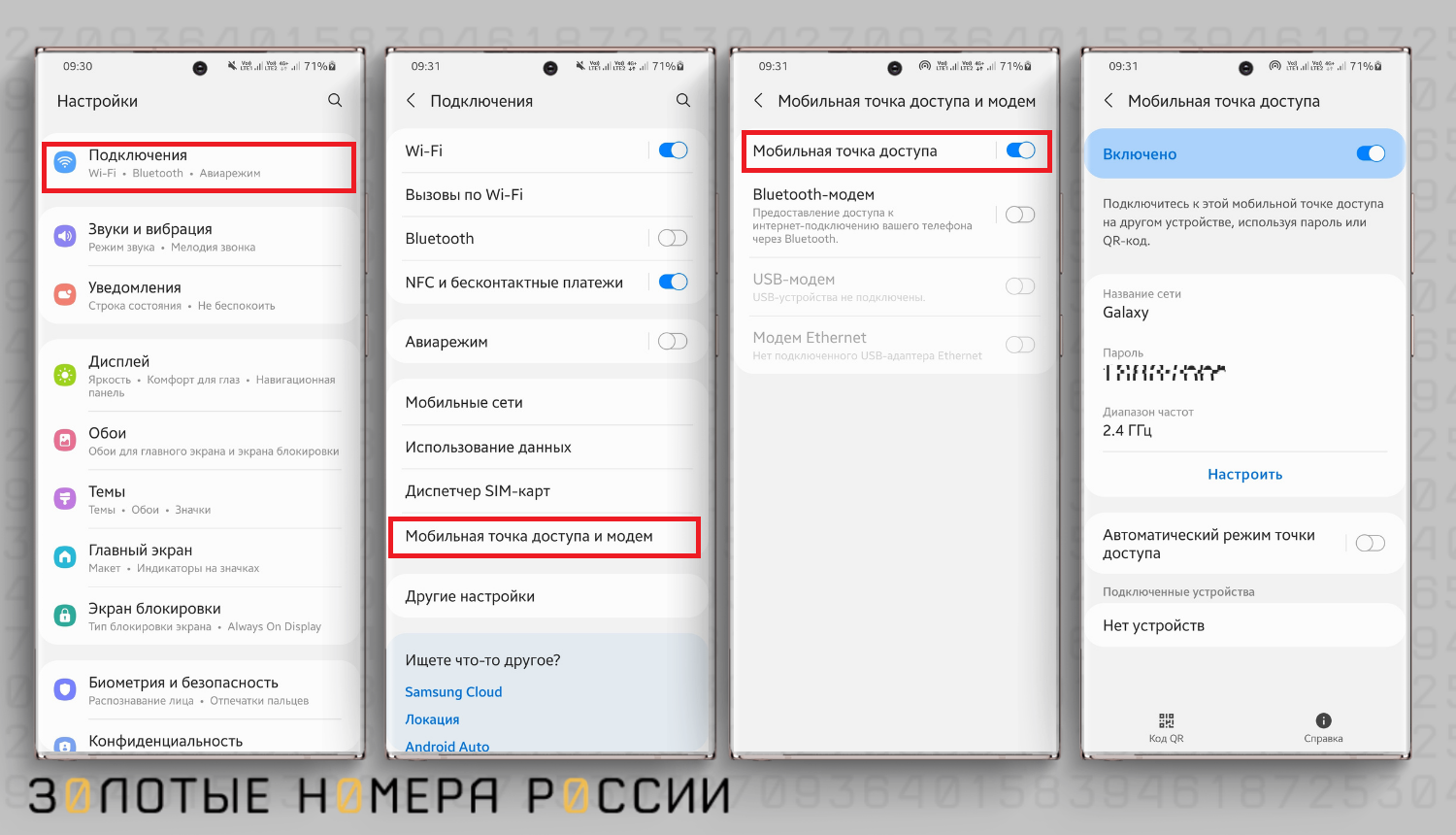
Этим способом лучше пользоваться для кратковременного подключения планшета к интернету, а не на постоянной основе, так как телефон быстро разряжается.
Как подключить интернет на планшет
Важно! Не все сотовые операторы позволяют раздавать безлимитный интернет бесплатно. Обязательно уточните условия на раздачу трафика в описании своего тарифа. Такая возможность доступна без ограничений и дополнительной оплаты на всех новых пакетных тарифах любого оператора, а с ограничениями или за дополнительную плату работает на архивных версиях.
Сегодня некоторые сотовые операторы предлагают для подключения и специальные опции “Интернет на все”, которые позволяют тратить трафик одного тарифного плана сразу на нескольких устройствах. За каждое дополнительное устройство взимается небольшая ежедневная плата, но зато не нужно оплачивать двойную абонентскую плату. Подключаются дополнительные устройства в личном кабинете на сайте оператора, но в этом случае в планшете должна быть сим-карта. Такие тарифы доступны на билайн, МТС и МегаФон.
Подключить планшет к интернету сегодня проще простого. Не забудьте уделить внимание выбору оператора и выгодного тарифа для планшета, чтобы использовать интернет не только комфортно, но и выгодно. Обратите внимание:
Как подключить Wi-Fi к телефону
Россия — один из мировых лидеров по распространению и доступности интернета. Несмотря на это, многие люди, приобретая новый смартфон или приходя в гости, где есть Wi-Fi, просят знакомых настроить интернет на Андроид. Но зачем возлагать ответственность на другого человека, когда все это можно сделать самостоятельно? Сегодняшний материал создан специально для тех, кто долгое время поручал настройку другим людям, но наконец-то решил разобраться, как подключить интернет на телефоне.
Никогда сами не подключали смартфон к интернету? Сейчас научитесь!
Подключение домашнего Wi-Fi
Недавно мы рассказывали, можно ли пользоваться телефоном без интернета, и пришли к выводу, что мобильное устройство отлично работает и без доступа к сети, но при этом наши руки оказываются связаны. Ведь мы не сможем посмотреть видео на YouTube, отправить сообщение в WhatsApp или просто вбить запрос в поисковике. Чтобы это сделать, необходимо настроить интернет на телефоне, который бывает домашним и мобильным.
Начнем с домашнего. Обычно такой тип соединения реализуется при помощи технологии Wi-Fi. Она беспроводная, а единственное ограничение — радиус действия маршрутизатора (роутера). Давайте посмотрим, как подключить вайфай к телефону:
- Пароль нужно вводить только один раз
- Смартфон сразу запомнит сеть и будет автоматически подключаться к ней при нахождении в радиусе действия роутера.
- Управлять подключением к Wi-Fi можно через шторку уведомлений
Если задержать палец на значке Wi-Fi, вы попадете в настройки подключения. Если возникают проблемы с подключением, прочитайте наш материал о том, почему иногда не работает Wi-Fi на телефоне.
Таким образом, подключение планшета или смартфона к интернету сегодня несложная задача, достаточно лишь следовать определенным инструкциям, и у вас будет быстрый и безопасный доступ к сети в любое время.
Если у вас есть подключение к мобильному интернету на Андроид и вы хотите поделиться интернетом с другими устройствами, такими как планшет или ноутбук, можно воспользоваться функцией Раздача интернета. Для этого выполните следующие шаги:
- Откройте настройки телефона
- Найдите раздел Беспроводные сети и Bluetooth
- Выберите Раздача интернета или Wi-Fi-зона
- Включите функцию Раздача интернета
- Установите пароль для новой сети Wi-Fi
- Подключите другое устройство к новой сети Wi-Fi, используя введенный пароль
Теперь у вас есть возможность подключить другие устройства к интернету через свой телефон. Важно помнить о том, что раздача интернета может использовать большое количество трафика, поэтому следите за оставшимся объемом для избегания дополнительных платежей.
В результате, разделение пароля Wi-Fi, настройка мобильного интернета, а также раздача интернета с Андроид становится гораздо проще с помощью простых инструкций и советов. Отлично справится каждый пользователь, следуя пошаговым указаниям.
В конце хочу рассказать о классной функции каждого смартфона, которая поможет раздать интернет с Андроида на любое другое устройство:
В качестве точки доступа может быть использован сам смартфон
Очень много пользователей, при попытке подключить свой Android-смартфон, или планшет к Wi-Fi сети, сталкиваются с множеством разных проблем и ошибок. В этой статье мы постараемся разобраться с проблемой, которая появляется уже после подключения Android-устройства к Wi-Fi. Когда на смартфоне, или том же планшете не работает Wi-Fi. Точнее, не работает интернет при подключении по беспроводной сети. Очень популярная проблем.
Подключили свой смартфон к домашней Wi-Fi сети, или на работе, подключение есть, а интернет не работает. Сайты в браузере не открываются, Google Play Маркет не работает, другие приложения, которым нужен доступ в интернет так же отказываются работать. Правда, бывают исключения, когда сайты в браузере например открываются, а Play Маркет не работает, и видео в YouTube не воспроизводится. Как правило, значок Wi-Fi в таких случаях серый, а не синий, как это должно быть. Об этом мы так же поговорим.
Многие когда пишут, что на смартфоне не работает Wi-Fi, имеют введу именно то, что Android подключается к Wi-Fi, но ничего не грузит. Если ваше мобильное устройство не видит ни одной Wi-Fi сети, или появляются какие-то ошибки при подключении, то это уже совсем другая тема, об этих проблемах мы обязательно поговорим в других статья. Или, проверяйте свой роутер, если он не раздает Wi-Fi. Сейчас мы рассмотрим именно тот случай, когда к Wi-Fi Android-смартфон подключается без проблем, но появляются проблемы с доступом в интернет.
На самом деле, причин и решений очень много. Вся сложность еще в том, что проблема может появляться как из-за каких-то проблем в настройках самого планшета, или смартфона, так и из-за настроек роутера. Мы сначала проверим правильно ли выставлены настройки на самом мобильном устройстве, а если это не поможет, то будем менять настройки роутера.
Важно! Для начала, убедитесь, нет ли проблем с интернетом на других устройствах. Проще говоря, нужно исключить проблемы на стороне роутера. Может быть, что какие-то проблемы у провайдера, не настроен роутер и т. д. Более подробно смотрите в этой статье.
Не работает интернет по Wi-Fi. Решение проблемы на смартфоне
Если у вас планшет, то эти советы так же подойдут.
Первым делом можно попробовать выключить/включить Wi-Fi на устройстве. Включить/выключить режим полета. Перезагрузить смартфон. Иногда это помогает.
Проверка настроек прокси-сервера. Если на вашем смартфоне, в свойствах вашей беспроводной сети включен прокси-сервер, то интернет работать не будет. Нужно проверить, и если включен, то отключить ручную настройку прокси-сервера. Зайдите в настройки, где отображается список Wi-Fi сетей, и сеть, к которой вы подключены. Обычно, нужно нажать на нужную сеть, и подержать. Появится меню, в котором нужно выбрать что-то типа Изменить сеть. Дальше, скорее всего понадобится установить галочку возле пункта Дополнительно. Появится настройка прокси-сервера. Он должен быть отключен. Смотрите скриншоты, у вас может немного отличатся.

Если там стоит "вручную", то интернет на телефоне работать не будет.
Проверяем настройки даты, времени, и часового пояса. Это те параметры, из-за которых чаще всего всего не работает Play Маркет на Андроиде, значок Wi-Fi серого цвета, и не работает интернет в других программах.
На вашем телефоне, или планшете, всегда должны быть правильные настройки даты и времени. А еще, советуют использовать 24-часовой формат времени, если он у вас отключен. Обязательно проверьте эти настройки на своем устройстве. Можно выставить автоматическую настройку.

После правильной настройки, Play Маркет начинает работать. Это проверено.
Есть такое приложение – «Freedom». Если оно у вас установлено, то в самом приложении нужно нажать Стоп. А если вы его удалили, то установите обратно, зайдите в приложение, нажмите Стоп и тогда можно удалить. Сам с таким не сталкивался, и не проверял. Но, многие пишут, что это помогает. Интернет начинает работать.
Установка автоматического получения IP. Когда проблемы с IP, то Android обычно совсем не подключается к Wi-Fi. Но, проверить не помешает.
Откройте на устройстве настройки Wi-Fi и зайдите в свойства своей сети (как я показывал выше). Установив галочку возле Дополнительно (возможно, у вас не нужно это делать), вы увидите пункт Настройки IPv4, или что-то в этом роде. Там должно быть выставлено автоматическое получение IP – DHCP.
Видел отзывы, что многим помогает установка статических DNS-адресов. Этот способ помогает в тех случаях, когда у вас на смартфоне, или планшете серый значок Wi-Fi, вместо синего, и не работает Маркет. Так же, могут открываться не все сайты.
Зайдите в свойства нужной Wi-Fi сети, как я показывал выше. Установите галочку Дополнительно и найдите пункт Настройки IPv4 (у вас может немного отличатся). Нужно выбрать пункт Вручную, и найти поля DNS1, и DNS2. В них пропишите такие адреса:
DNS можно сменить и в настройках роутера, если вам так будет проще.
Можно еще сделать полный сброс настроек вашего Андроид-устройства. Если вам не лень настраивать его заново, устанавливать приложения и т. д. Но, если ничего не помогает, то сброс нужно делать, это может решить проблему с интернетом.
В комментариях поделились необычным советам, который помог избавится от проблемы с Wi-Fi на Android. Решение действительно очень странное, но попробовать можно.
Нужно в настройках телефона, в качестве основной памяти выбрать встроенную память телефона, а не SD карту. Не могу конкретно подсказать, где это можно сделать на вашем смартфоне. Может у вас вообще нет такой функции. Но посмотрите где-то в настройках, в разделе "Память".
Изменяем настройки роутера, если не работает интернет на смартфоне (планшете)
Напомню еще раз, что интернет от вашего роутера должен работать, на других устройствах. Если он вообще не работает, ни на одном устройстве, то нужно настраивать роутер. Android здесь не при чем. В основном, советы которые я напишу ниже, помогают в тех случаях, когда смартфон вообще не видит Wi-Fi сеть, или не подключается к ней. Кстати, перед настройкой можно попробовать просто перезагрузить роутер.
Попробуйте сменить канал в настройках своего роутера. Очень часто, именно из-за канала появляются проблемы с подключением к Wi-Fi. По этой теме есть подробная статья: https://help-wifi.com/sovety-po-nastrojke/kak-najti-svobodnyj-wi-fi-kanal-i-smenit-kanal-na-routere/. Вы можете даже не искать свободный канал , а просто установить какой-то статический, например – 6. В статье по ссылке, я показывал как сменить канал на разных роутерах.
На той же странице, где можно сменить канал, как правило можно сменить регион. Находятся эти настройки обычно на странице с настройками Wi-Fi сети. Установите свой регион в настройках.

Здесь же можно попробовать сменить режима работы беспроводной сети. Эти настройки есть на любом роутере. Можете попробовать разные варианты. Например, поставить n only.
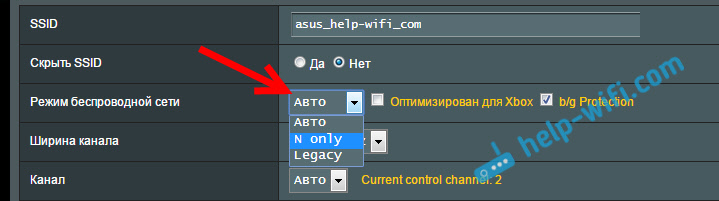
Здесь уже нужно экспериментировать. Не забывайте сохранять настройки, и перезагружать роутер.
Задавайте вопросы, делитесь своими советами и решениями в комментариях!
Как подключить интернет на планшет через телефон и что для этого нужно
Конечно, гораздо удобнее пользоваться на планшете Интернетом через Wi-Fi роутер, в крайнем случае, с помощью 3G соединения, но если ничего подобного под рукой нет, то можно подключить Интернет на планшет через телефон.
Настройки для подключения интернета
Остальные опции остаются такими, как и были.
Передача Интернета на планшет через телефон – вещь довольно экзотическая, но в случае резкой необходимости может и пригодиться.
Сергей Семенов, 31 год Аналитик, журналист, редактор
Настоящий мобильный эксперт! Пишет простым и понятным языком полезные статьи и инструкции мобильной тематики, раздает направо и налево наиполезнейшие советы. Следит за разделом «Статьи и Лайфхаки».
3 из 5
Прочитало: 86 040 человек
Что необходимо для подключения
Как ввести параметры Интернета вручную?
ВАЖНО: Эта статья относится только к определенным продуктам. Пожалуйста, ознакомьтесь с Применимыми продуктами в верхней части этой статьи.
Если происходит сбой беспроводной загрузки параметров Интернета, можно ввести их вручную. Перед вводом параметров Интернета вручную необходимо связаться с оператором сети, чтобы получить правильные настройки для подписки.
Ввод параметров Интернета вручную
После этого Интернет на планшет через телефон должен спокойно раздаваться.
Дополнительно о техподдержке
 Руководство по устранению неполадок Причины и решения для стиральной машины с незаполненным баком
 Оптимизация Windows 10 для достижения максимальной производительности: пошаговое руководство
 Часто задаваемые вопросы о зарядке телефона: ответы на все ваши вопросы
 Что делать если i phone перестал заряжаться
 Как перенести фото и видео с i phone на компьютер
 Massimo Dutti номер телефона
 Установка windows 10 на системы с твердотельными накопителями nv me и дисками sata
 Нет звука во время звонка при подключении samsung galaxy через bluetooth к аудио устройству