
Как разблокировать Microsoft Store и приложения из него
Обычно администратор блокирует выполнение приложения из-за отсутствия или просрочки цифровой подписи. Она есть у каждой программы для подтверждения безопасности. Если Windows 10 не видит или не распознаёт цифровую подпись, то приложение автоматически попадает в разряд опасных. Иногда это ошибочное определение угрозы, с которым нужно бороться самостоятельно.
Если при запуске Microsoft Store, а в некоторых случаях — не только самого магазина, но и приложений из него вы получаете сообщение Это приложение заблокировано вашим системным администратором, обычно это сравнительно легко исправить.
Как разблокировать Microsoft Store и приложения из него
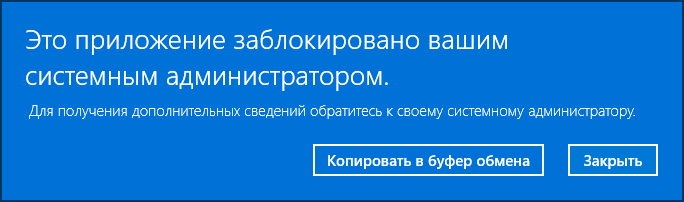
Редактор локальной групповой политики и редактор реестра
В зависимости от того, как именно была произведена блокировка, вам может помочь первый или второй из предложенных способов. Но и в том и другом случае необходимо, чтобы у вас имелись права администратора на компьютере.
Windows Pro или Enterprise
Если у вас установлена Windows Pro или Enterprise, используйте следующие шаги:
- Откройте Run (Выполнить) с помощью комбинации клавиш Win + R.
- Введите
gpedit.mscи нажмите Enter. - Перейдите в Computer Configuration -> Administrative Templates -> Windows Components -> Store.
- Найдите опцию Turn off the Store application и установите значение на Disabled.
- Перезагрузите компьютер.
Обычно перезагрузка не требуется и все начинает работать сразу после изменения соответствующих параметров.
Windows Home
В Windows Home (Домашняя) использовать gpedit.msc не получится, но то же самое можно выполнить в редакторе реестра:
- Откройте Run (Выполнить) с помощью комбинации клавиш Win + R.
- Введите
regeditи нажмите Enter. - Перейдите в раздел
HKEY_LOCAL_MACHINE\SOFTWARE\Policies\Microsoft\WindowsStore. - Найдите параметр
RemoveWindowsStore. - Если значение параметра равно 1, измените его на 0.
- Перезагрузите компьютер.
Как правило, описанные шаги решают проблему, при условии, что магазин не был отключен в AppLocker.
Локальная политика безопасности
Если предыдущий метод не сработал, изучим еще одно расположение, где могут блокироваться как сам Microsoft Store, так и отдельные приложения из него:
- Откройте Run с помощью комбинации клавиш Win + R.
- Введите
secpol.mscи нажмите Enter. - Перейдите в Software Restriction Policies -> Security Levels.
- Поставьте Default на Unrestricted.
- Перезагрузите компьютер.
Изменения должны начать действовать сразу после того, как будут внесены в локальной политике безопасности и, если причина была установленных таким образом запретах, Microsoft Store заработает.
(РЕШЕНО) Приложение заблокировано системным администратором
Можно ли ее исправить? Да, можно, причем куда проще и быстрее, чем вы думаете!
Приложение заблокировано системным администратором — почему?
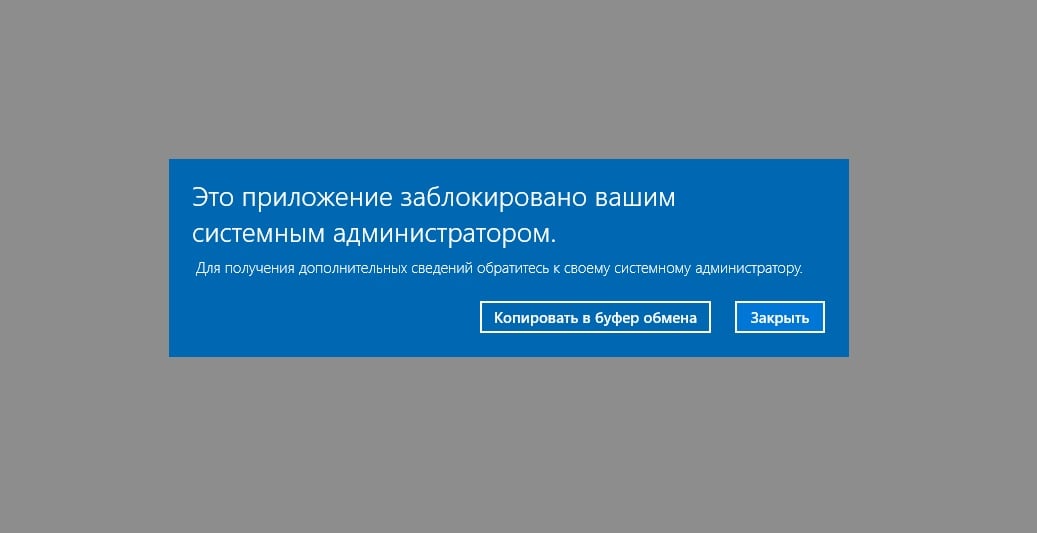
У проблемы есть четкая причина — это политики ограниченного использования программ, которые были по ошибке активированы каким-то сторонним программным обеспечением, вирусами и прочими вредоносными элементами либо даже самой администраторской учетной записью. Последнее, кстати, случается куда чаще, чем бы того хотелось признавать.
Убираем блокировку приложения администратором
Решение проблемы через свойства файла
Чтобы разблокировать приложение, следуйте этим шагам:
- Найдите файл приложения, который был заблокирован.
- Нажмите правой кнопкой мыши на файле и выберите Свойства.
- Во вкладке Общие найдите раздел Атрибуты и поставьте отметку в поле Разблокировать.
- Нажмите Применить и затем ОК.
После выполнения этих шагов, попробуйте запустить приложение снова. Если ошибка остается, продолжайте с дополнительными методами устранения проблемы.
Временно отключите антивирусное ПО
Некоторые антивирусные программы могут блокировать запуск определенных приложений из-за подозрительной активности. Временно отключите антивирусное программное обеспечение и попробуйте запустить приложение снова.
Обновите приложение
Иногда приложения требуют обновления, чтобы исправить проблемы совместимости с операционной системой. Проверьте наличие обновлений для приложения и установите их, если они доступны.
Обратитесь к системному администратору
Если все вышеперечисленные шаги не помогли, обратитесь к системному администратору вашей системы. Они могут иметь специальные настройки безопасности, которые блокируют запуск определенных приложений.
Следуйте этим рекомендациям, чтобы исправить ошибку Приложение заблокировано системным администратором и продолжить использование необходимых приложений на вашем компьютере.
Преодоление блокировки: Действия для снятия запрета на запуск приложения
Отключите SmartScreen: Временно отключите SmartScreen, чтобы загрузить приложение без препятствий, но убедитесь, что оно безопасно.
Отключите антивирусные программы: Если SmartScreen все еще блокирует загрузку, проверьте сторонние антивирусные программы; возможно, именно они стоят на пути запуска приложения.
Запустите от имени администратора: Убедитесь, что вы выполнили все шаги, чтобы успешно запустить приложение от имени администратора.
Если есть вопросы или предложения по устранению проблемы Это приложение заблокировано вашим системным администратором, пишите в комментариях ниже.
Outbyte PC Repair – это средство для обслуживания компьютера, восстановления системы и оптимизации производительности. Бесплатная пробная версия позволит вам исправить все обнаруженные проблемы.
Если появляется сообщение Это приложение заблокировано вашим системным администратором на вашем ПК с Windows 10 или 11, не волнуйтесь. В статье мы рассмотрим причины этой проблемы и как ее решить.
Причины блокировки:
- Политики ограниченного использования программ (SRP) или AppLocker могут ограничивать запуск приложений.
- Вредоносные программы или сторонние антивирусные пакеты могут блокировать приложение.
Решение проблемы:
- Внимательно следуйте инструкциям выше для отключения SmartScreen, антивирусных программ и запуска от имени администратора.
Не паникуйте, проблему можно решить!
Как разблокировать программу в Windows
Наша задача — отключить блокировку. Основное требование для того, чтобы это было возможным: иметь права администратора на компьютере. Сами действия можно произвести в редакторе локальной групповой политики, в редакторе реестра и некоторыми вариациями этих способов.
Удаление ограничений в редакторе локальной групповой политики
Для отключения блокировки в редакторе локальной групповой политики, выполните следующие шаги:
- Откройте редактор локальной групповой политики.
- Найдите путь User Configuration → Administrative Templates → System → Run only specified Windows applications.
- Дважды кликните на параметр и отключите его.
Сразу после этого изменения должны вступить в силу, а сообщений о том, что программа заблокирована системным администратором появляться не должно. Если же продолжает, выполните также шаги из следующего способа, обратив внимание на 4-й шаг.
Снятие блокировки программы в редакторе реестра
- Откройте Редактор реестра.
- Найдите путь HKEY_CURRENT_USER\Software\Microsoft\Windows\CurrentVersion\Policies.
- Откройте ключ Explorer.
- Найдите параметр DisallowRun и установите его значение в 0.
- Перезагрузите компьютер.
Если редактор реестра не запускается, создайте .reg файл с содержимым:
Windows Registry Editor Version 5.00

[HKEY_CURRENT_USER\Software\Microsoft\Windows\CurrentVersion\Policies\Explorer]
DisallowRun=dword:00000000
После добавления .reg файла в реестр перезапустите компьютер.
Запуск через командную строку
Другой способ — использование командной строки для запуска установщика:
- Получите адрес файла для установки.
- Откройте командную строку с правами администратора.
- Введите путь к файлу и нажмите Enter.
Надеемся, один из этих способов поможет вам разблокировать программу. Если у вас остались вопросы, оставьте комментарий с дополнительной информацией о проблеме.
Введите в окно консоли путь к файлу, нажмите Enter и выполните стандартную установку программы.
Использование учётной записи «Администратора»
Во всех версиях Windows, начиная с XP, есть «Администратор» — скрытая учётная запись с наивысшим приоритетом. Создавая профиль с правами администратора, мы всё равно не получаем такого уровня доступа. Но если включить эту скрытую учётку и воспользоваться ей, то можно снять запрет на выполнение приложения.
Отключение проверки через реестр
Ещё один способ избавления от блокировки — деактивация службы контроля учётных записей (UAC). На домашней версии Windows 10 она выполняется через редактор реестра:
Для применения изменений нужно перезагрузить компьютер. При следующем запуске системы попробуйте снова установить приложение — на этот раз блокировки быть не должно.
Удаление цифровой подписи
Если цифровая подпись установщика сторонней программы не проходит проверку на безопасность, то можно её удалить. Для этого используются специальные утилиты. Самая известная — FileUnsigner.
После удаления цифровой подписи Windows 10 должна перестать ругаться на инсталлятор. Это позволит вам установить программу. Главное, чтобы опасения системы не подтвердились, и вы по ошибке не инсталлировали вредоносное ПО. Помните, что любое отключение предустановленных функций защиты приводит к снижению уровня безопасности Windows 10. Если для выполнения какой-то задачи вы вынуждены деактивировать контроль учётных записей или включить скрытую учётную запись «Администратора», то обязательно затем верните исходное состояние.
Отключение проверки через групповые политики
В профессиональной и корпоративной версиях Windows для отключения контроля учётных записей можно использовать редактор групповых политик.
Для применения изменений необходимо перезагрузить компьютер. После успешной установки рекомендуется вернуться в редактор и заново включить контроль учётных записей. Отказ от этой функции негативно сказывается на безопасности системы.
Дополнительно о техподдержке
 Почему с каждой новой версией windows от нее усиливается усталость
 Загрузите Open GL 2 для Windows 10: пошаговое руководство
 Контакты МТС Банка ): реквизиты, телефоны, адреса банка
 Руководство по устранению неполадок: не видите свой жесткий диск? Найдите решения здесь
 Как выполнить откат драйвера устройства в системе dell в windows
 Оставайтесь защищенными в Windows 10 с помощью лучших бесплатных брандмауэров 2021 года
 Проблема с отправкой SMS-сообщений на Android? Узнайте, как это исправить
 На каком расстоянии работает магнитный микронаушник