Как отключить ускорение мыши в CS2
Ускорение мыши может быть полезной функцией при работе с компьютером, но многие профессиональные игроки CS2 предпочитают играть без акселерации. Вот как вы можете отключить ускорение мыши в CS2:
- Откройте панель управления на вашем компьютере.
- Найдите и выберите Мышь.
- Перейдите на вкладку Настройки и найдите опцию Ускорение мыши.
- Отключите функцию Ускорение мыши и сохраните изменения.
После этого ваш курсор будет двигаться с постоянной скоростью по экрану, что может повысить точность прицеливания в игре CS2.
Потенциальные проблемы при отключении ускорения мыши
Хотя отключение ускорения мыши может улучшить точность прицеливания в CS2, вам может потребоваться некоторое время, чтобы привыкнуть к новым настройкам. Будьте готовы потратить некоторое время на тренировку с новыми параметрами мыши, чтобы добиться оптимальных результатов в игре.
В конечном итоге, выбор использовать или не использовать ускорение мыши в CS2 зависит от ваших предпочтений и стиля игры. Попробуйте обе опции и решите, что лучше подходит именно вам.
Как отключить ускорение мыши в Windows
В этой статье мы рассмотрим способы отключения ускорения мыши в Windows 11 и Windows 10.
Отключение ускорения мыши в Панели управления
Основной способ отключения ускорения мыши – использовать ее настройки в Панели управления. Просто выполните следующие шаги:
- Зайдите в Панель управления.
- Выберите Мышь.
- Перейдите на вкладку Параметры.
- В разделе Скорость установите ползунок в положение Средняя или ниже.
- Убедитесь, что опция Управление ускорением указателя не установлена.
Готово, ускорение указателя мыши отключено.
В редакторе реестра
Вы также можете отключить ускорение мыши через редактор реестра. Для этого:
- Откройте редактор реестра, нажав Win + R и введя regedit.
- Перейдите по пути HKEY_CURRENT_USER\Control Panel\Mouse.
- Найдите параметр MouseSpeed и установите его значение на 0.
- Перезагрузите компьютер.
Этот способ полностью отключит ускорение мыши в Windows.
Дополнительная информация
Помимо описанных способов, существуют и другие способы отключения ускорения мыши. Вы также можете использовать следующие методы:
- Использование сторонних программ.
- Изменение настроек в играх или программном обеспечении.
Если вам интересна тема настройки мыши, вам также может быть полезно узнать о DPI мыши и настройке чувствительности мыши в Windows.
Code Signing сертификаты
Code Signing сертификаты – это сертификаты, которые подписывают программное обеспечение или скрипты, чтобы подтвердить авторство и целостность кода. Они также известны как сертификаты разработчика.
Эти сертификаты гарантируют подлинность программы и целостность кода. В современных версиях Windows программа без цифровой подписи будет отмечена как Неизвестный издатель.
Виды Code Signing сертификатов
Существуют различные виды Code Signing сертификатов, которые выпускаются различными центрами сертификации. Давайте рассмотрим основные виды и их различия:
| Центр сертификации | Тип сертификата |
|---|---|
| Certum | Для индивидуальных разработчиков |
| DigiCert | Для коммерческих организаций |
| Sectigo | Для крупных разработчиков |
| GlobalSign | Для корпоративных приложений |
Таким образом, Code Signing сертификаты играют важную роль в подтверждении подлинности и целостности программного обеспечения. Без них некоторые программы могут быть недоступны для установки или запуска на вашем компьютере.
Платформы и Сертификация
| Платформа | Центр Сертификации |
|---|---|
| Symantec | + |
| Thawte | + |
| Comodo | + |
| Digicert | + |
| Globalsign | + |
| Trustwave | + |
| Startcom | + |
Microsoft Authenticode
Для подписи 32 и 64 битных файлов (.exe, .cab, .dll, .ocx, .msi, .xpi и .xap файлы). Также позволяет подписывать код для Microsoft® Office, Microsoft VBA, Netscape Object Signing и Marimba Channel Signing. Поддерживает приложения на Silverlight 4.
Code Signing for Apple
Позволяет разработчикам подписывать программы для Mac OS, а также обновления для программного обеспечения.
Microsoft Vba Signing
Подписывает VBA объекты, скрипты и макросы для файлов Microsoft Office .doc, .xls, и.ppt Для Microsoft Office и дополнений, которые используют VBA.
Java Code Signing
Для подписи Java апплетов. Позволяет подписывать .jar файлы и Java приложения для настольных и мобильных устройств. Распознается Java Runtime Environment (JRE).
Adobe Air Signing
Для подписи файлов .air Требуется для всех приложений, основанных на AIR.
Kernel Mode Signing
Сертификаты разработчика Kernel-Mode позволяют подписывать, так называемые kernel-mode приложения и драйвера устройств. 64 битная версия Windows Vista и Windows 7 требуют, чтобы все kernel-mode приложения были подписаны сертификатом и доверенного центра сертификации.
Android
Для подписи и оптимизации .apk файлов для платформы Android.
Microsoft Windows Phone
Для цифровой подписи приложений для Windows Phone и Xbox 360. Требуется для сервиса Microsoft App Hub.
Qualcomm BREW
Для тех, кто разрабатывает приложения под платформу BREW (Binary Runtime Environment for Wireless).
Как работает Code Signing сертификат
Когда разработчик запрашивает цифровой сертификат — центр сертификации идентифицирует его и выпускает сертификат, связанный с корневым сертификатом центра сертификации. Платформы и устройства содержат в себе корневой сертификат соответствующего центра сертификации. То есть если платформа или устройство доверяет какому-либо центру сертификации, то оно доверяет и вашему сертификату, подписанному этим центром сертификации. В случае если хеши не совпадают вы получите ошибку при запуске такого ПО — это может означать, что ПО было модифицировано вирусом или злоумышленником.
Роли корневых сертификатов в ПО
Когда програмное обеспечение (ПО) расшифровывает цифровую подпись, оно проверяет также корневой сертификат в системе, источник проверенной информации. Если вы используете самоподписной сертификат, вы получите ошибку: издатель не может быть проверен. Поэтому важно использовать сертификаты того центра сертификации, чьи корневые сертификаты уже установлены в системе у предполагаемого пользователя программы.
О timestamp
Timestamp, или временная метка, используется для указания времени, когда цифровая подпись была сделана. Эта метка играет важную роль в процессе проверки цифровой подписи. Без временной метки проверка подписи может быть неуспешной, если срок действия сертификата уже истек.
Пример:
- Сертификат действителен с: 01.01.2008
- Сертификат действителен до: 31.12.2010
- Подпись сделана: 04.07.2009
- Подпись проверена: 30.04.2012
С временной меткой (timestamp) подпись успешно проходит проверку, так как на момент подписи сертификат был действителен. Без timestamp подпись может быть недействительной, если срок сертификата уже закончился.
Выбор сертификата и советы
Для выбора сертификата рекомендуется выбирать центр сертификации, который выпускает сертификаты для нужной вам платформы. Дальше выбор сводится к цене и известности центра сертификации. Часто клиенты выбирают те центры сертификации, с которыми уже имели дело ранее.
Советы:
- Если у вас возникли вопросы по сертификатам разработчика, я готов на них ответить в рамках своей компетенции.
- Буду рад получить дополнения и уточнения от тех, кто использует такие сертификаты.
Дополнительная информация про timestamp (временную метку) добавлена благодаря TolTol и crea7or.
Windows и несущные обои
Привет! Меня зовут Васьен, и я пользуюсь Windows уже 24 года. В последнее время возникает усталость и раздражение от новых версий операционной системы. Интересно разобраться, в чем причина этого. Майкрософт, конечно, молодцы, но что происходит с главным продуктом – основной системой, которой пользуюсь уже два десятка лет?


Операционная система вышла удачной, сообщество с трепетом ожидало выхода следующей версии. Было много надежд на улучшение производительности, поддержку x64, но мы получили Windows Vista. Не хочется ее пинать сейчас (нефиг вообще труп пинать так-то), ибо в момент выхода и даже анонса её не пинал только ленивый и ей прилично досталось. Оглядываясь из настоящего, я лично понял, что все-таки ей досталось незаслуженно много тумаков. В ней появились действительно важные вещи, которые присутствуют и сейчас, и мы воспринимаем их как должное, но тогда это казалось чем-то ужасным. Тот же бесячий UAC, родительский контроль, Windows Defender, Гибридный спящий режим, да и много чего еще, что сейчас не вспомнить. Да и изначально она задумывалась как что-то промежуточное между XP и Seven, на которой обкатывали новые идеи и допиливали в 7ке. Но выход был кошмарный, сообщество негодовало и недоумевало, как оно тормозит и дольше грузит при том же железе, как и на XP. Но зато был добавлен режим оценки производительности, иронично.
Но все же вышла семерка, на нее с радостью перепрыгнули очень многие пользователи с Vista, а со временем и с XP. И мы наконец получили то, что хотели и ждали – поддержка x64 со всем вытекающим, производительность, внешний вид, DirectX – да во всем она была лучше и висты, и ХП.
Я этот краткий ликбез привел не для того, чтобы просто поностальгировать по ушедшим временам, а передать мой настрой касаемо выхода новых версий. После многих улучшений Windows 7 и различных обновлений у меня не возникало мысли даже сравнивать с какой-либо из предыдущих версий, задумываться о плюсах / минусах, рассуждать о целесообразности перехода на эту версию. Просто ультимативно – лучшая ОС того времени. Наверное, и последняя, которая не вызывала никаких эмоций от работы. Ни отрицательных, ни положительных. Она выполняла свою главную задачу – позволяла пользоваться необходимым софтом и не мешала. Лично за это я ее горячо любил и ценил, наверное и многие пользователи тоже. Операционные системы от Майкрософт тех времен – хороший друг, что скажешь – сделает, лишнего не спросит, ерунды не посоветует.
Затем наступают смутные времена, когда Майкрософт выходят на рынок мобилок и планшетов с замечательной идей – покарать за это пользователей десктопа. Два открытых до сих пор вопроса. Что мешало взять любую ОС и адаптировать ее для мобилок/планшетов и зачем было выверять интерфейс Windows 7, пройти через грабли Windows Vista, чтобы просто забить на все свои наработки.
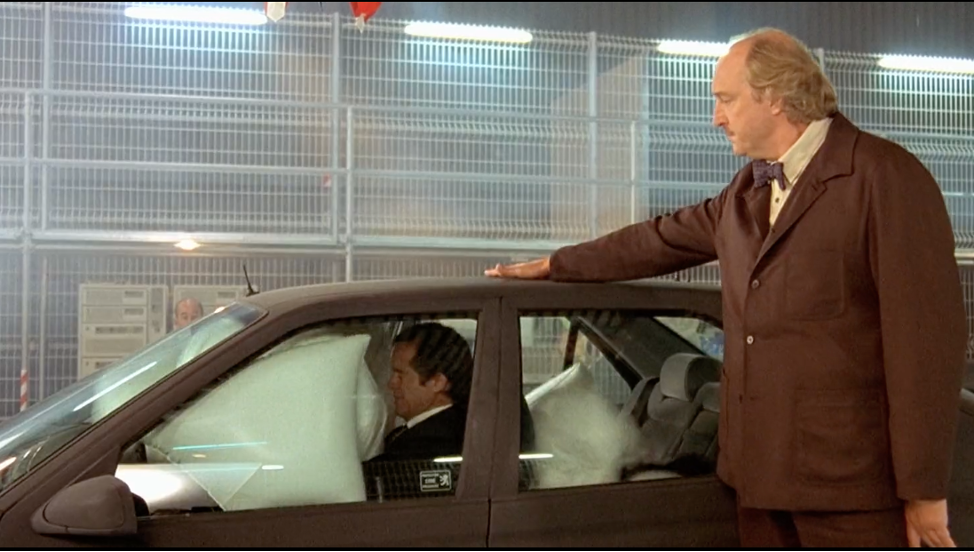
Майкрософт решили Наказать Сташевского десктоп-пользователей.
Где-то с версии 8 и всех последующих я стал замечать две вещи, каждую из которых я воспринимаю негативно, а они еще зачастую встречаются одновременно. Во-первых, это навязчивость операционной системы. Лично я считаю, что хорошая операционная система – незаметная система. Ее главная задача – давать пользователю пользоваться необходимым софтом, быть проводником в мир технологий. А выходит не проводник – а какая-то проводница-хабалка, которая зайдет в купе без стука, по 10 раз в день спросит одно и тоже, а вам с ней еще ехать и ехать вместе. В итоге она постоянно напоминает о своей присутствии: то предложит обновиться срочно и перезагрузиться (в лучшем случае спросит, может и внезапно решить, что сейчас, по среди рабочего дня, самое подходящее время), то сообщит о новых возможностях нового браузера, офиса или еще чего-то, то начнут какие-то новости появляться и расписания игр NBA. Не дай бог навести курсор куда не следует – сразу получите порцию важнейшей информации.
Бесценная информация от ОС
Стоит ли говорить, что это все раздражает и приходится регулярно искать, как это отключить, на какую галочку, где нажать, какой ключ в реестре поменять и т.д? И все это для того, чтобы было просто как прежде.
Ну и второе, самое сладкое. Что бесит уже сейчас сильно, бесит много лет и, очевидно, будет бесить еще сильнее ближайшие несколько лет и не известно сколько версий ОС. Майкрософт решили, что их ОС – это прям полноценный законченный продукт, который подавляющему большинству пользователям может закрыть все потребности. Ну вы знаете этих людей, которые покупают компьютер, чтобы там была самая новая и навороченная Windows, чтобы сесть в кругу семьи с этим ноутбуком, открыть пуск и залипнуть на 3-4 часа, фильм посмотреть, новости новые узнать, возможно прям и поиграть. Нет, серьезно, вы знаете таких людей, хоть одного? Но их всех знает майкрософт и ждет в гости, попутно впихивая ChatGPT куда только можно. В итоге уже сейчас у меня 85-90 процентов информации в Windows, в пуске – откровенный шлак, который просто отнимает место и мешает пользоваться этой системой, я уж молчу про кучу ненужных процессов в фоне.
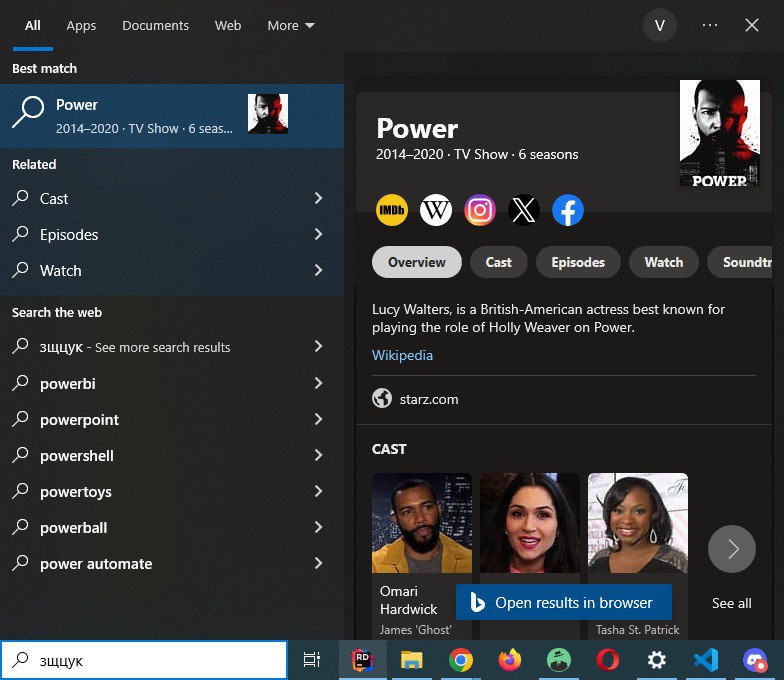
Хотел запустить powershell, но ошибся с раскладкой. Логичнее предложить запустить powershell, предположив, что пользователь ошибся с раскладкой, но нет – партнерский хлам братишка покушать принес.
Ну и в итоге задаюсь тем же вопросом, насколько ультимативно смотрится новая версия Windows на фоне старых? Насколько обязательно пересаживаться с 7 было на 8 или 8.1. Да по ощущениям как будто и вообще особо не зачем. Ну только если есть желание сыграть в игру с дизайнерами майкрософт «Найди куда мы спрятали нужную кнопку в этот раз». Это вообще фантастическое нечто, протащить через столько версий одну и тоже оснастку, один и тот же API, но старательно перерисовывать фасад в каждой новой версии.
Да, я понимаю, что в 8.1 и 10 подтянули производительность (и вернули пуск), и кучу чего по мелочи, но по ощущениям происходит искусственный отсев старых версий. Вместо того, чтобы взять одну версию и сопровождать ее лет 10, параллельно разрабатывая и продавая новую версию, они выкатывают что-то непонятное, через 3-4 года отказываются поддерживать старое, подталкивая к тому же вендоров, по сути, вынуждая пользователей невзирая на недостатки пересаживаться на новую версию. И это третье, от чего уже просто устал в Windows.
В итоге идет гонка не понятно за чем. Я пару лет назад перешел на 10 версию, потому что она наконец работает как надо, а тут оказывается уже к выходу 12 готовится. И нет, это не дань традициям пропускать итерацию, они реально летом анонсируют новую версию windows, при том, что windows 11 нет и трех лет и она до сих пор ничего не может предложить что-то, что заставило перейти на нее с той же 10 версии. И да, снова переделанное меню и панель управления, и снова эта игра-пасхалка от дизайнеров «Найди куда мы спрятали то, к чему ты привык».
Собственно, а от чего же усталость? А усталость от всего этого. От того, что с каждой новой версией Windows разработчики вставляют все новые и новые палки в колеса пользователям, у которых есть опыт работы с этой системой, вынуждая из-за вендоров переходить на новые версии. Что при этом появляется в новых версиях? Киллер-фичи? Да какой там – куча вшитой рекламы и попытка замкнуть пользователя на свои сервисы. И какие-то непонятные элементы и анимации в трее. И этот процесс только усиливается и будет доведен до какого-то Абсолюта с добавлением ChatGPT куда только можно. Даже кнопочку для этого сделают специальную, так что ждем.
А если есть желание перемыть косточки винде и повспоминать былые времена – милости прошу высказать свое мнение в комментариях, а если тоже с трудом сдерживаетесь от нецензурного описания сего безобразия – добро пожаловать в телегу.
Отсутствие требуемой версии Visual C++
Visual C++ – это специальная библиотека, которая требуется при установке различного софта. Чаще всего она встречается при инсталляции различных компьютерных игр. Обычно во время установки инсталлятор не уведомляет о том, что отсутствует Visual C++, но зато будет выведена ошибка отсутствия конкретного DLL. В таких случаях пользователю требуется найти ту библиотеку, которая должна быть установлена, либо добавить все существующие версии Visual C++.
Также вы можете столкнуться и с тем, что при установке программы приходит запрос на установку Visual C++. Таким образом, если запрос будет отклонен, может возникнуть все та же самая ошибка. Так что я рекомендую вам внимательно следить за всеми уведомлениями, возникающими во время установки.
Использование встроенной поддержки Windows и macOS
Установка параметра в значение true на странице about:config включит корпоративную корневую поддержку Windows и macOS.
Certutil
Вы можете использовать certutil для обновления баз данных сертификатов Firefox из командной строки. Ознакомьтесь с сайтом поддержки Microsoft для получения дополнительной информации.
Предзагрузка Базы данных сертификатов (только новые профили)
Некоторые люди создают новый профиль в Firefox, устанавливая необходимые сертификаты, и затем распространяют несколько db-файлов (cert9.db, key4.db и secmod.db) по новым профилям с помощью этого метода. Этот подход не рекомендуется и этот метод работает только для новых профилей.
Использование политик для импорта CA-сертификатов (рекомендуется)
Начиная с Firefox версии 64, для добавления CA-сертификатов в Firefox можно использовать корпоративную политику.
Блокировка программы антивирусом
У большинства пользователей Windows 10 функционирует предустановленный защитник системы, а контроль выполняется встроенным средством безопасности. Случаются ситуации, когда возникает конфликт между сторонним ПО и инструментом защиты от вирусов. Иногда это случается по ошибке, но бывает и такое, что антивирусная защита отвергает установку той или иной программы. Если вы уверены, что ваша программа не содержит никаких вирусов, то можете отключить антивирусное средство Windows 10 на некоторое время и установить нужное ПО.
А вот с защитником Windows 10 придется немного повозиться. Для этого воспользуемся инструкцией:
После этого отключаем все средства защиты и пробуем установить нужную программу.
Мнения об использовании ускорения мыши в CS
На тему использования ускорения мыши и полезности этой функции существует немало споров. Большинство людей придерживается мнения, что в шутерах эта настройка будет мешать большинству игроков: к ней сложно привыкнуть, она влияет на стабильность игровой формы. С другой стороны, она может быть хорошим преимуществом в игре, особенно если у тебя маленький стол или очень низкая сенса.
Держи полезное видео с мнениями от разных ютуберов на тему использования ускорения мыши с одинаковым итогом: в некоторых ситуациях она может помочь чувствовать себя комфортнее. Несмотря на то, что видео сделано на базе CS:GO, все советы и результаты актуальны и для новой игры – Counter Strike 2.
Использовать ускорение мыши или нет – вопрос твоего личного удобства и стиля игры, попробуй и определи для себя самостоятельно.
=Поддержка Корпоративного Windows
Начиная с версии 49, Firefox можно сконфигурировать на автоматический поиск и импорт CA, которые добавляются в хранилище сертификатов Windows пользователем или администратором.
Firefox проверит расположение реестра HKLMSOFTWAREMicrosoftSystemCertificates (относящееся к флагу API CERT_SYSTEM_STORE_LOCAL_MACHINE) на наличие CA, которым доверено выпускать сертификаты для проверки подлинности веб-сервера TLS. Каждый CA будет импортирован в Firefox, и он будет им доверять, однако они могут не появиться в менеджере сертификатов Firefox. Администрирование этих CA должно осуществляться с помощью встроенных в Windows инструментов или других сторонних утилит.
Firefox версии 52: Firefox будет также совершать поиск в расположениях реестра HKLMSOFTWAREPoliciesMicrosoftSystemCertificatesRootCertificates и HKLMSOFTWAREMicrosoftEnterpriseCertificatesRootCertificates (относящихся к флагам API CERT_SYSTEM_STORE_LOCAL_MACHINE_GROUP_POLICY и CERT_SYSTEM_STORE_LOCAL_MACHINE_ENTERPRISE соответственно).
Примечание: Эта настройка тоько импортирует сертификаты из Хранилища доверенных корневых центров сертификации Windows, которое не относится к хранилищу Промежуточных центров сертификации. См. баг 1473573. Если вы сталкиваетесь с ошибками неизвестный издатель даже после включения этой функции, попробуйте сконфигурировать свой TLS-сервер на ключение необходимых промежуточных сертификатов в рукопожатие TLSe.
Отсутствие DirectX
DirectX – это набор компонентов в любой операционной системе Windows, позволяющий программному обеспечению напрямую взаимодействовать с видео- и аудиооборудованием. Таким образом, данный компонент в основном связан с установкой игр, однако он может препятствовать установке прочего софта.
В Windows 10 обычно автоматически устанавливается последняя версия DirectX, однако из-за каких-либо сбоев может случиться так, что свежей версии может и не быть. Давайте для начала узнаем, какая версия установлена на компьютере. Для этого воспользуемся комбинацией клавиш «Win+R», где Win – это клавиша, расположенная в нижнем левом углу клавиатура с логотипом Windows. Далее вводим запрос dxdiag.
Открываем средство диагностики DirectX
В отобразившемся окне обращаем внимание на нижнюю часть утилиты и находим строку «Версия DirectX». В ней как раз-таки и указана установленная версия DirectX. В моем случае это 12-я версия, самая последняя на данный момент.
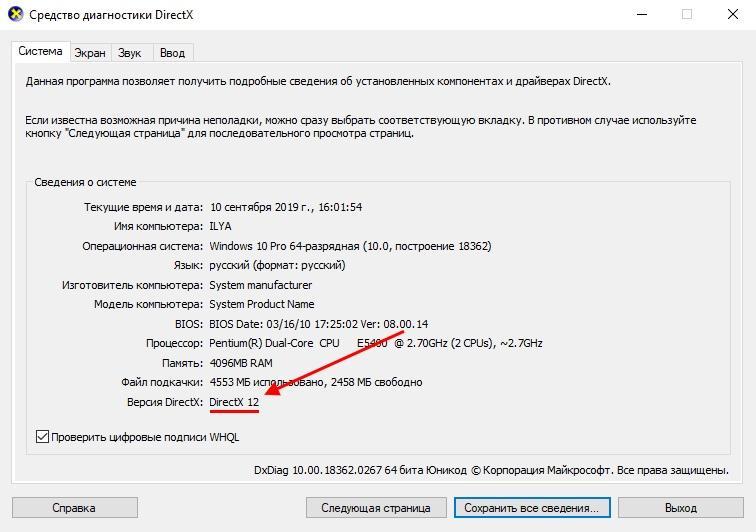
Узнаем установленную версию DirectX
Если у вас установлена далеко не последняя версия, то, скорее всего, в этом и есть причина ошибки установки. Хотя не так много программ существует на данный момент, которые требуют исключительно DirectX 12. Но если все же вам потребуется последняя версия, то вы можете ее в любой момент загрузить с официальной страницы Microsoft. Достаточно перейти по ссылке, чтобы загрузка началась автоматически. Далее жмем на скачанный файл, чтобы запустить автоматическую инсталляцию.
Отсутствие требуемой версии .NET Framework
Компонент .NET Framework выполняет примерно ту же функцию, что и Visual C++. Пользователи часто сталкиваются с проблемами, когда инсталлируемый файл требует наличия специальной версии .NET Framework. В таких случаях необходимо установить самую последнюю версию, и этого будет достаточно.
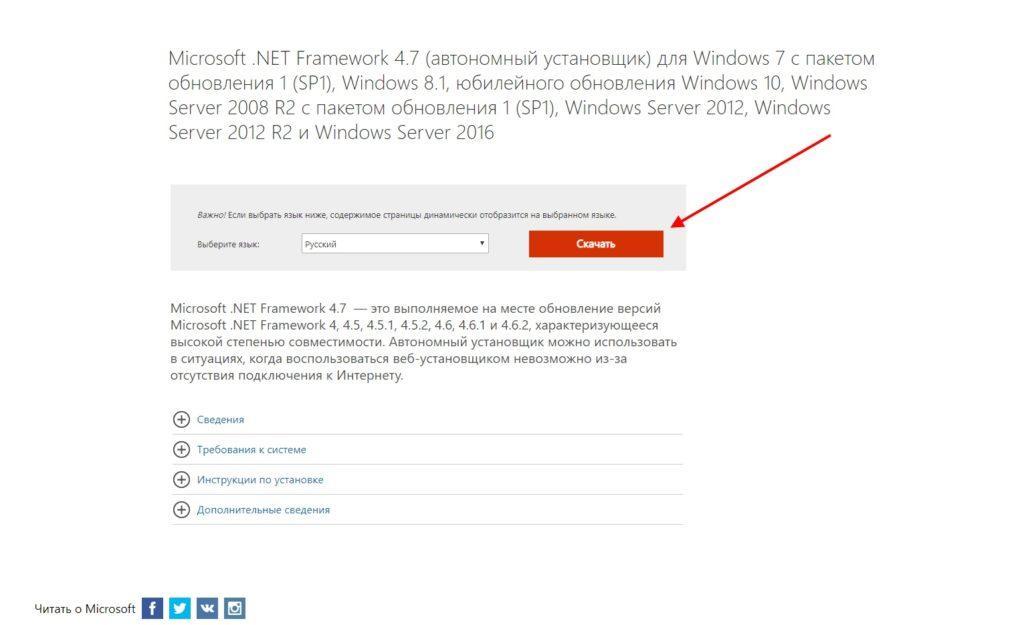
Загружаем последнюю версию NET Framework с официального сайта
Сервис автоматически подберет для вашей системы необходимую версию и начнет загрузку на компьютер.
Отсутствие прав администратора
Обычно на домашнем компьютере используется только одна учетная запись, являющаяся администратором системы. В таких случаях с правами никаких проблем не возникает. А вот в тех же офисах и прочих учреждениях создается несколько учетных записей Виндовс с отдельными разрешениями. Таким образом, не все учетные записи имеют права администратора, и, следовательно, их нужно получить для более обширного доступа к системе.
О том, как получить права администратора в Windows 10, вы можете прочитать в нашей другой статье, которая подробно об этом рассказывает.
Неправильный выбор разрядности системы при загрузке ПО
На данный момент существует две разрядности системы: x64 и x32. Если первая версия хорошо совместима со второй, и все продукты, требующие 32-х битную версию, будут устанавливаться и на 64, то наоборот это никак не будет работать. Хоть и большинство пользователей давно перешли на 64-х битные системы, некоторые все еще используют 32-х битную разрядность.
Таким образом, прежде чем установить необходимую программу, нужно знать, какая установлена разрядность системы. Посмотреть это можно следующим образом:
После того как вы узнаете разрядность своей операционной системы, вы сможете с легкостью установить нужную версию программы для своего компьютера. См. также: Что делать, если не устанавливаются обновления на Windows 10
Как включить или отключить ускорение мыши в CS2?
В отличие от CS:GO, Counter-Strike 2 использует прямое подключение мыши (без ускорения/акселерации) по стандарту – это значит, что тебе не нужно использовать старые команды из CS:GO в параметрах запуска, речь о noforcemaccel -noforcemparms -noforcemspd. Все, что тебе необходимо – это изменить некоторые настройки непосредственно в Windows, чтобы отключить или включить ускорение мыши. Несмотря на разные мнения, мы советуем отключать эту настройку в Windows перед тем, как начать играть в CS2.
Как отключить ускорение мыши в Windows для CS2:
Как сравнить свой уровень игры с ускорением мыши и без него?
Помимо сравнения своей базовой статистики (K/D, ADR), ты можешь воспользоваться аналитическими ресурсами от SCOPE.GG. Благодаря изучению своей статистики (особенно общей точности стрельбы и первого выстрела) можно объективно определить, насколько лучше или хуже ты чувствуешь себя в перестрелках. Собственное ощущение от игры важнее, но статистика беспристрастнее.
=Поддержка Корпоративного macOS
Начиная с Firefox 63 эта функция также работает для macOS посредством ипорта корневиков, найденных в системной цепочке ключей MacOS.
Повреждение установочного файла
Это не основная причина, однако, она может возникать у неопытных пользователей. Установочный exe-файл может быть поврежден потому, что его загрузка осуществлялась не с официального сайта или была прервана. Потому я рекомендую вам загружать игры, приложения и даже музыку или видеоклипы с проверенных источников.
Также стоит обратить внимание на то, что файл был точно загружен на 100%. Если загрузка файла оборвалась при скачивании даже на 99%, то запустить его вам никак не удастся.
Блокировка установки официальным приложением Windows Store
Последняя причина из нашей статьи, которая может возникнуть – это блокировка всех установок приложением Windows Store. По умолчанию данная функция отключена, но, возможно, у вас она по каким-то причинам активирована. Тогда запуск установочного файла из любой другой директории будет невозможен. Посмотрим далее, как ее можно отключить:
На этом у меня все! Был рад рассказать о причинах, которые могут возникнуть при установке программного обеспечения и игр. Надеюсь, вы смогли решить свою проблему с установкой софта одним из вышеперечисленных способов.
Несоответствие программы минимальным требованиям системы
Данная причина в основном характерна для ситуаций, когда пользователи хотят установить на свой компьютер слишком мощную игру или специализированный софт, не оптимизированный для слабеньких компьютеров.
Проверить, какие требования необходимы для установки той или иной программы, вы можете на том сайте, откуда происходит загрузка ПО. Обычно там указываются минимальные системные требования.
А сами системные требования вы вкратце можете посмотреть в свойствах компьютера – обычно этого хватает для понимания минимальных требований системы. Кликните для этого по папке «Этот компьютер» и выберите из выпадающего меню «Свойства». Затем в открывшемся окне вы можете посмотреть такие параметры компьютера как: тип операционной системы, объем ОЗУ и название процессора с основными характеристиками.
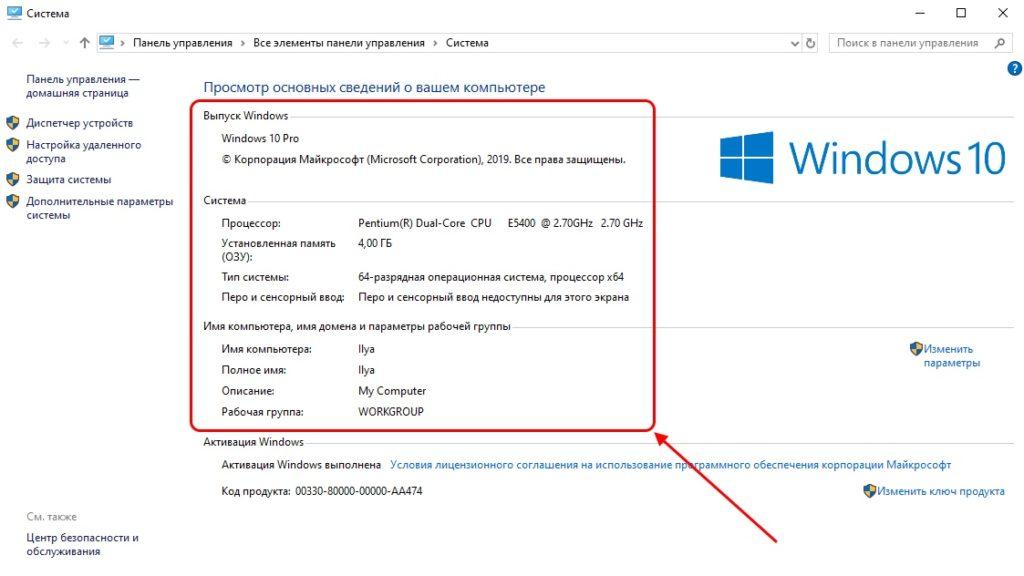
Смотрим возможности своего железа
Если для вас этого недостаточно, то вы можете прочитать в нашей другой статье, как посмотреть все характеристики компьютера.
Конфликт с предыдущими версиями программы
Пользователи часто удаляют программное обеспечение с компьютера, но затем пытаются установить его повторно. Либо еще хуже – это когда программа установлена, но юзер об этом не знает, и пытается установить ее на ПК снова. Такая операция, как вы можете понять, ни к чему не приведет. Поэтому в таких случаях рекомендуется открыть специальную утилиту от Windows и удалить старое ПО.
Чтобы удалить любую программу с компьютера, воспользуйтесь следующей инструкцией:
К сожалению, данная процедура не всегда полностью очищает программное обеспечение с компьютера. В таких случаях рекомендую воспользоваться программой CCleaner, которая доступна для загрузки на официальном сайте разработчика.
Использование p11-kit-trust.so на Linux
Сертификаты могут импортироваться программно с помощью p11-kit-trust.so из p11-kit (обратите внимание, что некоторые дистрибутивы, например, на основе Red Hat, уже делают это по умолчанию, поставляя p11-kit-trust.so как libnsscbki.so).
Это можно сделать через настройку политики SecurityDevices в /etc/firefox/policies/policies.json’ и добавление записи, указывающей на расположение p11-kit-trust.so в системе, добавив его вручную с помощью менеджера “Устройства безопасности” (“Security Devices”) в Настройках или с помощью утилиты modutil.
Совместимость сертификатов SSL.com
Обновлено 8 ноября 2023 г.
SSL.com сертификаты принимаются более чем 99.9% браузеров, планшетов и мобильных устройств. Это соответствует или превышает уровни доверия других ведущих центров сертификации, таких как Geotrust, Verisign и Godaddy.
Чтобы обеспечить долгосрочную надежность и безопасность веб-сайтов, защищенных сертификатами SSL, выданными SSL.com, все корневые и промежуточные сертификаты SSL.com подписываются с использованием 2048-битных ключей.
SSL.com корневой сертификат, выданный 13 февраля 2016 г., пользуется доверием всех основных браузеров и хранилищ сертификатов. Обновленные браузеры доверяют самозаверяющему корневому сертификату SSL.com даже на устройствах старше 2016 года. Ниже приведены операционные системы, браузеры, платформы и приложения, которые относят его к доверенному корневому сертификату.
Совместимость с ОС Windows
Samsung+Галактика+TabS5e 9 Мозилла Огненный Фокс защищенный/доверенный
Подписание кода и TLS Совместимость
Operating System Подписание кода TLS – ЕВ SSL TLS – Базовый SSL
Windows XP Pro Неизвестный издатель Не защищено Не защищено Не защищено Не защищено Не защищено Не защищено
Windows 7 Домашняя базовая Неизвестный издатель Не защищено доверенный доверенный Не защищено доверенный доверенный
Windows 8 — 64-битная доверенный доверенный доверенный доверенный Не защищено доверенный доверенный
Окна 10 Pro доверенный доверенный доверенный доверенный доверенный доверенный доверенный
Окна 11 Главная доверенный доверенный доверенный доверенный доверенный доверенный доверенный
Windows Server 2019 доверенный доверенный доверенный доверенный доверенный доверенный доверенный
Дополнительно о техподдержке
 10 лучших приложений для android для удаления звука из видео
 Удаление галочек с ярлыков стало проще
 Упростите свою жизнь: перенесите контакты с помощью учетной записи Google
 <strong>просмотр удален для android</strong>
 Узнайте, как Windows 10 защищает соединения Wi-Fi без доступа в Интернет
 Что делать после сброса к заводским настройкам на Android: подробное руководство
 Почему экран моего телефона не отвечает? Исправьте это здесь
 Быстрые исправления: объяснение проблем с синхронизацией Apple Watch и iPhone