
Удаление звука из видео на iPhone: лучшие методы
Многие создатели контента на YouTube начинают свой творческий путь, используя iPhone. Это обусловлено высоким качеством камеры у iPhone, позволяющей настраивать фокус и экспозицию для получения идеального кадра. Также благодаря поддержке HDR, фотографии получаются более сбалансированными по освещению.
Однако, иногда при записи видео на iPhone возникают неприятные звуки, которые портят общее впечатление от контента. В таких случаях удаление звука с видео становится необходимым. Ниже представлены некоторые способы, позволяющие удалить звук из видео на iPhone основываясь на различных инструментах и приложениях.
Бесплатное удаление звука
Есть бесплатные онлайн инструменты, которые позволяют удалить звук из видео без каких-либо затрат. Просто загрузите видео, выберите опцию удаления звука и сохраните результат.
Автоматическое удаление звука
Некоторые приложения автоматически удаляют звуки из видео после загрузки. Просто выберите видео, нажмите на кнопку Конвертировать и программа сделает всю работу за вас.
Операции на основе веб-технологий
Если вы предпочитаете не загружать дополнительное программное обеспечение, то онлайн инструменты могут быть идеальным вариантом. Проведите операции удаления звука на любом устройстве, не устанавливая ничего дополнительного.
Высокая степень безопасности файлов
Имейте уверенность, что ваши файлы в безопасности при использовании специализированных программ. Ваши данные будут удалены спустя 24 часа с момента обработки видео.
Экспорт HD-видео одним кликом
Специализированные приложения позволяют экспортировать видео высокой четкости с отключенным звуком всего одним кликом, что существенно упрощает процесс.
Дружелюбный пользовательский опыт
Один из ключевых критериев в выборе инструмента для удаления звука из видео – удобство использования. Выбирайте приложения, которые предлагают легкий и интуитивно понятный интерфейс.
Не стоит допускать, чтобы неприятные звуки портили ваш контент. С помощью различных инструментов удаления звука из видео на iPhone, вы сможете легко и быстро создать качественный видеоконтент для вашего канала на YouTube или других платформах.
Удаление аудио из видео MP4
Наш видеоредактор полностью основан на браузере, поэтому вам не придется устанавливать никакого программного обеспечения. Загрузите свое видео в VEED, кликните значок звука и звук на вашем видео будет приглушен. В качестве дополнительного шага вы можете добавить другой аудиофайл, чтобы заменить оригинал. Делайте все это всего за пару кликов!
Как удалить аудио из видео MP4
Загрузите свой файл MP4, кликнув ‘Выбрать файл MP4’. Вы также можете перетащить видео из своей папки в редактор.
Удалите аудио
Вы можете приглушить или удалить звук из вашего видео, кликнув на значок звука. Вы увидите перечеркнутый значок, что означает успешное отключение звука.
Скачайте свое видео
Готово! Кликните ‘Сохранить’ и видео будет сохранено на вашем устройстве.

Туториал ‘Удаление аудио из файла MP4’
Если вы хотите заменить оригинальный звук своего видео, просто приглушите его звук и добавьте другой аудиофайл. Добавить аудио можно кликнув значок плюса (+) в правом нижнем углу панели редактирования. Вы также можете кликнуть Загрузить в меню слева.
Создайте звуковой микс
Вы можете наложить одну звуковуюю дорожку поверх другой и создать звуковой микс. Загружайте любое количество аудиофайлов. Чтобы смешать их, просто выберите каждый звуковой слой и поместите их поверх других на временной шкале. Вы можете перемещать их в разные части видео, перетаскивая. При необходимости вырезайте, обрезайте свои аудиотреки. Просто используйте инструмент ‘Разделить’ прямо над редактором.
Добавьте музыкальный визуализатор
Еще круче — вы можете добавить музыкальные визуализаторы к своим видео, если вы хотите заменить оригинальный звук другим саундтреком! Просто кликните Элементы в меню слева. Выберите из разных стилей визуализаций под ‘Добавить звуковые волны’. Вы можете добавлять несколько визуализаторов при желании.
TRY Video Splitter FREE
Просто следуете шагам ниже:
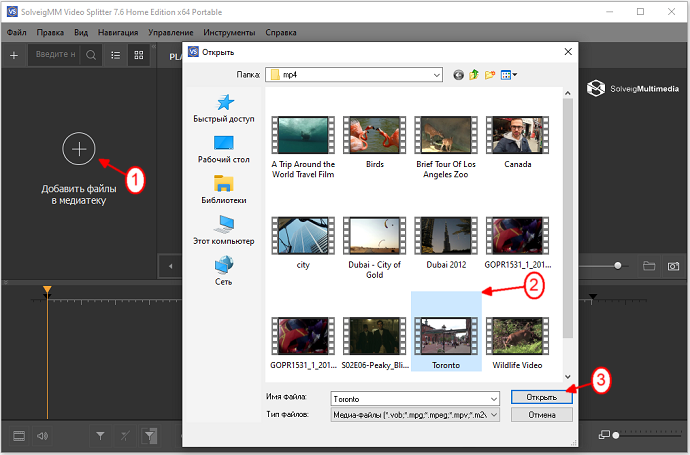
- Перетащите Ваш файл из медиатеки на таймлайн.
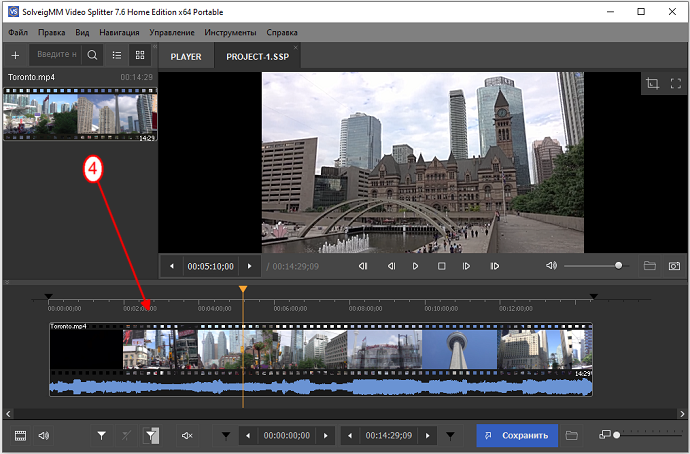
- Выберите фрагменты, которые вы хотите заглушить используя Видео слайдер и кнопку Добавить маркер. В нашем примере мы заглушим два фрагмента видео клипа.
Передвиньте слайдер на начальную позицию и нажмите на кнопку Добавить маркер или используйте горячую клавишу M.
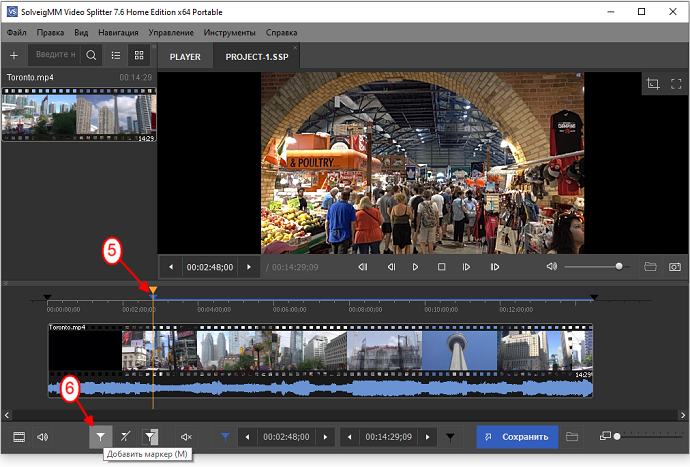
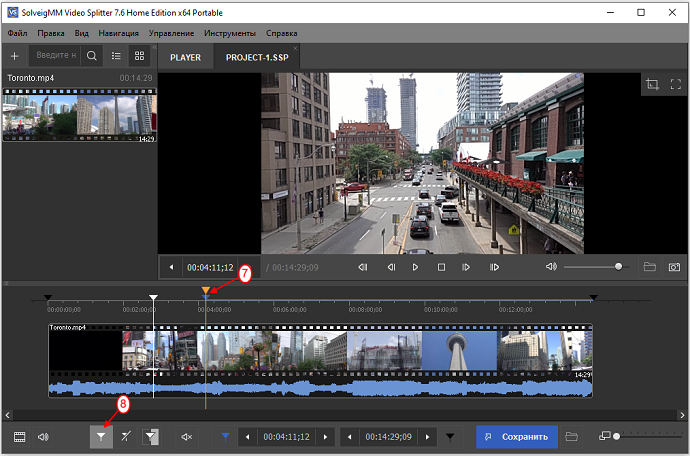
Вы получите шкалу времени, на которой будет обозначено пять фрагментов.
- Теперь Вам необходимо выбрать фрагменты, которые Вы хотите заглушить. Выберите фрагмент с помощью слайдера – его цвет должен измениться на серый – и нажмите кнопку Установить аудио тишину. Аналогично выключите звук второго фрагмента.
Как отключить звук в видео при помощи SolveigMM Video Splitter
Шаг 1: Установите и запустите программу
Прежде всего, необходимо установить SolveigMM Video Splitter на ваш компьютер. После установки запустите программу.
Шаг 2: Откройте видеофайл
Чтобы начать работу, откройте видеофайл в программе. Вы можете сделать это, нажав на кнопку Добавить файлы в Медиатеку или перетащив файлы в окно программы.
Шаг 3: Выберите нужные фрагменты
На временной шкале выберите нужные фрагменты видео, у которых вы хотите отключить звук. Просто выделите нужные участки в вашем видео.
Шаг 4: Отключите звук
После выбора фрагментов, отключите звук, нажав соответствующую кнопку в программе. Вы также можете перейти в меню Правка и выбрать Старт.
Шаг 5: Сохраните результат
Нажмите кнопку Сохранить, чтобы начать процесс редактирования видео. После завершения процесса вы получите файл без звукового содержания на выбранных фрагментах видео.
Часто задаваемые вопросы
Что такое отключение звука в видео?
Отключение звука в видео подразумевает удаление звуковой дорожки из определенных частей видеофайла. Это полезно, если вам нужно убрать фоновый шум или не желательные звуки.
Изменится ли общее качество видео после отключения звука?
Нет, отключение звука в определенных частях видео не повлияет на его общее качество. Визуальная часть видео останется без изменений, только аудио будет удалено.
Можно ли удалить звук из видео на YouTube?
Да, вы можете использовать SolveigMM Video Splitter для удаления звука из видео. Программа предоставляет возможность удалять звук, разделять аудио и видео дорожки, удалять ненужные аудиоэлементы и многое другое.
В общем, при помощи SolveigMM Video Splitter вы можете с легкостью отключить звук в видео и получить качественный результат. Надеемся, что наше руководство помогло вам разобраться в процессе удаления звука из видео. Успехов в вашем проекте!
Исключение звуковой дорожки
Выберите значок ножниц в разделе Аудио, чтобы исключить звуковую дорожку из окончательного видео.
Удаление интервала
При необходимости выберите интервал, который необходимо удалить. Добавьте маркеры, обозначающие начало и конец удаляемого фрагмента.
Вырезание интервала
Наведите курсор между указанными маркерами и нажмите кнопку ножниц.
Если нужно полностью удалить звук из видео, пропустите эти два шага и перейдите к следующему этапу.
Сохранение изменений
Нажмите кнопку Сохранить.
Сохранение файла
Выберите имя файла и указите путь сохранения.
После выполнения этих основных шагов процесс редактирования видео начнется. По завершении появится приглашение открыть папку, содержащую полученный файл.
Ольга Кровякова – менеджер технической поддержки в компании Solveig Multimedia с 2010 года. Она автор многих инструкций по программам компании: Video Splitter, HyperCam, WMP Trimmer Plugin, AVI Trimmer+ и TriMP4.
Для удаления фоновой музыки из видео на ПК использование видео- и аудиоредактора обязательно. Программа AnyMP4 Video Converter Ultimate – инструмент, который позволяет отключить звук из видео.
Как удалить фоновую музыку из видео на ПК
Запустите видео- и аудиоредактор на ПК. Откройте нужное видео через меню или открыв все видео вместе для пакетного редактирования.
Если нужно удалить все звуковые дорожки, выберите опцию без звука. Для удаления одной дорожки оставив другие, используйте функцию выбора нужной звуковой дорожки.
Сохраните полученное видео, выбрав место назначения и формат.
Инструмент также позволяет добавить звук к экранной записи, задержать звук, объединить видео и аудио и многое другое.
Часть 3. 3 лучших приложения для удаления звука из видео на iPhone
1. Имя приложения 1
2. Имя приложения 2
3. Имя приложения 3
После обзора самого простого метода удаления и обзора 3 лучших программ для удаления звука, рассмотрим 3 лучших приложения для удаления звука из видео iPhone. Некоторые пользователи предпочитают использовать приложения вместо работы с ПО, которые занимают большой объем памяти устройства. Тоже ищите подходящее приложение? В разделе сохранена вся необходимая информация, перейдем к обзорам.
Более того, AudioFix автоматически усиливает звук видео. Вы также можете вручную увеличить громкость или воспользоваться другими функциями для обработки звука, включая приглушения аудиодорожки в видео на iPhone. Вы также можете извлечь аудио из видеофайла и использовать трек для другого видео. Инструмент пригодиться создателям контента, ютуберам, профессионалам в сфере кино и другим специалистам.
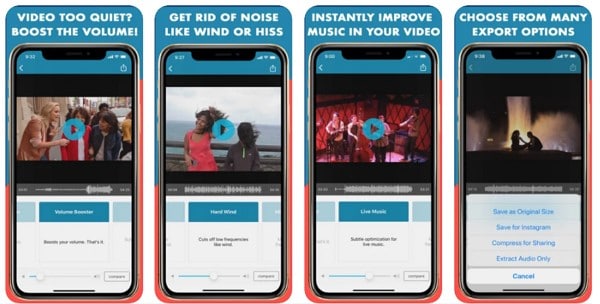
Video Mute Remove Audio Sound
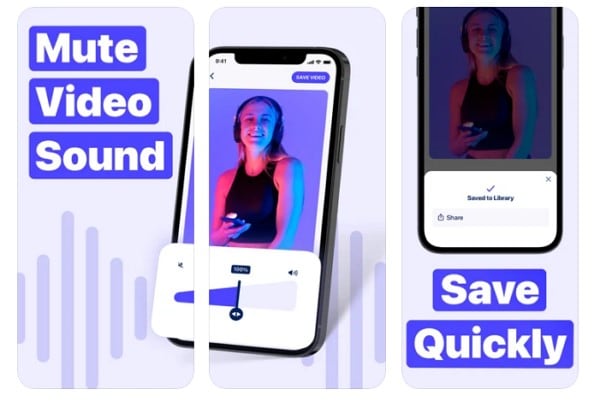
Следующее приложение, которое можно использовать для удаления звука из видео на iPhone- Video Mute. Приложение предлагает самый простой инструмент для уменьшения, приглушения или усиления звука вашего видео на iPhone. Интерфейс не потребует дополнительных объяснений в использовании. Более того, программа поддерживает iCloud.
Приложение нацелено на предоставления итого файла с максимальным качеством. Вам не потребуется оплачивать отключение звука видео в течение бесплатного пробного периода. Приложение может увеличить громкость до 600%. Кроме того, инструмент предлагает более 50 уникальных фильтров.
Mute Videos
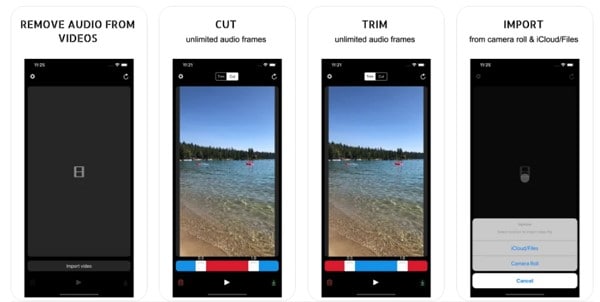
Последнее простое, быстрое и наиболее быстрое приложение для удаления звука с видео iPhone – это Mute Videos. С помощью приложения Mute Videos вы можете быстро отключить звук видео. Приложение также позволяет обрезать аудио.
Инструмент также позволяет обрезать звук определенной части видео, не удаляя всю аудиодорожку в видео. Пользователям также предлагается простой видео- и аудиоредактор.
В данной статье представлен обзор различных программ и приложений для наиболее комфортного удаления звука из видео на iPhone. В дополнение выше представлен быстрый и простой способ отключения аудиодорожки в видео на iPhone. Надеемся, вы узнали о приложениях немного больше и воспользуйтесь новыми средствами для обработки звука на iPhone.
Универсальный видеоредактор – Wondershare Filmora
Простой, но мощный редактор
Множество эффектов на выбор
Подробные руководства на официальном канал
Часть 4. Как удалить звук из видео с помощью QuickTime
QuickTime – это встроенный медиаплеер на Mac. В дополнение к воспроизведению MOV, он также предоставляет дополнительные функции, такие как удаление звука из видео, удаление видео из звука и т. Д. Хотя он может открывать только ограниченные видеоформаты, он доступен для MOV и как часть MP4. Вы можете выполнить следующие шаги, чтобы упростить процесс.
Перейдите к видеофайлу, который вы хотите отредактировать, на жестком диске. Затем откройте его с помощью QuickTime. Если это медиаплеер по умолчанию, дважды щелкните видео, чтобы открыть его.
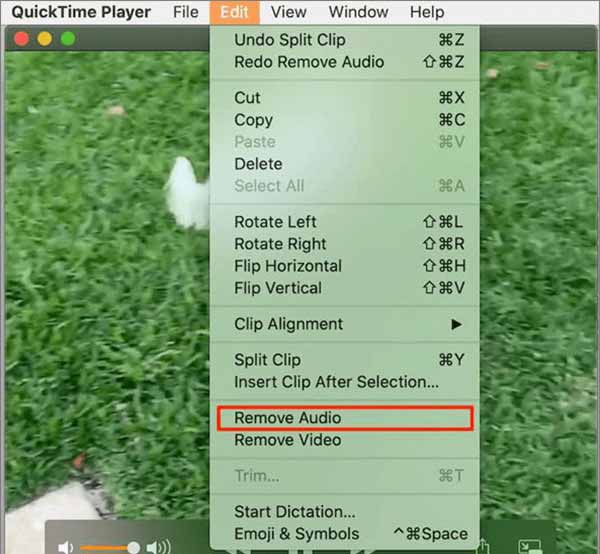
Нажмите и раскройте меню в верхней строке меню и выберите вариант. Теперь воспроизведите видео, и вы обнаружите, что фоновая музыка удалена из видео.
Экспортируйте видео без звука как новый файл.
Часть 5. Как удалить звук из видео с помощью приложения «Фотографии»
На iPhone и iPad предустановленное приложение «Фото» позволяет легко отключить звук при воспроизведении видео. Более того, он реально не удаляет звуковую дорожку, а отключает громкость. Таким образом, вы можете вернуть звук в любое время.
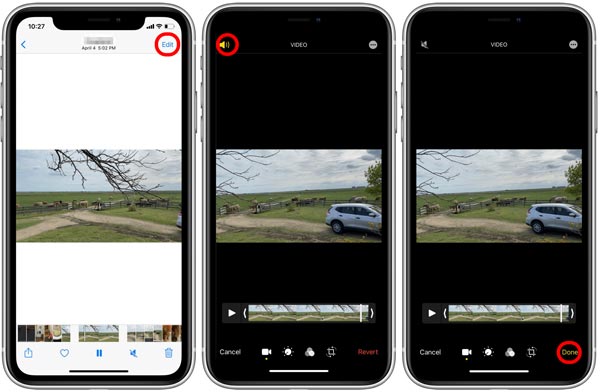
Запустите приложение «Фото» на главном экране. Найдите целевое видео, которое вы хотите отключить, и откройте его.
Нажмите меню в правом верхнем углу. Тогда видео будет помещено на таймлайн, и появится желтый значку.
Нажмите значок для удаления фонового звука из видео. Кран в правом нижнем углу, чтобы сохранить видео.
Часть 3. Как удалить звук из видео с помощью Premiere Pro
Adobe Premiere Pro — профессиональный инструмент для удаления аудио из видео. Это позволяет отключить видео несколькими щелчками мыши. Изучите следующие шаги, чтобы удалить звук из видео.
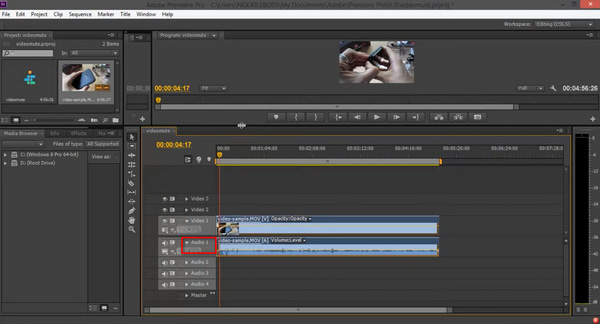
Перейдите на и нажмите для создания нового проекта.
Импортируйте видео, из которого вы хотите удалить звук, перейдя в и нажав . После импорта видео перетащите его из панель к .
Выберите слой видео из . Щелкните его правой кнопкой мыши и выберите Отключить от выпадающего меню. Затем вы можете разделить аудио и видео дорожки.
После того, как звуковая дорожка отделена от видео, вы можете выбрать звуковую дорожку. Далее нажмите кнопку Кнопка Удалить на клавиатуре, чтобы удалить его.
Перейдите на снова и выберите , Наконец, нажмите чтобы сохранить измененное видео без звука.
Ваше видео теперь свободно от аудио с помощью Adobe Premiere Pro. Далее, если вы хотите отредактировать видео, вы можете прочитать о том, как разделенный экран в Premiere Pro.
Как удалить аудиодорожку на видео онлайн
Если вы не хотите устанавливать какой-либо софт на свой компьютер, то простые манипуляции с видеоконтентом можно выполнять с помощью онлайн-сервисов. В этом случае требуется стабильное интернет-соединение. Придется тратить немало времени на загрузку и скачивание файлов. Также вам будет доступно меньшее число форматов.
Kapwing
Онлайн-видеоредактор с поддержкой технологии машинного обучения. ИИ-инструменты автоматизируют некоторые рутинные операции, например преобразует текст в речь. Это значительно упрощает процесс обработки.
Clideo
Сервис предлагает простой видеоредактор и набор различных инструментов. Они автоматически выполняют соответствующее действие, например удаляют аудиодорожку или кадрируют.
Ezgif
Другой набор онлайн-инструментов для обработки видеоконтента. Ресурс регулярно обновляется — появляются новые функции и поддержка дополнительных форматов. Все действия выполняются за несколько кликов и без лишних настроек.
Google Фото
Облачный сервис для хранения фото- и видеоконтента. По изначальной задумке в него автоматически подгружаются материалы с устройств под управлением Android. Однако функционал доступен и через браузер.
VEED
Продвинутый онлайн-видеоредактор. Поддерживает генерацию субтитров и их автоматическую озвучку. Встроены аудиостоки с музыкальными треками и разнообразными эффектами для обработки.
Как сделать видео без звука в программах
Десктопный софт позволяет обрабатывать файлы любого размера. К тому же он распознает многие из существующих форматов — вам не придется тратить время на конвертацию. Вопреки устоявшемуся мнению, не все приложения из этого сегмента требуют мощного компьютера. Существует ПО, которое можно комфортно использовать на старых и слабых системах.
ВидеоМОНТАЖ
Удобный видеоредактор с большой библиотекой встроенного контента. Вы сможете убрать имеющуюся аудиодорожку и заменить ее новой. В вашем распоряжении будет 60 звуков и более 200 музыкальных композиций. Также вы можете загружать собственные файлы из памяти устройства и накладывать записи с микрофона.
Как убрать звук с видео на компьютере:
Final Cut Pro
Профессиональный видеоредактор от Apple. Содержит специализированные эффекты и инструменты для коррекции аудиоряда. Среди них — регулировка громкости отдельно для каждого клипа, эквалайзер, компрессор, питч, плавные переходы и прочее.
VEGAS
Еще один профессиональный редактор. Он предлагает десятки разнообразных эффектов с относительно простой настройкой.
HitFilm Express
Бесплатная и упрощенная по функционалу версия редактора HitFilm. Ее возможностей достаточно, чтобы обрабатывать звуковые дорожки и экспортировать проекты в подходящем формате.
Как сделать видео без звука:
Avidemux
Видеоредактор с полностью свободной лицензией. Доступен на разных платформах — Windows, Linux, macOS. При этом не требователен к железу и может запускаться даже на устаревших компьютерах.
Часть 8. Часто задаваемые вопросы о том, как удалить звук из видео
Могу ли я редактировать аудио отдельно от видео?
Во-первых, видеофайл должен хранить видео и аудио на двух дорожках. Более того, у вас должен быть видеоредактор, поддерживающий несколько треков. Затем вы можете открыть видеофайл и редактировать только звук.
Как нормализовать звук в видео?
Для этого вам нужно что-то, что может обрабатывать звук и повышать уровни. Вы можете извлечь звук из видео и нормализовать его в аудиоредакторе, таком как Audacity.
Как удалить фоновую музыку с помощью Audacity?
Audacity – это звуковое решение. Он не может открывать видеофайлы или удалять фоновую музыку из видео.
Могу ли я удалить звук из видео в VLC?
Да. VLC — это настольное программное обеспечение для редактирования и воспроизведения видео. Нажмите рядом с раскрывающимся списком профиля видео, чтобы ввести окно. Выберите панели и снимите флажок рядом с в верхнем углу. Затем вы исключите звук из видео и конвертируете его.
Что говорят про VEED
С VEED вы можете делать намного больше, чем просто удаление звука со своих видео MP4. Вы можете заменять оригинальный аудиофайл новым саундтреком. Добавляйте голосовые записи, повествование, дубляж и фоновую музыку. Вы также можете разделять и обрезать свои аудиофайлы. VEED – это мощное программное обеспечение для видеоредактирования, поэтому оно также позволяет редактировать видео. Добавляйте изображения, текст и другое. Попробуйте наши инструменты для видеоредактирования и начните создавать потрясающие видео уже сегодня!
Выберите файл MP4
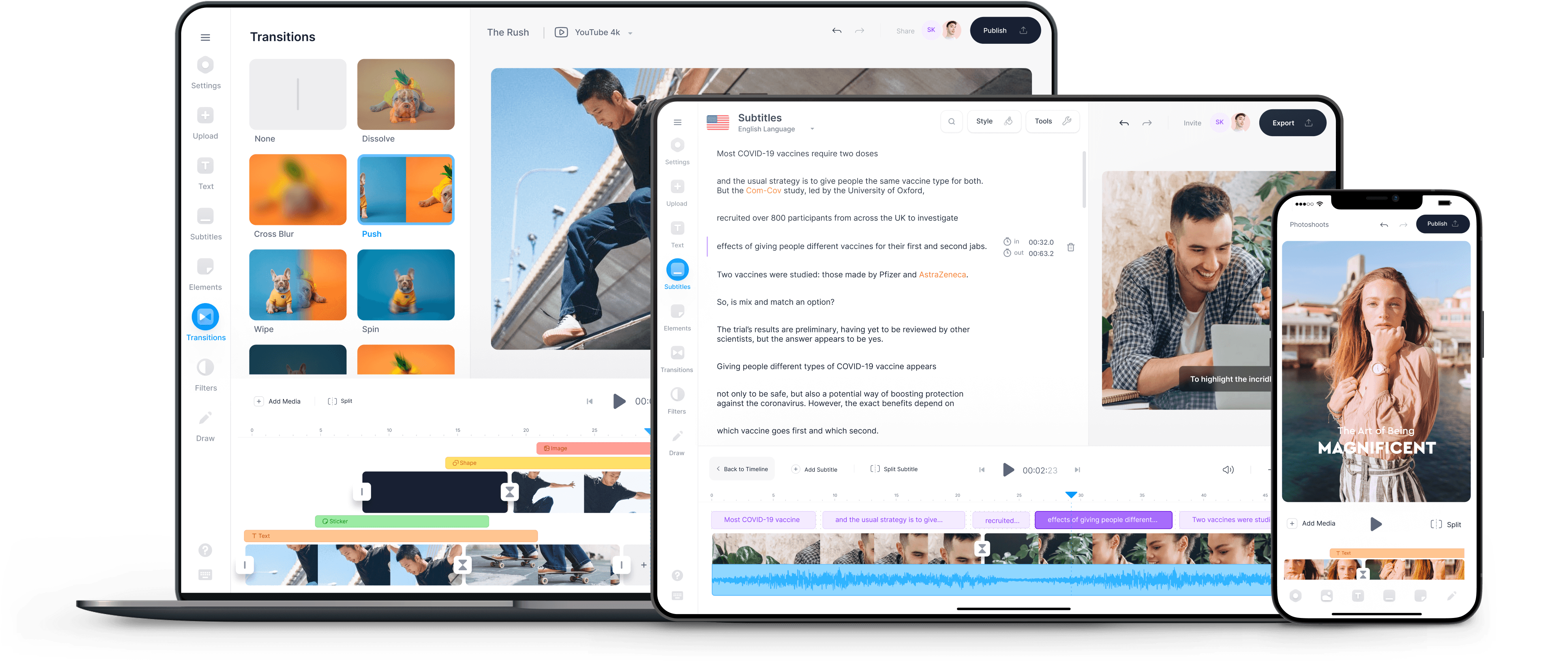
Как выключить звук на видео на телефоне
Один из самых продвинутых редакторов для мобильных устройств на системах iOS и Android. В приложении можно регулировать громкость, накладывать саундтреки и монтировать ролики.
PowerDirector (для Android)
Удобная монтажная программа для мобильных устройств под систему Android. Для звукоряда выделена отдельная дорожка. Есть трехполосный микшер и функция диктофона (удобно для смартфонов с хорошим качеством записи голоса).
IMovie (для iPhone)
Видеоредактор для новичков и любителей от Apple. Доступен только на устройствах этой компании. Предлагает готовые шаблоны и автоматические режимы обработки. Доступно свыше 130 саундтреков.
VLLO (для iPhone и Android)
Универсальный редактор с большой звуковой библиотекой. В ней свыше 800 треков и 450 различных эффектов. Доступно несколько аудиодорожек с регулировкой громкости каждой из них в отдельности.
VideoShow (для iPhone и Android)
Потрясающие возможности iPhone и великолепное качество камеры – то, за что люди любят устройства Apple. Начинающие создатели контента предпочитают использовать iPhone для записи видео вместо того, чтобы покупать дорогие камеры.
Вы пользуйтесь iPhone и записали со смартфона видео? В ролике появился неприятный звук, который необходимо удалить. Какой способ лучше использовать? В следующем разделе описан самый простой и быстрый способ отключения звука. Следуйте инструкциям, описанным ниже.
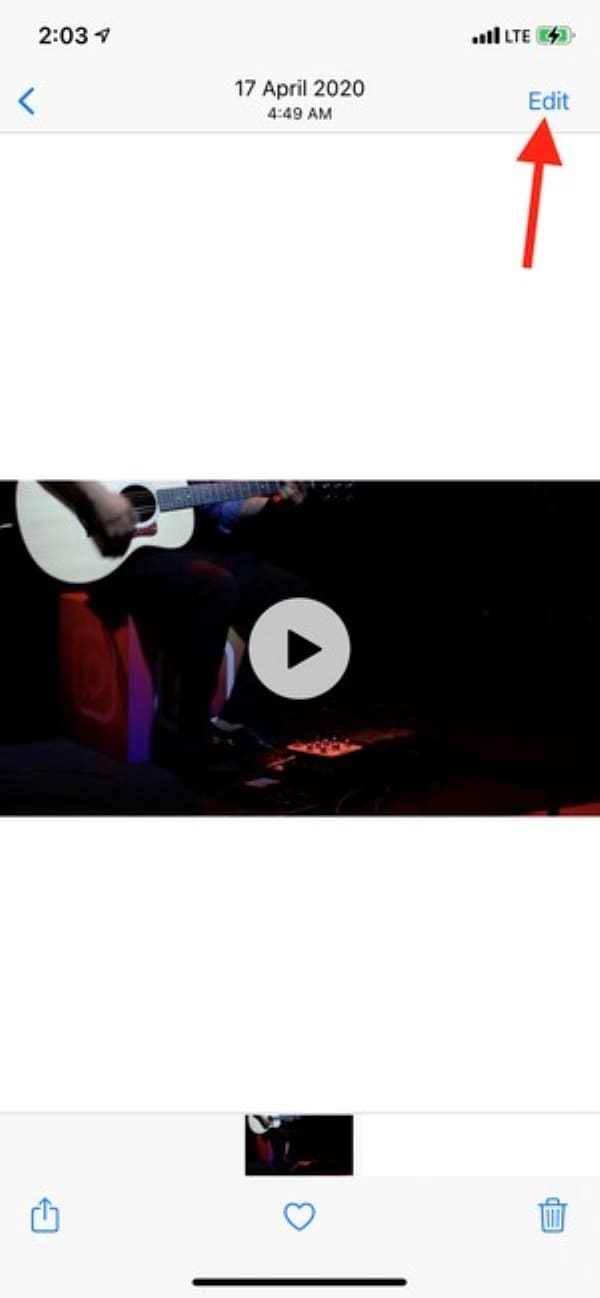
Шаг 1: Прежде всего запустите приложение iPhone Фото. Затем найдите видео, с которым вы хотите поработать, и откройте его. Как только клип откроется, посмотрите в правый верхний угол. Вы увидите кнопку "Редактировать", нажмите на нее.
Шаг 2: Теперь ваше видео появится на экране редактирования. Вы увидите желтый значок динамика в верхнем левом углу. Вам нужно нажать на значок, он окрасится в серый цвет. После этого звук вашего видео будет отключен, и вы можете сохранить ролик без звука, нажав кнопку "Готово" в правом нижнем углу.
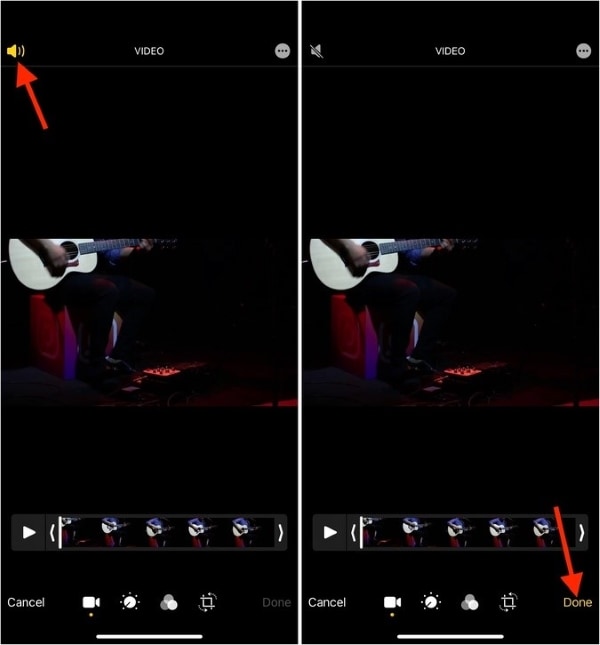
Часть 6. Как удалить звук из видео с помощью приложения Google Фото
Для пользователей Android приложение Google Фото – самый простой способ удалить фоновый звук из видео. Некоторые пользователи Android сохраняют в сервисе резервные копии своих фото и видео. Кроме того, он предоставляет простой видеоредактор. Если у вас есть учетная запись Google, вы можете получить 15 ГБ бесплатного хранилища.
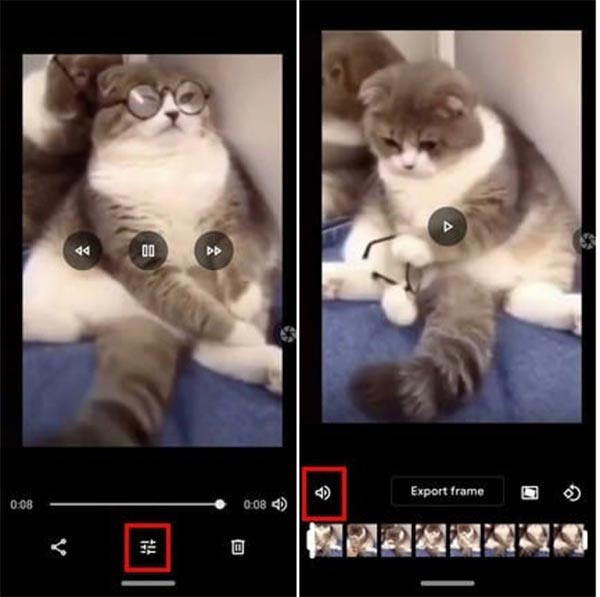
Убедитесь, что ваш телефон Android подключен к сети Wi-Fi. Запустите приложение Google Фото и войдите в свою учетную запись.
Переключитесь в приложение "Галерея" и найдите видео, которое вы собираетесь редактировать. Нажмите и выберите чтобы загрузить его.
Откройте приложение Google Фото и найдите нужное видео. Коснитесь видео, чтобы открыть его. нажмите кнопку внизу, чтобы перейти на следующий экран.
Нажмите значок внизу, чтобы немедленно отключить видео. Наконец, сохраните отключенное видео в своей учетной записи.
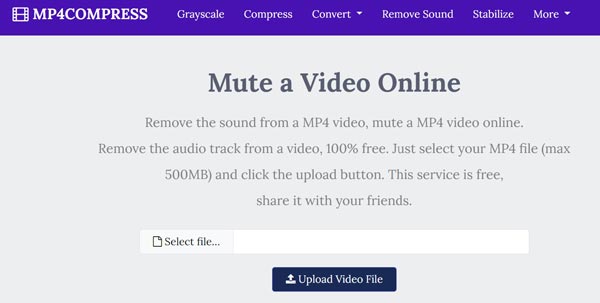
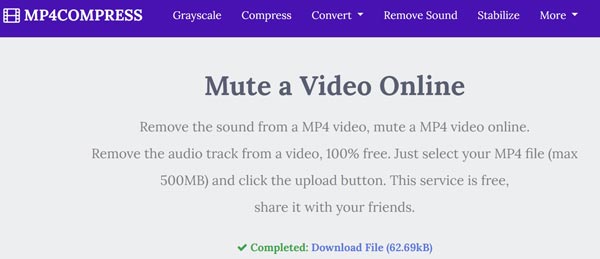
Еще один способ удалить звук из видео – это приложение для онлайн-редактирования видео, например MP4COMPRESS. Он может удалять звук из видео MP4 без установки какого-либо программного обеспечения. Более того, большинство веб-приложений можно использовать бесплатно. Хороший выбор для новичков.
Посетите https://www.mp4compress.com/mute-video/ в браузере, если вам нужно отключить видео в Интернете.
Нажмите и загрузите видео, которое хотите отредактировать. Веб-приложение принимает видеофайл MP4 размером до 500 МБ.
Как удалить аудиодорожку из видеофайла без потери качества
Увлекательное видео не работает без фонового звука; однако не для каждого видео требуется звук. Например, если вы сняли видео с плохим качеством звука, лучшим решением будет удаление звука из видео и позже использовать новый фоновый аудиофайл. В большинстве случаев видео и аудио были смешаны вместе, когда вы их снимали. Можно ли отключить видео? Ответ положительный, и это руководство объяснит, как использовать компьютер и мобильные устройства.
Удалить звук из видео Добавить аудио к видео Легкий в использовании Платформа Цены Рейтинг
Виндовс, макОС $ 29.96 / месяц
Виндовс, макОС $ 35.99 / месяц
Виндовс, макОС $ 20.99 / месяц
Виндовс, макОС Бесплатно
iPhone, IPad Бесплатно
Android Бесплатно
Онлайн Бесплатно
Часть 2. Как удалить звук из видео с помощью Canva
Canva это бесплатная платформа, которая позволяет создавать потрясающие видеоролики всех видов со звуком или без звука. Он предоставляет широкий спектр инструментов редактирования, шаблонов и стоковых изображений. Благодаря удобному интерфейсу вы можете легко удалить звук из видео. Вот шаги для вас.
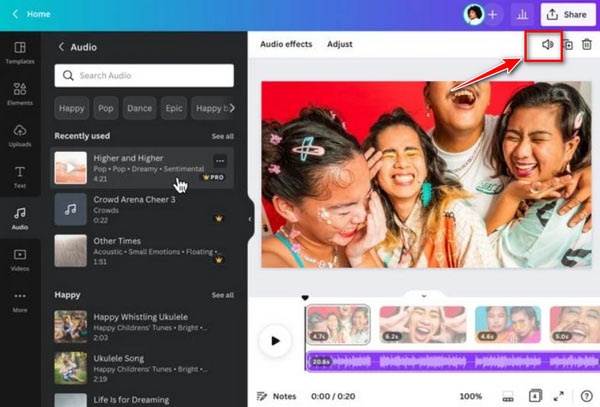
Запустите средство для удаления звука и загрузите видео, из которого хотите удалить звук.
Выберите звуковую дорожку из вашего видео, затем нажмите кнопку значок в правом верхнем углу окна. Затем вы можете нажать кнопку значок, чтобы удалить голос и звук непосредственно из видео. Или переместите ползунок влево, чтобы отрегулировать громкость.
Следуя этим простым шагам, вы сможете удалить звук из видео с помощью Canva.
Часть 2. 3 лучших ПО для удаления звука из видео iPhone
Удаление звука из видео iPhone может понадобиться по разным причинам. Как только аудио будет удалено, вы можете добавить к проекту любое аудио. Воспользуйтесь несколькими способами.
Один из самых простых и быстрых способов представлен ниже. В данной части сохранен обзор 3-х лучших ПО с функциями для удаления звука из видео.
Поддерживаемая платформа: Windows и macOS
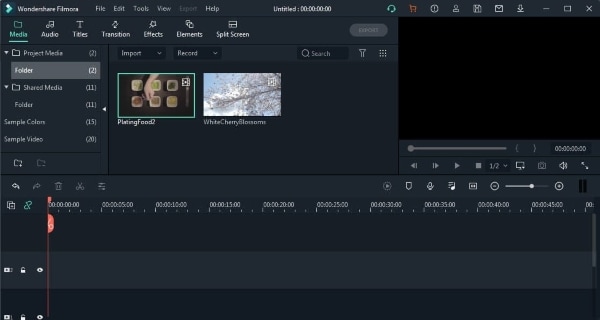
Adobe Premiere Pro
Adobe Premiere Pro – это профессиональное программное обеспечение для редактирования видео, которое даже позволяет удалять аудио с видео iPhone. Premiere Pro – это блестящее программное обеспечение для создателей контента. С преобразованием речи в текст программа автоматически генерирует подписи. Во время монтажа ваши видео самопроизвольно переформатируются. С помощью Premiere Pro вы также можете использовать классические инструменты, включая подбор цвета.
Программное обеспечение известно благодаря своим функциям. С помощью Premiere Pro вы можете открывать и редактировать несколько проектов одновременно. Программное обеспечение поддерживает различные форматы файлов, а также несколько типов видео. ПО предоставляет доступ к высококачественным шаблонам графики движения. Более того, пользователям предоставляется доступ к множеству эффектов, переходов, меток и другим элементам управления. Программное обеспечение поддерживает редактирование виртуальной реальности в видео- и аудиоформате.
Поддерживаемая платформа: macOS
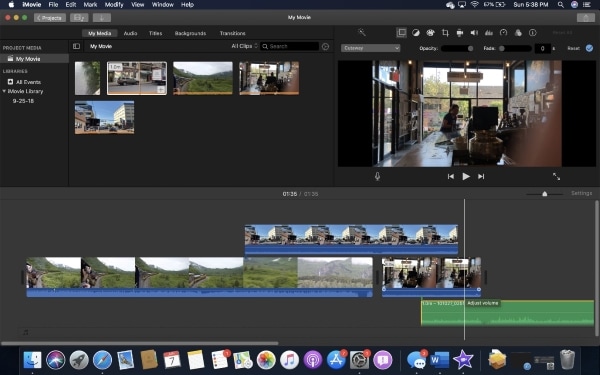
Последнее программное обеспечение из списка – iMovie. Видеоредактор поможет вам смонтировать проект на профессиональном уровне. Процесс редактирования с помощью iMovie прост, и подходит каждому пользователю. С помощью iMovie вы можете создавать отличные фильмы с разрешением 4k. Программное обеспечение позволяет редактировать, записывать, экспортировать ваши медиафайлы и даже удалять аудио с видео iPhone.
iMovie – отличная платформа для экспорта качественных файлов. Программное обеспечение поставляется с темами, простым интерфейсом. Вы сможете с легкостью удалить звук из видео с помощью iMovie. Программное обеспечение предлагает дополнительные спецэффекты для улучшения снимков.
Заключение
Теперь вы знаете несколько способов, как можно убрать аудиосопровождение из видеозаписи. На ноутбуке или компьютере можно воспользоваться одним из редакторов, например ВидеоМОНТАЖом. Если для вашей ОС нет подходящей программы или вы не можете устанавливать софт на устройство, воспользуйтесь сервисом, доступным онлайн: Clideo, Ezgif, Google Фото, VEED или Kapwing. На смартфонах также есть большой выбор специального ПО. Например эксклюзивно для iOS выпущен iMovie, InShot и VideoShow можно использовать на обеих платформах.
Cохраните себе статью, чтобы не потерять:
Теперь вы должны узнать как минимум 7 простых способов удалить звук из видео на компьютере и мобильном устройстве. Так что вы можете избавиться от шума или оригинальной фоновой музыки из видео. Если у вас есть компьютер, AnyMP4 Video Converter Ultimate — лучший вариант. Качество вывода впечатляет. Для получения дополнительных вопросов, пожалуйста, не стесняйтесь писать свое сообщение в области комментариев под этим сообщением.
Дополнительно о техподдержке
 Дикие ягоды
 Устранение ошибки синхронизации времени в Windows 10. Быстрые исправления и советы по устранению неполадок.
 Общество защиты прав потребителей в Москве
 Руководство по устранению неполадок iPhone не включается. Изучите 10 решений, позволяющих решить эту проблему.
 Как проверить телефон на прослушку
 Что делать если тормозит браузер
 Дом.ру ) 2022 г. — интернет-провайдер Нижнего Новгорода
 Устранение неполадок с домашним Wi-Fi-подключением на мобильных устройствах