
Список возможных решений
- Перезагрузка устройства и маршрутизатора
- Проверка соединения через другие устройства
- Попробуйте другой браузер
- Очистка кэша браузера
- Проверка установленных дополнений в браузере
Очистка кэша браузера
При возникновении проблемы с не полной загрузкой страницы, первым шагом следует попробовать очистить кэш браузера. Ниже приведены инструкции по очистке кэша в популярных браузерах:
Google Chrome:
- Нажмите на иконку Меню в верхнем правом углу (три точки).
- Выберите История -> Очистить данные для сайтов.
- Убедитесь, что выбран пункт Картинки и другие файлы, сохраненные в кэше.
- Нажмите кнопку Очистить данные.
Mozilla Firefox:
- Нажмите на иконку Меню в верхнем правом углу (три полоски).
- Выберите История -> Очистить последние данные.
- Убедитесь, что выбраны необходимые опции для очистки кэша.
- Нажмите кнопку Очистить сейчас.
Opera:
- Нажмите на иконку Меню в левом верхнем углу (три горизонтальные линии).
- Выберите Настройки -> Безопасность -> Очистить данные браузера.
- Выберите необходимые опции для очистки кэша.
- Нажмите кнопку Очистить данные.
Яндекс Браузер:
- Нажмите на иконку Меню в правом верхнем углу (три точки).
- Выберите Инструменты -> Очистить историю.
- Убедитесь, что выбраны опции для очистки кэша.
- Нажмите кнопку Очистить.
Проверка установленных дополнений в браузере
Иногда проблема с не полной загрузкой страницы может быть вызвана конфликтом установленных дополнений в браузере. Для проверки этого:
- Откройте настройки вашего браузера.
- Найдите раздел Расширения или Дополнения.
- Отключите все дополнения и расширения.
- Перезапустите браузер и проверьте, загружается ли страница полностью.
Часто проблема может быть решена одним из вышеописанных методов. Однако, если проблема сохраняется, рекомендуется обратиться к специалисту для более глубокого анализа. Надеюсь, эта информация поможет вам решить проблему с не полной загрузкой страниц в браузере.
Решение проблем с отображением страниц в браузере
Если очистка кэша не помогла, и страница все еще открывается не полностью, рекомендуется проверить установленные дополнения и временно их отключить.
Проверка дополнений в браузере
Откройте настройки браузера и найдите раздел Расширения или Дополнения.
В браузере Опера отключите на время все установленные расширения.
Проверка установленных программ
Также стоит посмотреть, какие программы установлены и запущены на компьютере, возможно найдете что-то подозрительное.
MTU и проблемы с загрузкой сайтов
MTU (Maximum Transmission Unit) – параметр, который часто вызывает проблемы с отображением страниц при подключении к интернету через 3G/4G модемы или кабельное подключение.
Изменить MTU можно в настройках роутера, в разделе WAN или Интернет.
Войдите в панель управления маршрутизатором и найдите пункт MTU Size. Обычно значение по умолчанию 1500. Рекомендуется установить 1460 или 1400 в зависимости от вашей ситуации.
Использование сторонних DNS
Часто проблемы с DNS-серверами могут вызывать неполную загрузку страниц. Можно использовать сторонние DNS для более быстрой и стабильной работы.
Настройка DNS в Chrome
Откройте настройки браузера Google Chrome.
Перейдите в раздел Конфиденциальность и безопасность -> Безопасность -> Использовать безопасный DNS-сервер. Выберите Google (Public DNS).
Настройка DNS в Яндекс Браузере
Откройте настройки браузера Яндекс.
Перейдите на вкладку Безопасность и выберите Использовать DNS-серверы для шифрования DNSCrypt. Выберите Яндекс или другого провайдера.
Проверка на вирусы
Если ничего из вышеперечисленного не помогло, стоит проверить компьютер на наличие вирусов. Запустите сканирование антивирусом или используйте бесплатные антивирусные утилиты, например, Dr.Web CureIt!.
Решение проблемы с DNS
Чтобы исправить проблему с DNS, можно попробовать следующие действия:
Сменить DNS сервер:
- Нажмите правой кнопкой мыши на значок подключения к интернету в правом нижнем углу экрана.
- Выберите пункт Открыть Центр сетевых подключений.
- Найдите ваше подключение и нажмите на него правой кнопкой мыши.
- Выберите Свойства.
- Выберите Интернет-протокол версии 4 (TCP/IPv4) и нажмите Свойства.
- В разделе Общие выберите Использовать следующие DNS-серверы и введите адреса открытых DNS-серверов, например, 8.8.8.8 и 8.8.4.4 (Google Public DNS).
Очистить кэш DNS:
- Откройте командную строку (нажмите Win + R, введите cmd и нажмите Enter).
- Введите команду ipconfig /flushdns и нажмите Enter.
Перезапустить DNS-клиент:
- Откройте Управление сервисами (нажмите Win + R, введите services.msc и нажмите Enter).
- Найдите службу DNS-клиента, нажмите на нее правой кнопкой мыши и выберите Перезапустить.
Если после выполнения этих действий проблема остается, обратитесь к провайдеру интернет-услуг для дальнейшей помощи.
Надеюсь, что предложенные решения помогут вам решить проблему с открытием страниц в браузере, когда интернет есть и работает. Если у вас есть свои советы или опыт решения подобных проблем, не стесняйтесь делиться ими.
Всего хорошего!
Проблема с доступом к интернету: возможные решения
Изменение DNS сервера
Один из способов решения проблем с доступом к интернету – изменение DNS адреса сервера. Вот как это можно сделать:
- Зайдите в сетевые подключения и найдите подключение к интернету.
- Нажмите правой кнопкой мыши на данное подключение и выберите Свойства.
- В открывшемся окне пропишите DNS от Google.
- Перезагрузите компьютер и проверьте доступ к интернету.
Проверка настроек браузера и отключение прокси
Чтобы убедиться, что проблема не связана с настройками браузера, следует выполнить следующие шаги:
- Перейдите в панель управления и откройте Свойства браузера.
- Перейдите на вкладку Подключения и нажмите на Настройка сети.
- Убедитесь, что прокси-сервера и сценарии автоматической настройки отключены.
Редактирование реестра Windows
Если проблема продолжает оставаться актуальной, можно попробовать изменить значения в реестре Windows:
- Нажмите Win + R и введите команду regedit.
- Перейдите в параметр AppInit_DLLs и убедитесь, что значение пустое.
- Проведите те же действия для параметра AppInit_DLLs в другом разделе.
Очистка таблицы маршрутизации, сброс протокола TCP/IP
Если проблема не решается, можно попробовать сбросить сетевые настройки:
- Запустите командную строку от имени администратора.
- Выполните команду для очистки таблицы маршрутизации.
- Перезагрузите компьютер.
Если проблема остается, выполните следующие команды в командной строке.
netsh winsock reset
netsh int ip reset
После этого так же нужно выполнить перезагрузку компьютера. После чего открывайте браузер, и пробуйте открыть какую-то страницу. Если сайты по прежнему не открываются, пробуйте выполнить другие рекомендации из этой статьи.
Не открываются сайты из-за файла hosts
Есть смысл проверить содержимое файла hosts. Особенно, если у вас проблема с открытием только каких-то определенных сайтов. Например: vk.com, ok.ru и т. д. Если у вас в браузере не открывается ни одна страница, то вряд ли проблема в файле hosts.
В проводнике перейдите по адресу C:WindowsSystem32driversetc. Можно просто скопировать этот путь и вставить в проводник. Дальше откройте файл hosts через блокнот.
Он должен выглядеть примерно вот так (у меня Windows 10):
Если у вас там есть какие-то другие строчки, которые вы не прописывали сами, то их можно попробовать удалить, и сохранить файл hosts.
Или просто найдите в интернете стандартный файл hosts, скопируйте содержимое в свой файл и сохраните. В Windows 7, 8 и 10 содержимое файла будет выглядеть так же, как на скриншоте выше.
Вирусы и вредоносные программы – причина ошибки "Не удается получить доступ к сайту"
Если вы перепробовали уже разные решения, но в браузерах сайты по прежнему не хотят открываться, появляется ошибка что страница недоступна, то не исключено, что ваш компьютер заражен каким-то вирусом, или все это проделки какой-то вредоносной программы. Особенно, если на вашем компьютере не установлен антивирус.
Не редко вредоносные программы меняют какие-то параметры, сетевые настройки, настройки браузеров. В итоге перестают открываться сайты, а интернет продолжает работать.
Если проблема только в Google Chrome
данным решением поделился Андрей в комментариях.
Не редко эта проблема возникает после установки не лицензионных программ от Adobe.
Еще несколько моментов:
Пишите о своих результатах в комментария. Делитесь советами и задавайте вопросы. Всего хорошего!
Постоянно подтормаживает браузер на компьютере, хотя скорость интернет-соединения нормальная, а «железо» современное. Пользуюсь Chrome. В чем может быть проблема?
Порой даже современный компьютер не гарантия того, что браузер будет работать гладко. Расскажу, как с помощью нескольких шагов найти корень проблемы зависаний и улучшить работу в интернете.
Обычно работа браузера быстро восстанавливается, если чуть покопаться в его настройках. Вот что можно сделать.
Удалите ненужные расширения. Это небольшие программы, которые добавляют в браузер дополнительные функции. Когда их становится много, они могут тормозить всю систему и загружать оперативную память. В фоновом режиме запускаются даже те расширения, которые вы давно не использовали.
Как проверить расширения и удалить их:
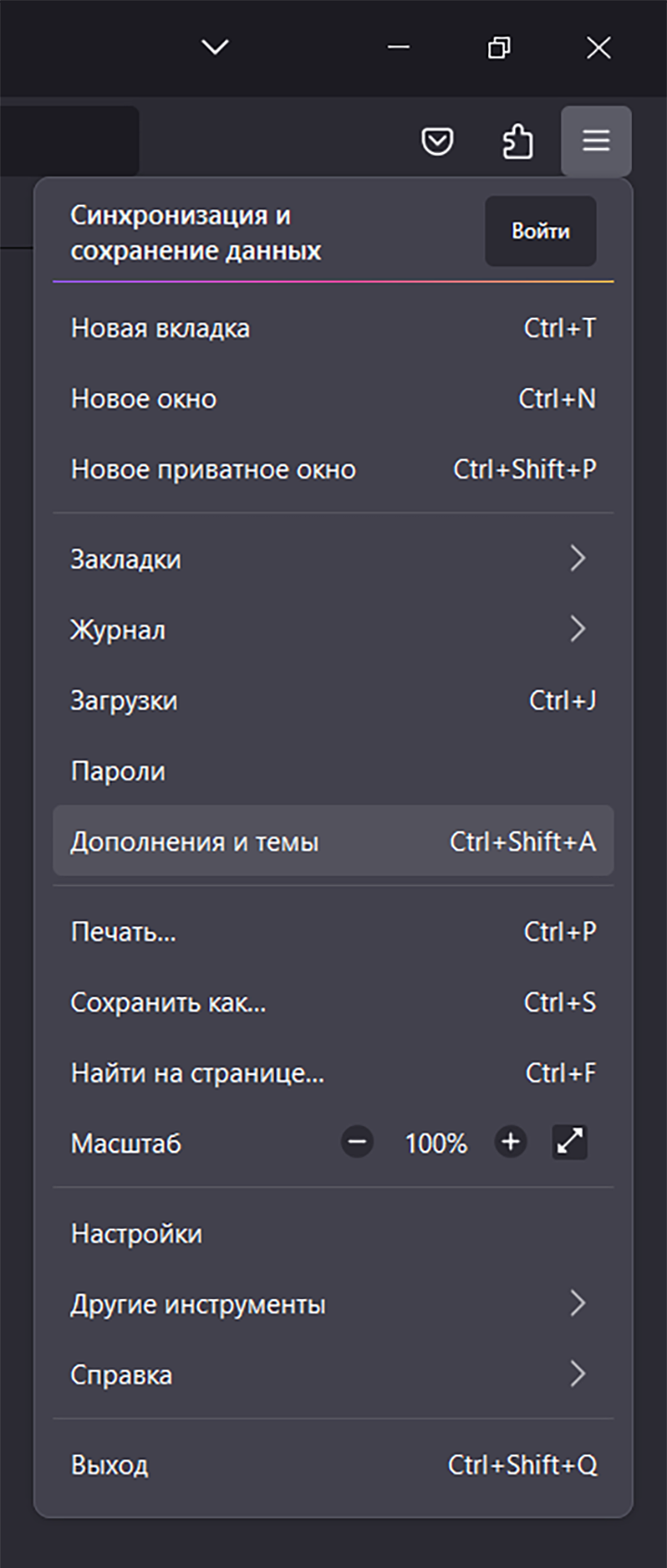
Настройки в Firefox и «Яндекс-браузере» можно открыть, кликнув на три горизонтальные полоски
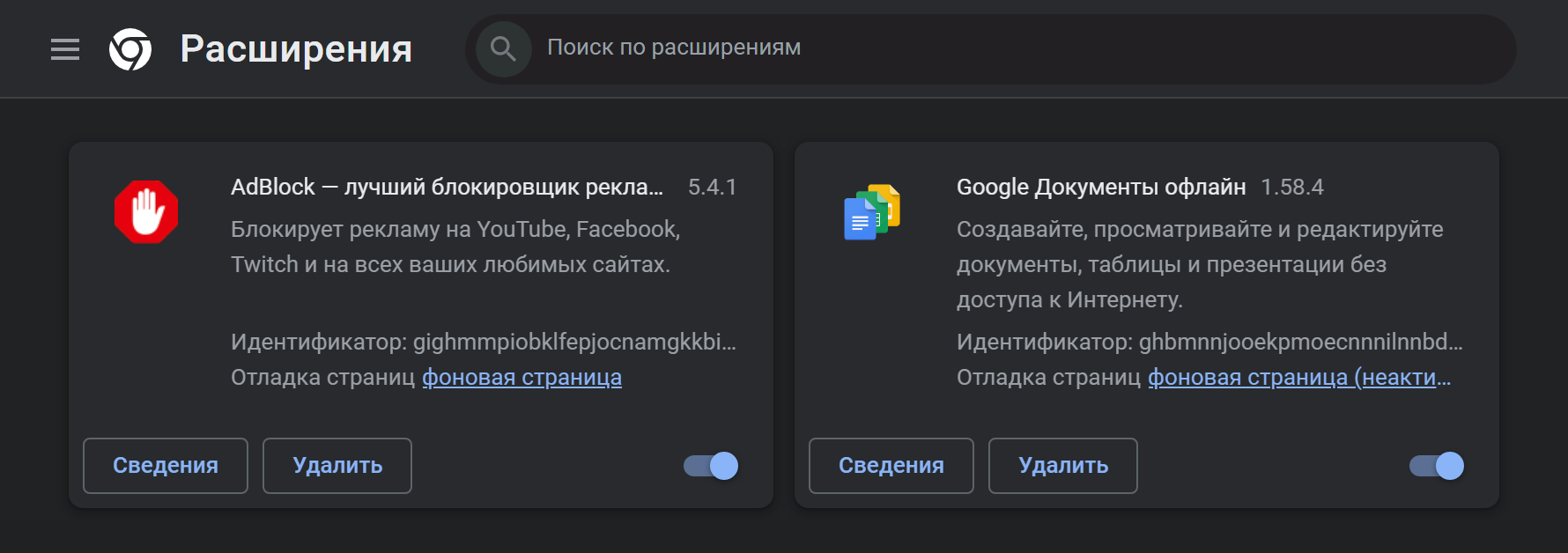
Так выглядит меню с расширениями в Google Chrome. Передвинув синий флажок, можно отключить ненужное, но лучше вовсе удалить неиспользуемые программы
Разберитесь с открытыми вкладками. Обычно люди не открывают одновременно больше 20 вкладок: этого хватает для работы с основными сервисами и поиском информации. Однако если у вас не самый мощный компьютер, даже десять открытых вкладок могут стать проблемой. Каждая из них отнимает ресурсы в отдельном процессе, поэтому нагрузка на систему сразу возрастает.
Браузеры умеют сами оптимизировать работу. Например, Google Chrome не будет долго держать в памяти неиспользуемые вкладки, а попробует отключить их и сэкономить ресурсы. Но когда вы открываете много вкладок или постоянно переключаетесь между ними, браузер просто не успевает их оптимизировать.
Поэтому приучите себя закрывать ненужные вкладки. Если вы открываете их на потом, лучше создавать папки с закладками: так вы и не потеряете страницы, и не будете нагружать систему.
Еще попробуйте менеджеры вкладок, их можно установить как расширения для браузеров. Например, популярные Workona Tab Manager, Tabli или Tab Manager Plus помогут не запутаться среди открытых сайтов и ускорят работу.
Но обилие временных файлов может сильно тормозить браузер, поскольку компьютер тратит ресурсы на их обработку. И когда их становится слишком много, система начинает зависать.
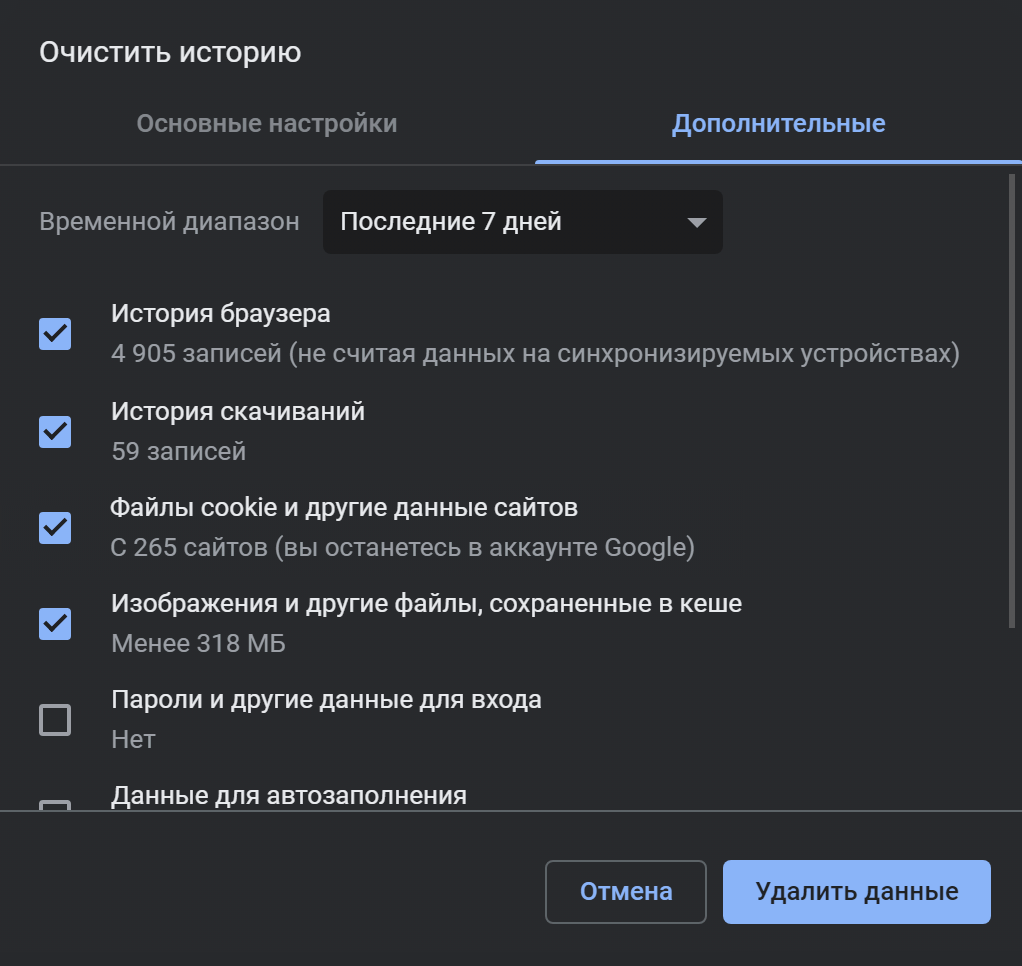
Вот пример: мой Google Chrome за неделю сохранил разные данные с 265 сайтов
Поэтому файлы cookie и нужно регулярно чистить, особенно если ваша работа или отдых связаны с постоянным поиском в сети. Вот как это сделать:
Важно: удаление cookie и кэша приведет к полной потере настроек и других данных с посещенных сайтов.
Если временные файлы сильно нагружают компьютер, попробуйте использовать режим «инкогнито», он доступен в любом браузере через меню. При инкогнито файлы cookie и другие данные не сохраняются, как и история поиска.

Не пропускайте обновления браузеров: они содержат исправления и улучшения, которые могут влиять на производительность. Это особенно заметно, если вы уже давно не устанавливали обновления. А еще новейшие версии повышают безопасность в сети: уязвимости старых на виду у хакеров, а в новых итерациях они исправлены.
Проверьте расход оперативной памяти
О том, как современные браузеры сжирают оперативку, даже делают мемы. Как я уже сказал, Chrome, Firefox, Opera и другие открывают каждую вкладку, плагин или даже расширение как отдельный процесс в оперативной памяти. Вы можете убедиться в этом, запустив «Диспетчер задач».
Браузеры наиболее требовательны к оперативной памяти и в меньшей степени к процессору и накопителю. Если вы откроете 20 вкладок в Chrome, Firefox или Edge, браузер задействует не менее 1,5 Гб оперативной памяти, если 60 вкладок — около 3 Гб.
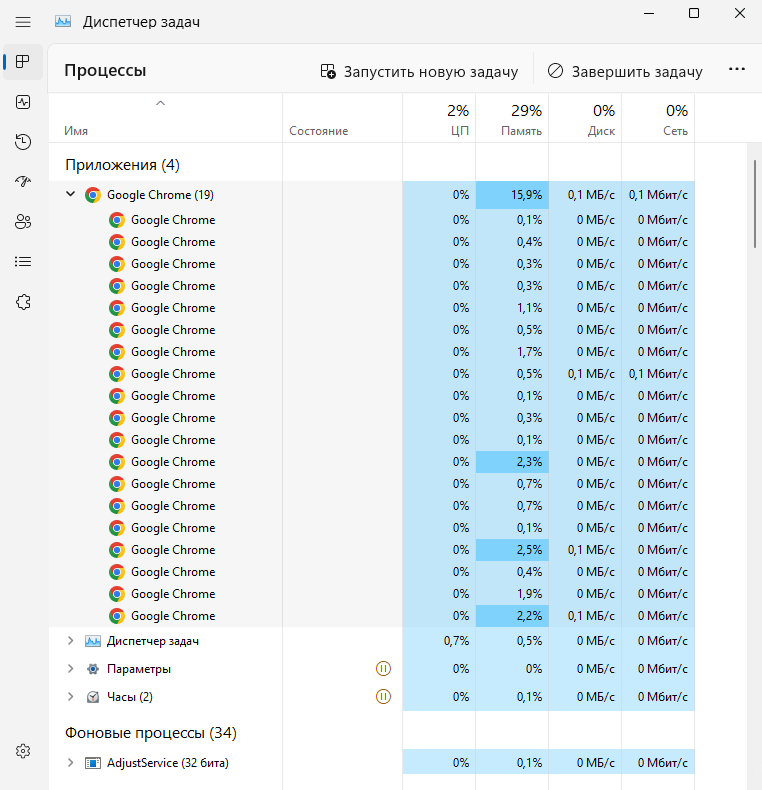
Вот пример: Google Chrome в процессах моего компьютера — вкладки, плагины и расширения выглядят как отдельно запущенные браузеры
Чтобы проверить, какую долю оперативной памяти потребляет ваш браузер, откройте «Диспетчер задач» в Windows или «Мониторинг системы» в macOS и изучите вкладку «Память». Утилиты открываются комбинацией клавиш Ctrl + Shift + Esc на Windows и через поиск на MacOS.
Если программа показывает, что браузер съедает большую часть оперативной памяти, вам нужно либо найти причину перегрузки системы, либо задуматься об обновлении железа. Обычно для комфортной работы в браузере с большим количеством вкладок нужно от 8 Гб оперативной памяти.
Еще попробуйте открыть любой современный сайт, например «Ютуб», и понаблюдайте, сколько процентов мощности процессора задействует браузер. Это можно сделать также в «Диспетчере задач» или «Мониторинге системы» на вкладке «ЦП». Если значение перешагнуло далеко за 50%, причиной медленной работы может служить еще и слабый процессор.
Браузер может тормозить и по вине компьютера: работа отдельной программы сильно зависит от скорости всей системы. Если с ней проблемы, браузер будет тормозить или не запустится вообще. Но есть и другие факторы.
Автозапуск. Когда вы включаете компьютер, сразу открываются программы, которые работают в фоновом режиме и незаметно тратят ресурсы системы. Вот как очистить список таких программ:
Вирусы и вредоносные программы тоже могут отнимать часть мощностей, например забивать память, которой пользуются в том числе браузеры, или перегружать сеть вредоносным трафиком.
Что делать: установите хороший антивирус, запустите его в режиме диагностики и удалите все найденные опасные приложения. Встроенные системы защиты есть как у операционных систем, так и у самих браузеров. Но есть ситуации, когда они не столь эффективны.
Дополнительно соблюдайте цифровую гигиену. Скачивайте приложения только из официальных источников, не переходите по сомнительным ссылкам, не пользуйтесь пиратскими программами и тщательно проверяйте сайты с вашими личными данными. Бывает так, что мошенники создают поддельные копии надежных ресурсов.
Спам-приложения тоже нагружают систему, и антивирусы их не видят. Это различные виджеты с погодой и новостями, случайно установленные «помощники» — безопасные программы, которые тратят мощности вашей системы. Чаще всего вы их подхватываете, не убрав галочку с «Установить рекомендованные приложения» в очередном меню загрузки программы.
Решение простое: регулярно чистите компьютер от ненужных программ и приложений. Вот как это сделать:
Медленный интернет не влияет на скорость браузера как таковую. Но когда страницы не загружаются, а видео не проигрывается, сразу кажется, что с браузером тоже есть проблемы.
Поэтому проведите диагностику сети. Откройте сайт Speedtest — он измеряет скорость интернет-соединения. Запустите проверку и сравните скорость загрузки и скачивания с оплаченной по тарифу. Если все в порядке, обратите внимание на пинг — он показывает, за какое время сетевой запрос достиг адресата и вернулся к вам. Его значение не должно превышать , а лучше, если оно меньше 10 мс.
Если скорость загрузки отличается от заявленной в тарифе, обратитесь в техподдержку вашего провайдера.
Ускорьте браузер дополнительными функциями
В меню браузера содержатся далеко не все настройки, на самом деле их гораздо больше. Например, в браузерах есть экспериментальные функции, которые можно опробовать до их появления в стабильных версиях, — их называют флагами. Производителям выгодно, чтобы пользователи тестировали новейшие функции и делились опытом. Лучшие идеи попадают в основные версии браузеров, остальные отбраковывают.
Чтобы воспользоваться дополнительными функциями, откройте меню с флагами. В поисковой строке введите следующий путь:
Важно: флаги помогают ускорить браузер, но работают нестабильно. Производители браузеров предупреждают, что хаотичное включение всего подряд может привести к потере данных и уязвимостям в безопасности.
Дальше расскажу, какие флаги помогут ускорить браузер.
Vulkan — технология для отображения 2D- и , которая снижает нагрузку на процессор, быстрее отображает интерфейсы и в целом улучшает производительность браузера.
Пока Vulkan недоступен для Mozilla Firefox. И еще стоит проверить совместимость технологии с вашей видеокартой, это можно сделать на vulkan.gpuinfo.org.
QUIС-протокол — быстрая альтернатива протоколу TCP/IP для обмена данными между браузером и сервером. Поддерживает протокол TLS и другие современные методы для защиты данных. Главный минус: ускорение сработает, только если сервер ресурса поддерживает протокол QUIC, иначе соединение будет стандартным.
QUIС-протокол по умолчанию включен в Opera. И его нельзя включить в Mozilla Firefox.
Параллельная загрузка — Parallel downloading. Обычно загрузчики браузеров скачивают файл в одном потоке целиком. Если включить параллельную загрузку, браузер установит несколько соединений с сервером и загрузит тяжелый файл быстрее, разбив его на несколько частей.
Задействовать видеокарту — GPU rasterization. Браузеры отрисовывают страницы с помощью процессора, но если у вас есть отдельная видеокарта в системе, эту задачу можно переложить на нее и ускорить работу.
Плавная прокрутка — Smooth Scrolling. Визуальный способ задать прокрутке в браузере плавное поведение. Не влияет на фактическую скорость, зато избавляет от подергиваний и создает приятное впечатление быстроты и плавности.
Если ничего не помогло
Если ваш компьютер полностью исправен и даже оптимизация браузера не помогла, попробуйте сброс настроек. Для этого перейдите в параметры браузера и прокрутите страницу в самый конец — обычно там находится соответствующий пункт. Процедура удалит все закладки, личные данные и персонализацию, а также отключит расширения и установит поисковую систему по умолчанию.
Последний способ вернуть скорость в браузере — переустановить его. Важно: перед удалением сохраните все нужные вкладки и другую важную информацию.
На всякий случай напомню: скачивайте установщик актуальной версии браузера только с официального сайта производителя, иначе можно подхватить вирус.
Возможно, дело в конкретном браузере. Например, если у вас не очень мощный компьютер на Windows, то вместо Chrome или Firefox можно использовать Microsoft Edge: он тратит меньше оперативной памяти.
Если рассматривать скорость работы браузера, то основные современные конкуренты находятся примерно на одном уровне. А вот устаревшие браузеры точно стоит сменить. Например, пора попрощаться с Internet Explorer или «Амиго».
Яндекс браузер по праву считается одним из самых быстрых и функциональных веб-обозревателей на территории СНГ. Его скорость загрузки на производительных компьютерах по меньшей мере занимает от 4 до 20 секунд. Однако пользователи нередко жалуются на очень медленную загрузку браузера. Причин этому может быть масса: от установленных расширений до сбоев операционной системы. Сегодня мы попытаемся с вами разобраться в каждой причине и ускорить запуск обозревателя.
Ускоряем запуск Яндекс Браузера
Если вы заметили, что Яндекс браузер стал загружаться на порядок медленнее, то я советую вам ознакомиться с нижеуказанными методами ускорения. Используя каждый метод поочередно, повышение скорости браузера лишь станет вопросом времени.
Таким образом, если вы заметите увеличение загрузки браузера после апробации одного из способов, то это именно та проблема, которая мешала запуску обозревателя. Что ж, давайте переходить к ускорению браузера.
Очистка кэша браузера
Первое, на что стоит обратить внимание – данные браузера, хранящиеся в памяти компьютера. Под этим подразумеваются куки, кэш, данные приложений и другие временные файлы, которые могут заметно ухудшать запуск браузера.
Сейчас я расскажу вам, как от них легко избавиться, а вам рекомендую повторять это раз в неделю для стабильной работы браузера.
По окончании процесса перезапустите браузер и проверьте скорость его запуска. Если ничего не изменилось, то переходите к следующему разделу.
Отключение ненужных расширений
Следующее на что стоит обратить внимание – это множество функционирующих расширений браузера. Возможно, за время использования Яндекс браузера вы установили немало различных дополнений, которые затрудняют не только скорость запуска обозревателя, но и сам процесс его использования.
Выключить дополнения можно следующим способом:
Рекомендуется оставлять 3-4 активных расширения для среднепроизводительного компьютера.
Освобождение ресурсов системы
Любой компьютер включает в себя определенное количество оперативной памяти, в которой хранятся запущенные приложения. Таким образом, если она будет переполнена, то запускаемые программы могут долго прогружаться либо вовсе не запускаться. Следовательно, память нужно очищать.
Для этого выполняем следующее:
Если же вы используете Windows 10, то там есть специальный раздел «Автозагрузка», в котором можно отключить автоматический запуск различных приложений – это также может повысить скорость запуска программ.
Сканирование ОС на вирусы
Наверное, у вас есть антивирусная программа, которая, в большинстве случаев, выполняет свою работу на отлично. Однако некоторые вирусы могут проходить незаметно и вливаться в систему компьютера. Ну а что они могут сделать с ОС, вам и так известно.
Таким образом, чтобы очистить операционную систему от вирусной активности, вам потребуется антивирусная программа. Если у вас ее нет, то вы можете загрузить из интернета такие программы, как Avast, Kaspersky, 360 Total Security и многие другие.
Чтобы просканировать компьютер, достаточно открыть антивирусную программу и нажать на кнопку «Проверка». Название может отличаться на различных программах.
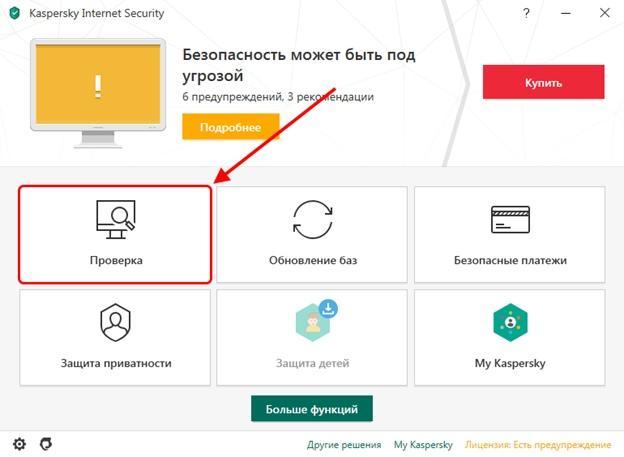
Проверяем систему на наличие вирусов
Сканирование компьютера может занимать от одного до нескольких часов в зависимости от выбранной проверки.
Обновление браузера
Данный способ не всегда работает, потому как Яндекс браузер достаточно производительный даже в самых старых версиях. Но обновление браузера никогда не будет лишним. Чтобы это сделать, выполняем следующую инструкцию:
Восстановление файлов системы
В случае повреждения системных файлов Яндекс браузер может долго открываться или вовсе не запускаться. В Windows есть несколько встроенных средств для анализа и восстановления файлов системы.
Чтобы восстановить системные файлы на ПК, необходимо открыть командную строку от имени администратора. Для этого в меню «Пуск» вводим запрос cmd и кликаем правой кнопкой мыши по первому отобразившемуся запросу. Затем нажимаем «Запуск от имени администратора».
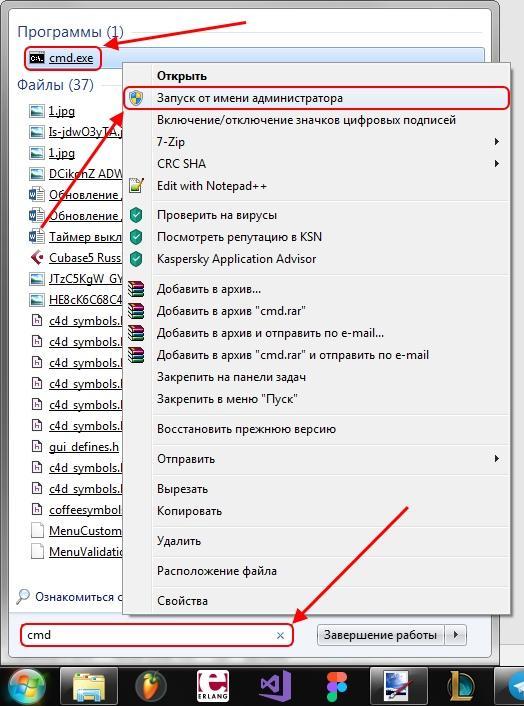
Запускаем от имени администратора файл cmd
Далее вводим следующий запрос: sfc /scannow.
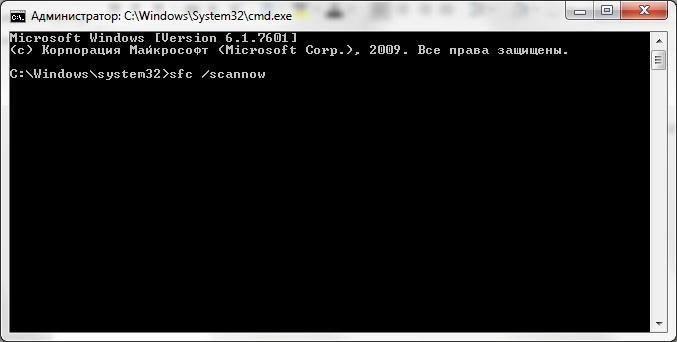
Вводим указанную команду и нажимаем на клавишу «Enter»
Таким способом произойдет автоматическое сканирование компьютера на наличие поврежденных файлов. Если таковые найдутся, то утилита их ликвидирует.
Сканирование системы на битые секторы
Если долго запускается не только Яндекс браузер, но и другое ПО, то следует сделать сканирование жесткого диска на предмет наличия битых секторов. Доступ к отдельным участкам памяти HDD может оказаться затруднительным, из-за чего компьютер начинает медленно грузить те приложения, которые имеют данные в повреждённых секторах.
Сканирование системы на битые секторы можно произвести в утилите, о которой мы говорили в предыдущем разделе. Для этого вводим запрос chkdsk /f /r.
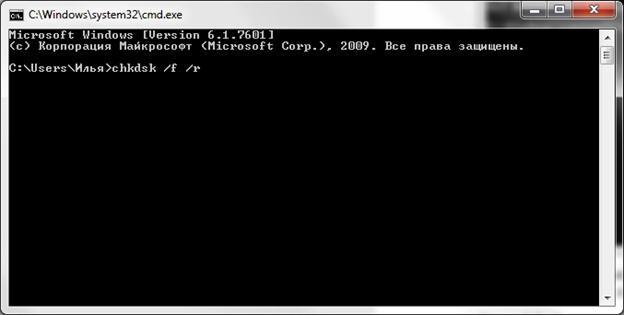
Процесс может занять от нескольких минут до одного часа
По окончании процесса командная строка предложит перезагрузить компьютер, если найдутся битые сектора.
Проверка целостности реестра
Реестр – это специальная библиотека компьютера, и, если в ней есть какие-либо сбои, система начинает тормозить.
Воспользуемся утилитой CCleaner, которую вы можете бесплатно загрузить на просторах интернета.
Итак, запускаем ее и переходим в раздел «Реестр» и отмечаем необходимые пункты для проверки реестра. Советую отметить все пункты и нажать на кнопку «Поиск проблем».
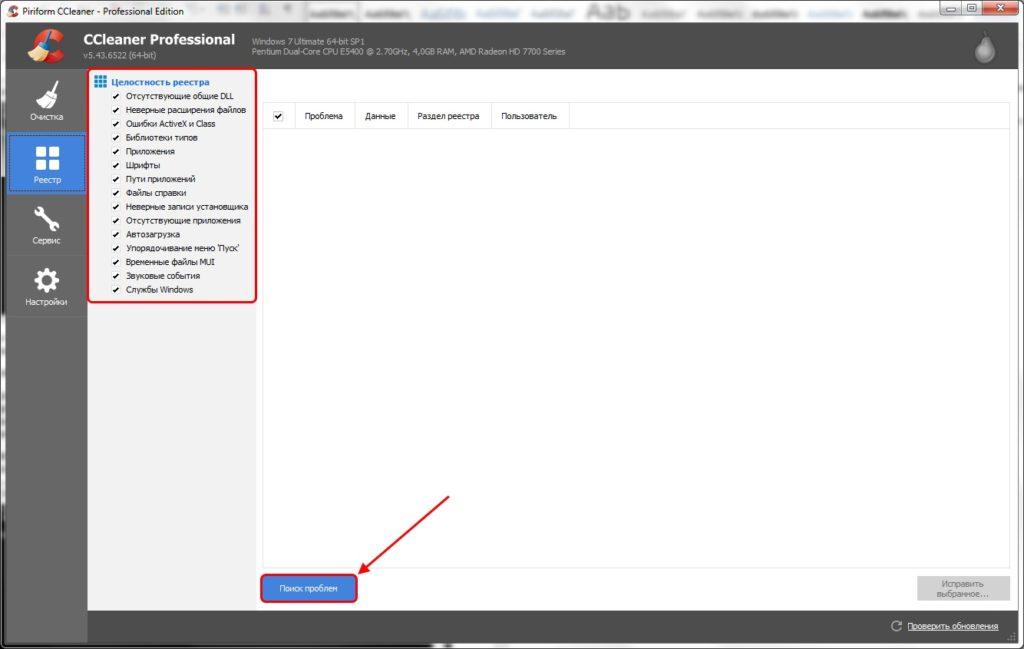
Проверяем реестр через утилиту CCleaner
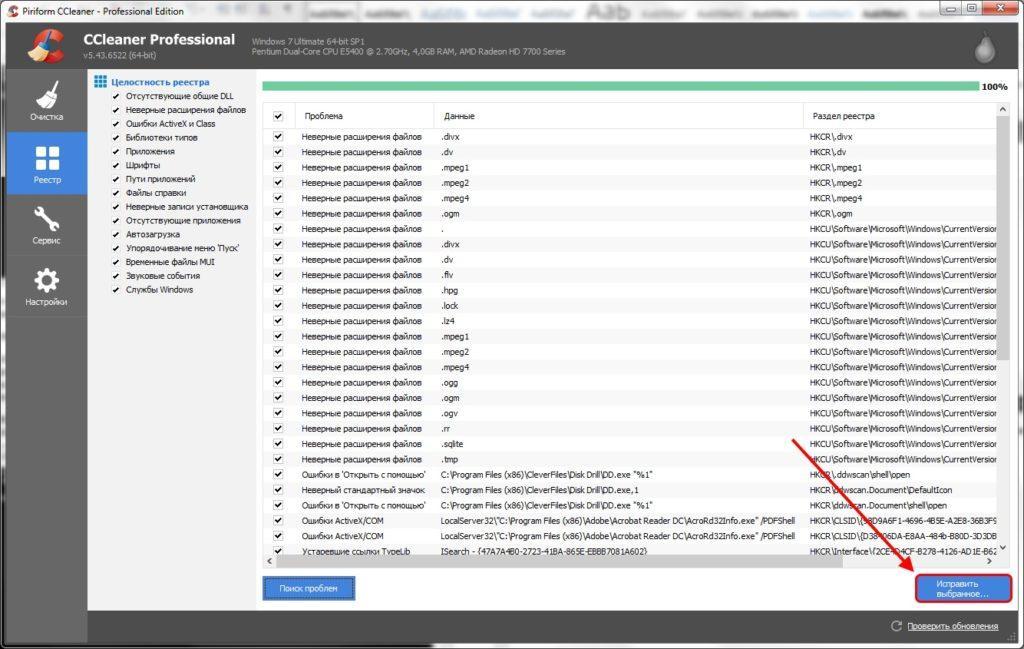
Исправляем проблемы с реестром
Выполните вышеуказанные действия несколько раз, потому что с первой попытки программа не всегда исправляет все проблемы, связанные с реестром.
Сброс настроек браузера
Если ни один из вышеуказанных способов не подошел, то дело может быть в нарушенных настройках браузера. Попробуем их сбросить к заводским.
Чтобы это сделать, выполняем следующее:
Восстановление системы
Последний способ, о котором мы сегодня поговорим, – это восстановление системы. Он подходит обычно только в тех случаях, если на вашем компьютере ранее браузер запускался без каких-либо задержек, а через некоторое время стал подвисать.
Вот так мы можем вернуться в тот момент времени, когда проблемы вовсе не было. Сделать это можно обычными методами в ОС Windows.
На этом у меня все. Надеюсь, что вам помогли разобранные нами методы и ваш браузер больше не тормозит. Удачи!
Браузер не открывает страницы, ошибка соединения с прокси сервером
Читайте, что делать если браузер не открывает страницы веб-сайтов. При этом скайп, облачные сервисы и другие приложения, которые работают в Интернет, не имеют проблем с работоспособностью.
Данная инструкция актуальна для всех популярных интернет-браузеров: Google Chrome, Mozilla Firefox, Opera, Яндекс Браузер, Microsoft Edge и Internet Explorer.
В первую очередь нужно проверить компьютер на наличие вредоносного и нежелательного программного обеспечения. Зачастую, работа этих программ является причиной того, что браузер не открывает страницы веб-сайтов.
Проверить компьютер на наличие вирусов, можно любой из множества антивирусных программ. Перечислять здесь мы их не будем. Но о том, как избавится от вирусов, троянов и рекламных утилит, вы можете посмотреть в видео нашего канала.
Настройка прокси-сервера браузера
Если после удаления всех вирусов и нежелательного программного обеспечения, браузер так и не начал открывать страницы в Интернет, то в таком случае проверьте настройки параметров локальной сети вашего компьютера. Для этого:
Меню настроек прокси-сервера также можно открыть и c самого браузера. Для Google Chrome, Opera и Яндекс Браузера действия будут практически одинаковыми:
В Mozilla Firefox:
В Internet Explorer, заходим в «Сервис» и нажимаем «Свойства браузера».
Далее также следуем инструкции, которая описана выше.
В Microsoft Edge, заходим в Меню – Параметры – Дополнительно, и нажимаем «Открыть параметры прокси-сервера».
Если у вас включена настройка прокси-сервера вручную – отключите её, после чего в разделе «Автоматическая настройка прокси-сервера» включите функцию «Определять параметры автоматически».
«AppInit_DLLs» в редакторе реестра
Если после настройки прокси-сервера, браузер все также не открывает страницы веб-сайтов, то следует проверить запись «AppInit_DLLs» в редакторе реестра. Для этого:
Файл Hosts
Далее, следует проверить файл Hosts. Находится он по пути C:WindowsSystem32driversetc.
DNS сервер
Если браузер все также не открывает страницы веб-сайтов, то также возможна проблема в DNS сервере. Чтобы проверить DNS сервер:
Зайдите в «Центр управления сетями и общим доступом», кликните на названии подключения, напротив пункта «Подключения».
Нажмите «Свойства» и кликните на «IP версии 4» / «Свойства».
Выберите «Использовать следующие адреса DNS-серверов» и введите следующие значения:
После этого попробуйте загрузить любую страницу в браузере.
Очистка кэш DNS
Если описанные выше способы не помогли, то попробуйте очистить кэш DNS. Для этого:
Описанные выше действия должны исправить проблему с невозможностью открывания веб-страниц вашим браузером. Если ни один из описанных способов вам не помог, то напишите об этом в комментариях, попробуем решить ваш вопрос индивидуально.
Дополнительно о техподдержке
 Увеличение памяти Windows 10: освоение дополнительных параметров загрузки
 Яндекс Про Таксометр Техподдержка Горячая Линия Для Водителей | 📞 Горячая линия 8 800
 Повышение производительности ноутбука: простые советы по работе с Windows
 Обеспечение безопасности: настройка пароля Wi-Fi принтера Pantum m6500w
 Получение груза в транспортной компании
 Будьте впереди: узнайте, как проверить температуру видеокарты
 Роспотребнадзор Смоленск – телефон горячей линии, адрес и официальный сайт
 Планшет не запускается? Исправьте это сейчас с помощью нашего пошагового руководства по устранению неполадок