Когда на экране Android появляется ошибка Не удалось загрузить вложение из мультимедийного сообщения, это обычно связано с проблемами подключения или конфигурации, но может быть и следствием нехватки места на устройстве или даже повреждения данных.
Мой статус WhatsApp не загружается. Кто-нибудь может помочь?
Статус WhatsApp позволяет пользователям делиться волнующими моментами с друзьями и близкими с помощью фотографий, видео, GIF или текста. Однако иногда загрузка статуса WhatsApp занимает слишком много времени или вообще не происходит.
В этой статье мы объяснили причины проблемы загрузки статуса WhatsApp и простые решения для устранения проблем. Давайте начнем:
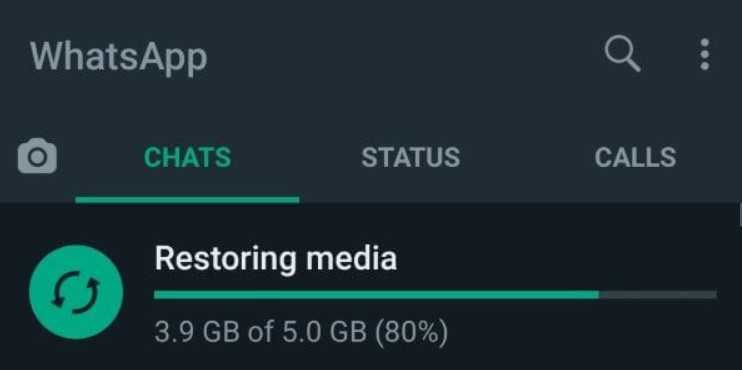
Почему восстановление WhatsApp застревает при попытке восстановить медиафайл?
Если вы столкнулись с такой проблемой, позвольте мне сказать вам, что это довольно распространенная проблема и не такая уж серьезная. Иногда извлечение файлов проходит нормально, но не удается обработать их дальше. Не волнуйтесь, здесь мы предлагаем вам несколько лучших работоспособных решений, которые помогут вам восстановить медиафайлы WhatsApp без лишних хлопот.
Частые причины проблем с загрузкой медиафайлов в WhatsApp
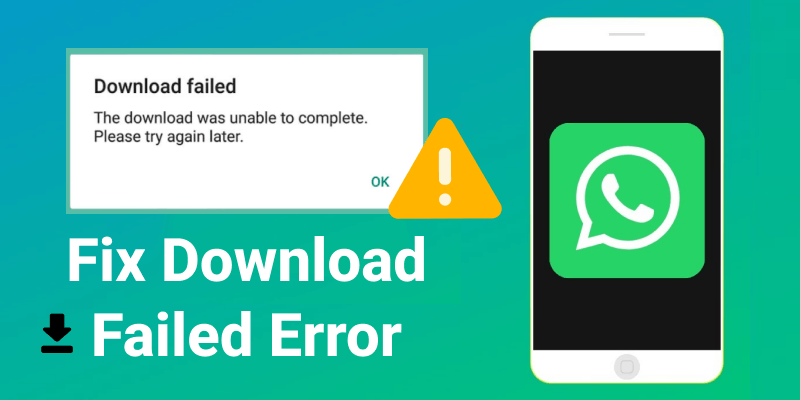
Среди них распространенной проблемой, которая может возникать довольно часто, является невозможность загрузки медиафайлов (изображений, видео, документов, аудиофайлов и т.д.). Часто в WhatsApp появляются сообщения типа загрузка не удалась, загрузка не смогла завершиться, пожалуйста, повторите попытку позже.
Как исправить проблему загрузки в WhatsApp?
Если у вас возникли проблемы с загрузкой или отправкой медиафайлов, таких как фото и видео, через WhatsApp, есть разные способы решить эту проблему.
Логические решения для устранения проблемы загрузки в WhatsApp
Здесь вы узнаете о различных логических решениях для устранения проблемы загрузки в WhatsApp.

Общие причины проблем с загрузкой статусов в WhatsApp
- Проблемы с сервером WhatsApp – самая распространенная причина
- Нестабильное подключение к Интернету
- Большой медиафайл
- Неподдерживаемый формат медиафайла
- Выпуск приложений
Устаревшая версия приложения WhatsApp и проблемы с загрузкой статусов
Если у вас возникли проблемы с загрузкой статусов в WhatsApp, скорее всего это может быть связано с устаревшей версией приложения. Иногда WhatsApp выпускает новые функции, которые могут быть недоступны в старых версиях приложения, что приводит к сбоям при загрузке новых статусов.
Синхронизация WhatsApp отключена
Если у вас отключена синхронизация WhatsApp, это тоже может привести к проблемам с загрузкой статусов. Синхронизация – важная функция, которая помогает обновлять информацию в WhatsApp и сохранять актуальные данные. Убедитесь, что синхронизация включена на вашем устройстве.
Дата и время
Некорректные настройки даты и времени на вашем устройстве могут привести к сбоям синхронизации в WhatsApp. Проверьте, что у вас правильно установлена дата и время в настройках устройства, чтобы избежать проблем с загрузкой статусов.
Недостаток свободной памяти
Для успешной загрузки файлов в WhatsApp необходимо иметь достаточно свободного места на устройстве. Проверьте свободное место на вашем смартфоне или компьютере и освободите память, удалив ненужные файлы или приложения.
Конфликт с другими приложениями или блокировка рекламного контента
Иногда другие приложения или блокировщики рекламы могут вызывать конфликты и мешать корректной работе WhatsApp. Попробуйте временно отключить такие приложения и проверьте, поможет ли это решить проблему с загрузкой статусов.
Обновление приложения
Если у вас устаревшая версия WhatsApp, обновите приложение до последней версии через магазин приложений на вашем устройстве. После обновления рекомендуется перезагрузить устройство, чтобы изменения вступили в силу.
Следуя этим рекомендациям, вы сможете избежать проблем с загрузкой статусов в WhatsApp и наслаждаться коммуникацией с друзьями и близкими без перебоев.
Решение проблемы с загрузкой мультимедийных файлов в WhatsApp
Если у вас возникла проблема с загрузкой мультимедийных файлов в WhatsApp, есть несколько способов ее решения. В данной статье мы расскажем о наиболее эффективных методах, которые могут помочь исправить ситуацию.
Сброс настроек приложения
Если вы столкнулись с ошибкой, которую сложно найти, вы можете попробовать полностью сбросить настройки приложения и вернуться к значениям по умолчанию. Часто подобное действие помогает устранить программные сбои, из-за которых не загружаются мультимедийные файлы. При этом данные вашего профиля останутся нетронутыми.
Переустановка приложения
Если другие методы не привели к успешному результату, можно применить радикальную меру и удалить WhatsApp с вашего устройства, а затем повторно установить его. Подобный подход обычно помогает устранить большинство программных сбоев, которые могут возникать в процессе использования приложения.
Дополнительные рекомендации
- Проверьте качество подключения к интернету
- Правильно настройте параметры автозагрузки
- Проверьте наличие свободного объема памяти на устройстве
- Отключите SD-карту и почистите кэшированную память
- Остановите работу блокировщиков рекламы, если они установлены
Если вы все еще сталкиваетесь с проблемой, попробуйте уменьшить размер фотографий или загружать их по одной. Иногда сбои могут возникать из-за большого размера файлов.
Примеры ошибок и их решения
- Если приложение зависает после загрузки статуса, попробуйте отключить сотовую связь на устройстве
- При проблемах с загрузкой через WhatsApp Web, попробуйте войти через Вайап Веб
Если у вас возникли другие проблемы с загрузкой мультимедийных файлов в WhatsApp, не стесняйтесь делиться своими вопросами и решениями в комментариях.
Контакты для связи:
- Телефон: 8(914)548-91-06
- Устройство: iPhone X, ПО 14.4.2, WhatsApp Business версия 2.21.60
Будьте внимательны при использовании мессенджера WhatsApp и следуйте рекомендациям для более эффективной работы приложения.
Проблема с приложением WhatsApp на iPhone 13 Pro Max
Пользователи iPhone 13 Pro Max сообщают о серьезной проблеме с приложением WhatsApp, которая приводит к зависанию и перегреву устройства. Не смотря на все попытки решить проблему, она остается актуальной для многих.
Описание проблемы
Пользователи отмечают, что при загрузке фотографий в статус приложение просто умирает. Это приводит к ситуации, когда WhatsApp становится недоступен для использования, что создает проблемы в повседневных делах.
Попытки решения
Пользователи пробовали различные способы решить проблему, такие как обновление операционной системы, перезагрузка приложения, даже отключение сотовой связи. Однако, ни один из этих методов не привел к положительным результатам.
Лайфхаки и временные решения
Неофициальные методы, такие как загрузка сторис с одновременным открытием веб-версии WhatsApp, помогали некоторым пользователям временно обойти проблему. Однако, и эти способы перестали быть эффективными в долгосрочной перспективе.
Дальнейшие действия
Пока официального решения от разработчиков приложения нет, пользователи продолжают искать способы обойти проблему. Разработчики WhatsApp должны обратить внимание на эту проблему и предоставить обновление, которое исправит зависание и перегрев устройств.
Давайте поддержим друг друга и делимся методами решения проблемы в этой ветке. Совместными усилиями мы сможем найти выход из сложившейся ситуации.
Желаем всем успехов и спокойствия в использовании приложения WhatsApp на iPhone 13 Pro Max!
Проверьте подключение к интернету через Wi-Fi и мобильную сеть
Первая причина, которая может создать проблемы для WhatsApp при загрузке или отправке медиафайлов, – это плохое интернет-соединение. Независимо от того, поддерживает ли ваш мобильный телефон высокоскоростной интернет или у вас достаточно места для загрузки медиафайлов, если сигнал интернета не сильный, он не позволит загрузить какие-либо медиафайлы из WhatsApp.
Подключение к Интернету делится на две категории: первая – это Wi-Fi, предоставляемое интернет-провайдером, а вторая – мобильное подключение для передачи данных, доступное через sim-карту вашего мобильного телефона.

Исходя из этого, существует два метода проверки плохого интернет-соединения и устранения этой проблемы.
Исправление подключения к Wi-Fi:
Исправление мобильных данных:
MobileTrans – Перенос WhatsApp между iOS и Android
Простая передача WhatsApp между разными телефонами. Решение в 1 клик для резервного копирования чатов WhatsApp на устройствах iOS/Android.
Перезагрузите мобильный телефон
Сильное использование мобильного телефона замедляет загрузку или, в худшем случае, отказывает в загрузке любого медиафайла. Чтобы решить эту проблему, достаточно перезагрузить мобильный телефон.
Вот простые шаги для этого:
Не удается отправлять или получать сообщения
Иногда для отправки и получения сообщений требуется дополнительное время. Помеченное одной галочкой сообщение не является неисправностью.
У вас или у вашего контакта проблемы с подключением.
Телефон получателя, возможно, выключен.
Пользователь израсходовал свой трафик мобильного Интернета.
Возможно, пользователь увидел уведомление, но не открыл WhatsApp.
Уведомления доставляются медленно или отключены на телефоне получателя.
Получатель вас заблокировал.
Вот некоторые меры, которые стоит попробовать в случае, если ваше устройство не может получать или отправлять сообщения:
Обновите WhatsApp до последней версии.
Попробуйте обновить операционную систему своего телефона.
Убедитесь, что ваше устройство подключено к Интернету.
Перезагрузите свое устройство.
Убедитесь, что ваш номер телефона подтвержден.
Убедитесь, что вы сохранили номер телефона контакта на устройстве в полном международном формате.
Получили ли вы ответ на свой вопрос?
Удалить и скачать whatsapp для android
Когда у WhatsApp полный кэш, он не позволит загрузить ни один медиафайл. Если вы не знаете причину, вы будете задаваться вопросом, что не так с WhatsApp? Почему не загружается ни один файл? Один из вариантов – удалить WhatsApp из Play Store и установить его заново. Свежий WhatsApp удалит старые файлы кэша и тем самым освободит больше места.

Вот как загрузить WhatsApp в Android после удаления:
Что означает «Не удалось загрузить вложение из мультимедийного сообщения»?
Эта ошибка возникает, когда телефон не может успешно загрузить вложение службы мультимедийных сообщений (MMS). MMS — это стандартный метод отправки и получения длинных текстовых сообщений, поскольку SMS ограничено 160 символами, а также отправки изображений и других файлов.
Поскольку данное сообщение появляется каждый раз, когда MMS не удается загрузить на устройство, это может быть вызвано различными причинами. Наиболее распространенной причиной ошибки являются проблемы со связью, в том числе плохое сотовое или Wi-Fi соединение. Ошибка также возникает, если телефон неправильно настроен для работы с системой MMS оператора.
Также причиной ошибки могут быть ошибки данных, в том числе повреждение сообщений при передаче, повреждение локальной памяти, отсутствие достаточного объема локальной памяти для хранения входящего сообщения, а также устаревшее программное обеспечение на телефоне.
Примечание: После успешного решения проблемы вы должны иметь возможность нажать на неудачное MMS-сообщение, чтобы загрузить вложение. Если это не помогло, попросите отправителя отправить сообщение повторно.
Если на устройстве Android появляется сообщение об ошибке, не позволяющее загрузить вложения из мультимедийных сообщений, попробуйте выполнить следующие действия:
1. Проверьте возможности подключения. Если у вас слабое соединение Wi-Fi или плохой прием сотовой связи, попробуйте переместить телефон в место с более высоким уровнем сигнала. Когда на телефоне появится индикатор сотовой связи, попробуйте нажать на неудачное MMS-сообщение, чтобы загрузить его заново.
2. Включите функцию вызова по Wi-Fi. Если сотовая связь слабая, а вы подключены к сильной сети Wi-Fi, телефон может попытаться отправить или получить MMS через Wi-Fi. Некоторые операторы поддерживают эту функцию, но другие — нет. Если оператор поддерживает такую функцию, то для ее работы может потребоваться включить функцию Wi-Fi call на телефоне.
3. Отключите Wi-Fi. Если оператор связи не поддерживает звонки по Wi-Fi, попробуйте отключить Wi-Fi, чтобы принудительно установить сотовое соединение. При этом все равно придется убедиться, что вы находитесь в зоне с достаточно сильным сотовым соединением, но это предотвратит попытки телефона отправить сообщение по Wi-Fi, если оператор не поддерживает такую функцию.
Чтобы отключить Wi-Fi, выполните следующие действия: Проведите пальцем вниз от верхней части экрана и коснитесь плитки Wi-Fi.
4. Перезагрузите телефон. Если кратковременный сбой в Android привел к повреждению MMS в процессе его получения, перезагрузка телефона может устранить проблему. Полностью выключите телефон, а затем снова включите его, чтобы проверить, работает ли MMS.
Чтобы перезагрузить телефон, выполните следующие действия: Нажмите и удерживайте кнопку Питание, затем нажмите Перезагрузить.
5. Проверьте объем памяти на телефоне. Если в телефоне недостаточно места в локальной памяти, он не сможет загружать MMS-сообщения. Проверьте объем памяти и при необходимости удалите ненужные файлы и приложения.
6. Очистите кэш приложения «Сообщения». Если у вас много свободного места в локальной памяти, кэш приложения «Сообщения» может быть слишком переполнен. Попробуйте очистить его, а затем проверьте, можно ли получать MMS-сообщения.
8. Удалить сообщение. Сообщение может быть повреждено во время передачи таким образом, что его просто невозможно доставить. В этом случае необходимо удалить сообщение и попросить отправителя отправить его повторно.
9. Проверьте настройки APN. Если настройки имени точки доступа (APN) неверны, вы не сможете отправлять и получать MMS-сообщения. Обычно это происходит при смене оператора связи, но, возможно, ваш оператор внес изменения в настройки. Уточните у оператора наиболее актуальные настройки APN, а затем проверьте телефон, чтобы убедиться в правильности настроек.
10. Проверьте наличие обновлений Android. Если операционная система устарела, это может препятствовать корректной работе таких приложений, как MMS. Проверьте наличие и установите все доступные обновления, а затем проверьте, работает ли MMS.
11. Обратитесь к своему оператору связи. Если после выполнения всех перечисленных действий телефон по-прежнему не может принимать MMS-сообщения, обратитесь за дополнительной помощью к своему оператору сотовой связи. Возможно, необходимо изменить конфигурацию оператора или устранить проблему на его стороне.
Советов по восстановлению медиафайлов, застрявших в WhatsApp
Восстановление медиафайлов WhatsApp может быть очень болезненным, когда процесс заходит в тупик. Но, тем не менее, это можно исправить. Вот некоторые из быстрых решений, которые могут вам помочь.
Потенциальной причиной того, что восстановление медиафайла WhatsApp застопорилось, может быть нестабильное интернет-соединение. Поэтому восстановление файлов или носителей всегда должно выполняться через стабильное интернет-соединение.
Не волнуйтесь, это можно легко исправить. Вот как:
Кроме того, можно переключиться на мобильные или сотовые данные и включить восстановление по мобильным данным. Если ваш Wi-Fi не работает, WhatsApp восстановит медиа с помощью мобильных данных.
Очистите кэш WhatsApp
Восстановление носителя может застрять из-за нехватки места или сбоев. Как это исправить? Вы можете попробовать очистить кэш WhatsApp.
Чаще всего очистка кэш-памяти любого приложения улучшает его работу в целом. Поэтому, удаляя кэш WhatsApp, вы удаляете временные файлы, хранящиеся на устройстве, что освобождает память и устраняет сбои или зависание приложения. Оно также исправляет ошибки и возвращает приложение к настройкам по умолчанию.
Очистите кэш WhatsApp на Android

Очистить кэш WhatsApp на iPhone

Удаление и повторная установка WhatsApp
Предположим, вы попробовали вышеперечисленные способы, но все равно не смогли восстановить медиафайлы WhatsApp. Затем можно удалить и заново установить WhatsApp, чтобы запустить весь процесс восстановления. Кроме того, таким образом вы сможете получить последнюю версию WhatsApp, избавившись от проблем, вызванных устаревшими версиями.
Создайте резервную копию на старом телефоне
Вот еще одно решение, которое вы можете опробовать, если у вас есть старый телефон. Возможно, со старой резервной копией возникли проблемы, в результате которых WhatsApp застрял при восстановлении медиафайла. Поэтому попробуйте создать резервную копию WhatsApp и восстановить его.
Если вы не знаете, как создать резервную копию в WhatsApp, вот как это сделать:

Процесс создания резервной копии WhatsApp на iPhone аналогичен Android. Единственное отличие заключается в том, что на iPhone вам придется выбрать iCloud вместо Google Drive.
Отвяжите свой аккаунт WhatsApp от Google
Если вышеперечисленные способы не помогли, что если я скажу вам, что вы также можете восстановить медиафайлы WhatsApp с помощью локальной резервной копии? Да, вы можете сделать это, отвязав свой WhatsApp от Google.
WhatsApp ежедневно создает файлы резервных копий и хранит их во внутреннем хранилище телефона, известном как Local Backup Files. Вот как:
Восстановление медиафайлов WhatsApp с помощью локальных файлов резервного копирования


Локальная резервная копия будет храниться только семь дней
Не восстанавливайте медиафайлы
Если все перечисленные советы не помогли вам восстановить, у вас есть только один вариант: пропустить процесс восстановления носителя. Конечно, пропустив их, вы потеряете все медиа, чаты и стикеры. А если вы хотите восстановить носитель, переустановите приложение и восстановите носитель в течение недели. Иначе вы навсегда потеряете все чаты, стикеры и медиа.
Поскольку прямого способа отменить процесс восстановления не существует, вам нужно попробовать следующее:


Вы можете потерять некоторые медиафайлы.
Обновите последнюю версию WhatsApp на вашем мобильном телефоне
Еще одна вещь, которую необходимо проверить, – это версия WhatsApp. Поскольку на рынке часто появляются обновления, старые версии приложений устаревают и работают плохо. Это также относится и к WhatsApp.
Поэтому необходимо быть в курсе последних обновлений WhatsApp.
Вот как вы можете загрузить последнюю версию WhatsApp:
Проверьте наличие недостаточного объема памяти устройства на мобильном телефоне

Следуйте приведенным ниже инструкциям:
Вам также может быть интересно Скрытые функции WhatsApp 2022: 20 трюков для пользователей Android и iPhone
Как исправить статус WhatsApp, который не загружается
Поделиться своими мыслями и мнениями через статус в WhatsApp – самый простой способ поразмышлять о себе. Однако, возможно, вы не сможете загрузить видео в статус WhatsApp. Не волнуйтесь, мы нашли лучшие решения для решения проблемы загрузки статуса WhatsApp !
Переключитесь на стабильный интернет
Как уже упоминалось в предыдущем разделе, плохое интернет-соединение может стать препятствием при загрузке статуса в WhatsApp. Это происходит потому, что устройство не может подключиться к серверам WhatsApp для загрузки медиафайлов. Единственное решение – переключить устройство на стабильное интернет-соединение, сменив оператора или подключившись к сети Wi-Fi. Вы также можете попробовать их :
Попробуйте загрузить статус еще раз
Иногда проблема не в вашем интернет-соединении или устройстве. То, что мешает вам загрузить статус, может быть связано с тем, что серверы WhatsApp не отвечают или с какой-то другой проблемой. Если вы получите ошибку красного цвета, указывающую на то, что загрузка невозможна, попробуйте загрузить статус еще раз.
Преобразование формата медиафайла
Чтобы решить эту проблему, попробуйте воспользоваться онлайн-приложением или инструментами для конвертирования медиафайлов в нужный формат.
MobileTrans – резервное копирование данных WhatsApp на ПК в 1 клик
Быстрое и простое резервное копирование WhatsApp на ПК. Вы можете восстановить WhatsApp на любом устройстве iOS/Android в любое время.
Загрузите другое изображение или видео
Если видео или фото слишком большое, вы все равно не можете загрузить свой статус в WhatsApp. Вы можете попробовать загрузить другую фотографию или видео, чтобы проверить, связана ли проблема с медиаконтентом или нет.
Проверьте состояние сервера WhatsApp
Проверьте другие платформы социальных сетей, где пользователи могли сообщить, что "Мой статус WhatsApp не загружается, WhatsApp не работает !". Да, это верно – неотвечающие серверы WhatsApp также могут быть причиной проблем с загрузкой статусов. Вы можете проверить статус серверов WhatsApp с нескольких онлайн-платформ.
Проверьте дату и время на телефоне
Если дата и время на вашем устройстве неверны, это автоматически отразится на приложении WhatsApp. Вы можете не иметь возможности отправлять сообщения или загружать статус.
Чтобы решить эту проблему, обновите дату и время вашего устройства в Настройках :
Обновление WhatsApp
Разработчики WhatsApp постоянно обновляют приложение, внедряя новые функции или исправляя ошибки. Поэтому всякий раз, когда выходит обновление в определенном разделе – скажем, в разделе статусов WhatsApp – устаревшее приложение больше не будет поддерживаться производителем, и вы не сможете загрузить статус.
Очистить кэш WhatsApp [Android]
Очистка кэша любого сайта или приложения считается общим решением для большинства проблем. Кэш может замедлять работу приложения или веб-сайта и должен быть очищен через некоторое время. Поэтому попробуйте очистить кэш WhatsApp, чтобы решить проблему с загрузкой статуса WhatsApp.
Вот пошаговое руководство по очистке кэша WhatsApp :
Примечание : Вы также можете выбрать опцию Удалить хранилище, но это приведет к удалению всех чатов из WhatsApp.
MobileTrans – Передача WhatsApp
Перенос WhatsApp с телефона на телефон с помощью нескольких щелчков мыши !
4,085,556люди скачали его


Установите правильную дату и время на вашем мобильном телефоне
Если вы не удается загрузить видео из WhatsApp Web или устройство Android, возможно, в вашем мобильном устройстве неправильно настроены дата и время. WhatsApp не позволяет загружать медиафайлы. Даже если все остальное правильно, эта крошечная ошибка в конфигурации обернется большими неприятностями.

Итак, вот как установить правильное время и дату на вашем мобильном телефоне:
Заключительные размышления
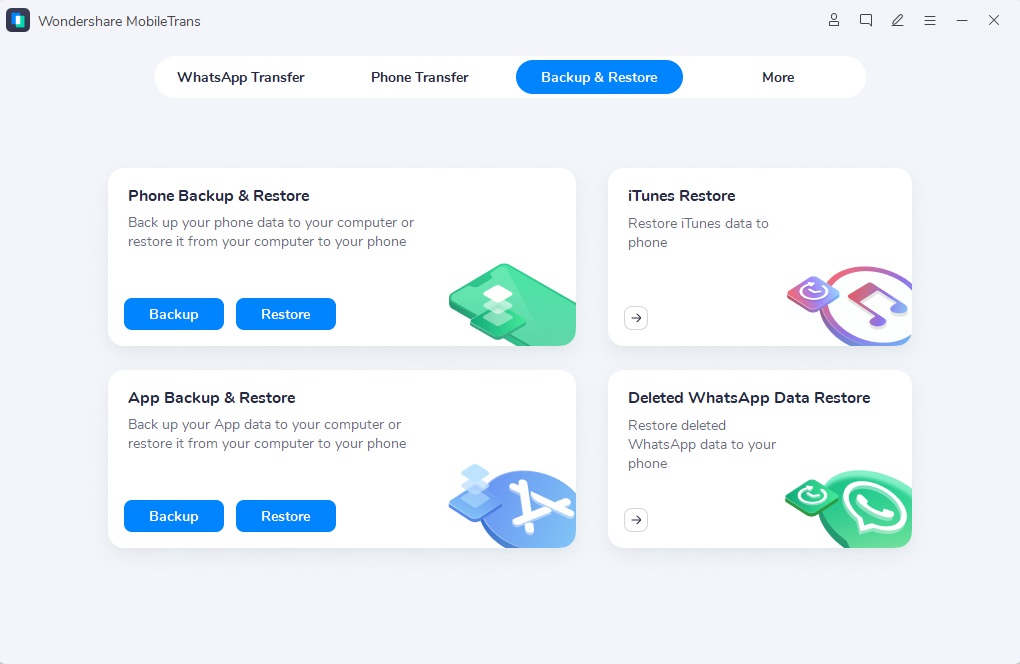
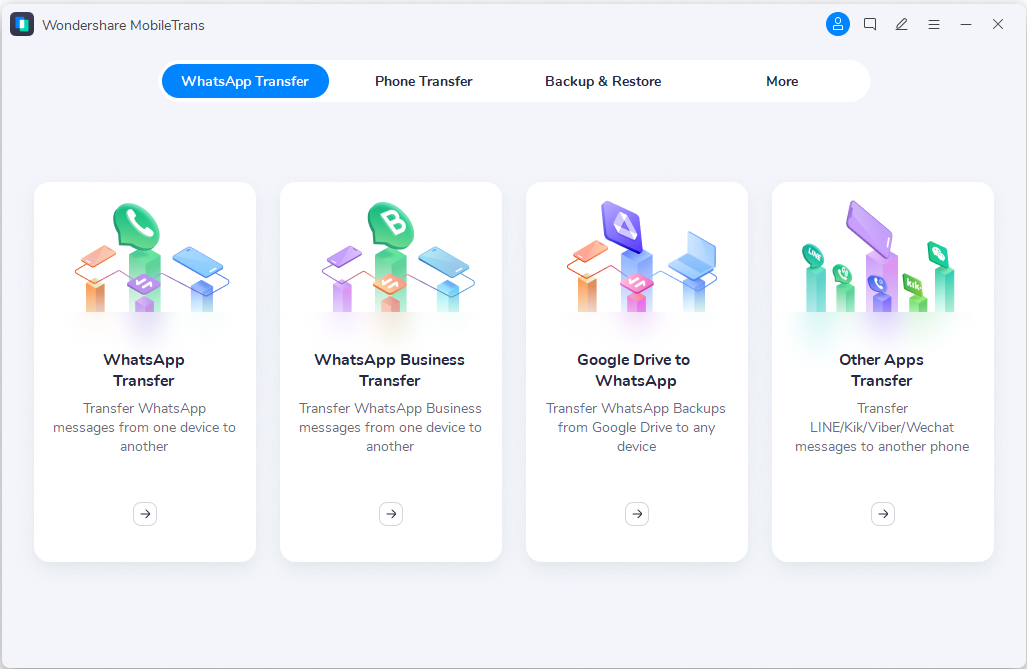
Итак, вы выяснили, какой метод будет лучшим для исправления застревания WhatsApp, восстанавливающего медиа? Если ни одно из этих средств не помогает, вы можете использовать MobileTrans, чтобы перенести WhatsApp непосредственно на новый телефон без резервного копирования или создать резервную копию и восстановить WhatsApp на том же телефоне. Удачи!
MobileTrans- Перенос WhatsApp между iOS и Android
Еще один ответ на ваш вопрос, почему Я не могу загрузить медиафайлы из WhatsApp может быть вызвано нехваткой места на вашей карте micro SD. Если вы разрешили загрузку медиафайлов непосредственно на карту micro SD и хранилище карты заполнено, WhatsApp не позволит загружать медиафайлы.
Если вы столкнулись с такой проблемой, следуйте приведенным ниже инструкциям, чтобы очистить хранилище карты micro SD:
Лучшее решение для WhatsApp, застрявшего на восстановлении носителя
Восстановление медиафайлов WhatsApp становится крайне болезненным, когда они застревают в середине процесса восстановления. Вы удивитесь, если я скажу, что данные WhatsApp можно перенести на новое устройство без создания резервной копии? Ну, это возможно.
Перенос WhatsApp с телефона на телефон с помощью нескольких щелчков мыши!
Шаги по восстановлению WhatsApp Media через MobileTrans


Заключение
Некоторые другие причины могут помешать WhatsApp загрузить медиафайлы и выдать сообщение "Загрузка не была завершена". Чтобы избежать этой проблемы, вот распространенные проблемы, с которыми сталкиваются люди, и их решения, как их устранить для загрузки медиафайлов. Если вы столкнулись с подобной проблемой, попробуйте выполнить одно из указанных действий, чтобы решить проблемы с загрузкой WhatsApp.
Проверьте разрешение на мультимедиа на вашем мобильном телефоне
Если вы не предоставите доступ к загрузке, WhatsApp не сможет загружать медиафайлы. Вам необходимо разрешить WhatsApp доступ для загрузки медиафайлов.

Вот как вы можете решить эту проблему:
Статусы WhatsApp – это тихий, но эффективный способ общения для молодого поколения. Они могут загрузить статус, чтобы поздравить кого-то или поделиться своими мыслями на определенную тему. Однако невозможность загрузить видео в статус WhatsApp или другие типы контента может раздражать. Не волнуйтесь; выше мы привели несколько решений для решения этой проблемы.
Дополнительно о техподдержке
 Попрощайтесь с мерцающим дисплеем телефона – советы экспертов
 Избавьтесь от проблемы зависания заставки Android: эффективные решения
 Докопайтесь до сути перезагрузки вашего телефона: причины раскрыты
 Откройте для себя неожиданные причины быстрого разряда зарядных устройств вашего телефона
 душанбе ситибанк таджикистан номер телефона
 Устранение неполадок, связанных со странными шумами: объяснение тревожных звуков вашего холодильника
 Не можете загрузить изображения WhatsApp на iPhone? Вот решение
 Оптимизируйте производительность Windows 10 с помощью эффективной программы очистки оперативной памяти