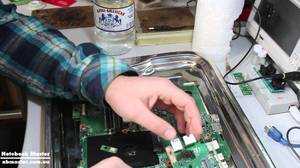
Восстановление ноутбука после залития
Каждому компьютерному пользователю может случиться неприятность, когда на клавиатуру попадает вода или другая жидкость, что может привести к неисправности техники. Для избежания долгого и дорогостоящего ремонта испорченного компьютера или ноутбука, который отказывается включаться, необходимо действовать осторожно. В данной статье мы расскажем вам, что делать, если вы случайно пролили воду на ноутбук.
Клавиатура и ее важность
Клавиатура является одним из ключевых компонентов любого компьютера. Однако, если на клавиатуре не работают некоторые кнопки, это может стать серьезной проблемой. Мы рассмотрим причины, по которым некоторые кнопки на клавиатуре могут перестать работать, и как можно решить эту проблему.
Залитый молоком и водой ноутбук
Если вам случилась неприятность и вы залли ноутбук молоком или водой, что привело к тому, что некоторые кнопки перестали работать, возникает вопрос о целесообразности ремонта. Даже если остальная часть ноутбука работает и данные безопасны, такая ситуация может привести к коррозии материнской платы и другим серьезным последствиям. Поэтому рекомендуется обратиться к специалистам для осмотра и возможного ремонта.
Почему некоторые кнопки на клавиатуре перестают работать
Пыль и грязь
Одной из основных причин неисправности кнопок на клавиатуре является скопление пыли и грязи в механизмах клавиш. Это может произойти при длительном использовании или работе в грязных условиях.
Падение жидкости
Попадание жидкости на клавиатуру может привести к неисправности кнопок. Даже быстрое вытирание клавиатуры не гарантирует отсутствие повреждений, так как жидкость может попасть внутрь клавиатуры и повредить механизмы кнопок.
Износ
Длительное использование клавиатуры может привести к износу некоторых кнопок, требуя их замены.
Почему выбирают нашу компанию?
Значительными преимуществами нашей компании являются:
- Опытные специалисты
- Быстрое и качественное обслуживание
- Использование только качественных запчастей
- Честная ценовая политика
Мы заботимся о работе вашего компьютера и восстановим его после залития профессионально и надежно. Не откладывайте решение проблемы – обратитесь к нам прямо сейчас!
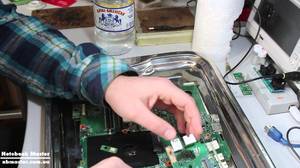
Сервисный центр iServicePro
У нас вы найдете:
 | Собственный склад запчастей |  | Бережное отношение |
|---|---|---|---|
 | Оригинальные запчасти |  | Честность и прозрачность |
 | Огромный опыт мастеров |  | Скорость выполнения заказов |

Часто задаваемые вопросы нашим специалистам
- Что делать, если не работает TouchPad в ноутбуке?
- Что делать, если клавиатура не печатает из-за залива?
- Когда нужна замена клавиш на клавиатуре ноутбука?
- В каких случаях требуется замена клавиатуры?
- Что делать, если ноутбук был залит жидкостью?
- Что делать, если клавиши залипают на ноутбуке?
Сервис ноутбуков
| Acer | ASUS |
|---|---|
 |  |
| Apple | DELL |
|---|---|
 |  |
| Lenovo | HP |
|---|---|
 |  |
| Xiaomi | MSI |
|---|---|
 |  |
| Razer | Corsair |
|---|---|
 |  |

Механические повреждения: Если клавиша была повреждена или застряла из-за попадания пыли или жидкости, это может препятствовать нормальной работе клавиши.
Проблемы с контактами: Если контакты клавиши или плата с контактами были повреждены, клавиша может перестать работать.
Программные сбои: Иногда проблема может быть в программном обеспечении или драйверах клавиатуры, что приводит к некорректной работе клавиш.
Если у вас возникли проблемы с клавиатурой, обратитесь в одно из наших отделений ServicePro в г. Днепр. Наши квалифицированные специалисты помогут вам быстро и профессионально решить любые проблемы с клавиатурой ноутбука.
Доверьте ремонт вашей техники профессионалам от ServicePro и наслаждайтесь исправной работой вашего устройства!
Подробнее о нашем сервисном центре и услугах вы можете узнать на нашем сайте ServicePro. Не откладывайте ремонт на потом, обращайтесь к нам прямо сейчас!
С уважением, команда ServicePro.
Как исправить неисправности клавиатуры ноутбука
Клавиатура ноутбука – это один из самых важных элементов, без которого работа с устройством становится практически невозможной. В данной статье мы рассмотрим самые распространенные неисправности клавиатуры ноутбука и способы их решения.
Попадание жидкости на клавиатуру
Попадание жидкости на клавиатуру – одна из самых частых проблем. После этого может произойти смещение контакта или полное отключение клавиши. В этом случае ремонт клавиатуры ноутбука нецелесообразен, и требуется замена на новую клавиатуру.
Стертый контакт под кнопкой
Контакт под кнопкой может стереться из-за интенсивного использования клавиш, особенно это касается геймеров. В данной ситуации единственным способом исправления проблемы является замена клавиатуры.
Повреждение BIOS
Повреждение BIOS может привести к неисправности некоторых клавиш. В данном случае наш программист создаст новую прошивку и зальет ее на ноутбук с помощью программатора. Стоимость данной услуги от 450 грн.
Клавиатура ноутбука работает некорректно
Если клавиатура ноутбука печатает по несколько символов или дублирует нажатие клавиш, необходима диагностика специалиста для определения причины неисправности.
Как спасти клавиатуру от попадания жидкости
В случае попадания жидкости на клавиатуру, следует немедленно предпринять следующие действия:
- Выключите ноутбук и обесточьте его
- Переверните ноутбук клавиатурой вниз
- Используйте фен для обдува клавиатуры
- Проветрите ноутбук на просушке
- Проверьте работоспособность клавиатуры после просушки
Важно помнить, что при использовании фена необходимо устанавливать его на холодный обдув, чтобы избежать повреждения клавиш и клавиатуры.
Не рекомендуется использование пылесоса для осушения клавиатуры, так как он не обеспечит давление воздуха, необходимое для избавления от влаги внутри клавиатуры.
Следуя этим рекомендациям, вы сможете эффективно решить проблемы с клавиатурой ноутбука и продлить срок ее службы.
Для начала смоделируем ситуацию. Вам «посчастливилось» пролить кофе на клавиатуру. Однако вы сразу же обесточили свой старенький ноутбук, чтобы не получилось короткого замыкания в его электрических цепях. По незнанию вы могли производить разные действия: сушка обычная, сушка с переворотами, хронометраж испарения кофе со стола, а возможно, кто-то еще додумается до чего-нибудь. Наконец, несчастный обладатель ноутбука понимает, что все надежно высушено, и можно попробовать включить любимое детище.
Но что это? Только включил кнопку сети, как он начал издавать какой-то писклявый звук. Вы тут же выключаете его, а затем проделываете новую попытку включения. Но все повторяется. Новая попытка, еще и еще, а результат — писк.
Это, возможно, тот случай, когда клавиатуру ноутбука заклинило. Тщетные попытки побегать по ней пальцами рук ни к чему не привели.
Рассматривая этот случай, условимся, что мастерская развела руками и помочь не поможет. Допустим, ваш ноутбук старенький. Такие уже не выпускаются. Запчастей нет. Вы перечитали массу электронных и обычных досок объявлений по месту жительства, но помочь никто не может. Денег на новенький ноутбук нет, а этому пришел конец.
В таком случае вы, полагаясь на свои способности, принимаете решение попробовать восстановить работоспособность клавиатуры. Выбрасывать в мусор не следует торопиться.
Для этого надо очень внимательно изучить порядок разборки. Первое — отсоединить клавиатуру от ноутбука без повреждений. Для этого очень внимательно оглядите ее вокруг. Возможно, вы увидите задвижки, которые можно попытаться отодвинуть. Тогда можно считать, что вам повезло.
Хуже, когда клавиатура крепится с помощью внутренних защелок, которые можно обнаружить после внимательного исследования зазора между клавиатурой и корпусом ноутбука. Если вам удалось их обнаружить, то попытайтесь их отжать в сторону клавиатуры. Они должны быть подпружинены. Возможны другие способы крепления клавиатуры.
Допустим, вам удалось подобрать «ключик» к открытию клавиатуры. Открывайте ее осторожно, пытаясь понять, с какой стороны находится шлейф. Приподнимайте не со стороны шлейфа, он очень коротенький.
Когда приоткроете клавиатуру, попытайтесь обнаружить зажим шлейфа на материнской плате и понять принцип его действия. Чаще оттяжка вверх. После того, как будет освобожден конец шлейфа из слота на материнской плате, клавиатура окажется у вас в руках.
Попробуйте на мгновение включить ноутбук без клавиатуры. Если знакомого писка нет, то вы идете в правильном направлении. Выключите ноутбук и закройте. Естественно, без клавиатуры.
С клавиатурой придется поработать. Вам необходимо будет найти все винты, крепящие ее каркас, и раскрутить их. Внимательно исследуйте каркас и, возможно, вы увидите зацепы-защелки. Бывает, их надо отжать, а бывает, нужно сдвинуть каркас. Проявляйте особую осторожность. Клавиатуру нельзя гнуть. В какой-то момент вы доберетесь до ее «сердца».
Оно представляет собой три плоских гибких пластмассовых листа. На верхнем и нижнем листах нанесены серебряные дорожки, служащие проводниками, а посередине лежит перфорированный лист. Нажимая на клавишу клавиатуры, вы незначительно прогибаете верхний лист через отверстие промежуточного листа и тем самым создаете контакт с нижним листом. Цепь замкнута, команда ушла. Сердце работает.
В нашем случае пролитый кофе где-то склеил листы. Ни в коем случае не раздирайте их и не гните. Помните, серебряные дорожки, нанесенные на листы, легко переломать и получить разрыв. Восстановить можно, но трудно. Это отдельная статья.
Постарайтесь определить место затека и размочить «компрессом» с водой комнатной температуры. В худшем случае опустите разъединенные листы, проложив что-нибудь между ними, в плоскую ванночку с чистой водой для размачивания (но не погружайте в воду шлейф).
Наконец-то первый результат получен. Листы расклеились. Не спешите их тереть. Вы можете стереть серебряное покрытие. Расположите листы на поверхности стола, обеспечив зазор между ними, и дайте им просохнуть. Если есть необходимость, перед этим разъединенные листы (которые скрепляет шлейф) опустите в ванночку с чистой водой — для споласкивания.
После того как просушите листы, можете приступить к сборке клавиатуры. Ее проводите так же осторожно, как проводили разборку.
Ни в коем случае не пользуйтесь спиртами, одеколонами или другими растворами. Они растворяют серебряное покрытие дорожек, нарушая их целостность. То есть, дорожки могут потерять электропроводимость.
Клавиатура собрана. Подсоедините ее к слоту на материнской плате, не забыв подготовить слот к приемке шлейфа. То есть, освободите блокирующее устройство, зажим. Закройте клавиатуру и попробуйте включить.
Если других повреждений не было, то любимец снова порадует вас приятным приветствием загрузки системы и подчинится вашим действиям.
Что делать, если пользователи пролили воду или кофе на ноутбук?
Пролитая жидкость на ноутбук может вызвать развитие множества проблем, способных привести к значительным финансовым тратам и даже к поломке устройства. И далее в данном руководстве мы представим порядок действий, позволяющий исправить возникшую неприятность.
Введение
Современные компьютерные устройства представлены широким модельным рядом разнообразных видов конечных образцов, к наиболее востребованным представителям которых в подвиде мощных вычислительных комплексов, наряду с настольными персональными компьютерами, также относятся разнообразные по форме и конфигурации ноутбуки (такие как, ультрабуки, нетбуки, ноутбуки-трансформеры и т.д.).
Особую популярность отмеченные варианты компьютерных устройств приобрели благодаря высокой степени мобильности, позволяющей использовать ноутбуки практически везде без постоянной стационарной привязки к источнику питания, высочайшей производительности, сопоставимой с работоспособностью персональных компьютеров, значительной продолжительности автономной работы и универсальности при использовании разнообразных множественных приложений сторонних разработчиков.
Ноутбуки стали настолько востребованы и популярны, что нередко выступают не только в качестве дополнительного вычислительного устройства к основному, применяемого пользователями для решения деловых и персонализированных личных задач, но часто даже полностью заменяют собой стационарный компьютер.
Массовость задействования ноутбуков и свобода в выборе рабочего месторасположения при его использовании не только помогает пользователям быстро получать необходимую информацию и мгновенно с ней взаимодействовать, но и в свою очередь повышает число потенциально опасных угроз при его применении, к одной из которых относится помещение ноутбука в потенциально небезопасных местах (например, в кофейнях, закусочных, парках, на берегу водоемов и т.д.).
И как бы ни были осторожны и внимательны пользователи, никто не застрахован от случайного пролития воды или кофе на ноутбук при работе. И далее в данном руководстве мы рассмотрим, какие действия необходимо предпринять пользователям для исправления ситуации, если несчастный случай все же произошел.
Постарайтесь незамедлительно выключить ноутбук!
При проливе жидкости на ноутбук необходимо немедленно его выключить и отсоединить кабель питания. Самый быстрый способ мгновенно произвести востребованную процедуру по выключению устройства, применимый для большинства моделей ноутбуков, заключается в нажатии и удерживании в зажатом положении кнопки питания в течение некоторого ограниченного промежутка времени, пока экран не погаснет. Чем больше пройдет времени с момента попадания жидкости до полного отключения ноутбука, тем выше вероятность его серьезного повреждения.
Предупреждение. Важно помнить, что электричество и вода несовместимы! Следует действовать очень осторожно. В противном случае, пользователи могут причинить себе серьезный вред или еще больше повредить свое устройство. Прежде чем трогать ноутбук, убедитесь, что ваши руки и область (или кнопка), к которой необходимо прикасаться, полностью высохли.
Если в ноутбуке аккумулятор съемный, то также выньте его, при необходимости высушите и положите в безопасное место. При обильном попадании жидкости на клавиатуру, пользователи могут попробовать положить намокший ноутбук экраном вниз на полотенце с открытой крышкой (в форме перевернутой английской буквы «V»). Подобное положение позволит каплям быстро стекать, прежде чем они достигнут чувствительных компонентов под клавиатурой, и предотвратит дальнейшее распространение жидкости внутри ноутбука.
Большинство компьютерного оборудования может выдержать погружение в воду при отключенном питании. Выключив систему и осуществив, по возможности, извлечение аккумулятора, пользователи смогут разорвать цепь питания, что должно помочь уберечь ноутбук от повреждения. Игнорирование свершившегося намокания ноутбука или запоздалая реакция на пролитую жидкость могут привести серьезной перегрузке и повреждению устройства.
Также следует помнить, что помимо самих клавиш, в сборку клавиатуры встроено множество других компонентов, которые уже могут быть повреждены, включая динамики и сенсорную панель управления указателем, сразу после попадания жидкости на корпус ноутбука. Многие устройства, например, «MacBook», имеют вентиляционное отверстие между корпусом и крышкой, через которое может просачиваться жидкость.
Что следует предпринять далее?
Дальнейшие действия пользователей напрямую зависят от перечня факторов, наиболее важными из которых являются следующие: конфигурация, марка и модель ноутбука, сколько устройству лет и насколько удобно открывается корпус для доступа ко внутренним комплектующим.
Если срок действия официальной гарантии, предоставляемой изготовителем или продавцом ноутбука, не окончен, то вскрытие корпуса, скорее всего, приведет к ее аннулированию. Безусловно можно утверждать, что пролитие жидкости на ноутбук также не является гарантийным случаем, поэтому пользователям придется действовать по своему усмотрению и самостоятельно решать, как поступить в сложившейся ситуации. В первую очередь, если ноутбук находится на гарантии, то свяжитесь с производителем, продавцом или специализированным сертифицированным сервисным центром для получения подробной информации о необходимых дальнейших действиях.
Возможно, удастся получить бесплатный предварительный осмотр ноутбука для определения дальнейшего требуемого ремонта, который, скорее всего, придется оплатить дополнительно.
Если гарантийный срок истек, отсутствует или не предусмотрен, то можно попробовать исправить последствия от пролитой жидкости на ноутбук самостоятельно. К сожалению, не все ноутбуки открываются легко. В частности, ноутбуки от Apple и MicrosoftMicrosoft имеют очень низкие показатели ремонтопригодности (основываясь на подготовленном отчете специалистов «iFixit»), что подразумевает массовость использования при создании компьютерных устройств клея и припоя, существенно совокупно осложняющих последующий ремонт.
Некоторые отдельные устройства собраны таким образом, что вскрыть их корпус без поломки или повреждения практически невозможно, что делает их последующий ремонт абсолютно бессмысленным занятием.
Поэтому, прежде чем приступить к устранению следов влаги из компьютерного устройства, проверьте индекс простоты ремонта «iFixit» и отыщите в глобальной сети Интернет соответствующее руководство по дальнейшему ведению работ. Итоговые результаты поиска должны помочь сформировать некоторое представление о том, насколько легко отремонтировать намокший ноутбук. Если сложности нет, то можно открыть корпус ноутбука и попытаться высушить всю влагу.
Откройте корпус
Решение пользователей вскрыть корпус залитого ноутбука самостоятельно предоставляет возможность сразу напрямую оценить полученные повреждения. Если была пролита лишь вода, то мгновенный доступ к внутренним компонентам устройства позволит быстро просушить комплектующие ноутбука от влаги и протестировать его итоговую работоспособность. При попадании в корпус устройства липких или сладких напитков, например, кофе, чая, сока и т.д., велика вероятность, что для тщательной очистки ноутбука и восстановления его функциональности потребуется обратиться за помощью к соответствующему специалисту.
Для повышения удобства, удалите некоторые элементы оборудования ноутбука, чтобы сократить время их высыхания. Отсоединить и извлечь «SSD» или жесткий диск, а также любые обнаруженные модули оперативной памяти должно быть довольно легко. Только предварительно не забудьте сфотографировать расположение элементов ноутбука, чтобы избежать ошибок при последующей сборке.
Вытрите всю влагу в ноутбуке и на его компонентах чистой безворсовой тканью или полотенцем (также можно использовать бумажные полотенца). Протирайте намокшее оборудование насухо и полностью исключите какие-либо остаточные следы влаги.
Поместите ноутбук и все снятые элементы в сухое и проветриваемое помещение минимум на 48 часов. Не используйте фен, обогреватель или другие источники тепла для сушки ноутбука, так как подобные действия могут привести к дальнейшим повреждениям и развитию необратимых последствий.
Когда оборудование полностью высохнет, соберите и включите ноутбук, чтобы удостовериться в его исправности.
Сдайте устройство в ремонт
Специалисты любой местной мастерской по ремонту компьютерной техники смогут осмотреть мокрый ноутбук и на основании полученных сведений озвучить заключение, потребуется ли производить замену каких-либо компонентов для возобновления полной работоспособности устройства. Они также будут иметь возможность выполнить востребованные операции по разборке корпуса ноутбука и просушке намокшего оборудования вместо пользователей быстро и профессионально. Конечно, произведенное обслуживание ноутбука будет не бесплатно, и пользователям потребуется оплатить за выполненную работу и любые детали, которые необходимо заменить.
Если от пролитой жидкости пострадает ноутбук «Apple», то расходы на оплату услуг специализированной сертифицированной мастерской по ремонту данной техники будут значительно выше, чем при обращении в другой сторонний сервис. Отчасти, рост цены связан с использованием авторизованными «Apple» ремонтными центрами оригинальных официальных запчастей. Пользователи могут несколько сэкономить, воспользовавшись для ремонта услугами не персонализированных центров, но тогда качество деталей может существенно отличаться.
Оставьте выключенным и подождите
Пользователи могут попробовать предоставить отключенному ноутбуку некоторое время, чтобы полностью высохнуть от пролитой жидкости самостоятельно без дополнительного стороннего вмешательства и нарушения целостности корпуса, если присутствует уверенность, что влага не попала внутрь устройства или ее количество было совсем незначительно. Просто откройте крышку ноутбука и положите его экраном вниз на полотенце (например, в форме перевернутой английской буквы «V») для свободного истекания влаги.
Поместите ноутбук в сухое, проветриваемое место и подождите не менее 48 часов, прежде чем повторно включить его. Если реакция на пролитую жидкость была мгновенной, то вероятно, данный вариант поможет просушить ноутбук и избежать развития дальнейших неисправностей. Однако, если был пролит сладкий напиток, то, по крайней мере, он может загрязнить или испортить встроенную клавиатуру, и пользователям потребуется дополнительно устранить возможные последствия.
Как исправить залипание клавиш?
Лучшее решение для устранения залипания клавиш подразумевает под собой персонализированную очистку отдельных переключателей. Конструкция некоторых ноутбуков позволяет пользователям довольно легко снять колпачки клавиш, чтобы добраться до скрытого механизма управления под ними. Поэтому пользователи, применив немного изопропилового спирта в виде аэрозольного распылителя и ватный диск, смогут быстро удалить даже самый приставший мусор. Спирт после обработки очень быстро испарится.
Примечание. Перед тем как использовать предложенный способ, убедитесь, что ноутбук выключен, отсоединен от сети и извлечена встроенная батарея, если конструкция устройства предполагает ее отсоединение.
Распылите или капните изопропиловый спирт на залипающие клавиши, а затем нажимайте каждую из них несколько раз, чтобы спирт проник в ответственный механизм. Чем больше будет выполнено нажатий, тем легче должна работать клавиша. Однако не используйте слишком много аэрозоля, иначе можно смыть грязь еще глубже в ноутбук.
Повторяйте предложенный процесс, пока клавиши не очистятся и не восстановят стою первоначальную функциональность. Описанный порядок действий подходит также для очистки залипающих клавиш и на других аппаратных устройствах, например, игровых контроллерах. Данный вариант устранения залипания должен значительно улучшить общее взаимодействие с клавишами, однако не гарантирует полного исправления, так как отдельные липкие остатки могут остаться.
Если клавиатура сильно загрязнена, повреждена и восстановить самостоятельно ее не удается, то можно рассмотреть возможность покупки в специализированных сервисах новой клавиатуры на замену, или обратиться в сервисный центр для устранения проблемы залипания специалистами.
Не используйте рис
Вопреки распространенному мнению, рис – не лучшее средство для сушки влажной электроники. Его использование не ускоряет процесс высыхания. И если в систему охлаждения ноутбука или в «USB-порты» попадут зерна риса, то в дальнейшем это доставит гораздо больше проблем, чем первоначально пролитая жидкость.
Как избежать попадания влаги в ноутбук в будущем?
Лучший способ избежать разлива жидкости на компьютерное устройство заключается в решении никогда не держать ноутбук рядом с едой и напитками. Также, пользователи могут использовать крышку клавиатуры, которая действует как водонепроницаемая мембрана, не позволяющая влаге проходить сквозь нее. Однако крышки не безупречны, поскольку в корпусе ноутбука присутствуют еще и вентиляционные отверстия, требующие прямого доступа воздуха.
Еще один действенный вариант заключается в помещении ноутбука на подставку с последующим использованием внешних клавиатуры и компьютерной мыши. Данный способ имеет дополнительное преимущество. Он улучшает осанку пользователей, поскольку нет необходимости наклонять голову вниз, чтобы рассмотреть содержимое на экране. К сожалению, этот совет действительно применим только для домашнего и офисного использования.
Некоторые ноутбуки, в том числе некоторые из линейки «Lenovo ThinkPad», оснащены «водонепроницаемой» клавиатурой, чтобы предотвратить просачивание влаги в случае аварии.
Если пользователи уже ранее проливали на ноутбук жидкости или случайно роняли на него отдельные предметы, то действительно необходимо задуматься о приобретении более защищенной модели устройства, которая способна выдержать агрессивное обращение.
Заключение
Ноутбуки по праву пользуются высокой популярностью и востребованностью среди пользователей, во многом благодаря высокой степени мобильности совместно с показателями производительности, сопоставимыми со стационарными настольными персональными компьютерами, что позволяет ноутбукам решать множество разнообразных задач различной сложности и не быть привязанными к единому рабочему месту.
Доступность ноутбуков значительно расширила диапазон конечных мест его расположения для мгновенного востребованного взаимодействия, тем самым дополнительно увеличила список потенциальных опасностей, одна из которых связана с использованием ноутбуков в местах приема пиши, и как следствие, возможного попадания на устройство различных жидкостей.
Порядок действий при попадании влаги на ноутбук не сложный и содержит ряд простых последовательных операций. В данном руководстве мы подробно описали, что следует предпринять в случае пролива жидкости на компьютерное устройство. Поэтому, при необходимости, используя предложенные варианты действий, пользователи смогут устранить намокание устройства и, по возможности, избежать неприятных последствий от контакта влаги и ноутбука.
Действия при залитии ноутбука
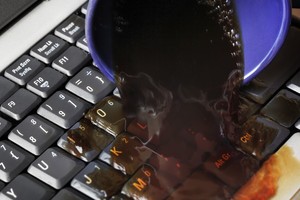 Многим хотелось бы знать, что делать, если залил клавиатуру компьютера-ноутбука. Тут все намного сложнее. Ноутбук представляет собой компактный прибор со встроенной «клавой», под которой находится материнская плата.
В том случае, если на ноутбук случайно вылился кофе, чай или другой напиток, нужно сразу же отключить питание и вытащить аккумулятор — не стоит нажимать на пункт «Завершение работы» и ждать, пока устройство отключится самостоятельно. Так или иначе, но на клавиатуре есть специальная пленка, защищающая материнскую плату при попадании влаги на прибор. Потому, если на нее попало небольшое количество жидкости, то нужно сделать следующее:
Избавьтесь от остатков воды с помощью мягкого тканевого материала.
Затем необходимо хорошенько просушить девайс.
Если второй пункт не выполнить или просушить ноутбук не полностью, то между платой и пленкой останется влага, которая пагубно скажется на токопроводящих дорожках и приведет к потере работоспособности оборудования.
При сушке клавиатуры, которую залили водой или чаем без сахара, ее вовсе не обязательно снимать с ноутбука. Под отопительным радиатором или в хорошо проветриваемой комнате она целиком просохнет в течение суток.
Разлитие агрессивной жидкости
К таким жидкостям относят газировку, чай, пиво и иные напитки, оставляющие липкость после просушки. Для починки компьютера можно воспользоваться следующей инструкцией:
Отключите питание и просушите ноутбук.
Зачастую жидкость сначала попадает на клавиши, после чего постепенно попадает внутрь корпуса и вредит аппаратным деталям. Липкую поверхность следует обработать раствором на основе спирта.
Если агрессивной жидкостью залит сам прибор, то его нужно для начала перевернуть и снять клавиатуру. Демонтированное устройство ввода можно помыть обыкновенной водой.
Какая цена?
| Не работают клавиши на ноутбуке | 150 | 60 мин | — года |
| —————————————————— | — | ——- | ——— |
| Диагностика | 0 | 60 мин | — года |
| Замена ремонт клавиш ноутбука (вырвали кнопки) | 100 | 60 мин | до 1 года |
| Ультразвук сушка (после залития ноутбука) | 650 | 1-2 дня | до 1 года |
| Прошивка BIOS | 700 | день | до 1 года |
| Замена клавиатуры ноутбука (не работает клавиатура) | 350 | 120 мин | до 1 года |
| Чистка клавиатуры ноутбука (залипают клавиши) | 500 | 60 мин | — года |
| Чистка системы охлаждения (замена термопасты, греется) | 450 | 60 мин | до 1 года |
Сколько времени займет замена ремонт клавиш?
Все зависит от модели, и наличии клавиатуры. В стандартном ноутбуке займет времени чуть больше оного часа. Если это премиальный, или игровой ноутбук, более двух часов.
Что нужно делать, если на клавиатуре не работают некоторые кнопки
Очистка клавиатуры
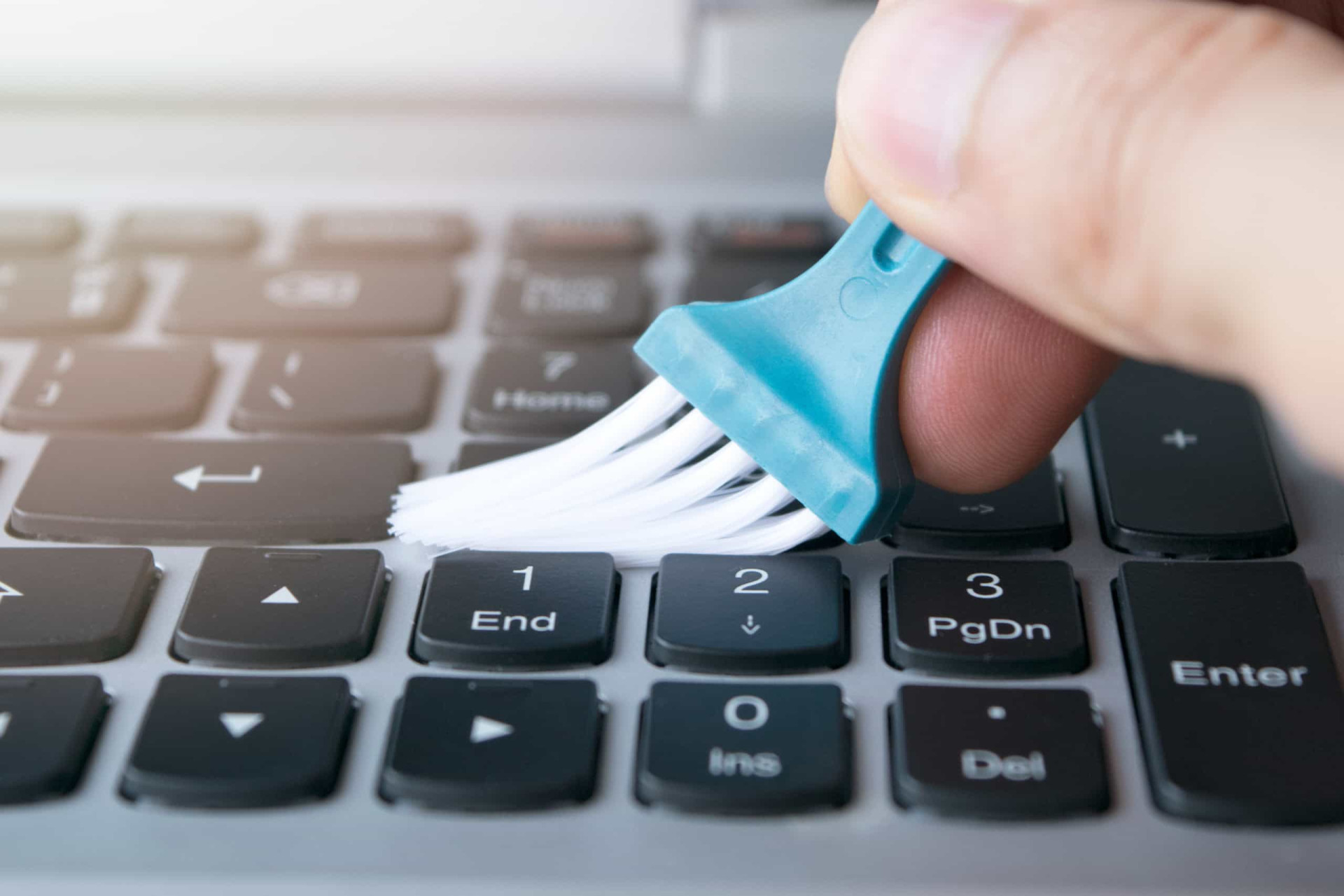
Если на клавиатуре перестали работать некоторые кнопки, то первое, что нужно сделать, это очистить клавиатуру от пыли и грязи. Для этого вы можете использовать компрессор или специальную щетку для чистки клавиатуры. Никогда не используйте воду или другие жидкости для очистки клавиатуры.
Замена клавиатуры
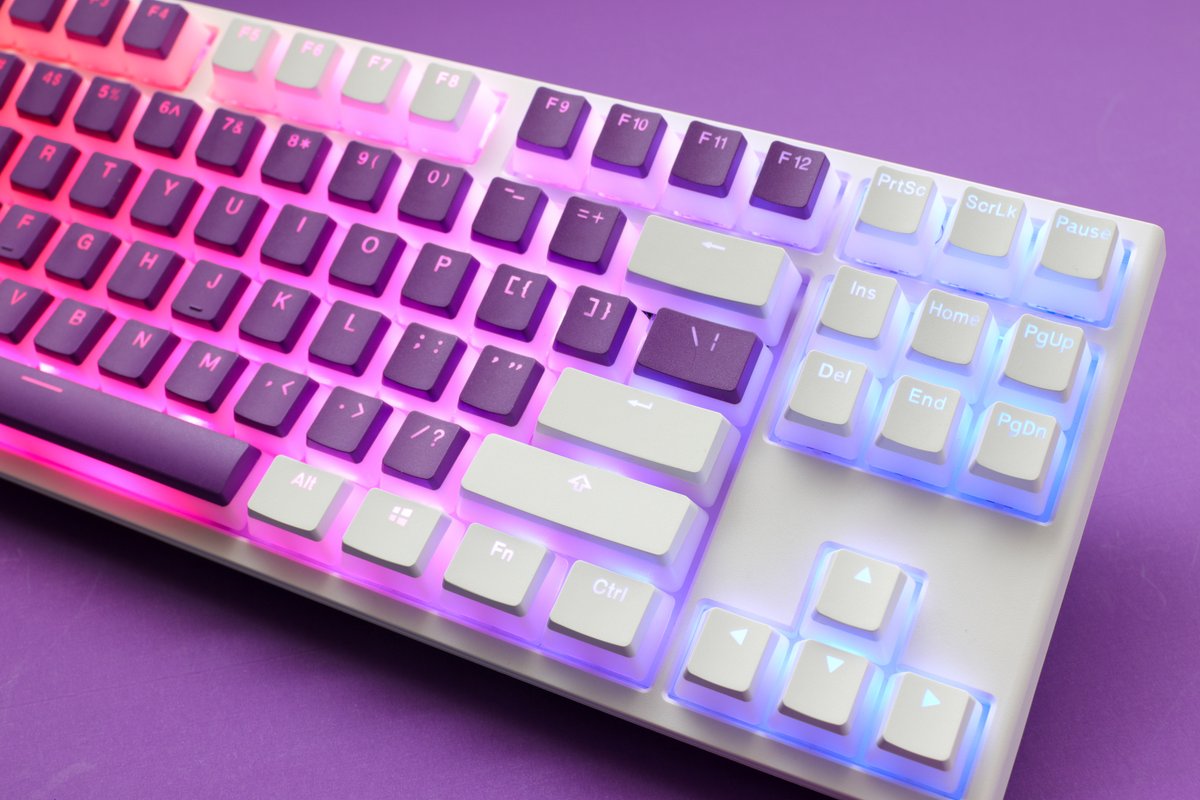
Если очистка клавиатуры не помогла, вы можете выбрать подходящий вариант для замены: у нас есть в продаже клавиатуры как для ноутбуков, так и для компьютеров.
Проверка драйверов
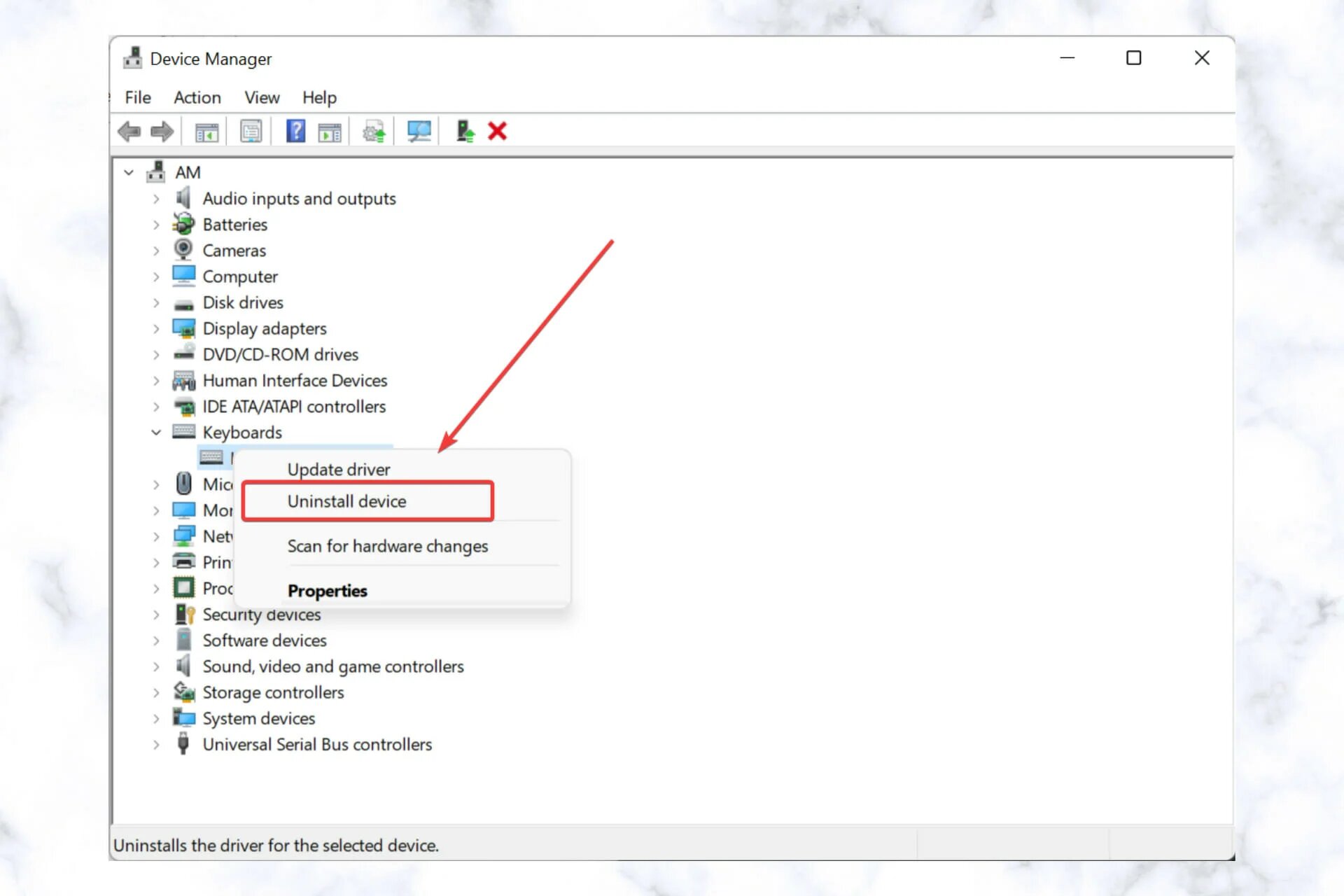
Если на клавиатуре не работают некоторые кнопки, возможно, проблема заключается в драйверах клавиатуры. Драйверы – это программное обеспечение, которое управляет работой вашей клавиатуры на компьютере. Вот несколько шагов, которые вы можете предпринять, чтобы удалить или обновить драйверы клавиатуры:
Нажмите правой кнопкой мыши на значок "Мой компьютер" и выберите "Свойства".
Нажмите на вкладку "Устройства".
Найдите свою клавиатуру в списке устройств и нажмите на нее, чтобы выделить.
Нажмите правой кнопкой мыши на клавиатуре и выберите "Удалить".
После того, как вы удалили драйверы клавиатуры, перезагрузите компьютер. Windows автоматически установит новые драйверы для вашей клавиатуры.
Если это не помогло, вы также можете попробовать обновить драйверы клавиатуры вручную:
Посетите сайт производителя вашей клавиатуры и найдите раздел "Поддержка" или "Драйверы и загрузки".
Найдите свою модель клавиатуры и скачайте последнюю версию драйверов.
Запустите загруженный файл и следуйте инструкциям на экране, чтобы установить новые драйверы.
Это должно помочь решить проблему на клавиатуре не работают некоторые кнопки. Если же проблема не исчезнет, возможно, вам придется заменить клавиатуру.
Проверка подключения
Если драйверы клавиатуры не являются проблемой, то следующим шагом должно быть проверка подключения клавиатуры. Убедитесь, что клавиатура правильно подключена к компьютеру, и что все кабели находятся в рабочем состоянии.
Замена кнопок
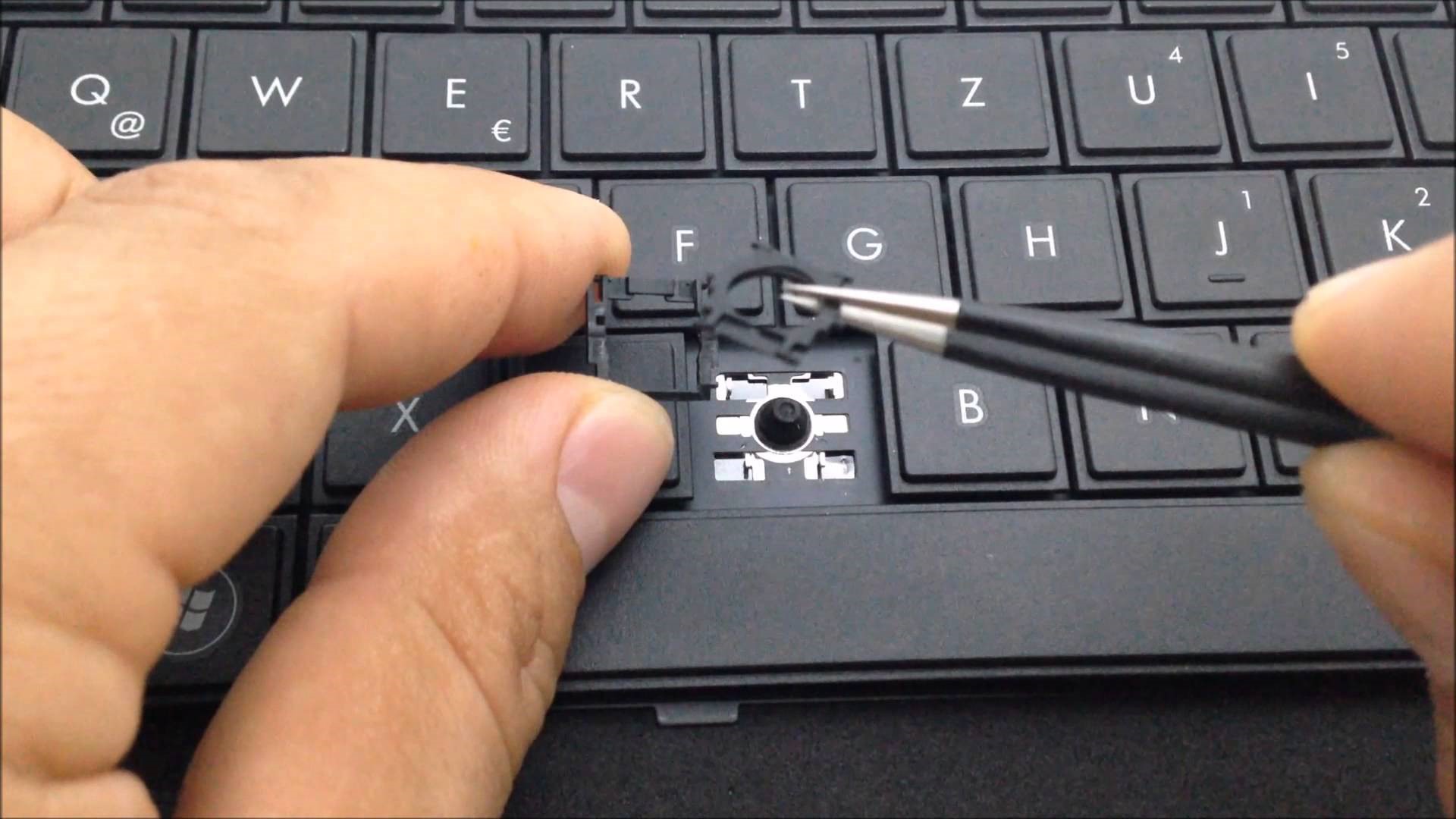
Если проблема с клавиатурой связана с износом или повреждением конкретных кнопок, то вы можете попробовать заменить их самостоятельно. Это можно сделать, купив новые кнопки для клавиатуры и заменив их, следуя инструкциям производителя.
Демонтаж клавиатуры для просушки
Многие пользователи сталкиваются с некоторыми проблемами при снятии компьютерной клавиатуры. Однако на современных ноутбуках демонтировать устройство ввода не очень трудно, потому что оно фиксируется с помощью обыкновенных защелок из пластмассы. Снятие производится по следующему принципу:
Тонким ножом или отверткой подденьте сверху самую крайнюю защелку.
При поднятии края будьте предельно аккуратны.
Аналогичным образом снимите все крепежные элементы, которые удерживают клавиатуру лэптопа.
После просушки устройства ввода, его можно установить на прежнее место. После сборки следует убедиться, что все кнопки полностью исправны. Никаких проблем с последующим применением ноутбука появиться не должно.
Какая гарантия?
Все оригинальные запчасти имеют сертификат качества от производителя. При установке в нашем сервисном центре гарантия три месяца. Если вы хотите самостоятельно заменить, то гарантию не предоставляем. Как очень важно правильно установить, с применением специального оборудования, и качественных расходных материалов, влага защитой.
Профилактические меры
Если на клавиатуру пролилась жидкость, содержащая мед, сахар и аналогичные вещества, то не обойтись без дополнительных действий. Вода полностью и бесследно испаряется, а вот, к примеру, кофе и чай в любом случае оставляют липкую субстанцию. И здесь обыкновенная сушка не поможет. Если не почистить клавиатуру, то клавиши могут западать или полностью сломаться. Потому чистка в этом случае является обязательной.
Для удаления липкой субстанции можно воспользоваться спиртовым раствором, предварительно разобрав девайс и отключив все его элементы.
Клавиатуру можно подключать лишь после сушки. Следует отметить, что внешнее устройство ввода сушится быстрее. Если говорить о ноутбуке, то просушивать нужно не только клавиши, но и все имеющиеся платы.
Обычная клавиатура
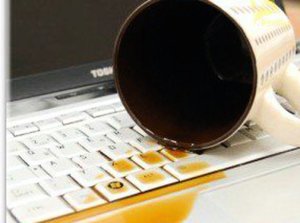 В случае если пользователь залил клавиатуру и не работают клавиши обыкновенного внешнего устройства ввода, подключаемого по Bluetooth, USB или PS\2, то это очень серьезная проблема. Следует запомнить самое важное правило — прибор не сломается, если его быстро обесточить. При наличии проводного питания нужно быстро выдернуть штекер из системника. Если же устройство беспроводное, то нужно как можно быстрее извлечь из него батарейку или встроенный аккумулятор, иначе починить его будет трудно.
После удаления следов разлитой жидкости появляется огромное желание подсоединить девайс и протестировать его на работоспособность. Этого делать не нужно! Тут нужно немного потерпеть. Чем длительнее будет просушка, тем меньше вероятность поломки клавиатуры.
Часто задаваемые вопросы
Можно ли самостоятельно почистить клавиатуру?
Да, можно. Для очистки клавиатуры вы можете использовать компрессор или специальную щетку для чистки клавиатуры.
Можно ли заменить кнопки на клавиатуре?
Да, можно. Вы можете купить новые кнопки для клавиатуры и заменить их самостоятельно, следуя инструкциям производителя.
Нужно ли заменять всю клавиатуру, если не работают некоторые кнопки?
Нет, не обязательно. Если проблема связана только с конкретными кнопками, то вы можете заменить их самостоятельно, без необходимости замены всей клавиатуры.
Ноутбук не запускается после просушки
В том случае, если пользователь пролил воду на клавиатуру и не работают клавиши после просушивания, то ноутбук, скорее всего, придется отнести в сервисный центр. Скорее всего, это обусловлено тем, что жидкость повредила материнскую плату. Отремонтировать ее своими руками и в домашних условиях крайне трудно, а вот самостоятельная замена «клавы» — простая работа, с которой может справиться даже «чайник».
Вывод
Клавиатура является одним из самых важных компонентов компьютера, и ее неисправность может привести к серьезным проблемам. Если на клавиатуре не работают некоторые кнопки, то вам нужно сначала попробовать очистить клавиатуру от пыли и грязи, а затем проверить драйверы и подключение клавиатуры. Если все это не помогло, то можно попробовать заменить кнопки или всю клавиатуру. В любом случае, проблему можно решить, и вы сможете продолжить пользоваться своим компьютером без каких-либо
Дополнительно о техподдержке
 Откройте для себя лучшие способы играть в PUBG Mobile на своем компьютере
 Изучение распространения iPhone в Интернете: углубленный анализ
 Устранение системных ошибок Windows 10 с помощью командной строки. Подробное руководство
 Шаг за шагом: подключить другой компьютер к Интернету стало проще
 Устранение неполадок с клавиатурой: одна клавиша не работает
 Быстрое решение: отсутствует значок Wi-Fi на ноутбуке? Устраните неполадки здесь
 Территориальные отделы – Управление Федеральной службы по надзору в сфере защиты прав потребителей и благополучия человека по городу Санкт-Петербургу
 Sticker maker for whats app для android