
Управление уведомлениями и рингтонами на Xiaomi
Оповещения, пуши — важная часть взаимодействия со смартфоном. Уведомления предупреждают о возможных угрозах безопасности, напоминают о важных делах. Через оповещения любые приложения доносят до пользователя информацию: о сообщениях, пропущенных звонках, списании и поступлении денег и т. д. Настроить уведомления на Xiaomi (Сяоми) можно. Сегодня покажем, что можно сделать.
Как проверить, в каких уведомлениях включены пуши (оповещения)
Базовые изменения
Уведомления на экране блокировки Сяоми
Детальная настройка оповещений
Как изменить мелодию уведомлений
Дополнительная анимация
В оболочке MIUI 13 и выше есть интересная особенность. Можно добавить анимацию на дисплее, когда появляется пуш. Нужно:
Пользователю доступны разные виды анимаций. Например, обычное включение дисплея, брызги синего или розового цвета, звёздная россыпь.
На Xiaomi (Сяоми) не всё можно полностью кастомизировать и настроить под свои требования. Но пользователи могут немного изменить, отключить/включить уведомления, чтобы сделать взаимодействие со своим смартфоном более удобным.
Как отключить все звуки на XIAOMI Poco X5 Pro?
Как включить беззвучный режим на XIAOMI Poco X5 Pro?
Как отключить беззвучный режим на XIAOMI Poco X5 Pro?
Как сделать рингтон беззвучным XIAOMI Poco X5 Pro?
Мы готовим руководство, в котором покажем вам, как управлять настройками молчания на XIAOMI Poco X5 Pro. Если вы хотите отключить звук и заблокировать вибрацию на своем смартфоне, ознакомьтесь с нашим руководством и без проблем используйте беззвучный режим.
Настройки уведомлений
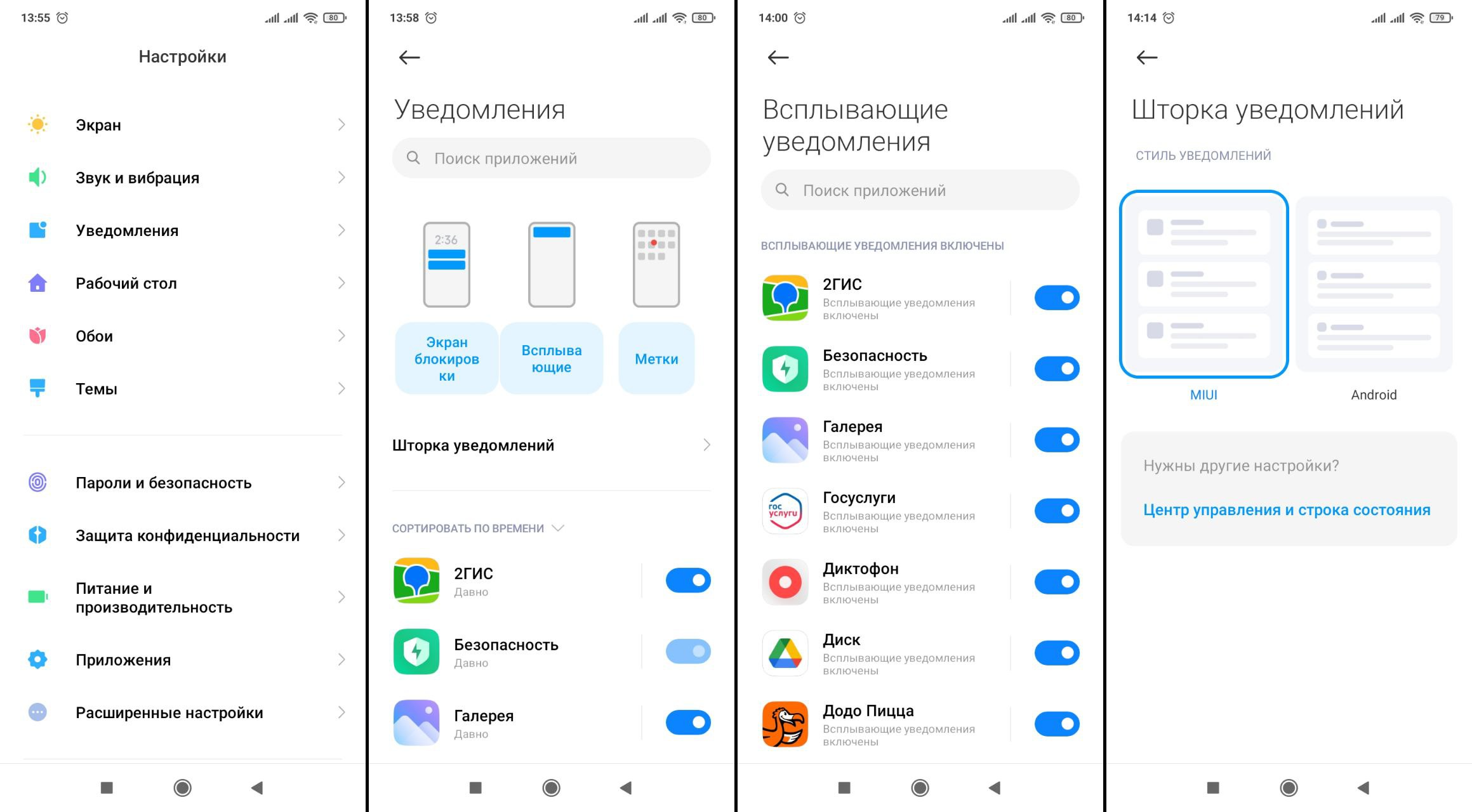
Если перейти в меню Настройки, а потом тапнуть на Уведомления, можно попасть базовые настройки оповещений.
Первое, что видит пользователь, это три вкладки:
- экран блокировки — можно менять дизайн оповещений, которые приходят на заблокированный дисплей.
- всплывающие — список всех установленных программ.
- метки — красная метка при поступлении уведомления от приложения.
Следующее, что реально изменить — вид оповещений в Шторке уведомлений. Тут возможностей у пользователя мало. На выбор только два дизайна: стандартный от Android или от MIUI. Отличаются они масштабом картинки и размещением текста.
Ждем вас на нашем YouTube канале! Там вы сможете узнать о своем гаджете еще больше.
Как настроить оповещения на смартфоне Сяоми
Тем, кто хочет кастомизировать стиль оповещений на шторке уведомлений, стоит обратить внимание на раздел Темы. Некоторые из них предлагают не только уникальные обои, фоны и иконки, но и кастомизацию оповещений на шторке.
Детальная настройка оповещений
Путем нажатия на Настройки -> Уведомления можно увидеть список установленного на смартфоне софта. Рядом с каждым приложением есть бегунок, который можно отключить, чтобы отключить уведомления для этого приложения. Нажатие на иконку открывает детальное меню.
Попасть в детальное меню можно:
- Через блок Уведомления
- Из других способов, зависящих от конкретного приложения
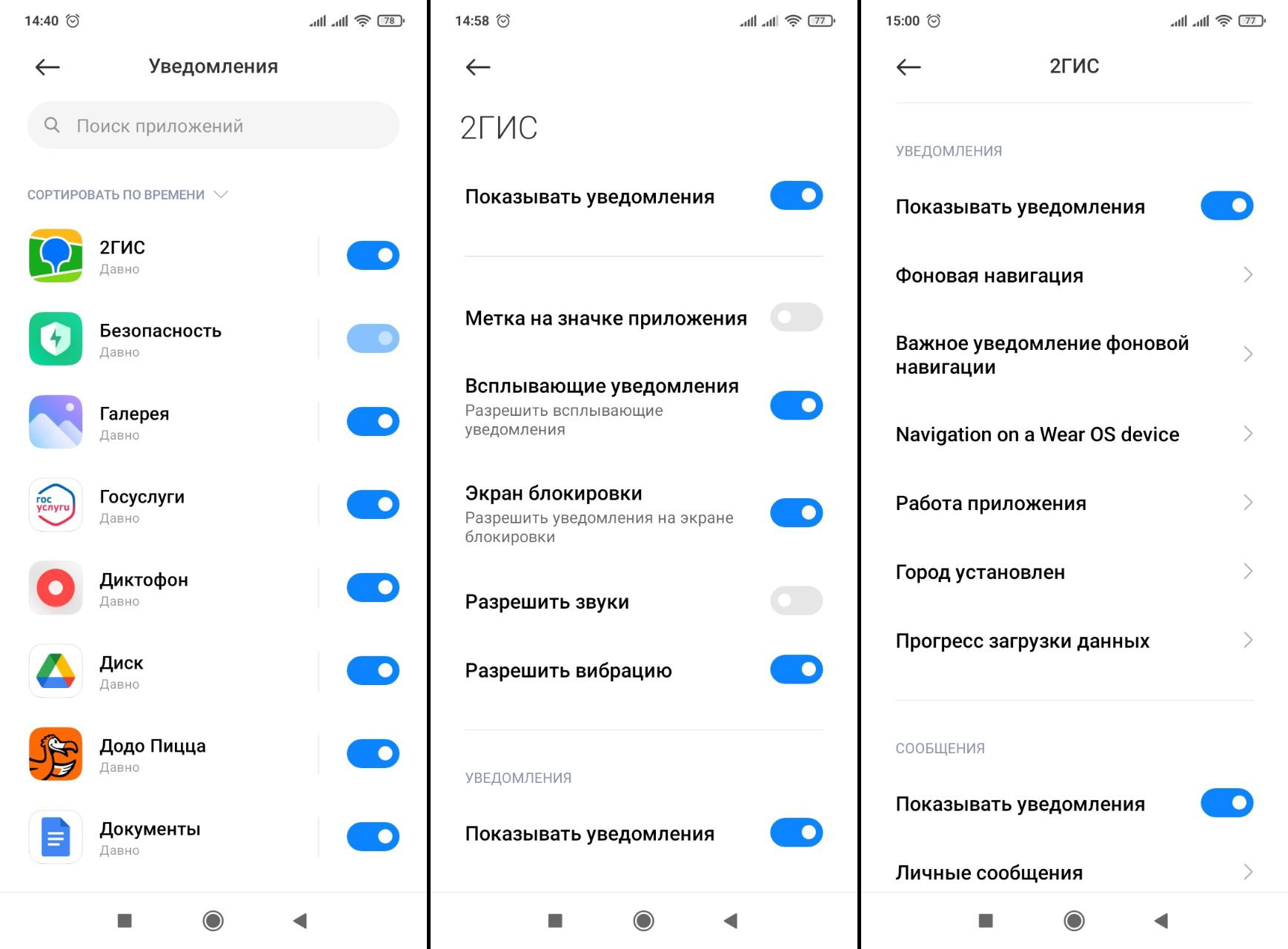
В разделе Уведомления пользователь может настроить уведомления для каждого приложения. Например, в приложении 2ГИС можно отрегулировать звук, вибрацию, показ уведомлений на экранах отдельно для различных сценариев. В приложении Кинопоиск можно настроить уведомления о сообщениях, прогрессе и скачивании.
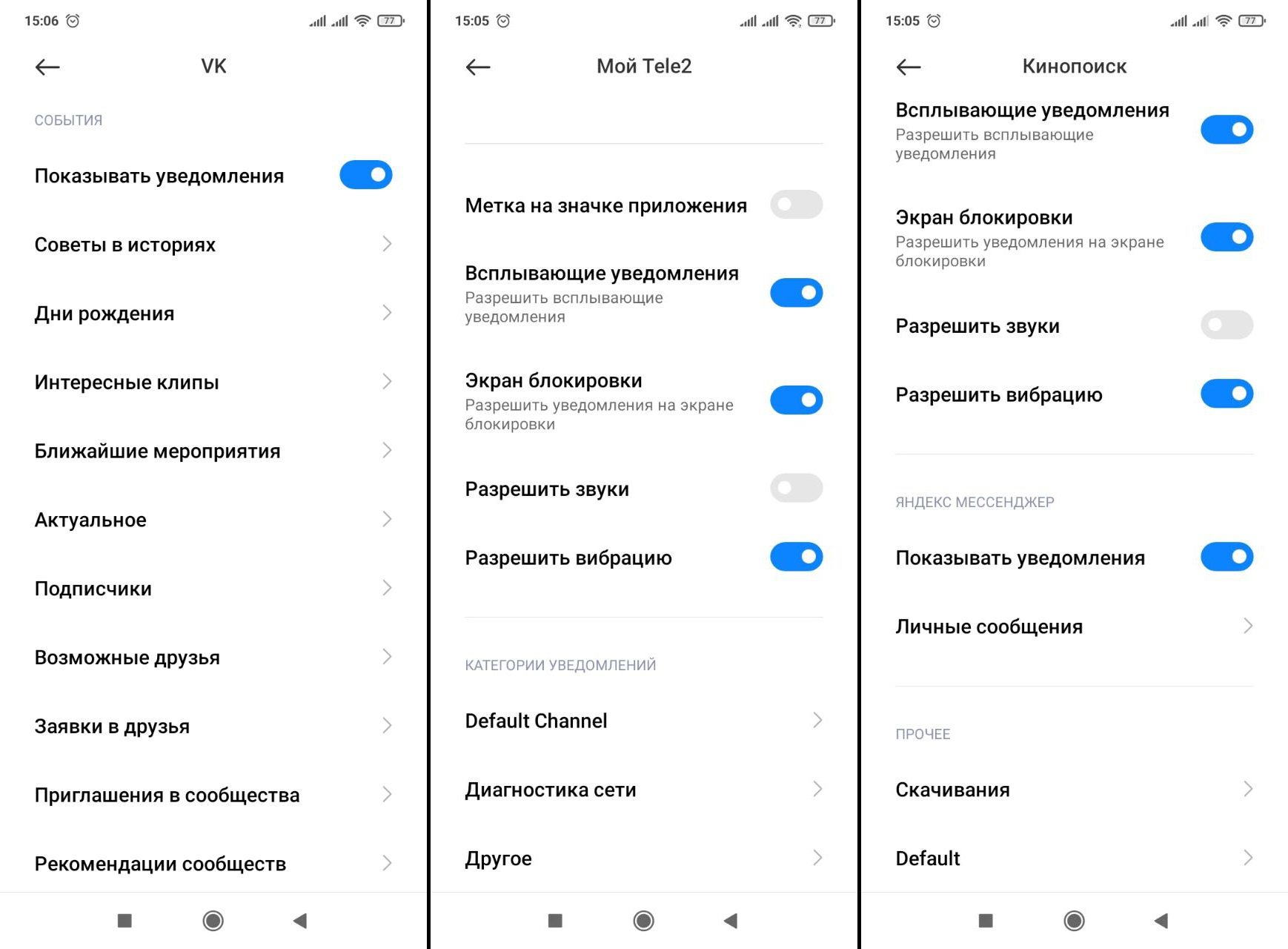
Каждое приложение имеет свои уникальные настройки оповещений. Например, в VK можно детально настроить, о чем получать уведомления, а о чем нет. Обратите внимание, что отключение некоторых уведомлений невозможно в предустановленных программах, таких как Безопасность, по соображениям безопасности.
Как изменить мелодию уведомлений
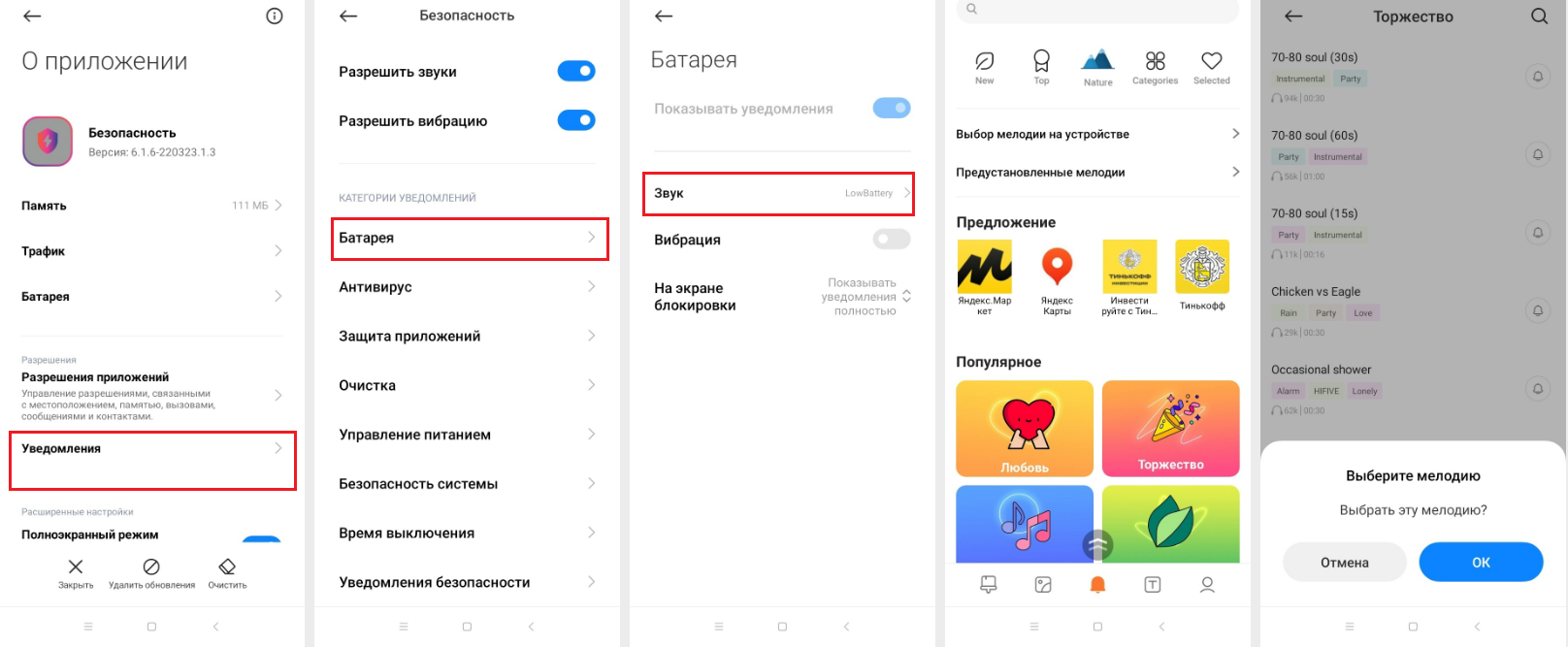
Хотите, чтобы уведомление звучало особым рингтоном? Просто откройте вкладку Уведомления в соответствующем приложении и найдите раздел Звук. Вы сможете выбрать из разнообразных звуков из магазина от Сяоми, как бесплатных, так и платных, и устанавливать их для оповещений.
Как проверить, в каких уведомлениях включены пуши (оповещения)
Проверить, в каких уведомлениях включены оповещения, можно подробно изучив настройки каждого приложения. В этом поможет раздел Уведомления в настройках смартфона.
Как настроить уведомления на экране блокировки смартфона Xiaomi
Для того чтобы настроить уведомления на экране блокировки вашего смартфона Xiaomi, выполните следующие шаги:
Шаг 1: Перейдите в настройки
Для начала откройте меню Настройки на вашем устройстве.
Шаг 2: Найдите раздел уведомлений и Центр управления
В меню Настройки найдите раздел Уведомления и Центр управления.
Шаг 3: Настройки всплывающих уведомлений
В разделе Уведомления и Центр управления выберите пункт Всплывающие уведомления.
После этого откроется страница, где будут перечислены все установленные приложения, разделённые на три категории: с включёнными/отключёнными всплывающими уведомлениями, с выключенными любыми оповещениями.
Шаг 4: Включение или отключение уведомлений
На данном этапе вы можете легко включить или отключить уведомления. Просто потяните бегунок рядом с нужным приложением вправо или влево.
Настройки уведомлений на экране блокировки
Помимо активного использования телефона, уведомления могут появляться и на тёмном или AlwaysOn дисплее. Вы можете настроить их внешний вид, чтобы скрыть содержимое сообщения и сохранить приватность.
Для настройки уведомлений на экране блокировки зайдите в раздел Уведомления и выберите Экран блокировки.
Дополнительные настройки
В этом разделе вы найдете две вкладки:
- Формат: здесь доступно три варианта: показывать только оповещение без содержания сообщения, показывать уведомление с содержимым или вообще не показывать уведомление.
- Доступ с экрана блокировки: при отключении этой опции переход к уведомлению через пуш станет невозможным.
Вы сможете увидеть список всех установленных приложений с возможностью активировать или деактивировать уведомления на заблокированном экране для каждого из них.
Теперь вы знаете, как настроить уведомления на экране блокировки вашего смартфона Xiaomi.
Дополнительно о техподдержке
 Программы для видеонаблюдения
 Решите, что iPhone не работает Wi-Fi: простые шаги и решения
 Легко управляйте уведомлениями: пошаговое руководство для пользователей Xiaomi
 Вакансии в сервисе доставки продуктов Ленточка в Москве
 Повысьте производительность. Раскройте возможности лучших программ очистки и оптимизации Windows 10.
 Основные причины неисправности посудомоечных машин и способы ремонта
 Увеличьте скорость просмотра: скачайте самый быстрый браузер для Windows XP
 Справочник услуг в России