- Быстродействие устройства
- Загрузку и работу приложений
- Мультитаскинг (одновременное выполнение нескольких задач)
Как увеличить объем доступной памяти на Android
Если у вас возникла нехватка оперативной памяти на Android устройстве, вот несколько способов, которые могут помочь увеличить доступный объем памяти:
Закрытие фоновых приложений: закройте все неактивные приложения, которые могут потреблять память. Простое переключение между приложениями обычно не закрывает их полностью, поэтому лучше проверить список запущенных приложений и закрыть те, которые не нужны.
Очистка кеша: приложения могут сохранять данные в кеше, что занимает дополнительное место на устройстве. Очистка кеша может помочь освободить оперативную память.
Установка специальных приложений: на Google Play Store есть приложения, которые помогают оптимизировать работу устройства и освобождать память. Некоторые из них могут автоматически закрывать фоновые процессы, оптимизировать кеш и т. д.
Повышение свободного места на устройстве: удалите ненужные файлы, фотографии, видео или приложения, чтобы освободить место на устройстве. Больше свободного места может помочь улучшить производительность.
Обновление операционной системы: иногда проблемы с оперативной памятью могут быть связаны с ошибками в операционной системе. Убедитесь, что у вас установлена последняя версия ОС, чтобы избежать подобных проблем.
Следуя этим советам, вы сможете увеличить объем доступной оперативной памяти на своем Android устройстве и улучшить его производительность.
Зачем нужна внутренняя память на смартфоне?
Прошло много лет, и вы до сих пор помните это стихотворение. Да, некоторые строчки забылись, но если просто освежить память и пробежаться взглядом по произведению, вы сможете так же, как и в детстве, рассказать его без запинки. Все потому, что стихотворение попало в долговременную память. А то, что может храниться на устройстве долго (документы, приложения, фотографии, видео и т. д.), находится во внутренней памяти смартфона.
Внутренняя память — это хранилище, которое владелец устройства может заполнять по своему усмотрению различными файлами. Например, если вы распечатали отчет, но забыли его рядом с принтером дома, то электронная версия документа останется в вашем телефоне до тех пор, пока вы не удалите файл. Распечатайте снова в ближайшем копировальном центре или пришлите отчет на почту вашему руководителю.
Сколько внутренней памяти нужно на смартфоне?
Вам стоит оценить свои потребности. Подумайте, влезут ли 100 приложений, 40000 фото и 300 видео в ваши 32 ГБ? Если вы редко используете камеру и не привыкли хранить медиа на смартфоне, вам хватит и этого количества, хотя оптимальный размер хранилища (на все случаи жизни) — 64 ГБ. Однако в противном случае вам стоит рассматривать телефоны с внутренней памятью 128 ГБ и больше, запастись MicroSD-картами и, на крайний случай, подумать, как можно увеличить память на телефоне.
Внутренняя память отвечает за:
• Хранение фотографий, видео, документов и других файлов
• Установку приложений
• Работу операционной системы
Можно ли увеличить память на телефоне?
Можно, конечно, и есть много способов решения этой проблемы
Оперативная память телефона
В отличие от компьютеров, где оперативную память можно проапгрейдить, увеличив ее объем, смартфоны такой опции не предоставляют. Поэтому периодически стоит чистить оперативную память либо с помощью стандартного функционала гаджета, либо сторонних приложений. Это ускорит работу смартфона хотя бы на какое-то время.
Оперативная память не отвечает за то, чтобы хранить файлы. Благодаря ей устройство обрабатывает запросы с той или иной скоростью, которую можно увеличить
Как проверить, сколько оперативки на телефоне
А сколько у меня оперативки? — это логичный вопрос, возникающий, как правило, тогда, когда устройство начинает подводить со скоростью отклика. Тогда нужно проверить количество оперативной памяти, эта информация доступна пользователю любого смартфона.
Если у вас операционная система Android, необходимо зайти в Настройки, а затем нажать на вкладку Об устройстве. На некоторых моделях информация о том, сколько оперативки на телефоне, находится в отдельной вкладке Память. Также размер ОЗУ может быть указан в разделе Приложения, вкладке Работающие.
Если вы заметили, что внутренняя память на вашем телефоне быстро заполняется, то в первую очередь стоит посмотреть, какие файлы и приложения занимают больше всего места. Удалите ненужные файлы, фотографии, видео, приложения. Проверьте, нет ли у вас приложений, которые вы уже давно не использовали, и удалите их.
Кроме того, очистка кэша приложений тоже может помочь освободить немного места на вашем устройстве. Для этого перейдите в настройки телефона, найдите раздел с приложениями, выберите нужное приложение и нажмите на кнопку Очистить кэш.
Перенос файлов на карту памяти
Если у вас есть карта памяти, то вы можете переместить некоторые файлы на нее, освободив тем самым место на внутренней памяти устройства. Для этого откройте файловый менеджер на телефоне, выберите нужные файлы и переместите их на карту памяти.
Использование облачного хранилища
Другой способ освободить место на вашем устройстве – использование облачных сервисов хранения данных. Загрузите свои файлы, фотографии, видео в облачное хранилище и удалите их с устройства.
Периодическая очистка
И не забывайте периодически проводить очистку внутренней памяти на телефоне. Удалите ненужные файлы, приложения, перенесите данные на карту памяти или в облачное хранилище. Это поможет вашему устройству работать быстрее и более эффективно.
Очистка памяти на Android: советы и рекомендации
Самый простой и очевидный способ очистки памяти — удаление ненужных файлов и приложений, а также очистка кэша тех приложений, что остаются на телефоне. Сделать это можно как вручную, так и с помощью сторонних утилит.
Удаление ненужных файлов и приложений
Просто нажмите на иконку лишнего приложения и подержите палец на экране секунду. Устройство предложит вам его удалить. Также удалить приложения можно не только через главный экран, но и через Диспетчер файлов и список приложений в Настройках. Это позволит быстро очистить память на телефоне.
Чистка кэша приложений
Кэш — это то, что сохраняется на ваше устройство, когда вы посещаете те или иные Интернет-страницы, получаете данные по сети в онлайн-игре и т. д. Чаще всего эти файлы перестают быть нужными спустя несколько минут использования всемирной паутины.
Как почистить кэш:
- Зайдите в настройки вашего устройства
- Перейдите в раздел Приложения
- Выберите нужное приложение
- Нажмите на Очистить кэш
Не всегда стоит удалять все файлы кэша. Иногда достаточно сортировать их по размеру и удалить только те, что существенно занимают память на устройстве.
Перенос приложений на карту памяти
Не все приложения позволяют это делать, но некоторые можно безболезненно перенести со встроенной памяти на карту памяти. При этом софт сохраняет работоспособность и освобождает место в телефоне.
- Выберите хорошую карту памяти (SanDisk, Kingston, Samsung)
- Установите карту в специальный слот на устройстве
- Перенесите приложения на карту памяти через настройки устройства
С увеличением памяти телефона картой памяти вы освободите место и сделаете устройство быстрее. Не забывайте проверять работоспособность карты после переноса приложений.
Однако вы можете сделать так, чтобы память устройства и SD-карта «слились», то есть объединить внутреннюю и внешнюю память. Так вы сможете хранить на флэшке даже системные приложения и файлы. Для того, чтобы «подружить» встроенное хранилище и внешний носитель, вам нужно установить приложение Activity Launcher.
А как сделать так, чтобы новые фото и видео сохранялись на карту, а не во внутреннюю память? Для этого нужно зайти в приложение «Камера», зайти в ее настройки. И просто переместить ползунок вправо рядом с надписью «Сохранять на карту памяти». Но не всегда такая опция есть в настройках самой камеры. Иногда приходится заходить в «Настройки» самого устройства, далее в раздел «Память», а там ставить галочку рядом с пунктом «Использовать внешнюю карту SD как основную». Это позволит не только очистить память на телефоне, но и больше не засорять ее ненужными файлами.
Использование облачных сервисов
Если карта памяти не поддерживается или вместо неё вы предпочитаете вторую SIM-карту, то можно перенести часть файлов в облачные сервисы. Например, если настроить такую синхронизацию для фотографий, то можно сэкономить немало места за счёт загрузки снимков в интернет-хранилище.
Для того, чтобы хранить файлы в облачном хранилище, не требуется никакого физического носителя. Доступность и легкость в использовании — главные преимущества этого способа, как увеличить память на телефоне
Как выбрать облачное хранилище? Во-первых, зависит от того, каким сервисам вы больше всего доверяете, о каких наслышаны. Во-вторых, важно прицениться и понять, какое из интернет-хранилищ может предложить вам самые выгодные условия. В-третьих, узнайте, какими хранилищами пользуются люди в вашем окружении — так будет проще обмениваться файлами с коллегами и друзьями.
Чтобы не попасть впросак, выбирайте среди самых популярных облачных хранилищ:
Переход на USB-флешку
Если смартфон поддерживает OTG-флешки, то можно подключить к нему внешний накопитель и сохранять на него нужные файлы. Конечно, решение это временное — не очень удобно использовать гаджет с постоянно присоединённой к нему флешкой — но вариант вполне рабочий.
Подумайте, нужно ли вам увеличение объема памяти в самом смартфоне? Может быть, стоит хранить фотографии и видео на флешке?
Снижение качества снимков
Много фотографий, а удалять не хочется? Вы можете сжать изображения для того, чтобы они занимали меньше места. Это можно сделать онлайн или с помощью специальных приложений.
Для того, чтобы сжать картинку в Интернете, вам нужно просто вбить в поисковик запрос «сжать фото онлайн». Так, оптимальным вариантом может быть сайт iloveimg.com/ru/.
Иногда уменьшить размер фотографии можно и без потери качества: сайт удаляет ненужную информацию, которую «таскает» с собой изображение. Так вы сможете очистить место на телефоне, не потеряв никаких файлов.
Недостаток этого способа уменьшения качества изображения в том, что вы можете столкнуться с ограничениями по количеству загружаемых фотографий на сайте. Попробуйте установить специальное приложение для уменьшения размера фото. Например, вам может пригодиться PicTools, однако и в нем больше 25 фотографий за раз вы не сможете обработать. Для «оптового» сжатия лучше воспользоваться более продвинутыми программами на компьютере (FILEminimizer Pictures, Caesium, ImageCompressor и другие), предварительно загрузив все фото из телефона.
А для того, чтобы уже последующие создаваемые вами фотографии весили меньше, зайдите в настройки камеры и измените качество снимков.
Удаление предустановленных приложений
Бывает, что при покупке нового телефона вы дивитесь тому, что на главном экране помимо нужных вам «Календаря», «Калькулятора» и «Заметок» зияют значки приложений, назначения которых вы понять не можете. Иногда их можно удалить, а иногда без «перепрошивки» устройства не обойтись. Порой производитель считает необходимой на вашем устройстве электронную библиотеку с книгами на языке, которого вы не знаете. Попытайте удачу и удалите ненужные вам приложения.
Среди необязательных приложений, которые иногда установлены на новом телефоне по умолчанию, могут быть популярные игры, не используемый вами браузер, приложение с погодой (зачем оно вообще нужно?), сервис для сбора аналитики (то, что передает ваши данные для статистики, лучше это удалить в первую очередь).
Зайдите в «Настройки», затем в «Приложения». Там гораздо понятнее, какие приложения системные, а какие дополнительные. Сотрите те, что вы не используете, нажав на иконку софта, а затем на красную кнопку «Удалить».
Файл подкачки
Файл подкачки, с которым мы уже столкнулись, разбирая способ, как увеличить оперативную память на Android, — это своеобразная «подушка безопасности» для ОЗУ. Если не хватает гигабайтов «оперативки», это можно компенсировать за счет внутренней памяти. Обычно настройки файла подкачки на смартфоне система устанавливает сама. Однако вы можете повлиять на то, сколько внутренней памяти уходит на этот файл. То есть ROEHSOFT RAM EXPANDER (он же тот самый SWAP) может работать и «в другую сторону». Нужно только уменьшить количество мегабайтов, которые уходят в оперативку. Тогда вы сможете увеличить внутреннюю память на телефоне.
Перечисленных советов вполне достаточно для того, чтобы освободить сотни мегабайтов или даже гигабайты памяти. Но если места в вашем смартфоне всё равно мало, то это повод задуматься об апгрейде своего гаджета с учётом ваших потребностей во встроенной памяти и поддержке карт памяти.
Как увеличить память на андроиде
Когда заканчивается память на смартфоне, не получается скачивать и обновлять приложения, снимать фото и видео, пользоваться мессенджерами. Рассказываем, почему это может происходить и что делать, чтобы увеличить память.
Почему память быстро заполняется
Вот основные причины, по которым встроенная память на андроиде может быстро заканчиваться:
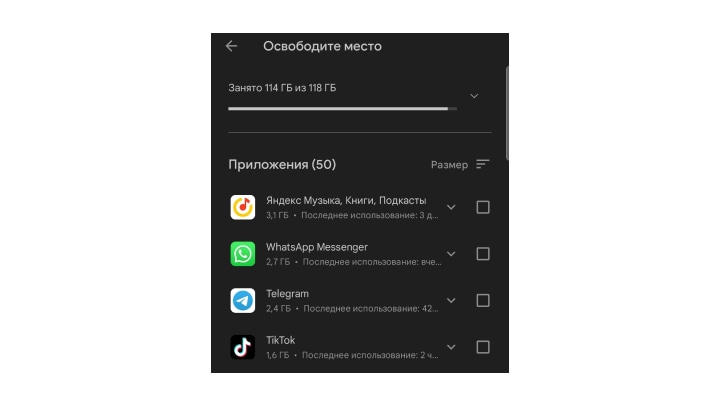
Так выглядит экран в «Плей Маркете» после сортировки приложений по размеру
Стоит учесть, что старым смартфонам не хватает памяти чаще, чем новым. Дело не только в том, что за несколько лет работы в телефоне остается все меньше места. Большую роль играет технический прогресс: приложения вмещают все больше функций, становятся тяжелее. Растет качество изображений и видео, поэтому увеличивается и их вес.
Как расширить памятьна смартфоне
Если вы удалили все ненужные приложения, а память все еще забита, попробуйте следующие способы:
Очистите кеш
Данные хранятся в памяти телефона — кеше. Со временем у вас могут накопиться десятки гигабайт кешированных данных, в том числе и картинки с сайтов, которые вы, может, никогда больше не посетите. Чтобы не засорять память, кеш нужно регулярно чистить.
Это можно сделать двумя способами:
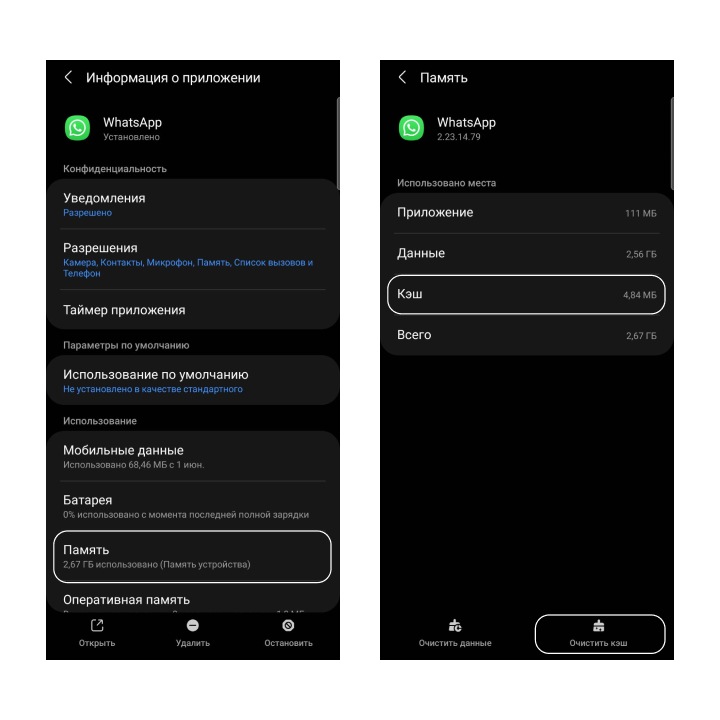
Очистка кеша конкретного приложения занимает меньше минуты
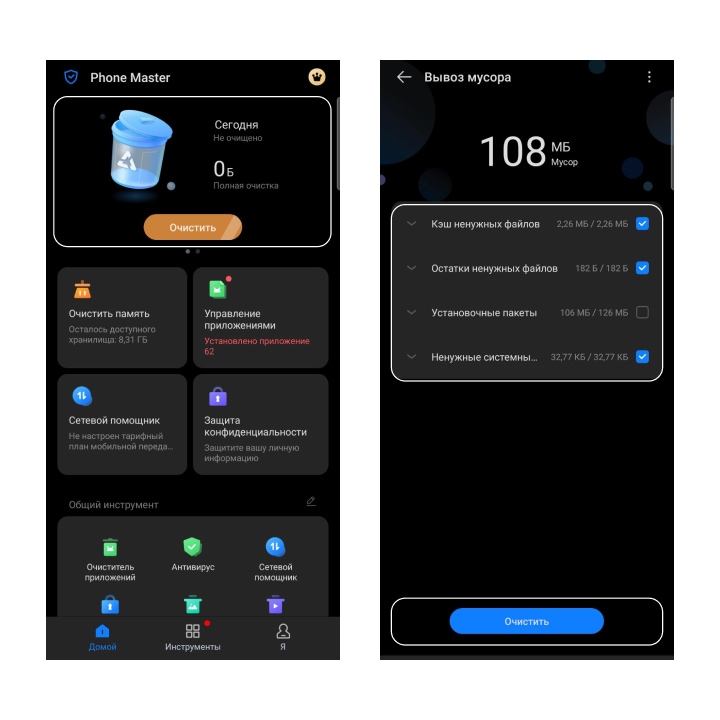
Так выглядит приложение для очистки памяти Phone Master
Удалите ненужные обновления
Каждый смартфон идет с предустановленными приложениями. Например, в телефонах на Андроиде по умолчанию есть «Калькулятор», «Диктофон», «Лента виджетов». Некоторые из них пользователю ни к чему: если вы не водитель, то вряд ли вам нужно автомобильное приложение Android Auto.
Тем не менее у ненужных программ выходят новые версии, которые забирают память устройства при каждом обновлении. Если это системные программы, их, как правило, невозможно удалить полностью, но зато можно «откатить» к начальной версии.
При необходимости вы можете снова найти приложения в «Плей Маркете» и переустановить.

В «Плей Маркете» можно удалить и само приложение, и все обновления. Показываем, как это сделать
Перенесите файлы в облако
Зайти в аккаунт своего хранилища можно и с другого устройства — например, планшета или ПК.
pros and cons of living separately
После выгрузки файлы будут храниться в облаке. Можно спокойно удалить их из памяти смартфона.
Установите внешнюю SD-карту
Кроме внутренней памяти, у смартфона может быть внешняя. Это съёмные флешки, которые покупают отдельно, — SD-карты. Объем карты памяти может быть разным. Самый минимальный — 32 Гб.
В смартфонах Samsung слот под флешку предусмотрен в лотке для сим-карт, который находится на левом верхнем ребре устройства. В других телефонах этот лоток может располагаться под задней крышкой.
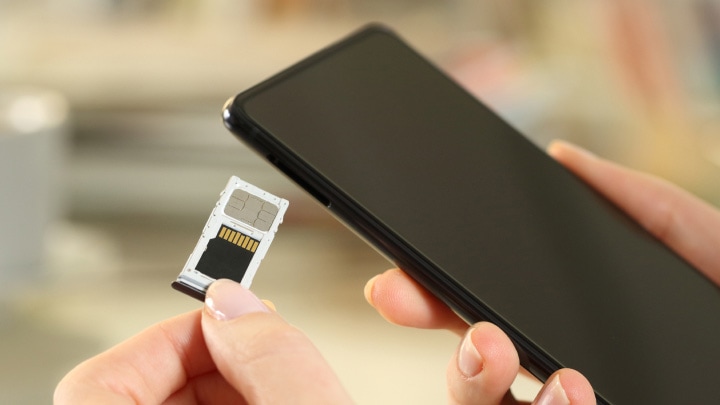
Слот под флешку может быть на ребре смартфона и под его крышкой
Если в устройстве есть свободный слот для SD-карты, можно установить ее золотыми контактами вниз и переместить данные из внутренней памяти во внешнюю.
Файлы можно перенести в приложении «Мои Файлы». Для этого зайдите в приложение, выберите нужный файл и в настройках найдите функцию «Переместить».
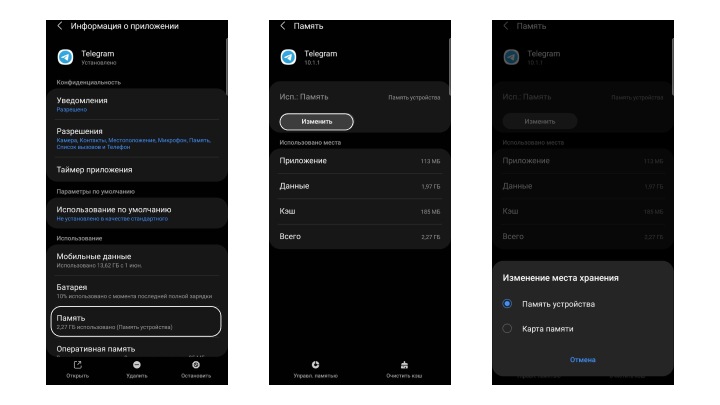
После переноса приложениями и файлами можно будет пользоваться точно так же, как и тогда, когда они находились во внутренней памяти телефона
У нас есть подробная инструкция, как перенести приложение на карту памяти.
Помните, что не все приложения можно перенести на флешку: некоторые предустановленные программы должны оставаться во встроенной памяти телефона, например Samsung Heath или Samsung Pay.
Если в устройстве нет слота под SD-карту, можно купить SSD-накопитель. Его подключают к смартфону или ноутбуку кабелем, чтобы передать нужные файлы. На некоторые современные модели накопителей устанавливают сенсорную защиту, которая поможет сохранить данные в безопасности.
Установите легкие версии приложений
Многие популярные приложения имеют облегченные версии, которые занимают меньше места. Например, Pinterest Lite или «Яндекс Браузер Лайт».
Если на вашем смартфоне не хватает места, замените стандартное приложение его облегченным аналогом, но учтите, что функционал может быть неполным.
Удалите тяжелые файлы
Последний в списке способ освободить память — удалить крупные файлы. Если у вас в телефоне хранятся аудио, видео или изображения в высоком разрешении, они могут занимать много места.

В настройках видно, какие типы файлов занимают больше всего места. Например, на скриншотах видно, что видео занимают 32 Гб — больше, чем остальные файлы
Разбираем в статье, что такое ОЗУ на телефоне.
Как увеличить памятьна андроиде
Phone Master — «Фон Мастер», Cleaner — «Клинер», 1Tap Cleaner — «Ван Тап Клинер», Android Auto — «Андроид Авто», File Manager — «Файл-менеджер», CX File Explorer — «Си Икс Файл Эксплорер», Pinterest Lite — «Пинтерест Лайт», Galaxy S23 — «Гэлакси Эс23», Galaxy Z Flip5 — «Гэлакси Зед Флип5», Galaxy Z Fold5 — «Гэлакси Зед Фолд5»
Если вы сталкиваетесь с ошибками при запуске графически интенсивных приложений, таких как редактирование видео или 3D-моделирование, возможно, у вас недостаточно видеопамяти. К счастью, вы можете увеличить объем видеопамяти, не тратя денег на новую видеокарту, воспользовавшись несколькими способами.
Что такое VRAM?
Видеопамять компьютера с произвольным доступом (VRAM) используется для хранения данных изображения. Вместе с графическим процессором он отображает пиксели на вашем мониторе.
Встроенные видеокарты не имеют собственной выделенной видеопамяти, что является одной из причин, по которой они не очень эффективны. Вместо этого они должны совместно использовать системную оперативную память, чтобы функционировать. С другой стороны, выделенные графические процессоры имеют собственную видеопамять.

Если у вас недостаточно видеопамяти для программ, с которыми вы работаете, вы можете столкнуться с многочисленными ошибками. Самое простое решение — приобрести новую выделенную видеокарту высокого класса с большим объемом видеопамяти, чем у вашей существующей карты. Эта опция не всегда доступна пользователям со встроенной графикой и может быть весьма дорогостоящей.
Вы можете увеличить объем видеопамяти в настройках Windows. Однако важно отметить, что увеличение объема видеопамяти может не решить ваши проблемы. Точно так же вы должны быть осторожны с вашими ассигнованиями.
Существуют ли опасности, связанные с увеличением объема выделенной видеопамяти?
При увеличении VRAM системная память перераспределяется в VRAM. Если оперативной памяти вашей системы недостаточно, вы будете испытывать спорадические зависания и сбои. Это означает, что при увеличении VRAM в вашей системе вы должны убедиться, что на вашем ПК достаточно системной памяти для работы.
Существует несколько способов расширить выделенную видеопамять на вашем компьютере. Однако, прежде чем продолжить, вы должны проверить количество видеопамяти и общей графической памяти, уже имеющихся в вашей системе. Независимо от того, используете ли вы Windows 10 или Windows 11, процедура увеличения VRAM одинакова.


Если вам не хватает значительного объема общей системной памяти, неразумно изменять распределение памяти, чтобы увеличить объем видеопамяти.
Как увеличить VRAM через материнскую плату UEFI

BIOS — это микропрограмма, которая инициализирует аппаратное обеспечение вашего компьютера и предоставляет Windows службы времени выполнения. Здесь вы найдете основные параметры конфигурации VRAM.

Как улучшить VRAM с помощью редактора реестра
Кроме того, вы можете расширить свою видеопамять с помощью редактора реестра Windows. Вот как:


Если вы когда-нибудь захотите отменить это изменение, просто вернитесь в редактор реестра и удалите папку GMM в разделе Intel.
Улучшите свою видеокарту
Если ваш компьютер с Windows продолжает работать неэффективно, вам необходимо обновить видеокарту. Если вы ищете компьютер, который может управлять расширенной графикой, рекомендуется рассмотреть варианты с эффективными графическими процессорами.
Видеокарты от производителей игровых ПК, таких как NVIDIA и AMD Radeon, предназначены для управления более требовательной графикой, чем графика Intel HD, которая обычно входит в стандартные ПК.
Увеличение видеопамяти Windows
Теперь вы знаете, как увеличить объем видеопамяти Windows 11. Если программные методы вам не подходят, ПК с расширенными графическими возможностями значительно улучшит ваши впечатления.
Ваша система с трудом справляется с задачами, интенсивно использующими графику, такими как запуск видеоредакторов или игра в видеоигры? Тогда это потому, что ваш компьютер использует всю доступную видеопамять. Следовательно, чтобы решить эту проблему, вам необходимо увеличить выделенную видеопамять (VRAM) на вашем ПК с Windows.
Но что такое VRAM, насколько она важна для вашего ПК и как вы можете увеличить ее емкость на своем ПК с Windows? Мы ответили на все ваши вопросы в этом подробном руководстве. Таким образом, независимо от вашего опыта в технических вопросах, вы сможете увеличить VRAM, выполнив следующие простые шаги.
Видеопамять (VRAM) — это особый тип памяти, который работает со всеми графическими задачами, такими как игры и редактирование видео, назначенными графическому процессору. VRAM хранит информацию, необходимую графическому процессору, чтобы графический процессор мог быстро получить к ней доступ и вывести результат. Таким образом, когда вы увеличиваете выделенную видеопамять (VRAM) на своем ПК с Windows, это приводит к лучшей обработке графических данных, что делает ваш компьютер более быстрым и плавным.
Как увеличить VRAM в Windows
Теперь, когда вы знаете, что такое VRAM и как ее увеличение может помочь вам улучшить графическую производительность вашей системы, пришло время рассмотреть все способы, которыми вы можете сделать это возможным.
Обновите до выделенного графического процессора
Лучший способ увеличить выделенную видеопамять (VRAM) в Windows — это обновить графическую карту на вашем ПК. Поскольку новые видеокарты поставляются с улучшенной видеопамятью и большим объемом памяти. Однако, если это слишком дорого или у вас есть ноутбук, который нельзя обновить, см. следующие несколько разделов, чтобы увеличить объем видеопамяти на вашем ПК с Windows.
Игровая видеокарта MSI GeForce RTX 3060
BIOS или UEFI — это прошивка, встроенная в материнскую плату компьютера. В современных компьютерах традиционный BIOS в основном заменен более продвинутым UEFI. Однако восстановление Windows по-прежнему называется BIOS. Он поставляется с набором инструкций для инициализации и управления различными аппаратными компонентами на вашем компьютере.
Примечание: Упомянутые здесь шаги предназначены для ПК с Windows 10 и 11, которые поставляются со старым пользовательским интерфейсом BIOS. Даже в этом случае может быть некоторая разница в именах опций. Мы протестировали следующие шаги на ноутбуке Lenovo со старым пользовательским интерфейсом BIOS.
Шаг 1: После входа в меню BIOS перейдите на вкладку «Конфигурация».
Кончик: Вы можете использовать клавиши со стрелками для навигации в BIOS.
Шаг 2: Перейдите к «Размеру буфера кадра UMA» внизу и нажмите Enter.
Шаг 3: Теперь выберите размер по вашему выбору и нажмите Enter
Шаг 4: После внесения необходимых изменений нажмите F10.
Шаг 5: Выберите «Да», чтобы подтвердить изменения и загрузиться обратно в Windows.
Если вы не видите те же пункты меню в своей системе Windows, это может быть связано с тем, что ваш производитель поставил систему с новым пользовательским интерфейсом восстановления. В этом случае мы рекомендуем вам обратиться в службу поддержки бренда или на форум, чтобы узнать правильные названия меню.
Изменить значение в редакторе реестра
Вы можете внести множество изменений в свою систему, включая увеличение выделенной памяти VRAM. Однако это не увеличивает объем видеопамяти. Вместо этого он просто изменяет фиктивное значение, с помощью которого вы можете обмануть игры, для запуска которых требуется определенное количество видеопамяти. Кроме того, поскольку мы собираемся использовать редактор реестра, мы рекомендуем сделать резервную копию, прежде чем продолжить.
Примечание: Поскольку значение VRAM на самом деле не изменяется, это может оказать некоторую нагрузку на вашу систему, если вы запускаете приложения, потребляющие максимальный объем видеопамяти.
Шаг 1: Откройте «Выполнить» с помощью комбинации клавиш Windows + R.
Шаг 2: Тип regedit и нажмите Enter.
Шаг 3: Вставьте следующий путь и нажмите Enter.
Примечание: Вы можете вставить этот шаг, даже если у вас есть компьютер с Windows на базе AMD.
Примечание: Если у вас есть несколько идентификаторов пользователей на вашем ПК с Windows, вы должны выполнить эти шаги для своего пользователя-администратора.
Шаг 5: Назовите новый ключ как GMM.
Шаг 6: Выберите папку GMM и щелкните правой кнопкой мыши справа.
Шаг 7: Выберите «Создать» и нажмите «Значение DWORD (32-разрядное)».
Шаг 8: Назови это Размер выделенного сегмента.
Шаг 9: Щелкните правой кнопкой мыши и выберите «Изменить».
Шаг 10: В появившемся всплывающем окне введите любое значение от 0 до 512, выберите «Десятичный» и нажмите «ОК».
Шаг 11: Перезагрузите систему и посмотрите, заметите ли вы какую-либо разницу.
Кончик: Вы можете увеличить значение, если не заметили никакой разницы.
Обновление системной оперативной памяти
Если выделенной видеопамяти нет или у вас недостаточно бюджета для обновления графического процессора, ваш компьютер по умолчанию будет использовать системную оперативную память для задач с интенсивным использованием графики. Увеличение значения с помощью шагов, упомянутых выше, потребует больше оперативной памяти и может повлиять на общую производительность.
Вы можете освободить оперативную память в своей системе Windows или обновить оперативную память по умолчанию, чтобы ее можно было выделить для таких задач.
Часто задаваемые вопросы об увеличении выделенной видеопамяти Windows
1. Сколько видеопамяти мне нужно?
Потребность в VRAM зависит от задач, которые вы хотите с ней выполнять. Несмотря на это, мы рекомендуем иметь как минимум 2 ГБ видеопамяти для выполнения минимальных игр и других графических задач, таких как редактирование видео и т. д.
2. Могу ли я загрузить видеопамять?
Вы не можете загрузить VRAM, так как это аппаратный компонент, встроенный в вашу видеокарту или интегрированную графику чипсета.
Наслаждайтесь лучшей производительностью
Мы надеемся, что с помощью этого руководства вы смогли увеличить выделенную видеопамять в Windows. Однако мы хотим уточнить, что, несмотря на увеличение выделенной видеопамяти, вы столкнетесь с проблемами производительности, если графический процессор будет недостаточно мощным для выполнения поставленных перед ним задач. Если у вас все еще есть какие-либо сомнения, предложения или вы просто хотите поздороваться, раздел комментариев открыт для вас.
Originally posted by Miquella:
Originally posted by Helixleet:
А причем тут это вообще? Официальный лаунчер есть как для RU так и для EU сервера, если ты живешь за пределами RU (играешь без VPN), то у тебя сразу начнет качать EU клиент, а если ты RU клоун, который решил поиграть на евросервере, то используй VPN, когда будешь скачивать лаунчер и каждый раз, когда его запускаешь, чтоб механизм детекта региона не высрал тебе ошибку, ибо скачав EU клиент и зайдя с cis локации – тебя ткнет носом в то, чтоб ты шел играть на ру клиент.
https://imgur.com/a/8XEg3XA – 4гб лучше не ставить, ибо по какой-то непонятной причине часа через 2-3 она начинает статтерить
К сожалению, Steam сам по себе не имеет возможности управлять выделением оперативной памяти для игр. Однако, есть несколько способов, как можно попробовать увеличить выделенную память для игры через Steam:
Запуск через параметры командной строки:Некоторые игры позволяют изменять количество выделенной памяти при запуске через параметры командной строки. Чтобы это сделать:
Откройте Steam и найдите игру, для которой хотите изменить выделение памяти.Щелкните правой кнопкой мыши по игре и выберите "Свойства".В разделе "Общее" найдите "Установить параметры запуска".Введите параметры, которые могут управлять памятью. Например, -Xmx4G может указать на выделение 4 гигабайт оперативной памяти.
Дополнительно о техподдержке
 Страховая компания Объединенная страховая компания – информация о компании, описание услуг в 2022 году
 Хитрый трюк и ваш гаджет всегда готов на 100
 Эффективный игровой блок: простые методы ограничения доступа
 Создание снимков экрана в Windows 10: быстрое и простое руководство
 Роспотребнадзор Сургут – телефон горячей линии, адрес и официальный сайт
 Где находится корзина на xiaomi где найти удалённые файлы и данные
 Как подобрать зарядное устройство для samsung galaxy
 Некоторые районы Москвы остались без электричества // Смотрим