
Настройки телевизора
- Неправильные настройки телевизора могут быть причиной пропажи каналов. Убедитесь, что все параметры настроек правильно установлены.
Проблемы с антенной
- Если у вас внешняя антенна, возможно, она не подключена или не работает должным образом. Проверьте состояние антенны и ее подключение.
Программное обновление
- Некоторые модели телевизоров требуют регулярных программных обновлений для правильного поиска каналов. Проверьте, доступно ли обновление для вашего устройства.
Неисправность тюнера
- Если у вас встроенный тюнер в телевизоре, возможно, он не работает должным образом из-за неисправности. Обратитесь к специалисту для диагностики и ремонта тюнера.
Проблемы с провайдером
- Иногда пропажа каналов может быть связана с проблемами у провайдера услуг кабельного телевидения. Обратитесь к ним для выяснения возможных причин.
После того, как вы определите причину пропажи каналов на телевизоре Samsung, приступайте к решению проблемы. Следуйте указаниям производителя или обратитесь к специалисту, чтобы вернуть нормальное функционирование вашего телевизора.
Надеемся, что наши советы помогут вам быстро и эффективно решить проблему с поиском каналов на телевизоре Samsung при использовании провайдера Уфанет. В случае возникновения дополнительных вопросов или сложностей, не стесняйтесь обращаться за профессиональной помощью и поддержкой. Желаем вам приятного просмотра!
Устранение ошибок с CAM-модулем на телевизоре Samsung
Потеря каналов на телевизоре Samsung может быть неприятной, но есть несколько шагов, которые помогут быстро устранить неполадки, чтобы вы не пропустили ни одного развлечения!
Проверьте CAM-модуль и карту доступа
Если на экране телевизора появляется надпись Сигнал закодирован или слаб, значит, телевизор не может определить CAM-модуль с картой доступа и раскодировать платные цифровые каналы.
Обратитесь к вашему провайдеру телевиденья для получения помощи в настройке, чтобы убедиться, что CAM-модуль правильно подключен и активирован.
Используйте оригинальные комплектующие
Убедитесь, что для работы CAM-модуля используются комплектные карта и модуль. Помните, что использование сторонних карт может привести к ошибкам в работе.
Проверьте правильность вставки карты
Убедитесь, что карта правильно вставлена в CAM-модуль. Металлические контакты чипа карты должны быть направлены к лицевой стороне модуля.
Проблема с закодированными каналами
Если каналы по-прежнему закодированы, попробуйте установить режим часов АВТО и запустите повторную Настройку каналов.
Обновите программное обеспечение
Проверьте наличие обновлений прошивки телевизора и установите их, чтобы устранить возможные ошибки и обеспечить стабильную работу системы.
Сброс настроек
Если все вышеперечисленные методы не помогли, попробуйте сбросить настройки телевизора. Это вернет устройство к заводским настройкам и поможет избавиться от ошибок.
Следуйте этим рекомендациям, и ваш телевизор Samsung с CAM-модулем будет работать без сбоев!
Устранение проблем с подключением Wi-Fi на телевизоре Samsung
Если у вас возникли проблемы с подключением к Wi-Fi на телевизоре Samsung, необходимо выполнить несколько простых шагов для их устранения.
Проверка Wi-Fi сети
Если ваш телевизор не видит ни одной сети Wi-Fi, то выполните следующие действия:
- Убедитесь, что роутер работает исправно и находится недалеко от телевизора.
- Проверьте, видят ли другие устройства вашу Wi-Fi сеть. Если нет, переместите роутер ближе к телевизору.
- Откройте настройки роутера, используя инструкцию к нему. Если не знаете, как это сделать, обратитесь в службу поддержки производителя.
Проблемы с подключением
Если ваш телевизор все-таки подключается к другим сетям Wi-Fi, но не к вашей, следует:
- Изменить настройки роутера.
- Обратиться к интернет-провайдеру, если проблема остается.
- Убедиться, что вы вводите правильный пароль Wi-Fi.
Рекомендации
- Отключите роутер от розетки на несколько минут, затем подключите его снова.
- Попробуйте подключить телевизор к другой Wi-Fi сети.
- Выполните сброс настроек телевизора, если проблема сохраняется.
Отсутствие интернета
Если телевизор подключен к Wi-Fi, но отсутствует доступ в Интернет, следует:
- Проверить настройки IP.
- Поменять DNS настройки на телевизоре.
- Перезагрузить телевизор и роутер.
Следуя этим рекомендациям, вы сможете устранить проблемы с подключением к Wi-Fi на телевизоре Samsung. Если проблема сохраняется, рекомендуется обратиться в сервисный центр Samsung для профессиональной диагностики и ремонта техники.
Шаг 4: выбираем Кабельный тип и Analog, затем жмем Следующий шаг.
Шаг 5: выбираем Уфанет в качестве оператора.
Шаг 6: нажимаем Пуск, дожидаемся завершения поиска.
Вывод
Настройка каналов на телевизорах различных марок может отличаться, поэтому важно следовать инструкциям для конкретной модели. Попробуйте переключиться на беспроводное подключение после сброса настроек, а если проблема остается, обратитесь в сервисный центр. Надеемся, что представленные инструкции помогут вам настроить телевидение на вашем устройстве!
Шаг 4: источник сигнала – «Кабель (DVB-C).
Шаг 5: в появившемся разделе выбираем кнопку «Установки».
Шаг 6: в этом разделе ставим такие параметры:
Инструкции к другим маркам телевизоров ищите на официальном сайте провайдера https://www.ufanet.ru/ufa/podderzhka/instrukcii/nastrojka-tv/.
Если что-то не получается, звоните в круглосуточную техподдержку Уфанет, по тел. 09388 или +7 (347) 2900-405. Есть еще чаты техподдержки в ТГ, приложении Уфанет и на официальном сайте компании.
Программист, системный администратор.
Запустите повторное сканирование каналов
Убедитесь, что ваш телевизор настроен на прием цифровых каналов. Для этого перейдите в меню Настройки – Каналы – Автонастройка. Выберите тип каналов (цифровое эфирное ТВ) и нажмите кнопку Поиск.
Возможные неисправности
Перечислим основные неполадки, при которых могут пропасть каналы вещания в телевизоре Самсунг:
Если ни одно из этих решений не работает, вам требуется обратиться за помощью в сервис по ремонту оборудования. Специалисты смогут предоставить более конкретные шаги по устранению неполадок в зависимости от типа вашего устройства и версии программного обеспечения, на котором оно работает.
Поиск каналов вручную
Если вы предпочитаете все делать самостоятельно, то, выбрав «ручную настройку», вы сможете вручную ввести номера, связанные с каждым каналом. Как именно настроить каналы вручную вы сможете прочесть в инструкции к оборудованию. Такой подход требует больше времени, но дает больше контроля над тем, какие частоты добавляются/удаляются из списка, чем автоматическая настройка.
Операционные системы Samsung Smart TV
Первые телевизоры Samsung Smart TV работали на Samsung Legacy Platform (SLP) — с 2012 до 2015 года. В 2015 году Samsung перешел на собственную платформу Tizen OS — более современную и удобную, чем SLP.
Оцените статью
(, среднее из 5)
Проблемы с программным обеспечением
Если все вышеперечисленные причины не помогли, возможно, что проблема связана с программным обеспечением вашего телевизора.
Обновите прошивку
Обратите внимание! После сброса устройство придется настраивать заново. Для восстановления каналов, воспользуйтесь автоматическим поиском.
Где починить телевизор?
Обратиться за квалифицированной помощью по вопросу ремонта телевизора Самсунг можно в нашу компанию. Мы предлагаем качественное восстановление оборудования на дому клиента. Мастер на выезде выполнит диагностические мероприятия и определит характер неполадки техники. После чего предложит оптимальный вариант исправления неисправности. По результатам ремонта инженер предоставит гарантию.
Как подключить каналы Уфанет
Чтобы просматривать ТВ от Уфанет на новом телевизоре, не нужна специальная приставка – только кабель. Если в квартиру уже проведен телевизионный кабель, подключение будет бесплатным, если его нет, за монтаж кабеля нужно будет заплатить.
Для просмотра платных каналов нужна карта условного модуля и CAM-модуль, стоит этот комплект недорого. Если купить дополнительное оборудование нет возможности, можно подключить услугу Ufanet TV, в которой есть платные телепрограммы.

Перед подключением необходимо проверить, поддерживает ли ваш телевизор цифровое ТВ. Для этого посмотрете характеристики вашей модели: если в ней есть цифровой тюнер DVB-C, цифровые каналы будут идти. Если тюнера нет, нужно приобрести внешний модуль. Без тюнера на старом телевизоре будет идти чуть больше 50 каналов, с тюнером – более 220.
Уфанет предоставляет также 35 HD каналов для новых телевизоров и более 50 аналоговых для ранних моделей. Есть функции остановки видео, перемотки и просмотра архива. ТВ можно смотреть также с мобильных устройств. Для подключения к новым телевизорам не нужен пульт и приставка, что очень удобно.
Что будет с телевизором после сброса настроек
Убедитесь, что ваш телевизор сертифицирован. В противном случае сброс настроек может привести к ограничению функционала Smart TV.
Уточните серию своего ТВ и раскройте подходящую инструкцию ниже.
Инструкции указаны для управления с пульта. Если у вас не работает пульт, вы можете сбросить настройки при помощи кнопок управления на самом корпусе телевизора. Порядок действий остается тем же.
От стриминга до Алисы
«Повысить IQ» дома? Легко!
Используйте все возможности приложения SmartThings
Простых способа понять, что телевизор поддерживает Smart TV

Телевизоры безграничных возможностей
Как подключить телевизор к Wi-Fi
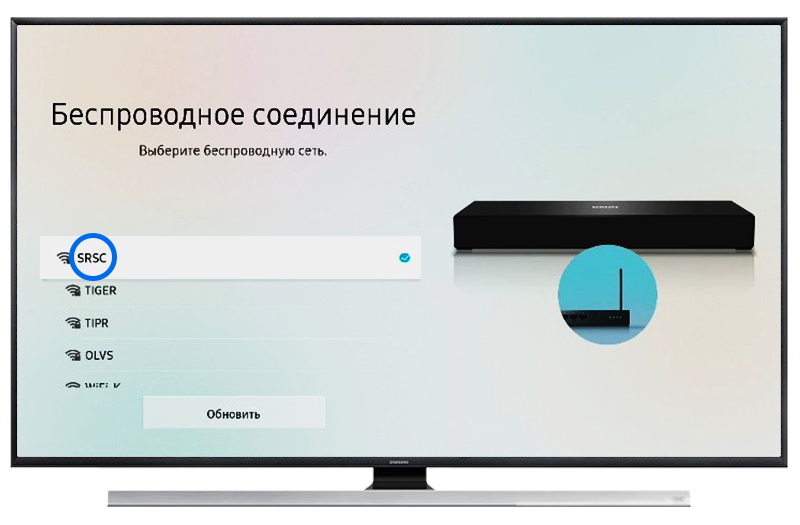
Чтобы подключиться к Wi-Fi, вы должны знать название сети и пароль от нее. Нельзя подключиться к любой сети, которую обнаружит телевизор.
Если у вас есть своя сеть, но вы не знаете ее название или пароль — обратитесь к интернет-провайдеру.
Скриншоты устройства и пункты меню могут отличаться в зависимости от модели устройства и версии программного обеспечения.
Откройте настройки телевизора.
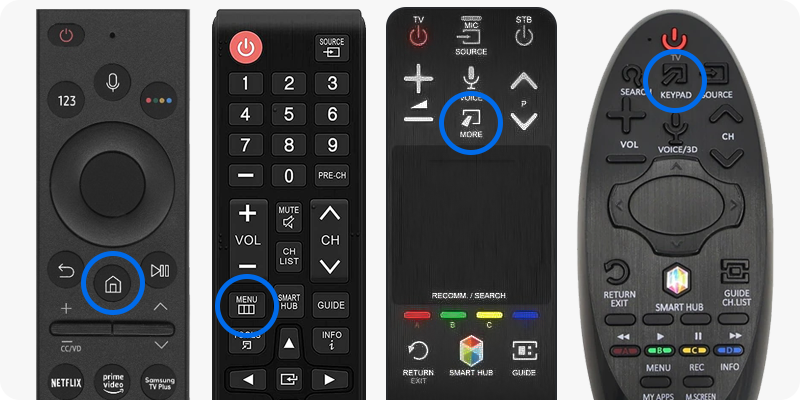
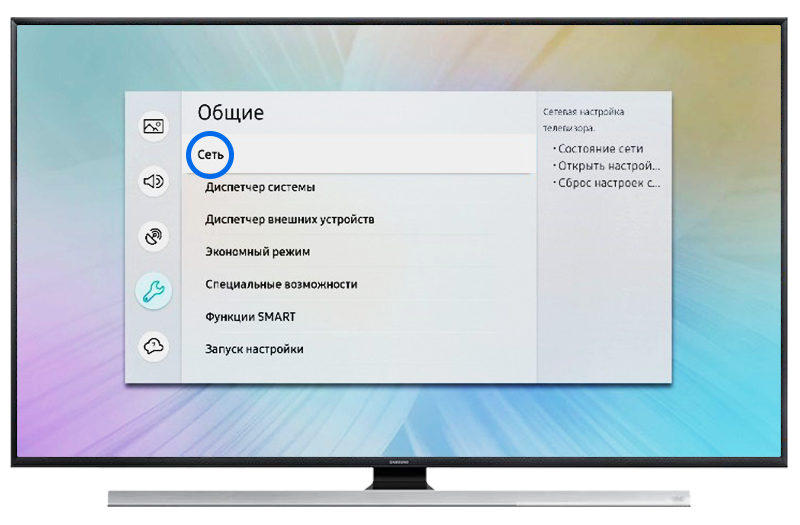
Для телевизоров A-серии (2021 год) и новее: Выберите пункт Подключение, затем перейдите в раздел Сеть. Для телевизоров M, N, R, T-серии (2017–2020 годы выпуска): Выберите пункт Общие, затем перейдите в раздел Сеть. Для телевизоров К-серии (2016 год) и более ранних моделей: Выберите пункт Сеть.
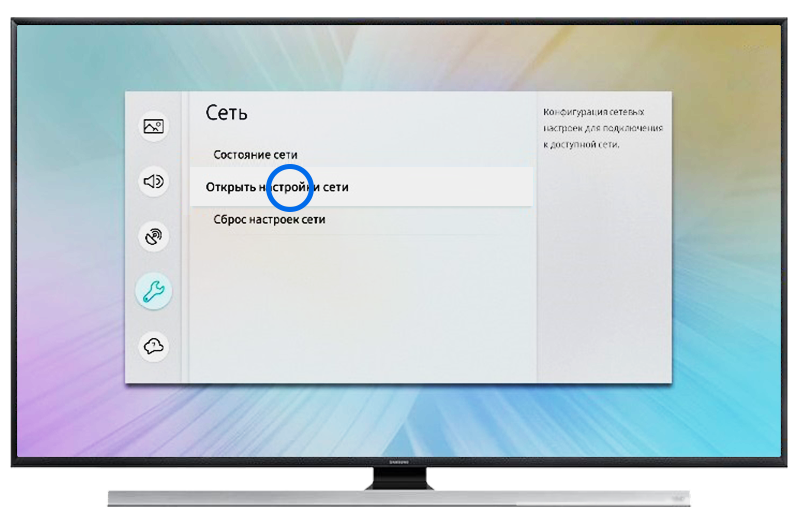
Выберите пункт Открыть настройки сети.
Выберите тип сети — Беспроводной.
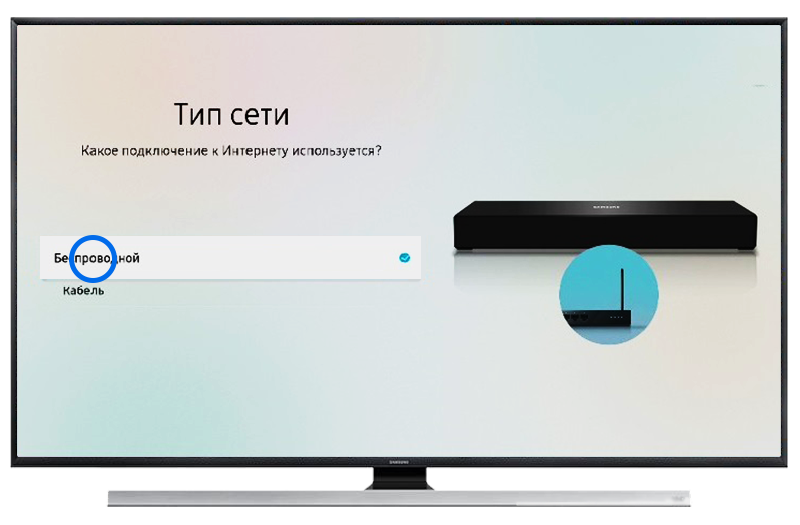
Подождите, пока телевизор найдет сети Wi-Fi, и выберите свою.
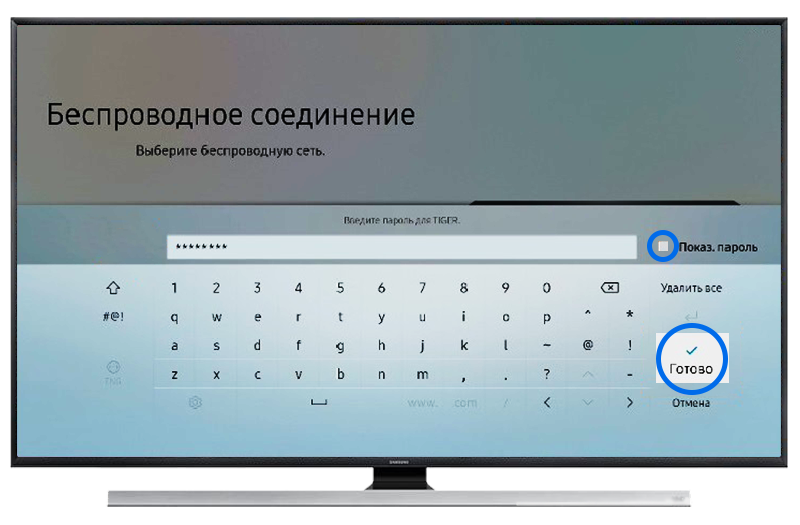
На экране появится клавиатура. Введите пароль от сети и нажмите Готово. Чтобы посмотреть, какой пароль вы ввели, поставьте галочку в поле Показ. пароль.
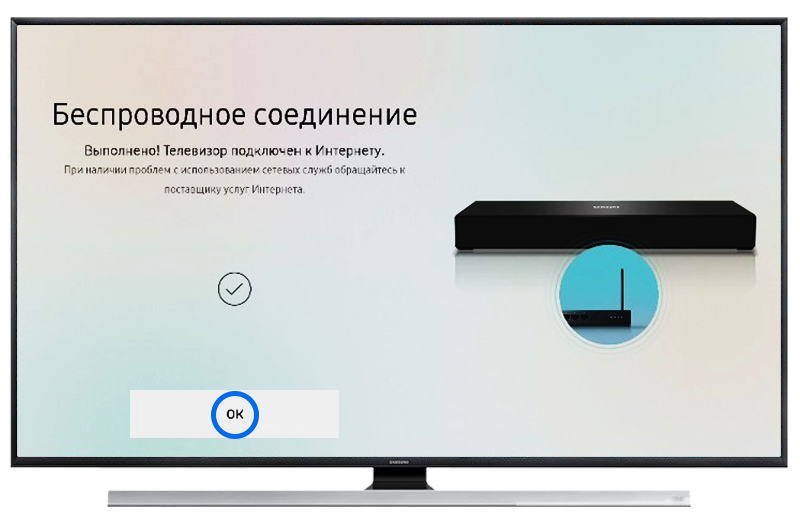
Дождитесь, пока телевизор проверит пароль, и нажмите OK.
Сбились настройки
Возможно, проблема с поиском каналов объясняется неправильными настройками техники. Попробуйте отрегулировать параметры яркости и контрастности, пока они не станут оптимальными для ваших условий просмотра. Вам также следует поэкспериментировать с различными уровнями звука, чтобы найти то, что подходит вам лучше всего. Если у вас есть СМАРТ-телевизор или потоковое устройство, дважды проверьте, правильно ли оно подключено и все ли его настройки верны.
Проверка подключения оборудования
Предлагаем несколько советов, которые помогут вам проверить подключение к телевизору и вернуться к просмотру любимых передач.
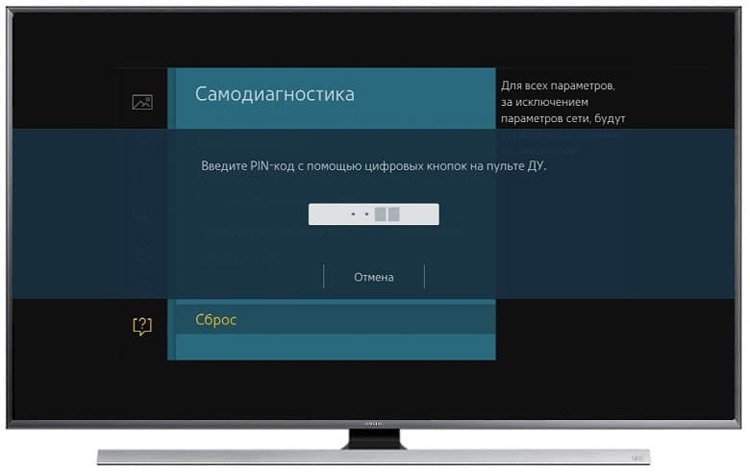
Нажмите здесь, чтобы узнать, как сделать сброс настроек на телевизоре E, F, H, J, K, M, N-серии (2012-2018 гг.)
Войдите в меню телевизора: в зависимости от пульта нажмите либо кнопку «Menu» , либо кнопку «Menu/123» и выберите «Меню» на экране телевизора.
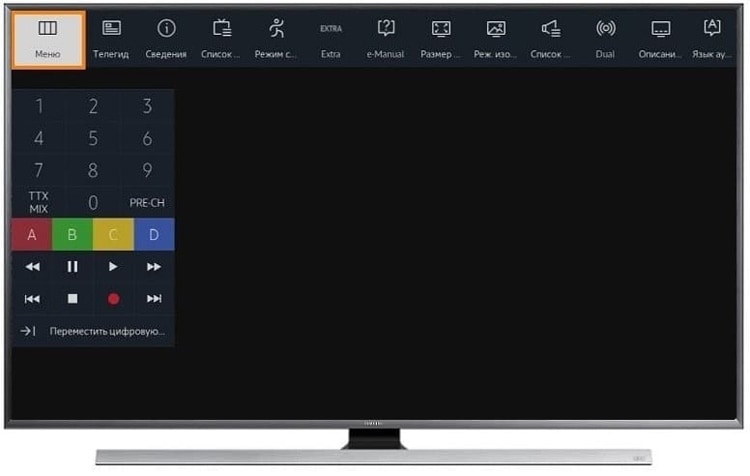
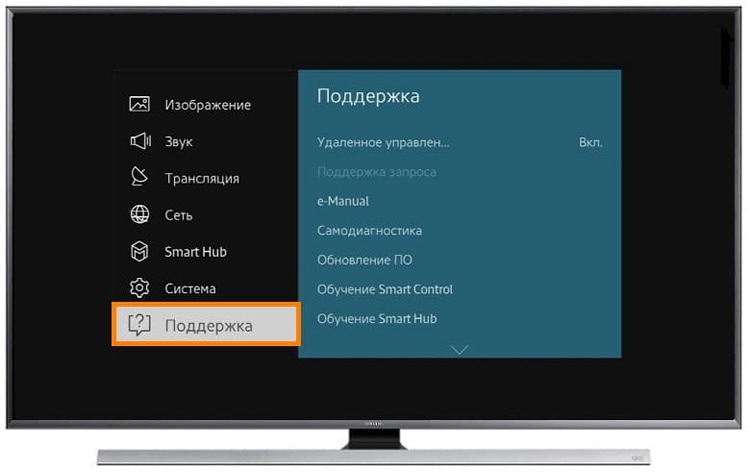
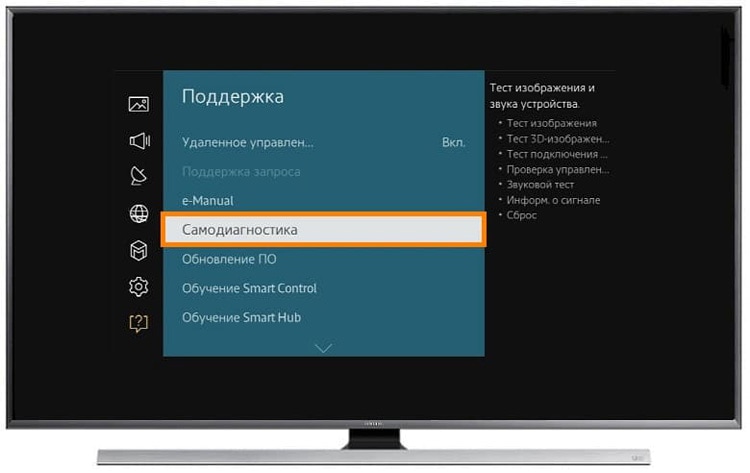
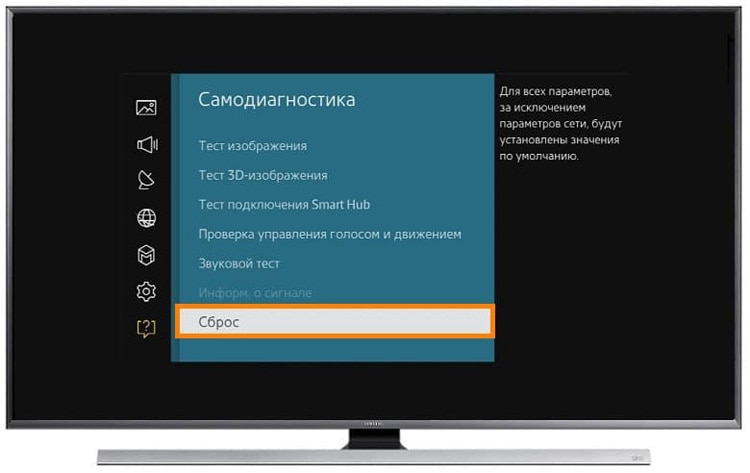
Введите PIN-код (если код не менялся, наберите 0000).
Выберите «Да» для подтверждения.
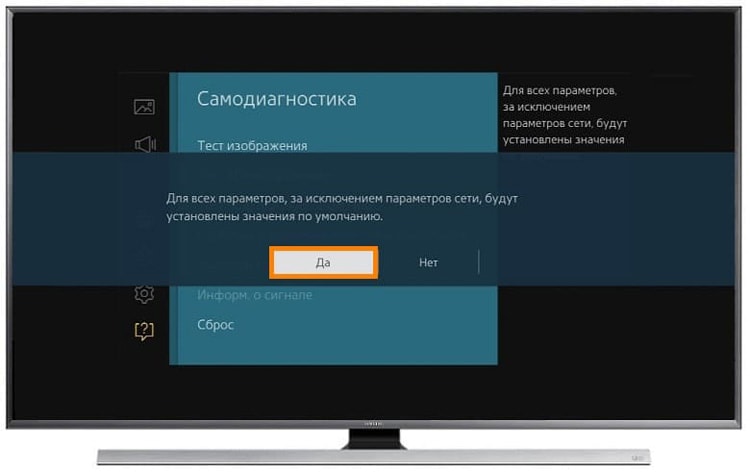
Настройки сброшены. Телевизор выключится и включится снова.
Низкий уровень сигнала
Существует несколько шагов, которые можно предпринять для устранения неполадок и, возможно, улучшения уровня сигнала.
Исправить неполадку телевизора Самсунг можно обратившись в наш сервисный центр. Мы принимаем заявки по телефону и через сайт. Наши мастера специализируются на восстановлении оборудования различных моделей. Как правило, ремонт выполняется на дому клиента. После восстановления устройства выдается гарантийный талон.
Аппаратные проблемы
Многие люди испытывают аппаратные проблемы со своими телевизорами, и хорошая новость заключается в том, что есть шаги, которые можно предпринять для устранения неполадок и решения проблемы.
Важно определить проблему. Выполните такие действия:
The Frame 4K LS03B
Настройка телевизора
Еще одной потенциальной причиной потери каналов может быть проблема с их первоначальной настройкой на телевизоре. Некорректная настройка может означать, что определенные частоты блокируются, что приводит к исчезновению некоторых станций. Если дело обстоит именно так, то корректировка этих настроек должна решить проблему.
Как настроить каналы?
Разные провайдеры предлагают разные пакеты каналов. Каждый пакет может включать разные каналы. Как только вы узнаете, какой у вас пакет, самое время приступить к настройке каналов.
Если в вашем телевизоре есть функция автоматической настройки, то все, что вам нужно сделать, это нажать кнопку «автоматическая настройка« и позволить ей сделать свою работу. Функция автонастройки просканирует доступные каналы и добавит их автоматически.
Если ваш телевизор не имеет этой функции, то есть другие способы настроить каналы вручную. Вам может понадобиться использовать пульт дистанционного управления или даже ввести определенные номера каналов в настройках меню, чтобы они появились на экране.
Как только все будет настроено правильно, вы легко получите доступ ко всему контенту, который ранее был недоступен до начала настройки.
Neo QLED 4K QN85B
Первый запуск и настройка Smart TV
У Samsung Smart TV есть встроенный магазин приложений Samsung Apps. Чтобы его открыть, на главном экране Smart TV выберите пункт меню Apps.Затем выберите категорию приложений, например «Видео» или «Игры», — и установите нужное приложение на телевизор. Кроме того, некоторые приложения (например, YouTube) уже предустановлены.
Трансляция фото и видео с компьютера или смартфона
С помощью Smart TV можно передавать контент с компьютера или смартфона на телевизор. Для этого есть несколько способов: через DLNA, AirPlay, Miracast, UPnP, Wi-Fi Direct.
DLNA (Digital Living Network Alliance)Стандарт для обмена медиаконтентом между устройствами в домашней сети — по проводам или без.Для трансляции контента с поддержкой DLNA надо на компьютере или смартфоне установить DLNA-сервер и подключить ТВ к домашней сети.Может работать нестабильно при передаче видео в высоком разрешении.
Технология Apple для трансляции медиаконтента через Wi-Fi.Нужно, чтобы телевизор был подключен к домашней сети, а оба устройства находились в одной сети Wi-Fi.Ограниченная совместимость с устройствами, не поддерживающими технологию Apple.
Технология, разработанная Wi-Fi Alliance — объединением крупнейших производителей компьютерной техники и беспроводных устройств.Телевизор и устройство, поддерживающие Miracast, должны быть подключены к одной Wi-Fi-сети.Не поддерживает передачу аудио с многоканальным звуком, не всегда обеспечивает высокое качество передачи.
UPnP (Universal Plug and Play)Стандарт, позволяющий устройствам автоматически находить и подключаться друг к другу в локальной сети для обмена медиаконтентомНа компьютере или смартфоне нужно установить UPnP-сервер и подключить ТВ к домашней сети.Не поддерживает защиту паролем и шифрование данных.
Технология подключения устройств друг к другу через Wi-Fi без беспроводного маршрутизатора.Выберите на устройстве функцию Wi-Fi Direct и подключитесь к телевизору.Ограниченная совместимость с устройствами, может быть ненадежной в плотных многопользовательских средах.
Подключение компьютера к Smart TV (Windows / macOS / Linux)
Самый простой способ — подключить компьютер и к Smart TV с помощью кабеля HDMI. И тогда экран телевизора станет вторым вашим экраном. Но это не всегда удобно — вы ограничены длиной шнура. Сейчас расскажем, как это сделать с помощью Wi-Fi (к нему должны быть подключены оба устройства).
Если телевизор поддерживает функцию AirPlay — все очень просто.
Если с AirPlay на телевизоре проблемы, трансляцию можно настроить через VLC Media Player.
Здесь тоже проще всего тоже действовать через VLC Media Player. Тем более, что порядок действий тот же.
Подключение смартфона к Smart TV
Для Android схема такая:
А вот инструкция для iOS:
Если у вас возникли проблемы с подключением смартфона к Smart TV, попробуйте перезапустить устройства и еще раз проверить, что они находятся в одной Wi-Fi-сети.
Какие проблемы могут возникнуть в работе Smart TV — и как их решить
Три самые распространенные проблемы:
Автоматический поиск каналов
Для использования автоматического поиска каналов потребуется доступ к системе меню пульта дистанционного управления. После этого выберите «канал», затем «автоматическая настройка» и запустите его, пока все доступные станции не будут найдены снова. Обратите внимание, что существующий список избранного может потребовать восстановления, но в остальном все должно работать правильно.
Принцип приема цифровых телеканалов
Цифровое телевидение передается с помощью сигнала, закодированного в виде данных. Эти данные содержат аудио- и видеоинформацию, а также другие услуги, такие как субтитры и интерактивный контент. Для приема этих сигналов необходимо совместимое устройство, такое как приставка или цифровой телевизионный приемник. Это устройство декодирует сигнал и отображает его на экране телевизора.
Чтобы принимать цифровые телеканалы, ваше устройство должно улавливать сигналы от провайдера вещания. Сила сигнала зависит от нескольких факторов, включая ваше местоположение, тип антенны и любые препятствия между вашим местом и вещательной вышкой.
Проверьте антенну и кабель
Убедитесь, что кабель антенны подключен к телевизору. Проверьте, что антенна и кабель исправны. Если вы не обладаете необходимыми для этого навыками, можно попробовать подключить и настроить другой телевизор.
Проверить работу оборудования и прозвонить кабель сможет специалист. Поэтому, если необходимо, обратитесь за помощью.
Обратите внимание! Спутниковое ТВ могло выйти из строя, например, в грозу. Кроме того, из-за сильного ветра, антенну могло развернуть в другую сторону, поэтому телевизор находит лишь часть каналов.

Как подключить Smart TV к интернету через Wi-Fi или LAN-кабель
Чтобы воспользоваться функциями Smart TV, нужно подключить телевизор к интернету. Есть два основных способа: через LAN-кабель и без проводов через Wi-Fi. А еще, если синхронизируете телевизор и приложение SmartThings, он получит все нужные настройки автоматически.
Если Wi-Fi-роутер находится рядом с ТВ, можно использовать LAN-кабель. Для этого подключите один конец кабеля к роутеру, а другой — к телевизору. После этого в меню ТВ выберите пункт «Настройки сети», тип подключения — «По проводу». Готово.
Если провода в доме кажутся лишними, используйте Wi-Fi-подключение. На телевизоре выберите пункт меню «Настройки сети», тип подключения — «По Wi-Fi». Выберите из появившегося списка свою Wi-Fi-сеть и введите пароль.
Какие телевизоры можно подключить к интернету через Wi-Fi
Только Smart-телевизоры (в которых есть Smart Hub).
Для ранних моделей некоторых телевизоров может потребоваться специальный Wi-Fi-адаптер.
Чтобы проверить наличие функции на вашем телевизоре, воспользуйтесь руководством пользователя.
Настройка телевизора Samsung
Чтобы телевизор работал корректно, необходимо верно настроить все параметры в меню телевизора.
Зайдите в меню телевизора, нажав на соответствующую кнопку на пульте управления. Выберите раздел «Антенна«, затем поочередно каждый пункт в разделе. Обратите внимание на пункт «Поиск каналов«. Можно выполнить автонастройку, либо настроить каналы вручную. После наладки каналов, выберите разделы, отвечающие за изображение, контрастность и четкость. Потом настройте звук.
Если телевизор подключен к смарт-приставке
Доступ к цифровым каналам в смарт-приставке предоставляется не с помощью антенны и кабеля, а через интернет. В таком случае, убедитесь, что приложение для просмотра каналов установлено. Проверьте, также, что установлена его последняя версия.
Если смарт-приставка на Андроид, сделайте следующее:
В любом случае, если вы не можете решить проблему самостоятельно, обратитесь за помощью к специалисту.
Дополнительно о техподдержке
 Создавайте уникальные стикеры для WhatsApp: простое в использовании приложение
 Устранение неполадок, связанных с невозможностью установки драйвера Nvidia в Windows 10 — Руководство для экспертов
 Проверьте номер imei чтобы разобратьсяв своём телефоне лучше
 8-800-300-37-23 — телефон контакт-центра по вопросам здравоохранения Астраханской области | Министерство здравоохранения Астраханской области
 Мастер-контроль вашего компьютера с Windows 10 с помощью командной строки | Повышение эффективности
 Телефон горячей линии АСКО-Центр
 Легкий процесс: изменение учетной записи Google на Xiaomi
 Раскрытие тайны: степень защиты IP52 раскрыта