
Ошибка Dell: Невозможность Установки Windows 10 на SSD NVMe с носителем Dell
Дата: 17 августа 2023
Время чтения: 8 минут
Симптомы
Текущий носитель Dell с Windows 10 не сможет выполнить установку на компьютерах, настроенных с использованием жестких дисков (HDD) с интерфейсом SATA (Serial ATA) и высокопроизводительных твердотельных накопителей (SSD) с интерфейсом PCIe (Peripheral Component Interconnect Express) NVMe (Non-Volatile Memory).
SSD NVMe используются в некоторых компьютерах Dell, например:
Причина
Когда в компьютере используется сочетание SSD и жестких дисков, наблюдается несовместимость между текущими драйверами системы хранения для среды восстановления Windows 10 (WinRE) и драйверами высокопроизводительных SSD NVMe.
Разрешение
Временное решение
- Отключите все контроллеры устройств хранения SATA (HDD/SSD) в BIOS компьютера перед выполнением установки Windows 10 на SSD NVMe с носителя Dell.
- После отключения устройства хранения SATA необходимо правильно настроить BIOS.
- После завершения установки Windows можно снова включить контроллеры устройств хранения SATA. Как диски SATA, так и накопители NVMe будут функционировать нормально. Никаких дальнейших изменений не требуется.
Технические специалисты Dell знают об этой проблеме, и исправление было включено в последний выпуск носителя Dell с Windows 10. Параметры носителя для восстановления доступны в статье Параметры носителя Dell для резервного копирования и восстановления Windows.
Дополнительная информация
Дополнительную информацию и поддержку по операционным системам Windows можно найти на веб-странице технической поддержки Windows.
Рекомендованные статьи
Истек срок гарантии? Нет проблем.
Посетите сайт Dell.com/support, введите сервисный код Dell и просмотрите наши предложения. Предложения доступны только для пользователей персональных компьютеров в США, Канаде, Великобритании, Франции, Германии, Китае и Японии. Предложение не распространяется на серверы и системы хранения.
Твердотельные жесткие диски SSD vs. HDD
Твердотельные жесткие диски SSD – это альтернативный вариант HDD (накопитель на жестких магнитных дисках), имеющий превосходства в размере, весе и скорости записи. Кроме того, SSD диски являются полностью беззвучными и имеют хорошую устойчивость к падениям. В то же время, твердотельные жесткие диски сильно отличаются по стоимости от HDD в зависимости от объема памяти, однако за последнее время их стоимость сильно упала. Подробнее смотрите в статье: Что лучше – SSD или HDD?
Установка Windows 10 на SSD: оптимизация производительности и настройка
На сегодня SSD диски объемом 80-250 ГБ доступны по доступным ценам и идеально подходят для установки операционной системы. Однако, для более крупного объема памяти рекомендуется приобрести обычный HDD и использовать его для различного софта и других потребностей.
Оптимизация производительности с Windows 10
С появлением Windows 10 появилось множество решений для оптимизации SSD. С каждым обновлением системы, появляется все больше функций, которые помогают определить оптимальные параметры для SSD. Мы рассмотрим, как установить Windows 10 на SSD и какие параметры можно настроить для повышения быстродействия.
Настройка SSD перед установкой ОС
В отличие от обычных HDD дисков, SSD требуют настройки для достижения максимальной производительности. Установить операционную систему можно без дополнительных настроек, но работоспособность системы будет значительно ниже. Мы подготовим SSD диск к установке системы и разберемся, как загрузить ОС на загрузочное устройство.
Активация AHCI
Одной из важных функций является Advanced Host Controller Interface (AHCI), которая позволяет оптимизировать работу SSD. Например, при подключении AHCI автоматически включается функция TRIM, которая удаляет неиспользуемую информацию с диска, повышая производительность операций записи. Для активации AHCI нужно зайти в BIOS компьютера.
- Нажмите кнопку запуска BIOS.
- Перейдите в раздел Storage Configuration.
- Выберите SATA Operation Mode и установите значение AHCI.
Эти простые шаги помогут вам активировать AHCI и оптимизировать работу SSD.
Установка Windows 10 на SSD
После настройки SSD и активации AHCI, следующим шагом будет установка операционной системы Windows 10 на ваш SSD. Следуйте указаниям установщика, выберите ваш SSD диск как место установки и запустите процесс установки. После завершения установки, ваша система будет работать оптимально на SSD.
Оптимизация производительности SSD с Windows 10 – это простой способ повысить производительность вашей системы и ускорить загрузку программ. Следуя нашим рекомендациям, вы сможете настроить SSD и установить Windows 10 так, чтобы ваш компьютер работал быстро и стабильно.
Готово, теперь у нас подключена функция AHCI. После этого нажимаем на клавишу F10 и ожидаем включения компьютера. Клавиша F10 сигнализирует BIOS, что нужно перезагружать компьютер и сохранять данные. В большинстве случае используется именно эта клавиша, но если при нажатии клавиши ничего не происходит, то стоит обратить внимание на правую или нижнюю части экрана, где расположены все описания клавиш для работы с BIOS. Кроме того, в разных BIOS настройки могут отключаться, но обычно активация данной функции находится в разделе Integrated Peripherals.
Настройка загрузочного накопителя
Следующим этапом настройки у нас идет загрузка операционной системы Windows 10 на флэш-накопитель. Если же предыдущие ОС мы могли спокойно загрузить на DVD диск, то с Win10 сделать это нельзя, потому как ее размер превышает объем оптического носителя.
Итак, загрузка системы на флэш-носитель происходит при помощи дополнительных утилит, которых на данное время доступно огромное количество. Мы же будем использовать официальную программу Windows 10 Installation Media Creation Tool от Microsoft. Сначала эта программа сделает нашу флешку загрузочной, а затем загрузит на нее образ системы с сервера. В том случае, если вы самостоятельно попытаетесь загрузить систему на флешку обычным способом, то она загрузится, однако с флешки установить вы систему на компьютер вы не сможете.
Для того чтобы правильно загрузить операционную систему Windows 10 на флешку, делаем следующее:
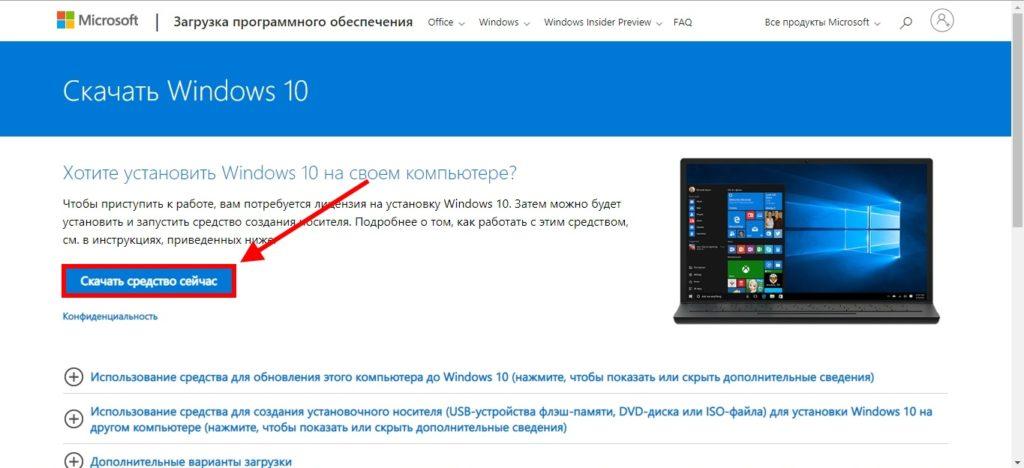
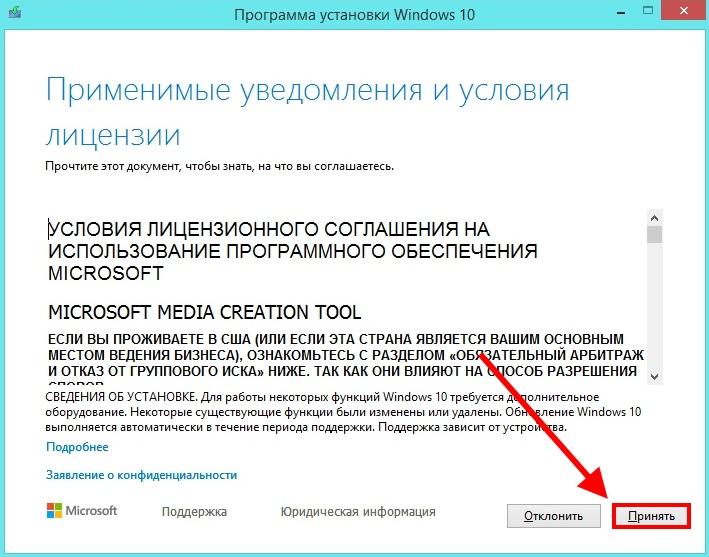
Запускаем скачанный нами файл и соглашаемся с условиями лицензии.
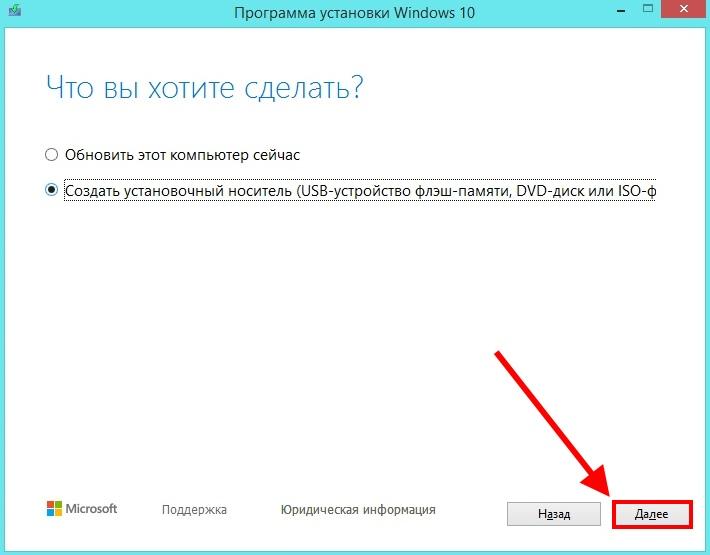
Процесс можно оптимизировать галочкой
Затем выбираем архитектуру системы. Советую установить галочку на пункте Использовать рекомендуемые параметры для этого компьютера и продолжить.
Далее остается указать свой флэш-накопитель (он должен быть вставлен в USB-порт) и дождаться окончания загрузки системы. После окончания загрузки на накопитель можно приступить к установке системы.
Настройка Windows 10 под SSD
Как только система установилась на наш SSD диск, следует пройтись по некоторым аспектам и убедиться в том, что все оптимально настроено. Связано это с тем, что настройки могут сильно повлиять на работу SSD диска, а также повредить его в дальнейшей эксплуатации. Материал по теме: настройка Windows 10 после установки.
Режим SATA ACHI
Активация команды TRIM
Для активации команды TRIM необходимо выполнить следующие шаги:
- Нажмите комбинацию клавиш Win + R для открытия окна Выполнить.
- Введите cmd и нажмите ОК для открытия командной строке.
- Проверьте, активирована ли у вас функция TRIM.
- Воспользуйтесь соответствующими функциями для активации TRIM.
Подготовка системы к переносу с HDD на SSD
Перед переносом системы с HDD на SSD необходимо выполнить следующие шаги:
- Проверьте, определяется ли SSD при подключении к компьютеру.
- Сделайте резервные копии всех важных файлов.
- Создайте точку восстановления системы на внешнем диске.
- Очистите реестр, временные файлы и выполните сканирование антивирусом для оптимизации системы.
Следуя этим рекомендациям, вы сможете успешно перенести систему с HDD на SSD и повысить общую производительность компьютера.
Также следует установить соответствующее программное обеспечение. Например, в случае с Transcend существует утилита SSD Scope, которая поможет перенести windows на их фирменный диск.
Однако существуют приложения, которые работают со всеми устройствами вне зависимости от производителя. Популярностью пользуются сразу несколько: Acronis True Image, HDClone, AOMEI Backupper, EASEUS Disk Copy, MiniTool Partition Wizard. Рассмотрим работу нескольких из них.
Процесс установки Windows 10 на SSD
Установка Windows 10 на SSD диск ничем не отличается от обычной установки системы на винчестер. Однако скорость загрузки на твердотельный жесткий диск будет гораздо быстрее, чем на HDD. Разберемся подробнее, как установить новую систему на компьютер.
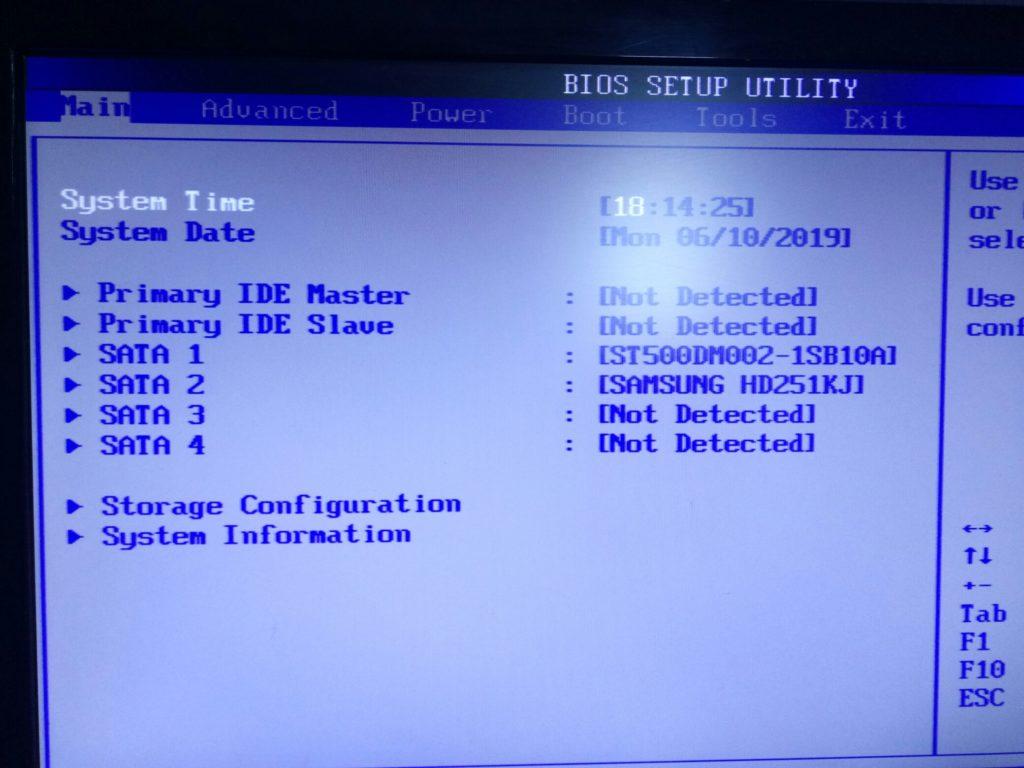
Главное меню BIOS
Для того чтобы начать установку системы, нам потребуется перезагрузить компьютер и снова перейти в BIOS. Если вы не помните, как в него зайти, то вернитесь немного назад и прочитайте еще раз, а мы пойдем дальше.
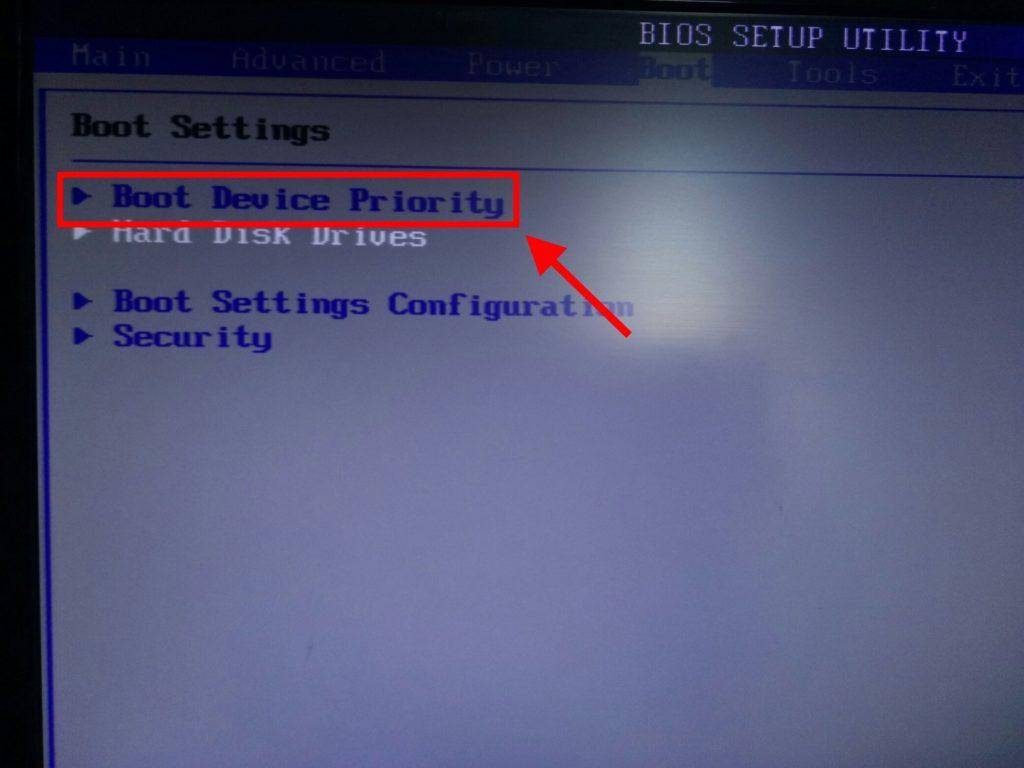
Далее переходим в раздел «BOOT» и открываем меню «Boot Device Priority».
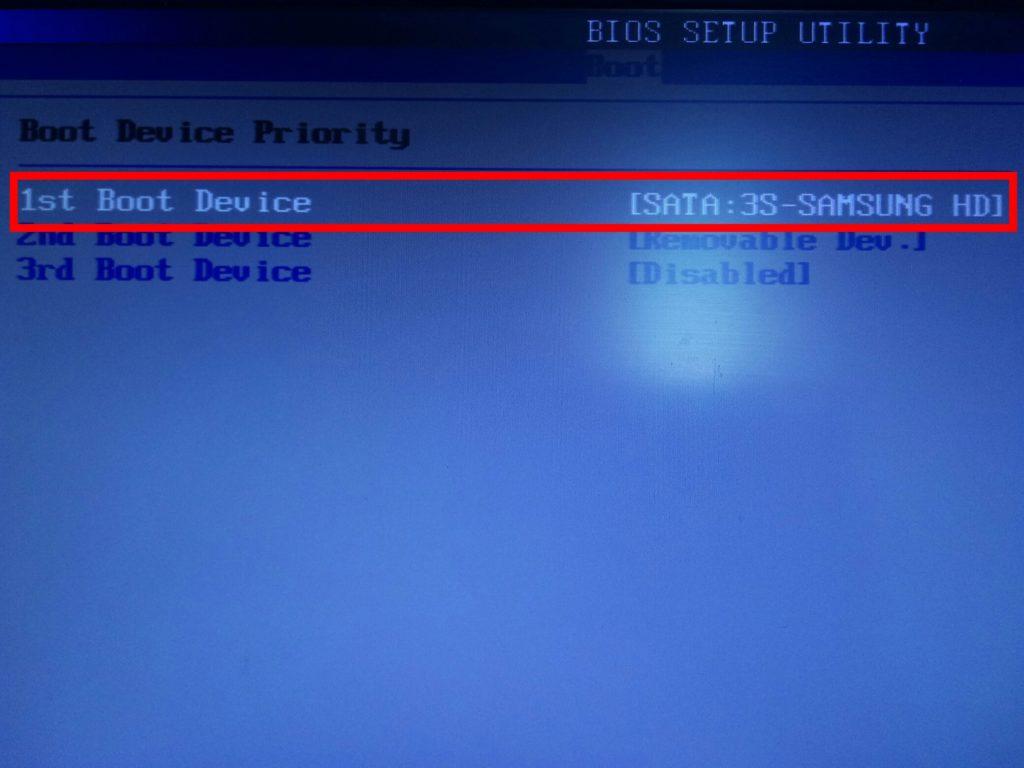
Первое загрузочное устройство выбрано верно
В открывшемся окне выбираем строку «1st Boot Device» и указываем в приоритете свой флэш-накопитель.
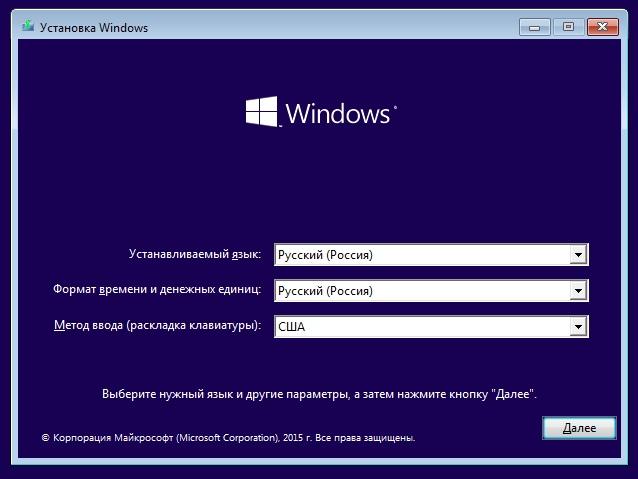
В конце выходим из BIOS с помощью клавиши «F10» и ждем, пока откроется установочное окно Windows 10.
Таким образом, как только запустится установка Windows 10, следуйте инструкциям инсталлятора. По окончании установки системы вернитесь в БИОС и поставьте приоритет загрузки с SSD диска таким же способом, как мы это делали с флешкой.
Пошаговая инструкция, как перенести Windows с HDD на SSD
Итак, самый частый ответ на вопрос «как перенести винду с hdd на ssd» — воспользоваться MiniTool Partition Wizard. Это достаточно простая бесплатная программа, но у нее нет перевода на русский язык, из-за чего у некоторых пользователей возникают проблемы. Как выглядит алгоритм работы с ней:
Другой популярный вариант ответа на вопрос «как перенести windows с hdd на ssd» — программа AOMEI Partition Assistant. Как с ее помощью делать миграцию ос:
Перенос операционной системы небыстрый — что у приложения aomei, что у MiniTool Partition Wizard на это уйдет какое-то время. Влияют объем переносимой операционной системы, скорость жесткого диска и общая производительность компьютера.
Оптимизация SSD
SSD диск исправно работает, да и система установилась без каких-либо проблем, но скорость работы совсем далека от ожидания? Изначально в Windows 10 установлены параметры для работы с твердотельными жесткими дисками, которые можно легко изменить без стороннего софта. Таким образом, если изменить некоторые параметры, то можно добиться высоких результатов работы SSD. См. также: как оптимизировать Windows 10.
Параметры, которые настроены по умолчанию:
Данные настройки, так или иначе, влияют на производительность твердотельного жесткого диска. Однако это не всё. Как мы видим, индексация, кэширование файлов и защита системы не отключены. Эти функции могут замедлять работу системы, поэтому их стоит отключить.
Дефрагментация SSD
HDD диски отличаются высокой скоростью работы, которая может снижаться при фрагментации данных. В связи с этим, уже в Windows 95 была встроена программа «дефрагментатор», позволяющая перезаписывать данные на диске так, чтобы файлы не были разбиты на части, и свободное пространство не было фрагментировано. В то время в ОС Windows 10 дефрагментация отключена и заменена на новое ПО под названием «Оптимизация дисков». Она работает таким образом, что при оптимизации SSD диска включается «TRIM», а на традиционном жестком диске происходит дефрагментация файлов. Этот способ позволяет поддерживать максимальное быстродействие для каждого накопителя.
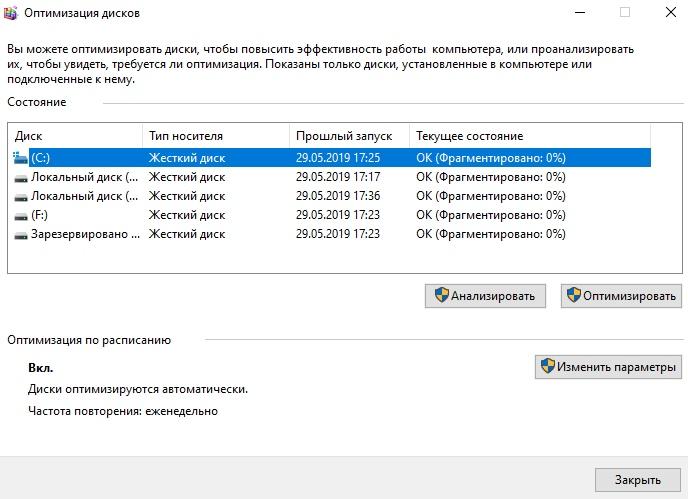
Это наш системный диск
Открыть программу «Оптимизация дисков» можно из меню «Пуск». Просто введите название программы, и вы увидите ее первой в списке.
Саму дефрагментацию на SSD дисках производить опасно. Твердотельный жесткий диск осуществляет быстрый доступ к каждой ячейке своего объема, в то время как дефрагментация будет понижать ресурс ячеек и самого диска в целом. Поэтому еще в Windows 7 дефрагментация для SSD дисков была отключена по умолчанию. См. также: всё о дефрагментации диска на Windows 10.
Файл подкачки
Для комфортной работы ПК требуется свободная память, при отсутствии которой автоматически используется файл подкачки, если он включен. Работа осуществляется таким способом, что ОС сохраняет все данные программ, находящихся в свернутом режиме, в определенное место. Такой способ будет полезен только в том случае, если на компьютере установлено менее 4 ГБ ОЗУ. В остальных же случаях рекомендуется деактивировать файл подкачки на Windows 10.
Для отключения файла подкачки делаем следующее:
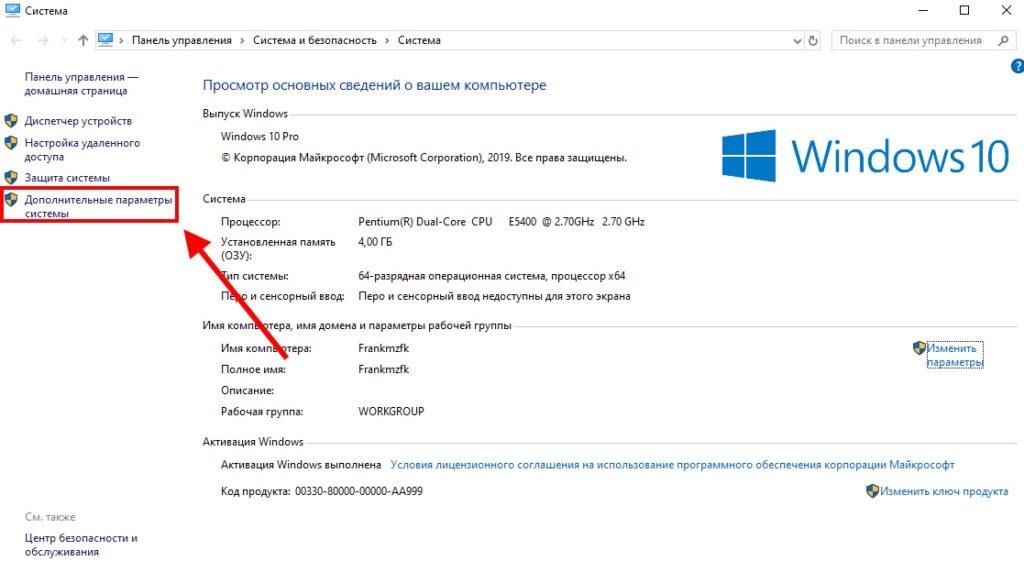
Выбираем данный пункт
Открываем свойство компьютера путем сочетания клавиш «Win+Pause» или простым кликом правой кнопки по ярлыку «Этот компьютер». В открывшемся окне выбираем «Дополнительные параметры системы».
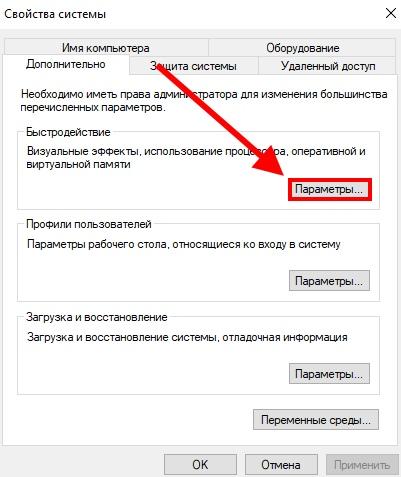
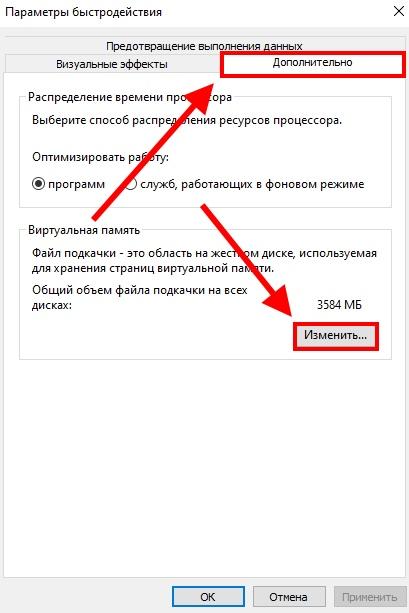
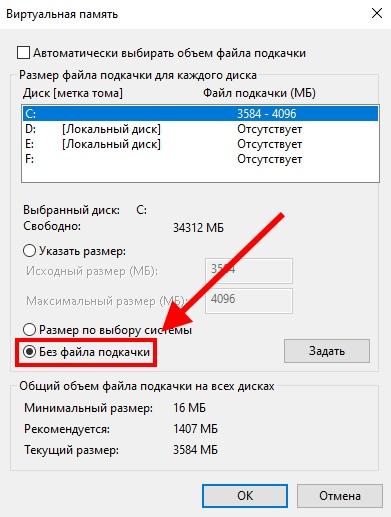
Теперь он нам не нужен
Выбираем «Без файла подкачки» и нажимаем «ОК».
После перезагружаем компьютер и смотрим на улучшение производительности.
Отключение гибернации
Во время гибернации снижается электропотребление, и всё содержимое памяти автоматически записывается на жесткий диск. Таким образом, при следующем включении компьютера, содержимое ОЗУ восстанавливается из файла гибернации, и весь объем памяти сохраняется на жесткий диск. Таким путем гибернация может сильно повлиять на SSD диск и уменьшить время его существования. См. также: как включить и отключить гибернацию в Windows 10.
Для отключения гибернации необходимо сделать следующее:
Открываем командную строку путем сочетания клавиш «Win+X» или через команду «cmd» в меню «Пуск».
Так можно открыть командную строку
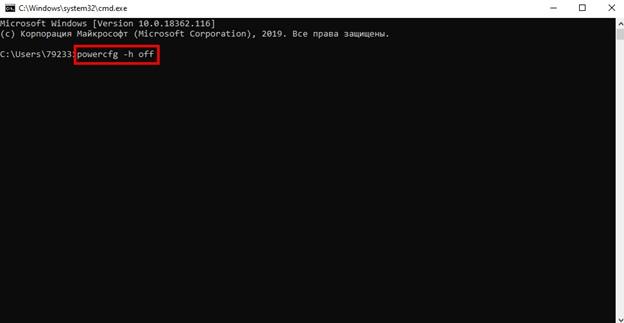
Команда powercfg -h off
Для отключения гибернации на компьютере вводим следующую команду: powercfg -h off. Этот параметр дает нам право полностью отключить гибернацию, а также удалить все ее файлы с диска.
Точки восстановления системы
В большинстве случаев после первой установки Windows 10 автоматически создаются точки восстановления, и всё это записывается на жесткий диск. Работает это таким образом, что при каждом изменении на компьютере, будь то установка программы или удаление содержимого папки, создается файловый документ. С помощью этого документа можно «откатить» систему к старому формату, если произойдет критический сбой. Например, если вы установили новую программу, а после нее перестала работать система. В таком случае вы можете просто вернуться в тот момент времени, когда программа еще не была установлена.
Если же точки сохраняются на SSD ячейки, то рекомендуется отключить систему защиты. Связано это с тем, что со временем содержимое старых данных системы занимает все больше и больше места, а также сильно влияет на срок службы диска.
Для того чтобы отключить точки восстановления Windows 10, делаем следующее:
Отключение индексации
Индексирование – это функция, которая занимается просмотром файлов, сообщений с почты и иного содержимого на компьютере. Например, при выполнении поиска на ПК после индексирования система анализирует индекс терминов, чтобы быстрее найти результаты. Функция выглядит очень даже хорошо, но только в том случае, если подключен HDD диск. В случае с SSD диском данная функция будет не нужна, потому что он работает в несколько раз быстрее HDD.
Отключить индексацию в Windows 10 можно следующим путем:
Зачем переносить систему с HDD на SSD
Сначала давайте разберемся, зачем нужен перенос виндовс с hdd на ssd. Раньше большинство компьютеров (причем не только полноразмерных системных блоков, но и ноутбуков) имели жесткие диски. Эта технология используется до сих пор — за сравнительно небольшие деньги можно получить внушительный объем памяти.
Но теперь производительность компьютера с HDD может быть заметно ниже, чем аналогичной машины с SSD. Все дело в невысокой скорости: когда операционная система работает с десятками гигабайт только во время своего запуска, пользователь это ощущает. Замена HDD на SSD ускоряет загрузку современных Windows в 5–10 раз, сокращая время ожидания до 10–15 секунд. Папки открываются быстрее, файлы активнее прогружаются, зависания и тормоза появляются только в тех случаях, когда с системой действительно что-то не в порядке, и так далее.
У SSD-накопителей есть и другие особенности, которые тоже повышают комфорт во время работы с компьютером. В отличие от обычных hdd, в твердотельниках нет механических частей, а вот жесткие диски переносят считывающую головку, из-за чего их работа сопровождается характерными пощелкиваниями. SSD гораздо устойчивее к падениям и встряскам, из-за чего их ставят даже в ноутбуки, которые часто берут с собой в поездки.
Впрочем, есть и недостатки: SSD дороже HDD, это заметно отражается в условной «цене на гигабайт». Поэтому многие берут небольшие твердотельники под систему и самые необходимые программы, а жесткие диски оставляют под хранение файлов и нетребовательные программы. Таким образом, мы вплотную подошли к вопросу о том, как перенести виндовс с hdd на ssd.
Завершение переноса ОС с HDD на SSD
Предположим, что вы все-таки узнали, как перекинуть виндовс с hdd на ssd, и эту операцию удалось осуществить. Что делать дальше?
Первым делом придется разобраться, почему операционная система не запускается. Если это произойдет, пугаться не стоит — скорее всего, дело в сбитых настройках BIOS (basic input-output system, то есть низкоуровневой операционке для «общения» пользователя с железом напрямую) по приоритету загрузки, о чем обе программы предупреждают перед запуском.
Затем следует установить ваш SSD первым в списке приоритета загрузки устройств. Для этого используются пункты Boot Options, Boot Settings, Boot Order, Fixed Boot Order и так далее. Повысив приоритет твердотельника, следует сохраниться, выйти и перезагрузиться.
После успешной загрузки ОС стоит проверить работу основных приложений и наличие важных файлов. Если какие-то программы не запускаются, их нужно переустановить, а файлы восстановить из заранее созданного бэкапа.
Подведем итоги
Вот несколько моментов, о которых стоит помнить перед тем, как клонировать операционную систему:
Посмотреть все SSD-накопители и выбрать свой
*Информация о товарах, размещенная на «Эльдоблоге», не является публичной офертой. Цена товаров приведена справочно. С актуальными ценами на товары в соответствующем регионе вы можете ознакомиться на сайте eldorado.ru
Любите делиться своим мнением о технике? Тогда напишите обзор товара в «Эльдоблоге» и получите до 1000 бонусов на новые покупки!
Заключение
Итак, мы рассмотрели процесс установки и все настройки оптимизации SSD дисков на компьютере, но я хочу рассказать еще об одной. SSD диски в основном эксплуатируются для установки системы, в то время как HDD диски используются для хранения различных данных. Поэтому я рекомендую не засорять SSD диск лишними данными и оставить его только под систему, а на HDD переместить все остальное содержимое компьютера. Таким образом, Windows 10 на твердотельном жестком диске будет быстро работать, а HDD диск будет служить только для хранения ваших файлов.
Дополнительно о техподдержке
 Руководство по устранению неполадок Почему мой iPhone не обнаруживает сигналы Wi-Fi?
 Можете ли вы обновить старый компьютер для установки Windows 10? Узнайте здесь!
 Разблокирование сетевой безопасности: понимание ключа, когда…
 Устранение неполадок горячего источника питания – что нужно знать
 Страховая компания Альянс-Жизнь на официальном сайте INFULL, отзывы о страховой компании «Альянс-Жизнь» – мнения клиентов и пользователей.
 Горячая линия министерства здравоохранения Краснодарского края – телефон поддержки
 Экран на samsung черный но сам телефон работает
 Руководство по устранению неполадок: на вашем компьютере нет доступа в Интернет