Интернет не работает на компьютере через [Советы по устранению неполадок]

Введение

Одно из самых неприятных переживаний — это когда на вашем компьютере внезапно перестает работать Интернет. Вы с нетерпением открываете браузер, чтобы получить доступ к своему любимому веб-сайту, но вас приветствует сообщение об ошибке или пустая страница. Целью этой статьи является решение этой проблемы и предоставление вам некоторых советов по устранению неполадок, которые помогут снова наладить бесперебойную работу вашего Интернета.
Понимание проблемы: проблемы с подключением
Типы соединений
Существуют различные типы интернет-подключений, которые вы можете использовать на своем компьютере. Важно понять, какой из них вы используете, чтобы лучше диагностировать проблему. Вообще говоря, есть два основных типа:
Проводное соединение (Ethernet)
: для этого типа подключения требуется подключение кабеля Ethernet к сетевому порту вашего компьютера и модему или маршрутизатору.Беспроводное соединение (Wi-Fi)
: Беспроводное соединение позволяет подключаться к Интернету, используя сигналы, передаваемые маршрутизатором Wi-Fi. Соединение между вашим компьютером и маршрутизатором устанавливается по беспроводной сети.
Возможные причины
Если на вашем компьютере происходит сбой подключения к Интернету, причин может быть несколько. Вот некоторые распространенные причины, на которые следует обратить внимание:
Физические проблемы
: Неисправные кабели, ослабленные соединения или поврежденное оборудование могут нарушить подключение к Интернету.Конфигурация сети
: неправильные настройки сети, такие как конфликты IP-адресов или проблемы с DNS-сервером, могут помешать вашему компьютеру подключиться к Интернету.Проблемы с программным обеспечением
: проблемы с вашей операционной системой или установленными приложениями могут мешать подключению к Интернету.Проблемы с маршрутизатором или модемом
: Неисправный или неправильно настроенный маршрутизатор или модем могут препятствовать подключению к Интернету на вашем компьютере.
Действия по устранению неполадок
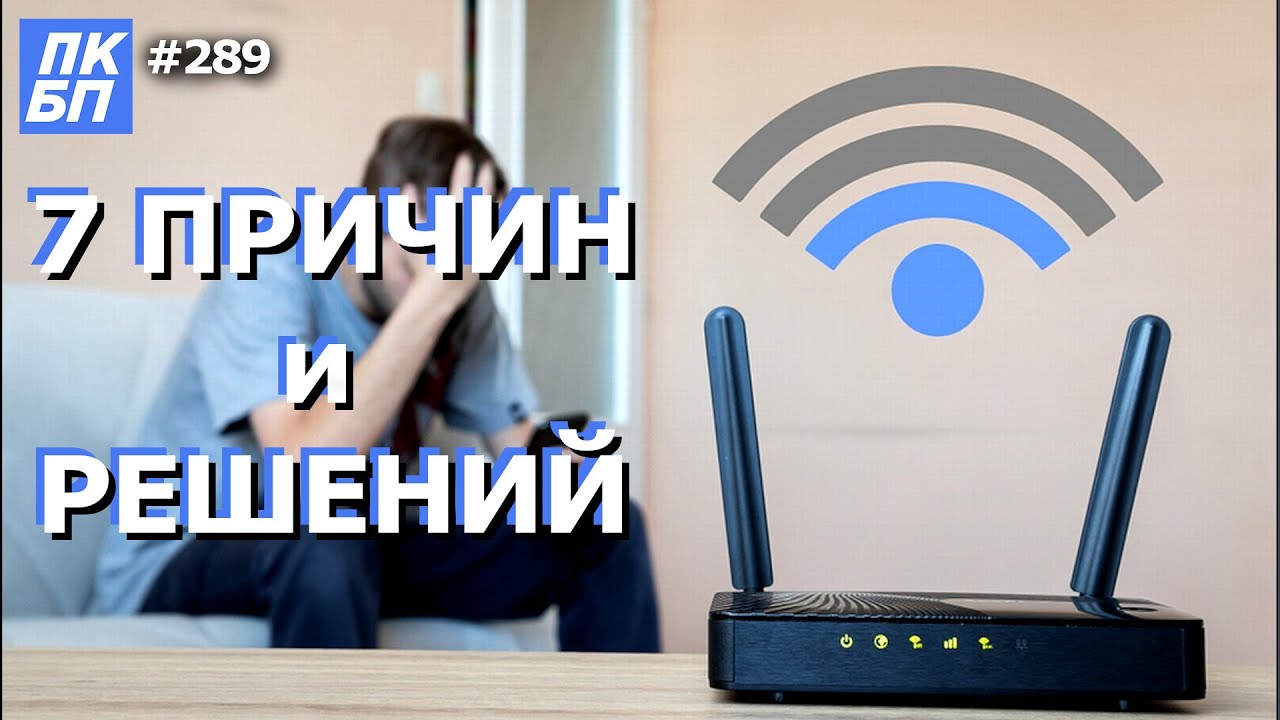
Проверка физических соединений
Первым шагом в устранении неполадок с Интернетом является проверка целостности всех физических соединений. Выполните следующие действия:
Проверьте кабель Ethernet
: Убедитесь, что кабель Ethernet надежно подключен как к сетевому порту вашего компьютера, так и к маршрутизатору/модему.Перезагрузить модем и маршрутизатор
: выключите питание модема и маршрутизатора. Подождите около 30 секунд, а затем снова включите их. Это может устранить временные сбои в сети.
Проверка конфигурации сети
Неправильные настройки сети могут быть основной причиной того, что ваш компьютер не может подключиться к Интернету. Вот что вы можете сделать:
Проверить IP-адрес
: убедитесь, что ваш компьютер настроен на автоматическое получение IP-адреса. Перейдите в настройки сети и выберите опцию «Получить IP-адрес автоматически».Сброс TCP/IP
: Сброс TCP/IP (протокола управления передачей/Интернет-протокола) может помочь решить проблемы с подключением. Откройте командную строку от имени администратора и введите команду netsh int IP reset, а затем нажмите Enter.Очистить кэш DNS
: Кэш DNS иногда может быть поврежден. Откройте командную строку от имени администратора и введите команду ipconfig /flushdns, а затем нажмите Enter.
Решение проблем с программным обеспечением
Проблемы, связанные с программным обеспечением, могут мешать вашему интернет-соединению. Выполните следующие действия:
Проверьте настройки брандмауэра
: убедитесь, что настройки брандмауэра не блокируют ваше подключение к Интернету. Временно отключите брандмауэр, чтобы проверить, решит ли он проблему.Сканировать на наличие вредоносных программ
: Запустите комплексную проверку вашего компьютера на наличие вредоносных программ и вирусов. Вредоносное программное обеспечение может манипулировать настройками сети и препятствовать подключению к Интернету.
Устранение проблем с маршрутизатором или модемом
Если проблема связана с маршрутизатором или модемом, попробуйте выполнить следующие действия:
Перезагрузите маршрутизатор и модем
: аналогично предыдущему шагу, выключите питание маршрутизатора и модема, подождите 30 секунд, а затем снова включите их.Проверка конфигурации маршрутизатора
: откройте настройки маршрутизатора, введя IP-адрес, предоставленный производителем маршрутизатора, в веб-браузере. Убедитесь, что все настройки верны и маршрутизатор правильно настроен.
Заключение
Проблемы с подключением к Интернету на вашем компьютере могут вызывать раздражение, но при правильных действиях по устранению неполадок большинство проблем можно решить. Проверяя физические соединения, проверяя конфигурации сети, устраняя проблемы с программным обеспечением и решая проблемы, связанные с маршрутизатором или модемом, вы можете восстановить бесперебойную работу вашего интернет-соединения.
Часто задаваемые вопросы
Q1
: Почему мой компьютер говорит «Нет подключения к Интернету», даже если он подключен к Wi-Fi?А
: Это сообщение об ошибке может быть вызвано различными причинами, такими как неправильная конфигурация сети, настройки маршрутизатора или проблемы с адаптером Wi-Fi. Устранение неполадок с настройками сети, перезагрузка маршрутизатора или обновление драйвера Wi-Fi могут решить эту проблему.Q2
: Что мне делать, если мое проводное подключение к Интернету не работает?А
: Во-первых, убедитесь, что кабель Ethernet надежно подключен как к вашему компьютеру, так и к модему/маршрутизатору. Если проблема не устранена, попробуйте использовать другой кабель и перезагрузите модем/маршрутизатор. Вы также можете обновить сетевой драйвер или обратиться за помощью к своему поставщику услуг.Q3
: Как устранить проблему с ограниченным подключением или его отсутствием?А
: Проблема с ограниченным подключением или его отсутствием часто возникает, когда ваш компьютер не может получить действительный IP-адрес. Перезапуск маршрутизатора, сброс TCP/IP, очистка кэша DNS или запуск средства устранения неполадок сети могут помочь решить эту проблему.Q4
: Может ли неисправный брандмауэр заблокировать мое подключение к Интернету?А
: Да, неправильно настроенный или чрезмерно ограничительный брандмауэр может заблокировать ваше подключение к Интернету. Временное отключение брандмауэра или изменение настроек для разрешения доступа в Интернет может помочь решить эту проблему.Q5
: Почему мое интернет-соединение периодически обрывается?А
: Прерывистое подключение к Интернету может быть вызвано различными факторами, такими как помехи сигнала, устаревшая прошивка или перегрузка сети. Перемещение ближе к маршрутизатору Wi-Fi, обновление прошивки или смена каналов Wi-Fi могут помочь решить эту проблему.
Дополнительно о техподдержке
 Восстановление системы uefi
 Освоение подключения USB-камеры: советы экспертов для начинающих
 Почему греется зарядное устройство
 Исправление ошибок распознавания SIM-карты планшета: пошаговые решения
 Получите бесплатные живые обои, установленные за считанные минуты
 Почему Wi-Fi на вашем телефоне замедляется? Узнайте, как это исправить за 10 простых шагов
 Россети Центр – Районы электрических сетей
 Локальные сети